


Résumé IA
Note : Ce guide s'applique au service d'envoi SendGrid dans WP Mail SMTP.
Ce que signifie cette erreur
SendGrid vous demande de vérifier chaque adresse e-mail d’expéditeur avant de pouvoir envoyer des e-mails. Cette erreur indique que l’adresse d’expéditeur que vous avez configurée dans WP Mail SMTP ne correspond à aucune identité d’expéditeur vérifiée dans votre compte SendGrid.
Causes courantes
- E-mail d’expéditeur jamais vérifié : Vous n’avez jamais ajouté l’adresse dans WP Mail SMTP en tant qu’expéditeur unique, et l’authentification de domaine ne la couvre pas
- Identité d’expéditeur supprimée : Vous avez supprimé un expéditeur unique précédemment vérifié du compte SendGrid
- L’authentification de domaine couvre un domaine différent : Le domaine authentifié dans SendGrid ne correspond pas au domaine de l’e-mail d’expéditeur (par exemple, vous avez authentifié
example.commais vous envoyez depuisotherdomain.com) - E-mail d’expéditeur modifié dans WP Mail SMTP : Vous avez mis à jour l’e-mail d’expéditeur dans WP Mail SMTP sans vérifier la nouvelle adresse ou le nouveau domaine dans SendGrid
Comment résoudre le problème
Voici le guide complet étape par étape pour résoudre l’erreur. Choisissez l’option A si vous avez déjà une identité d’expéditeur vérifiée. Choisissez l’option B pour vérifier rapidement une adresse unique. Choisissez l’option C (recommandée pour la production) pour authentifier un domaine entier.
Option A : Faire correspondre l’e-mail d’expéditeur à une adresse déjà vérifiée
Si vous avez déjà une identité d’expéditeur vérifiée dans SendGrid, la solution la plus rapide est de mettre à jour l’e-mail d’expéditeur dans WP Mail SMTP pour qu’il corresponde.
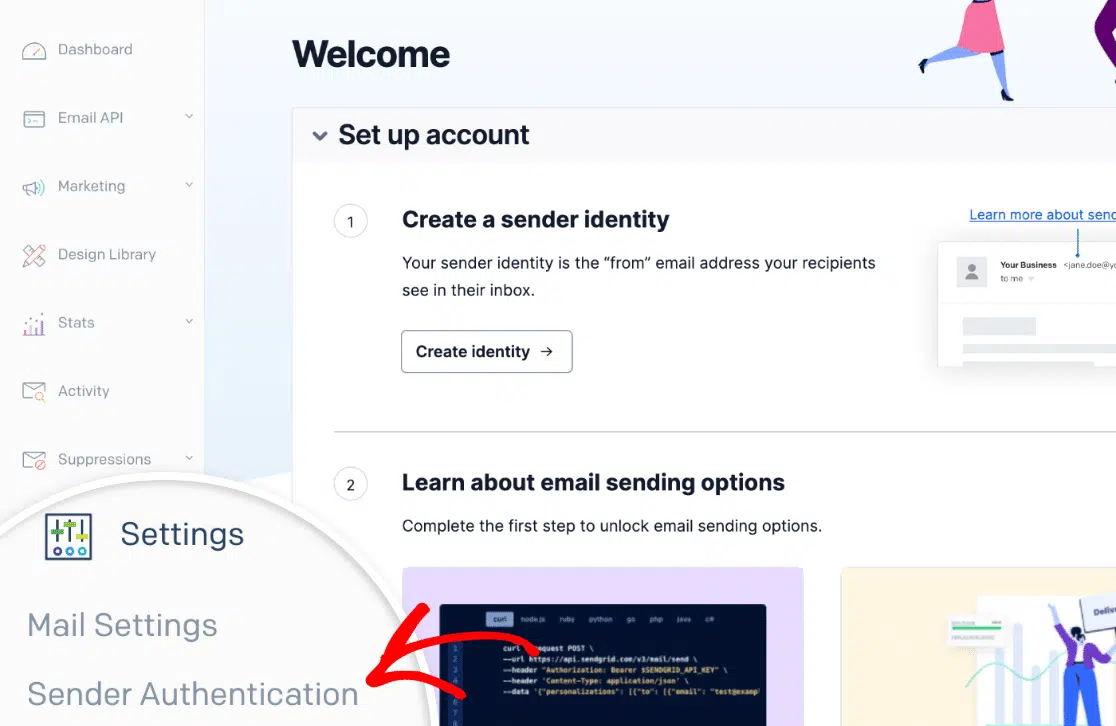
Commencez par vous connecter à votre compte SendGrid. Ensuite, allez dans Paramètres » Authentification de l’expéditeur et notez les adresses ou les domaines déjà vérifiés.
Ensuite, allez dans WP Mail SMTP » Paramètres et cliquez sur l’onglet Général.

Modifiez l’E-mail d’expéditeur pour une adresse qui correspond à une identité d’expéditeur vérifiée. Activez également Forcer l’e-mail d’expéditeur pour appliquer les modifications sur l’ensemble du site.

N'oubliez pas de sauvegarder vos modifications par la suite.
Enfin, envoyez un e-mail de test (voir Envoi d’un e-mail de test ci-dessous).
Si vous n’avez aucune identité vérifiée, ou si vous devez utiliser une adresse d’expéditeur différente, continuez avec l’option B ou C.
Option B : Vérifier une adresse d’expéditeur unique
Utilisez cette option pour vérifier rapidement une adresse e-mail spécifique. Pour la production, l’authentification de domaine (Option C) est l’approche recommandée.
Commencez par vous connecter à votre compte SendGrid. Ensuite, allez dans Paramètres » Authentification de l’expéditeur. Dans la section Vérification d’expéditeur unique, cliquez sur Commencer.
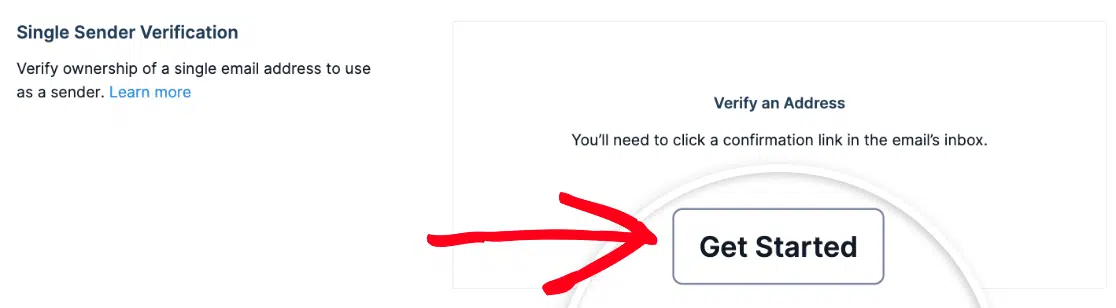
Ensuite, saisissez le nom de l’expéditeur et l’adresse e-mail exacte de l’expéditeur que vous souhaitez utiliser dans WP Mail SMTP, remplissez les champs d’adresse physique requis, et cliquez sur Créer.
Après cela, vérifiez la boîte de réception de cette adresse e-mail. Ouvrez l’e-mail de vérification de SendGrid et cliquez sur le lien de confirmation.
Enfin, allez dans WP Mail SMTP » Paramètres et confirmez que l’E-mail d’expéditeur correspond à l’adresse que vous venez de vérifier. Cliquez sur Enregistrer les paramètres, puis envoyez un e-mail de test (voir Envoi d’un e-mail de test ci-dessous).
Option C : Configurer l'authentification de domaine (recommandé pour la production)
L'authentification de domaine vérifie le domaine entier en une seule fois, vous pouvez donc utiliser n'importe quelle adresse de ce domaine comme adresse d'expéditeur. Elle améliore également la délivrabilité et supprime la mention « via sendgrid.net » des e-mails envoyés.
Commencez par vous connecter à votre compte SendGrid. Ensuite, allez dans Paramètres » Authentification de l'expéditeur. Dans la section Authentification de domaine, cliquez sur Démarrer.
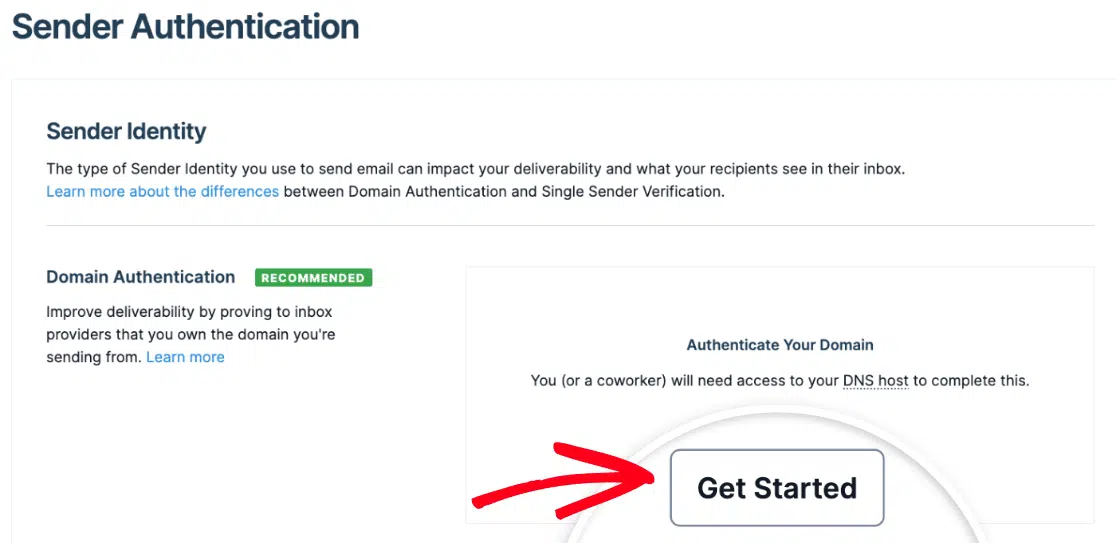
Ensuite, répondez à la question sur le fournisseur d'hébergement DNS (sélectionnez votre fournisseur DNS ou « Autre »), sélectionnez Oui pour la personnalisation des liens, et cliquez sur Suivant. Ensuite, entrez votre domaine (par exemple example.com).
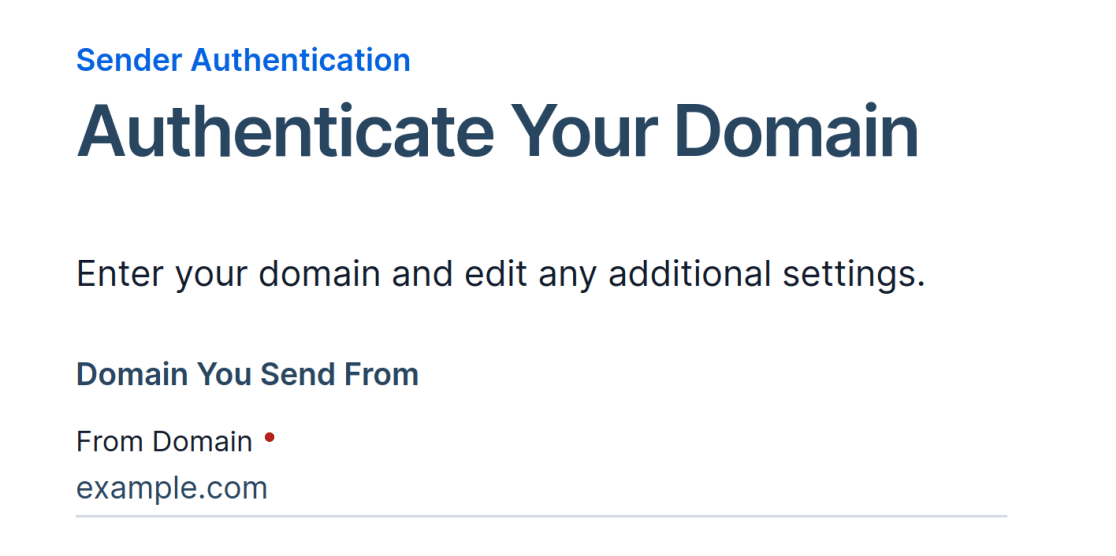
Après cela, cliquez sur Paramètres avancés.
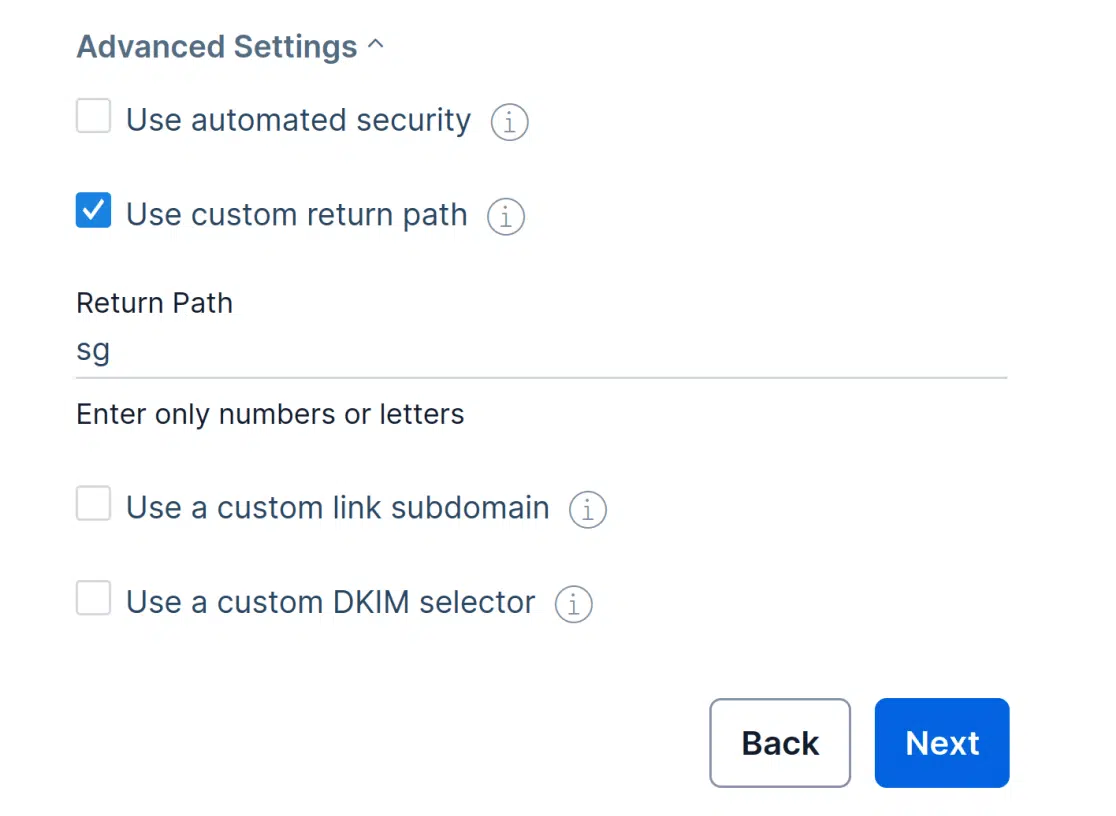
Dans les Paramètres avancés, décochez « Utiliser la sécurité automatisée » et cochez « Utiliser un chemin de retour personnalisé ». Entrez sg dans le champ Chemin de retour, et cliquez sur Suivant. SendGrid affiche les enregistrements DNS que vous devez ajouter.
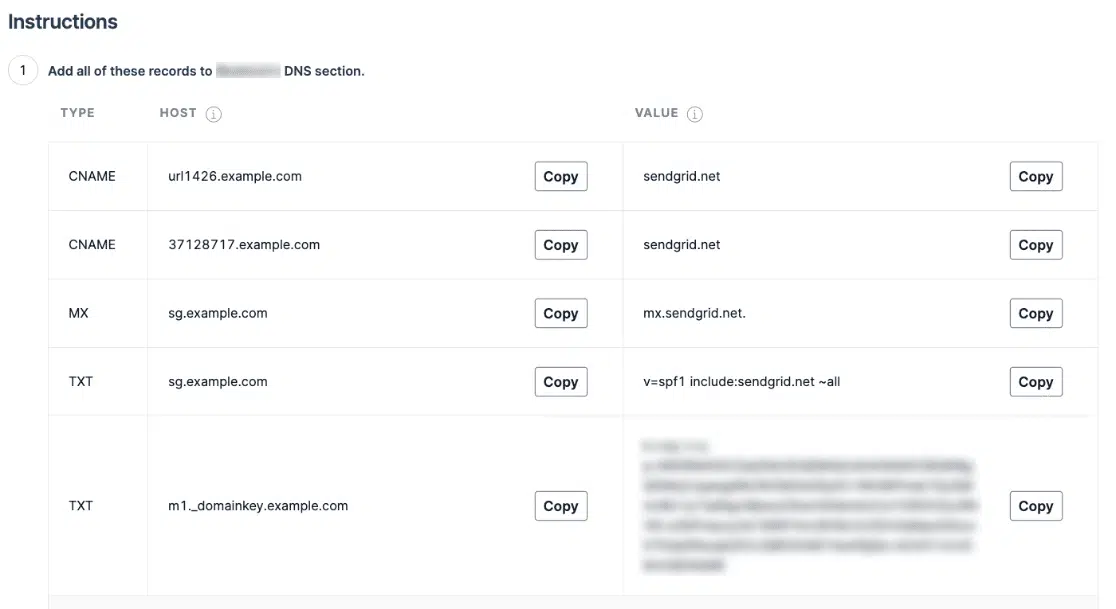
Ensuite, connectez-vous à votre fournisseur DNS (Cloudflare, GoDaddy, Namecheap, Route 53, etc.) et ajoutez tous les enregistrements DNS exactement comme indiqué. Retournez sur SendGrid, cochez la case « J'ai ajouté ces enregistrements » et cliquez sur Vérifier.

Remarque : La propagation DNS peut prendre jusqu'à 48 heures, bien que ce soit généralement beaucoup plus rapide.
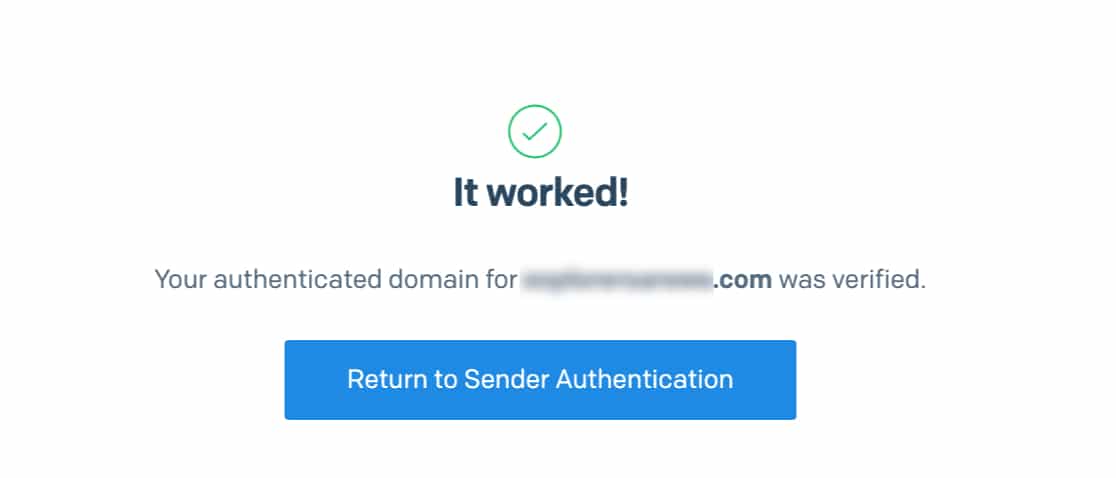
Après que SendGrid ait confirmé la vérification, allez dans WP Mail SMTP » Paramètres et cliquez sur l'onglet Général. Définissez l'Adresse d'expéditeur sur une adresse du domaine authentifié, et activez Forcer l'adresse d'expéditeur afin que tous les e-mails sortants utilisent cette adresse.
Ensuite, dans la section SendGrid, définissez le Domaine d'envoi sur sg.example.com (en faisant correspondre le sous-domaine que vous avez choisi ci-dessus avec votre domaine).
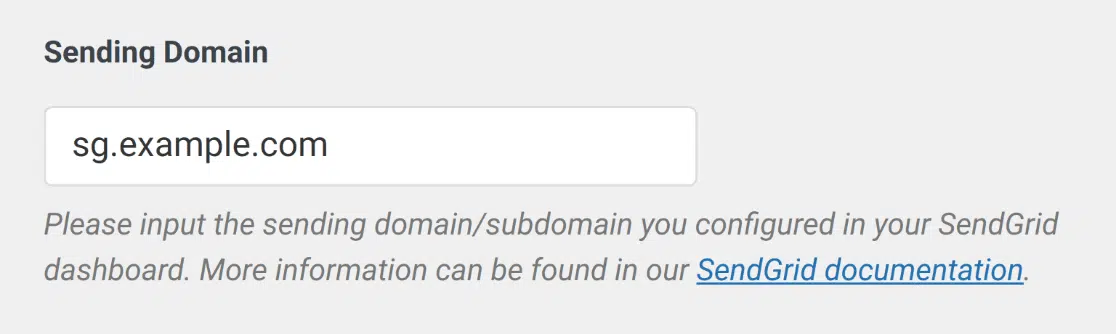
Enfin, cliquez sur Enregistrer les paramètres, puis envoyez un e-mail de test (voir Envoi d'un e-mail de test ci-dessous).
Envoi d'un e-mail de test
Pour tester la correction, allez dans WP Mail SMTP » Outils et cliquez sur l'onglet Test d'e-mail. Entrez une adresse e-mail du destinataire dans le champ Envoyer à, laissez le commutateur HTML activé, et cliquez sur Envoyer l'e-mail.

Une fois terminé, vérifiez le message de succès, puis vérifiez la boîte de réception du destinataire pour confirmer la livraison.
Notes
- L'authentification de domaine est l'approche recommandée. Elle vérifie toutes les adresses de votre domaine en une seule fois et améliore la délivrabilité. La vérification d'expéditeur unique est rapide mais n'améliore pas la délivrabilité.
- N'utilisez pas
mailcomme sous-domaine lors de l'authentification de domaine. Cela peut entrer en conflit avec votre hébergement. Utilisez plutôtsg. - N'utilisez pas d'underscores dans le sous-domaine.
- Définissez le champ Domaine d'envoi dans WP Mail SMTP sur le sous-domaine authentifié plus votre domaine (par exemple
sg.example.com). - Les modifications DNS peuvent prendre jusqu'à 48 heures pour se propager. Si la vérification échoue, attendez et réessayez avant de dépanner les entrées DNS.
- Si les enregistrements semblent corrects mais que la vérification échoue, vérifiez la présence d'espaces supplémentaires ou de points de fin que certains fournisseurs DNS ajoutent automatiquement.
Et voilà ! Vous savez maintenant comment corriger l'erreur « L'adresse de l'expéditeur ne correspond pas à l'identité de l'expéditeur vérifiée » dans SendGrid et faire en sorte que vos e-mails soient à nouveau envoyés via WP Mail SMTP.