


Résumé IA
Note : Ce guide s'applique au Autre expéditeur SMTP dans WP Mail SMTP.
Ce que signifie cette erreur
PHP n’a pas pu vérifier le certificat SSL ou TLS du serveur SMTP. La connexion a atteint le serveur, mais la négociation cryptée a échoué car le certificat a expiré, est auto-signé ou a une chaîne de certificats incomplète. Votre site n’enverra pas d’e-mail tant que vous n’aurez pas résolu le problème de certificat.
Causes courantes
- Serveur de messagerie auto-hébergé utilisant un certificat auto-signé
- Le certificat SSL du serveur de messagerie a expiré
- Utilisation du chiffrement SSL (port 465) avec un serveur qui ne prend en charge que TLS (port 587), ou vice versa
- Bundle de certificats CA obsolète sur le serveur d’hébergement WordPress
Comment résoudre le problème
Voici le guide complet étape par étape pour résoudre l'erreur.
Étape 1 : Passer de SSL à TLS (ou vice versa)
Une incompatibilité entre le type de chiffrement et le port est la cause la plus fréquente. Essayez l’autre combinaison.
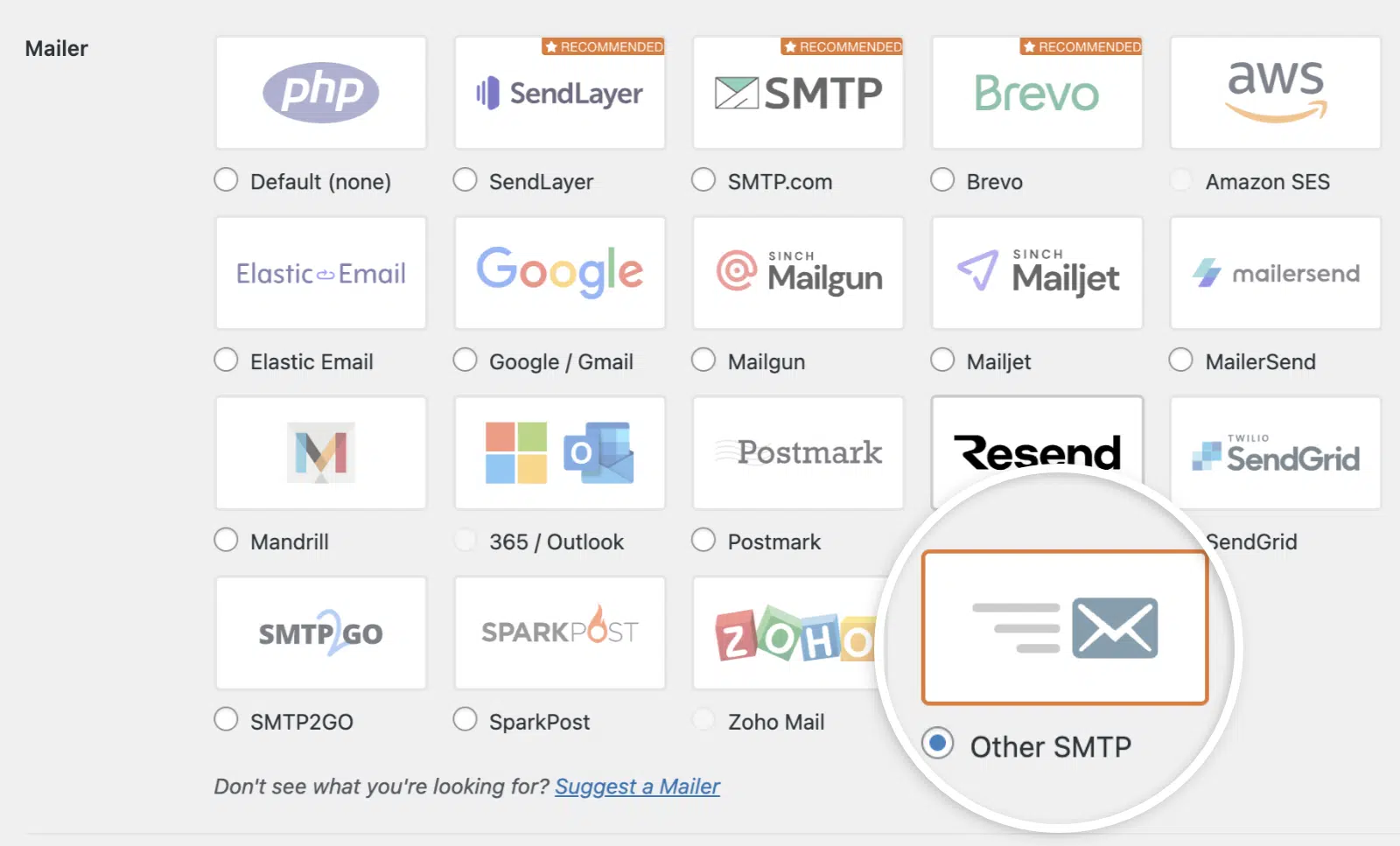
Commencez par aller dans WP Mail SMTP » Paramètres et faites défiler jusqu’à la section Autre SMTP.
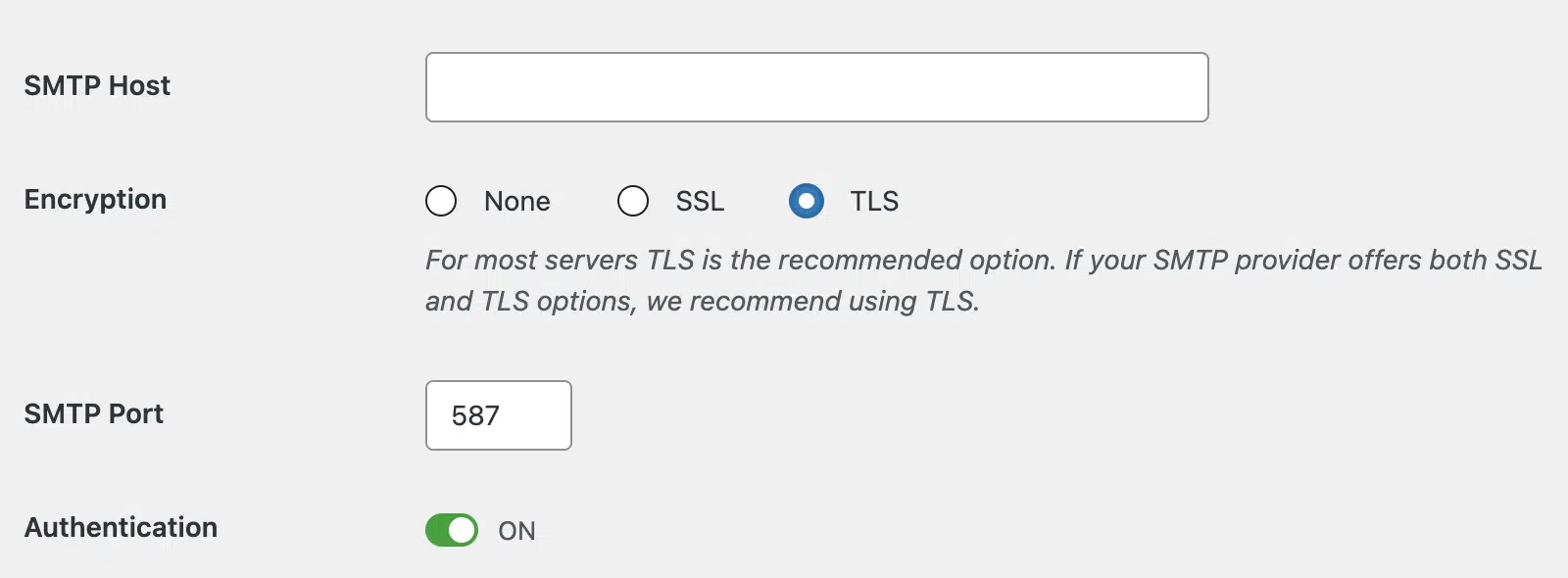
Ensuite, définissez Chiffrement sur TLS et Port SMTP sur 587. Cliquez sur Enregistrer les paramètres.
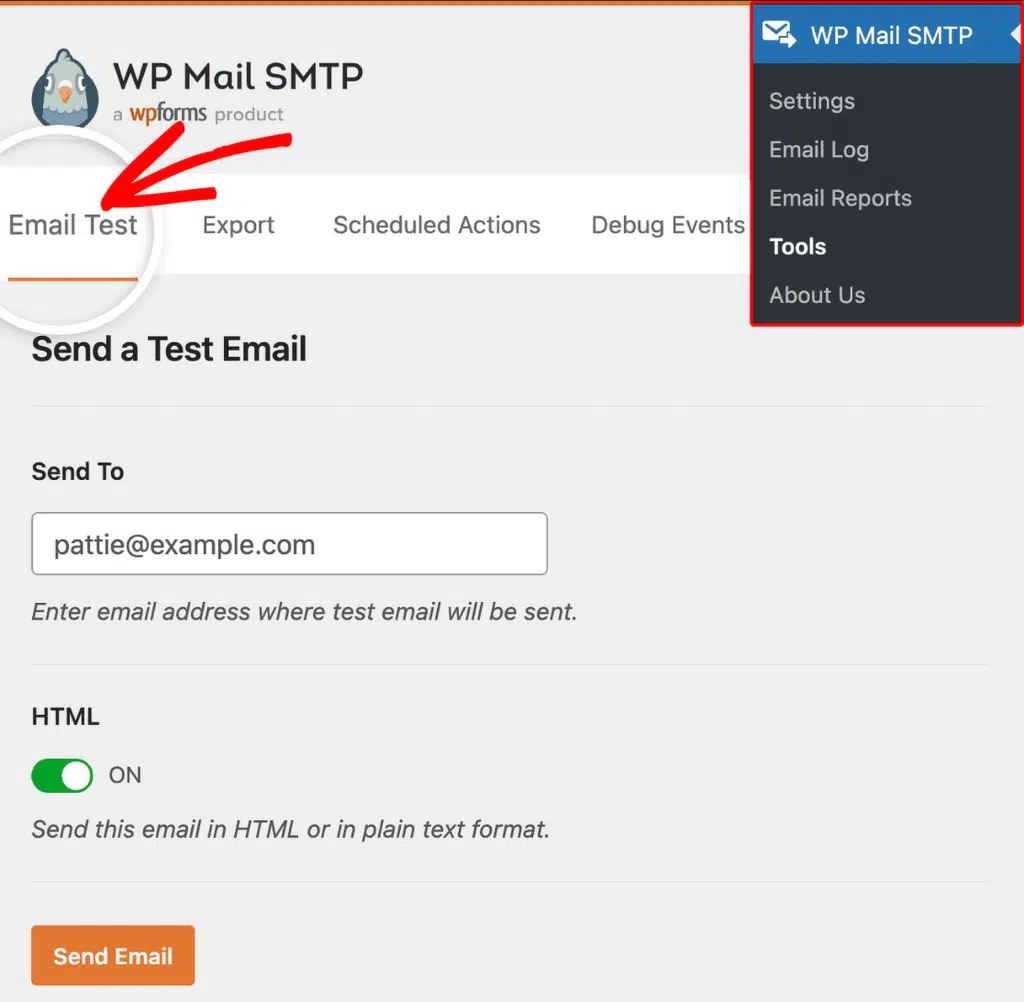
Pour tester la correction, allez dans WP Mail SMTP » Outils, cliquez sur l'onglet Test d'e-mail, puis cliquez sur Envoyer un e-mail.
Si l’erreur a disparu, vous avez terminé. Cependant, si elle persiste, essayez la combinaison SSL sur le port 465 : retournez dans WP Mail SMTP » Paramètres, définissez Chiffrement sur SSL et Port SMTP sur 465, puis cliquez sur Enregistrer les paramètres et envoyez un autre e-mail de test.
Continuez à l’étape 2 si rien de ce qui précède ne résout l’erreur sur votre site.
Étape 2 : Installer un certificat valide sur un serveur de messagerie auto-hébergé
Si vous gérez votre propre serveur de messagerie (cPanel, Plesk, hMailServer, et similaires) et qu’il utilise un certificat auto-signé, PHP le rejettera par défaut.
Commencez par installer un certificat SSL gratuit et approuvé sur le serveur de messagerie en utilisant Let’s Encrypt. Dans cPanel, allez dans État SSL/TLS et exécutez AutoSSL, ou installez un certificat Let’s Encrypt pour le nom d’hôte de messagerie.
Pour les utilisateurs de Plesk, allez dans Outils et paramètres » Certificats SSL/TLS et activez Let’s Encrypt pour le domaine de messagerie.
Enfin, une fois le certificat en place, retournez dans WP Mail SMTP » Outils et envoyez un e-mail de test. Cela devrait résoudre l’erreur sur votre site. Cependant, continuez à l’étape de dépannage suivante ci-dessous si l’erreur n’a pas été résolue.
Étape 3 : Renouveler un certificat expiré
Les certificats SSL ont souvent une date d’expiration. Si le certificat SSL du serveur de messagerie a expiré, l’administrateur du serveur doit le renouveler.
Vous pouvez renouveler le certificat SSL via votre panneau de contrôle d’hébergement ou votre fournisseur de certificats. Cependant, si vous utilisez un service de messagerie tiers (le serveur Exchange de votre entreprise, un hôte de messagerie géré, ou similaire), contactez l’administrateur du serveur de messagerie et informez-le que le certificat a expiré.
Enfin, une fois qu’ils auront renouvelé le certificat, retournez dans WP Mail SMTP » Outils et envoyez un e-mail de test.
Étape 4 : Demandez à votre fournisseur d’hébergement de mettre à jour le bundle de certificats CA
Si le bundle de certificats CA sur votre serveur d'hébergement WordPress est obsolète, PHP ne peut pas vérifier même les certificats valides. Il s'agit d'un problème au niveau du serveur que seul votre fournisseur d'hébergement peut résoudre.
Commencez par contacter le support de votre fournisseur d'hébergement. Ensuite, demandez-leur de mettre à jour le bundle de certificats CA (ca-certificates ou ca-bundle.crt) sur le serveur. Une fois qu'ils auront confirmé la mise à jour, revenez à WP Mail SMTP » Outils et envoyez un e-mail de test.
Étape 5 : Passez à un expéditeur basé sur une API
Si aucune des étapes ci-dessus ne résout l'erreur, la solution la plus simple à long terme est d'abandonner complètement le SMTP. Les expéditeurs basés sur une API se connectent via HTTPS et évitent les problèmes de certificat SSL ou TLS avec les serveurs de messagerie.
Commencez par aller dans WP Mail SMTP » Paramètres. Dans la section Expéditeur, sélectionnez un expéditeur basé sur une API tel que SendLayer, Brevo (Sendinblue), SendGrid ou Mailgun.

Ensuite, suivez les instructions à l'écran pour connecter votre compte et cliquez sur Enregistrer les paramètres.
Enfin, envoyez un e-mail de test depuis WP Mail SMTP » Outils.
Notes
- Cette erreur est rare avec les principaux fournisseurs (Gmail, Outlook, Yahoo et similaires) car ils maintiennent des certificats valides. Elle est plus fréquente avec les serveurs de messagerie auto-hébergés ou avec les serveurs de messagerie cPanel et Plesk.
- La désactivation de la vérification SSL via un code PHP personnalisé est possible mais fortement déconseillée. Elle expose vos identifiants SMTP à l'interception. Corrigez plutôt le certificat.
- Si l'erreur est apparue soudainement sur un serveur qui fonctionnait auparavant, la cause la plus probable est un certificat expiré. Vérifiez auprès de l'administrateur du serveur de messagerie.
C'est tout ! Vous savez maintenant comment corriger l'erreur « SSL Certificate Verify Failed » et faire en sorte que vos e-mails soient à nouveau envoyés via WP Mail SMTP.