


Résumé IA
Note : Ce guide s'applique au serveur SMTP.com dans WP Mail SMTP.
Ce que signifie cette erreur
La valeur Nom de l'expéditeur dans WP Mail SMTP ne correspond à aucun expéditeur configuré dans le compte SMTP.com. SMTP.com utilise des noms d'expéditeurs (également appelés canaux) pour associer les e-mails à des paramètres d'envoi et des pools d'IP spécifiques. Si le nom ne correspond pas exactement, SMTP.com rejette la demande avec une erreur « canal introuvable ».
Causes courantes
- Le champ Nom de l'expéditeur dans WP Mail SMTP contient une faute de frappe ou des espaces superflus
- Vous avez renommé ou supprimé l'expéditeur dans le tableau de bord SMTP.com
- Casse incorrecte (les noms d'expéditeurs dans SMTP.com sont sensibles à la casse)
- Le domaine de l'e-mail de l'expéditeur dans WP Mail SMTP ne correspond pas au domaine associé à l'expéditeur dans SMTP.com
- Le champ Nom de l'expéditeur contient toujours une valeur par défaut ou de substitution au lieu de celle de SMTP.com
Comment résoudre le problème
Voici le guide complet étape par étape pour résoudre l'erreur.
Étape 1 : Copiez le nom de l'expéditeur depuis SMTP.com
Le nom de l'expéditeur dans WP Mail SMTP doit correspondre exactement à la valeur que SMTP.com stocke pour cet expéditeur, y compris l'orthographe et la casse.
Commencez par vous connecter à votre tableau de bord SMTP.com. Ensuite, allez à la page Expéditeurs dans la navigation principale.
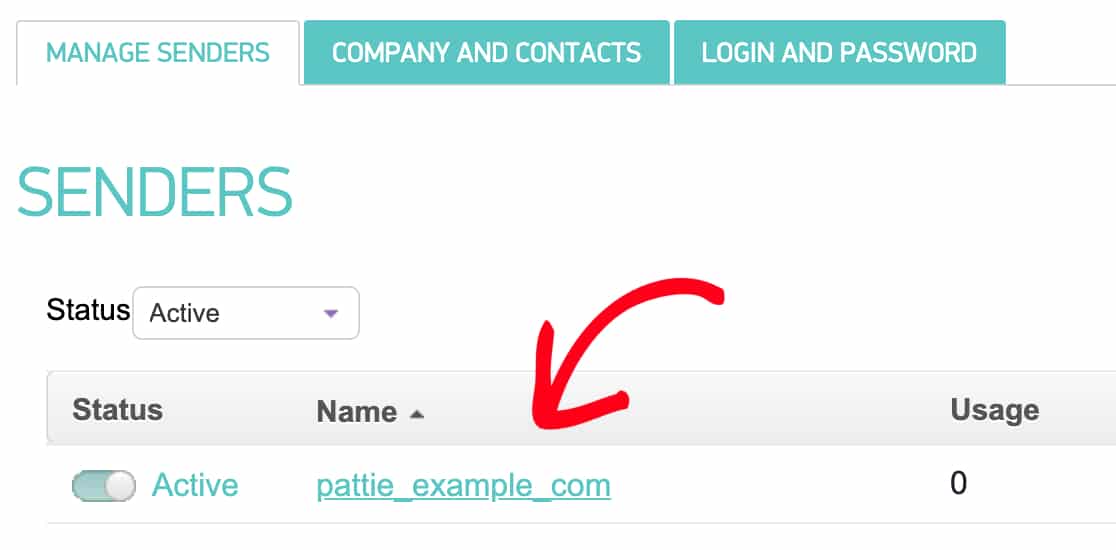
Dans le tableau des expéditeurs, trouvez la colonne Nom. C'est la valeur dont WP Mail SMTP a besoin. Copiez la valeur exacte de la colonne Nom. L'orthographe et la casse doivent correspondre exactement.
Note : Les noms d'expéditeurs sont sensibles à la casse. « MonCanal » et « moncanal » sont traités comme des noms différents. Copiez et collez toujours plutôt que de taper manuellement.
Si aucun expéditeur n'existe dans le tableau, créez-en un dans SMTP.com sous Expéditeurs avant de continuer. Assurez-vous que le domaine de l'expéditeur correspond au domaine de l'e-mail de l'expéditeur que vous prévoyez d'utiliser dans WP Mail SMTP.
Étape 2 : Collez le nom de l'expéditeur dans WP Mail SMTP
Avec la valeur correcte copiée depuis SMTP.com, mettez à jour le champ dans WP Mail SMTP.
Commencez par aller dans WP Mail SMTP » Paramètres et cliquez sur l'onglet Général.

Ensuite, faites défiler jusqu'à la section Connexion principale et confirmez que SMTP.com est sélectionné comme serveur.

Ensuite, trouvez le champ Nom de l'expéditeur. Ou cliquez sur le lien Obtenir le nom de l'expéditeur à côté du champ pour ouvrir directement la page des expéditeurs SMTP.com.

Effacez le champ Nom de l'expéditeur et collez la valeur que vous avez copiée de la colonne Nom dans SMTP.com.
Pendant que vous y êtes, confirmez que le champ E-mail de l'expéditeur utilise une adresse sur le même domaine qui est associée à votre expéditeur dans SMTP.com. Par exemple, si votre expéditeur est configuré pour example.com, l'e-mail de l'expéditeur devrait être quelque chose comme [email protected].
Enfin, cliquez sur Enregistrer les paramètres.
Étape 3 : Envoyer un e-mail de test
Confirmez la correction en envoyant un e-mail de test.
Pour tester la correction, allez dans WP Mail SMTP » Outils et cliquez sur l'onglet Test d'e-mail. Entrez une adresse e-mail de destinataire dans le champ Envoyer à, laissez le commutateur HTML activé, et cliquez sur Envoyer l'e-mail.

Une fois terminé, recherchez le message de succès et confirmez que l'e-mail est arrivé dans votre boîte de réception.
Notes
- La colonne Nom sur la page Expéditeurs de SMTP.com correspond à la valeur qui sera saisie dans le champ Nom de l'expéditeur dans WP Mail SMTP. Il s'agit de la même chose : SMTP.com l'appelle « Nom » et WP Mail SMTP l'appelle « Nom de l'expéditeur ».
- Les noms d'expéditeur sont sensibles à la casse. « MonCanal » et « moncanal » sont considérés comme des noms différents. Copiez et collez toujours plutôt que de taper manuellement.
- Si l'erreur persiste après la mise à jour du nom de l'expéditeur, vérifiez que l'expéditeur existe toujours dans SMTP.com avec le même nom que vous avez copié.
Et voilà ! Vous savez maintenant comment corriger l'erreur « Canal introuvable » dans SMTP.com et faire à nouveau envoyer vos e-mails via WP Mail SMTP.