


Résumé IA
Note : Ce guide s'applique au service d'envoi d'e-mails Brevo dans WP Mail SMTP.
Ce que signifie cette erreur
Étape 2 : Coller la nouvelle clé dans WP Mail SMTP
Causes courantes
- La clé d'API a été supprimée du tableau de bord Brevo
- Vous avez copié la version masquée d'une clé existante au lieu de la clé complète (Brevo masque les clés après leur création, et la clé complète ne peut plus être affichée).
- Fautes de frappe ou espaces supplémentaires lors de la copie de la clé
- La clé d'API appartient à un compte Brevo différent de celui qui gère le domaine d'envoi
Comment résoudre le problème
Voici le guide complet étape par étape pour résoudre l'erreur.
Étape 1 : Générer une nouvelle clé d'API dans Brevo
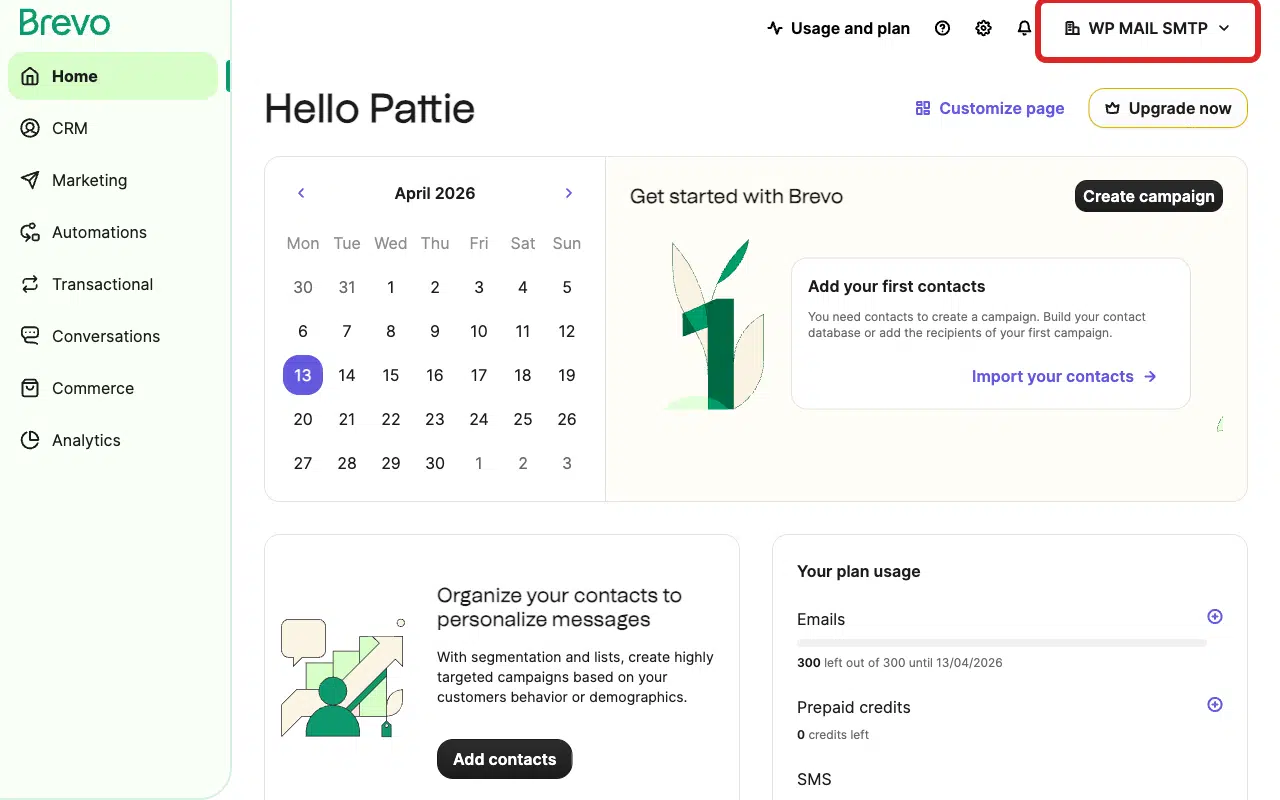
Connectez-vous à votre compte Brevo et cliquez sur le nom de votre organisation dans le coin supérieur droit de la page.
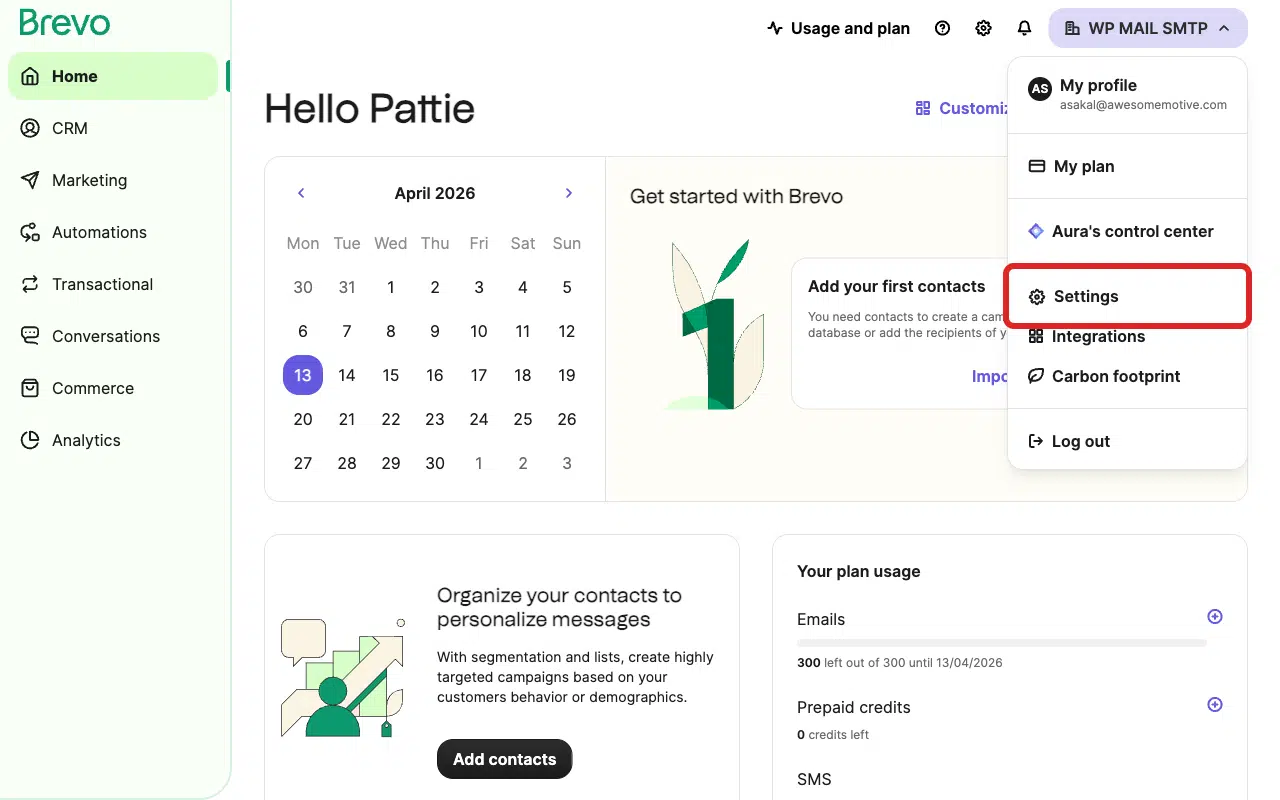
Cliquez sur Paramètres dans le menu déroulant.
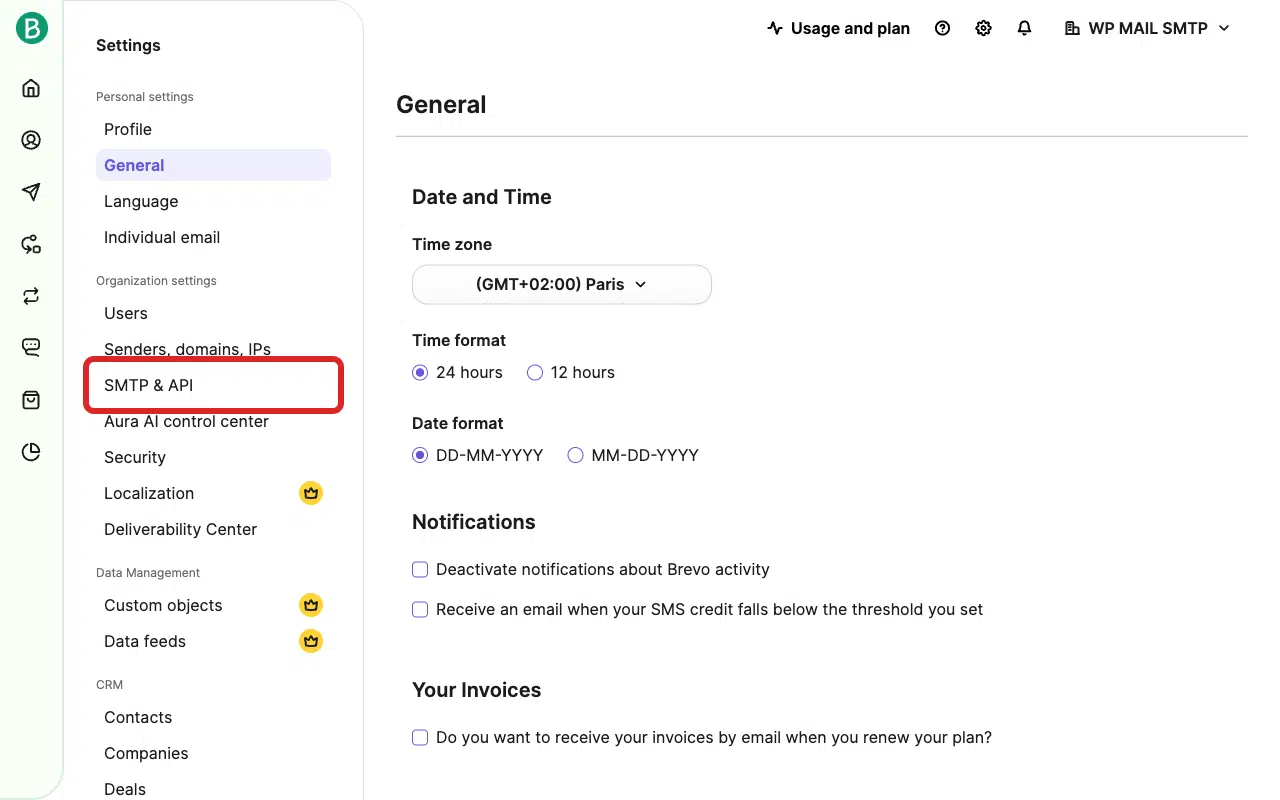
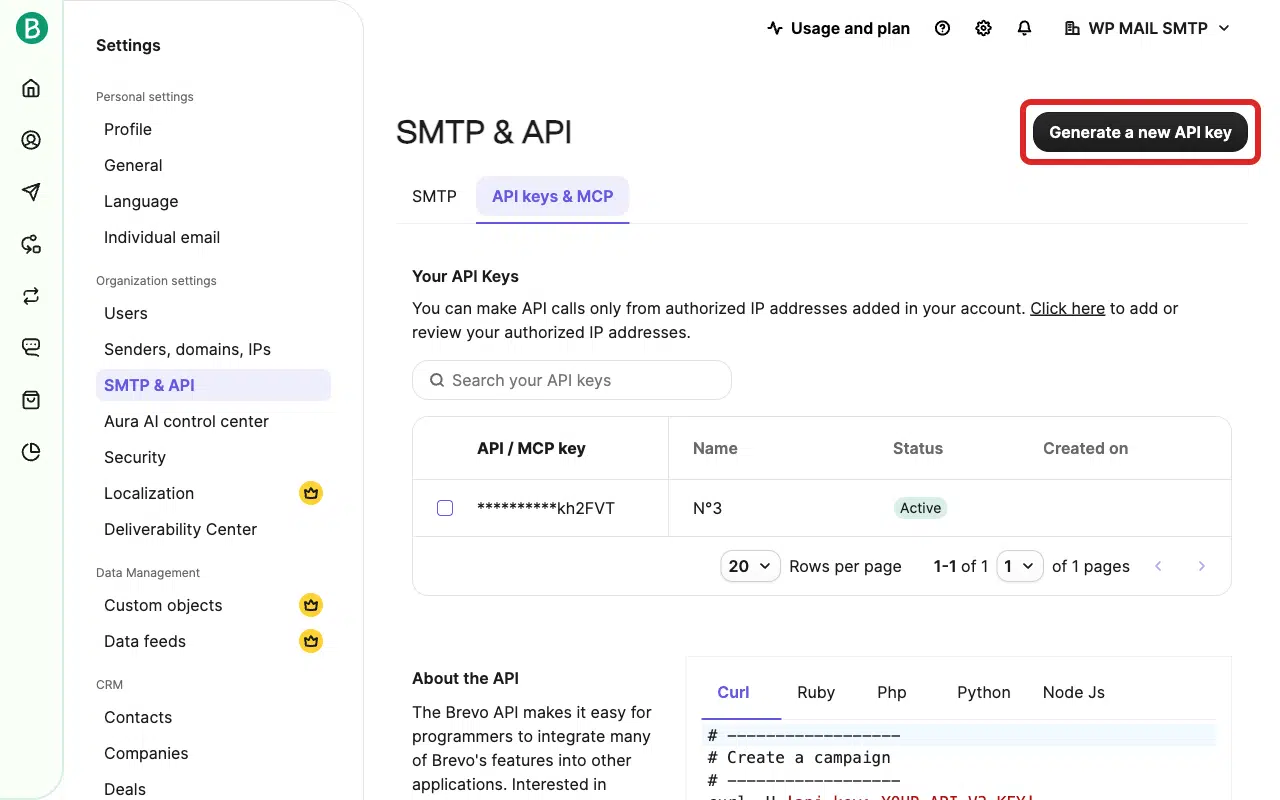
Ensuite, cliquez sur SMTP & API dans la barre latérale gauche.
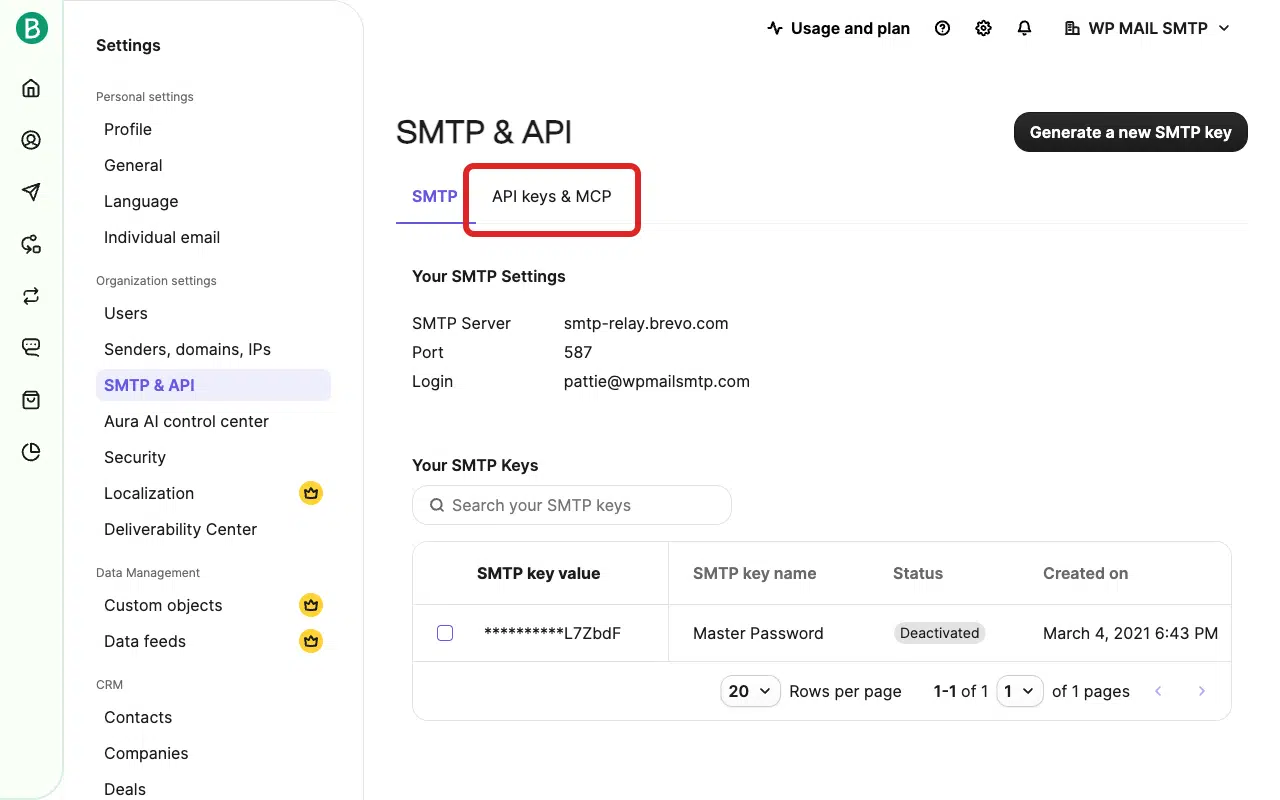
Cliquez ensuite sur l'onglet Clés d'API & MCP.
Cliquez sur le bouton Générer une nouvelle clé d'API (en haut à droite de la page).
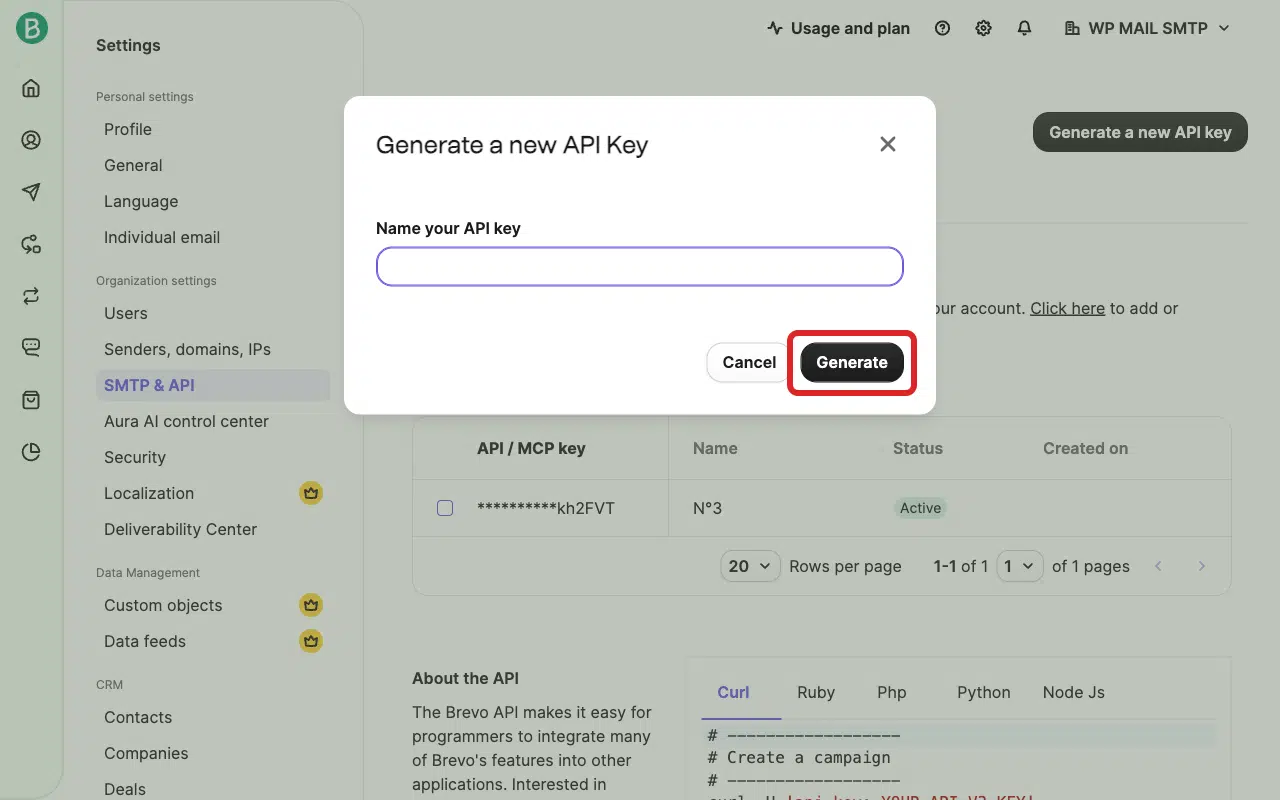
Entrez un nom pour la clé (par exemple, « WP Mail SMTP ») et cliquez sur Générer.
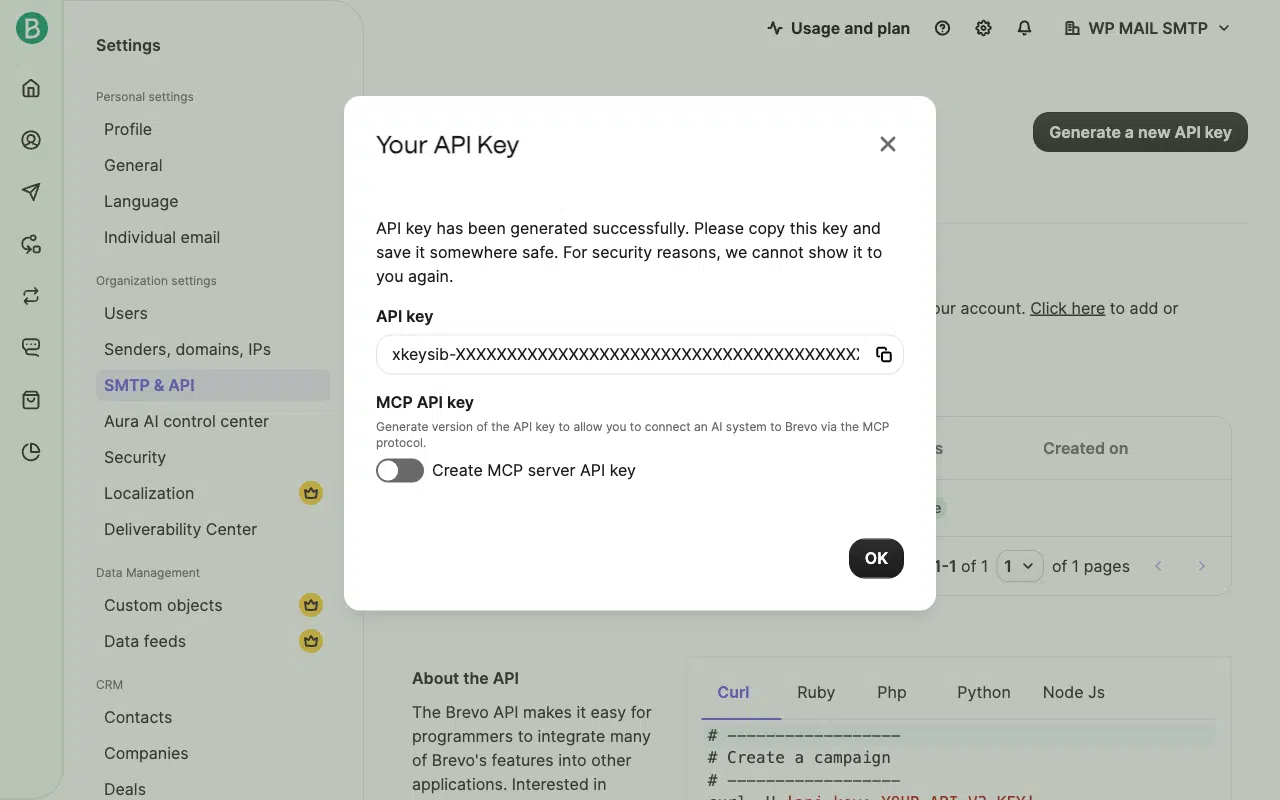
Copiez immédiatement la clé d'API depuis la fenêtre modale. La clé complète n'est affichée qu'une seule fois. Après avoir fermé la fenêtre modale, Brevo la masquera et vous ne pourrez plus la récupérer.
Étape 2 : Collez la nouvelle clé dans WP Mail SMTP
Accédez à WP Mail SMTP » Paramètres et cliquez sur l'onglet Général, faites défiler jusqu'à la section Brevo, et effacez le champ Clé d'API.

Collez ensuite la nouvelle clé d'API et cliquez sur Enregistrer les paramètres.
Étape 3 : Envoyer un e-mail de test
Allez à WP Mail SMTP » Outils. Cliquez sur l’onglet Test d’e-mail.

Saisissez une adresse e-mail de destinataire dans le champ Envoyer à. Laissez le bouton bascule HTML activé.
Une fois terminé, cliquez sur Envoyer l’e-mail.

Recherchez le message de succès, puis vérifiez votre boîte de réception pour confirmer que l’e-mail est arrivé.
Notes
- Brevo masque les clés d'API après leur création. Si vous voyez une clé partiellement masquée sur la page des clés d'API, ne la copiez pas. Générez-en une nouvelle à la place.
- La clé d'API complète commence par
xkeysib-. Assurez-vous que la valeur que vous collez inclut la chaîne complète sans espaces supplémentaires. - Si l'erreur persiste après avoir remplacé la clé, confirmez que vous êtes connecté au même compte Brevo qui possède le domaine d'envoi configuré dans WP Mail SMTP.
C'est tout ! Vous savez maintenant comment corriger l'erreur « Non autorisé : clé introuvable » dans Brevo et faire en sorte que vos e-mails soient à nouveau envoyés via WP Mail SMTP.