


Riassunto AI
Nota: Questa guida si applica al mailer di Elastic Email in WP Mail SMTP.
Cosa Significa Questo Errore
La chiave API di Elastic Email in WP Mail SMTP è valida, ma Elastic Email ha rifiutato la richiesta. Ciò significa solitamente che alla chiave manca l'autorizzazione necessaria per inviare email o che il suo accesso è limitato.
Cause Comuni
- La chiave API è stata creata senza il livello di autorizzazione Plugin (manca l'autorizzazione Invia email tramite HTTP)
- La chiave API ha una restrizione IP che non include l'indirizzo IP del tuo server
Come Risolvere
Ecco la guida completa passo passo per risolvere l'errore.
Passaggio 1: Verifica le autorizzazioni della chiave API
La causa più comune è una chiave con il livello di autorizzazione errato. Correggila modificando la chiave esistente.
Inizia accedendo al tuo account Elastic Email. Una volta effettuato l'accesso, fai clic su Impostazioni nella barra laterale.
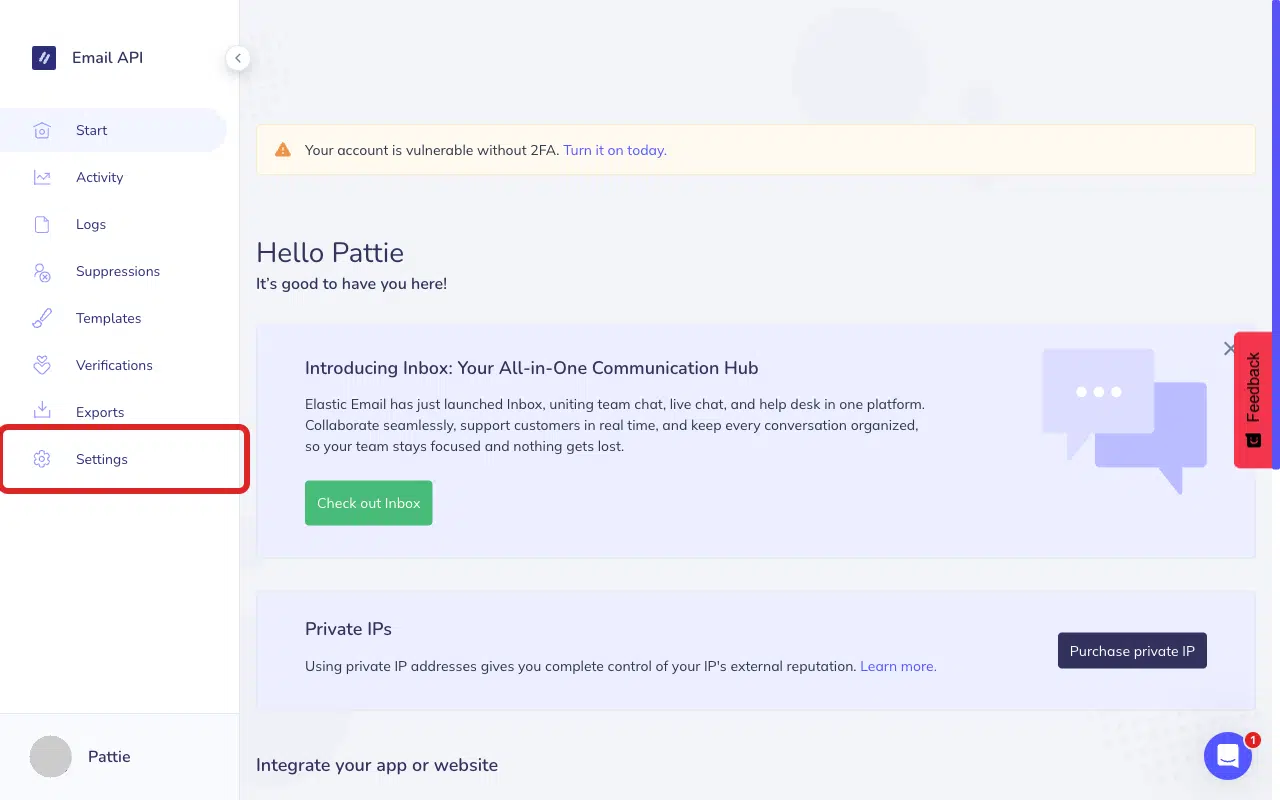
Quindi, fai clic su Gestisci chiavi API e seleziona l'icona del menu a tre punti (⋯) accanto alla tua chiave API.
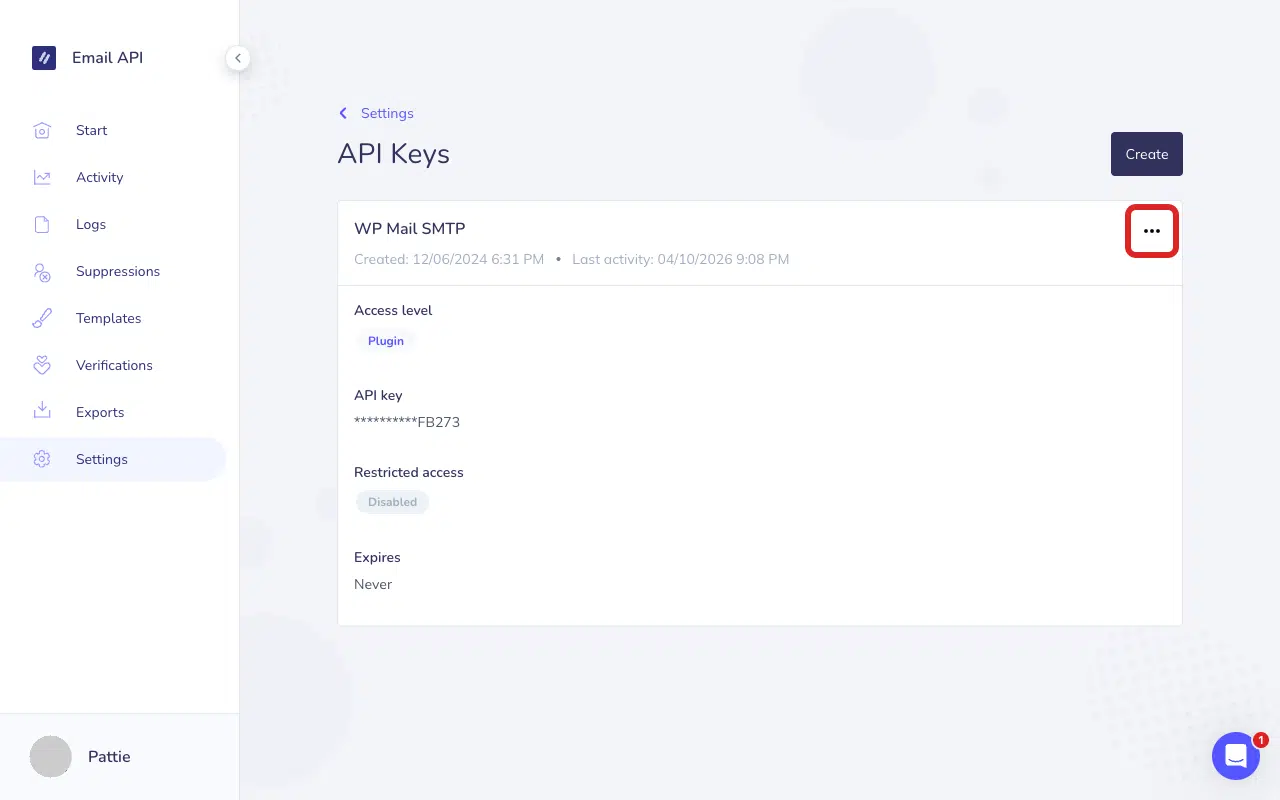
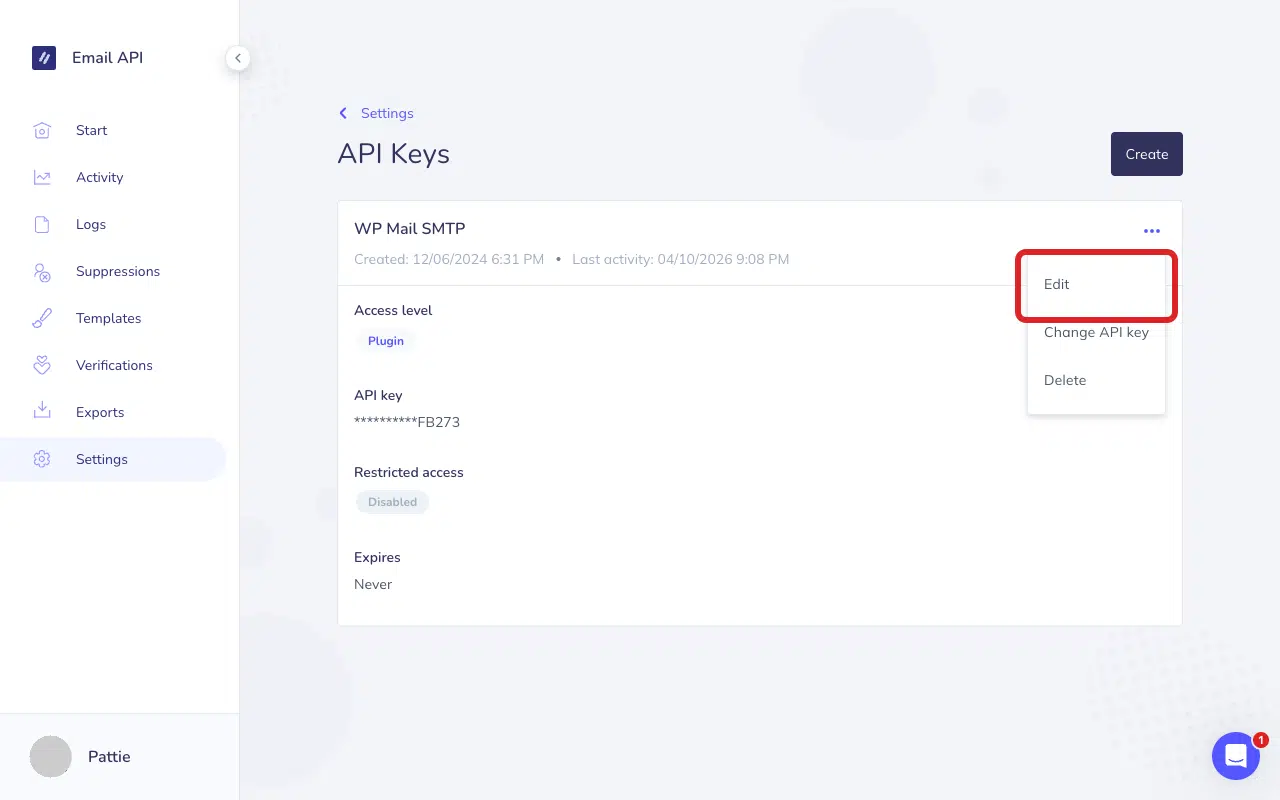
Fai clic su Modifica per aggiornare l'autorizzazione della chiave API.
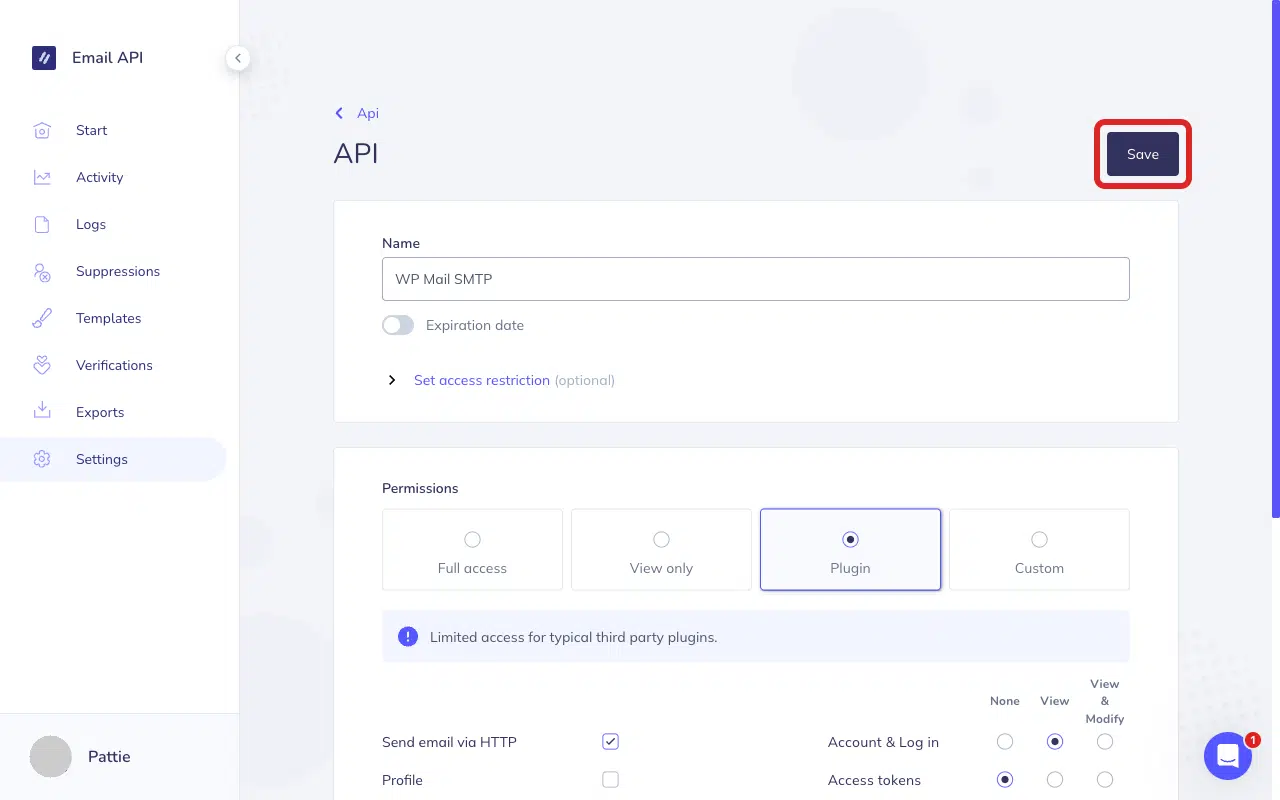
In Autorizzazioni, seleziona Plugin. Ciò abilita automaticamente l'autorizzazione "Invia email tramite HTTP" richiesta da WP Mail SMTP.
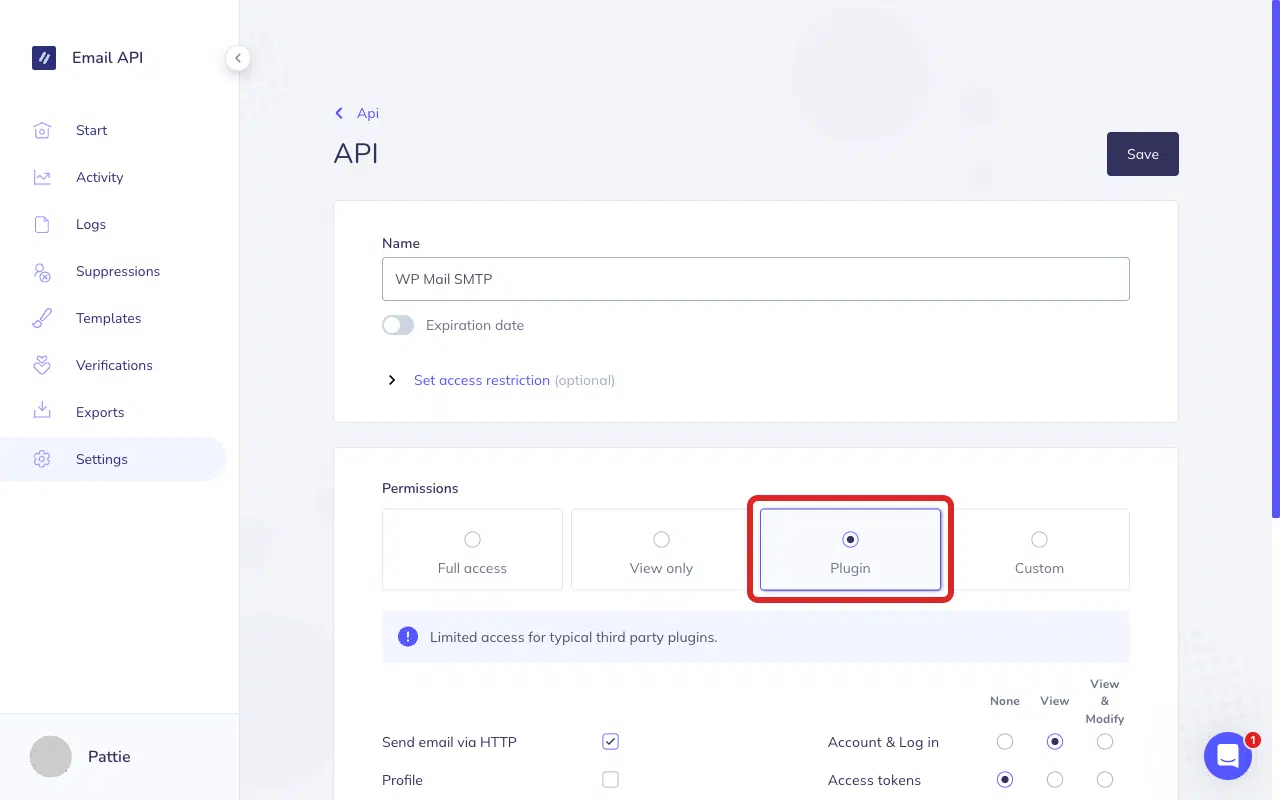
Dopo aver aggiornato l'autorizzazione, fai clic su Salva per salvare le modifiche.
Per testare la correzione, accedi alla tua area di amministrazione di WordPress e vai su WP Mail SMTP » Strumenti, fai clic sulla scheda Test e-mail e fai clic su Invia e-mail.

Se l'errore è scomparso, hai finito. Se persiste, continua al Passaggio 2.
Passaggio 2: Verifica la restrizione IP
Se le autorizzazioni sono già impostate su Plugin, la chiave potrebbe avere una restrizione IP che blocca il tuo server. Ecco come risolverlo:
Torna alla dashboard del tuo account Elastic Email e seleziona Impostazioni nella barra laterale. Successivamente, fai clic su Gestisci chiavi API.
Dopo, fai clic sull'icona del menu a tre punti (⋯) accanto alla tua chiave API, quindi fai clic su Modifica.
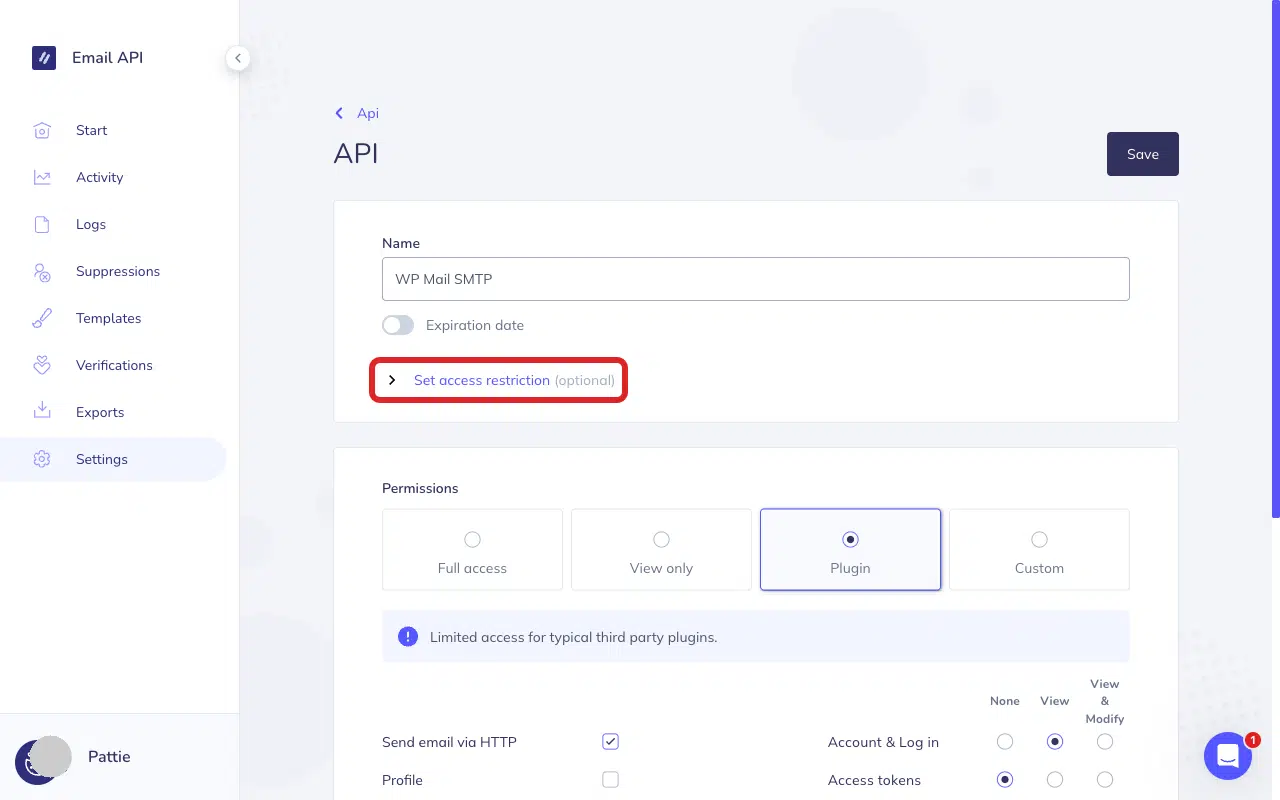
Nella pagina delle impostazioni API, fai clic su Imposta restrizione di accesso (facoltativo) per espandere la sezione.
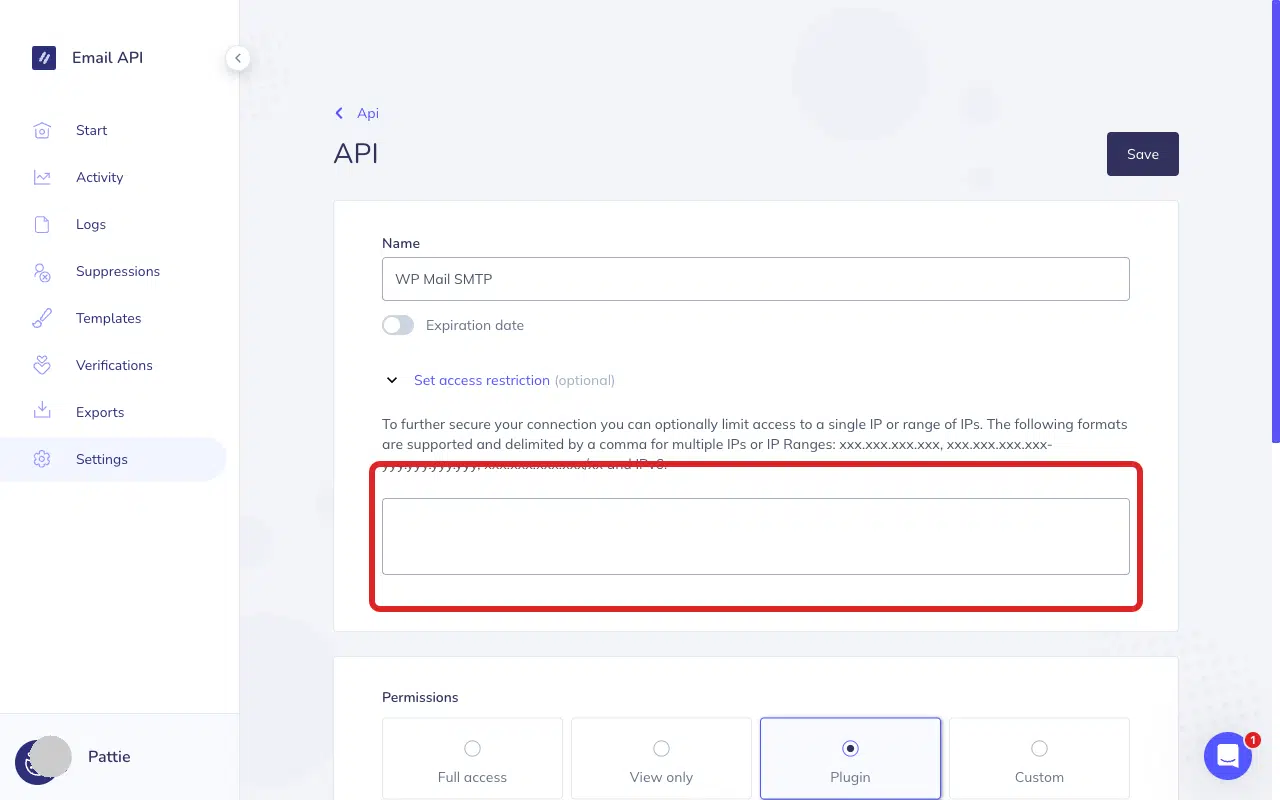
Se il campo IP contiene valori, la tua chiave è limitata a quegli indirizzi IP. Elimina completamente il campo per rimuovere la restrizione o aggiungi l'indirizzo IP del tuo server.
Una volta fatto, fai clic su Salva per aggiornare le tue impostazioni.
Quindi torna all'area di amministrazione di WordPress e invia un'email di prova.
Se l'errore è scomparso, hai finito. Se persiste, prova a creare una nuova chiave API (vedi sotto).
Alternativa: Crea una nuova chiave API
Se preferisci iniziare da capo con una nuova chiave invece di modificare quella esistente:
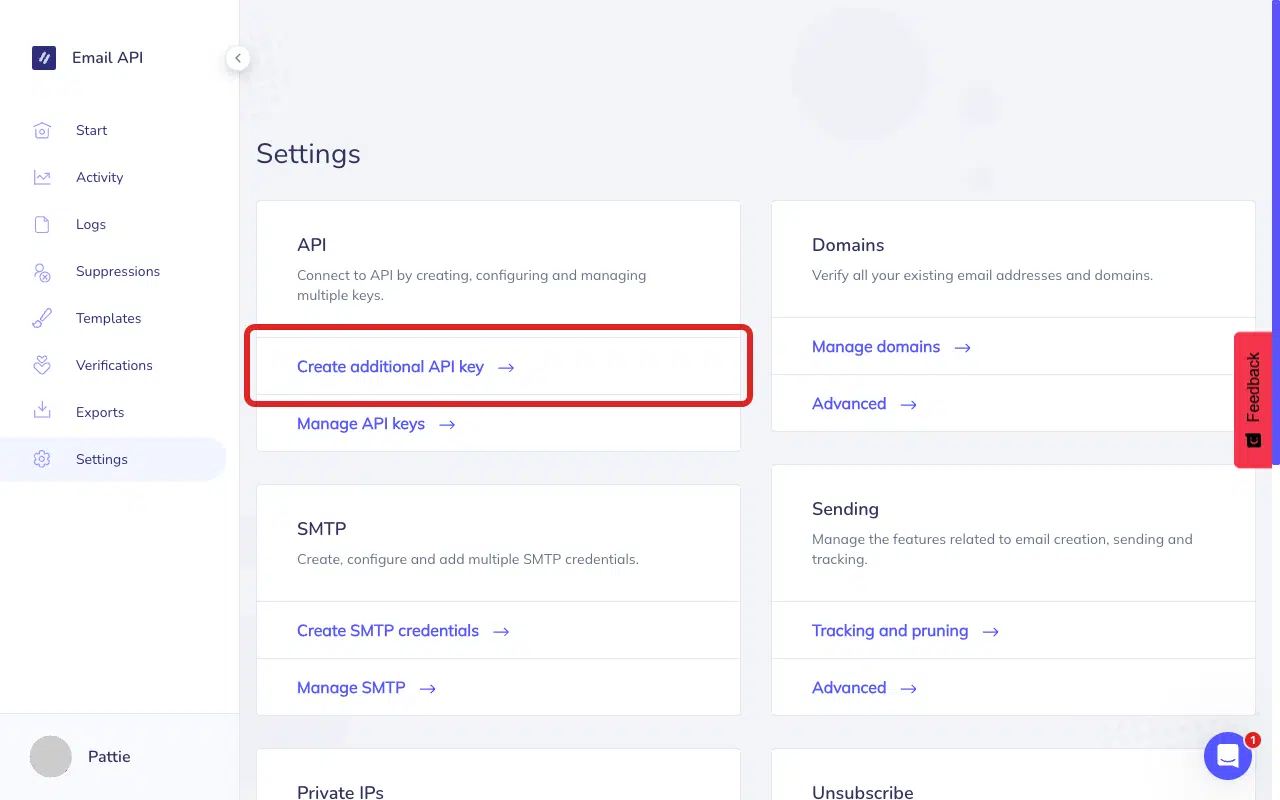
In Elastic Email, vai su Impostazioni e fai clic su Crea chiave API aggiuntiva.
Successivamente, inserisci un nome descrittivo (ad esempio, "WP Mail SMTP").
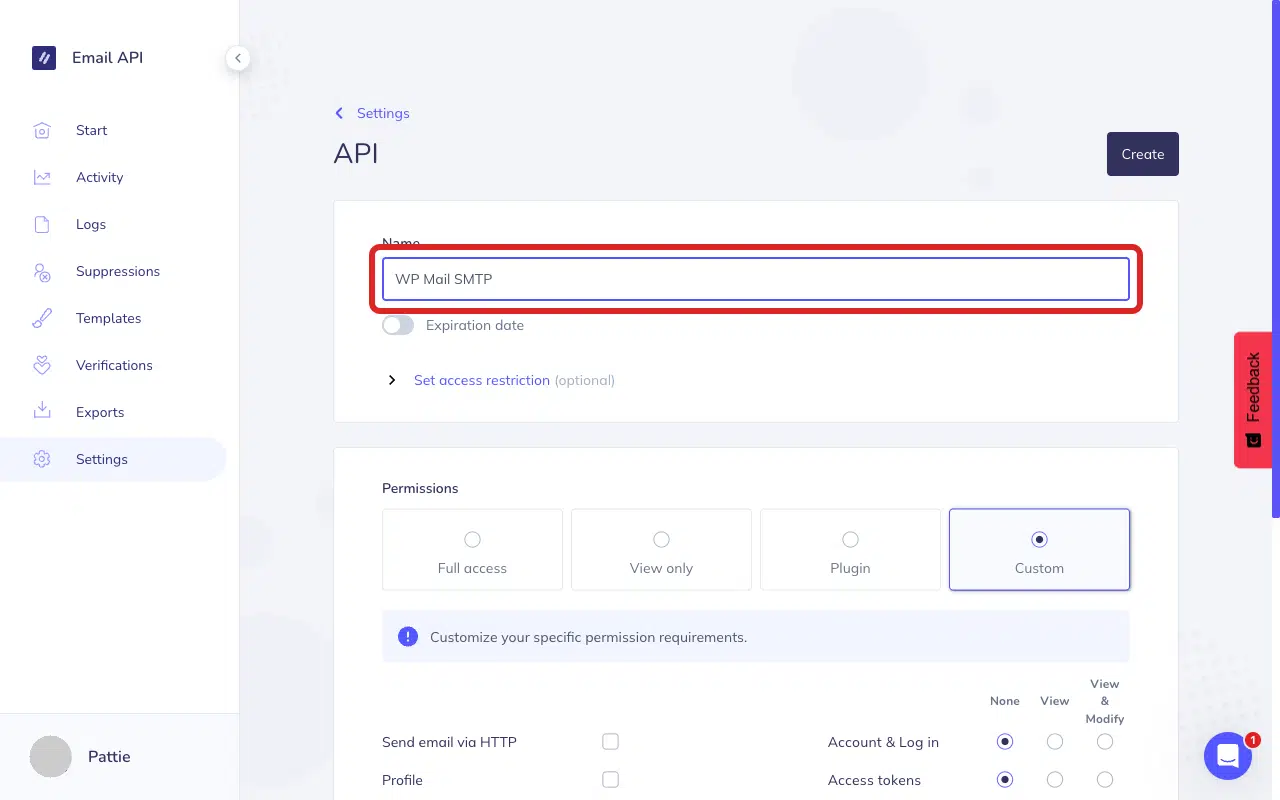
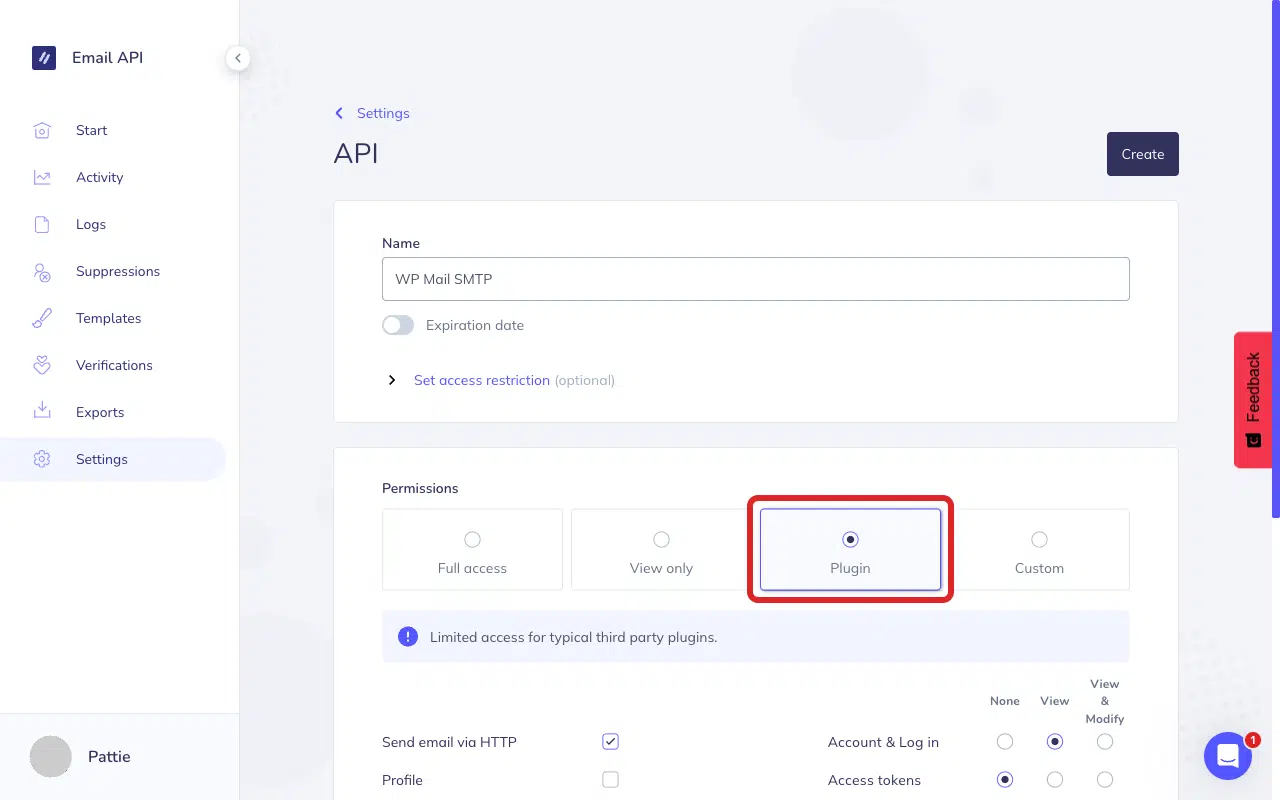
In Autorizzazioni, seleziona il livello di autorizzazione Plugin.
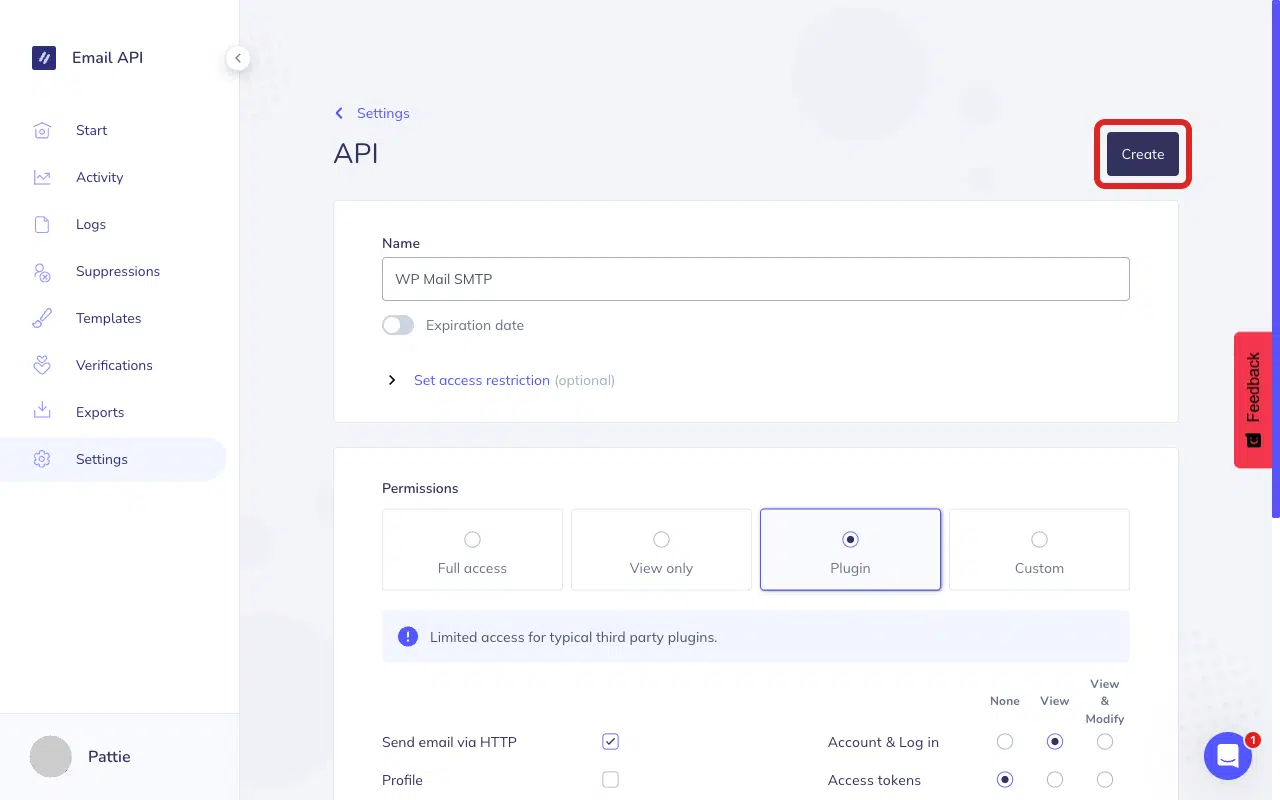
Infine, fai clic su Crea per generare la tua chiave API.
Copia immediatamente la chiave API. Elastic Email mostra la chiave completa una sola volta.
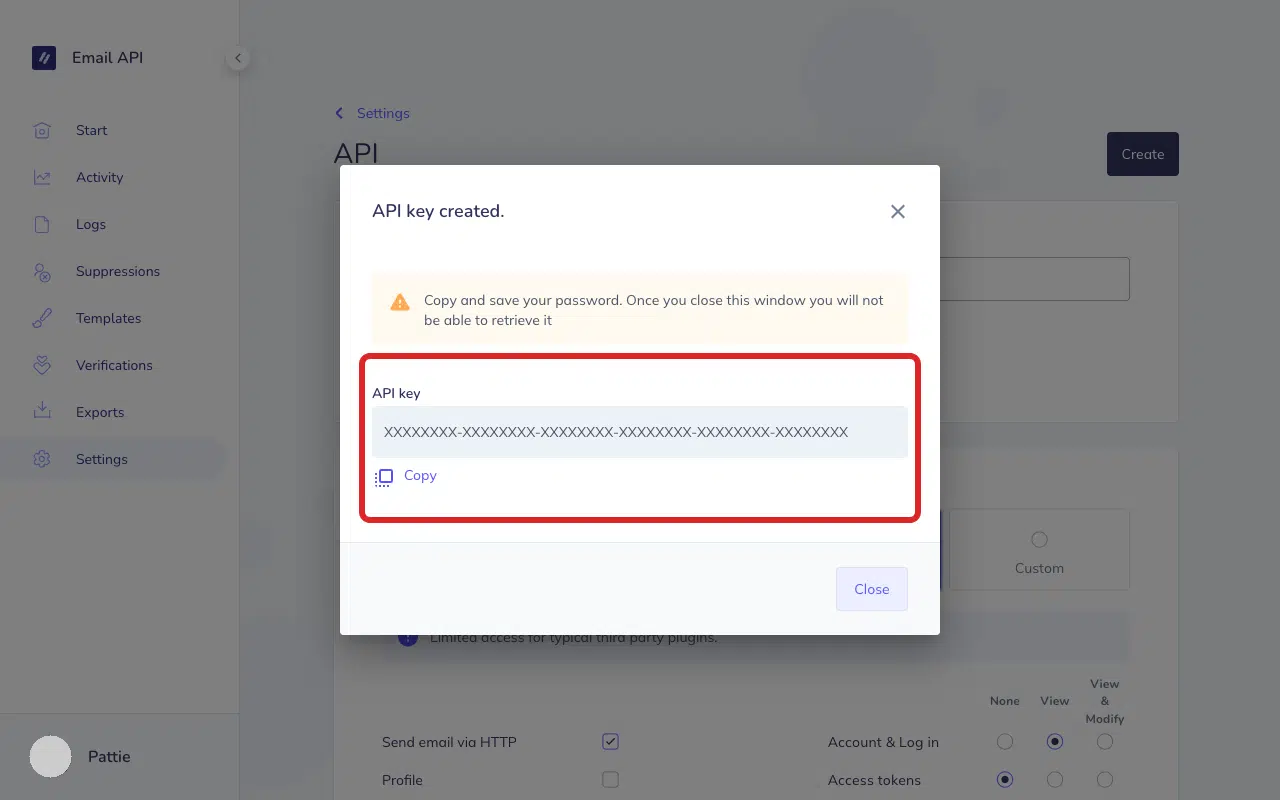
Nota: Assicurati di conservare la tua chiave API in un luogo sicuro. Dopo aver chiuso questa finestra di dialogo, non potrai recuperarla.
In WP Mail SMTP » Impostazioni, scorri fino alla sezione Elastic Email, cancella il vecchio campo Chiave API, incolla la nuova chiave e fai clic su Salva impostazioni.
Note
- Elastic Email consiglia il livello di autorizzazione Plugin per le integrazioni di terze parti. Include solo le autorizzazioni necessarie a WP Mail SMTP.
- Se non conosci l'indirizzo IP del tuo server, chiedi al tuo provider di hosting o rimuovi temporaneamente la restrizione IP per confermare che sia la causa.
- Se l'errore persiste dopo aver corretto sia le autorizzazioni che le restrizioni IP, il tuo account Elastic Email potrebbe essere sospeso o in fase di revisione. Accedi a Elastic Email e controlla i banner di avviso nella parte superiore della dashboard. Contatta il supporto di Elastic Email per risolvere i problemi a livello di account.
Ecco fatto! Ora sai come correggere l'errore "Accesso negato" in Elastic Email e far ripartire l'invio delle tue email tramite WP Mail SMTP.