


Riassunto AI
Vuoi migliorare la consegna delle email per il tuo sito WordPress utilizzando una soluzione affidabile ed economica? Elastic Email è un potente servizio di consegna email che offre opzioni API e SMTP per garantire che le tue email raggiungano la loro destinazione.
Questo tutorial ti guiderà nell'impostazione del mailer Elastic Email in WP Mail SMTP.
Cos'è Elastic Email?
Elastic Email è un robusto servizio di consegna email che fornisce affidabili capacità di invio email per il tuo sito WordPress. Offre un processo di configurazione semplice e include funzionalità per il monitoraggio delle prestazioni delle email e dei tassi di consegna.
- Costo: Elastic Email offre un piano gratuito che include fino a 100 email al giorno per provarlo e non richiede una carta di credito. Tuttavia, il piano gratuito consente solo l'invio di email all'indirizzo email utilizzato per la registrazione. Una volta pronto per inviare a destinatari aggiuntivi, puoi passare a un piano a pagamento.
- Requisiti per l'email del mittente: Funziona con qualsiasi indirizzo email, anche se l'utilizzo di un indirizzo email specifico del dominio (ad es. [email protected]) è consigliato per tassi di consegna ottimali.
- In sintesi: Elastic Email è un'opzione affidabile che combina una potente infrastruttura di consegna con funzionalità complete di monitoraggio delle email. Include funzionalità come analisi in tempo reale, integrazioni webhook e opzioni di invio sia SMTP che API per migliorare la deliverability delle email del tuo sito WordPress.
Creazione del tuo account Elastic Email
Per iniziare con Elastic Email, dovrai prima iscriverti a un account Elastic Email visitando la loro pagina dei prezzi.
Per il nostro esempio, ci iscriveremo al loro piano gratuito (limitato a 100 email al giorno). Tuttavia, il processo di configurazione sarà lo stesso indipendentemente dal piano scelto.

Dopo esserti registrato e aver verificato la tua email, verrai portato alla tua dashboard di Elastic Email dove potrai iniziare a configurare il tuo account.
Verifica del tuo dominio
Come modo per proteggere sia i proprietari del sito che i loro visitatori, dovrai autorizzare il tuo dominio aggiungendo record alle impostazioni DNS del tuo sito. Nel tempo, l'autorizzazione del dominio è diventata sempre più critica per una consegna affidabile delle email.
Per iniziare a verificare il tuo dominio, accedi al tuo account Elastic Email e vai alle impostazioni dell'account. Nella sezione Domini, fai clic su Gestisci domini.

Nella pagina di verifica, fai clic sul pulsante Avvia verifica per iniziare.

Successivamente, fai clic sul pulsante Verifica dominio nella sezione Possiedo un dominio.

Nella pagina successiva, inserisci il nome del dominio che desideri verificare e fai clic su Continua.

Dopo aver inserito il tuo dominio, Elastic Email ti fornirà diversi record DNS che dovranno essere aggiunti alle impostazioni DNS del tuo dominio. Questi includono record TXT per la verifica SPF e record aggiuntivi per l'autenticazione DKIM.

Nota: Assicurati di aggiungere il record CNAME di tracciamento quando aggiorni le impostazioni DNS del tuo sito.
Dopo aver aggiunto questi record, potrebbero essere necessarie fino a 24-48 ore per la loro propagazione, in modo che Elastic Email possa verificarli. Tuttavia, in alcuni casi, questi record possono essere verificati molto più rapidamente.
Puoi procedere e provare a fare clic sul pulsante Verifica record come test rapido.

Tuttavia, non c'è bisogno di aspettare adesso! Puoi passare alla fase successiva mentre attendi il completamento di questa verifica.
Configurazione di WP Mail SMTP
Ora che hai configurato il tuo account Elastic Email e autenticato il tuo dominio, puoi configurare WP Mail SMTP per utilizzare Elastic Email per l'invio di email.
Prima di iniziare questa sezione, assicurati di installare e attivare il plugin WP Mail SMTP.
Una volta installato WP Mail SMTP, dovrai andare su WP Mail SMTP » Impostazioni e selezionare la scheda Generale per aprire la pagina delle impostazioni del plugin.

Discuteremo ciascuna di queste impostazioni in dettaglio di seguito.
Email Mittente
L'indirizzo email del mittente è l'indirizzo email da cui verranno inviate tutte le email del tuo sito. Questo indirizzo email dovrebbe contenere lo stesso dominio che hai verificato in Elastic Email.

Puoi anche scegliere di selezionare la casella Etichettata Forza Email Mittente. Se desideri che l'Email Mittente sia la stessa per tutto il sito, questa opzione ti risparmierà la fatica di modificare le impostazioni email in tutto il tuo sito.

Nota: Per maggiori dettagli, consulta la nostra guida per capire come funziona l'impostazione Forza email mittente.
Nome Mittente
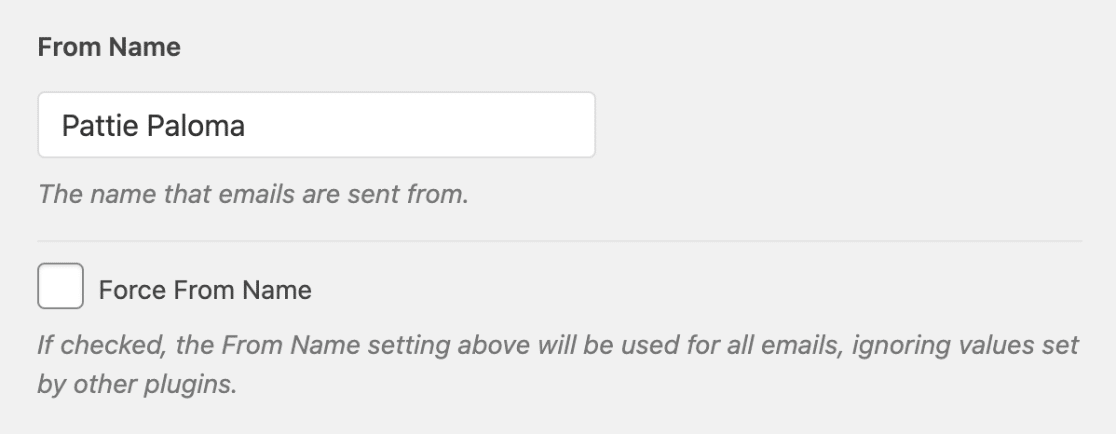
Il nome del mittente sarà, per impostazione predefinita, il nome del tuo sito. Tuttavia, puoi cambiarlo in qualsiasi testo desideri.
Puoi anche abilitare l'opzione Forza Nome Mittente per applicare questa impostazione alle email su tutto il sito.
Mailer
Nel campo Mailer, seleziona l'opzione Elastic Email.

Chiave API
Una volta scelto Elastic Email come tuo mailer, dovrai inserire la tua chiave API. Torna alle impostazioni dell'account di Elastic Email e fai clic su Crea chiave API aggiuntiva dalla sezione API.

Nella pagina successiva, inserisci un nome descrittivo per la tua chiave che ti aiuti a ricordare il suo scopo nel campo Nome.

Successivamente, seleziona l'opzione Plugin dalla sezione Permessi, che fornisce il livello di accesso necessario per l'integrazione WP Mail SMTP. Lascia tutte le altre impostazioni ai loro valori predefiniti.

Una volta fatto, fai clic sul pulsante Crea per creare la chiave API.

Questo aprirà una finestra popup che visualizza la tua chiave API. Assicurati di copiare questa chiave facendo clic sul pulsante Copia.

Quindi, torna alle impostazioni di WP Mail SMTP e incolla la chiave API nel campo API Key.

Connessione di backup
Impostare una Connessione di Backup è facoltativo e non è necessario per completare la configurazione del mailer di Elastic Email. Tuttavia, per migliorare ulteriormente la recapitabilità delle email, consigliamo di configurare una connessione aggiuntiva per fungere da backup nel caso in cui la tua Connessione Primaria fallisca.

Una volta configurato il tuo mailer, assicurati di fare clic sul pulsante Salva Impostazioni.

Invio di un'Email di Prova
Nota: Prima di procedere con questo passaggio, dovrai verificare i tuoi record DNS con Elastic Email. Se le modifiche alle impostazioni DNS non sono ancora state propagate, dovrai completare questo passaggio in seguito.
Dopo aver configurato le impostazioni, dovresti inviare un'email di prova per verificare che tutto funzioni correttamente. Per farlo, vai su WP Mail SMTP » Strumenti e apri la scheda Test Email.

Nel campo Invia a, puoi inserire qualsiasi indirizzo email di cui hai accesso alla casella di posta. Ti consigliamo di lasciare attiva l'impostazione HTML a meno che tu non sappia che invierai solo email di testo normale.
Nota: Se hai configurato una connessione aggiuntiva, potresti scegliere tra la tua Connessione Primaria e altre connessioni quando invii un'email di prova.
Successivamente, fai clic sul pulsante Invia Email per inviare la tua email di prova.

Dopo aver inviato l'email, dovresti vedere un messaggio di successo.

Se controlli la casella di posta dell'indirizzo email che hai inserito, dovresti aver ricevuto l'email per questo test.

Fatto! Hai configurato con successo Elastic Email con WP Mail SMTP. Il tuo sito WordPress ora dovrebbe essere in grado di inviare email in modo più affidabile.
Successivamente, desideri conservare i record di ogni e-mail inviata dal tuo sito WordPress? Dai un'occhiata al nostro tutorial su come impostare il logging delle e-mail per i dettagli su come farlo.