


Riassunto AI
Nota: Questa guida si applica al mailer Amazon SES in WP Mail SMTP.
Cosa Significa Questo Errore
Amazon SES richiede che gli indirizzi email o i domini siano verificati prima di poter inviare posta. Tutti i nuovi account AWS iniziano in Modalità Sandbox, il che significa che sia l'indirizzo Mittente sia l'indirizzo Destinatario devono essere verificati. In modalità di produzione, è necessario verificare solo l'indirizzo o il dominio Mittente.
Cause Comuni
- L'indirizzo email Mittente in WP Mail SMTP non corrisponde a nessuna identità verificata in Amazon SES (errore di battitura o indirizzo errato)
- L'account SES è in Modalità Sandbox, quindi anche l'indirizzo email del destinatario di test deve essere verificato (più comune per le nuove configurazioni)
- L'account SES è ancora in Modalità Sandbox e necessita di accesso alla produzione per inviare a qualsiasi destinatario
- Indirizzo email Mittente o dominio non verificato in Amazon SES
- Hai verificato l'identità di invio in una regione AWS diversa da quella Regione più vicina in WP Mail SMTP
Come Risolvere
Ecco la guida completa passo passo per risolvere l'errore.
Metodo 1: Controlla l'indirizzo email Mittente
La causa più comune è un indirizzo email Mittente in WP Mail SMTP che non corrisponde a nessuna identità verificata in Amazon SES, spesso un semplice errore di battitura.
Per iniziare, vai su WP Mail SMTP » Impostazioni.

Controlla il campo Email Mittente in cima alla pagina.

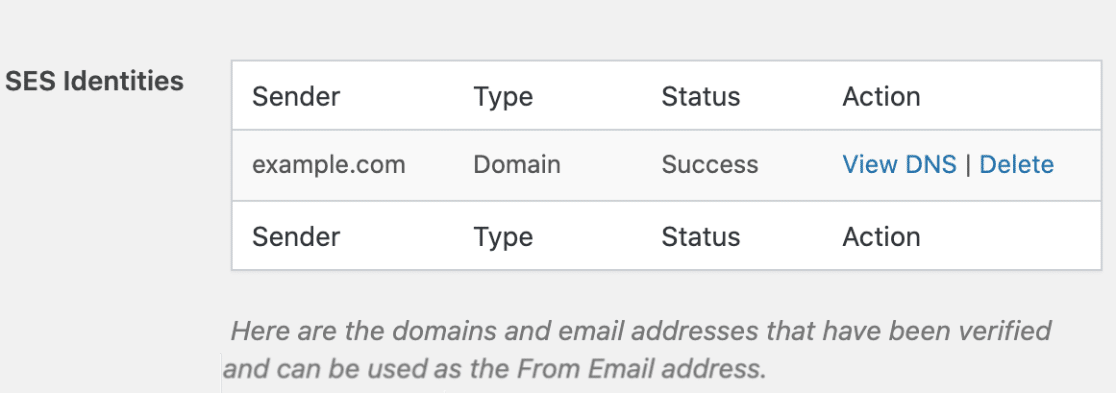
Scorri verso il basso fino alla sezione Identità SES e conferma che l'indirizzo email Mittente esatto appaia nell'elenco con stato Successo, oppure che la parte del dominio dell'indirizzo email Mittente (tutto ciò che segue @) appaia come dominio verificato.
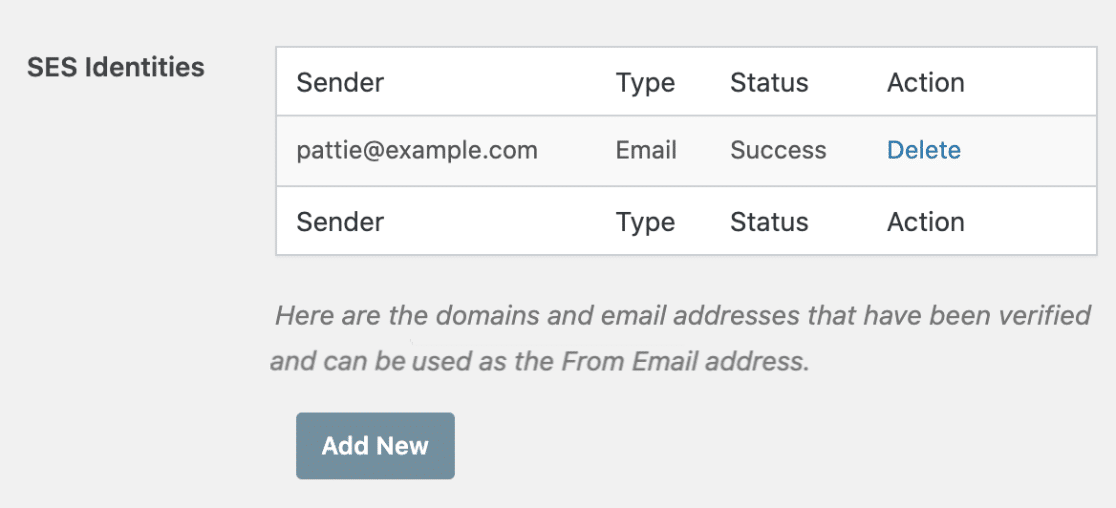
Se l'indirizzo email Mittente non corrisponde a nessuna identità verificata, correggilo per farlo corrispondere a una e fai clic su Salva Impostazioni.
Dopodiché, invia un'email di prova per assicurarti che tutto funzioni come previsto.
Se l'errore è scomparso, hai finito. Se persiste, continua con il secondo metodo di risoluzione dei problemi.
Metodo 2: Verifica l'identità di invio
Se l'indirizzo email Mittente è corretto ma l'identità stessa è mancante o in sospeso nella tabella Identità SES, verificala ora. Se l'identità mostra già Successo, salta al passaggio 3.
Vai su WP Mail SMTP » Impostazioni e scorri verso il basso fino alla sezione Identità SES.
Se l'identità mostra In Sospeso, i record DNS potrebbero non essere ancora stati impostati. Fai clic su Visualizza DNS per vedere i record CNAME richiesti e aggiungi quelli mancanti alle impostazioni DNS del tuo dominio. Salta al passaggio 4 qui sotto per attendere la propagazione.
Se il tuo indirizzo email Mittente o dominio non appare affatto nella tabella, fai clic su Aggiungi Nuovo.
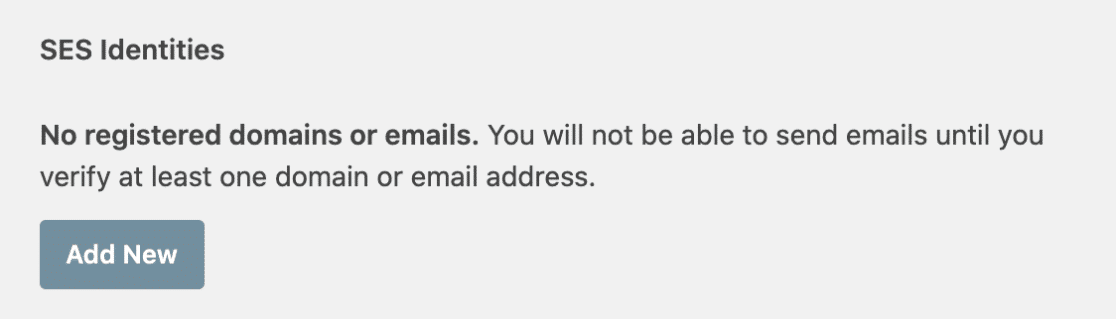
Per verificare un dominio (consigliato):
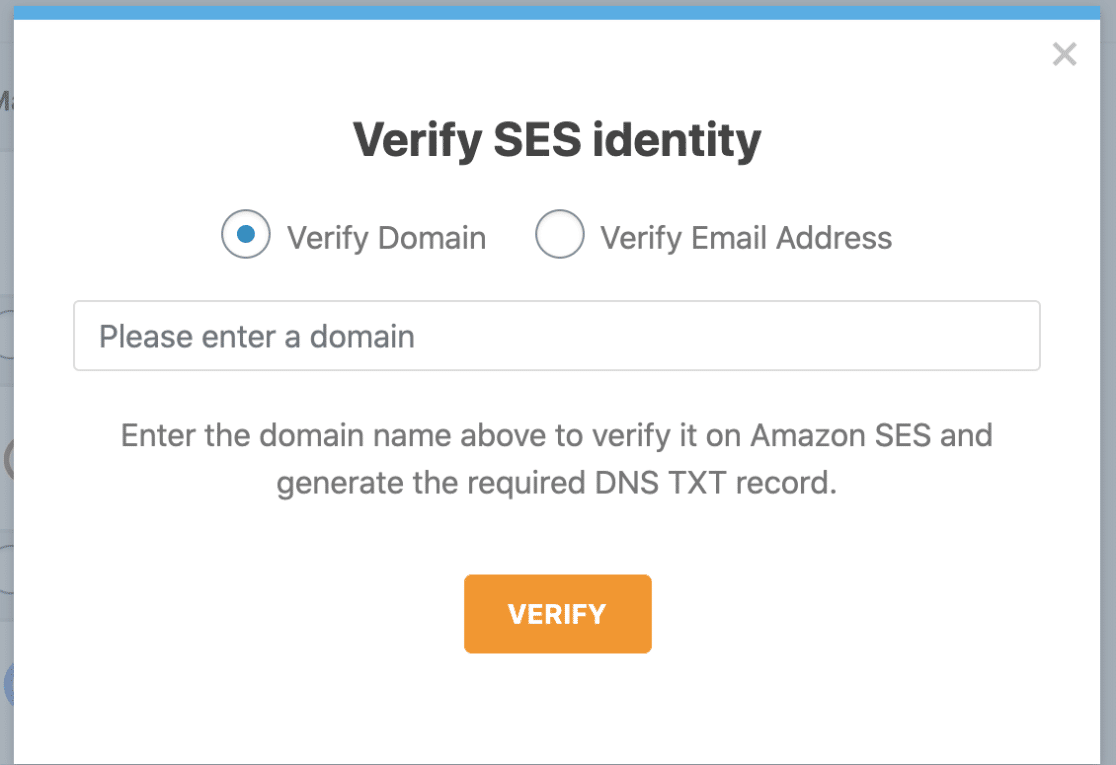
Seleziona l'opzione Verifica Dominio. Quindi inserisci il tuo dominio nel campo Inserisci un dominio e fai clic su VERIFICA.
Il plugin visualizza tre record CNAME. Aggiungi tutte e tre le coppie Nome e Valore alle impostazioni DNS del tuo dominio.
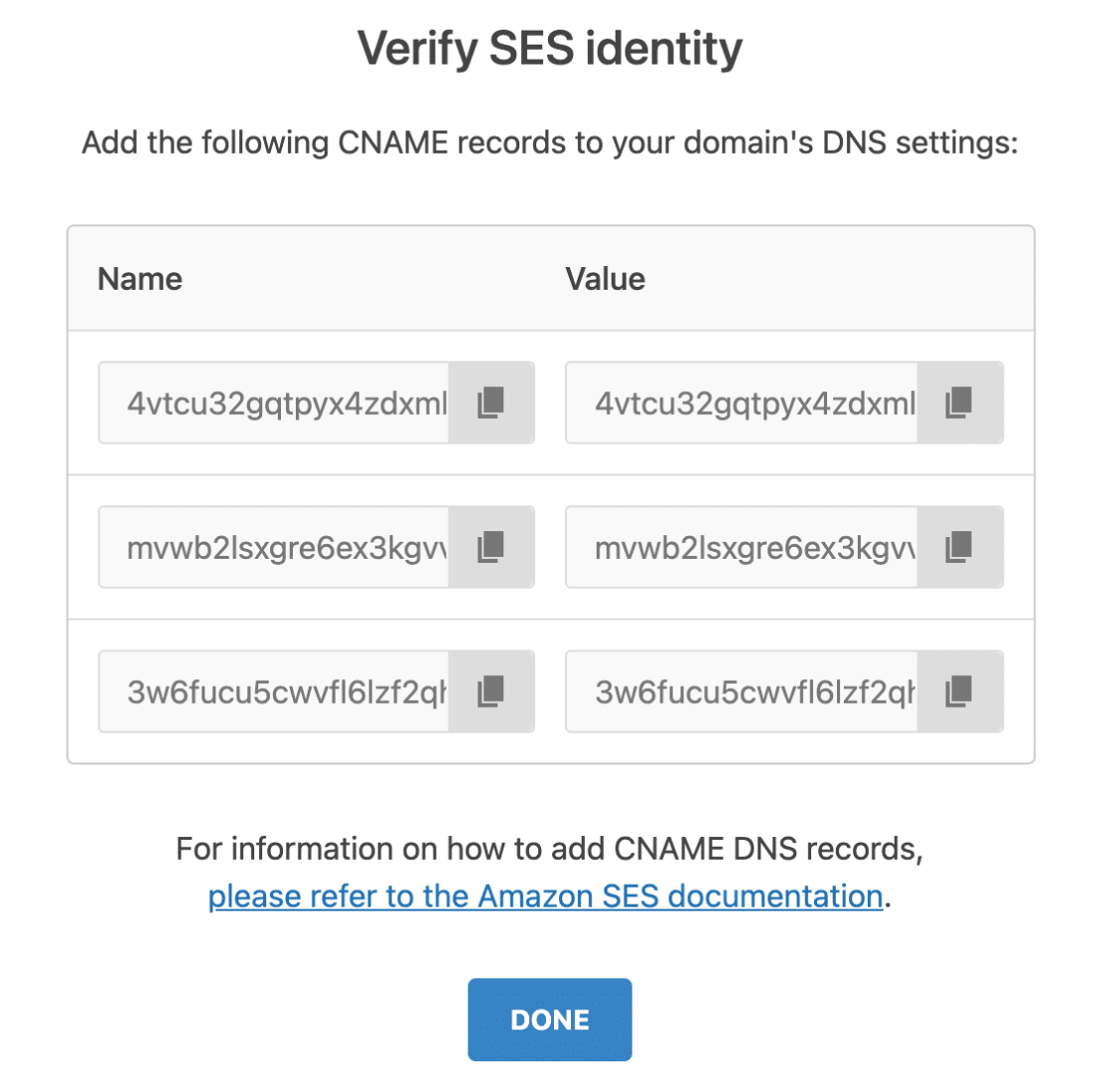
La propagazione DNS può richiedere fino a 24-48 ore, anche se di solito è più veloce.
Dopo aver aggiunto i record DNS, torna a WP Mail SMTP » Impostazioni e aggiorna la pagina. Il dominio dovrebbe risultare verificato.
Per verificare un indirizzo email (più semplice):
Seleziona l'opzione Verifica indirizzo email. Quindi inserisci l'indirizzo email nel campo Inserisci un indirizzo email valido e fai clic su VERIFICA.
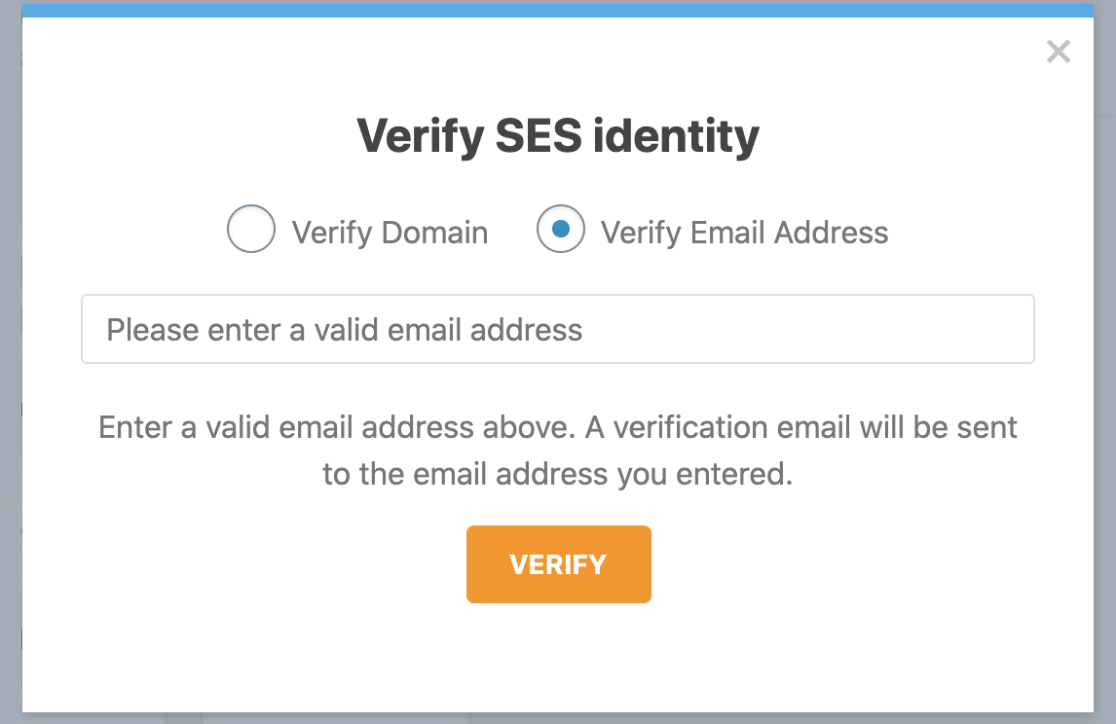
Controlla la casella di posta elettronica per un'email di verifica da AWS.
Fai clic sul link di verifica entro 24 ore.
Una volta verificata, torna a WP Mail SMTP » Impostazioni e aggiorna la pagina. L'indirizzo email dovrebbe risultare verificato.
Se l'errore è scomparso, hai finito. Se persiste, continua con il Metodo 3.
Metodo 3: Verifica il Destinatario del Test
Se hai appena finito di configurare Amazon SES e stai inviando la tua prima email di test, il tuo account è quasi certamente in modalità Sandbox. In modalità Sandbox, anche l'indirizzo email del destinatario deve essere verificato, non solo quello del mittente.
Per verificare l'indirizzo email del destinatario, vai a WP Mail SMTP » Impostazioni e scorri fino alla sezione Identità SES.
Una volta lì, fai clic su Aggiungi nuovo.
Successivamente, seleziona l'opzione Verifica indirizzo email. Inserisci l'indirizzo email del destinatario (l'indirizzo a cui stai cercando di inviare) nel campo Inserisci un indirizzo email valido.
Una volta fatto, fai clic su VERIFICA.
Controlla la casella di posta del destinatario per un'email di verifica da AWS. Fai clic sul link di verifica entro 24 ore (il link scade dopo tale periodo).
Dopo aver verificato l'email, invia un'email di test per assicurarti che tutto funzioni come previsto.
Se l'errore è scomparso, hai finito, ma dovrai verificare ogni nuovo destinatario mentre sei in modalità Sandbox. Per rimuovere questa restrizione in modo permanente, continua con il metodo 4.
Metodo 4: Richiedi l'accesso in produzione
Mentre sei in modalità Sandbox devi verificare ogni destinatario individualmente. Richiedere l'accesso in produzione rimuove questa restrizione in modo da poter inviare a qualsiasi indirizzo email.
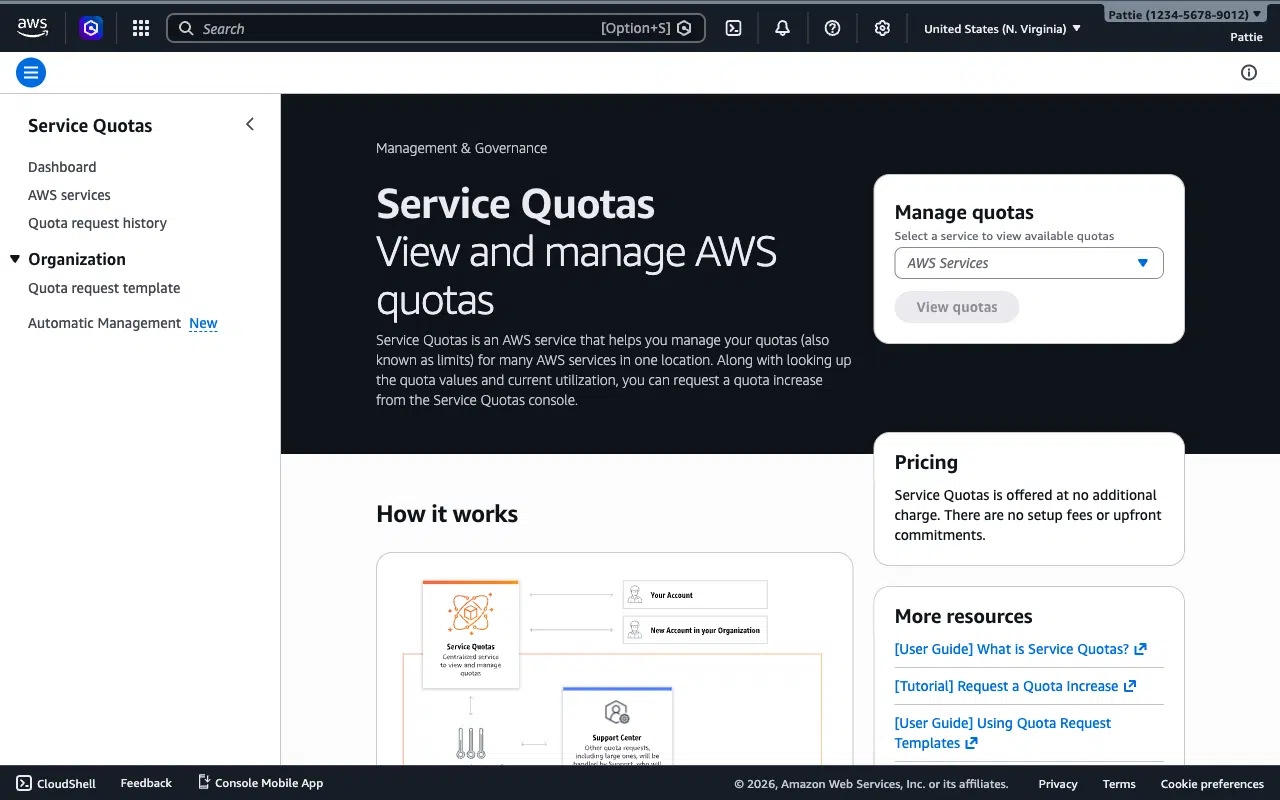
Naviga nella dashboard di Quote dei servizi AWS (console.aws.amazon.com/servicequotas).
Fai clic sul menu a discesa Regione nell'angolo in alto a destra.
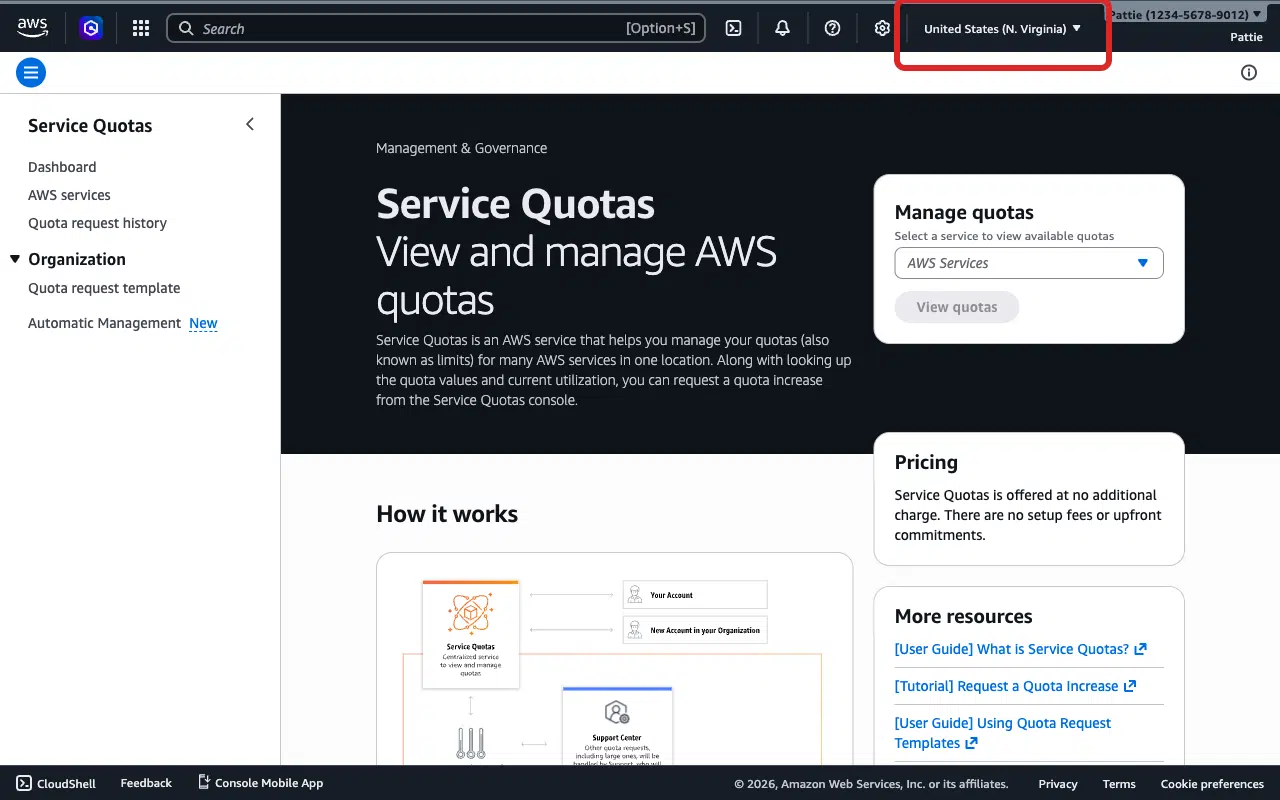
Seleziona la regione che corrisponde alla Regione più vicina in WP Mail SMTP.
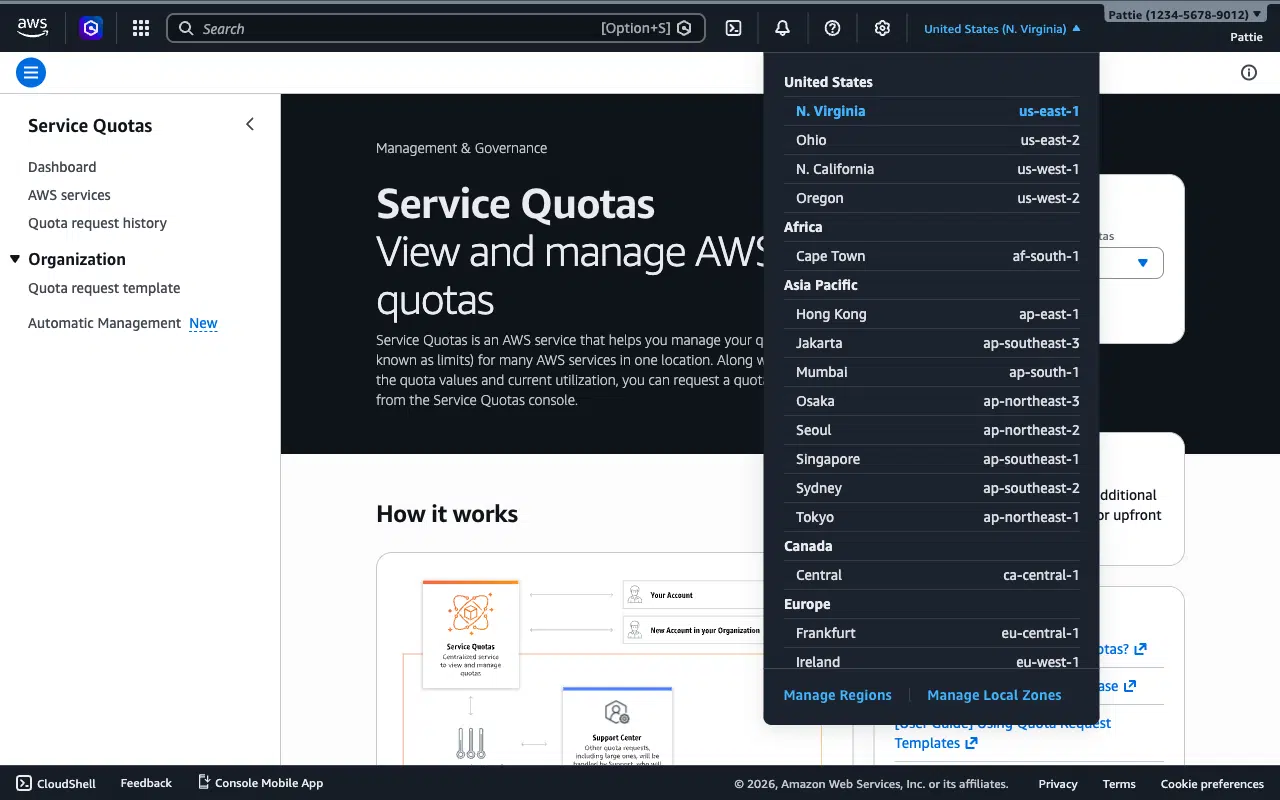
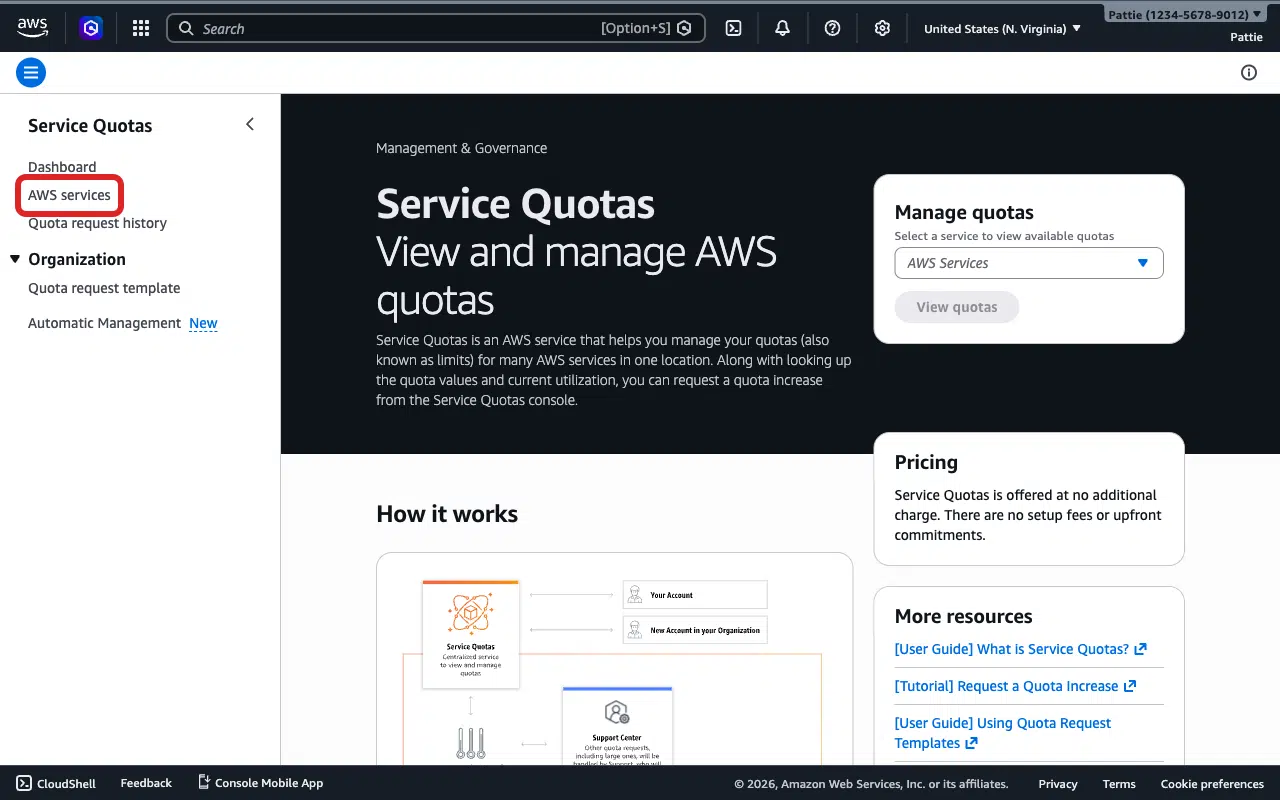
Fai clic su Servizi AWS nella barra laterale sinistra.
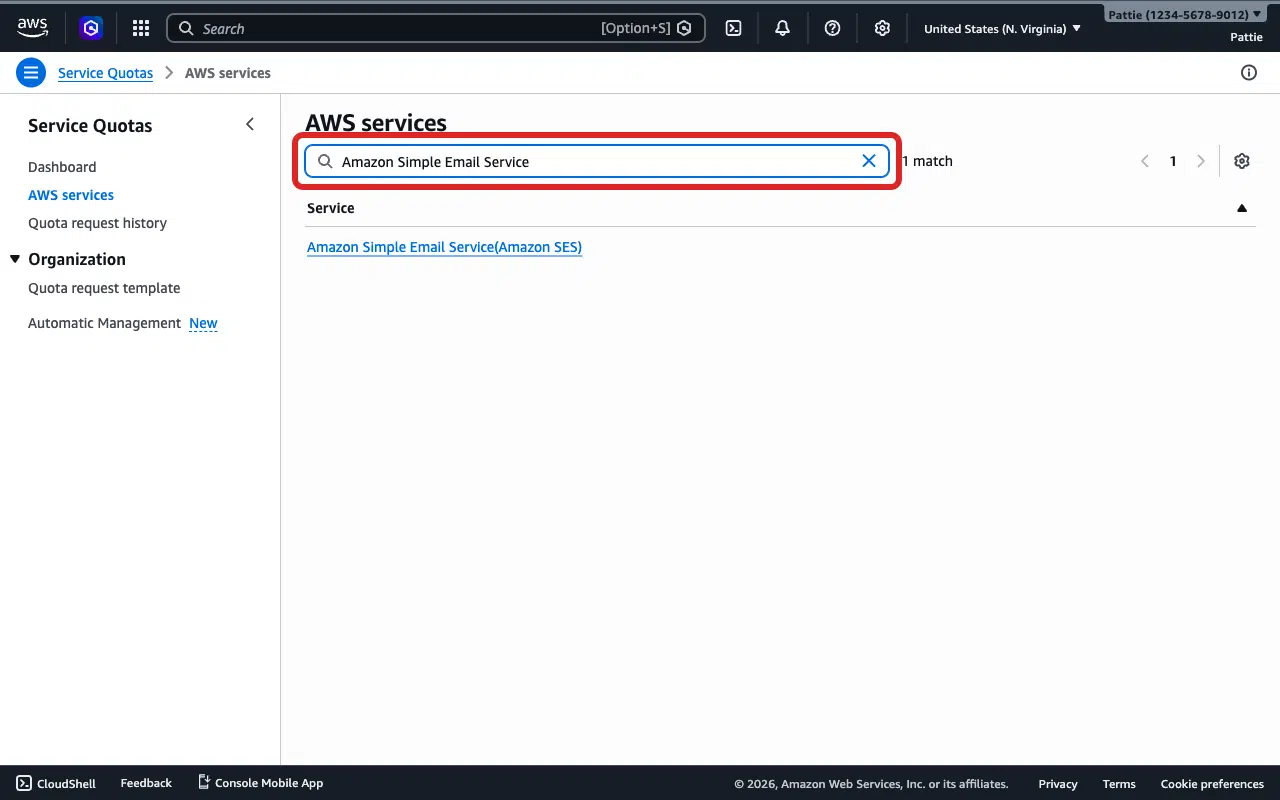
Digita Amazon Simple Email Service nella barra di ricerca.
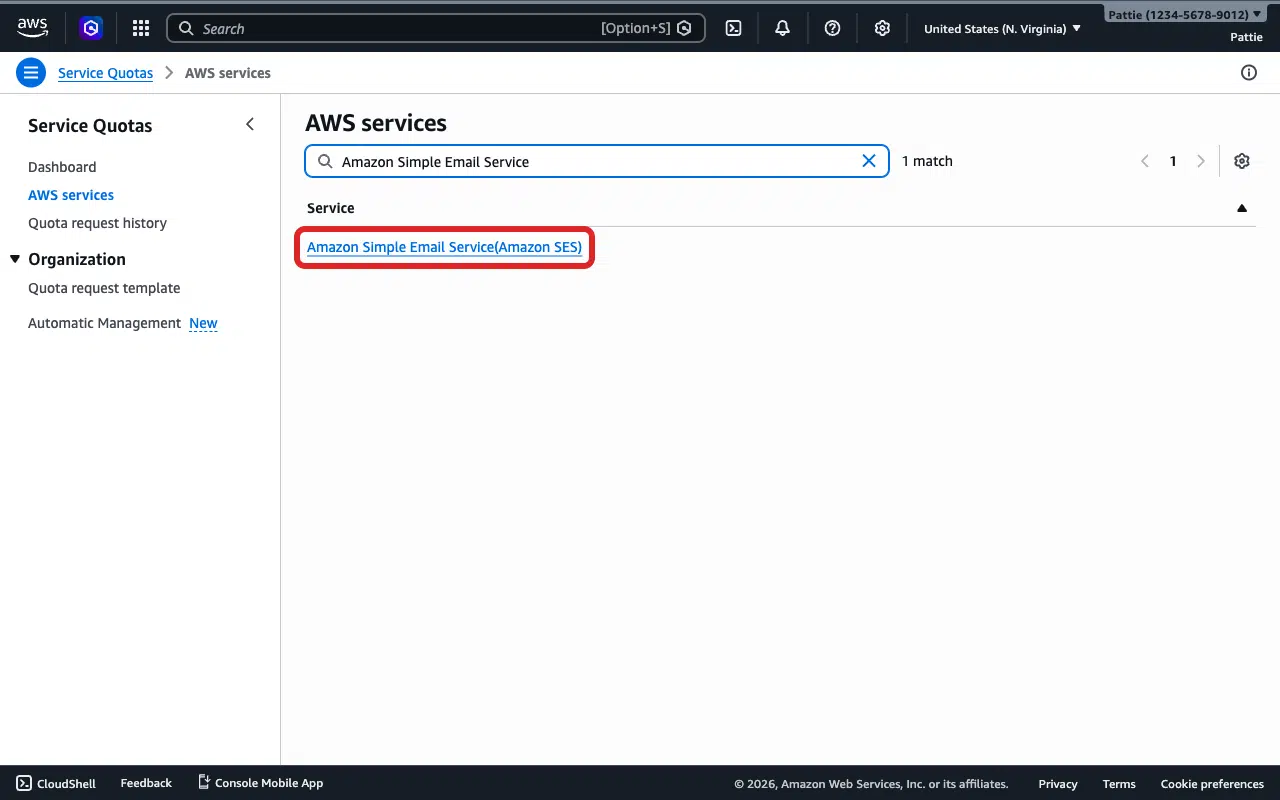
Fai clic sul risultato Amazon Simple Email Service (Amazon SES).
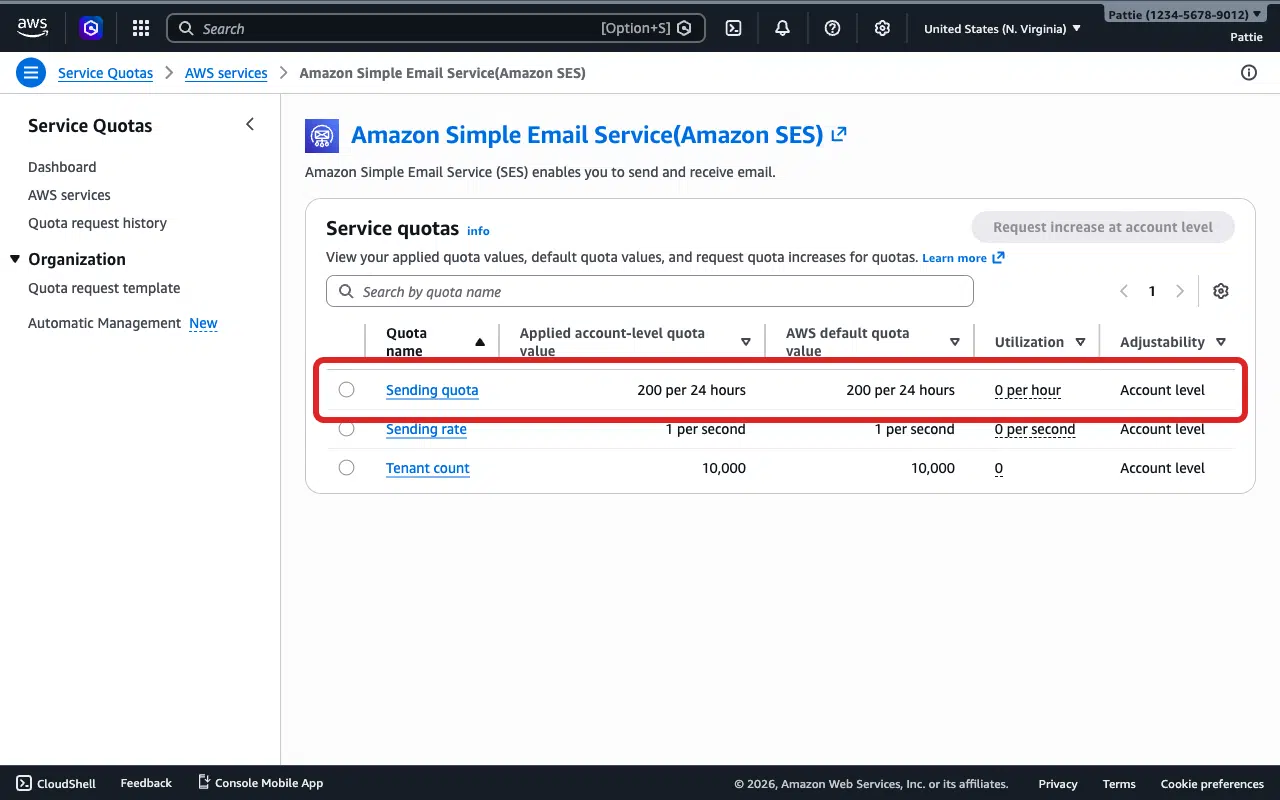
Seleziona l'opzione accanto a Quota di invio.
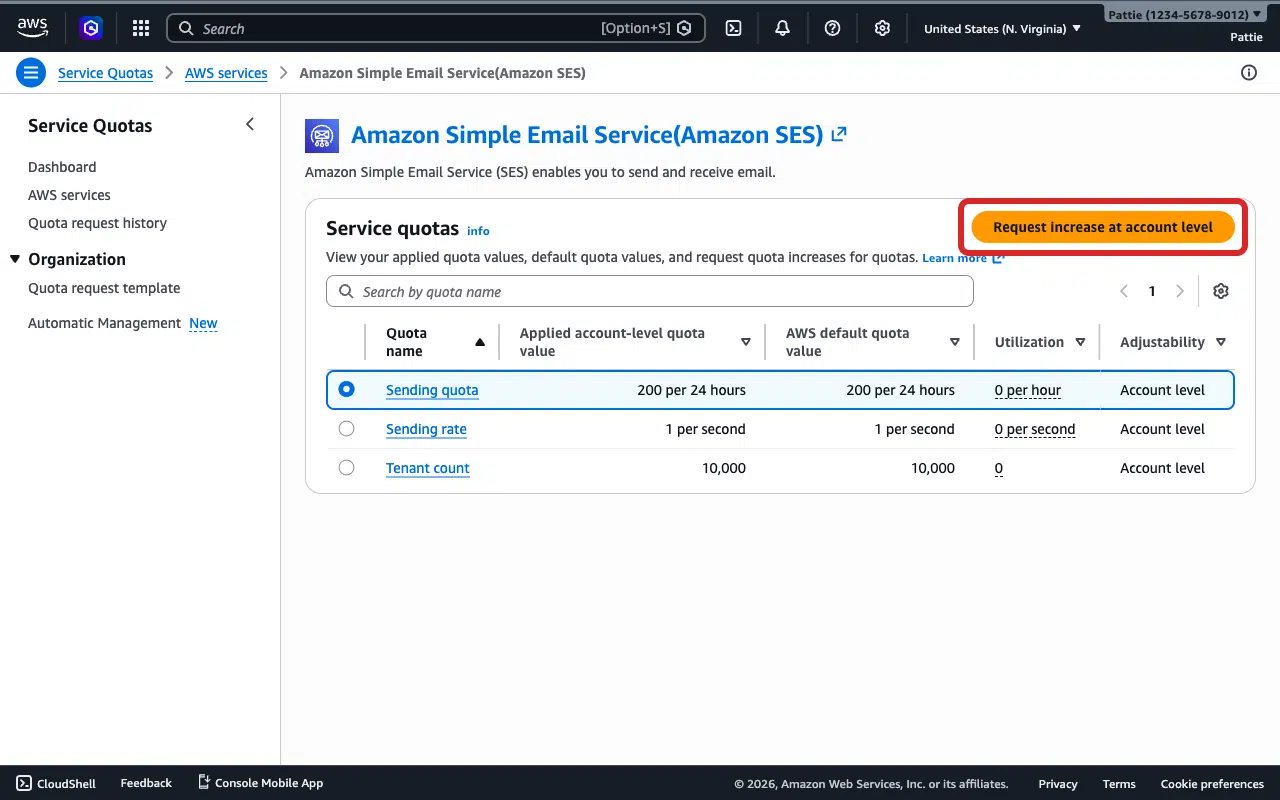
Fai clic su Richiedi aumento a livello di account.
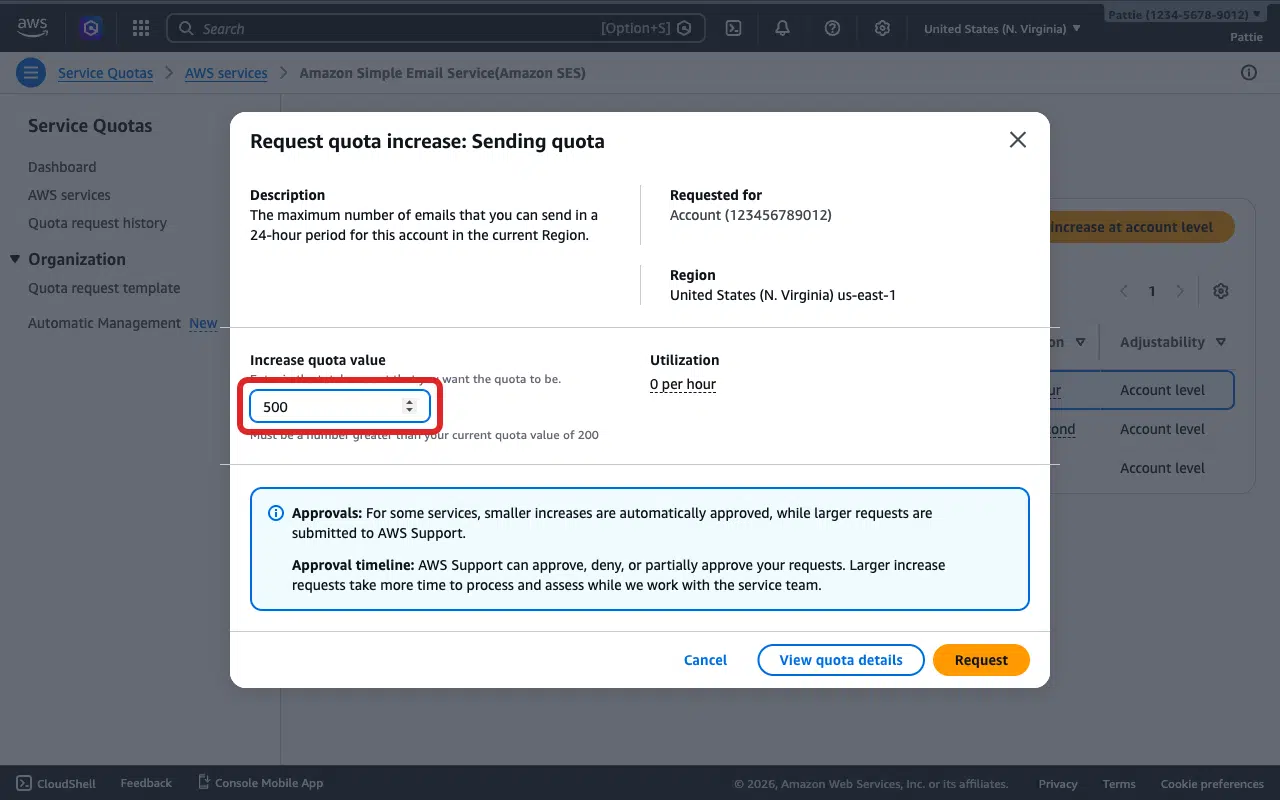
Inserisci la quota di invio giornaliera desiderata nel campo Valore quota di aumento (ad esempio, 500).
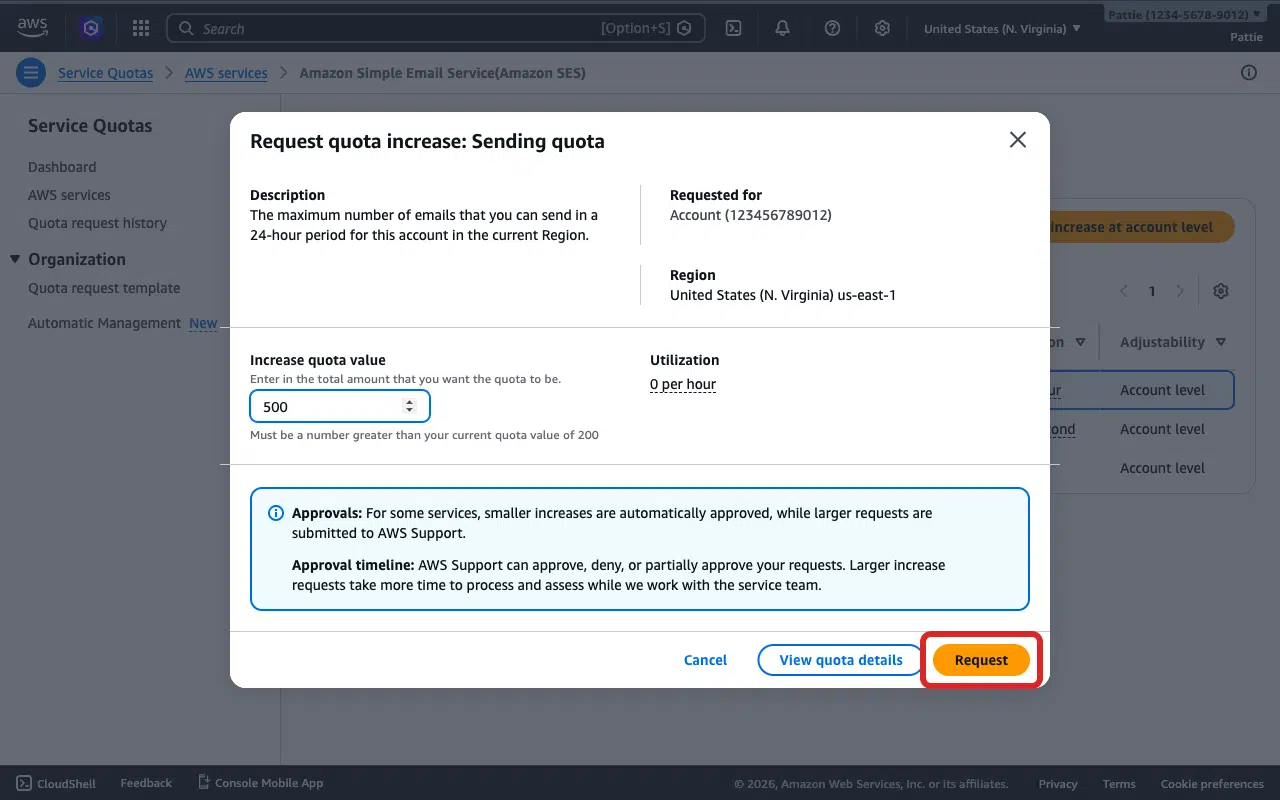
Fai clic su Richiedi.
AWS in genere esamina e approva le richieste di accesso in produzione entro un giorno lavorativo. Una volta approvato, puoi inviare a qualsiasi indirizzo email senza verifica del destinatario.
Invia un'email di prova
Dopo aver risolto il problema, assicurati di inviare un'email di test per verificare che tutto funzioni come previsto.
Per farlo, vai su WP Mail SMTP » Strumenti e fai clic sulla scheda Test Email.

Successivamente, inserisci un'email del destinatario nel campo Invia a. Lascia l'interruttore HTML attivo.
Una volta fatto, fai clic su Invia email.

Cerca il messaggio di successo, quindi controlla la tua casella di posta per confermare che l'email sia arrivata.
Note
- Le verifiche sono specifiche per regione. Se WP Mail SMTP è impostato su US East (N. Virginia), verifica le identità nella stessa regione. Se la Regione più vicina non corrisponde, otterrai questo errore anche con identità verificate.
- Il link dell'email di verifica scade entro 24 ore. Usa Reinvia nella tabella SES Identities su un'identità email in sospeso per riattivarla.
- Usa Visualizza DNS su un'identità di dominio in sospeso per ridisplay i record CNAME, se necessario.
Fatto! Ora sai come risolvere l'errore "Indirizzo email non verificato" in Amazon SES e far ripartire l'invio delle tue email tramite WP Mail SMTP.