


Riassunto AI
Desideri utilizzare Amazon SES per migliorare la recapitabilità delle email per il tuo sito WordPress? Amazon Simple Email Service, o Amazon SES, è uno strumento potente comunemente utilizzato per l'invio di email di marketing. Il mailer Amazon SES per WP Mail SMTP ti consente di utilizzare in modo sicuro questo stesso strumento per assicurarti che le tue email vengano recapitate.
Questo tutorial ti mostrerà ogni passaggio necessario per configurare il mailer Amazon SES in WP Mail SMTP.
Cos'è Amazon SES?
Amazon SES è un servizio progettato per inviare email per le aziende. Sebbene il nostro obiettivo qui sia utilizzare i loro servizi per migliorare la recapitabilità delle email inviate dal tuo sito web, offrono anche strumenti per creare e inviare email di marketing.
- Costo: Gratuito per il primo anno. Successivamente, i prezzi si basano sul numero di email inviate, nonché su altri fattori come le dimensioni degli allegati email. Per i dettagli completi, assicurati di consultare la pagina dei prezzi di Amazon SES.
- Requisiti dell'indirizzo email del mittente: Funziona con qualsiasi indirizzo email specifico del dominio (ad es. [email protected]). Per garantire la recapitabilità delle email più affidabile, questo indirizzo email specifico del dominio dovrebbe essere utilizzato come Indirizzo email del mittente durante la configurazione di WP Mail SMTP sul tuo sito WordPress.
- In conclusione: Amazon SES è sicuro e iniziare è gratuito, anche se avrai bisogno di una carta di credito per configurare il tuo account. In particolare, il processo di configurazione è piuttosto complesso e, in una fase, richiede l'approvazione del team di Amazon. Di conseguenza, consigliamo questo mailer solo per utenti tecnicamente più avanzati.
Per utilizzare Amazon SES, devi avere un certificato SSL installato sul tuo sito WordPress.
Configurazione di un account Amazon AWS
Prima di iniziare, dovrai registrarti per un account gratuito con Amazon Web Services, o AWS.
Sebbene il tuo account sia gratuito e la configurazione di questo mailer non richieda l'uso di servizi a pagamento, AWS richiederà l'inserimento di una carta di credito al momento della creazione dell'account.
Dopo esserti registrato per un account AWS, il loro sistema tenterà di determinare la tua regione, in base al tuo indirizzo. Se AWS non è sicuro della tua regione, ti verrà chiesto di selezionare la regione più vicina.
Le seguenti regioni sono attualmente supportate:
- Africa (Città del Capo)*
- Asia Pacifico (Hong Kong)*
- Asia Pacifico (Giacarta)*
- Asia Pacific (Mumbai)
- Asia Pacific (Osaka)
- Asia Pacific (Tokyo)
- Asia Pacific (Seoul)
- Asia Pacific (Singapore)
- Asia Pacific (Sydney)
- AWS GovCloud (US)
- Canada (Centrale)
- Europa (Irlanda)
- Europa (Londra)
- Europa (Francoforte)
- Europa (Milano)*
- Europa (Parigi)
- Europa (Stoccolma)
- Medio Oriente (Bahrain)*
- Sud America (San Paolo)
- US East (N. Virginia)
- US East (Ohio)
- US West (California settentrionale)
- US West (Oregon)
Creazione di un utente IAM
Una volta creato un account in Amazon Web Services, il passo successivo è configurare un utente IAM. Questo ti fornirà le chiavi di accesso necessarie in seguito.
Per prima cosa, dovrai aprire la pagina Utenti IAM di Amazon Web Services.
All'interno di questa pagina, fai clic sul pulsante Crea utente .

Successivamente, dovrai configurare un nuovo utente. Nel campo Nome utente, puoi aggiungere qualsiasi nome desideri. Tuttavia, consigliamo di utilizzare il seguente formato di nome:
tuodominio_wpmailsmtp
Ad esempio, per WPForms.com useremmo il seguente nome utente: wpformscom_wpmailsmtp. Se in futuro dovrai configurare o modificare utenti, questo ti aiuterà a tenere traccia di quale sito è associato a ciascun utente.

Quando sei pronto, fai clic sul pulsante Avanti per procedere.
Successivamente, imposterai le autorizzazioni per questo nuovo utente. Dalla riga superiore delle opzioni, seleziona Allega policy direttamente.

Successivamente, digita AmazonSESFullAccess nella barra di ricerca. Dovresti vedere un solo risultato con lo stesso nome. Assicurati di selezionare la casella accanto a questa opzione per concedere all'utente l'autorizzazione ad accedervi.

Quando sei pronto, fai clic sul pulsante Avanti per procedere.
Nella pagina successiva, ti verranno mostrati tutti i dettagli che hai scelto per questo utente. Puoi ricontrollare che tutto sia corretto, quindi fai clic sul pulsante Crea utente.

Dopo aver completato il passaggio precedente, AWS mostrerà un messaggio di successo e ti reindirizzerà automaticamente alla pagina Utenti.
Generazione di una chiave di accesso
Nella pagina Utenti, fai clic sul Nome utente dell'utente creato per procedere.

Successivamente, dalle schede visualizzate, fai clic su Crea chiave di accesso.

Successivamente, seleziona Altro per la sezione Best practice e alternative per le chiavi di accesso.

Quando sei pronto per procedere, fai clic sul pulsante Avanti.

Nella pagina successiva, puoi saltare il tag di descrizione e semplicemente fare clic sul pulsante Crea chiave di accesso per procedere.

AWS visualizzerà ora un messaggio di successo insieme all'ID chiave di accesso e alla chiave di accesso segreta per il tuo utente. Non dimenticare di prenderti un momento per salvare in modo sicuro una copia di queste chiavi.

Puoi anche lasciare questa finestra aperta per ora, poiché utilizzeremo queste chiavi un po' più tardi.
Passaggio di AWS alla modalità di produzione
Tutti gli account Amazon SES sono, per impostazione predefinita, in modalità Sandbox. Questo è molto limitante, poiché significa che il tuo account ha una bassa quota di invio mensile e sarà autorizzato a inviare e-mail solo a indirizzi e-mail verificati tramite Amazon.
In questo passaggio, ti mostreremo come passare dalla modalità Sandbox alla modalità di produzione in modo da poter aumentare la tua quota di invio mensile e inviare e-mail a chiunque.
Per iniziare questo passaggio, dovrai navigare nella dashboard dei limiti di servizio Amazon.

Selezione della tua regione
Una volta acceduto alla dashboard, dovrai selezionare la tua regione facendo clic sul menu a discesa Seleziona una regione e individuando la tua regione nell'elenco a discesa. Assicurati di selezionare la stessa regione che hai scelto quando hai configurato il tuo account Amazon AWS.

Ora che hai selezionato una regione, puoi procedere a richiedere un aumento della tua quota e-mail mensile.
Richiesta di aumento della quota
Per richiedere un aumento del tuo limite e-mail mensile, fai clic sull'opzione Servizi AWS nel menu della barra laterale.

Quindi, digita Amazon Simple Email Service nella barra di ricerca.

Questo lascerà un'unica opzione chiamata Amazon Simple Email Service(Amazon SES). Quando sei pronto, vai avanti e fai clic su questa opzione.

Nella pagina successiva, vorrai avviare una richiesta per aumentare la tua quota di invio. Per fare ciò, inizia selezionando l'opzione a scelta multipla accanto a Quota di invio.

Successivamente, fai clic sul pulsante Richiedi aumento a livello di account.

Dopodiché, apparirà un modulo di Classificazione del Caso che dovrai rivedere e compilare. Questo è un passaggio importante, poiché è ciò che Amazon utilizza per impedire agli spammer di utilizzare il proprio sistema. All'interno di questo modulo, stai essenzialmente dimostrando ad Amazon SES che il tuo sito invierà email per scopi legittimi.
Per completare questo modulo, inserisci la quota di invio giornaliera desiderata nella sezione Modifica valore quota. Per questo esempio, richiederemo una quota di invio giornaliera di 500 email.

Una volta aggiunto un valore di quota, fai clic sul pulsante Richiedi per inviare il modulo.

Subito dopo l'invio, dovresti ricevere due email da Amazon Web Services. Entrambe confermeranno semplicemente che è stato creato un nuovo caso.
AWS generalmente esaminerà le richieste e ti comunicherà il risultato entro un giorno lavorativo. Nel frattempo, tuttavia, puoi continuare con i prossimi passaggi di configurazione.
Configurazione di WP Mail SMTP
Mentre attendi che AWS esamini la tua richiesta, puoi configurare WP Mail SMTP sul tuo sito WordPress.
Prima di iniziare, assicurati di installare e attivare WP Mail SMTP sul tuo sito.
Una volta installato e attivato il plugin, vai su WP Mail SMTP » Impostazioni, quindi seleziona la scheda Generale.

Successivamente, scorri fino alla sezione Connessione primaria.
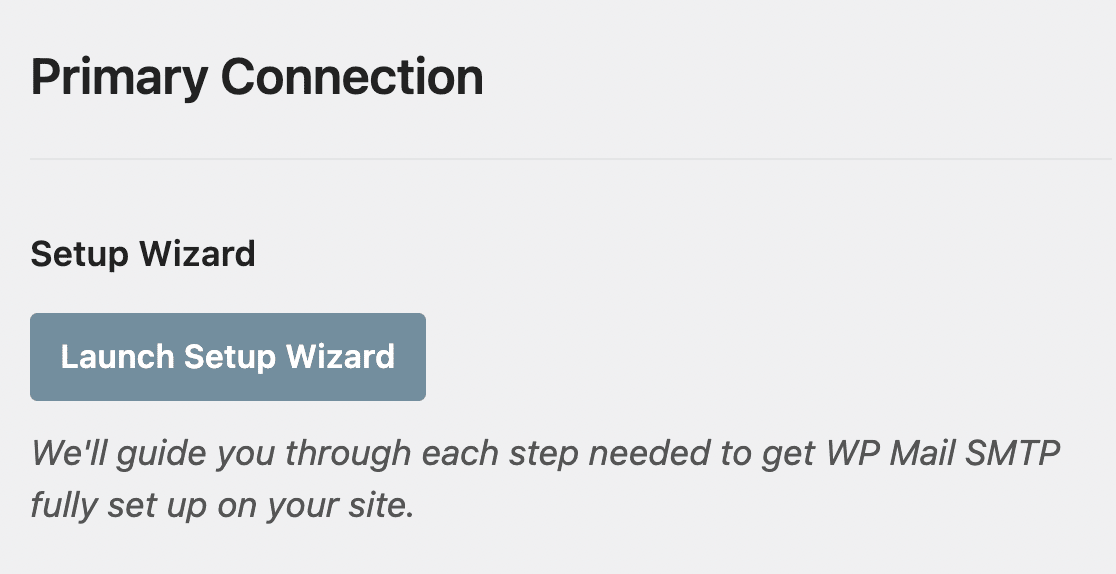
Nelle sezioni seguenti, tratteremo i dettagli di ciascuna impostazione in questa pagina.
Email Mittente
Questo è l'indirizzo email da cui verranno inviate tutte le email del tuo sito. Per l'indirizzo email del mittente, puoi inserire qualsiasi indirizzo email valido. Tuttavia, per ottenere i migliori risultati, consigliamo di utilizzare un indirizzo email specifico del dominio (ad es. [email protected]).

Puoi anche scegliere di selezionare la casella etichettata Forza dall'email. Se desideri che l'email Mittente sia la stessa su tutto il sito, questa opzione ti eviterà la fatica di modificare le impostazioni dell'email in tutto il tuo sito (in tutte le email dei moduli, ecc.).

Nome Mittente
Il Nome mittente è il nome che verrà visualizzato come mittente nelle e-mail inviate dal tuo sito. Per impostazione predefinita, sarà impostato sul nome del tuo sito, ma puoi modificarlo in qualsiasi valore desiderato.

Inoltre, puoi selezionare l'opzione Forza nome mittente per applicare questa impostazione a tutto il sito.

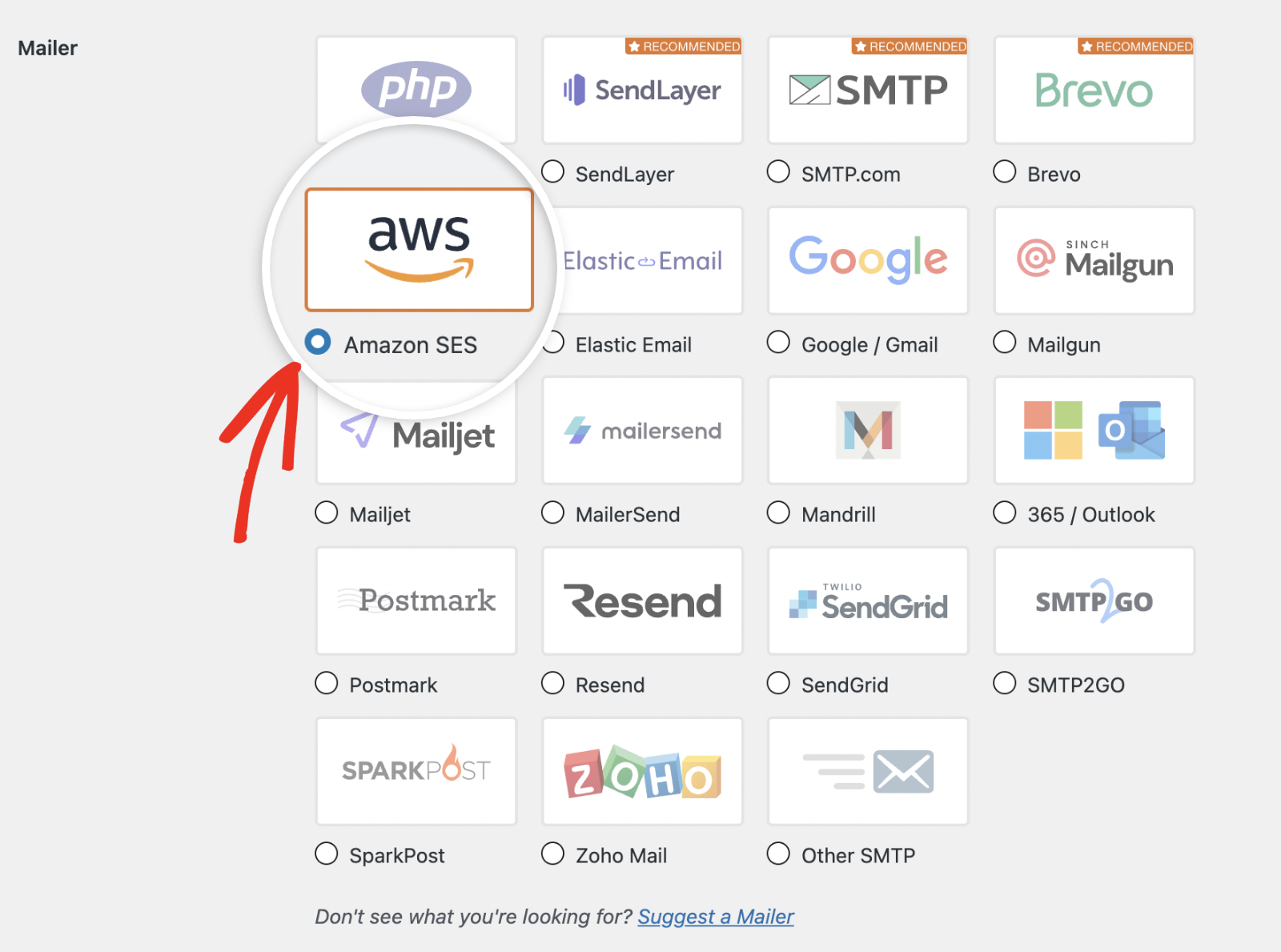
Mailer
Nella sezione Mailer, seleziona l'opzione mailer Amazon SES.
Amazon SES
Ora che hai scelto il mailer Amazon SES, dovresti vedere apparire una nuova sezione intitolata Amazon SES. Qui dovrai aggiungere le chiavi di accesso che hai creato in precedenza nel tuo account AWS. Copia l'Access Key ID e la Secret Access Key, e fai clic sul pulsante Salva impostazioni.
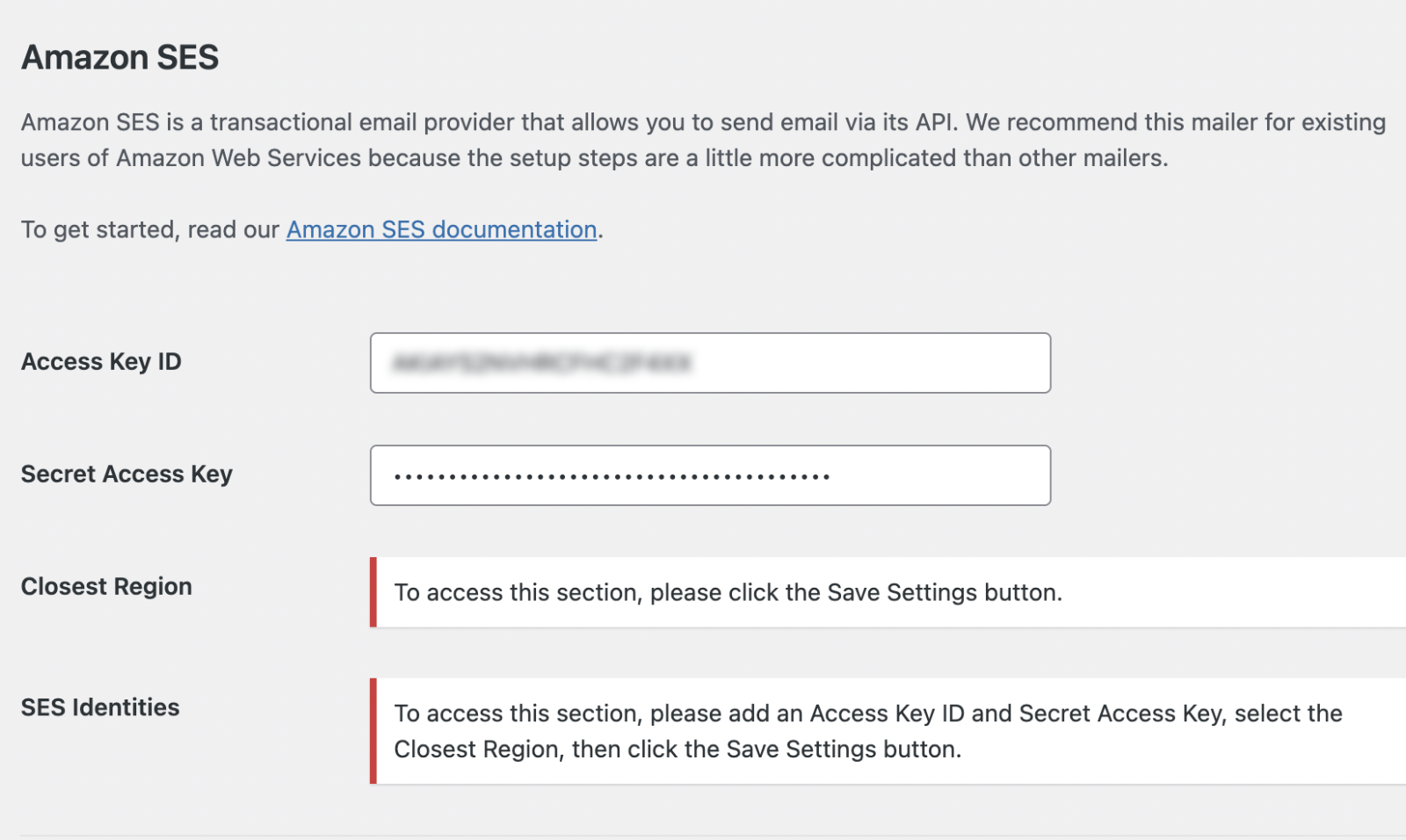
Una volta inserite le chiavi e salvate le impostazioni, puoi configurare il campo Regione più vicina. Una regione sarà già preselezionata per te in base alla posizione del server di hosting del tuo sito, quindi assicurati solo che sia corretta e corrisponda a quella scelta in Amazon SES.

Successivamente, scorri verso il basso fino alla sezione Identità SES. Qui è dove aggiungerai eventuali email o domini che potresti voler utilizzare come indirizzo email del mittente sul tuo sito.
Per aggiungere una nuova email o dominio verificato, fai clic sul pulsante Aggiungi nuovo.

Questo aprirà una finestra in cui puoi selezionare Verifica dominio o Verifica indirizzo e-mail. Tratteremo entrambe queste opzioni di seguito.
Verifica di un Dominio
Verificando un dominio in Amazon SES, potrai utilizzare qualsiasi indirizzo email sotto quel dominio verificato, senza dover verificare ogni indirizzo email individualmente.
Per verificare un dominio, assicurati di selezionare l'opzione Verifica Dominio. Quindi, nella casella Inserisci un dominio, aggiungi il tuo dominio. Useremo example.com come esempio.
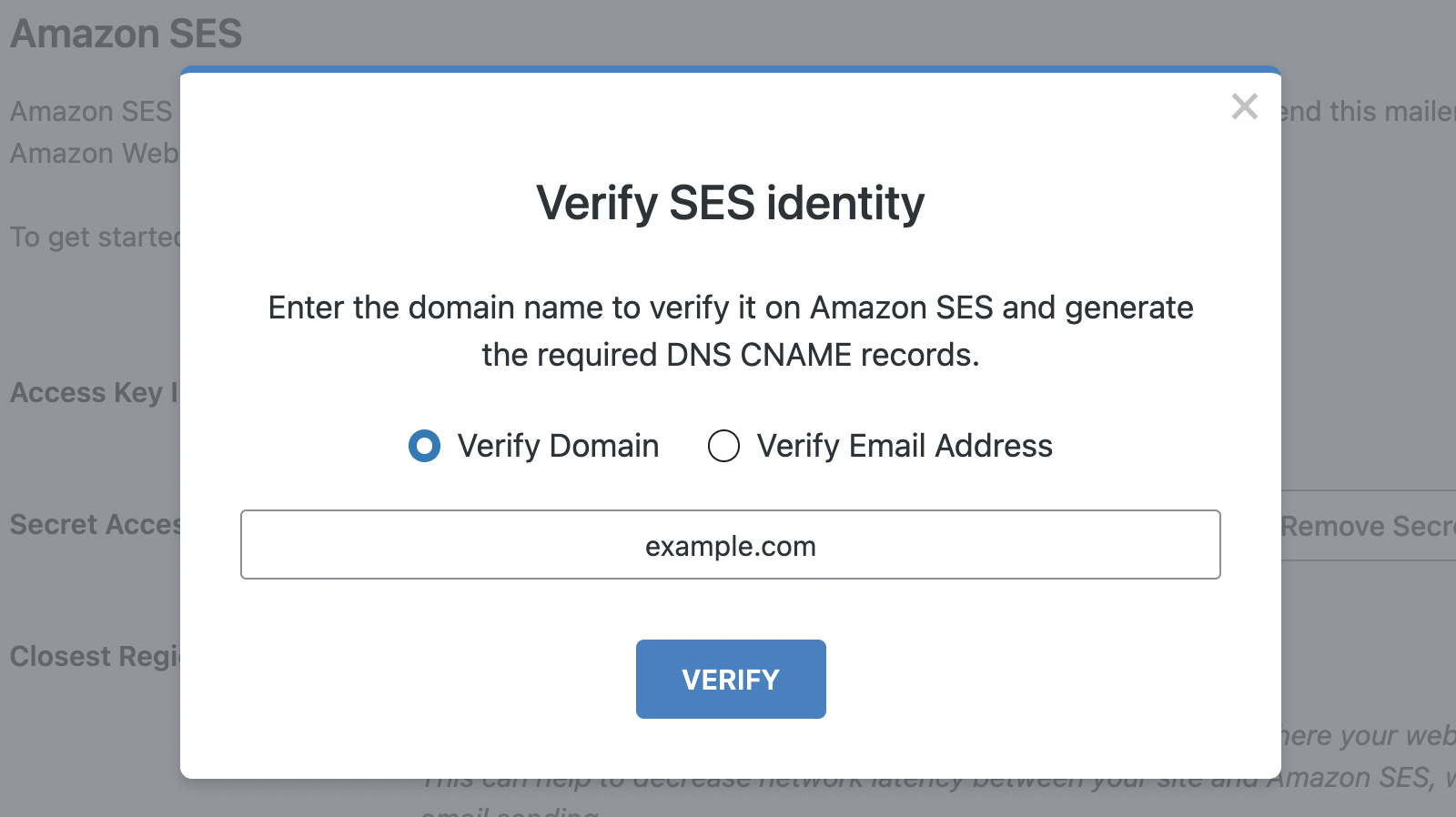
Una volta inserito il tuo dominio, fai clic sul pulsante VERIFICA per generare i record CNAME per il tuo dominio.
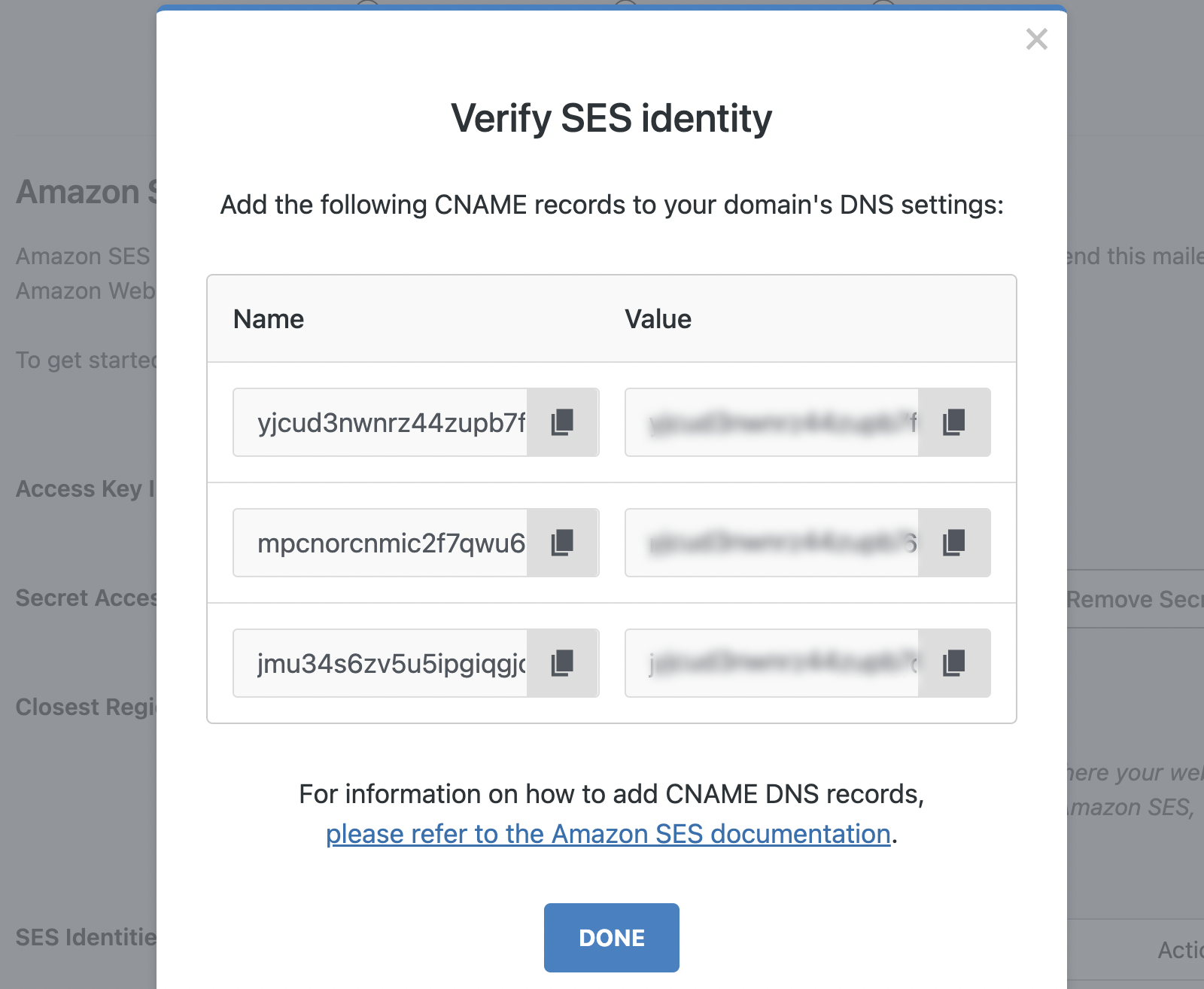
Questo genererà tre diversi record CNAME per te. Come richiesto da Amazon, dovrai aggiungere tutte e tre le coppie Nome e Valore alle impostazioni DNS del tuo dominio per completare il processo di verifica.
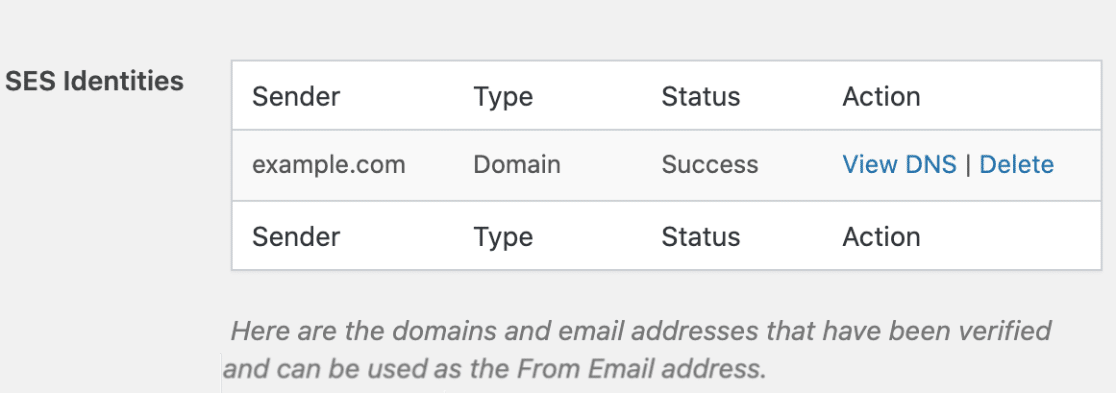
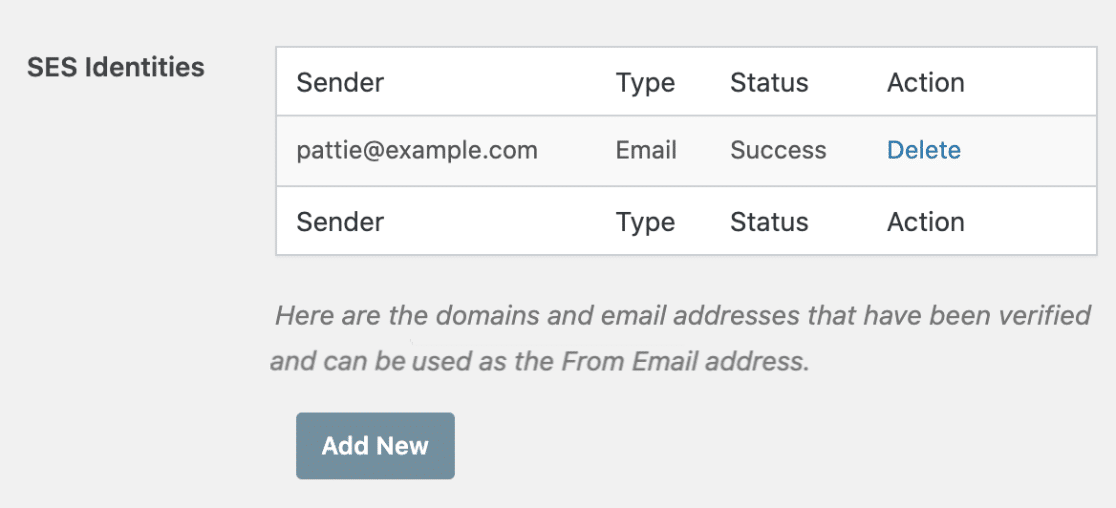
Dopo aver verificato correttamente il tuo dominio, puoi tornare alle impostazioni WP Mail SMTP del tuo sito e aggiornare la pagina. I domini verificati verranno ora visualizzati e le email con questo dominio potranno essere utilizzate nella tua impostazione Email Mittente.
Verifica di un Indirizzo Email
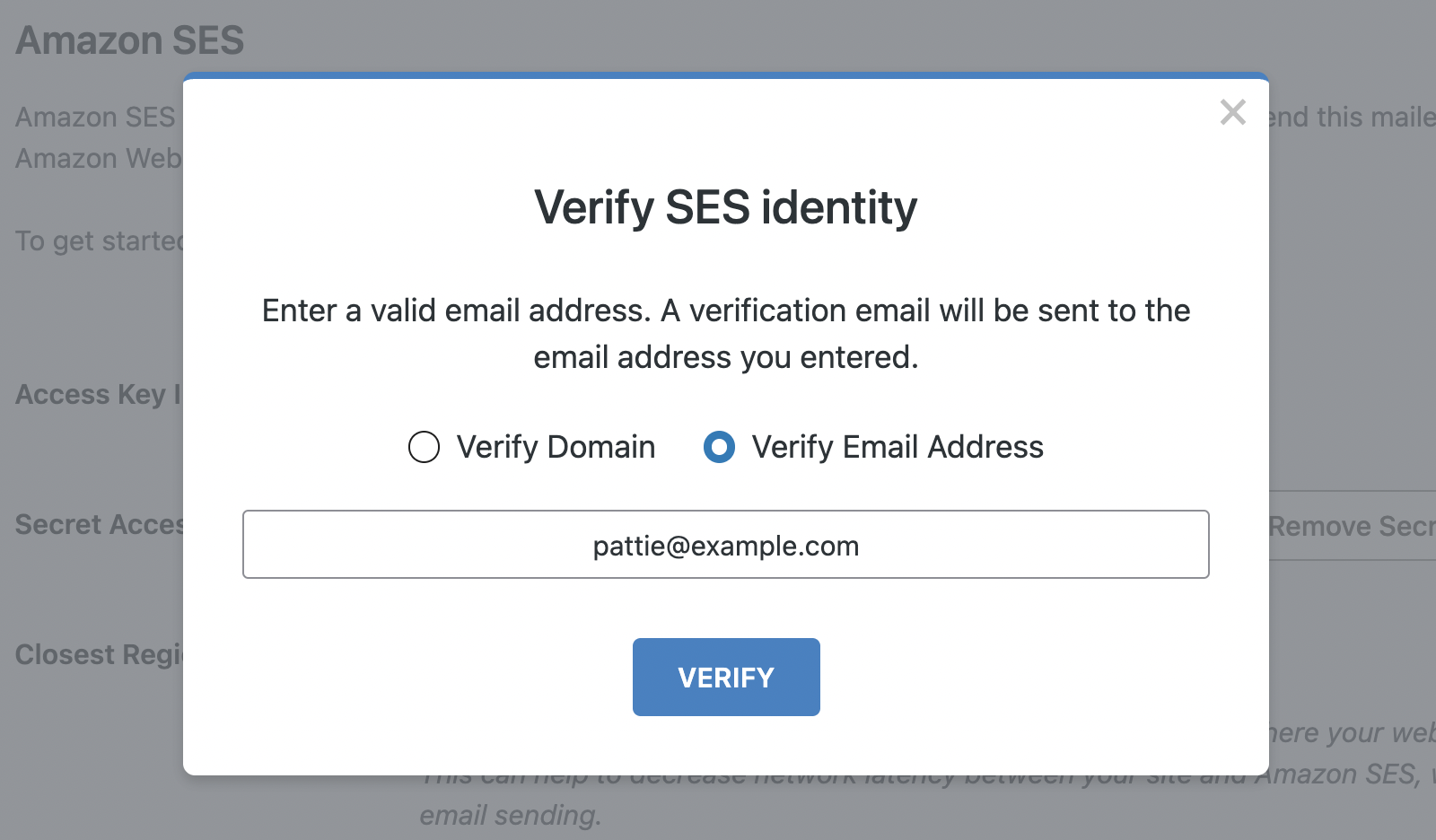
Per verificare un indirizzo email specifico, assicurati di selezionare l'opzione Verifica Indirizzo Email. Aggiungi il tuo indirizzo email nel campo Inserisci un indirizzo email valido e fai clic sul pulsante VERIFICA.
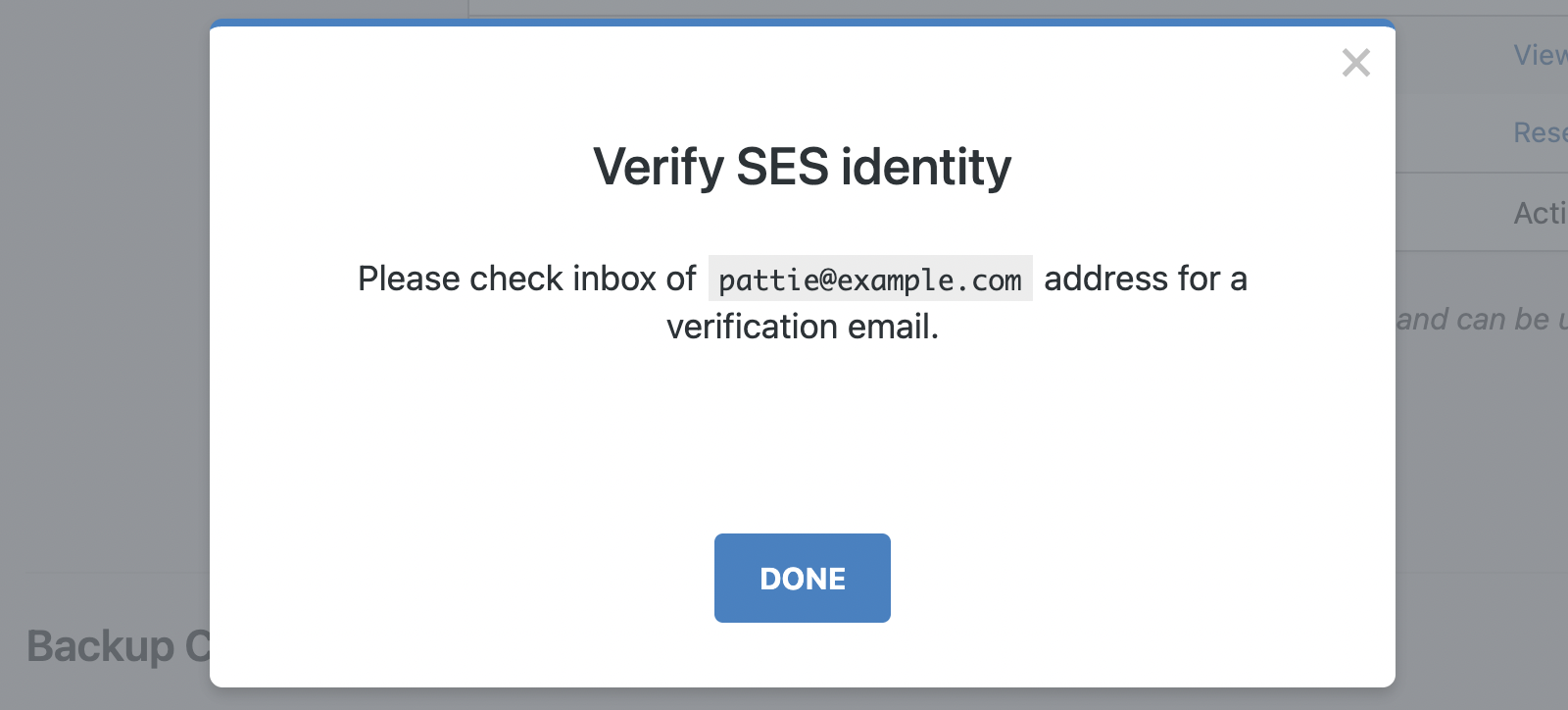
Quindi, ti verrà mostrato un avviso che ti chiede di controllare la casella di posta del tuo indirizzo email per un'email di verifica.
Questa email verrà inviata da Amazon Web Services e includerà un link di verifica. Devi fare clic su questo link entro 24 ore per verificare questo indirizzo email.
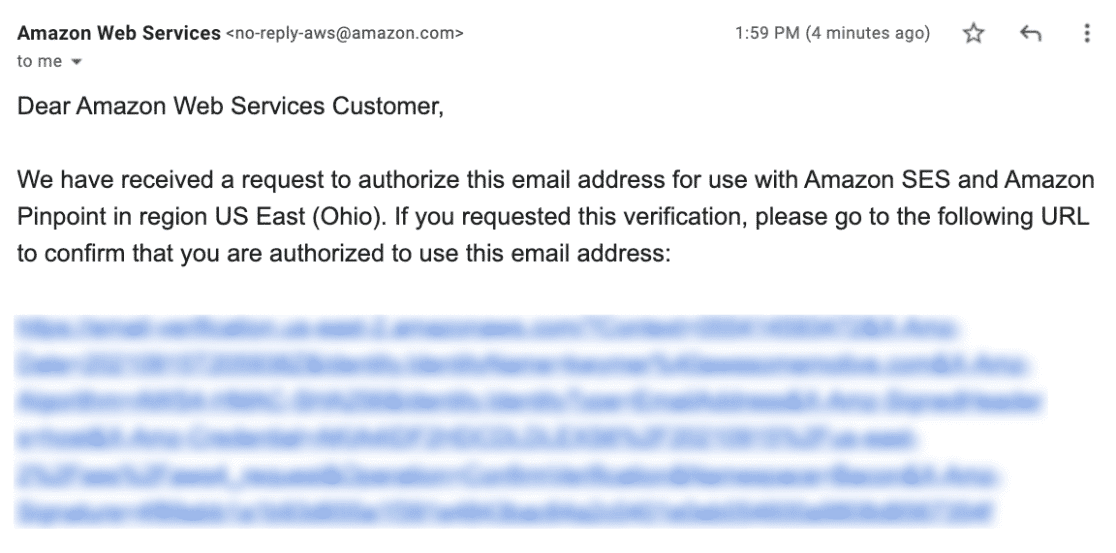
Dopo aver verificato correttamente la tua email, puoi tornare alle impostazioni WP Mail SMTP del tuo sito e aggiornare la pagina. Le email verificate dovrebbero essere visualizzate.
Connessione di backup
La configurazione di una Connessione di Backup è facoltativa e non è necessaria per completare la configurazione del tuo mailer Amazon SES. Tuttavia, per migliorare ulteriormente la recapitalità delle email, consigliamo di configurare una connessione aggiuntiva per fungere da backup nel caso in cui la tua Connessione Primaria fallisca.

Una volta terminato, fai clic sul pulsante Salva impostazioni per salvare le modifiche.

Invio di un'Email di Prova
Ora che le tue impostazioni WP Mail SMTP sono pronte e tutte le Email Mittente sono state verificate, è importante inviare un'email di prova per assicurarsi che tutto funzioni correttamente. Per inviare un'email di prova, vai su WP Mail SMTP » Strumenti e apri la scheda Test Email.

In questa scheda, vedrai che il campo Invia A è già compilato con l'indirizzo email dell'amministratore del tuo sito. Tuttavia, puoi inserire qualsiasi indirizzo email a cui hai accesso.
Per l'opzione HTML, puoi fare clic sull'interruttore per inviare un'email di testo semplice, se lo desideri. Tuttavia, per la maggior parte dei siti, avrà più senso testare utilizzando un'email HTML (che è l'impostazione predefinita).
Una volta configurate le impostazioni dell'email di prova, fai clic sul pulsante Invia Email per inviare la tua email di prova.
Se l'email di prova è stata inviata correttamente, vedrai apparire un messaggio di successo nella pagina.

Quindi, dovrai controllare la tua casella di posta per confermare di aver ricevuto la tua email di prova.

Domande Frequenti
Ecco le risposte ad alcune delle domande più frequenti sulla configurazione di WP Mail SMTP con il mailer Amazon SES.
Ho appena provato a inviare un'email di prova. Perché vedo il seguente errore?
MessageRejected (client): L'indirizzo email non è verificato. Le seguenti identità non hanno superato il controllo nella regione.
Questo errore apparirà solitamente se l'indirizzo email a cui stai inviando l'email di prova non è verificato e il tuo account AWS non è ancora stato approvato per la modalità di produzione da Amazon. Finché il tuo account AWS è in modalità Sandbox, le email possono essere inviate solo a indirizzi email verificati.
Una volta che il tuo account è stato approvato per la modalità di produzione, dovresti essere in grado di inviare email di prova a qualsiasi indirizzo email, inclusi quelli non verificati.
Come libero professionista o agenzia, come posso nascondere la mia identità quando utilizzo Amazon SES per i siti dei clienti?
Se gestisci siti web per clienti e hai bisogno di mantenere riservati i tuoi dettagli Amazon SES, WP Mail SMTP ha una funzionalità per aiutarti. Ti consente di nascondere la tua identità nascondendo le identità degli utenti e limitando i domini da cui puoi inviare email.
Per passaggi completi su come configurare questo, consulta la nostra guida su come nascondere la tua identità Amazon SES.
Fatto! Hai configurato correttamente il tuo sito per inviare email WordPress con Amazon SES.
Successivamente, desideri controllare quali email il core di WordPress invia dal tuo sito? Assicurati di consultare il nostro tutorial su come gestire i controlli delle email per maggiori dettagli.