


Riassunto AI
Vuoi personalizzare la pagina del registro e-mail in WP Mail SMTP? Puoi facilmente modificare le colonne in questa schermata per mostrare le informazioni più pertinenti per te.
In questa guida, ti mostreremo come modificare le opzioni della schermata per personalizzare la pagina del registro e-mail.
Prima di iniziare, assicurati che WP Mail SMTP sia installato sul tuo sito web, che la tua licenza sia verificata e che tu abbia abilitato il registro e-mail.
Modifica delle opzioni della schermata
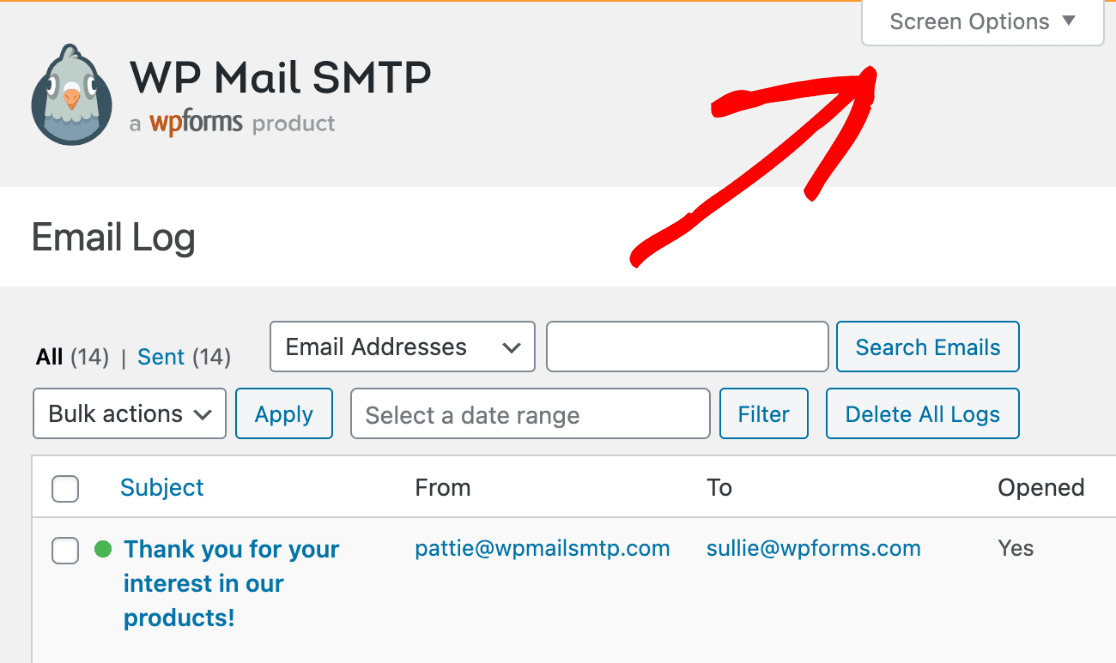
Per modificare il layout della pagina del registro e-mail, vai su WP Mail SMTP » Registro e-mail, quindi fai clic su Opzioni schermata nell'angolo in alto a destra della pagina.
Una volta fatto clic su Opzioni schermata, vedrai un menu con diverse caselle di controllo. Puoi selezionare o deselezionare le caselle di controllo per scegliere quali colonne sono visibili nella pagina del registro e-mail. Puoi anche impostare il numero di registri da visualizzare per pagina.
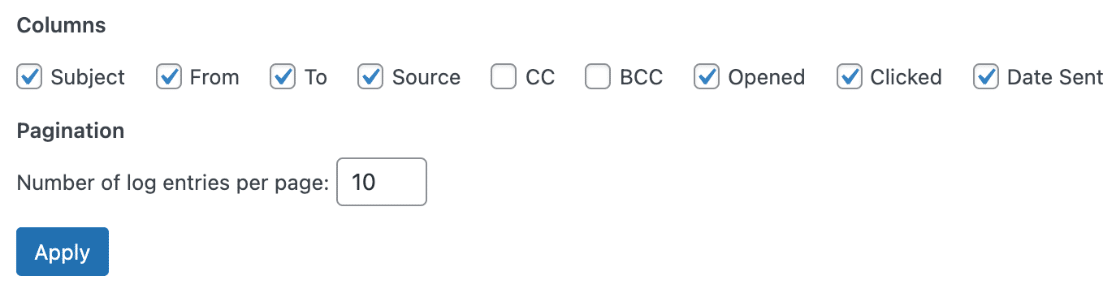
Dopo aver apportato eventuali modifiche, assicurati di fare clic sul pulsante Applica prima di chiudere il menu Opzioni schermata.
Inclusione di CC e BCC
Per impostazione predefinita, le informazioni CC e BCC non sono incluse nella pagina del registro e-mail. Se desideri visualizzare questi dettagli, seleziona le caselle di controllo accanto a CC e BCC nel menu Opzioni schermata.
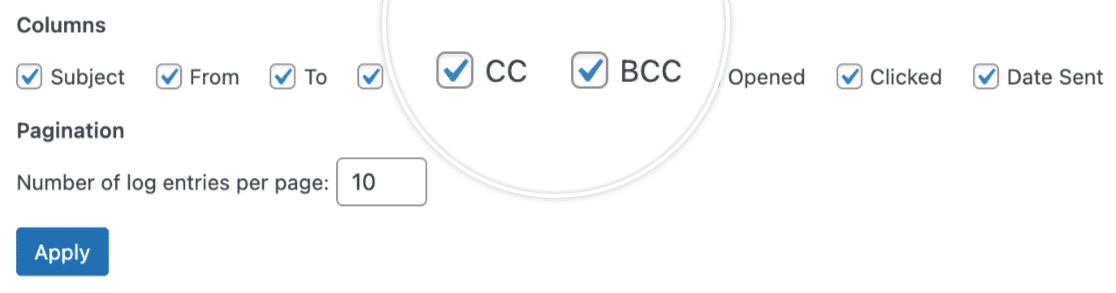
Fatto! Ora puoi personalizzare la pagina del registro e-mail in modo che mostri le informazioni più importanti per te.
Successivamente, desideri cercare o filtrare i tuoi registri e-mail per trovare un messaggio specifico? Dai un'occhiata al nostro tutorial su come cercare e filtrare le e-mail per assistenza.