


Riassunto AI
Stai cercando di usare Mandrill con WP Mail SMTP per migliorare la recapitalità delle email sul tuo sito WordPress? Mandrill è un servizio API di email transazionali affidabile di Mailchimp che fornisce un'infrastruttura di invio email potente con analisi dettagliate e funzionalità di tracciamento.
Questo tutorial ti mostrerà come configurare il mailer Mandrill in WP Mail SMTP.
Cos'è Mandrill?
Mandrill è un servizio API per email transazionali fornito da Mailchimp. È progettato specificamente per l'invio di email automatizzate, uno a uno, come reset di password, conferme d'ordine e altri messaggi transazionali con alti tassi di recapito.
- Costo: Mandrill offre un piano di prova gratuito che consente di inviare 500 email. Tuttavia, il piano gratuito consente solo l'invio a indirizzi nel tuo dominio verificato. I prezzi variano in base al volume delle tue email, a partire da un blocco di email al mese.
- Requisiti dell'email del mittente: dovrai utilizzare un indirizzo email del tuo dominio verificato (ad esempio, [email protected]) per usare Mandrill con WP Mail SMTP.
- In sintesi: Mandrill è un'ottima scelta per le aziende che necessitano di una consegna affidabile di email transazionali con analisi dettagliate e alti tassi di recapito.
Nota: per maggiori informazioni sui nostri mailer supportati, consulta la guida completa ai mailer in WP Mail SMTP.
Configurazione del tuo account Mandrill
Per iniziare a usare Mandrill, dovrai prima creare un account Mailchimp, poiché Mandrill fa parte della piattaforma Mailchimp. Visita la pagina Email Transazionali di Mailchimp per iniziare.
Se hai già un account Mailchimp, procedi effettuando l'accesso alla dashboard del tuo account. Mandrill è disponibile come componente aggiuntivo per gli utenti Mailchimp.
Una volta effettuato l'accesso al tuo account Mailchimp, puoi accedere a Mandrill navigando su Automations » Transactional email. Quindi fai clic sul pulsante Launch App per procedere.
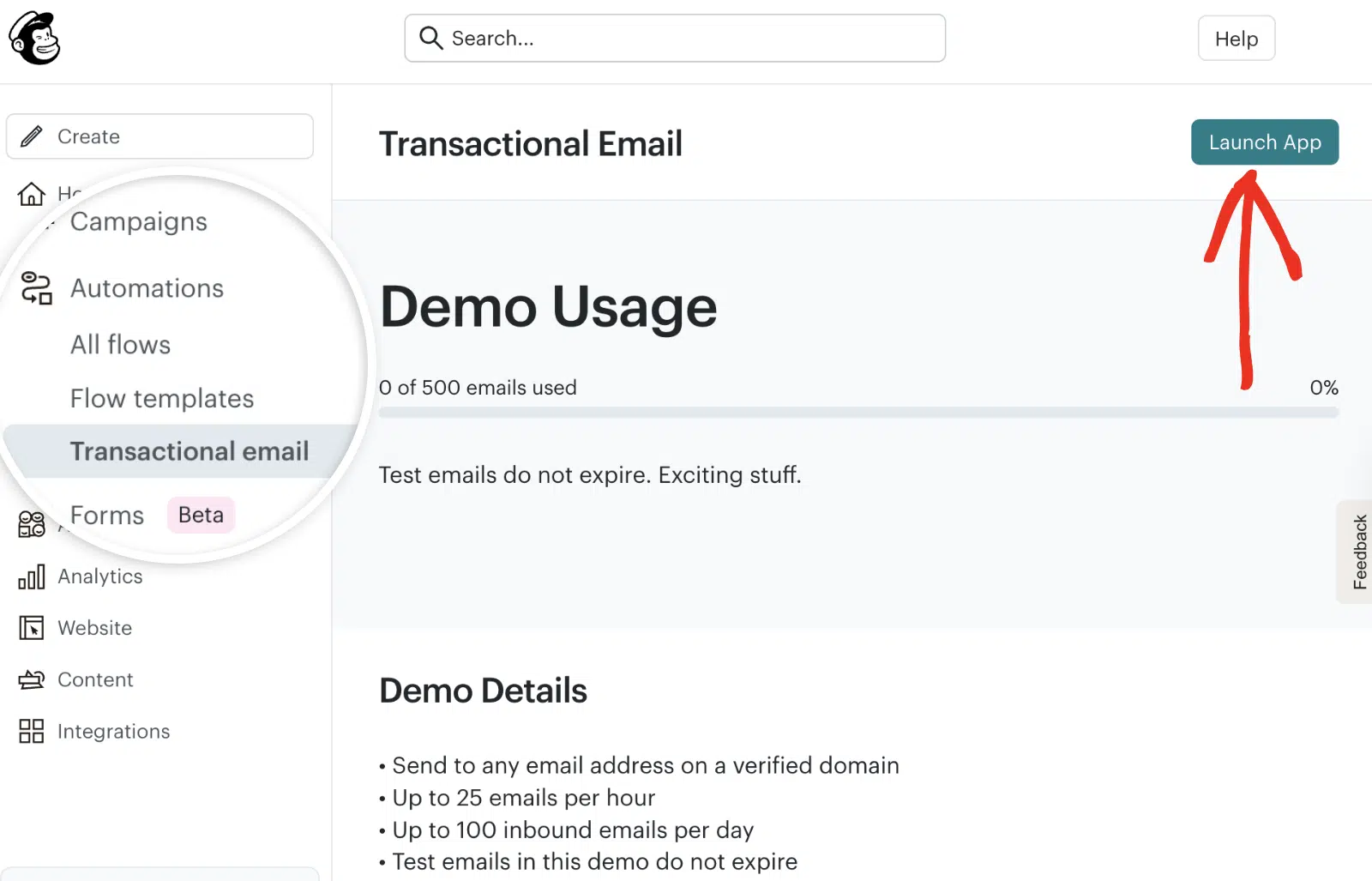
Verrai reindirizzato all'area account di Mandrill. Se non l'hai già fatto, dovrai iscriverti al servizio a pagamento di Mandrill per inviare email oltre i limiti di demo.
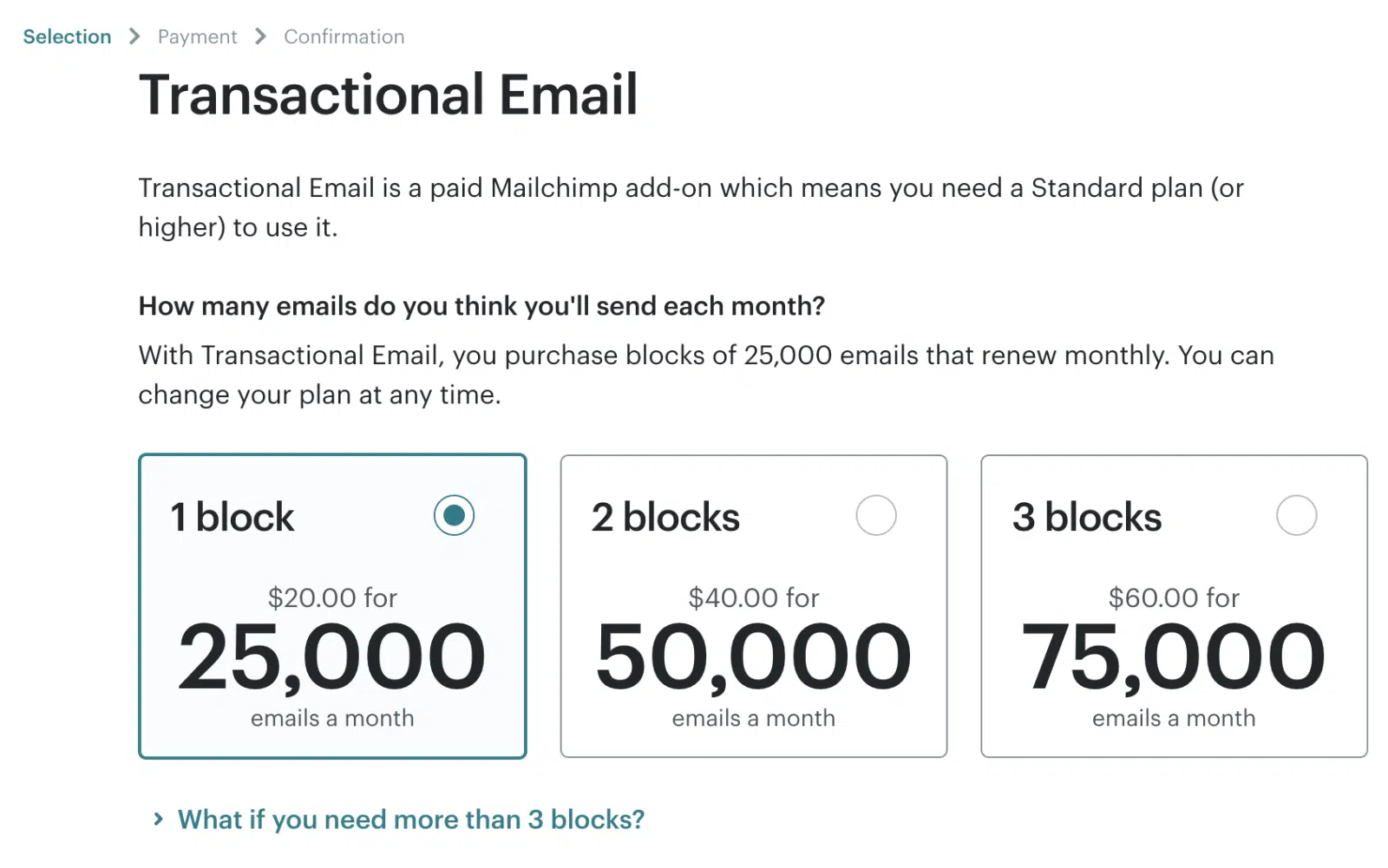
Dopo aver creato il tuo account, verrai indirizzato alla dashboard di Mandrill, dove potrai configurare le impostazioni delle tue email.
Autorizzazione del tuo dominio
Prima di poter inviare email tramite Mandrill, devi verificare la proprietà del tuo dominio di invio. Questo processo prevede l'aggiunta di record DNS alle impostazioni del tuo dominio e aiuta a migliorare la recapitalità delle email.
Aggiunta del tuo dominio di invio
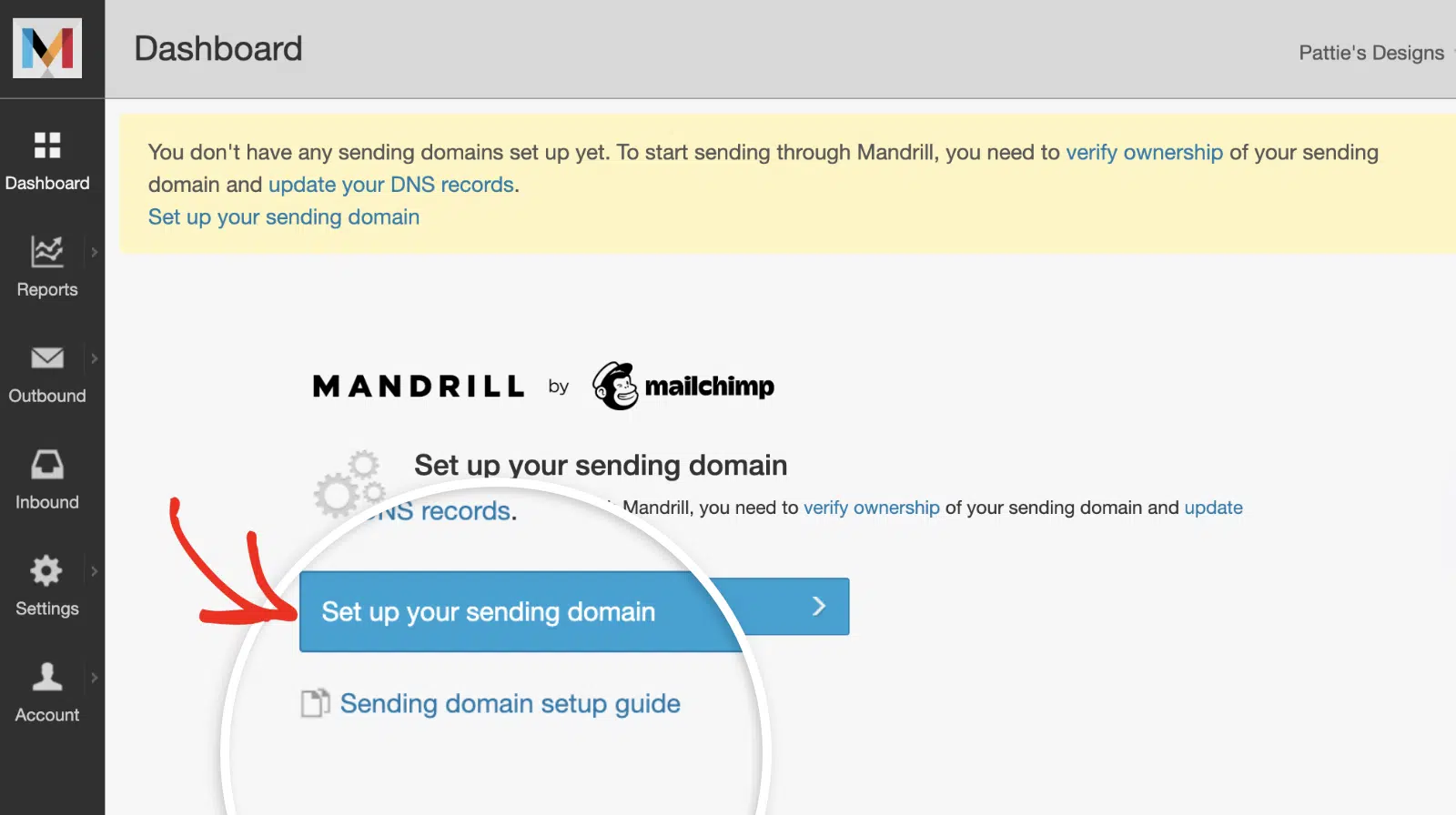
Dalla tua dashboard Mandrill, vedrai una notifica che ti informa che devi configurare il tuo dominio di invio. Fai clic sul pulsante Set up your sending domain per iniziare.
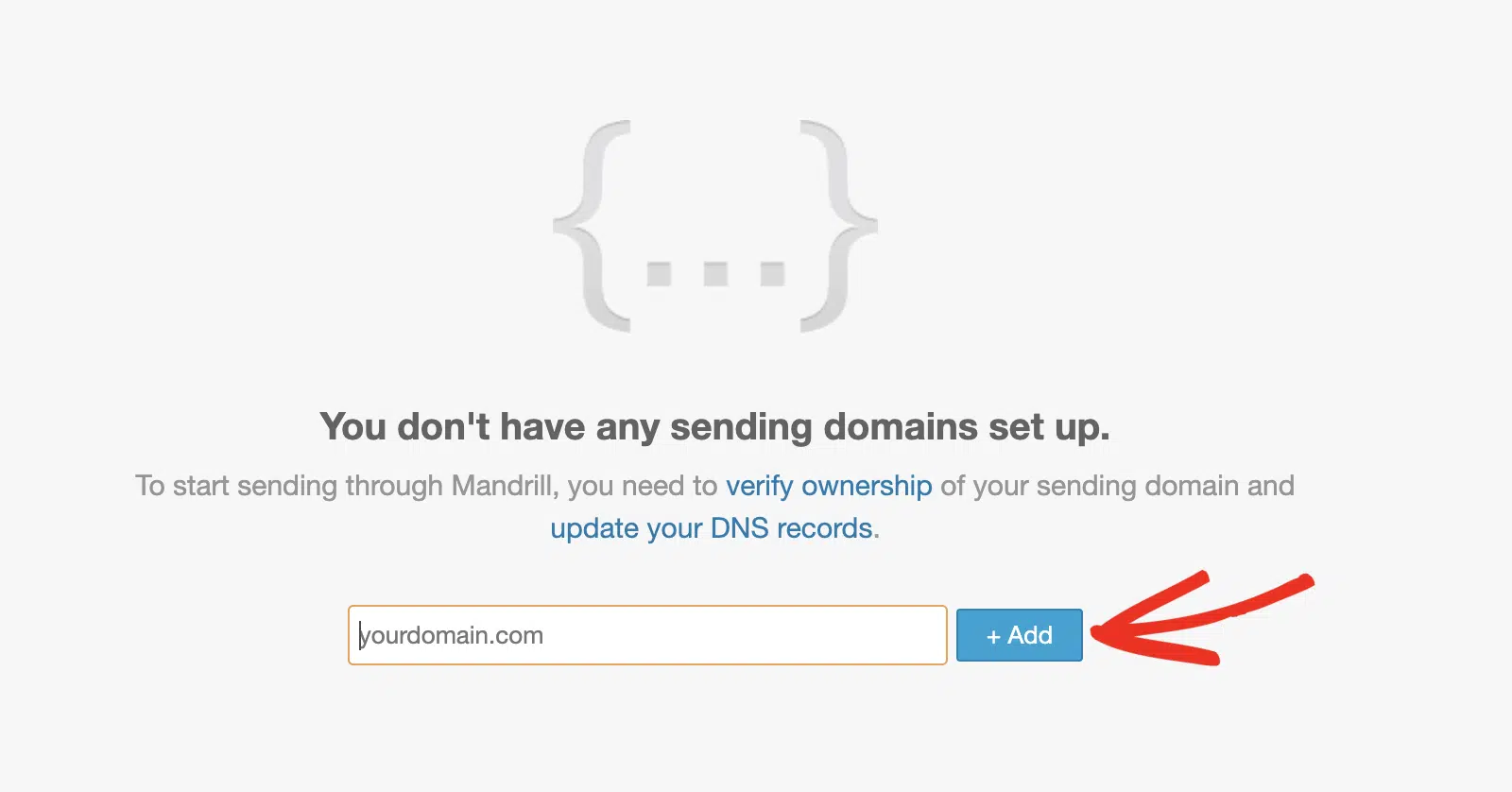
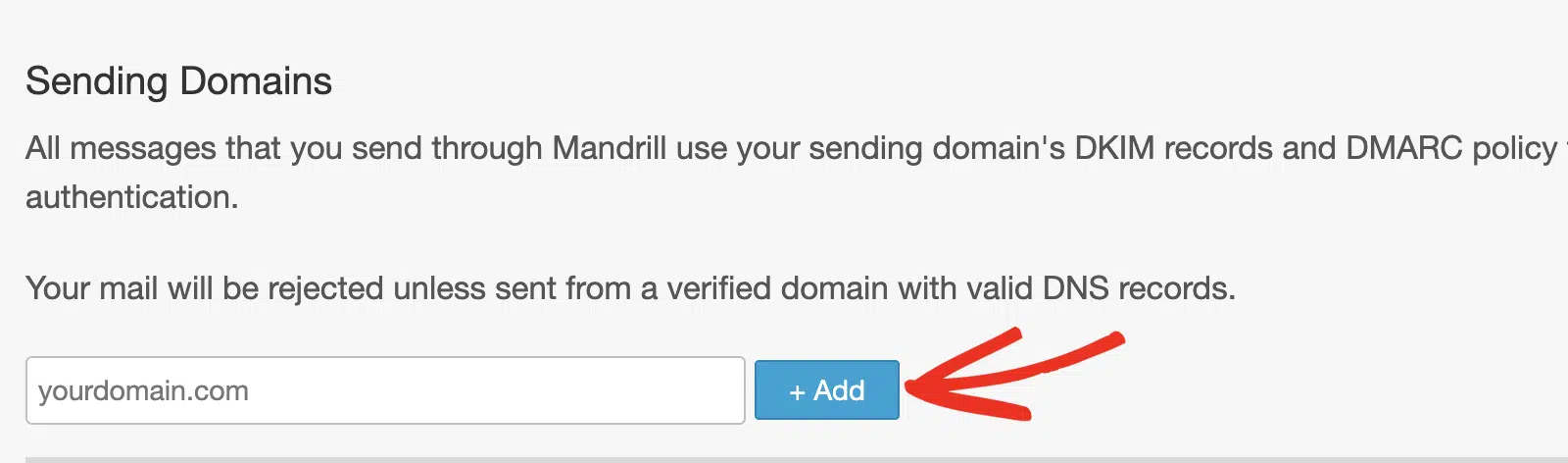
Successivamente, inserisci il nome del tuo dominio nel campo dominio e fai clic sul pulsante + Add per procedere.
In alternativa, puoi navigare su Settings e quindi fare clic sulla scheda Domains per gestire i tuoi domini di invio.
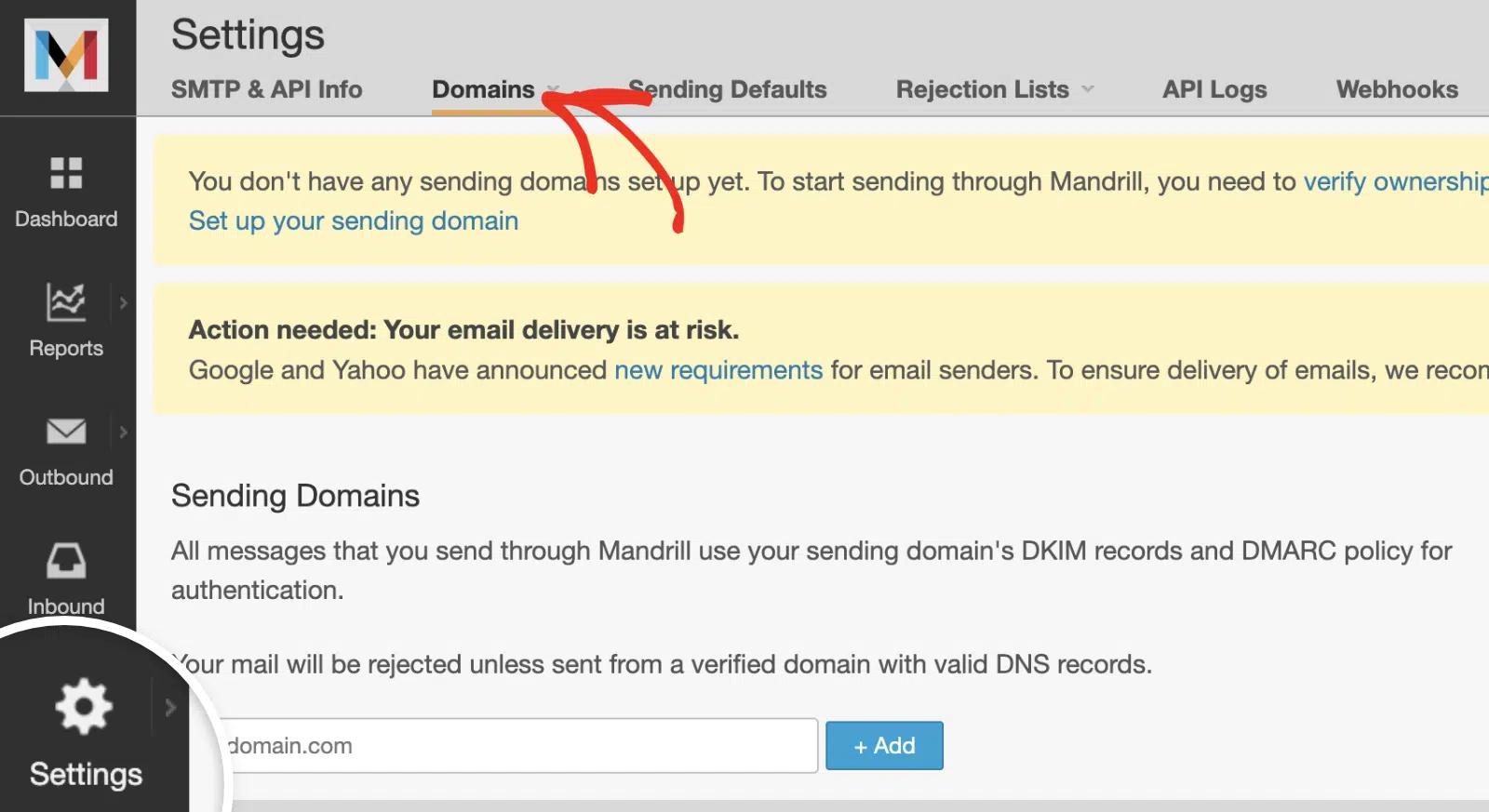
Nella pagina Sending Domains, inserisci il nome del tuo dominio nel campo fornito e fai clic sul pulsante + Add.
Verifica del tuo dominio
Dopo aver aggiunto il tuo dominio, dovrai verificarne la proprietà. Per farlo, fai clic su View details sotto la colonna Verified Domain.
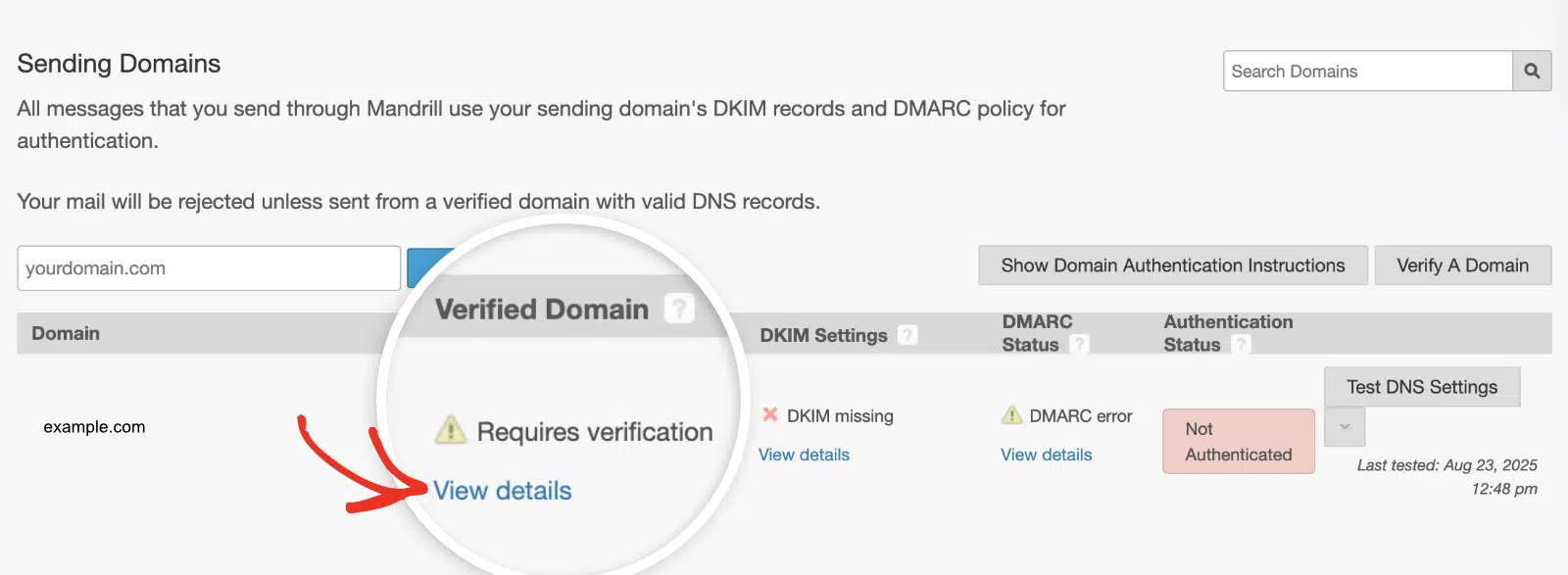
Nell'overlay che appare, Mandrill fornirà due metodi di verifica: l'aggiunta di record DNS alle impostazioni DNS o la ricezione di email di verifica.
Se scegli il metodo del record TXT, vedrai un codice di verifica univoco che dovrai aggiungere alle impostazioni DNS del tuo dominio.
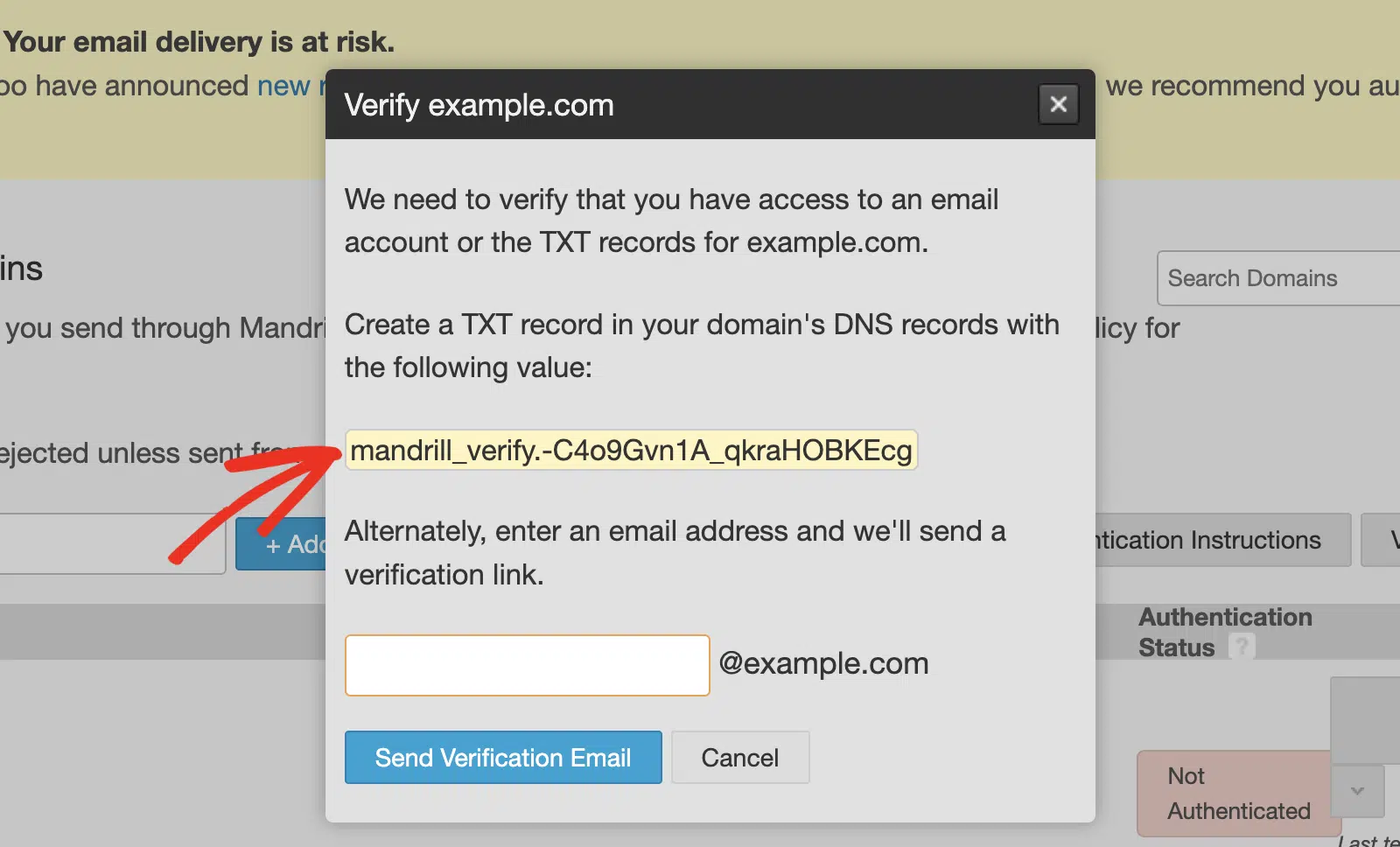
In alternativa, puoi inserire un indirizzo email presso il tuo dominio e Mandrill invierà un link di verifica a quell'indirizzo.
Configurazione dei record DNS
Oltre al record di verifica del dominio, dovrai configurare i record DKIM e DMARC per una corretta autenticazione delle email.
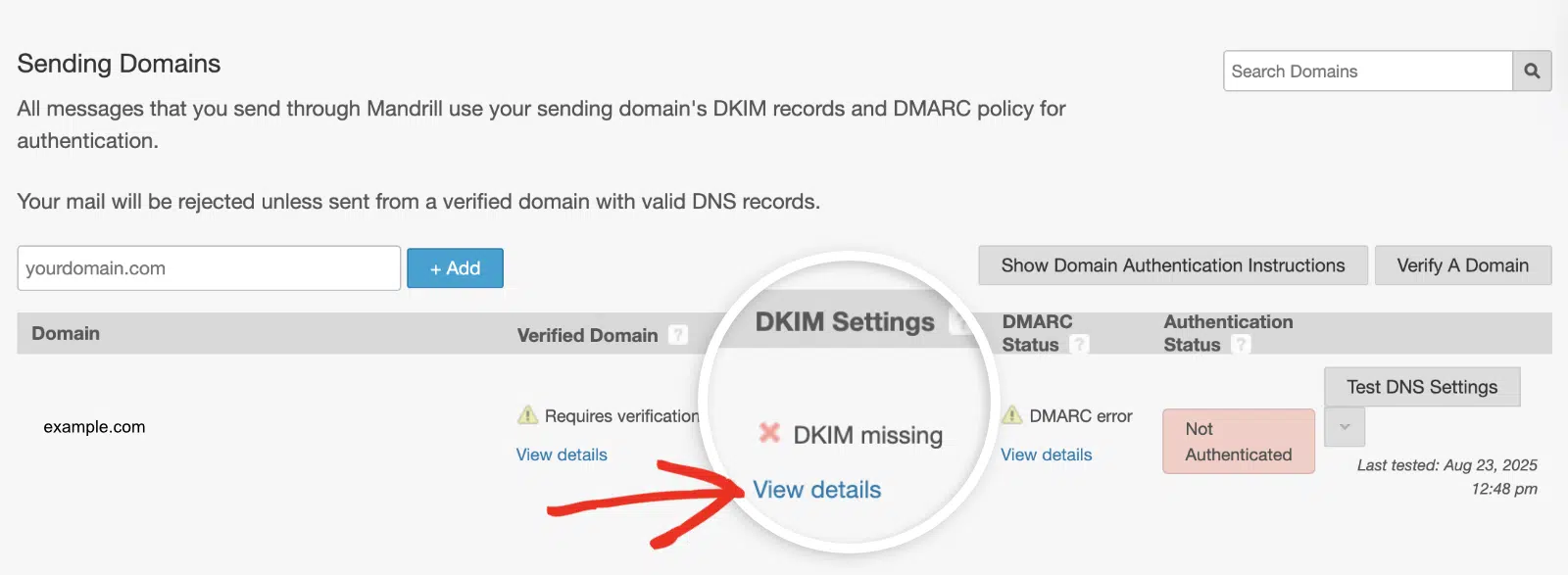
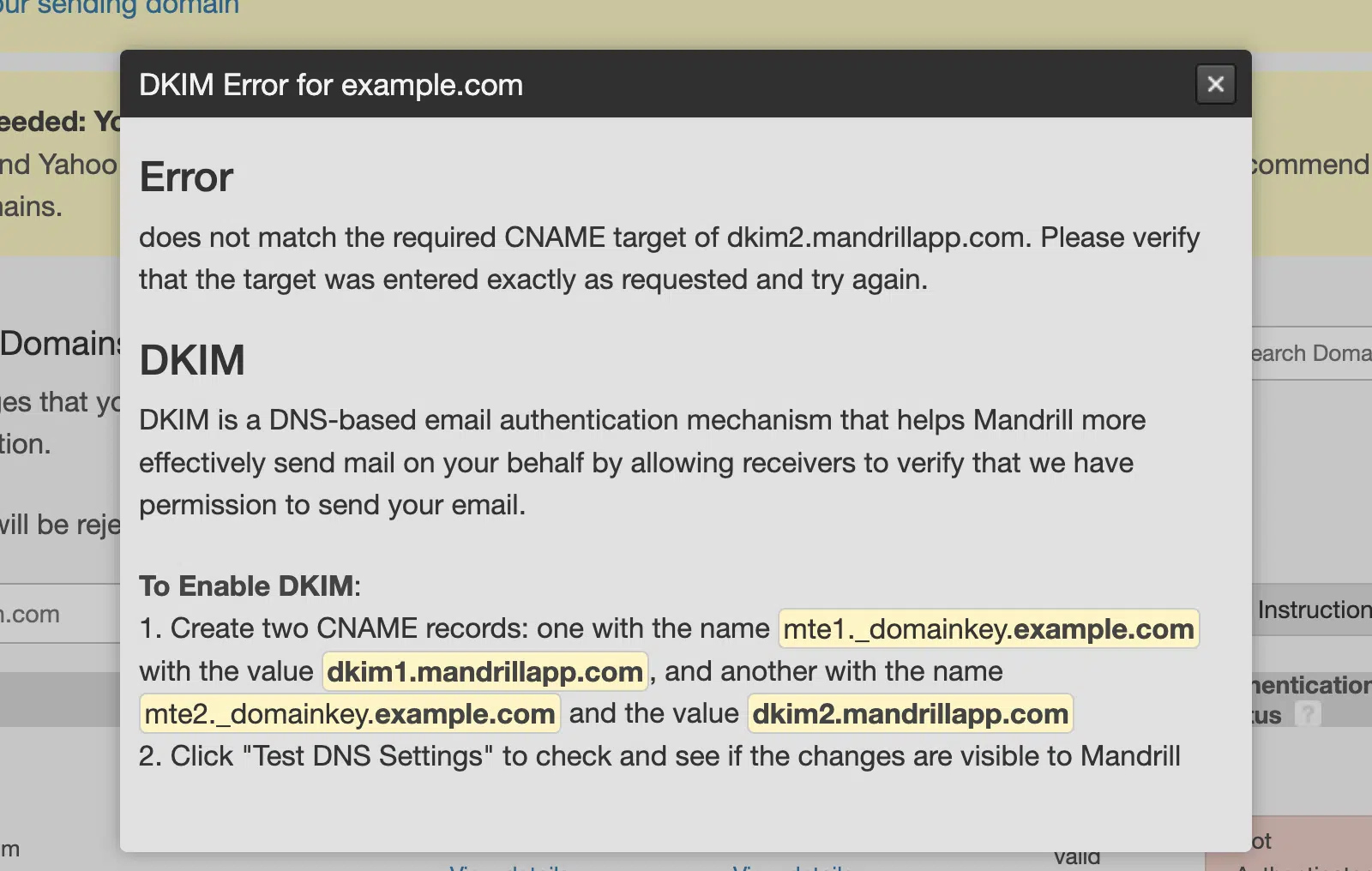
Per aggiungere i record DKIM, fai clic su Visualizza dettagli accanto alle Impostazioni DKIM del tuo dominio.
Mandrill fornirà due record CNAME per DKIM (ad esempio, mte1._domainkey e mte2._domainkey) che dovrai aggiungere alle impostazioni DNS.
Successivamente, fai clic su Visualizza dettagli sotto la colonna Stato DMARC per accedere al record DMARC.
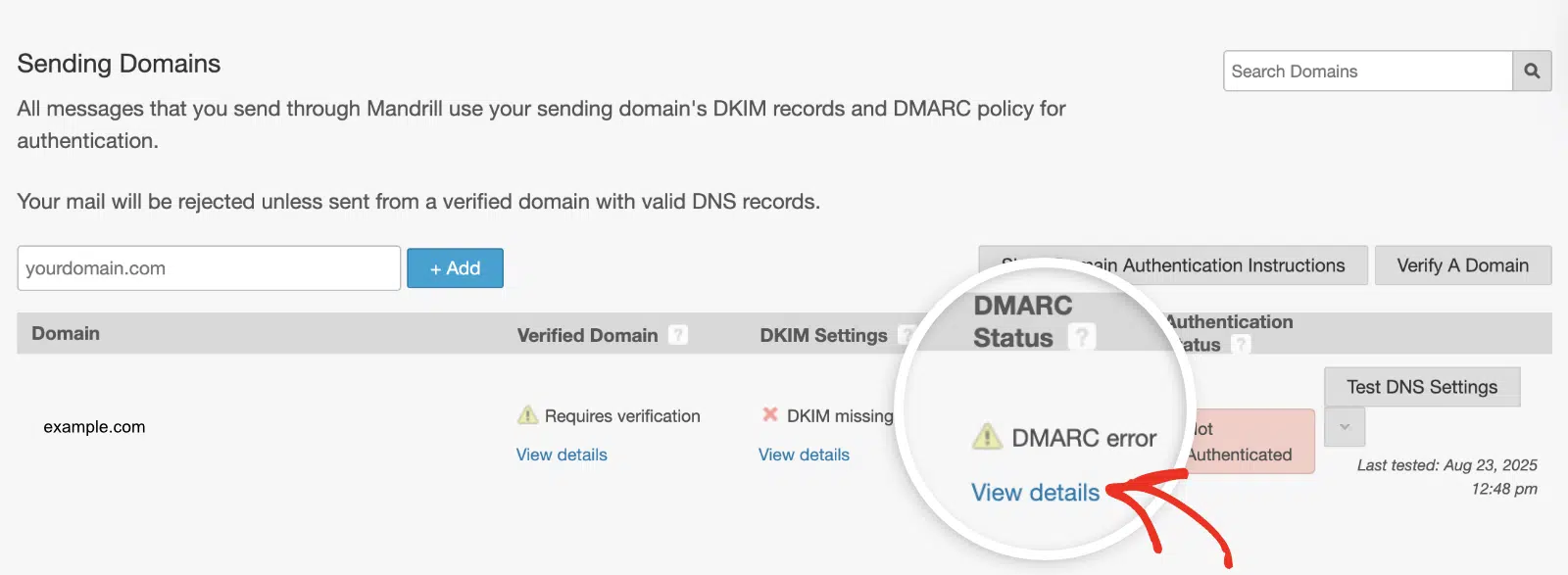
Nell'overlay che appare, troverai la policy DMARC richiesta necessaria per autenticare il tuo dominio. Dovrai aggiungere i record DNS alle impostazioni DNS del tuo sito.
Nota: Abbiamo una guida dettagliata su come aggiungere record DNS per vari registrar di domini. Consulta il nostro tutorial su come aggiungere record DNS per le impostazioni del mailer di WP Mail SMTP.
Dopo aver aggiunto i record DNS, fai clic sul pulsante Testa impostazioni DNS per verificare che i tuoi record siano configurati correttamente.
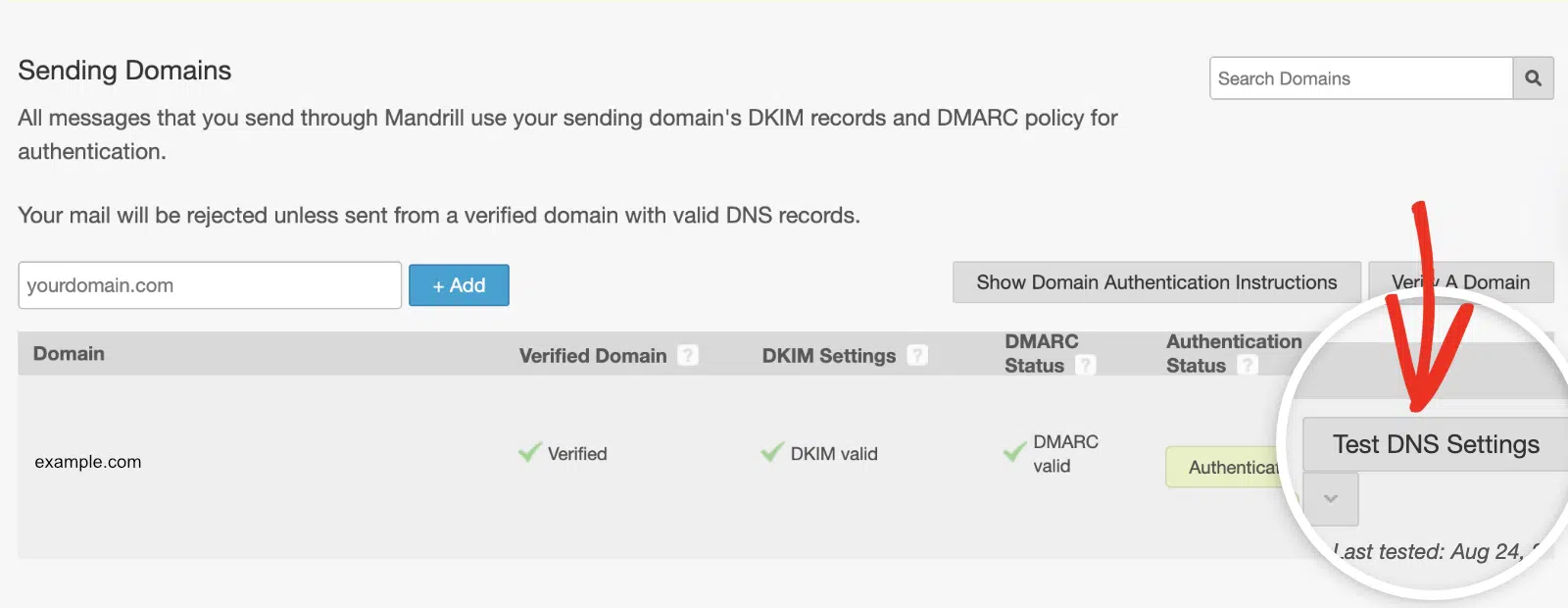
Dovresti vedere Autenticato nella colonna Stato autenticazione se le tue impostazioni DNS sono propagate. Tuttavia, puoi procedere con la configurazione poiché la propagazione potrebbe richiedere del tempo.
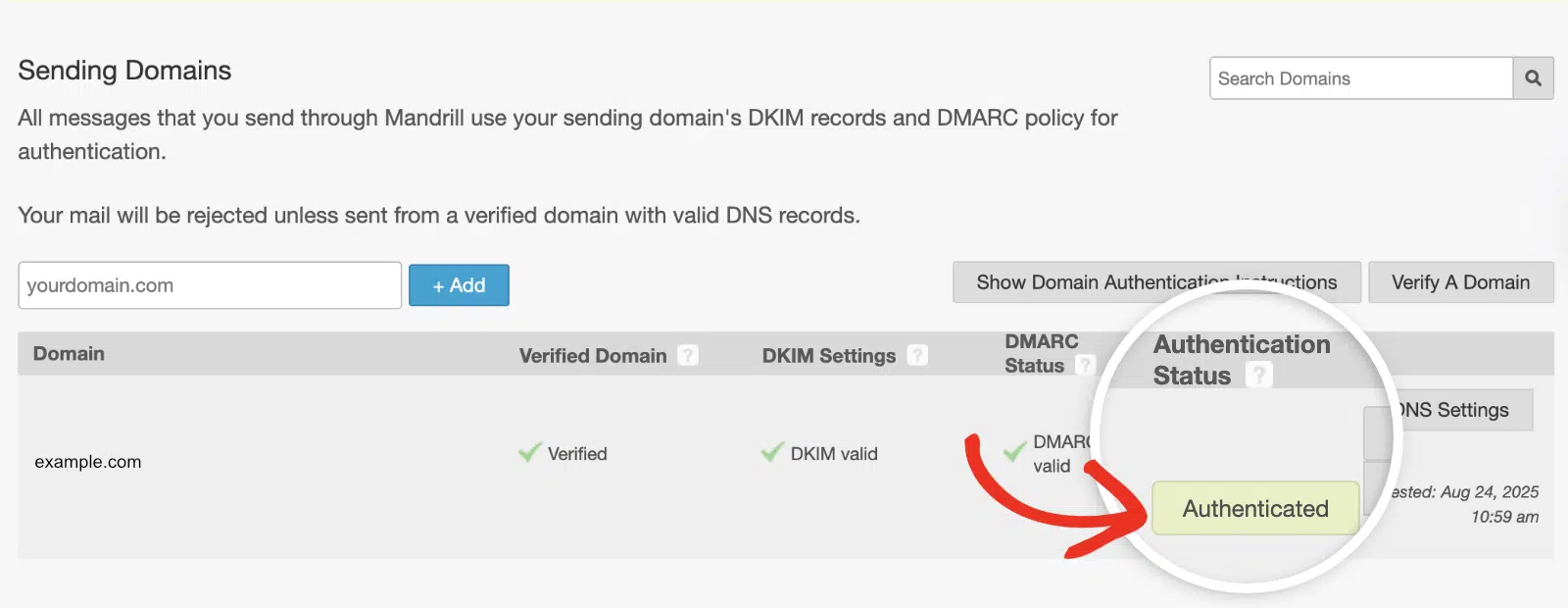
Nota: La propagazione DNS può richiedere fino a 48 ore per completarsi.
Creazione della tua chiave API
Per connettere WP Mail SMTP a Mandrill, dovrai creare una chiave API. Dalla tua dashboard Mandrill, vai su Impostazioni e quindi fai clic sulla scheda Informazioni SMTP e API.
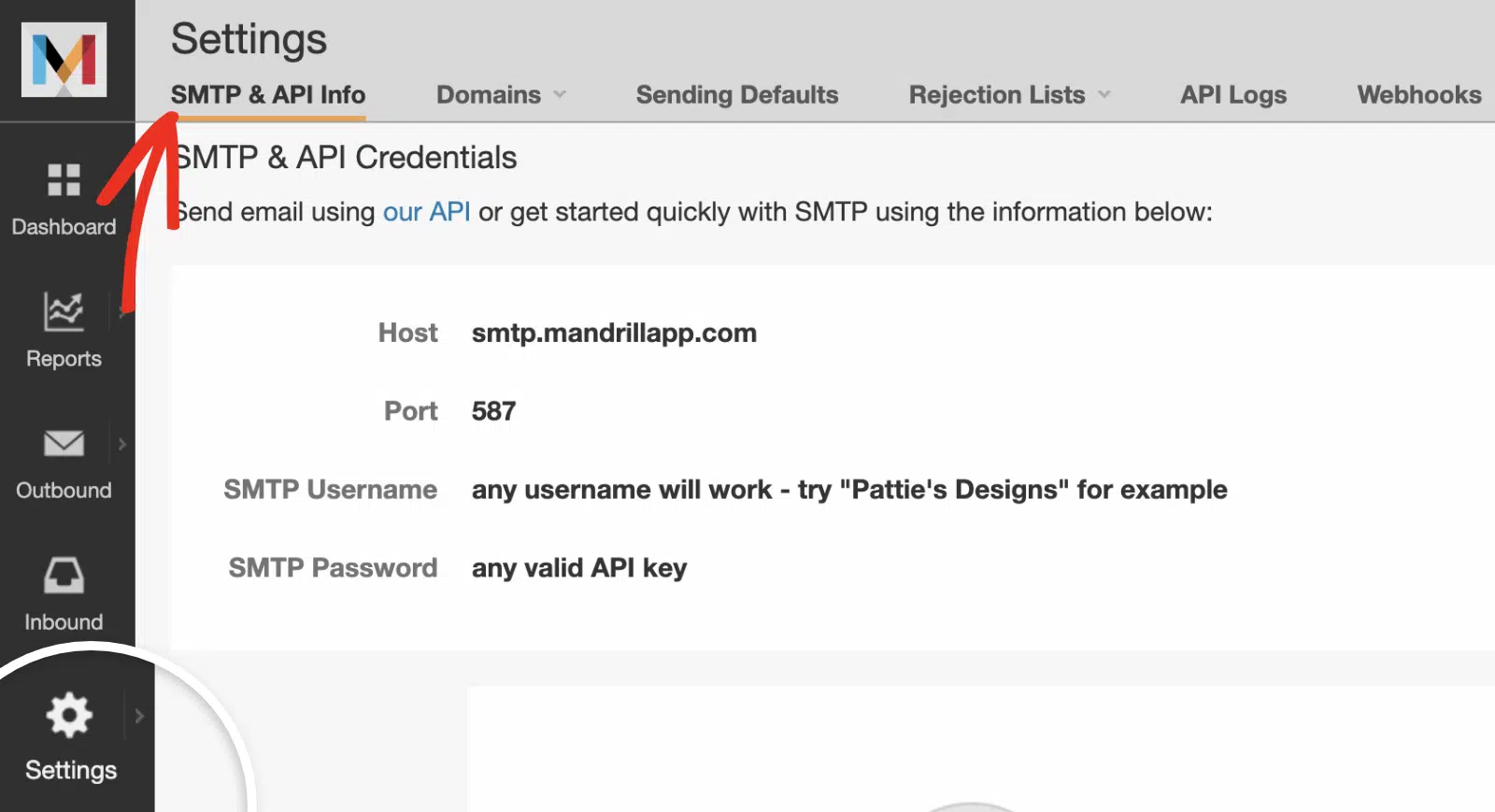
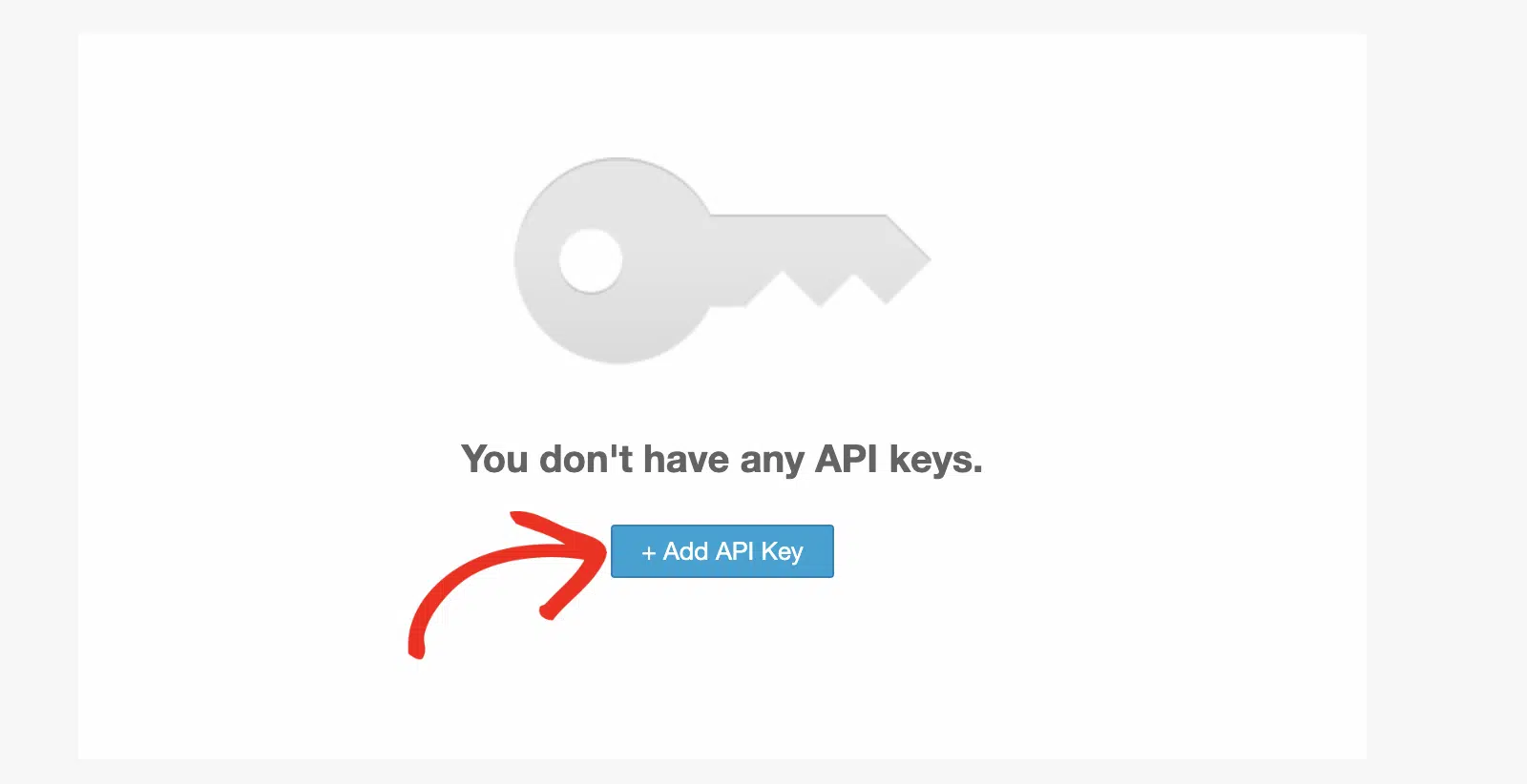
Se non hai ancora chiavi API, vedrai un messaggio che dice "Non hai chiavi API." Fai clic sul pulsante + Aggiungi chiave API per crearne una.
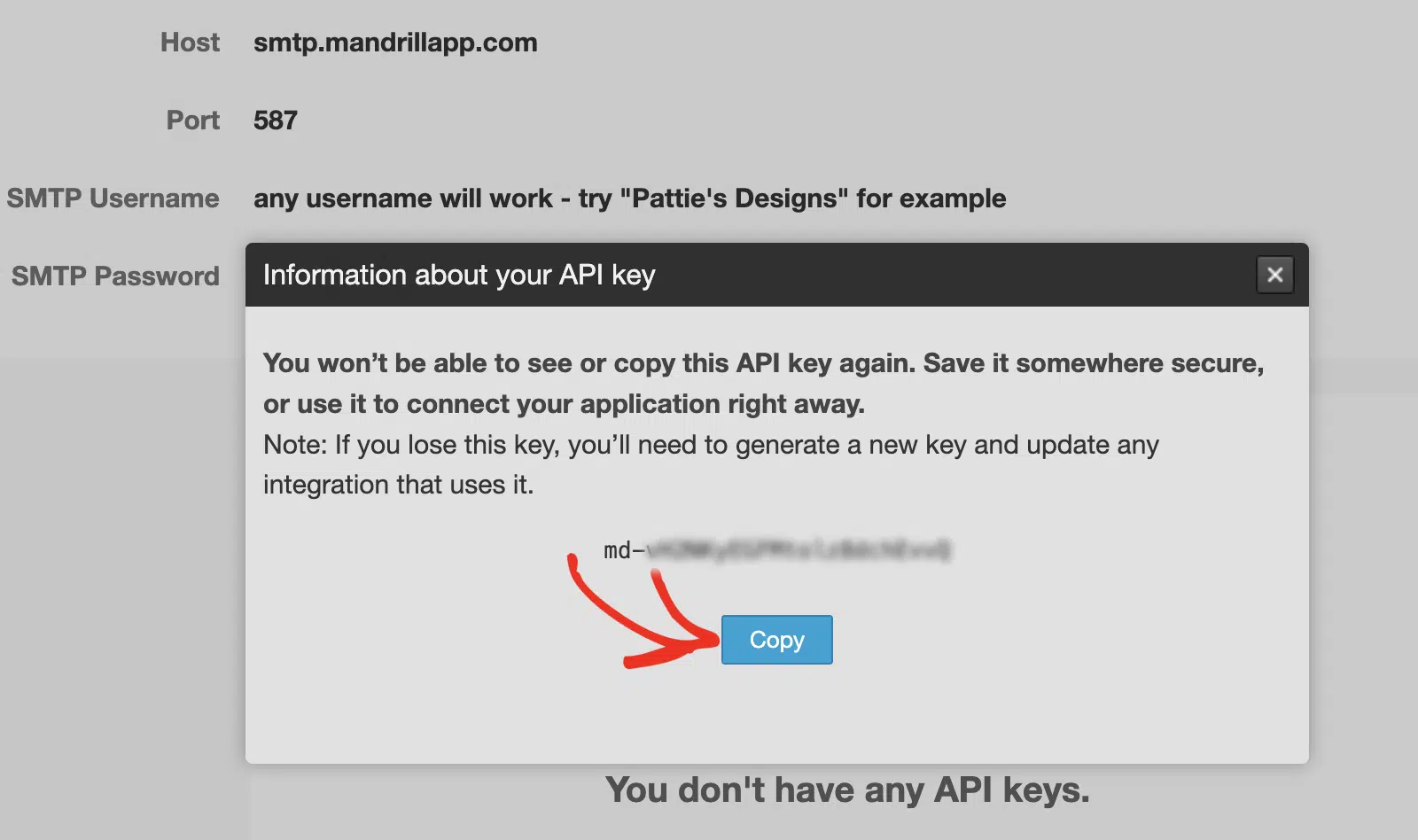
Dopo aver creato la chiave API, apparirà un overlay con informazioni importanti sulla tua nuova chiave. Procedi
Configurazione di WP Mail SMTP
Ora che hai configurato il tuo account Mandrill e ottenuto la tua chiave API, puoi configurare WP Mail SMTP per utilizzare Mandrill per l'invio delle tue email di WordPress.
Prima di iniziare, assicurati di installare e attivare il plugin WP Mail SMTP.
Una volta installato WP Mail SMTP, vai su WP Mail SMTP » Impostazioni e seleziona la scheda Generale per aprire la pagina delle impostazioni del plugin.

Email Mittente
L'Email Mittente è l'indirizzo da cui verranno inviate le email del tuo sito. Questo deve essere un indirizzo email del dominio che hai verificato con Mandrill.
Ad esempio, se hai verificato example.com, l'indirizzo Email Mittente deve contenere example.com (ad esempio, [email protected]).

Se desideri che l'Email Mittente sia la stessa per tutto il sito, attiva l'opzione Forza Email Mittente. Questo sovrascriverà le impostazioni email in tutto il tuo sito, garantendo coerenza in tutte le email in uscita.

Nota: Per maggiori dettagli, consulta la nostra guida su come funziona l'impostazione Forza Email Mittente.
Nome Mittente
Il Nome Mittente sarà impostato sul nome del tuo sito per impostazione predefinita. Tuttavia, puoi cambiarlo in qualsiasi testo desideri che appaia come nome del mittente nelle caselle di posta dei destinatari.

Puoi anche scegliere di abilitare l'opzione Forza Nome Mittente per applicare questa impostazione alle email in tutto il sito.

Mailer
Nella sezione Mailer, seleziona Mandrill.
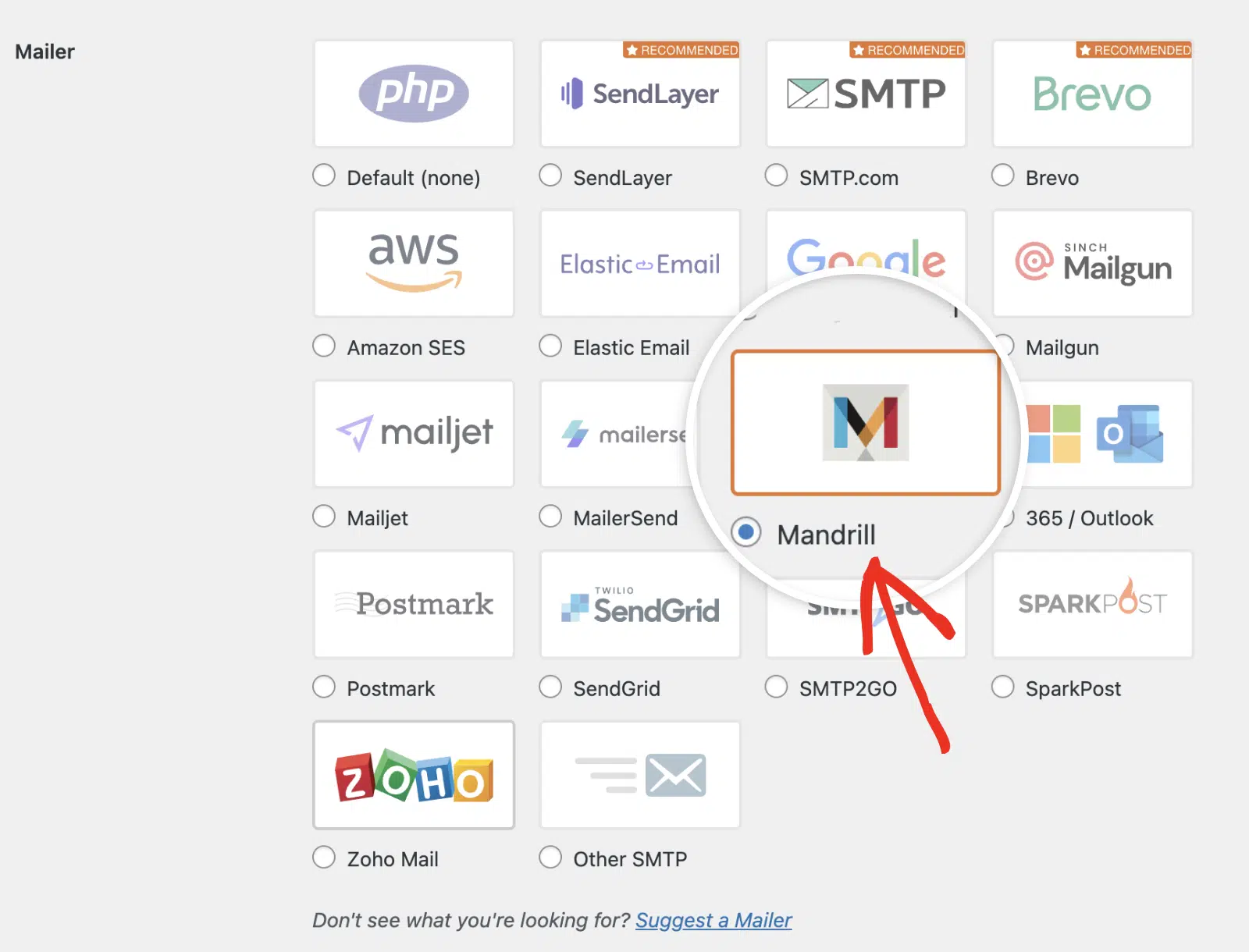
Dopo aver selezionato Mandrill, vedrai opzioni di configurazione aggiuntive, incluso il campo della chiave API.
Chiave API
Incolla la chiave API che hai copiato dal tuo account Mandrill nel campo Chiave API.
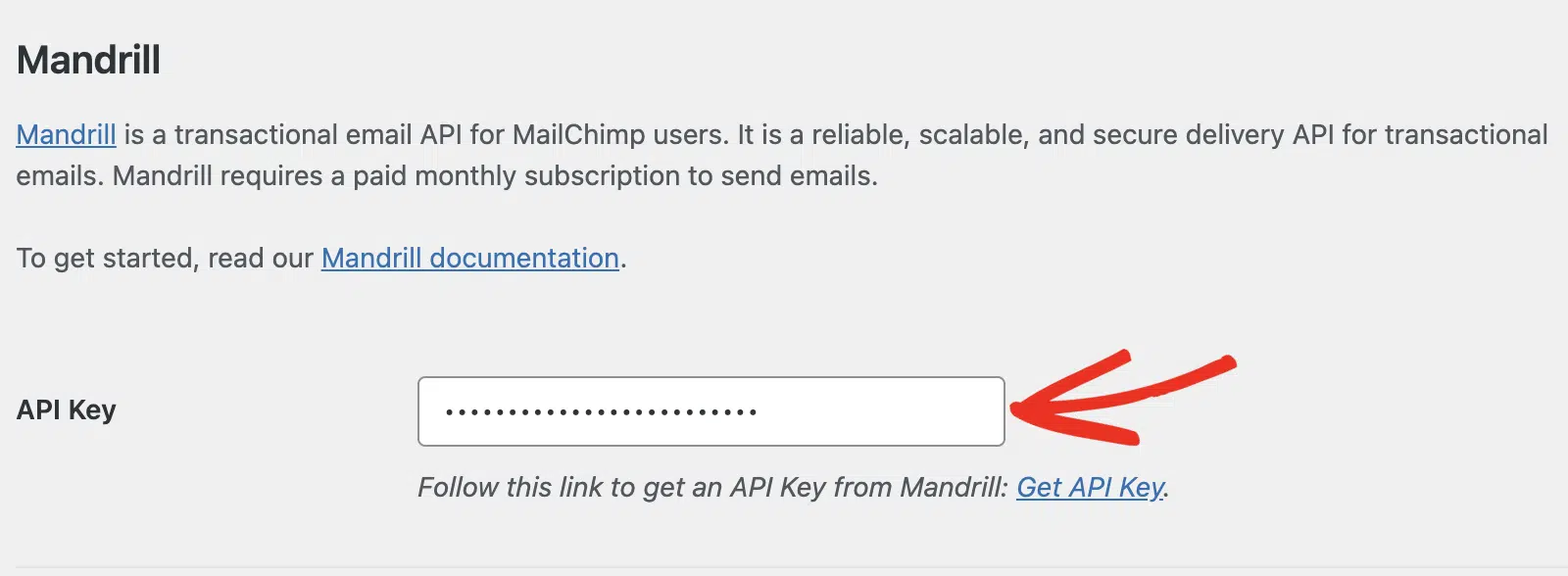
C'è anche un comodo link per ottenere la tua API key direttamente da Mandrill se hai bisogno di crearne una nuova.
Connessione di backup
La configurazione di una Connessione di Backup è facoltativa e non è necessaria per completare la configurazione del tuo mailer Mandrill. Tuttavia, per migliorare ulteriormente la recapitalità delle email, consigliamo di configurare una connessione aggiuntiva che funga da backup nel caso in cui la tua Connessione Primaria fallisca.
Una volta configurate le impostazioni del tuo mailer, assicurati di fare clic sul pulsante Salva Impostazioni.

Invio di un'Email di Prova
Nota: La verifica del tuo dominio Mandrill e i record DNS devono essere configurati correttamente prima di poter inviare email con successo.
Dopo aver configurato le tue impostazioni, dovresti inviare un'email di prova per verificare che tutto funzioni correttamente. Per farlo, vai su WP Mail SMTP » Strumenti e seleziona la scheda Test Email.

Nel campo Invia a, inserisci qualsiasi indirizzo email a cui hai accesso. Ti consigliamo di lasciare l'impostazione HTML su ON a meno che tu non sappia che invierai solo email di testo normale.
Nota: Se hai configurato una connessione aggiuntiva, potrai scegliere tra la tua Connessione Primaria e altre connessioni quando invii un'email di prova.
Successivamente, fai clic sul pulsante Invia Email per inviare la tua email di prova.
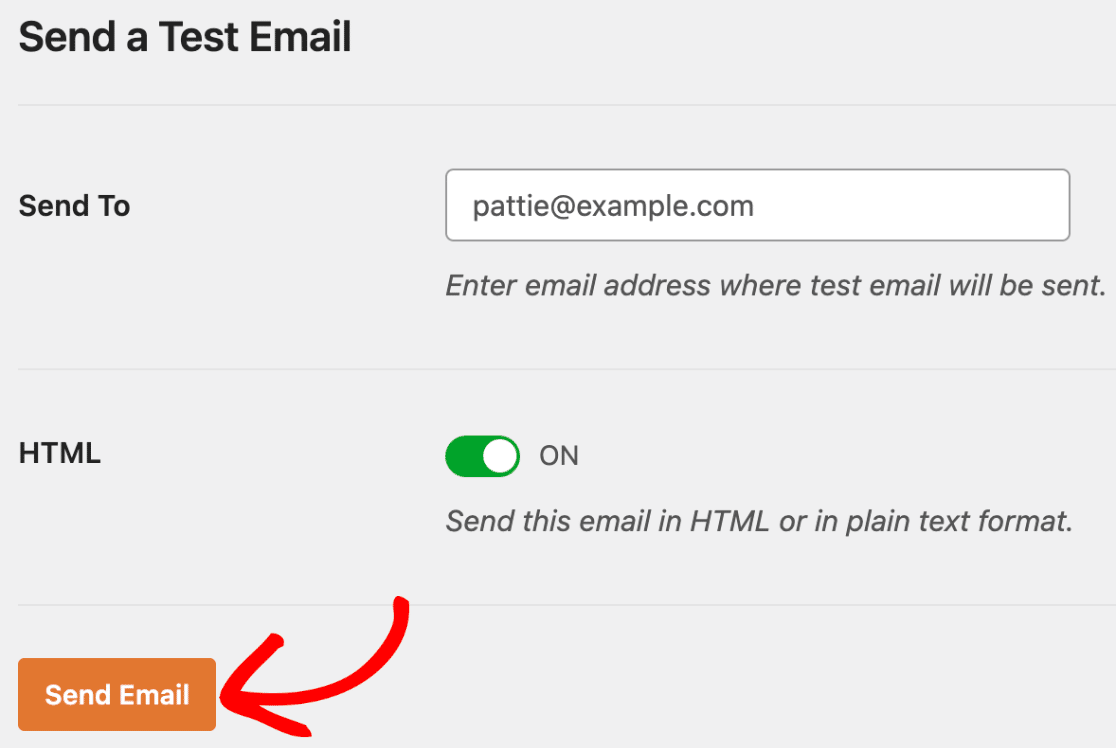
Dopo aver inviato l'email, dovresti vedere un messaggio di successo.

Se controlli la casella di posta dell'indirizzo email che hai inserito, dovresti aver ricevuto l'email di prova, confermando che la tua integrazione Mandrill funziona correttamente.
Fatto! Hai configurato con successo Mandrill con WP Mail SMTP.
Successivamente, desideri monitorare le prestazioni di recapitalità delle tue email? Dai un'occhiata alla nostra guida su come utilizzare i log delle email in WP Mail SMTP per tracciare e analizzare la tua attività di invio email.