


Riassunto AI
Vuoi migliorare la consegna delle email per il tuo sito WordPress utilizzando SMTP2GO? Questo servizio affidabile si integra perfettamente con il nostro plugin WP Mail SMTP per garantire che le email del tuo sito web raggiungano le caselle di posta dei tuoi utenti.
Questo tutorial ti mostrerà come configurare il mailer SMTP2GO in WP Mail SMTP.
Cos'è SMTP2GO?
SMTP2GO è un servizio di consegna email affidabile che aiuta aziende e proprietari di siti web a inviare email con successo. Utilizzando SMTP2GO con WP Mail SMTP, puoi aumentare le possibilità che le email del tuo sito WordPress raggiungano le caselle di posta dei destinatari.
- Costo: SMTP2GO offre un piano gratuito che ti consente di inviare fino a 1.000 email al mese. Sono disponibili piani a pagamento per esigenze di volume più elevato, a partire da $10 al mese per 10.000 email.
- Requisiti Email Mittente: Funziona con qualsiasi indirizzo email, inclusa la tua email specifica del dominio (ad esempio, [email protected]).
- In sintesi: SMTP2GO è un'opzione affidabile e scalabile per migliorare la recapitalità delle email. Offre un generoso livello gratuito ed è adatto sia per siti web piccoli che grandi.
Configurazione del tuo account SMTP2GO
Per iniziare con SMTP2GO, dovrai creare un account e verificare il tuo dominio di invio. Questo processo prevede l'iscrizione a un piano e l'aggiunta di record DNS per autenticare il tuo dominio.
Creazione del tuo account SMTP2GO
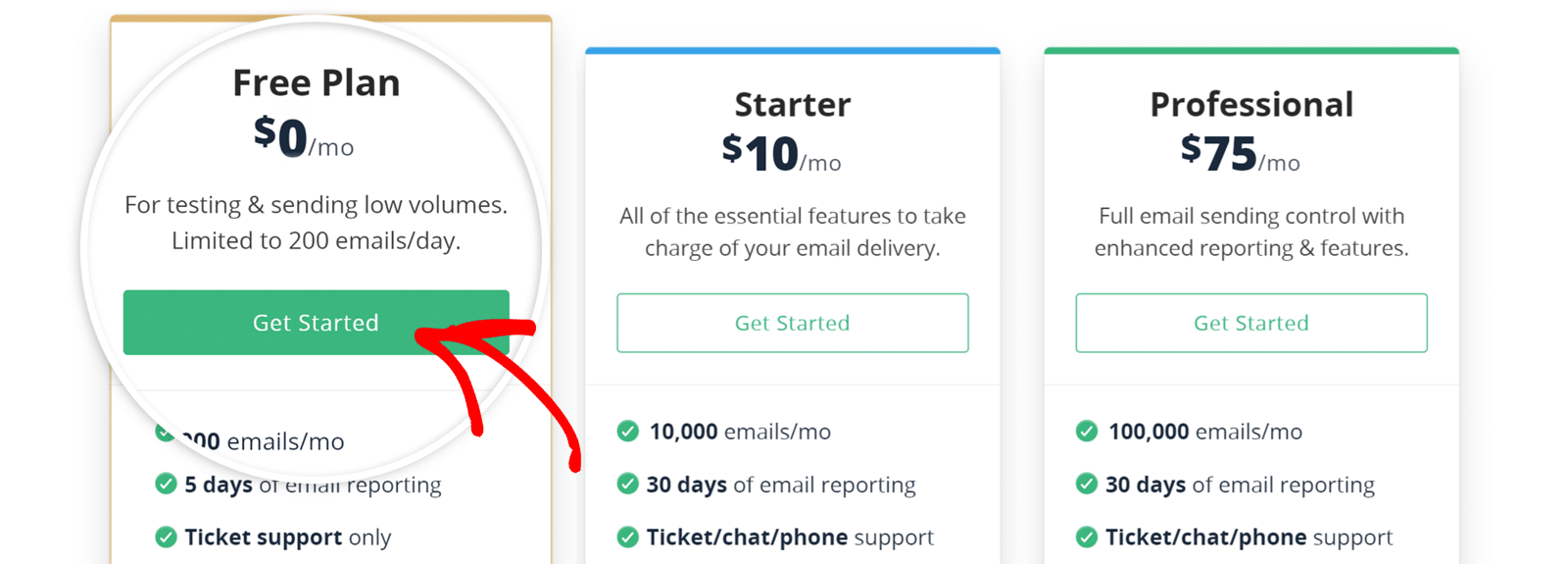
Per iniziare, visita la pagina dei prezzi di SMTP2GO per esaminare le opzioni disponibili. Utilizzeremo il Piano Gratuito, ma il processo di configurazione sarà lo stesso indipendentemente dal piano scelto.
Una volta scelto il tuo piano, fai clic sul pulsante Inizia per creare un account.
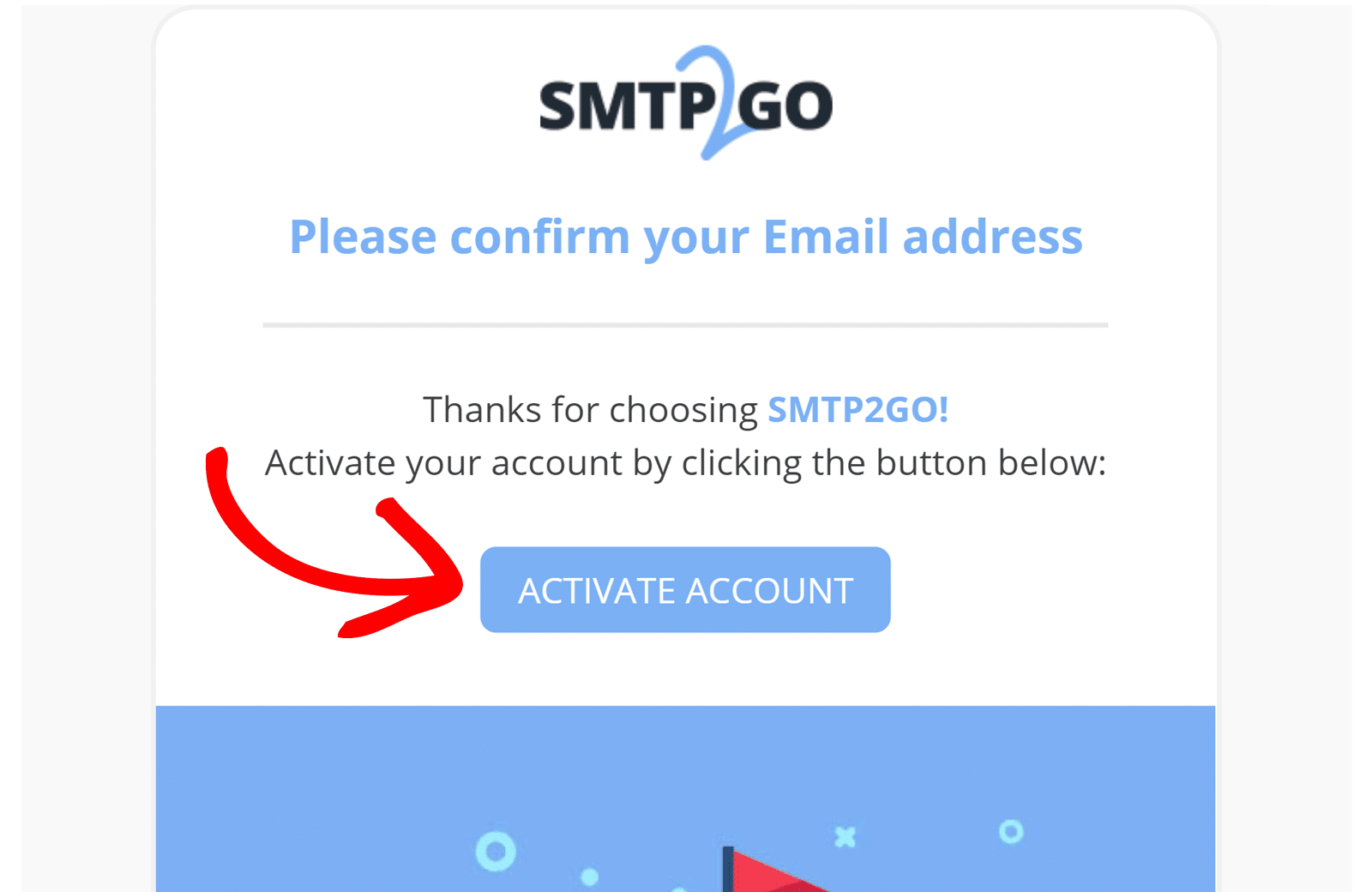
Una volta inserito il tuo indirizzo email, dovrai controllare la tua casella di posta per un messaggio da SMTP2GO. In quell'email, fai clic sul pulsante ATTIVA ACCOUNT.
Completa la registrazione del tuo account inserendo il tuo nome e impostando la tua password. Dopo aver inviato queste informazioni, verrai indirizzato alla tua dashboard SMTP2GO.
Aggiunta del tuo mittente verificato
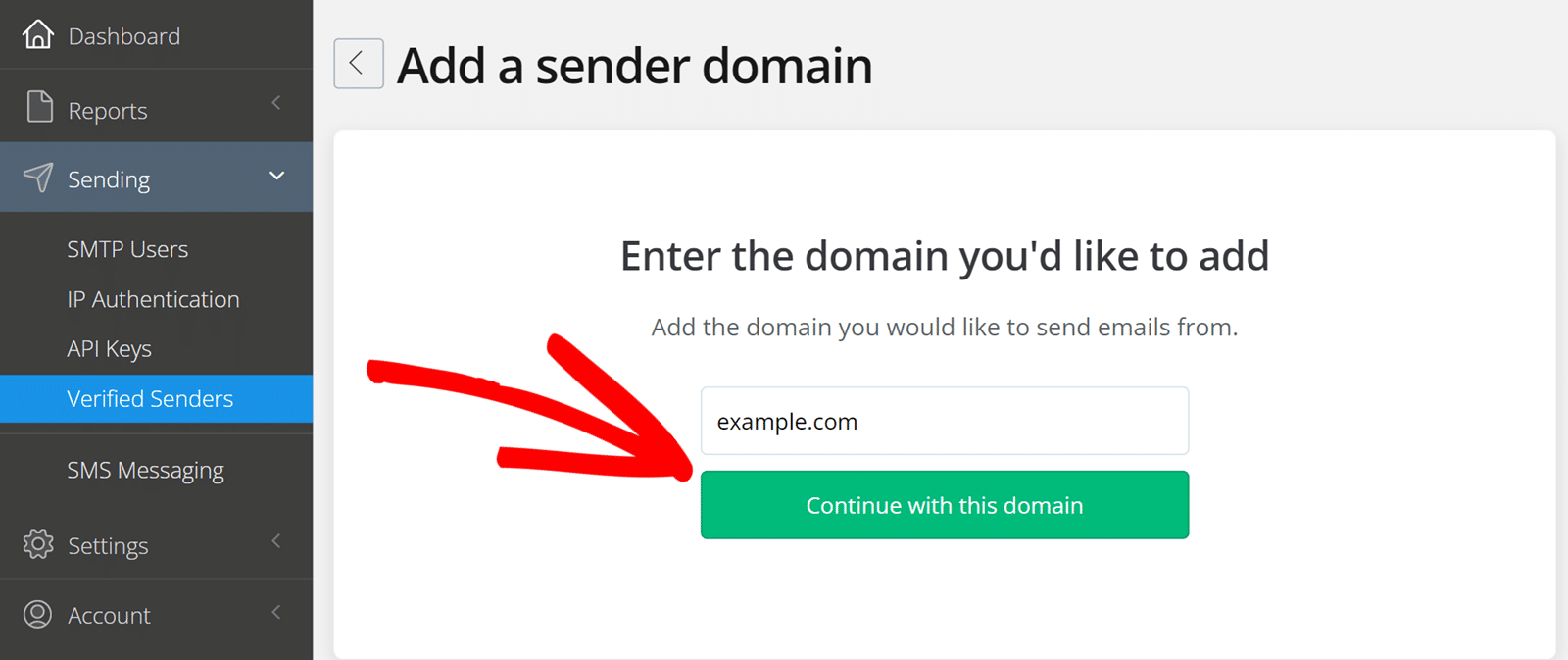
Ora che il tuo account è configurato, il passo successivo è aggiungere e verificare il tuo dominio di invio. Nella tua dashboard SMTP2GO, vai su Invio » Mittenti verificati.
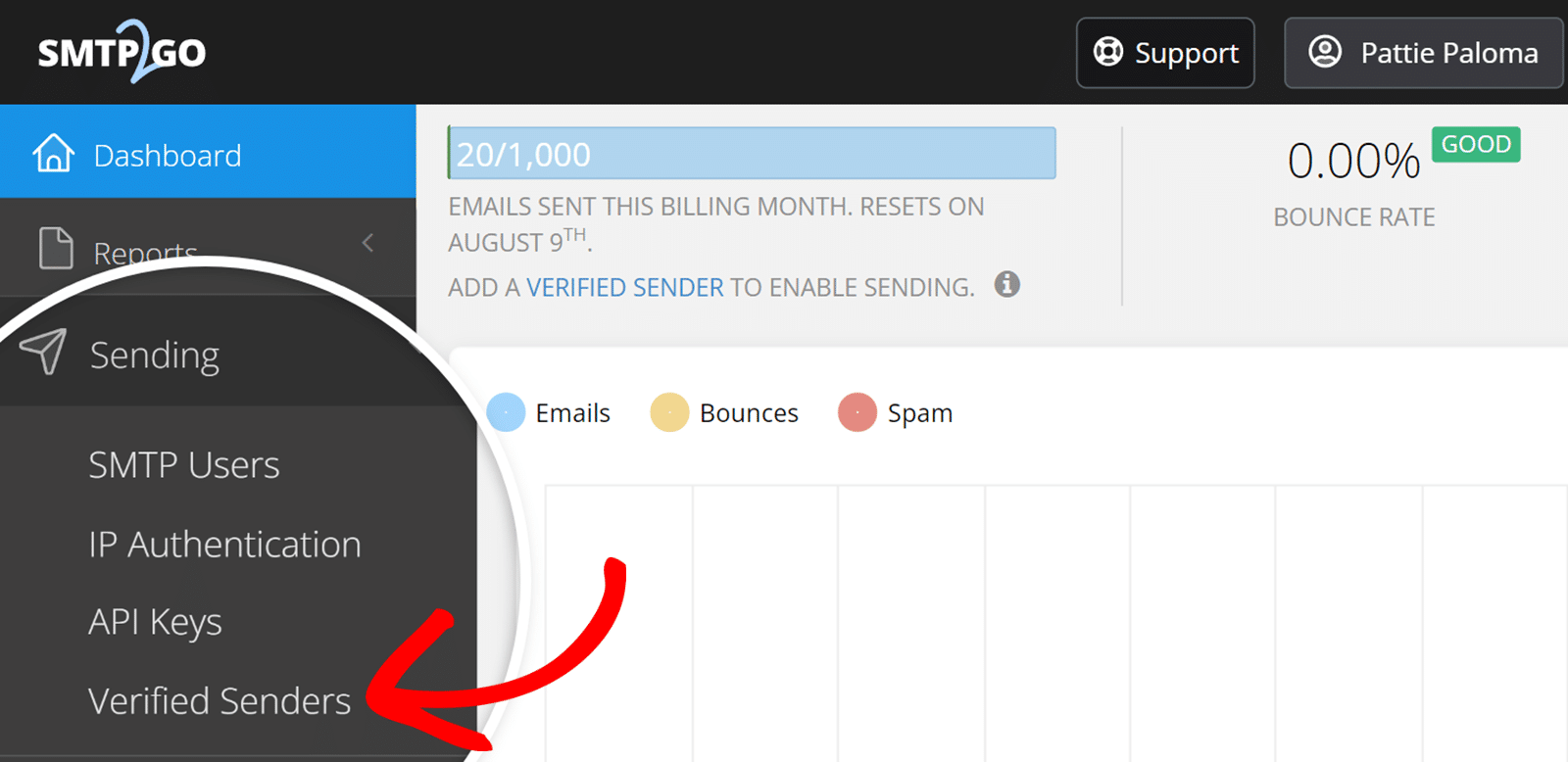
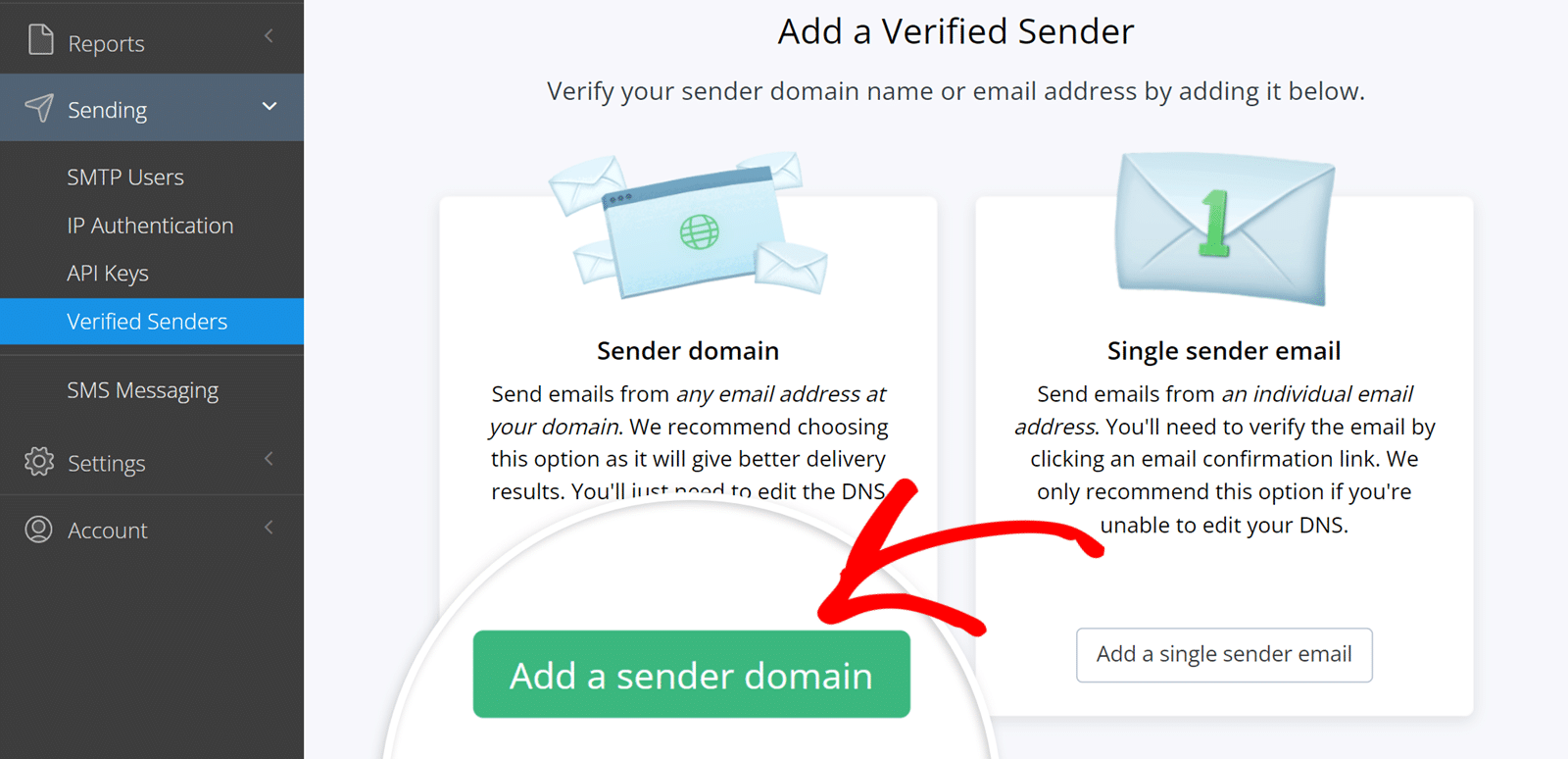
Da lì, fai clic sul pulsante Aggiungi un dominio mittente.
Ti verrà quindi richiesto di inserire il dominio che desideri aggiungere. Questo dovrebbe essere il dominio da cui desideri inviare email. Inserisci il tuo dominio nel campo fornito e fai clic sul pulsante Continua con questo dominio.
Aggiunta di record DNS
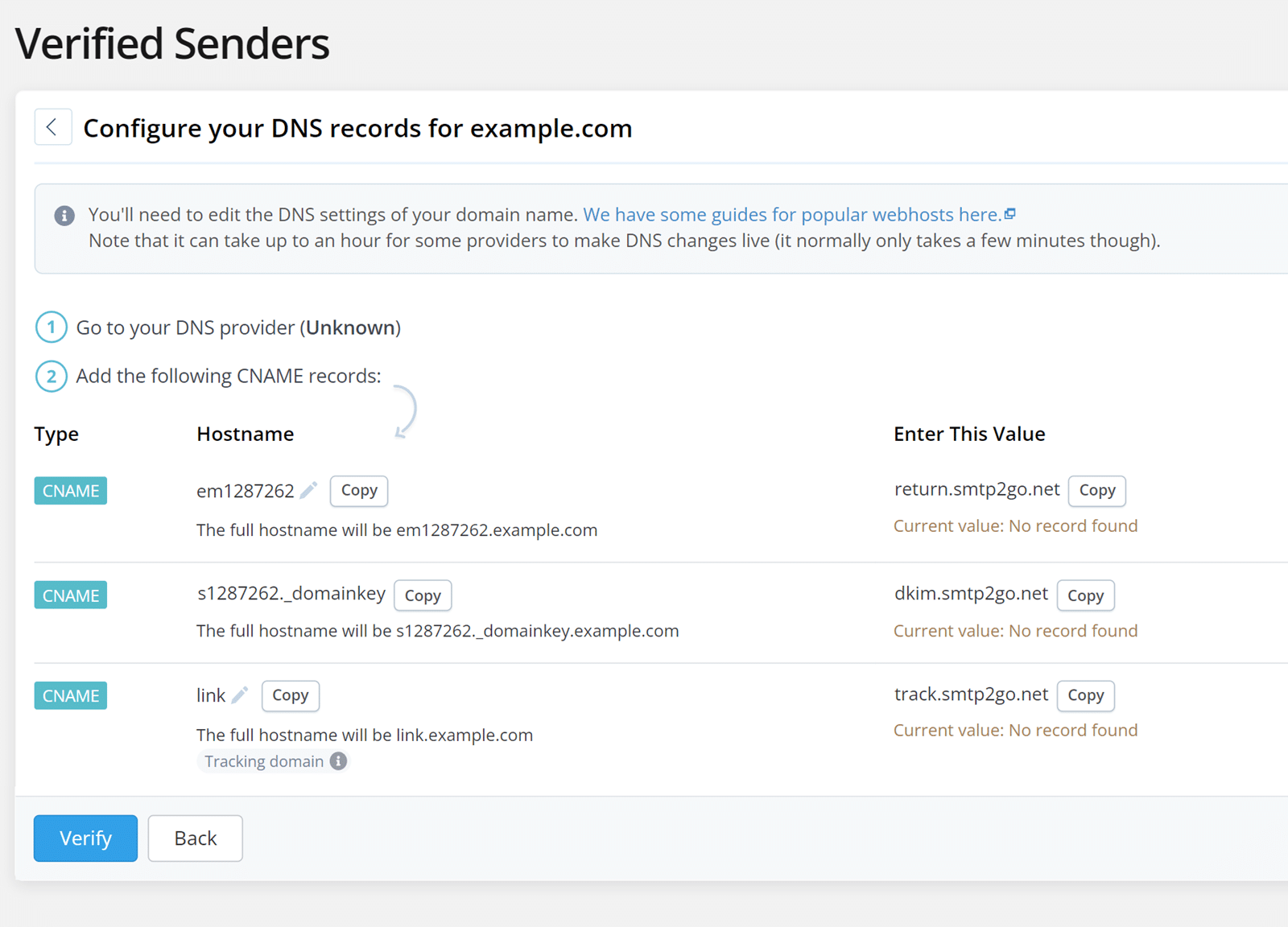
Dopo aver confermato il tuo dominio, SMTP2GO ti fornirà tre record CNAME da aggiungere alle impostazioni DNS del tuo dominio. Questo processo di autorizzazione del tuo dominio aggiungendo questi record è fondamentale per proteggere i proprietari del sito e i loro visitatori, ed è diventato sempre più importante per garantire una consegna affidabile delle email.
Per aggiungere questi record, dovrai aprire una nuova scheda o finestra del browser. Quindi accedi al servizio dove hai acquistato il dominio del tuo sito (che è molto spesso il provider di hosting del tuo sito) e individua le impostazioni DNS del tuo sito.
Una volta acceduto alle impostazioni DNS, cerca un'opzione per aggiungere un nuovo record. Dovrai aggiungere i tre record CNAME forniti da SMTP2GO. Assicurati di copiarli attentamente, poiché avrai bisogno dei valori esatti dal tuo account SMTP2GO affinché la verifica funzioni.
Verifica dei record DNS
Dopo aver aggiunto questi record, potrebbero essere necessarie da 24 a 48 ore per la loro propagazione, in modo che SMTP2GO possa verificarli. Tuttavia, in alcuni casi, questi record possono essere verificati molto più rapidamente. Puoi procedere e provare a fare clic sul pulsante Verifica come test rapido.
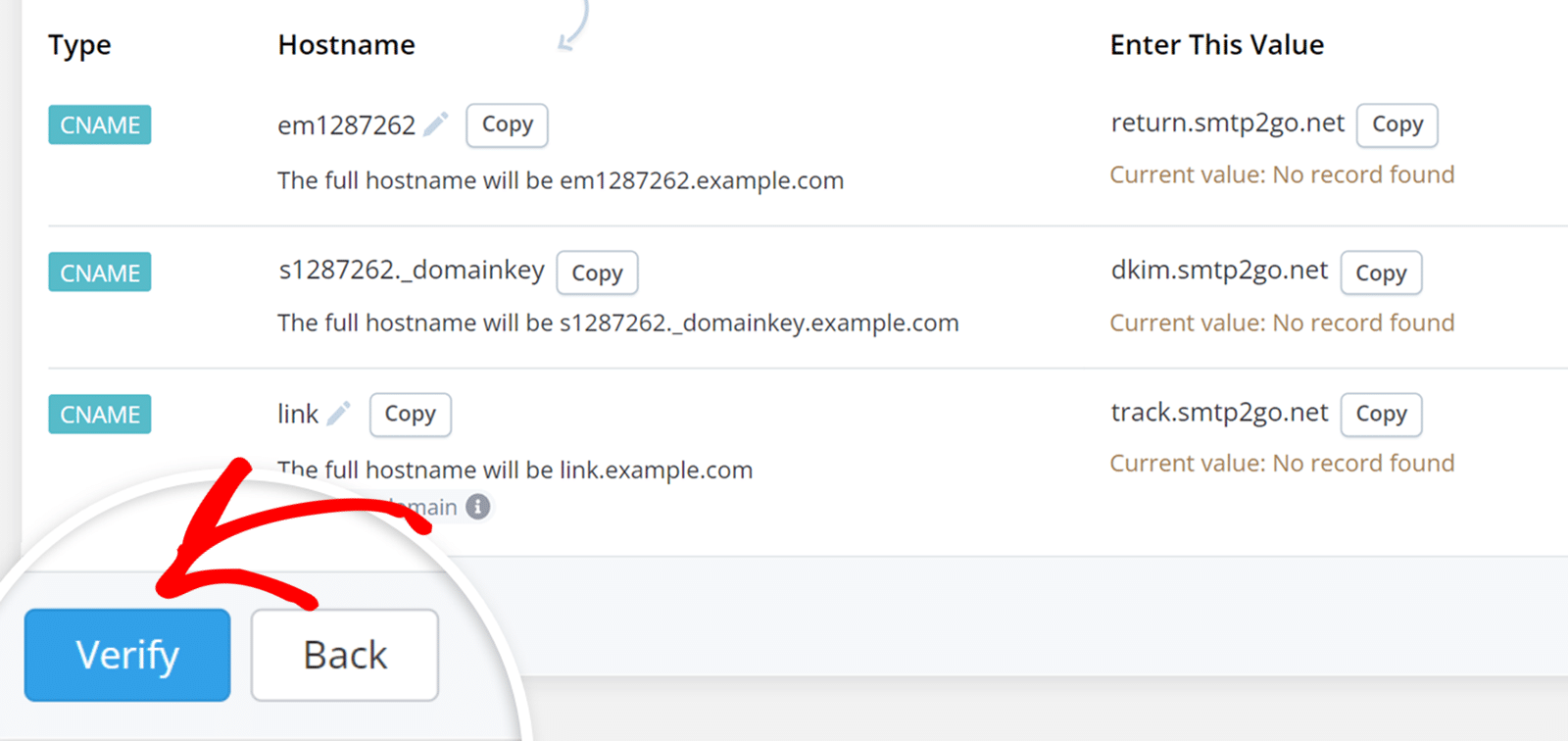
Tuttavia, non c'è bisogno di aspettare adesso! Puoi passare alla fase successiva mentre attendi il completamento di questa verifica. Assicurati solo di tenere aperta questa scheda o finestra, poiché ti servirà un po' più tardi.
Configurazione di WP Mail SMTP
In questa fase successiva, passeremo alla configurazione di WP Mail SMTP.
Prima di iniziare questa sezione, assicurati di installare e attivare il plugin WP Mail SMTP.
Una volta installato WP Mail SMTP, dovrai andare su WP Mail SMTP » Impostazioni » Generali per aprire la pagina delle impostazioni del plugin.

Discuteremo ciascuna di queste impostazioni in dettaglio di seguito.
Email Mittente
L'indirizzo email del mittente è l'indirizzo email da cui verranno inviate tutte le email del tuo sito. Questo indirizzo email deve contenere lo stesso dominio che hai autorizzato in SMTP2GO.
Ad esempio, se hai autorizzato example.com, l'indirizzo email del mittente deve contenere example.com (ad esempio, [email protected]).

Puoi anche selezionare la casella etichettata “Forza Email Mittente”. Se desideri che l'Email Mittente sia la stessa su tutto il sito, questa opzione ti risparmierà la fatica di modificare le impostazioni email in tutto il tuo sito, comprese le impostazioni di altri plugin.

Nome Mittente
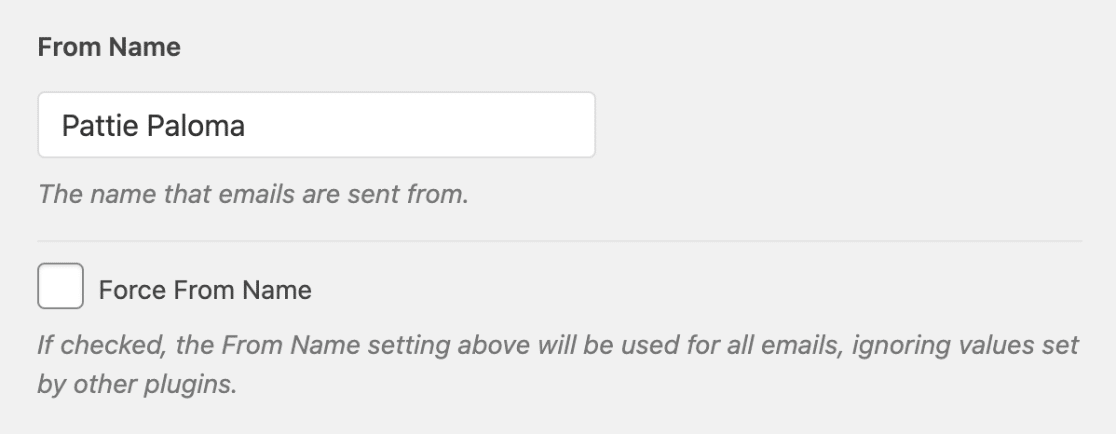
Il nome del mittente sarà, per impostazione predefinita, il nome del tuo sito. Tuttavia, puoi cambiarlo in qualsiasi testo desideri.
Puoi anche scegliere di abilitare l'opzione Forza nome mittente per applicare questa impostazione alle email su tutto il sito.
Mailer
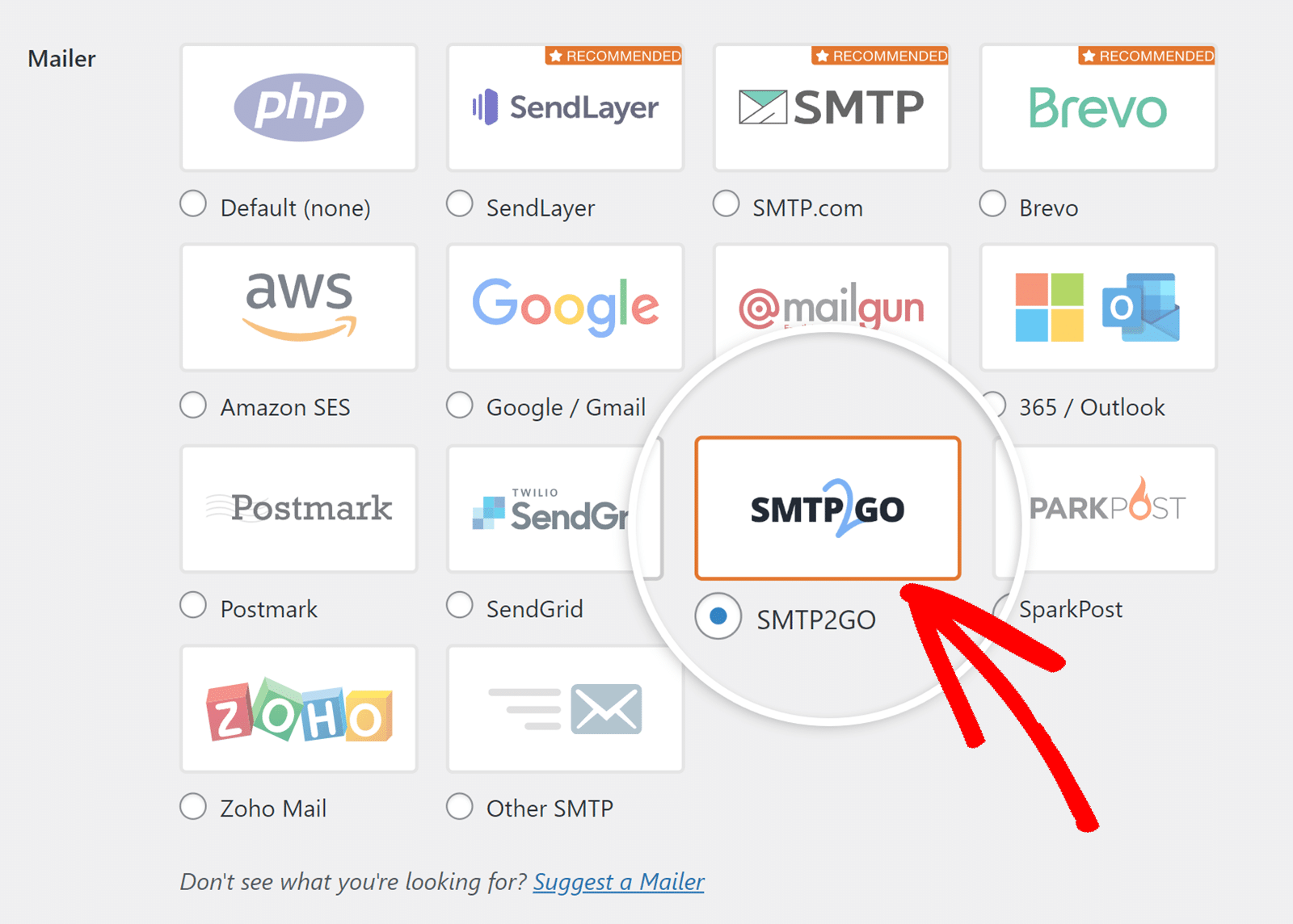
Nel campo Mailer, seleziona l'opzione SMTP2GO.
Chiave API
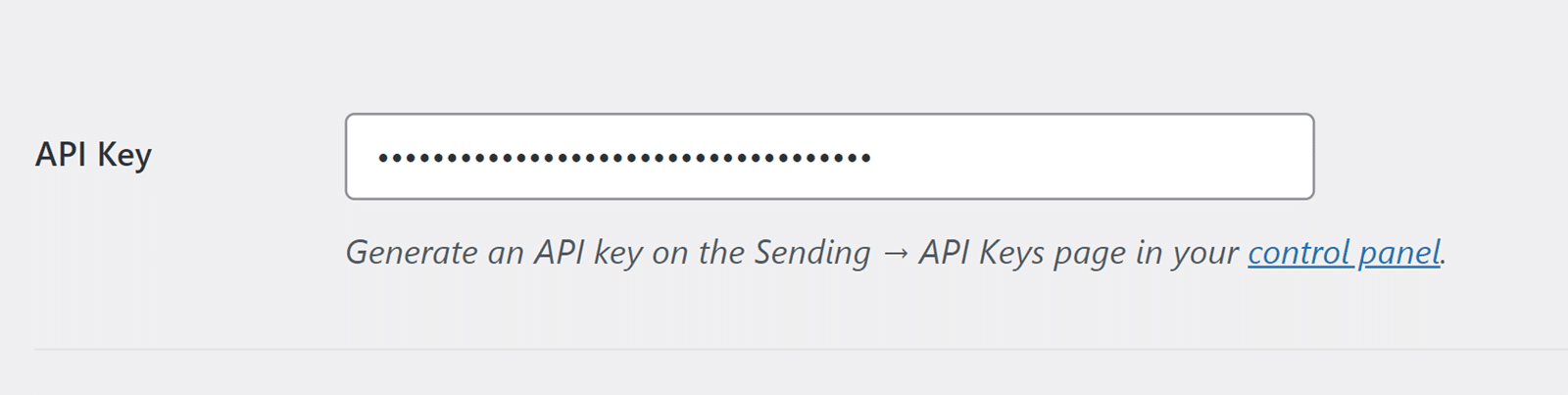
La selezione del tuo mailer rivelerà impostazioni aggiuntive specifiche per SMTP2GO. Per prima cosa, dovrai individuare e inserire la tua chiave API.
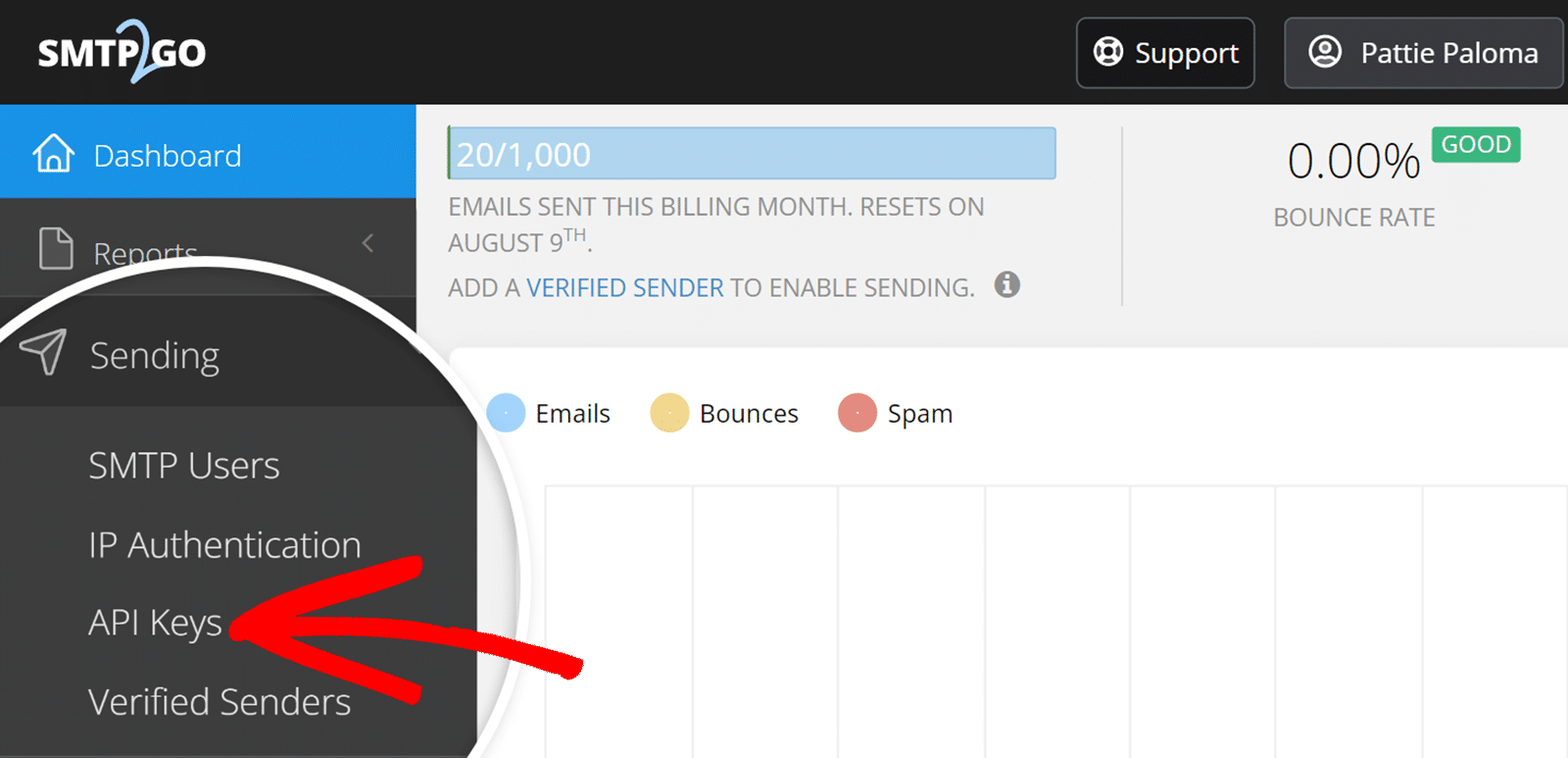
Torna alla scheda o finestra del browser in cui è aperto il tuo account SMTP2GO. Dalla barra laterale sinistra, vai su Invio » Chiavi API.
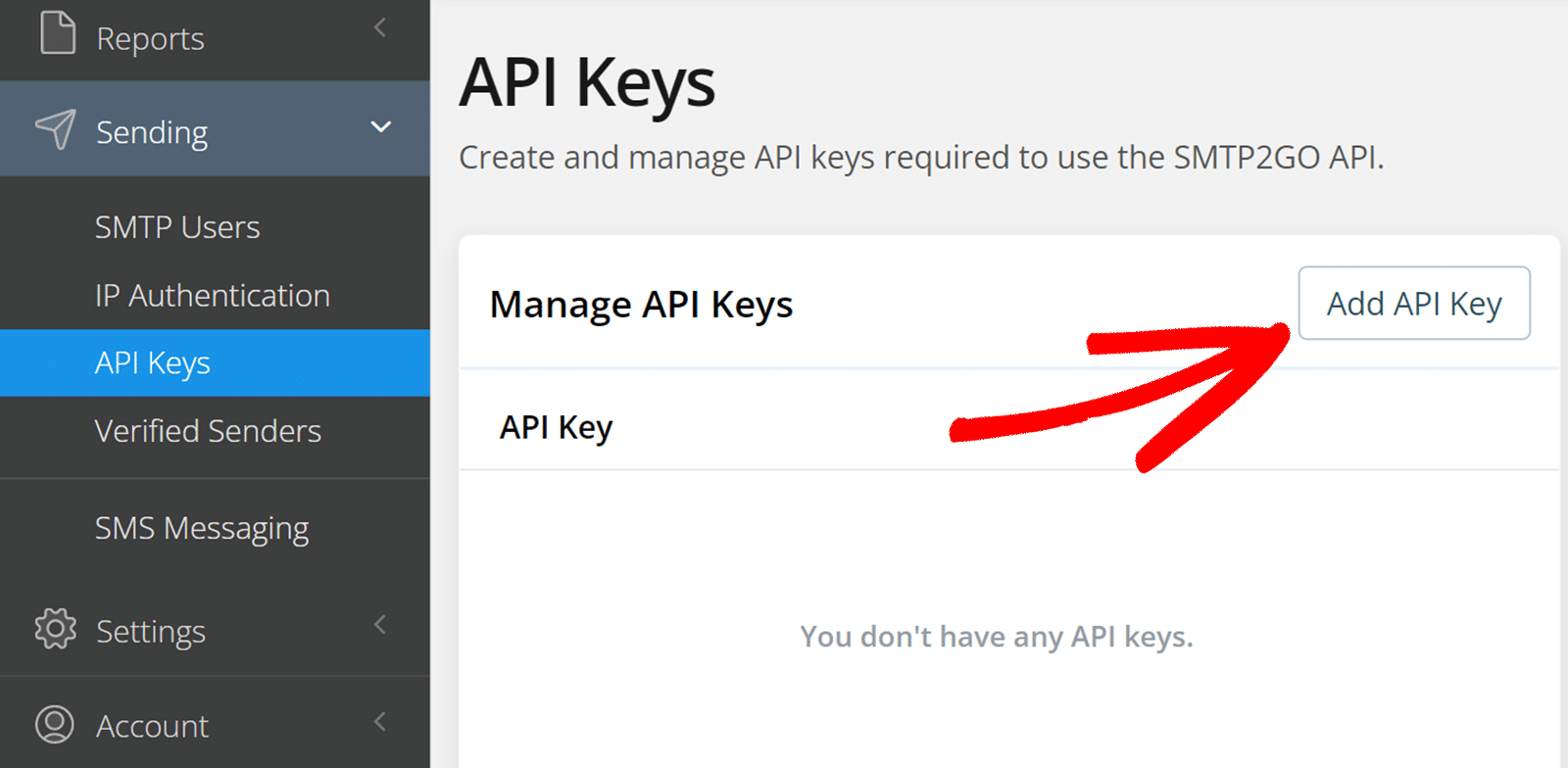
Nella pagina Chiavi API, vedrai un elenco delle tue chiavi API esistenti, se ne hai. Per creare una nuova chiave, fai clic sul pulsante Aggiungi Chiave API nell'angolo in alto a destra.
Apparirà una finestra popup con diverse opzioni. Il campo Chiave API verrà automaticamente popolato con una chiave generata. Nel campo Descrizione, inserisci un nome che ti aiuti a ricordare a cosa serve questa chiave. Per il Limite di Frequenza, puoi lasciarlo su Illimitato e selezionare la casella Usa predefinito a meno che tu non voglia impostare un limite specifico.
Quando sei pronto, fai clic sul pulsante Salva per creare la tua nuova chiave API.
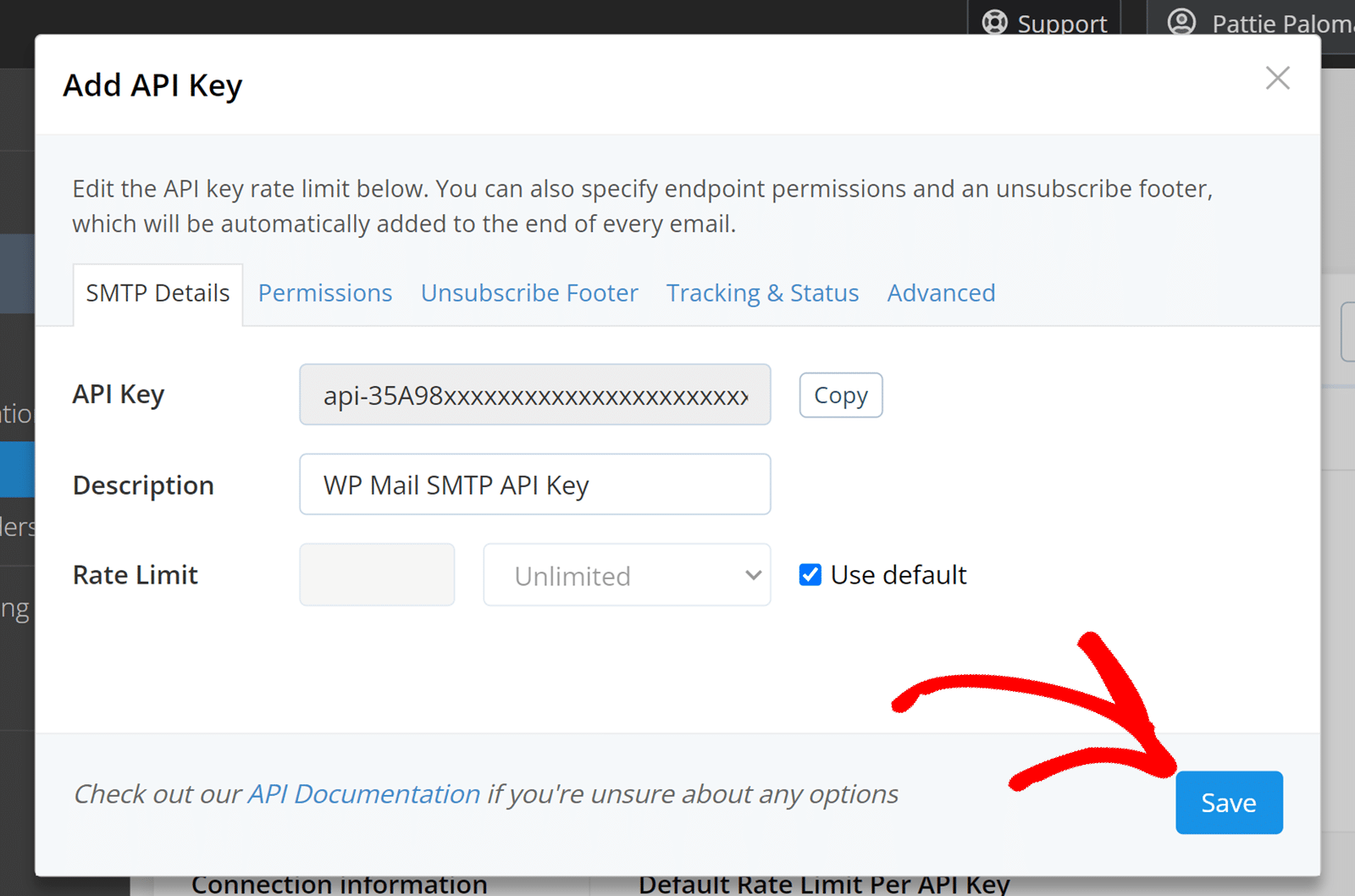
Assicurati di copiare la chiave API dopo averla salvata, poiché ti servirà per configurare WP Mail SMTP nei passaggi successivi.
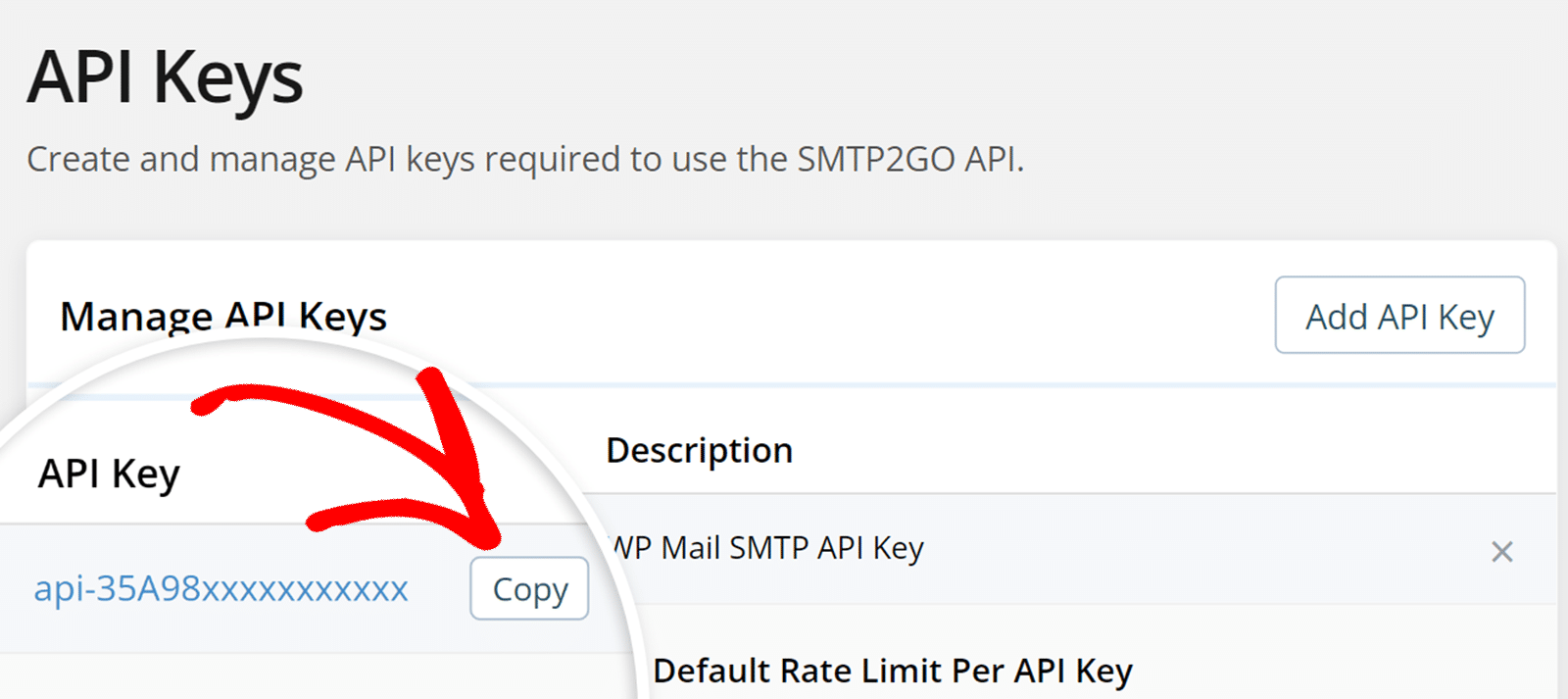
Dopo aver copiato la chiave API, torna alle impostazioni di WP Mail SMTP e incollala nel campo Chiave API.
Connessione di backup
La configurazione di una Connessione di Backup è facoltativa e non è necessaria per completare la configurazione del tuo mailer SMTP2GO. Tuttavia, per migliorare ulteriormente la recapitalità delle email, consigliamo di configurare una connessione aggiuntiva che funga da backup nel caso in cui la tua Connessione Primaria fallisca.

Una volta configurato il tuo mailer, assicurati di fare clic sul pulsante Salva Impostazioni.

Invio di un'Email di Prova
Nota: Prima di procedere con questo passaggio, dovrai far verificare i tuoi record DNS da SMTP2GO. Se le modifiche alle impostazioni DNS non sono ancora state propagate, dovrai completare questo passaggio in seguito.
Ora che la configurazione di SMTP2GO è completa, è importante inviare un'email di prova per assicurarsi che tutto funzioni correttamente. Per farlo, vai su WP Mail SMTP » Strumenti e apri la scheda Test Email .

Qui puoi inserire qualsiasi indirizzo email a cui hai accesso (l'impostazione predefinita è l'email dell'amministratore del sito). A meno che tu non sia sicuro che invierai solo email di testo normale dal tuo sito, ti consigliamo di lasciare l'impostazione HTML su ON.
Successivamente, fai clic sul pulsante Invia Email per inviare la tua email di prova.

Dopo aver inviato l'email, dovresti vedere un messaggio di successo.

Se controlli la casella di posta dell'indirizzo email che hai inserito, dovresti aver ricevuto l'email per questo test.

Ecco fatto! Hai configurato con successo SMTP2GO con WP Mail SMTP. Il tuo sito WordPress dovrebbe ora essere in grado di inviare email in modo più affidabile.
Successivamente, vuoi tenere traccia di tutte le email inviate dal tuo sito WordPress? Assicurati di consultare la nostra guida su come configurare il logging delle email per mantenere un registro di tutte le email in uscita dal tuo sito.