


Riassunto AI
Desideri monitorare facilmente la registrazione delle email sul tuo sito WordPress? Con il widget della bacheca per WP Mail SMTP, puoi visualizzare rapidamente un riepilogo dei tuoi log delle email direttamente dalla tua bacheca.
Questa guida ti mostrerà come utilizzare il widget della bacheca di WP Mail SMTP.
Visualizzazione del Widget della Bacheca di WP Mail SMTP
Il widget della bacheca di WP Mail SMTP apparirà automaticamente non appena avrai installato e attivato il plugin WP Mail SMTP. Tuttavia, se non hai abilitato i log delle email, non visualizzerà alcuna informazione.
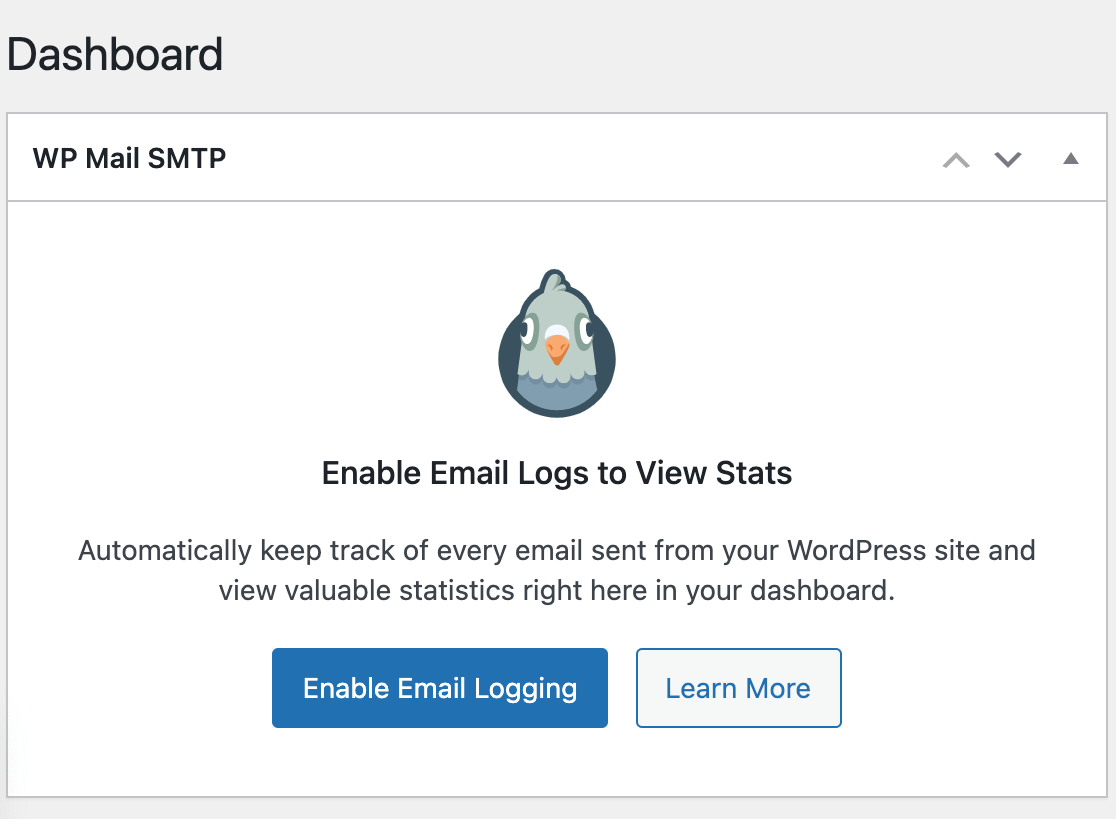
Fai clic sul pulsante Abilita registrazione email per accedere rapidamente alla pagina delle Impostazioni dove puoi attivare questa funzionalità.
Seleziona la casella di controllo accanto a Conserva un registro dei dettagli di base per tutte le email inviate dal tuo sito. Quindi salva le tue impostazioni.
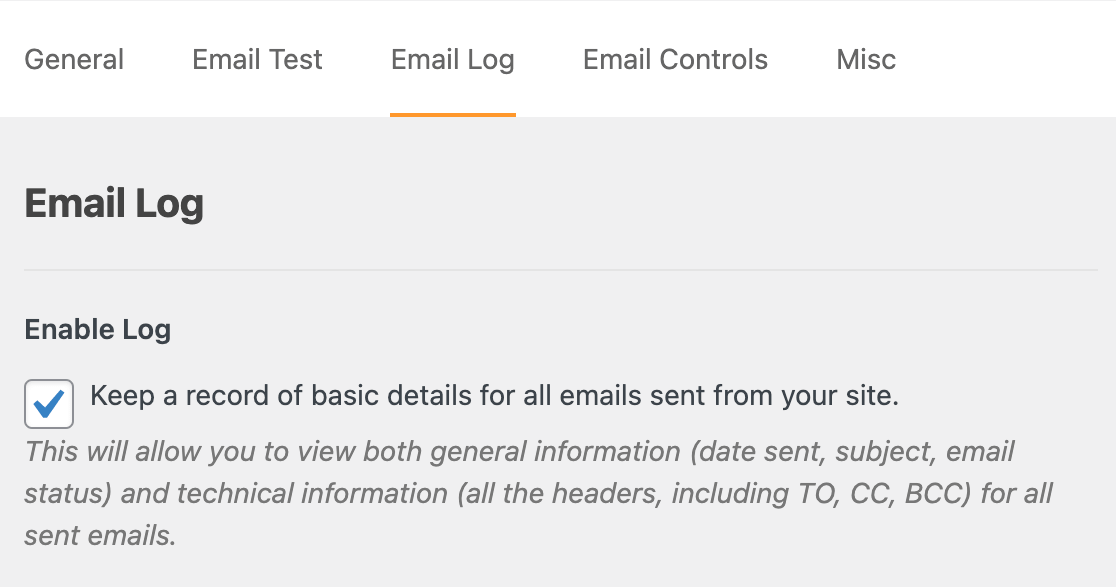
Nota: Per maggiori dettagli su come abilitare la registrazione delle email in WP Mail SMTP, consulta la nostra guida completa a questa funzionalità.
Per visualizzare il widget in qualsiasi momento, naviga su Bacheca » Home nel menu di sinistra di WordPress.
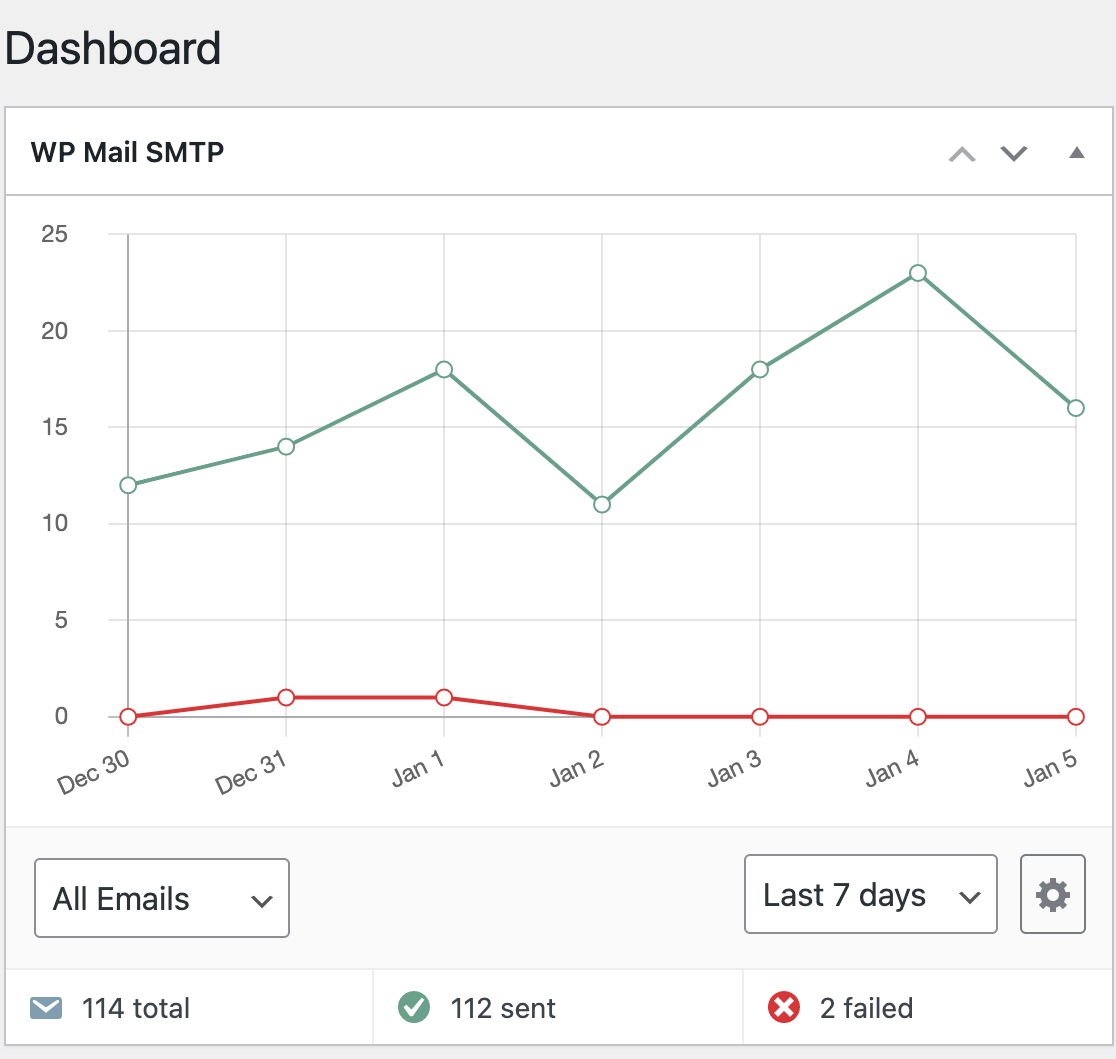
Nota: Se hai dovuto abilitare i log delle email per visualizzare i dati nel widget della bacheca, potrebbero essere necessarie fino a 24 ore prima che i dati vengano visualizzati.
Personalizzazione del Widget della Bacheca di WP Mail SMTP
Ci sono diversi modi per personalizzare il widget della bacheca di WP Mail SMTP per adattarlo alle tue esigenze e preferenze.
Filtrare i Dati del Widget della Bacheca
Per impostazione predefinita, il widget della bacheca visualizza i dati degli ultimi 7 giorni. Tuttavia, se desideri vedere dati storici aggiuntivi, puoi regolare il menu a discesa per visualizzare i dati degli ultimi 14 giorni o degli ultimi 30 giorni.
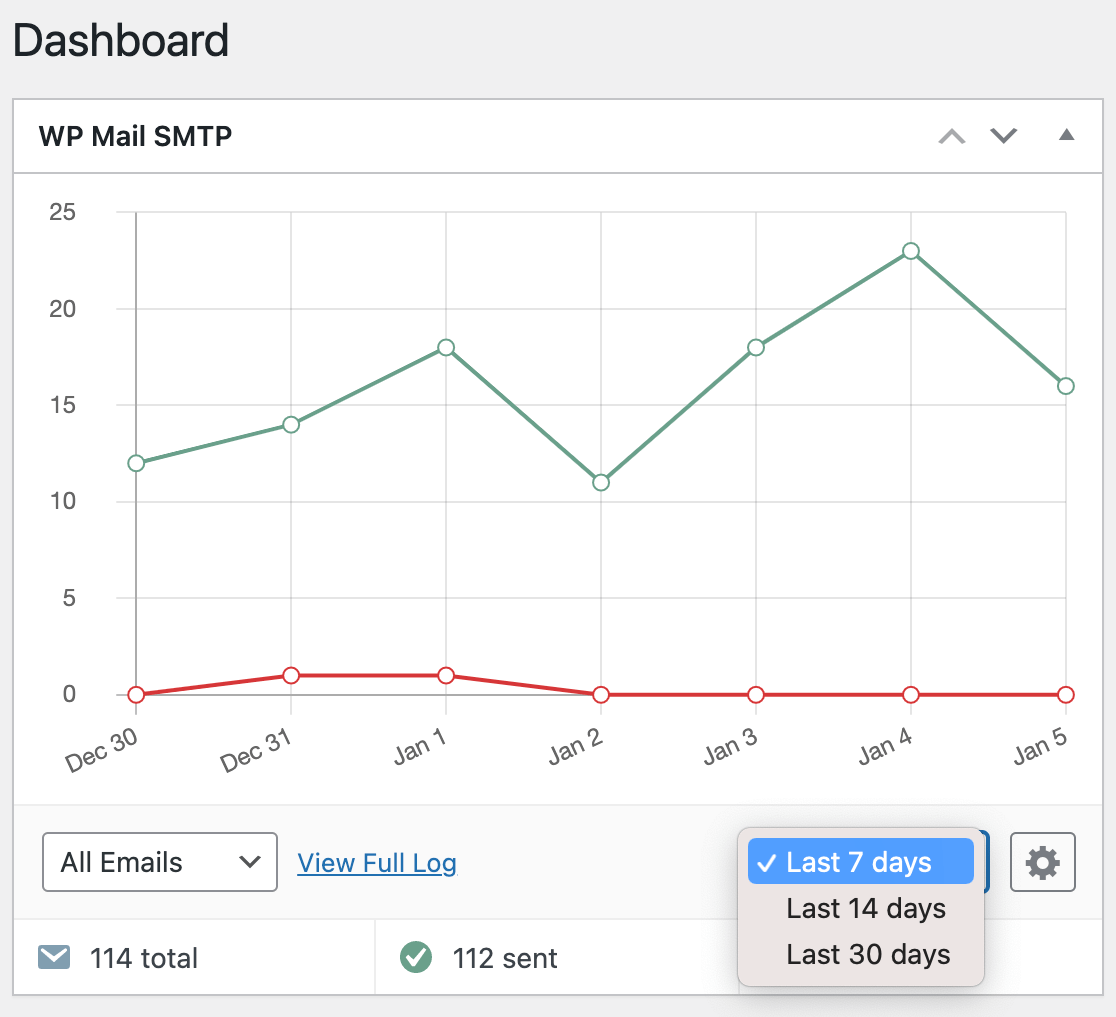
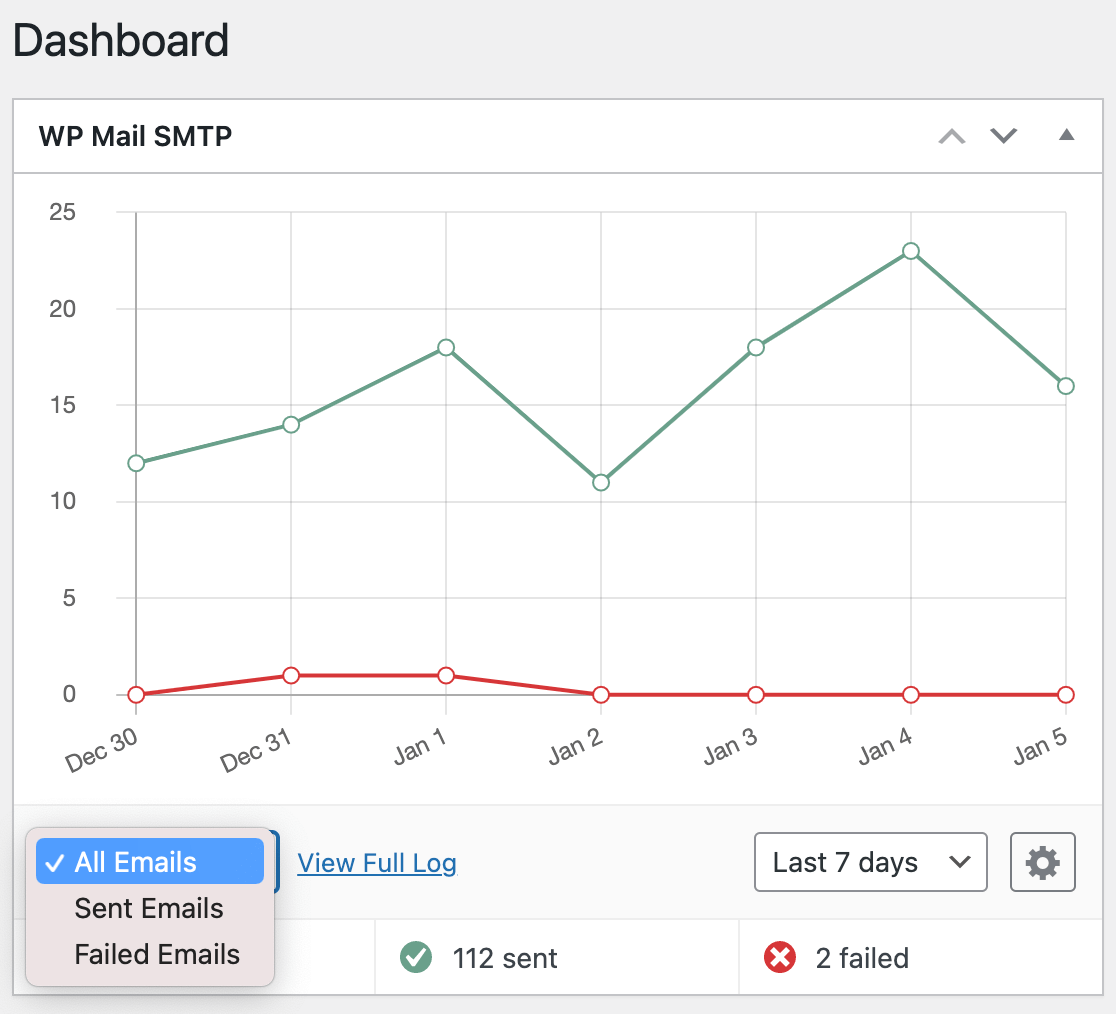
Puoi anche scegliere di visualizzare i dati per tutte le email, solo per le email inviate o solo per le email fallite. Per cambiare la visualizzazione, fai clic sul menu a discesa Tutte le email. Quindi seleziona per quali tipi di email desideri mostrare le informazioni.
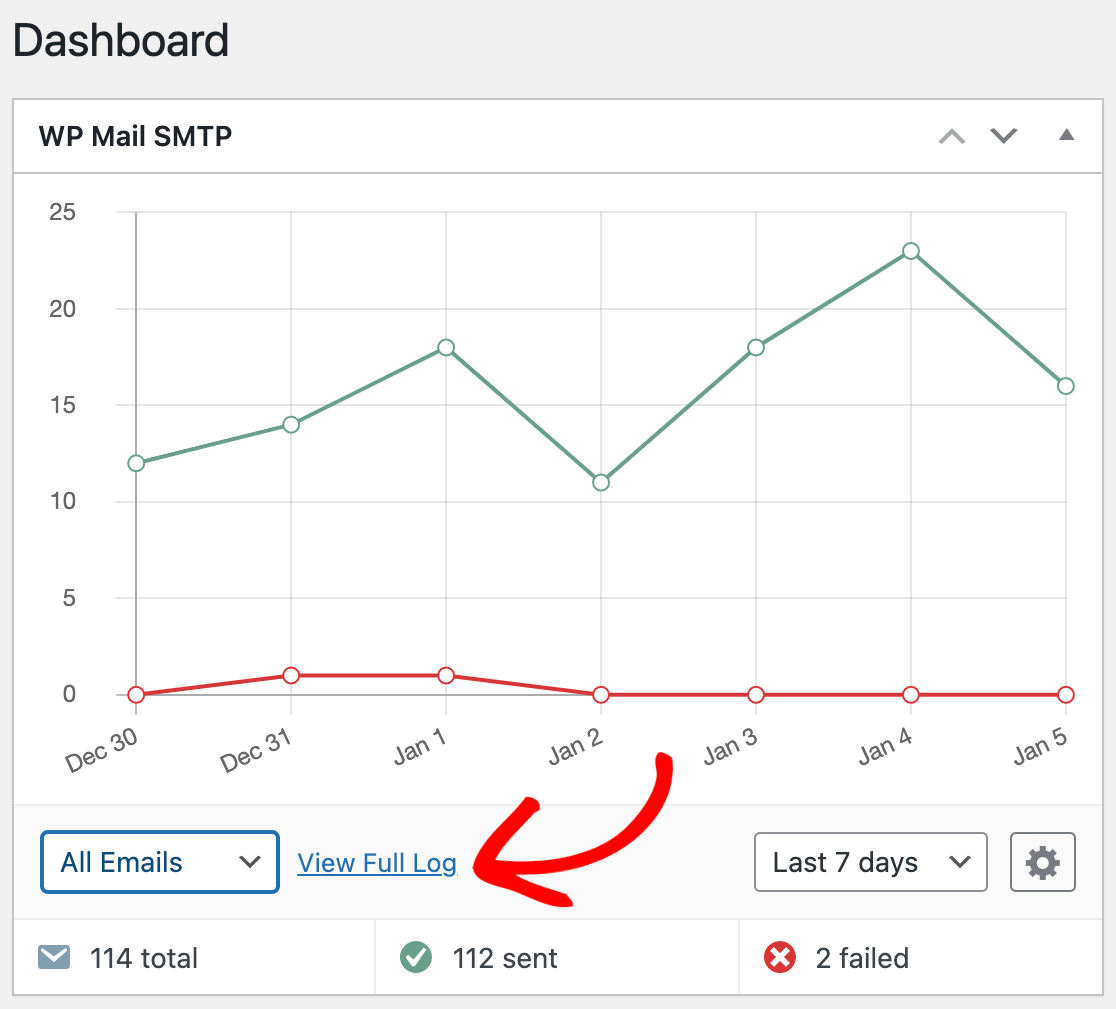
Se desideri visualizzare il tuo registro email completo, fai clic sul link Visualizza registro completo per aprire la pagina dei tuoi log.
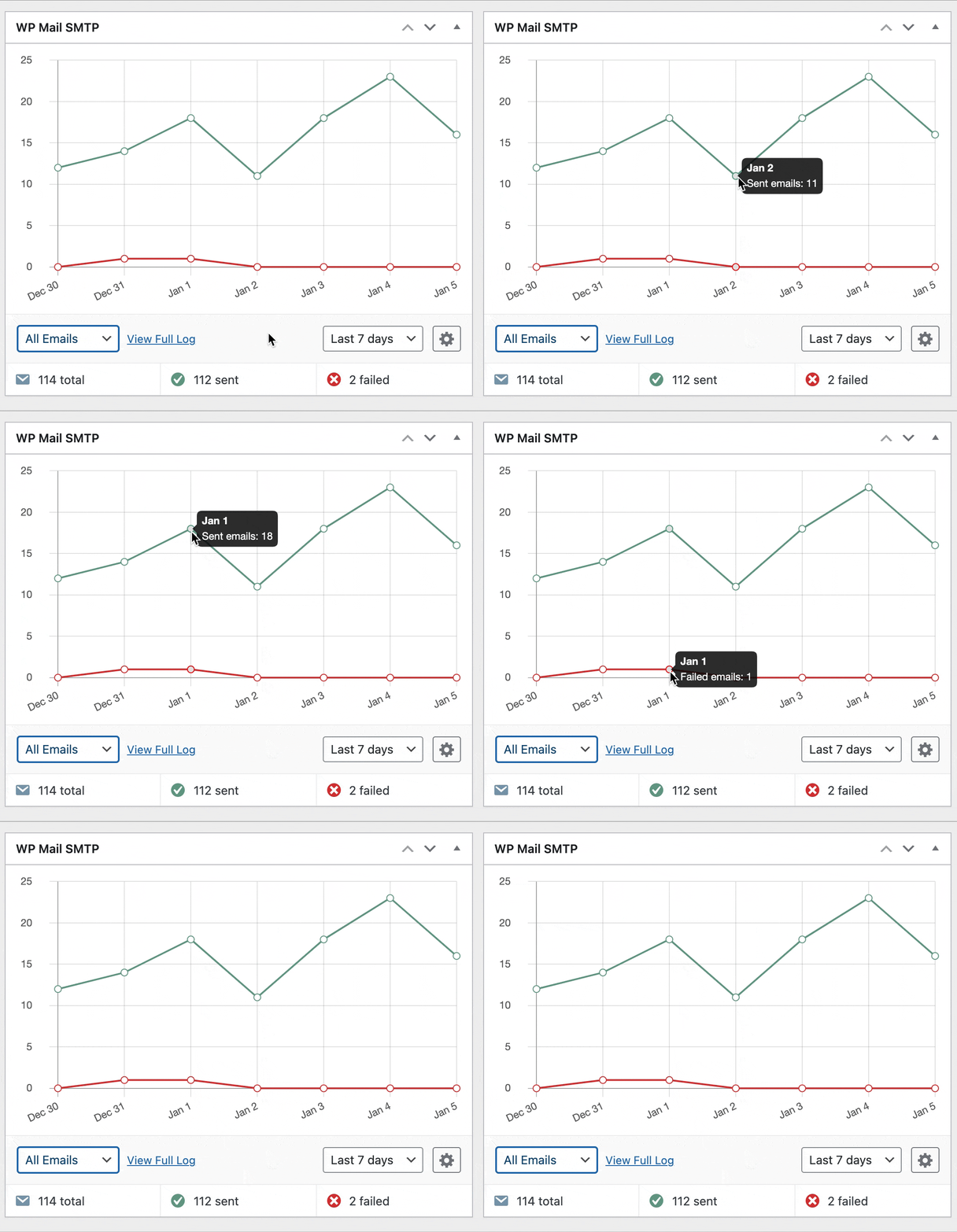
Per visualizzare dettagli più specifici sui dati di una data, puoi passare il mouse sopra qualsiasi punto del grafico per vederne il valore.
Modificare lo Stile del Grafico del Widget della Bacheca
Se desideri personalizzare il tipo di grafico in cui vengono visualizzati i tuoi dati, fai clic sull'icona dell'ingranaggio sul lato destro del widget della bacheca. Quindi seleziona un'opzione dalla sezione Stile del grafico.
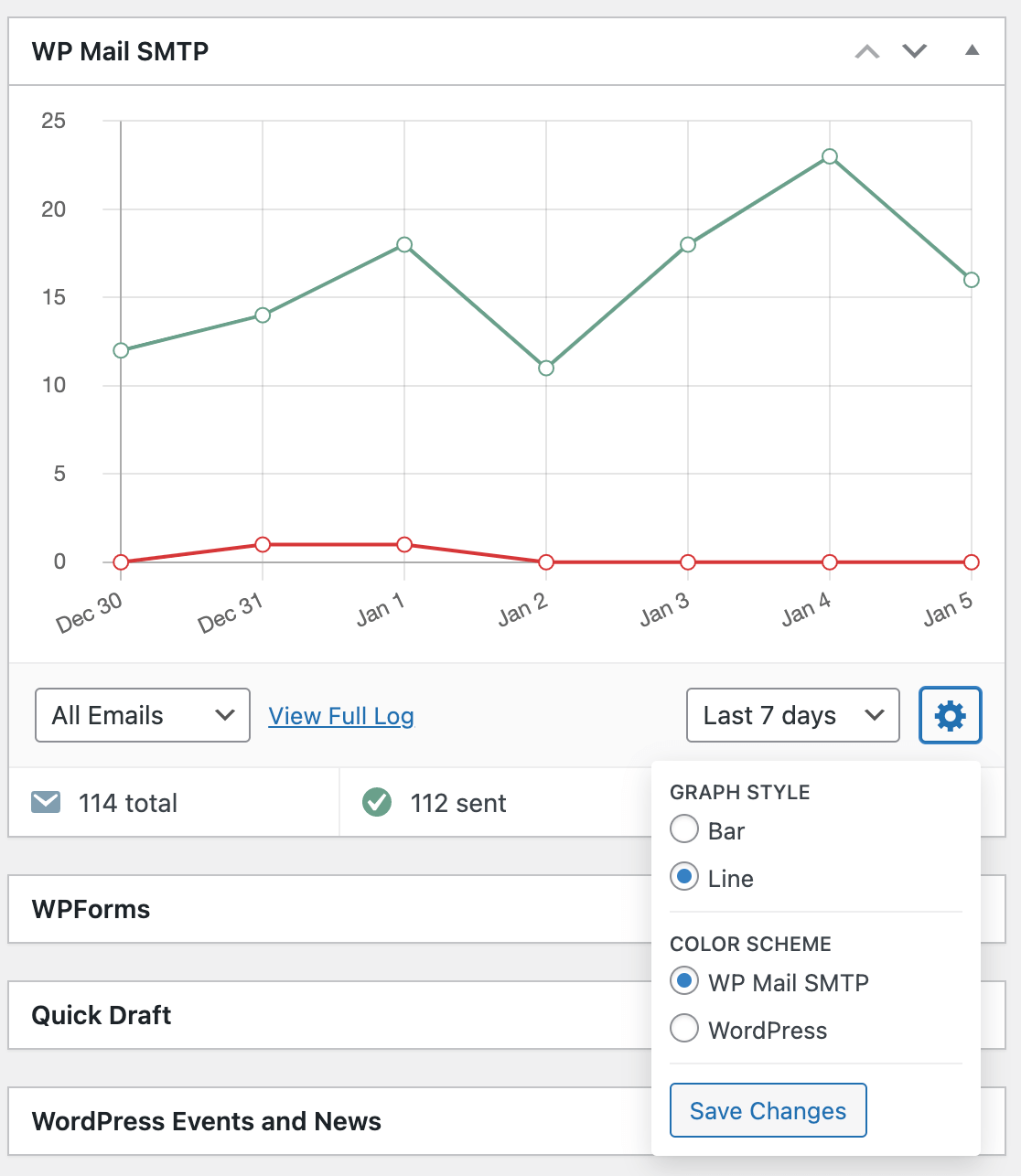
Da qui, puoi anche cambiare facoltativamente lo schema colori del grafico per utilizzare quello del plugin o per abbinarlo alla tua area di amministrazione di WordPress.
Una volta terminate le personalizzazioni dello stile del tuo grafico, assicurati di fare clic sul pulsante Salva modifiche per applicare le tue scelte.
Spostare il Widget della Bacheca
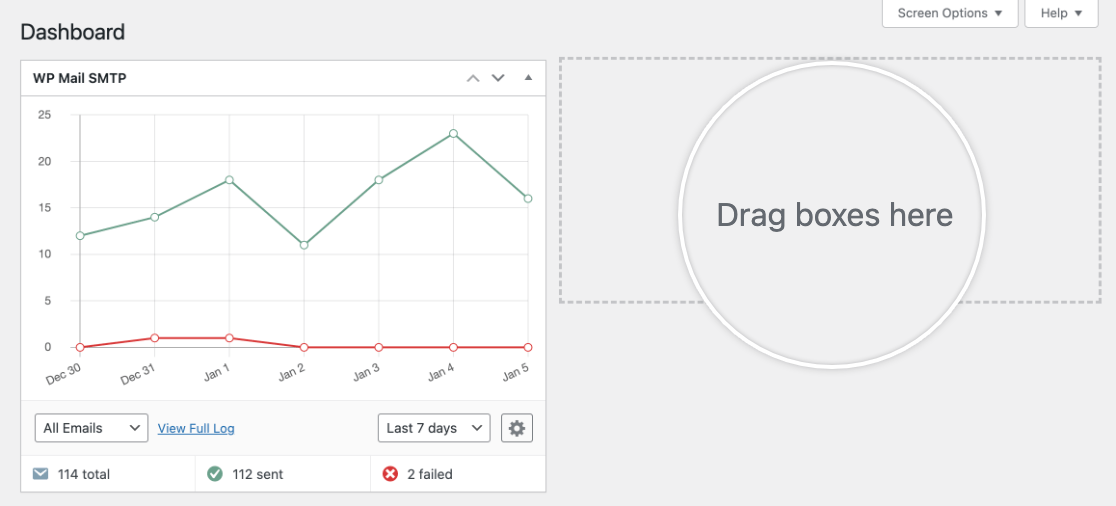
Se desideri spostare il widget della bacheca di WP Mail SMTP in un'altra parte dello schermo, puoi farlo semplicemente trascinandolo e rilasciandolo.
Nascondere il Widget della Bacheca di WP Mail SMTP
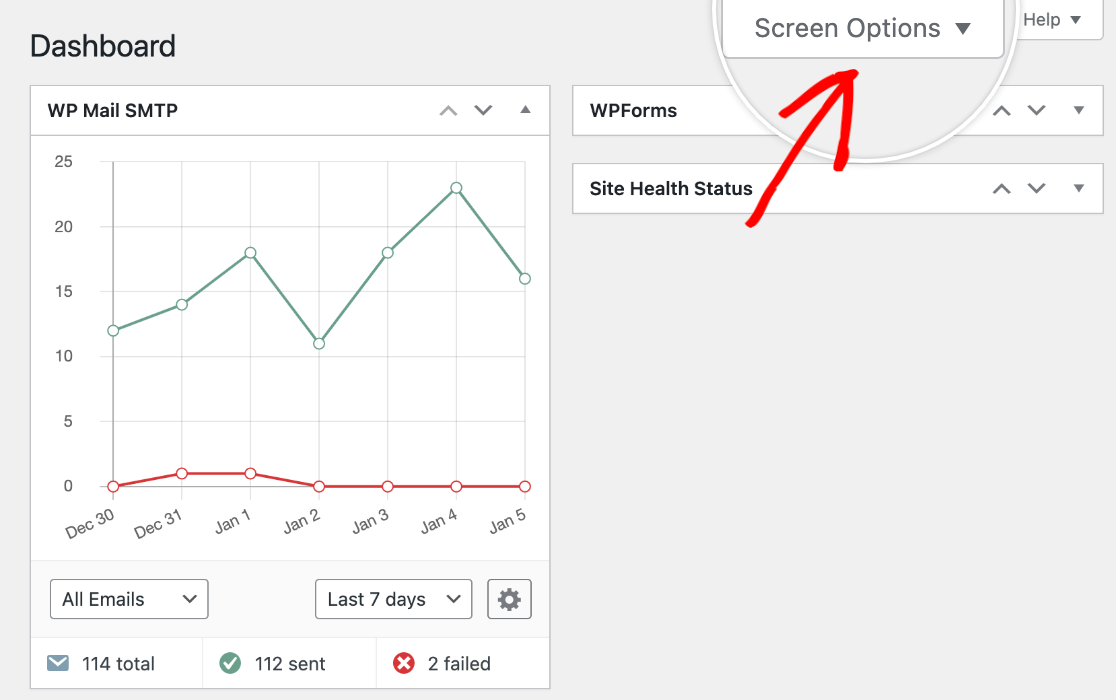
WordPress ti consente di personalizzare quali widget della bacheca sono visibili nella tua schermata Home. Per nascondere il widget della bacheca di WP Mail SMTP, fai clic sulla scheda Opzioni schermo nell'angolo in alto a destra della tua area di amministrazione.
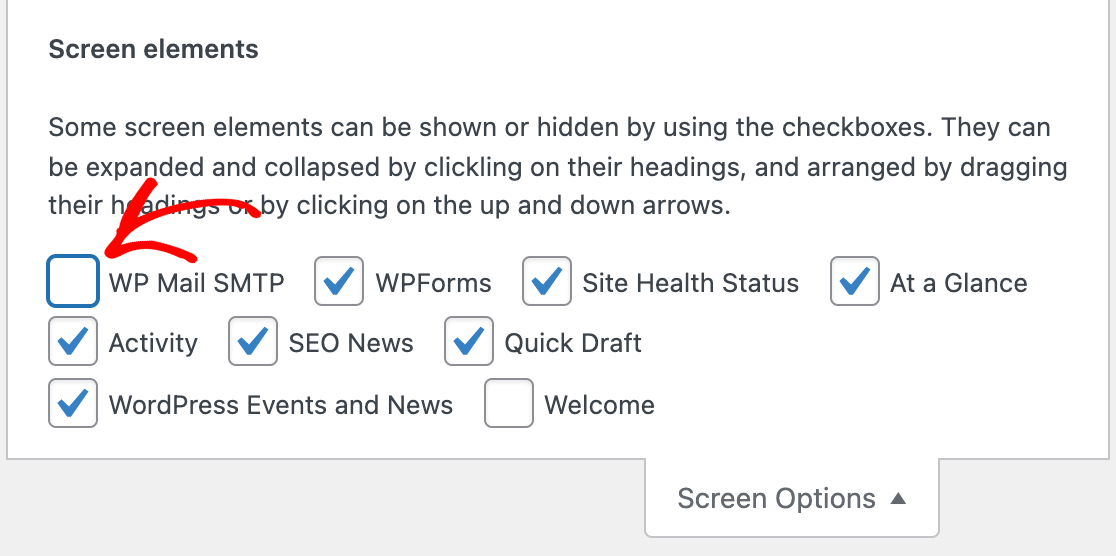
Questo rivelerà le caselle di controllo per tutti i widget della dashboard disponibili per il tuo sito. Deseleziona quello per WP Mail SMTP per nascondere il widget.
Nota: Le impostazioni delle Opzioni Schermata per il widget della dashboard di WP Mail SMTP sono specifiche per il singolo utente connesso. Qualsiasi modifica apportata non verrà riflessa per altri utenti che accedono allo stesso sito.
Se desideri aggiungere nuovamente il widget WP Mail SMTP alla tua dashboard, apri semplicemente le Opzioni Schermata e seleziona nuovamente la sua casella di controllo. Mostrerà sempre i dati più recenti del registro email per il tuo sito (a condizione che tu mantenga attivi i registri email).
Se preferisci semplicemente nascondere temporaneamente il widget della dashboard di WP Mail SMTP, puoi comprimerlo facendo clic sulla freccia nell'angolo in alto a destra del widget.
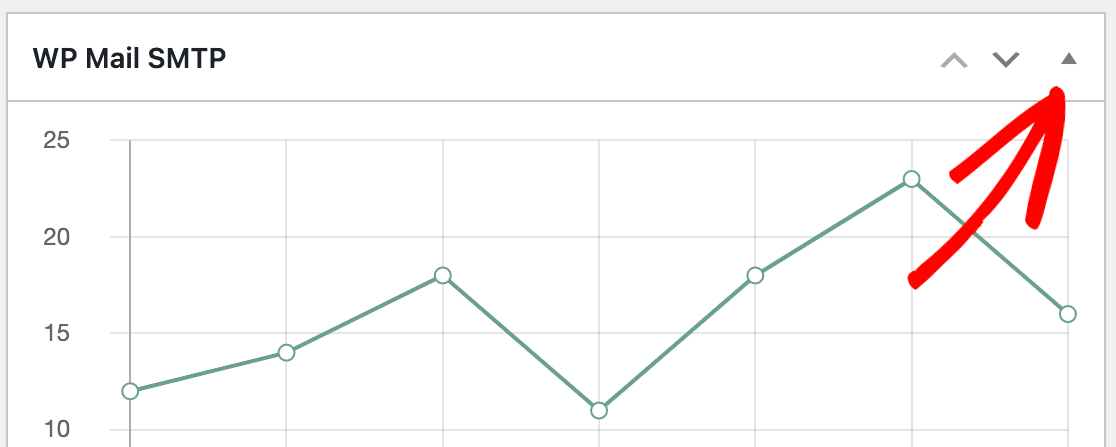
Quindi puoi riespandere il widget in qualsiasi momento per visualizzare a colpo d'occhio i dati delle email del tuo sito.
Questo è tutto! Ora puoi utilizzare il widget della dashboard di WP Mail SMTP per visualizzare e monitorare rapidamente i registri e le tendenze delle email per il tuo sito.
Successivamente, desideri risolvere eventuali problemi all'interno di WP Mail SMTP? Assicurati di consultare la nostra guida su come risolvere i problemi di WP Mail SMTP per maggiori dettagli.