


Riassunto AI
Nota: Questa guida si applica al mailer Amazon SES in WP Mail SMTP.
Cosa Significa Questo Errore
AWS ha rifiutato la richiesta perché l'ID chiave di accesso o la chiave di accesso segreta in WP Mail SMTP è errata, oppure l'utente IAM non dispone dell'autorizzazione per utilizzare SES.
Cause Comuni
- La Regione più vicina in WP Mail SMTP non corrisponde alla regione AWS in cui è configurato SES
- ID chiave di accesso o chiave di accesso segreta inseriti in modo errato (comune, poiché la chiave di accesso segreta è lunga e facile da troncare durante la copia)
- L'utente IAM non dispone della policy di autorizzazione
AmazonSESFullAccess - Le chiavi di accesso sono state disattivate o eliminate in AWS IAM
- Utilizzo di chiavi di un account AWS diverso da quello in cui è stato configurato SES
Come Risolvere
Ecco la guida completa passo passo per risolvere l'errore.
Passaggio 1: Controlla la Regione più vicina
Una regione errata causa questo errore anche con credenziali corrette.
Inizia navigando su WP Mail SMTP » Impostazioni e scorri fino alla sezione Amazon SES.

Successivamente, guarda il menu a discesa Regione più vicina.
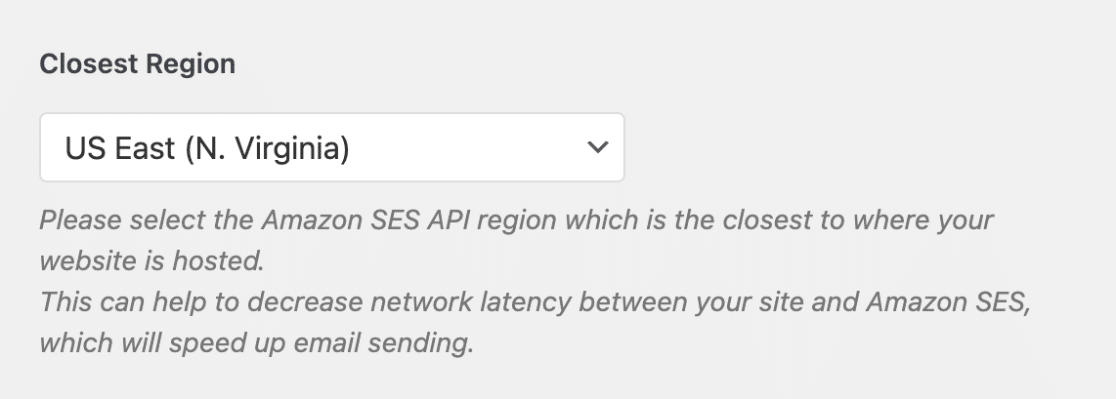
Questa deve corrispondere alla regione in cui sono configurati il tuo account SES e le tue identità (ad esempio, US East (N. Virginia), EU (Irlanda)).
Se non sei sicuro di quale sia la regione del tuo SES, vai alla Console AWS, apri Amazon SES e controlla la regione mostrata nell'angolo in alto a destra della pagina.
Se le regioni non corrispondono, seleziona quella corretta in WP Mail SMTP.
Fai clic su Salva impostazioni.
Vai su WP Mail SMTP » Strumenti, fai clic sulla scheda Test email e fai clic su Invia email.
Se l'errore è scomparso, hai finito. Se persiste, continua al Passaggio 2.
Passaggio 2: Controlla le autorizzazioni dell'utente IAM
Se la regione è corretta, all'utente IAM potrebbero mancare le autorizzazioni richieste.
Accedi alla Console AWS (console.aws.amazon.com). Controlla il nome dell'account nell'angolo in alto a destra per confermare che ti trovi nell'account giusto.
Una volta effettuato l'accesso, cerca IAM nella barra di ricerca in alto.
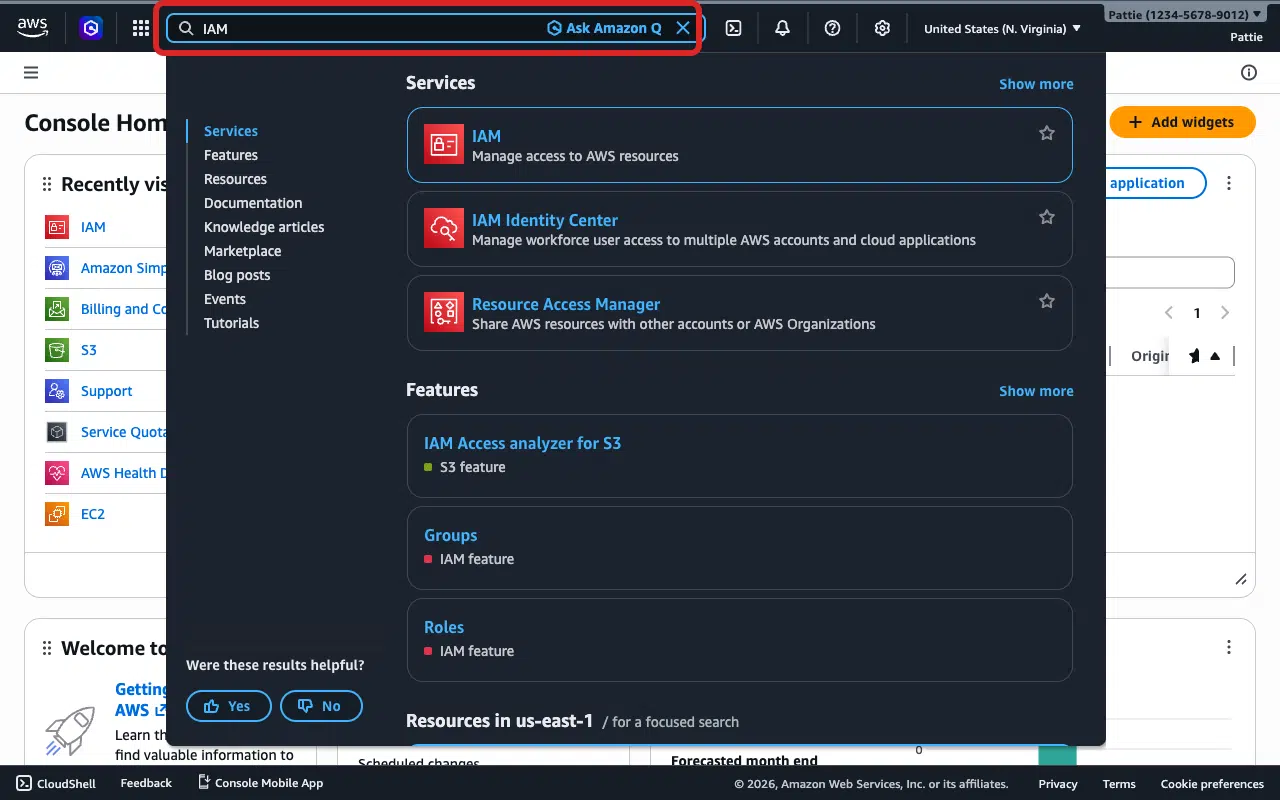
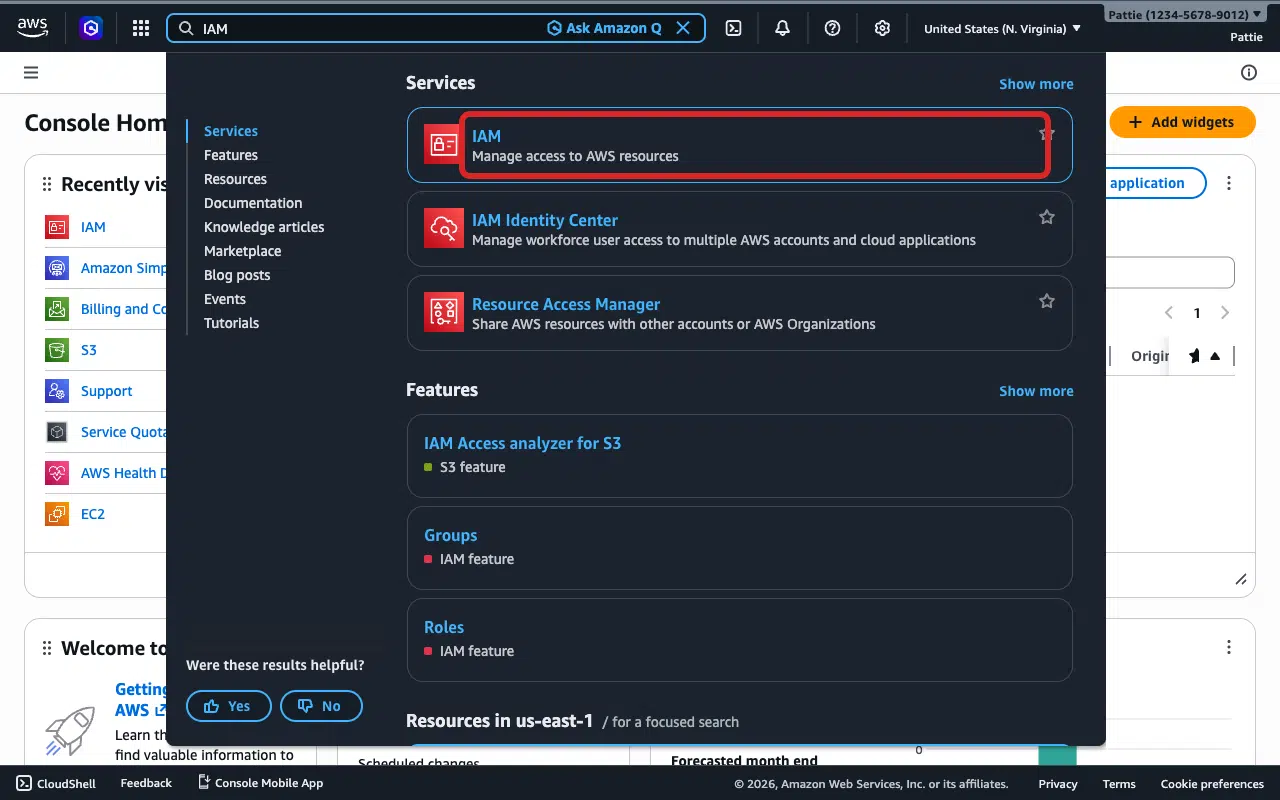
Successivamente, seleziona IAM nei risultati della ricerca.
Nella dashboard IAM, fai clic su Utenti dalla barra laterale sinistra.
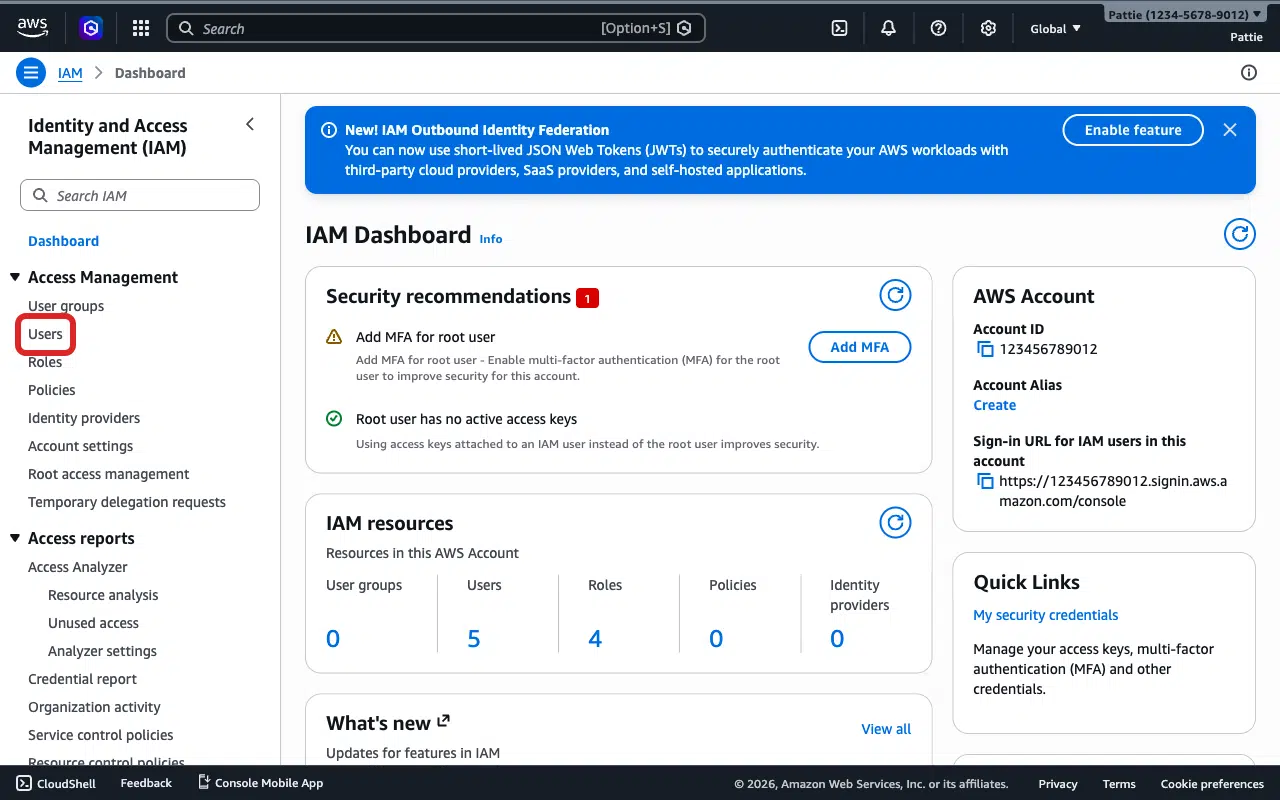
Fai clic sul nome dell'utente che hai creato per WP Mail SMTP (potrebbe chiamarsi qualcosa come tuodominio_wpmailsmtp). Se non vedi un utente, salta al Passaggio 4.
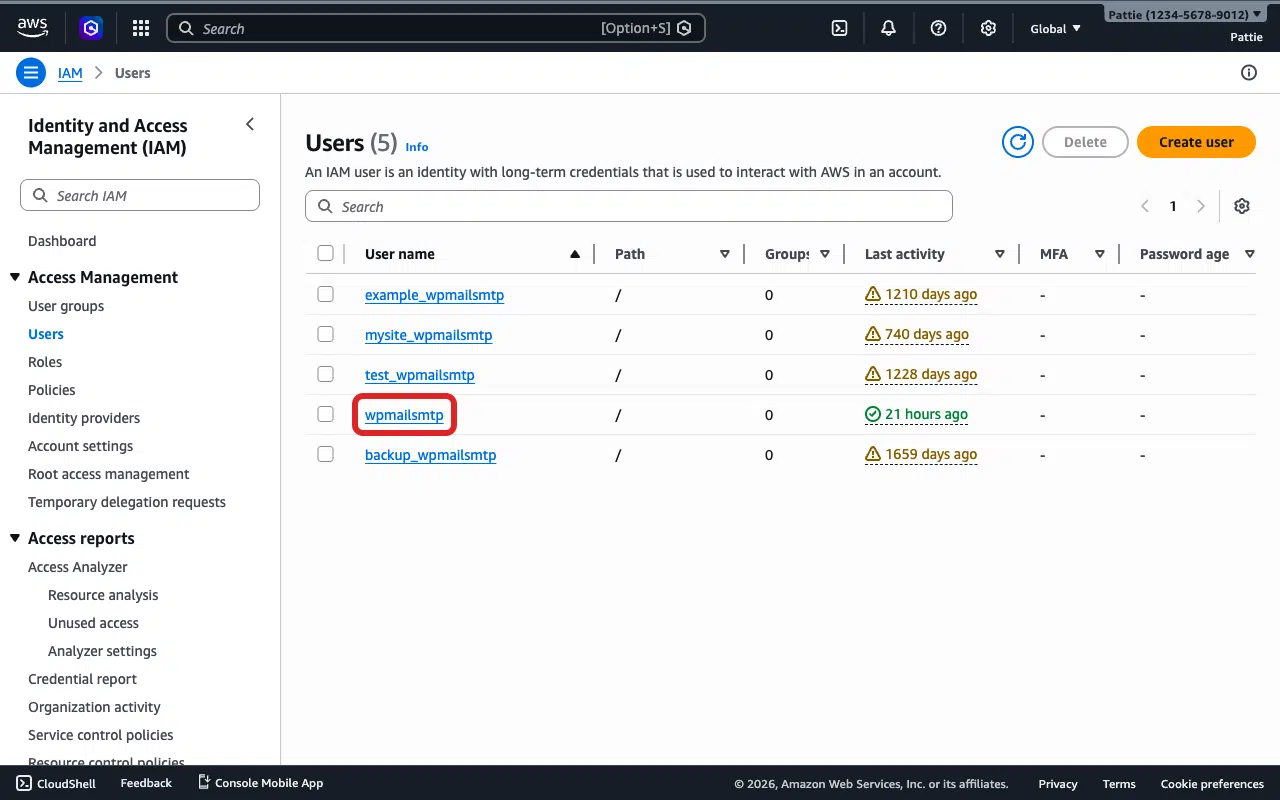
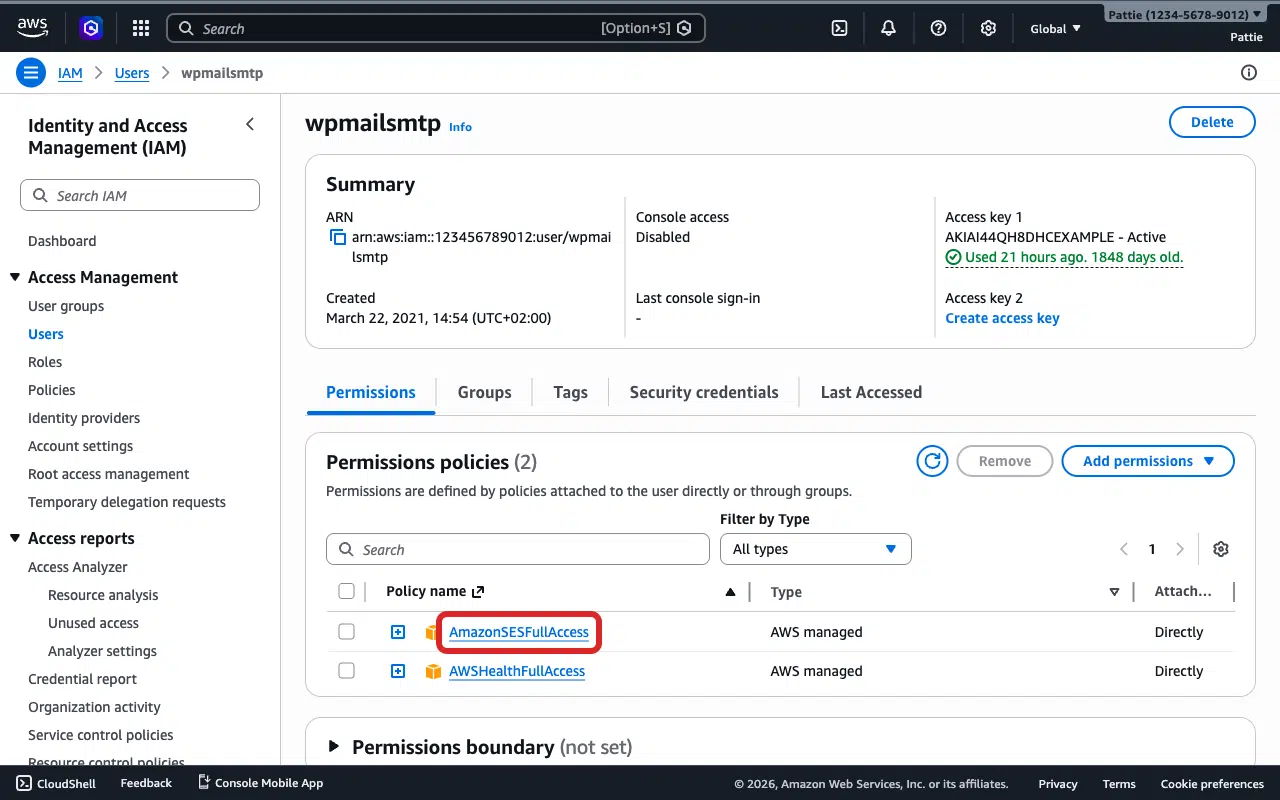
Fai clic sulla scheda Autorizzazioni. Cerca AmazonSESFullAccess nell'elenco delle policy. Se è presente, le autorizzazioni sono corrette. Continua al Passaggio 3.
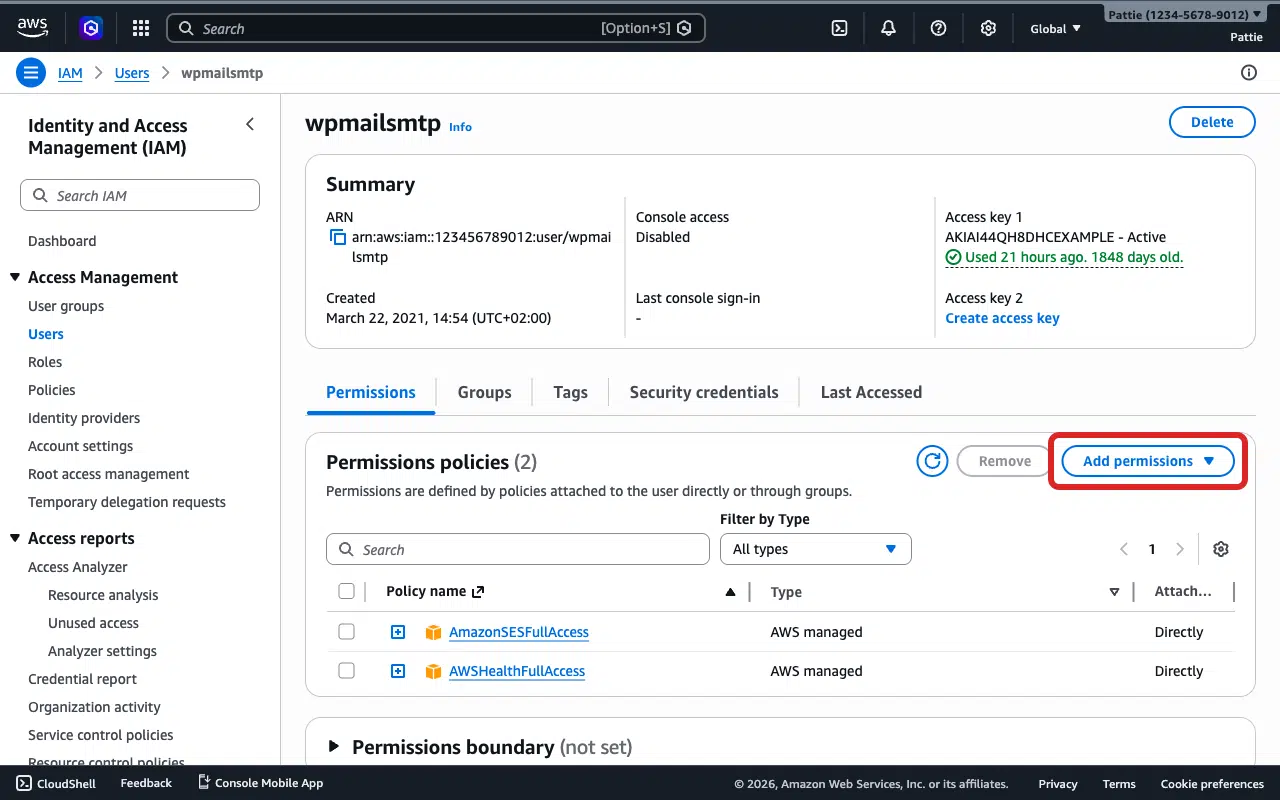
Se non è presente, fai clic sul pulsante a discesa Aggiungi autorizzazioni.
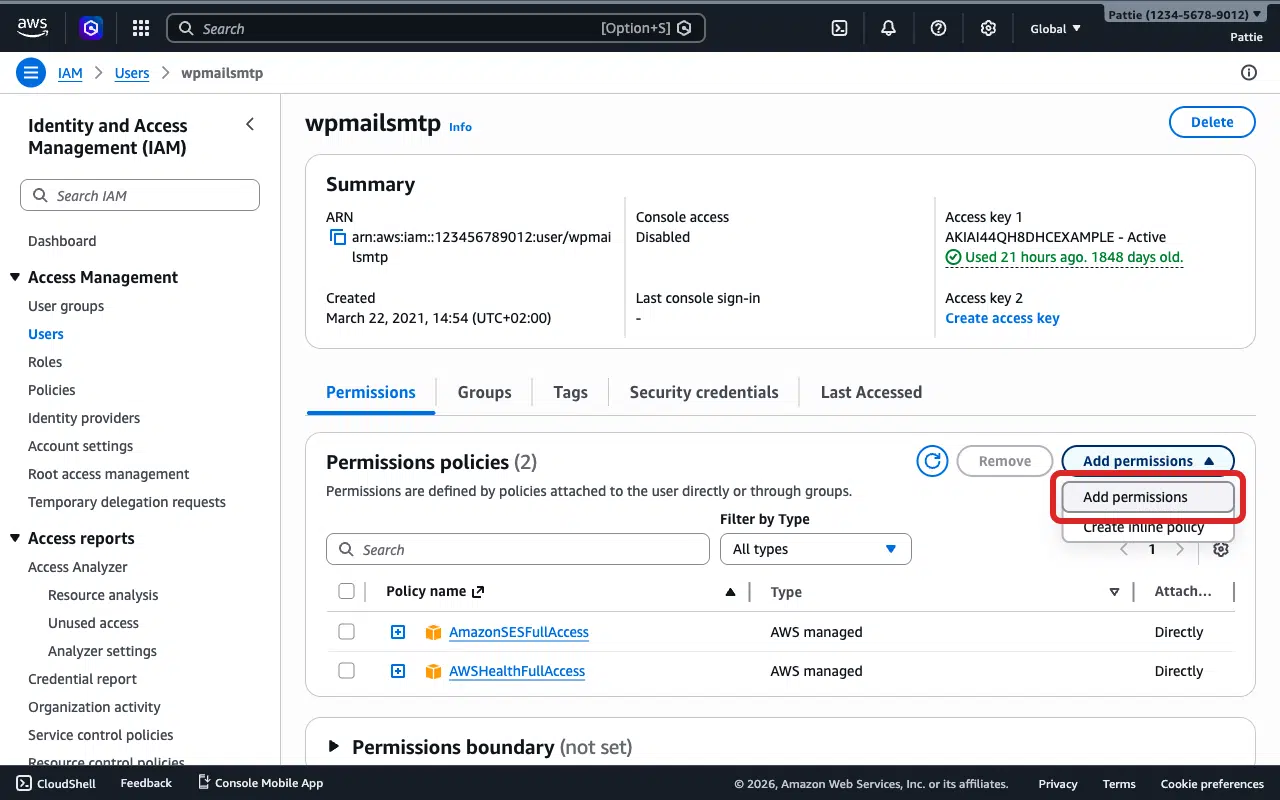
Fai clic su Aggiungi autorizzazioni nel menu a discesa.
Seleziona Allega policy direttamente.
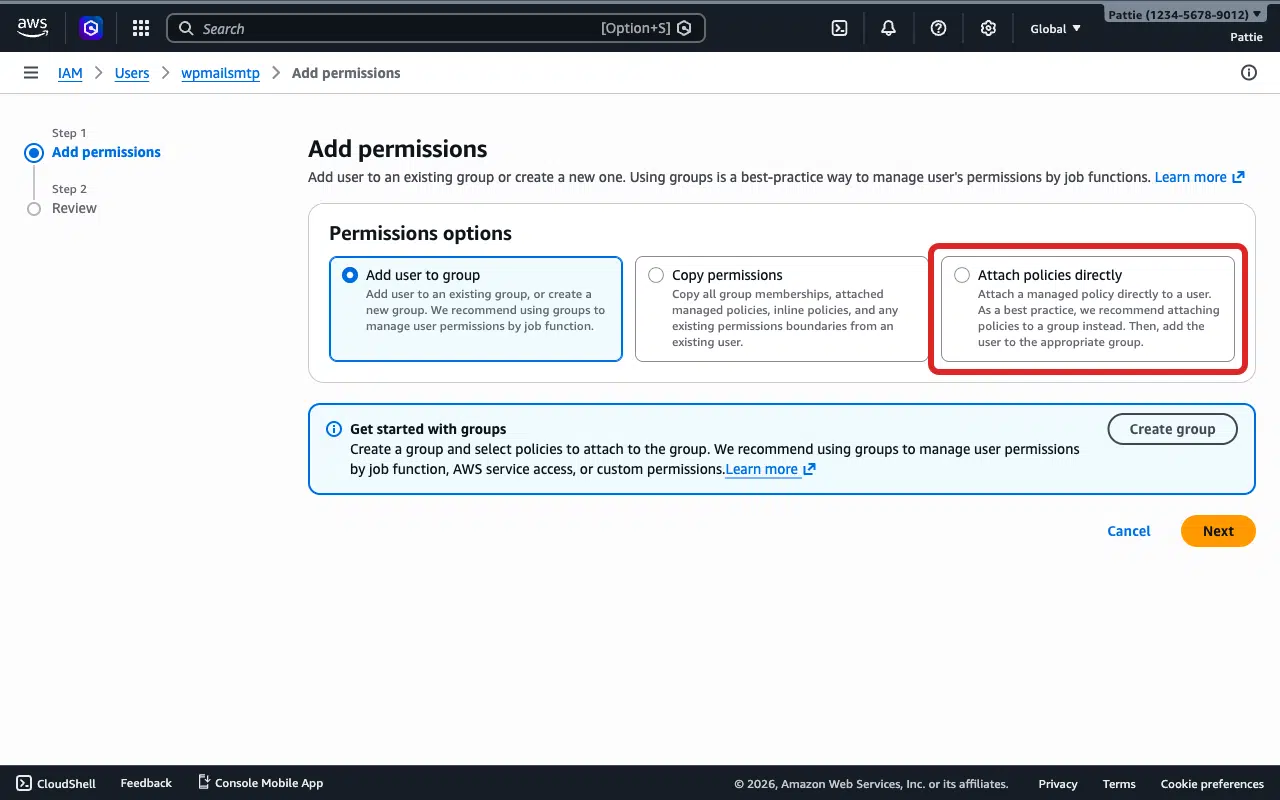
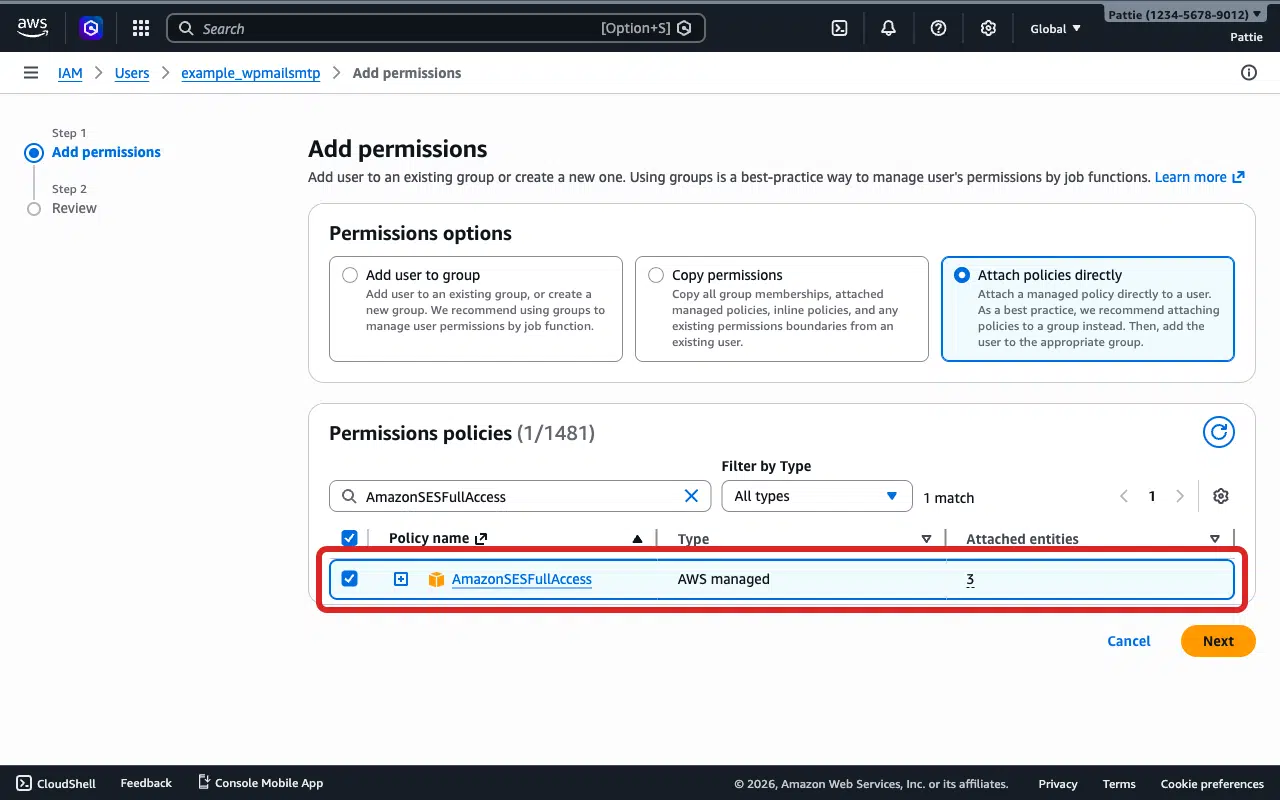
Quindi digita AmazonSESFullAccess nella barra di ricerca e seleziona la casella di controllo accanto ad essa.
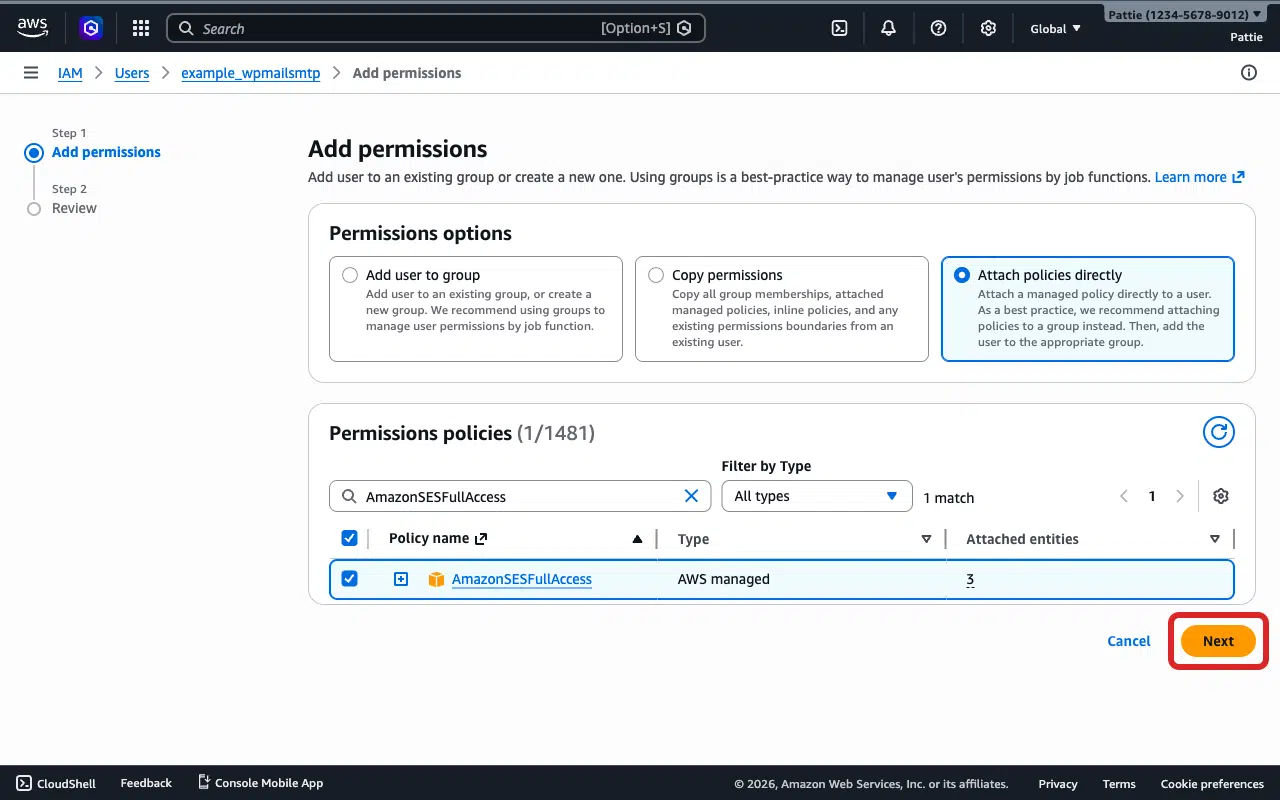
Successivamente, fai clic su Avanti per continuare.
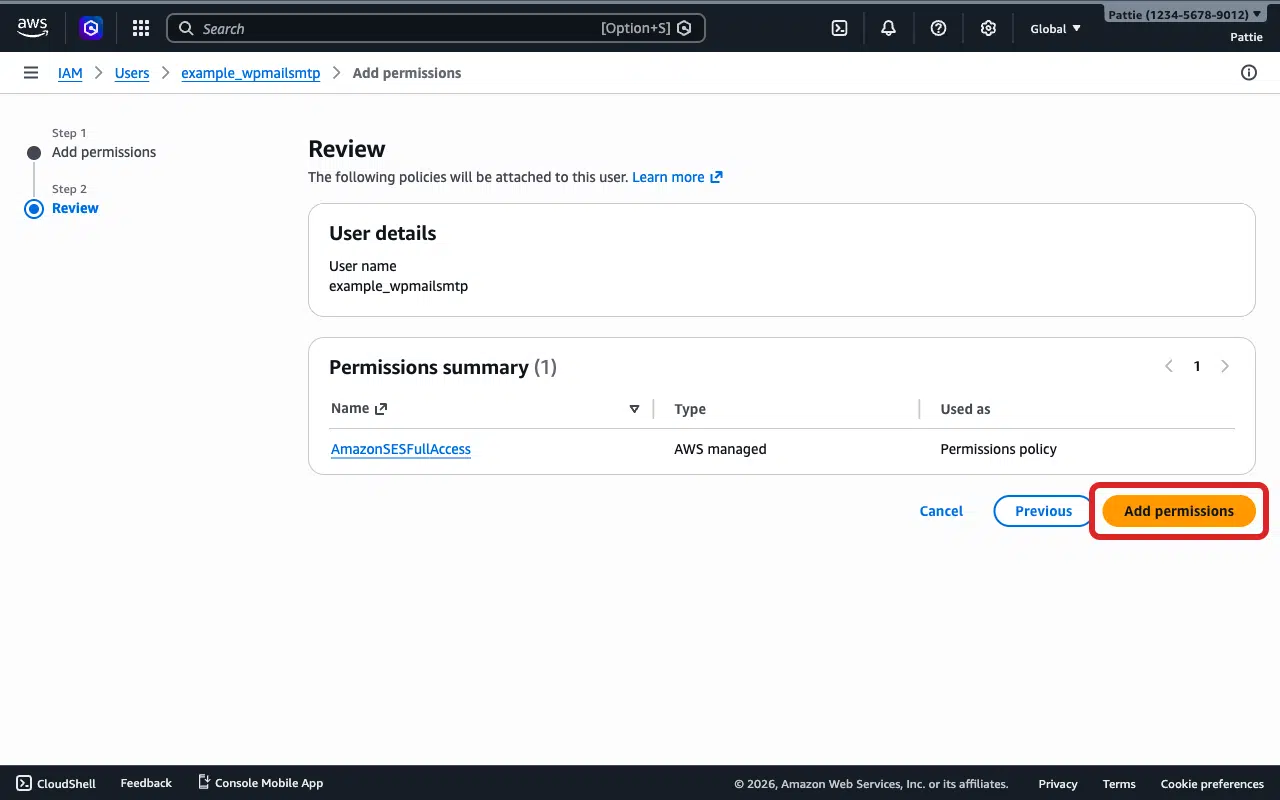
Fai clic su Aggiungi autorizzazioni per salvare le modifiche.
Per testarlo, invia un'email di prova. Per fare ciò, vai su WP Mail SMTP » Strumenti, fai clic sulla scheda Test email e fai clic su Invia email.

Se l'errore è scomparso, hai finito. Tuttavia, se persiste, continua al Passaggio 3.
Passaggio 3: Crea una nuova chiave di accesso
AWS non ti consente di visualizzare la Secret Access Key dopo la sua creazione, quindi non puoi ricopiarne una esistente. La soluzione è creare una nuova coppia di chiavi.
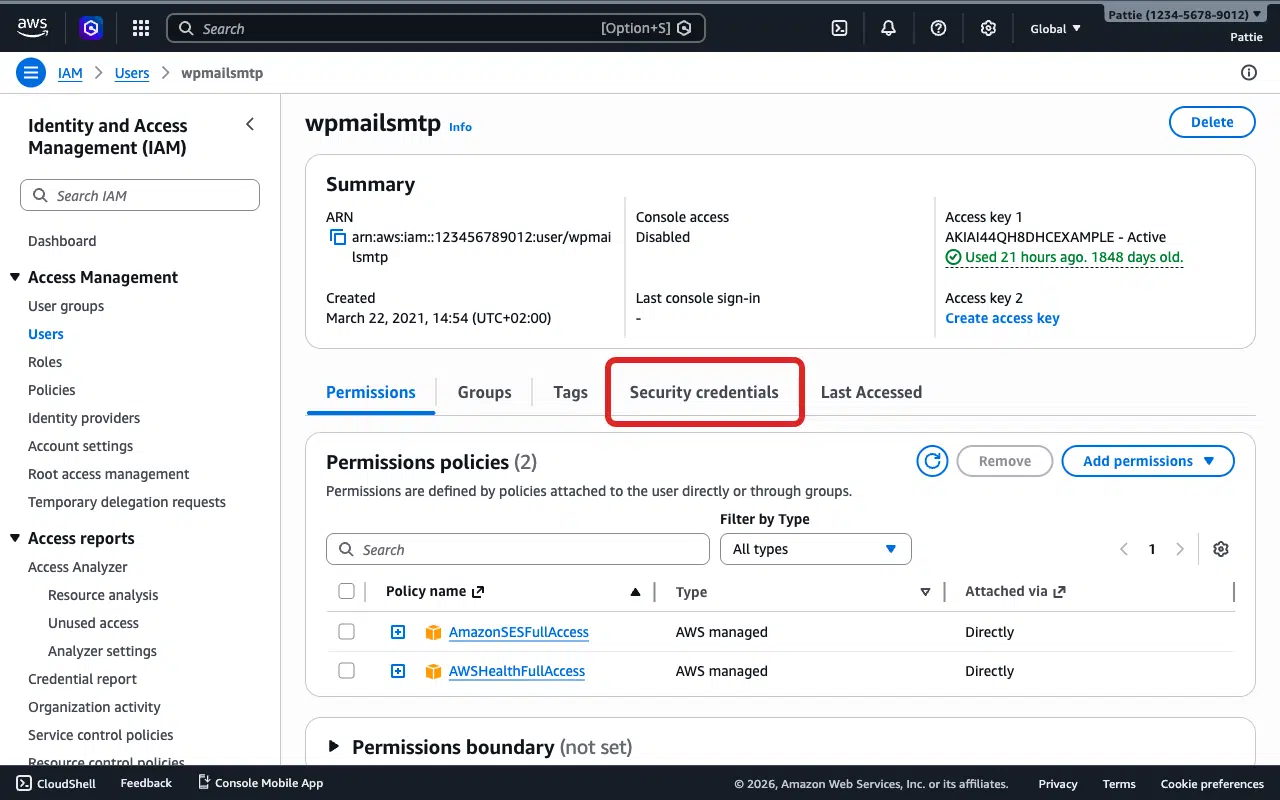
Nella Console AWS, vai su IAM » Utenti e fai clic sul nome del tuo utente. Fai clic sulla scheda Credenziali di sicurezza.
Scorri verso il basso fino alla sezione Chiavi di accesso.
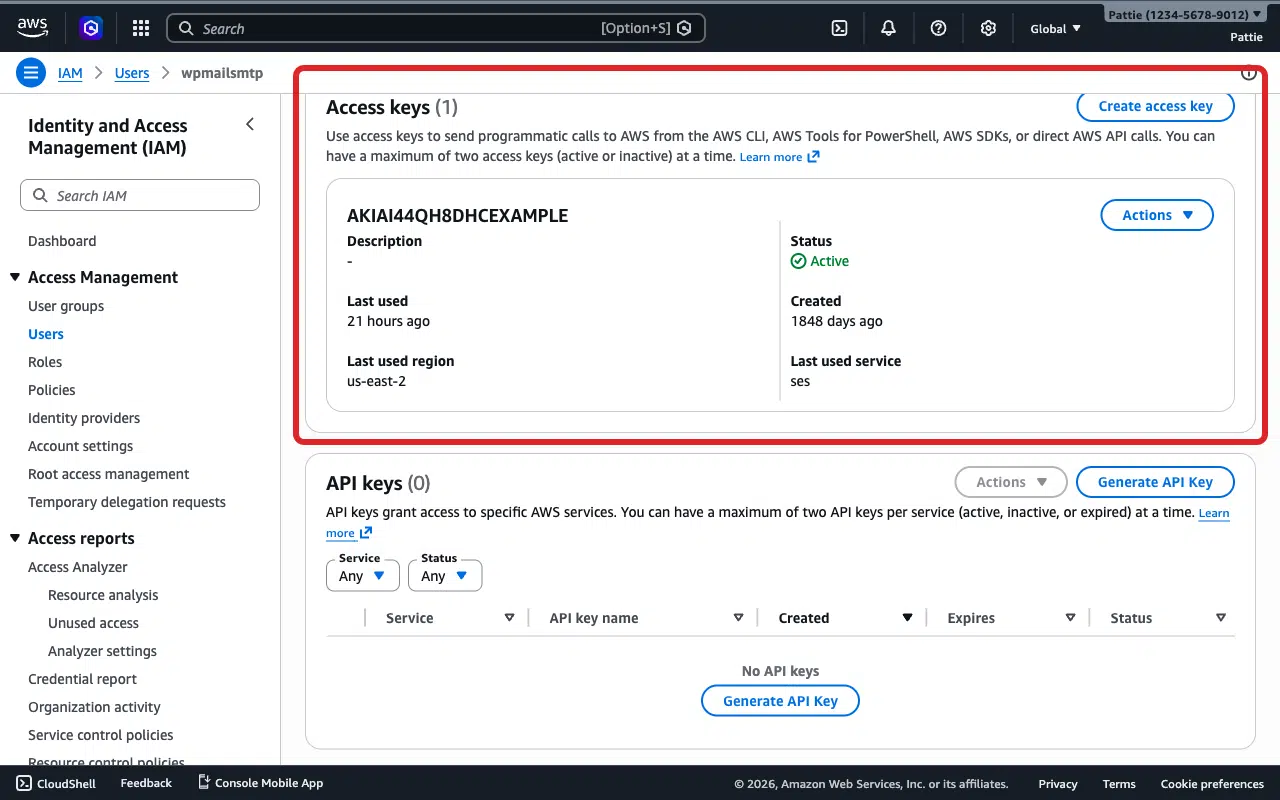
Se vedi una chiave esistente con stato Non attiva, fai clic su Azioni » Attiva per riattivarla. Se la chiave è Attiva ma l'errore persiste, continua di seguito per crearne una nuova.
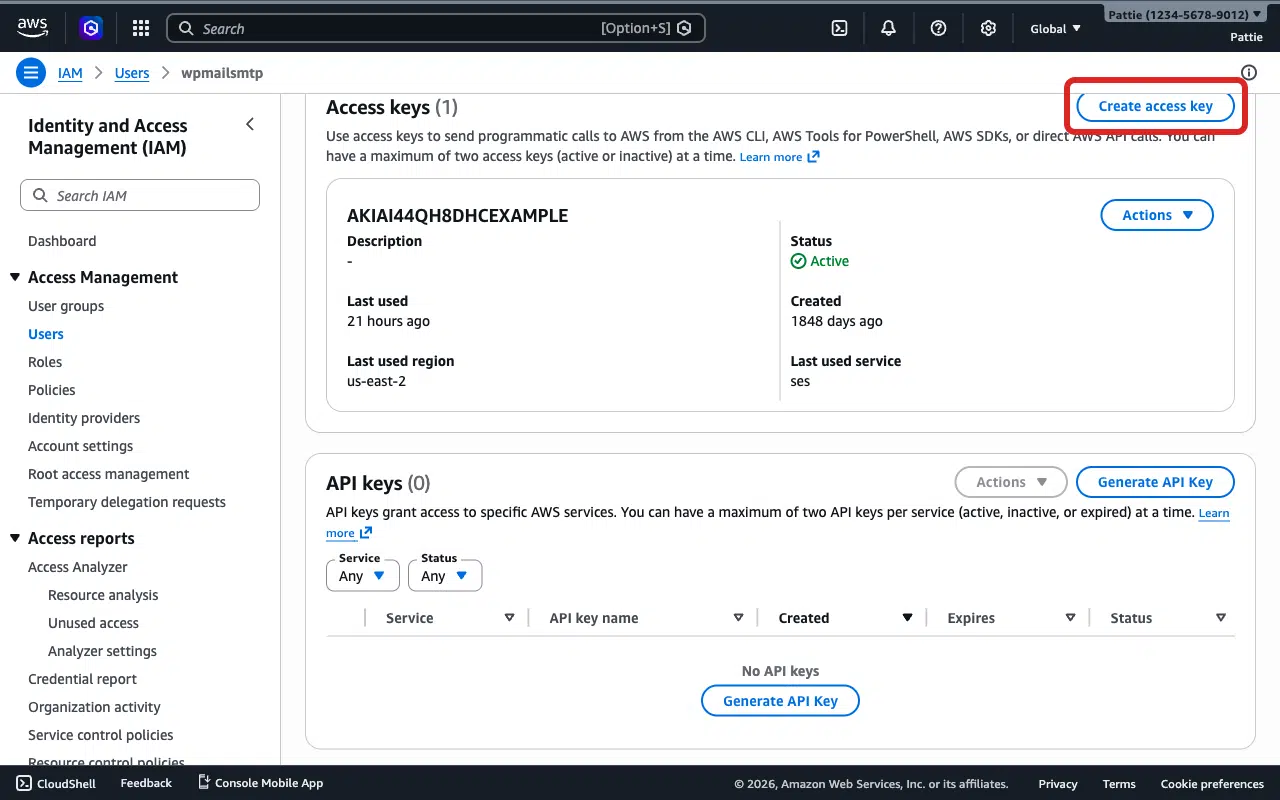
Fai clic sul pulsante Crea chiave di accesso.
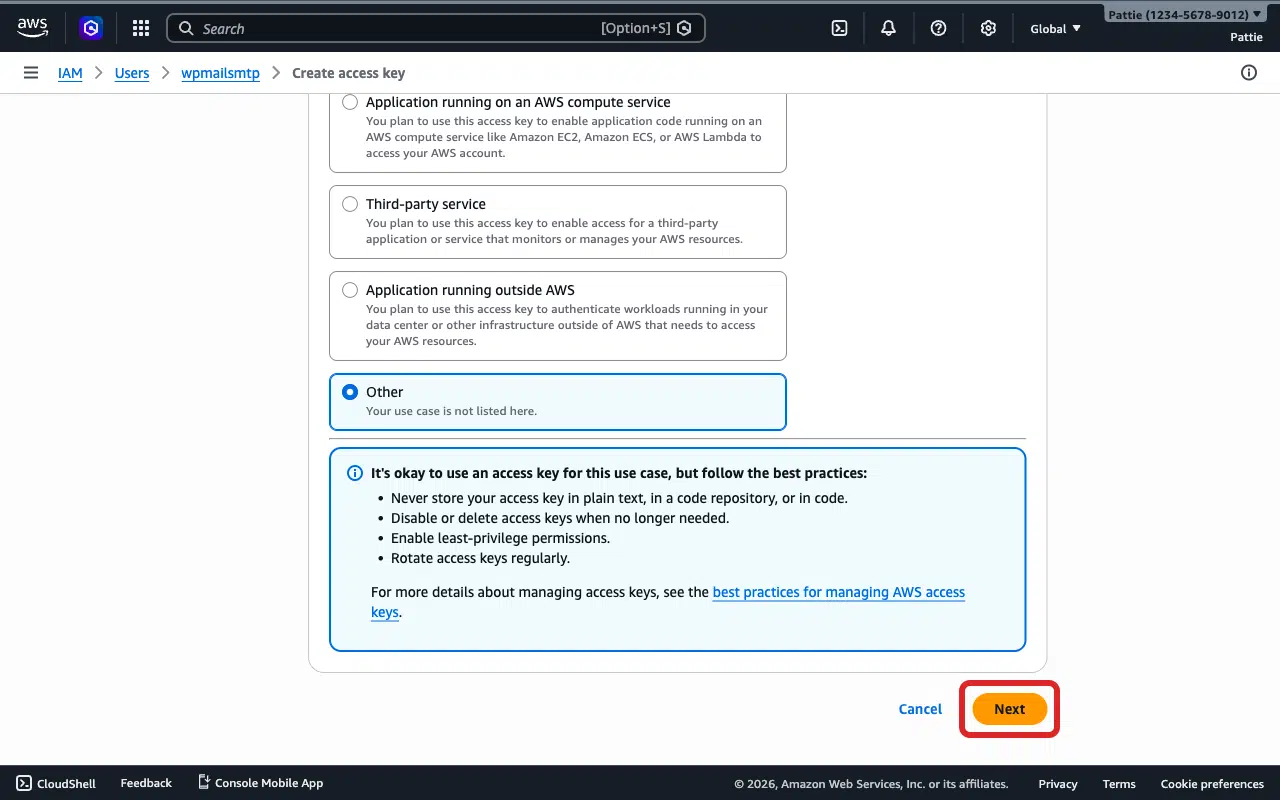
Seleziona Altro come caso d'uso.
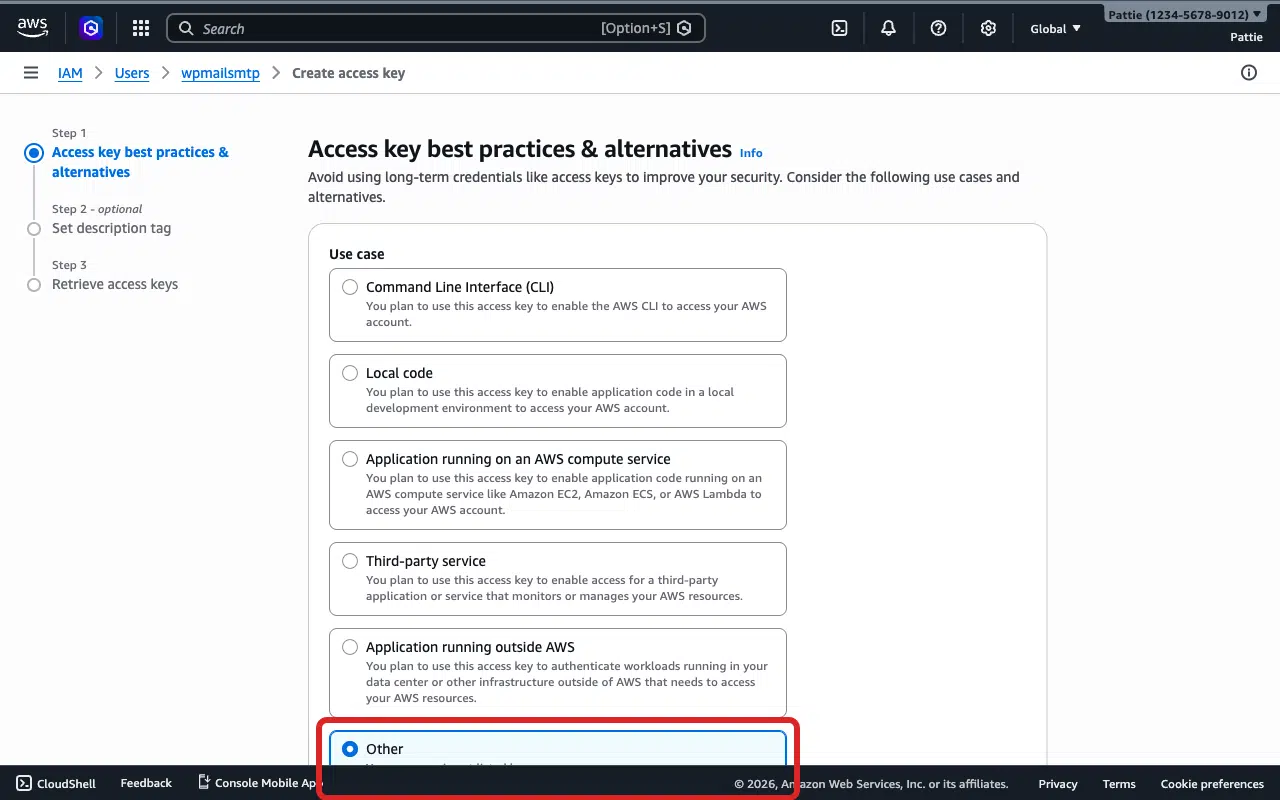
Fai clic su Avanti.
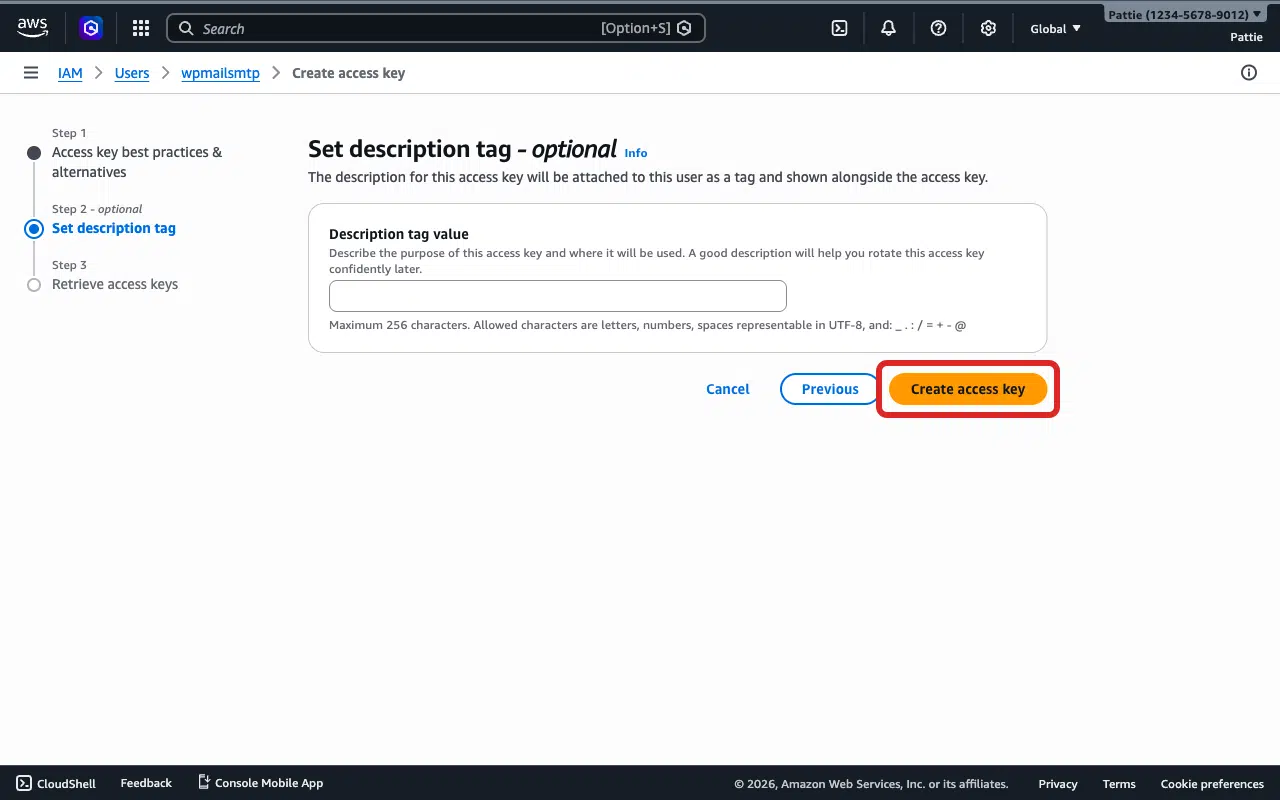
Fai clic su Crea chiave di accesso.
Copia sia l'ID chiave di accesso che la Secret Access Key. La Secret Access Key viene mostrata solo una volta, quindi salvala in un luogo sicuro prima di chiudere questa pagina.
Vai su WP Mail SMTP » Impostazioni e scorri fino alla sezione Amazon SES.
Incolla il nuovo ID chiave di accesso e la Secret Access Key nei rispettivi campi.
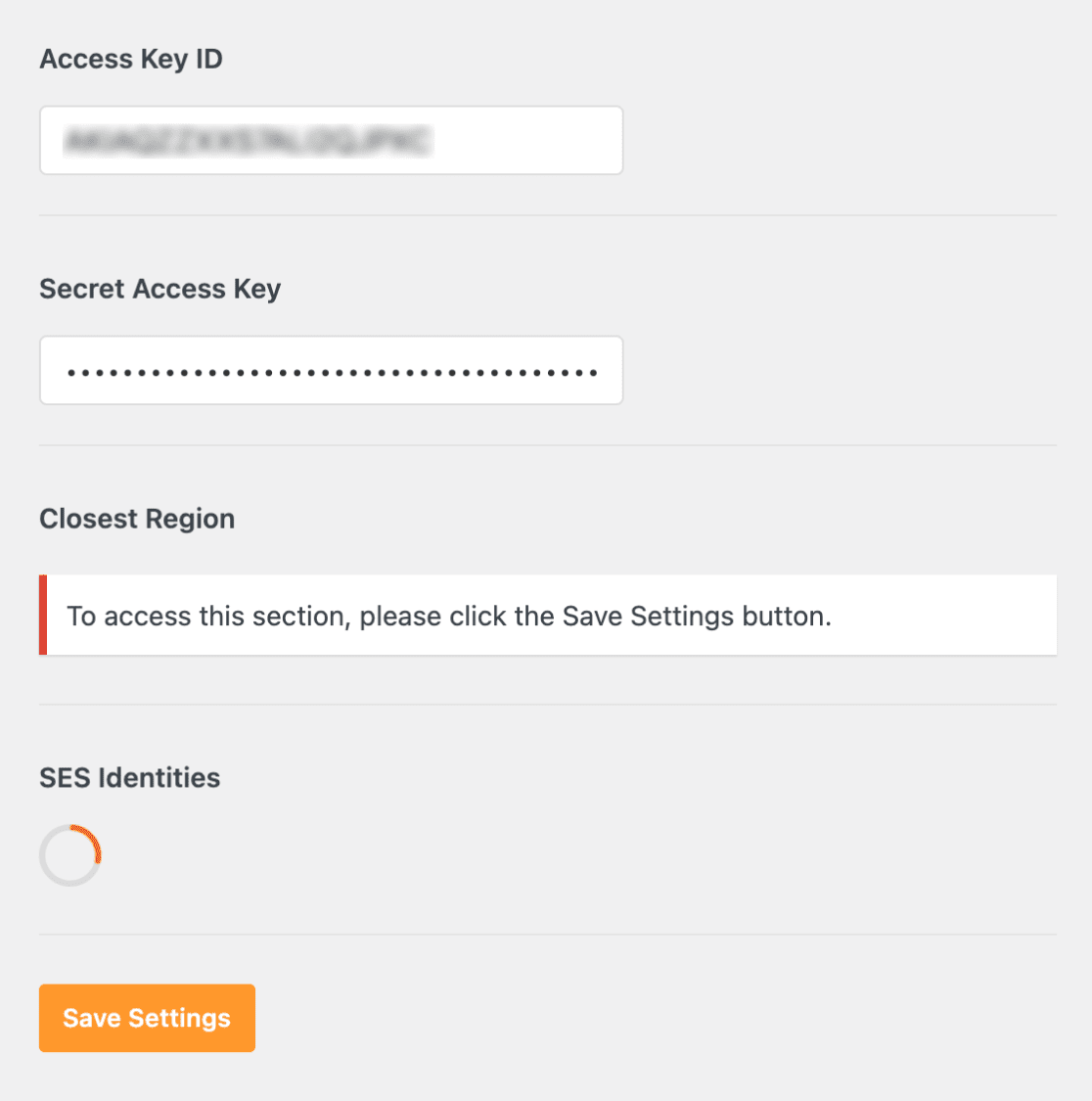
Verifica che la Regione più vicina corrisponda alla tua regione SES.
Fai clic su Salva impostazioni.
Vai su WP Mail SMTP » Strumenti, fai clic sulla scheda Test email e fai clic su Invia email.
Passaggio 4: Se non hai ancora un utente IAM
Se non vedi un utente per WP Mail SMTP nell'elenco Utenti IAM, creane uno:
Nella Console AWS, vai su IAM » Utenti.
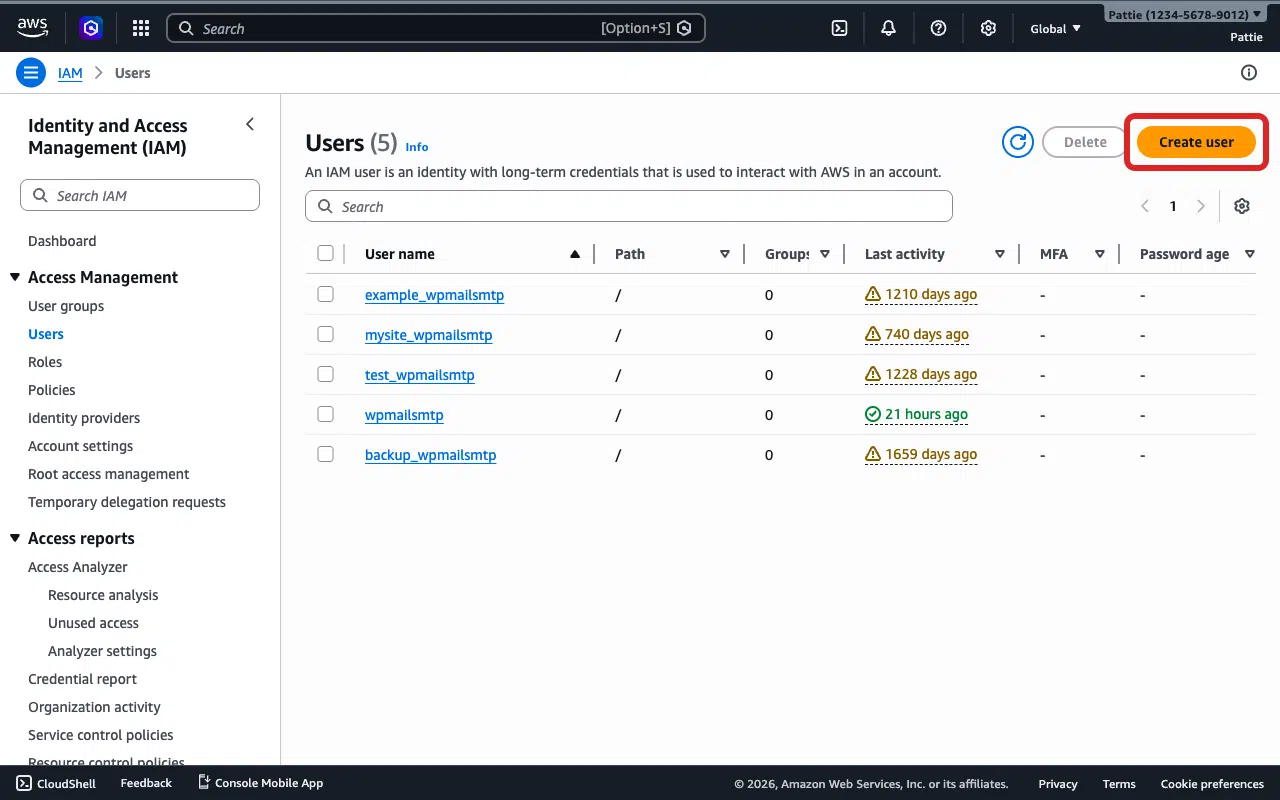
Fai clic sul pulsante Crea utente.
Inserisci un nome utente (consigliato: tuodominio_wpmailsmtp, es. esempio_wpmailsmtp).
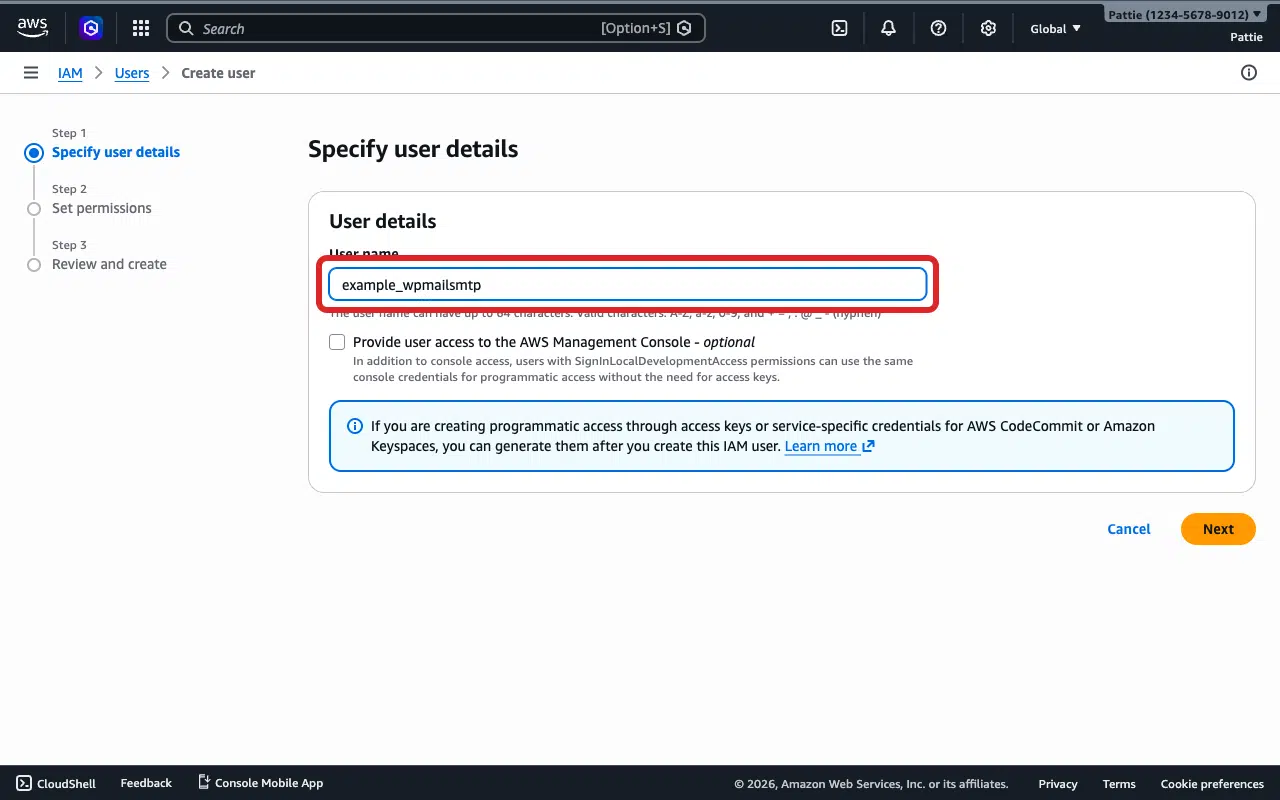
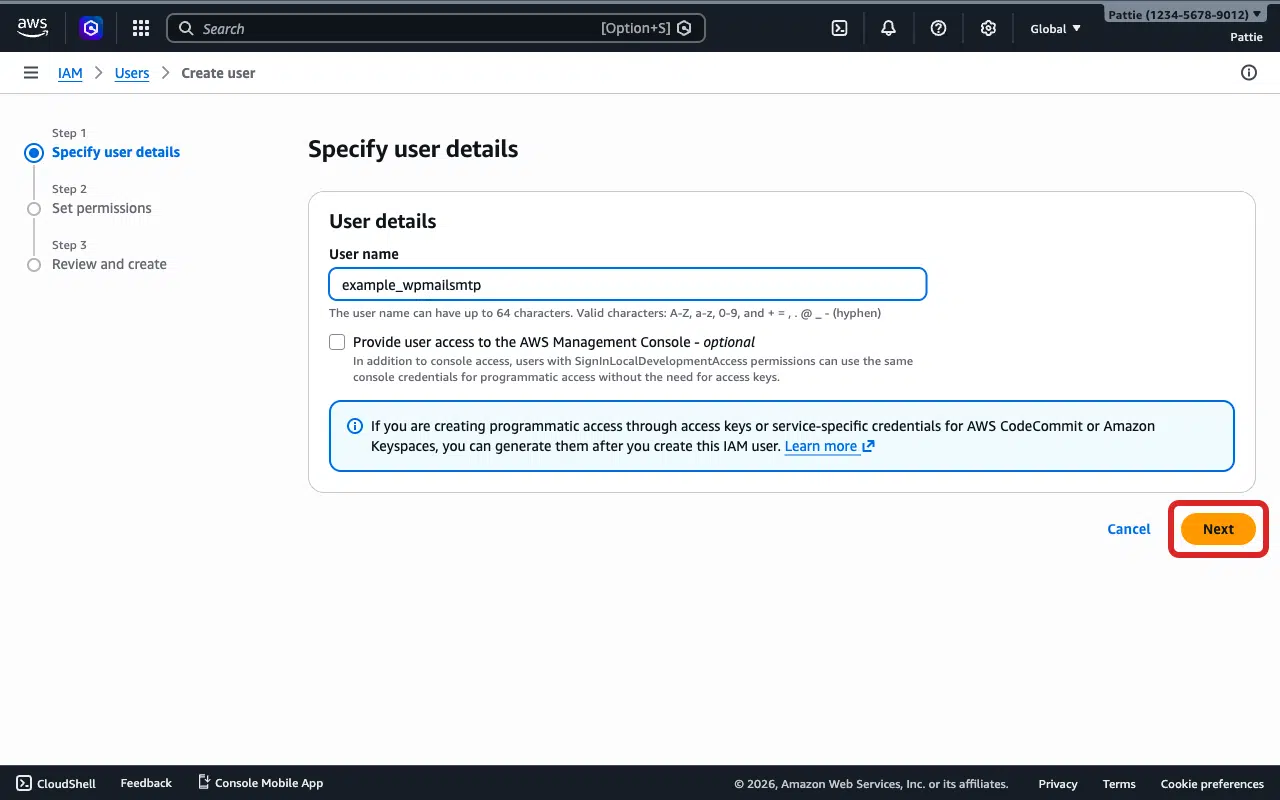
Fai clic su Avanti.
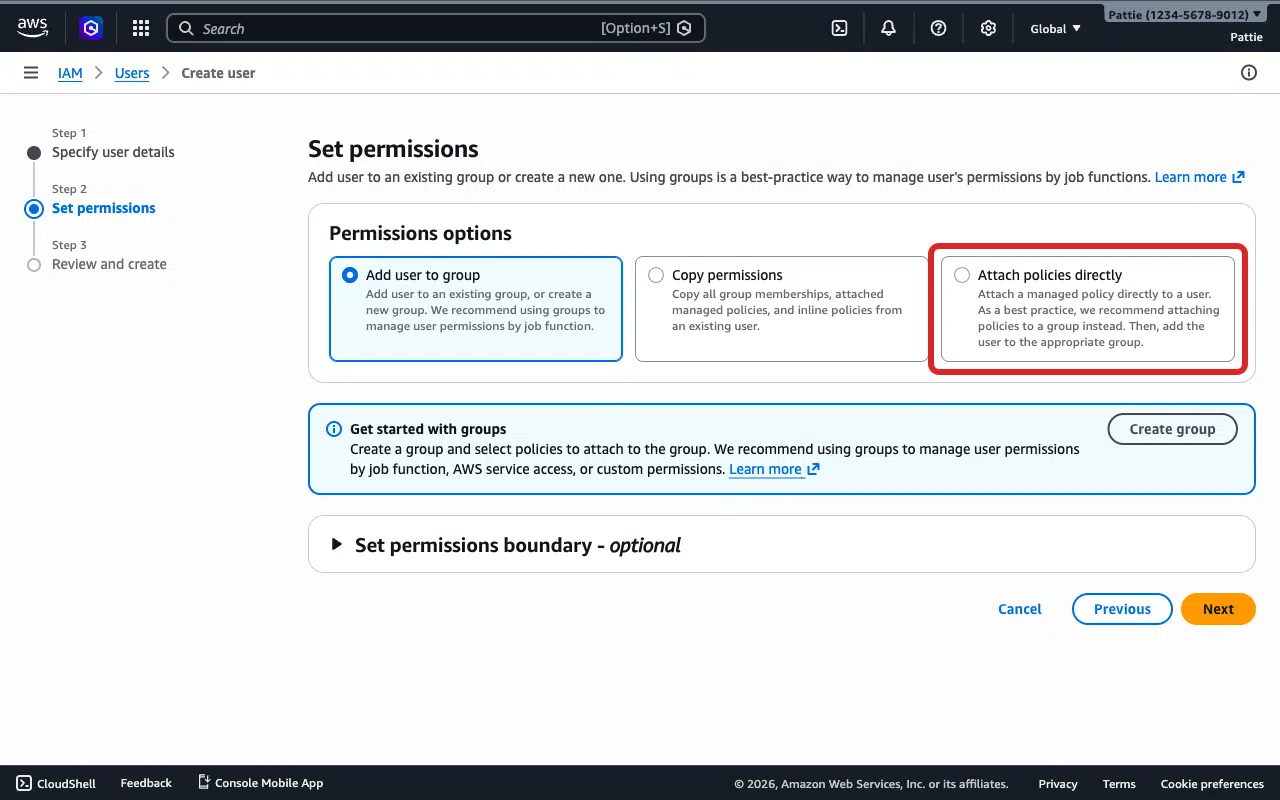
Seleziona Allega policy direttamente.
Digita AmazonSESFullAccess nella barra di ricerca e seleziona la casella di controllo accanto ad essa.
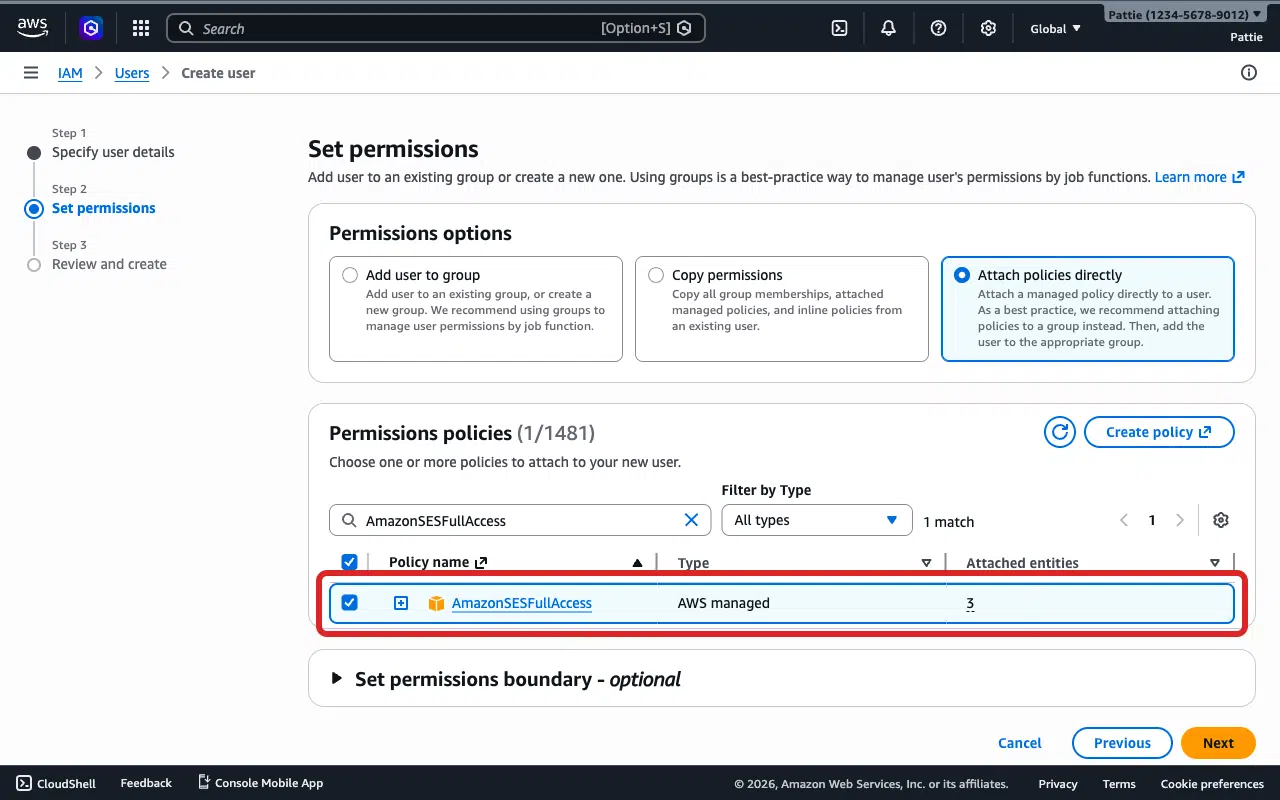
Fai clic su Avanti.
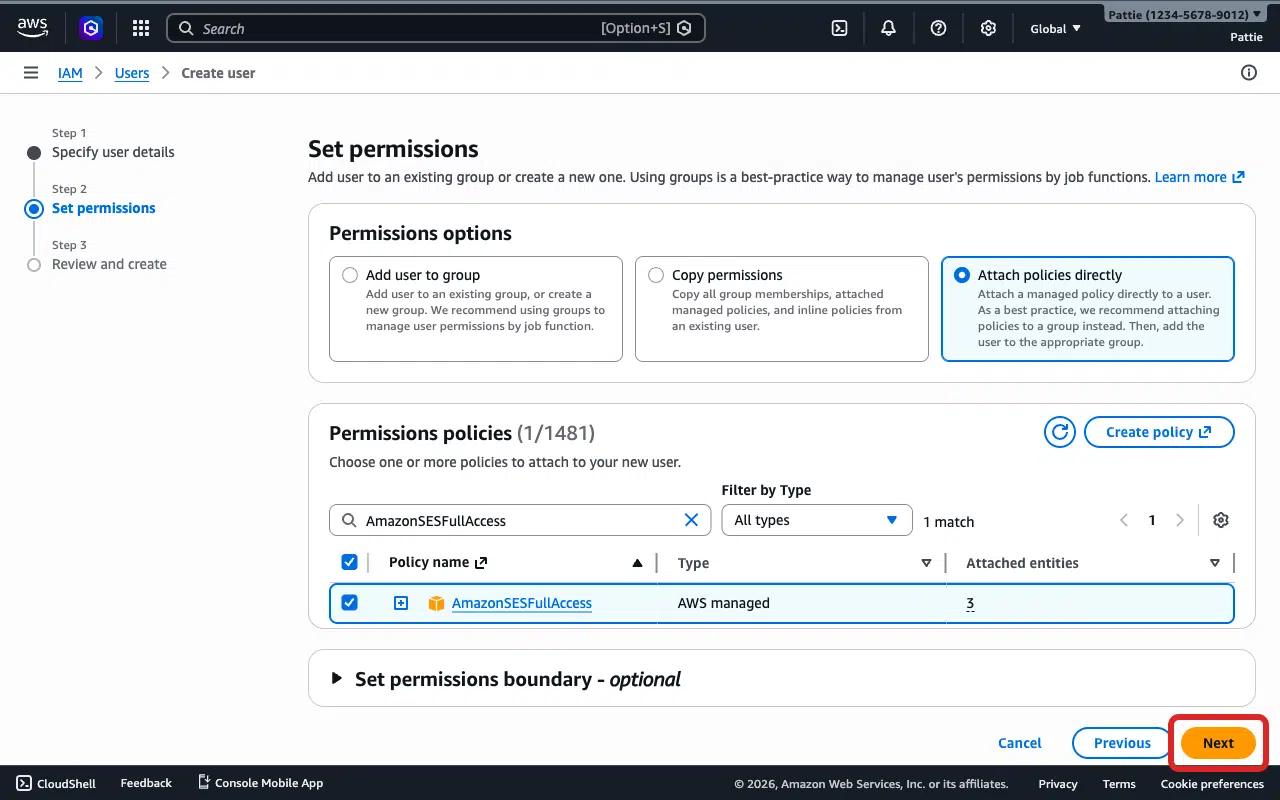
Rivedi i dettagli, quindi fai clic su Crea utente.
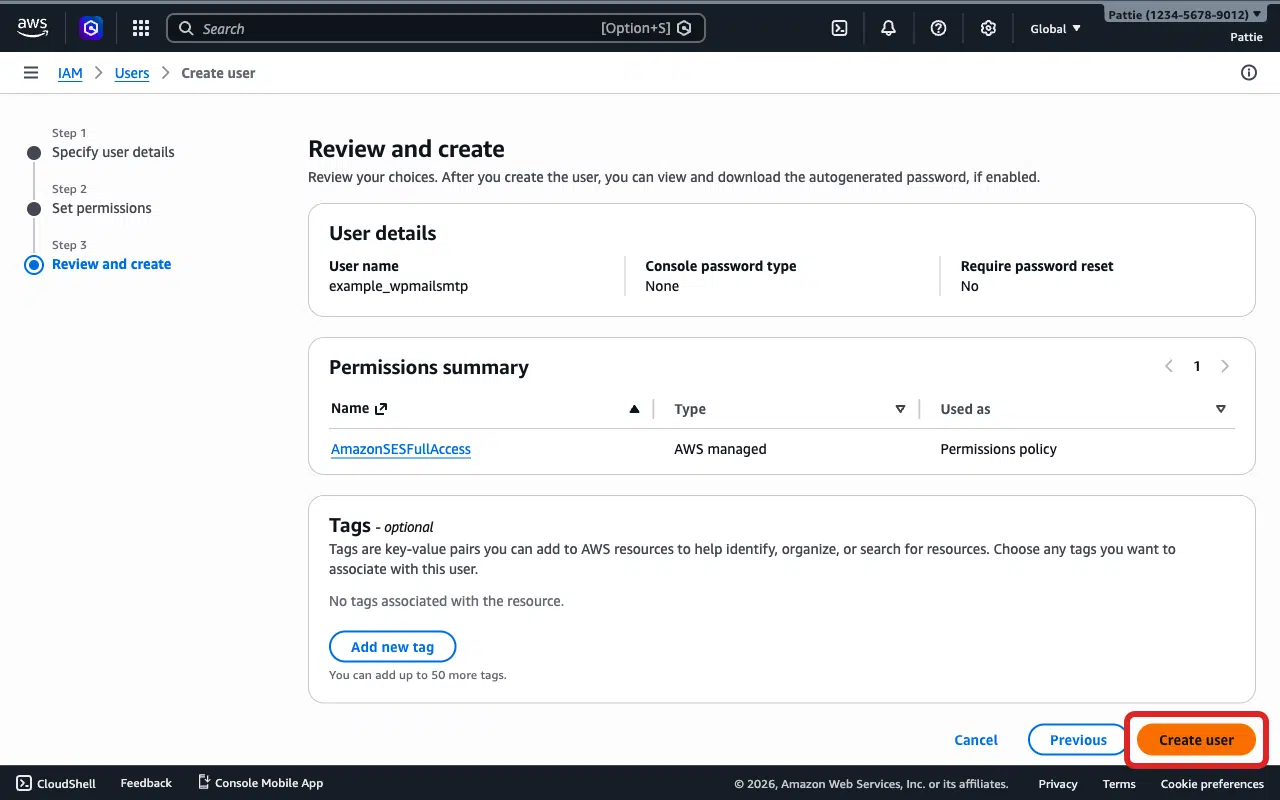
Ora segui il Passaggio 3 sopra per creare una chiave di accesso per questo nuovo utente.
Note
- AWS mostra la Secret Access Key solo una volta al momento della creazione. Se l'hai persa, crea una nuova chiave (Passaggio 3).
- Alcune regioni AWS non sono abilitate per impostazione predefinita (Africa/Città del Capo, Asia Pacifico/Hong Kong, Asia Pacifico/Giacarta, Europa/Milano, Medio Oriente/Bahrain). Se il tuo SES si trova in una di queste regioni, devi prima abilitare manualmente la regione nelle impostazioni del tuo account AWS.
Fatto! Ora sai come risolvere l'errore "Firma o credenziali non valide" in Amazon SES e far ripartire l'invio delle tue email tramite WP Mail SMTP.