


Riassunto AI
Nota: Questa guida si applica al mailer di Elastic Email in WP Mail SMTP.
Cosa Significa Questo Errore
Il dominio utilizzato nell'indirizzo Email Mittente non è stato convalidato in Elastic Email. Elastic Email richiede la convalida del dominio prima di poter inviare email da qualsiasi indirizzo appartenente a quel dominio.
Cause Comuni
- L'Email Mittente in WP Mail SMTP utilizza un dominio che non corrisponde ad alcun dominio convalidato in Elastic Email
- Dominio mai aggiunto a Elastic Email
- Hai aggiunto i record DNS ma non hai mai completato la verifica
- I record DNS richiesti sono mancanti o inseriti in modo errato presso il provider DNS
Come Risolvere
Ecco la guida completa passo passo per risolvere l'errore.
Passaggio 1: Controlla il Dominio dell'Email Mittente
Il dominio dell'Email Mittente in WP Mail SMTP deve corrispondere a un dominio convalidato in Elastic Email. Se non corrisponde, modificarlo è la soluzione più rapida.
Inizia andando su WP Mail SMTP » Impostazioni e facendo clic sulla scheda Generale.

Guarda il campo Email Mittente e prendi nota del dominio (la parte dopo il segno @).

Successivamente, accedi al tuo account Elastic Email, quindi fai clic su Impostazioni nella barra laterale.
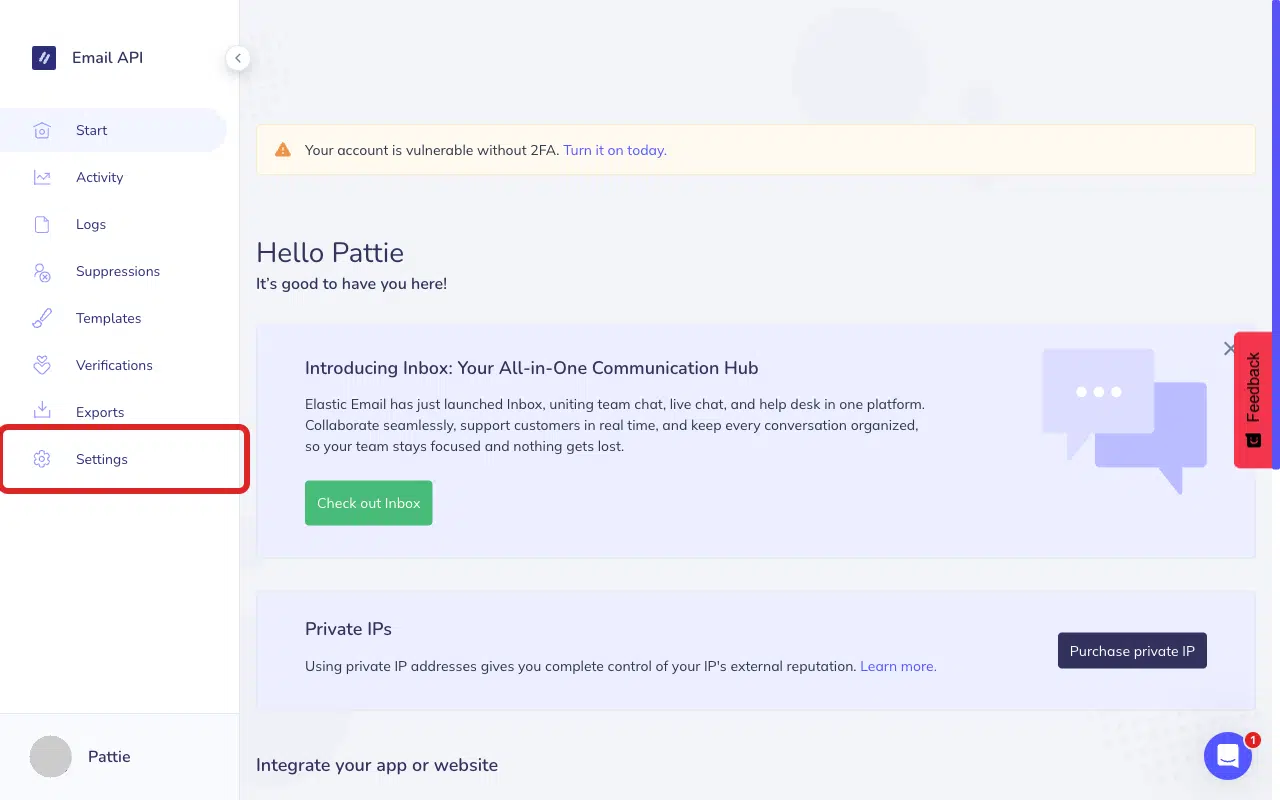
Nella pagina delle Impostazioni, scorri verso il basso fino alla sezione Domini e fai clic su Gestisci domini.

Verifica se il dominio della tua Email Mittente appare nell'elenco con lo stato Verificato.

Se il dominio è Verificato ma non corrisponde alla tua Email Mittente, torna a WP Mail SMTP » Impostazioni, cambia l'Email Mittente in un indirizzo del dominio verificato e fai clic su Salva Impostazioni.
Per testare la correzione, accedi alla tua area di amministrazione di WordPress e vai su WP Mail SMTP » Strumenti, fai clic sulla scheda Test e-mail e fai clic su Invia e-mail.

Se l'errore è scomparso, hai finito. Tuttavia, se il dominio mostra Non verificato, continua al Passaggio 2. Se il dominio non è elencato, salta al Passaggio 3.
Passaggio 2: Verifica un Dominio Esistente
Se il tuo dominio è già in Elastic Email ma risulta Non verificato, devi aggiungere o verificare nuovamente i record DNS. Ecco come risolvere:
Torna al tuo account Elastic Email, fai clic su Impostazioni nella barra laterale, quindi scorri fino alla sezione Domini e fai clic su Gestisci domini.
Successivamente, fai clic sul nome del tuo dominio nell'elenco per aprire la pagina di verifica.

Elastic Email mostra i record DNS che devi aggiungere. Il record SPF è obbligatorio. I record DKIM, CNAME e DMARC sono consigliati per una migliore recapitalità.
Apri una nuova scheda ed accedi al tuo provider DNS (Cloudflare, GoDaddy, Namecheap, ecc.). Aggiungi il record SPF creando un record TXT con il Nome e il Valore esatti mostrati in Elastic Email. Se hai già un record SPF, seleziona Ho trovato il record descritto sopra e Elastic Email ti mostrerà come unirli.
Quindi, aggiungi i record DKIM e CNAME consigliati allo stesso modo, corrispondendo esattamente ai campi Tipo, Nome e Valore.
Dopo aver aggiunto i record, torna alla pagina di verifica di Elastic Email e fai clic su Verifica record.

Nota: Se la verifica fallisce, le modifiche DNS potrebbero essere ancora in fase di propagazione. Attendi 15-30 minuti e riprova. La propagazione completa può richiedere fino a 48 ore.
Una volta verificata, torna alla tua area di amministrazione di WordPress e invia un'email di prova.
Se l'errore è scomparso, hai finito. Se il tuo dominio non era affatto elencato nel Passaggio 1, continua al Passaggio 3.
Passaggio 3: Aggiungi un nuovo dominio
Se il tuo dominio di invio non è ancora stato aggiunto a Elastic Email, devi aggiungerlo e verificarlo.
Torna al tuo account Elastic Email, fai clic su Impostazioni, quindi scorri fino alla sezione Domini e fai clic su Gestisci domini. Successivamente, fai clic su Avvia verifica.

Sotto Possiedo un dominio, fai clic su Verifica dominio.

Inserisci il dominio che corrisponde al tuo indirizzo Email Mittente in WP Mail SMTP. Ad esempio, se la tua Email Mittente è [email protected], inserisci iltuodominio.com. Una volta fatto, fai clic su Continua.

Elastic Email mostra i record DNS che devi aggiungere. Segui gli stessi passaggi DNS del Passaggio 2: aggiungi il record SPF (richiesto) e i record DKIM e CNAME consigliati presso il tuo provider DNS, quindi fai clic su Verifica record in Elastic Email.
Una volta verificata, torna alla tua area di amministrazione di WordPress e invia un'email di prova.
Note
- Aggiungi sia il record SPF (richiesto) sia i record DKIM e CNAME (consigliati) per la migliore recapitalità.
- Se i record appaiono corretti ma la verifica fallisce, controlla spazi extra, punti finali che il tuo provider DNS potrebbe aggiungere automaticamente o nomi di dominio aggiunti automaticamente nei valori CNAME.
Fatto! Ora sai come correggere l'errore "Dominio Mittente Non Validato" in Elastic Email e far ripartire l'invio delle tue email tramite WP Mail SMTP.