


Riassunto AI
Nota: Questa guida si applica al mailer SendLayer in WP Mail SMTP.
Cosa Significa Questo Errore
Il dominio di invio in SendLayer non ha superato la verifica DNS. SendLayer richiede l'autenticazione del dominio prima di inviare email da quel dominio.
Cause Comuni
- Dominio mai aggiunto a SendLayer (il dominio nell'Email Mittente non è registrato nell'account SendLayer)
- Record DNS aggiunti ma non ancora propagati
- Record DNS richiesti mancanti o inseriti in modo errato presso il provider DNS
- Dominio errato aggiunto a SendLayer (non corrisponde al dominio dell'Email Mittente in WP Mail SMTP)
- Verifica del dominio mai avviata (dominio aggiunto ma record DNS mai configurati)
Come Risolvere
Ecco la guida completa passo passo per risolvere l'errore.
Passaggio 1: Aggiungi il Dominio a SendLayer
Se il dominio di invio non è ancora presente in SendLayer, aggiungilo prima. Puoi saltare al Passaggio 2 se il tuo dominio è già in SendLayer.
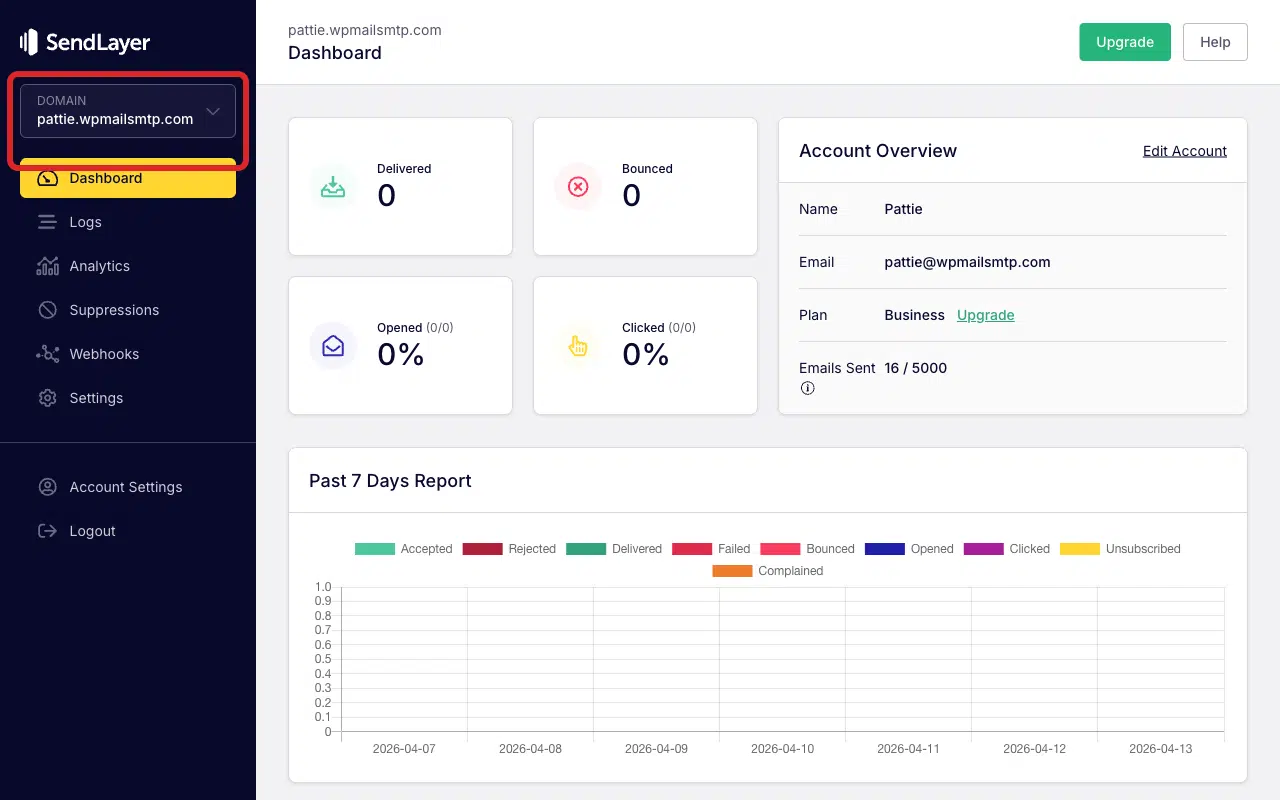
Per aggiungere un nuovo dominio, accedi al tuo account SendLayer. Una volta effettuato l'accesso, fai clic sul menu a discesa DOMINIO nella parte superiore della barra laterale.
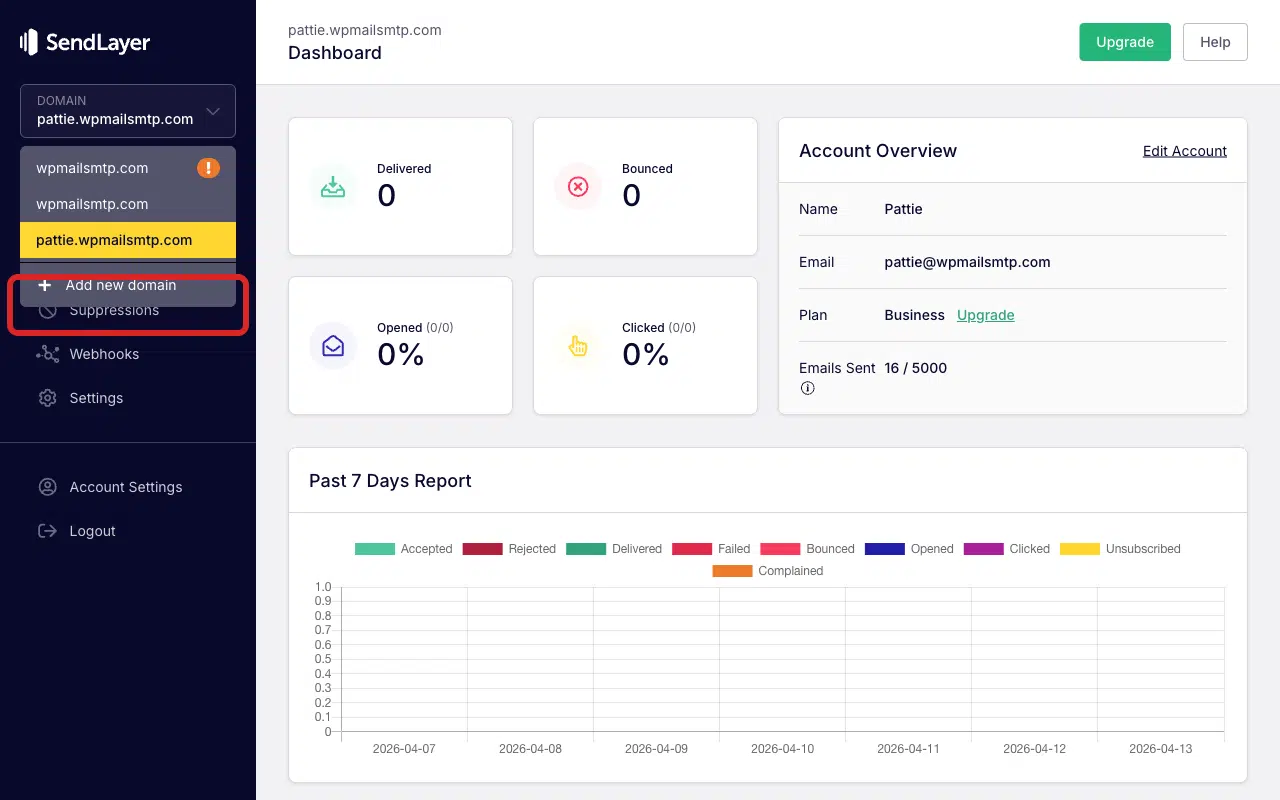
Quindi, fai clic su Aggiungi nuovo dominio nella parte inferiore del menu a discesa.
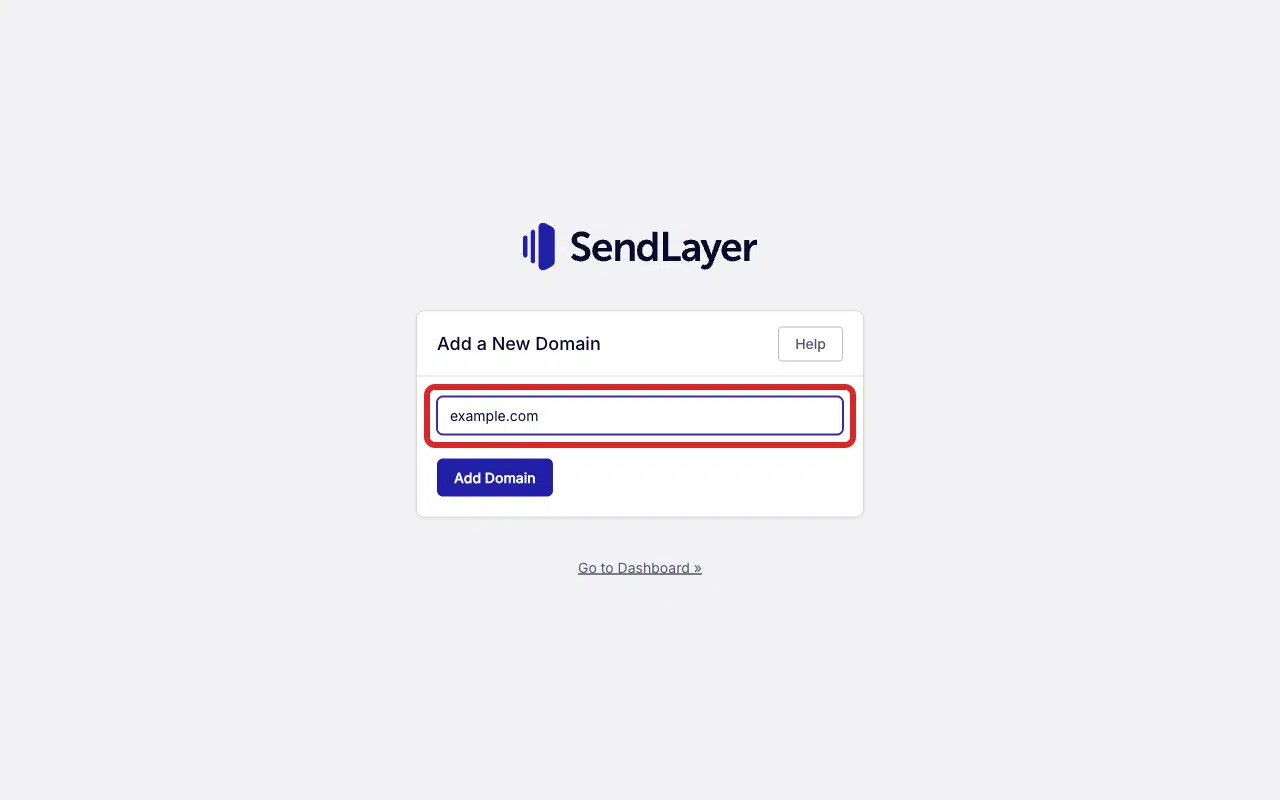
Successivamente, inserisci il dominio che corrisponde al tuo indirizzo Email Mittente in WP Mail SMTP. Ad esempio, se la tua Email Mittente è [email protected], inserisci example.com.
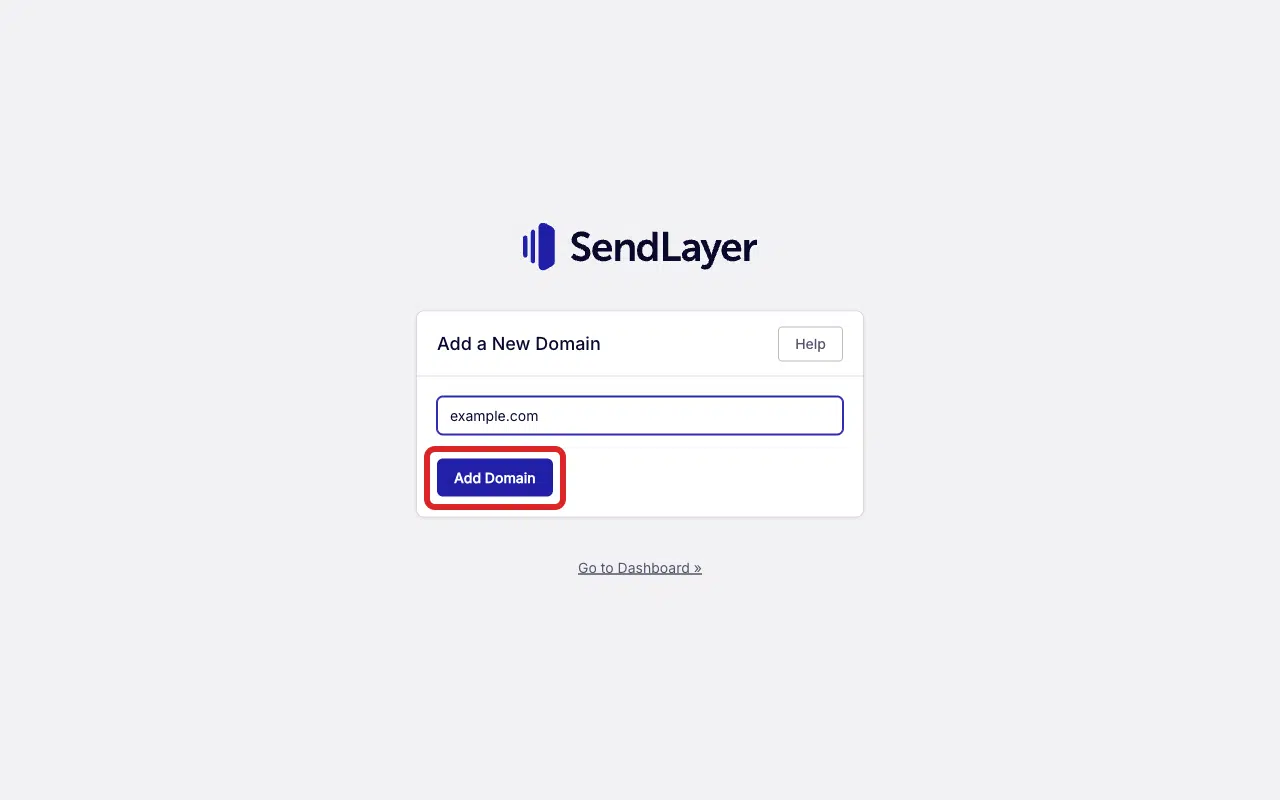
Dopodiché, fai clic su Aggiungi dominio. SendLayer visualizzerà i record DNS che devi aggiungere. Continua al Passaggio 2 per aggiungerli.
Passaggio 2: Aggiungi e Verifica i Record DNS
SendLayer autentica il dominio tramite i record DNS che aggiungi presso il tuo provider DNS. Ecco come verificare il tuo dominio.
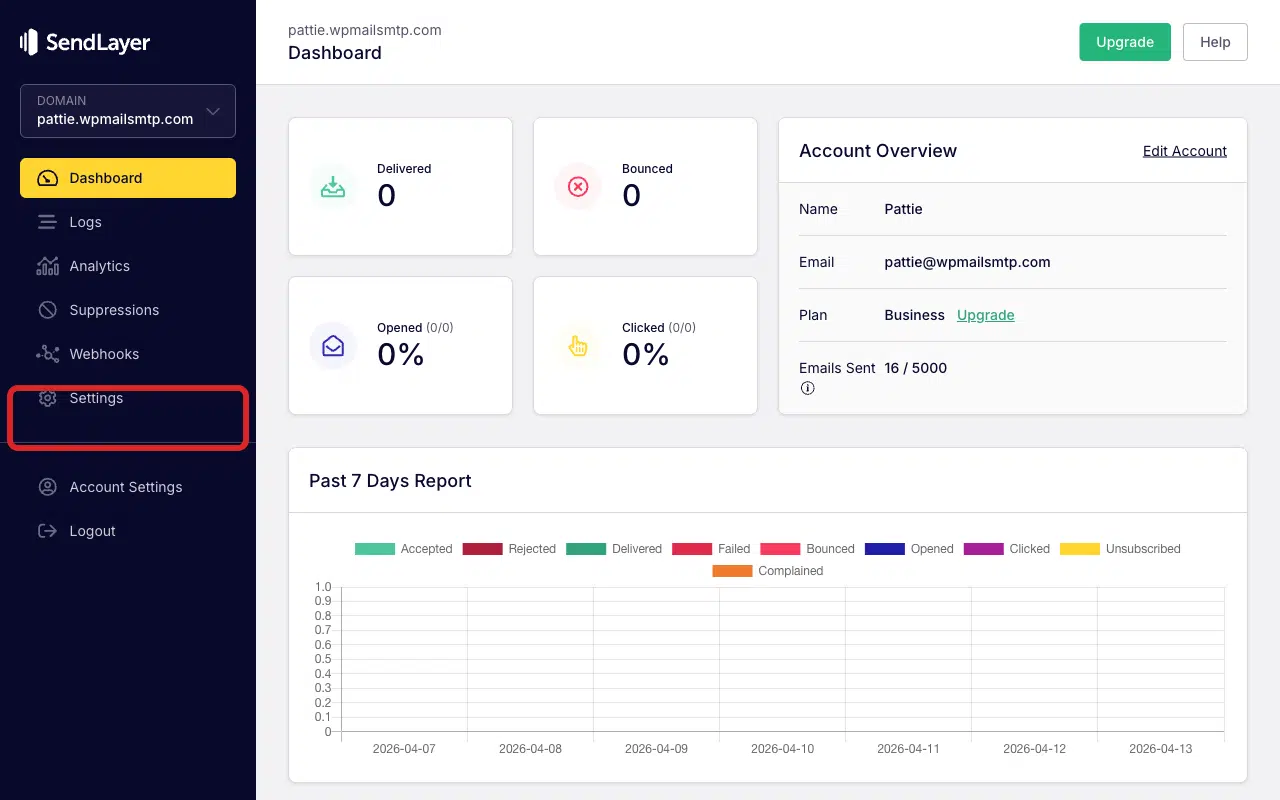
Accedi a SendLayer, quindi fai clic su Impostazioni nella barra laterale sinistra per aprire la pagina Record DNS e Impostazioni.
Vedrai una tabella di record DNS con colonne per Tipo, Hostname, Valore, TTL e Stato. Ogni record ha un'icona di stato che indica se SendLayer lo ha verificato.
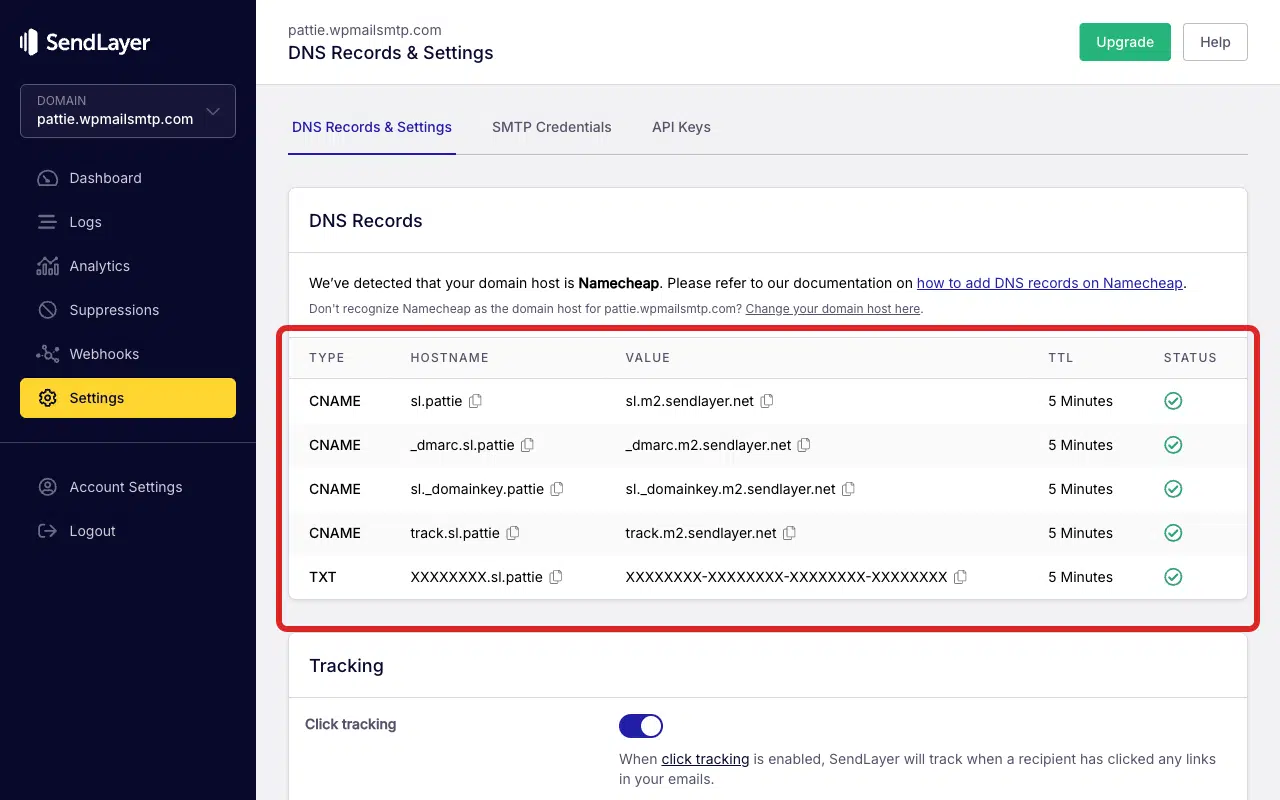
Successivamente, accedi al tuo provider DNS (Cloudflare, GoDaddy, Namecheap, ecc.) e aggiungi ogni record elencato in SendLayer. Per ogni record, corrispondi i campi Tipo, Hostname e Valore esattamente come sono visualizzati in SendLayer.
Nota: Consulta la guida all'aggiunta dei record DNS per istruzioni dettagliate per i provider DNS comuni.
Dopo aver aggiunto i tuoi record DNS, torna alla tua area account SendLayer. Controlla la colonna Stato per i segni di spunta verdi. La propagazione DNS può richiedere fino a 24-48 ore, anche se di solito è più veloce.
Infine, una volta che tutti i record mostrano segni di spunta verdi e il dominio è Attivo, invia un'email di prova per confermare la correzione.
Passaggio 3: Invia un'e-mail di prova
Per testare la correzione, accedi alla tua area di amministrazione di WordPress e vai su WP Mail SMTP » Strumenti, fai clic sulla scheda Test e-mail, inserisci un'e-mail del destinatario nel campo Invia a, lascia attivo l'interruttore HTML e fai clic su Invia e-mail.

Una volta fatto, cerca il messaggio di successo e conferma che l'e-mail è arrivata nella tua casella di posta.
Note
- SendLayer richiede 4 record CNAME (che coprono DKIM, SPF e DMARC) più 1 record TXT. Aggiungi tutti e 5 i record. La mancanza di uno qualsiasi di essi può impedire la verifica.
- SendLayer implementa SPF e DMARC come record CNAME, non come record TXT come nelle configurazioni tradizionali.
- Se i record appaiono corretti ma la verifica fallisce, controlla la presenza di spazi aggiuntivi, punti finali che alcuni provider DNS aggiungono automaticamente, o se il tuo provider DNS aggiunge automaticamente il nome di dominio ai valori CNAME (causando un duplicato come
sl._domainkey.example.com.example.com). - Conferma che l'Email Mittente in WP Mail SMTP » Impostazioni » Generali utilizzi un indirizzo del dominio verificato in SendLayer.
Ecco fatto! Ora sai come risolvere l'errore "Dominio non attivato" in SendLayer e far ripartire l'invio delle tue email tramite WP Mail SMTP.