


Riassunto AI
Vuoi ricevere notifiche ogni volta che il tuo sito non riesce a inviare email? Con la nostra integrazione Microsoft Teams, puoi configurare avvisi per singoli canali nell'area di lavoro del tuo team.
Questo tutorial ti mostrerà come configurare gli avvisi di Microsoft Teams in WP Mail SMTP.
Prima di iniziare, assicurati che WP Mail SMTP sia installato e attivato sul tuo sito WordPress e che tu abbia verificato la tua licenza.
Accesso alla pagina Avvisi e-mail
Per iniziare a impostare gli avvisi e-mail dalla dashboard di WordPress, vai su WP Mail SMTP » Impostazioni e fai clic sulla scheda Avvisi.

Una volta qui, scorri verso il basso fino alla sezione Microsoft Teams. Per utilizzare l'integrazione Microsoft Teams, dovrai configurare una connessione webhook sul canale in cui desideri ricevere l'avviso. Quindi, aggiungi l'URL del webhook generato da Microsoft Teams al tuo sito.
Inizia attivando l'opzione Avvisi Microsoft Teams su ON.
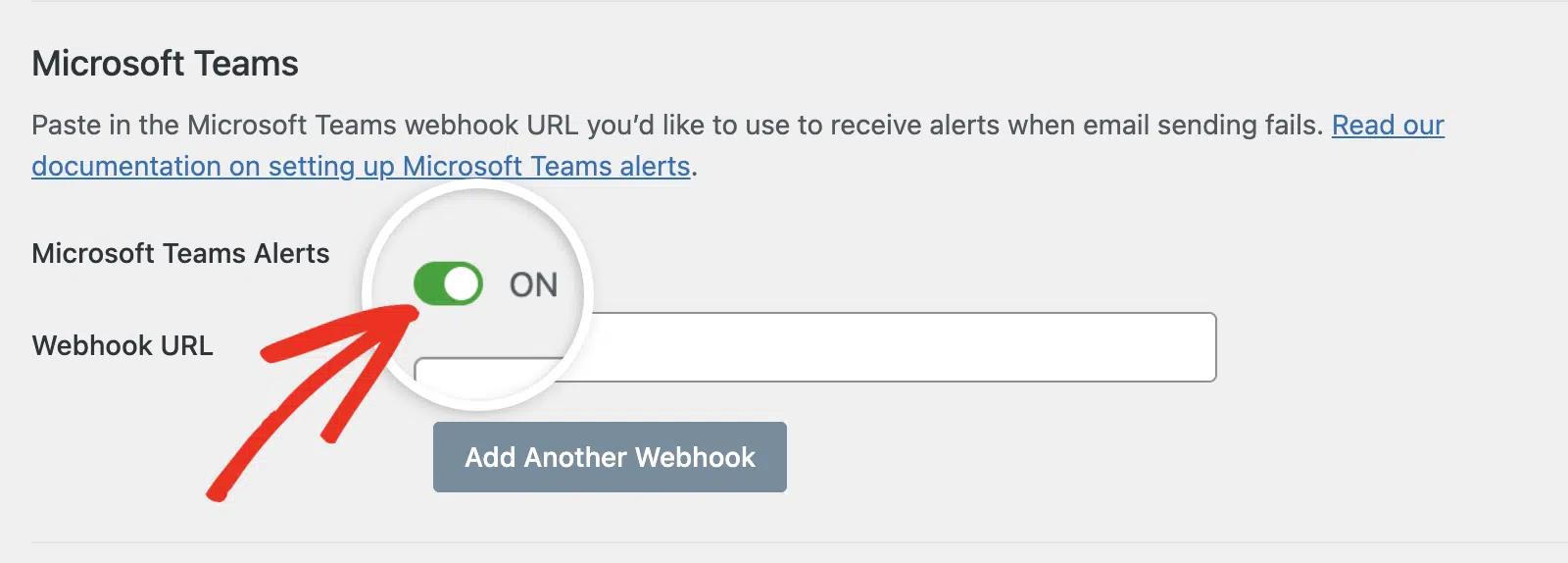
Puoi lasciare aperta questa scheda del browser poiché vi torneremo più tardi.
Creazione di una connessione Webhook
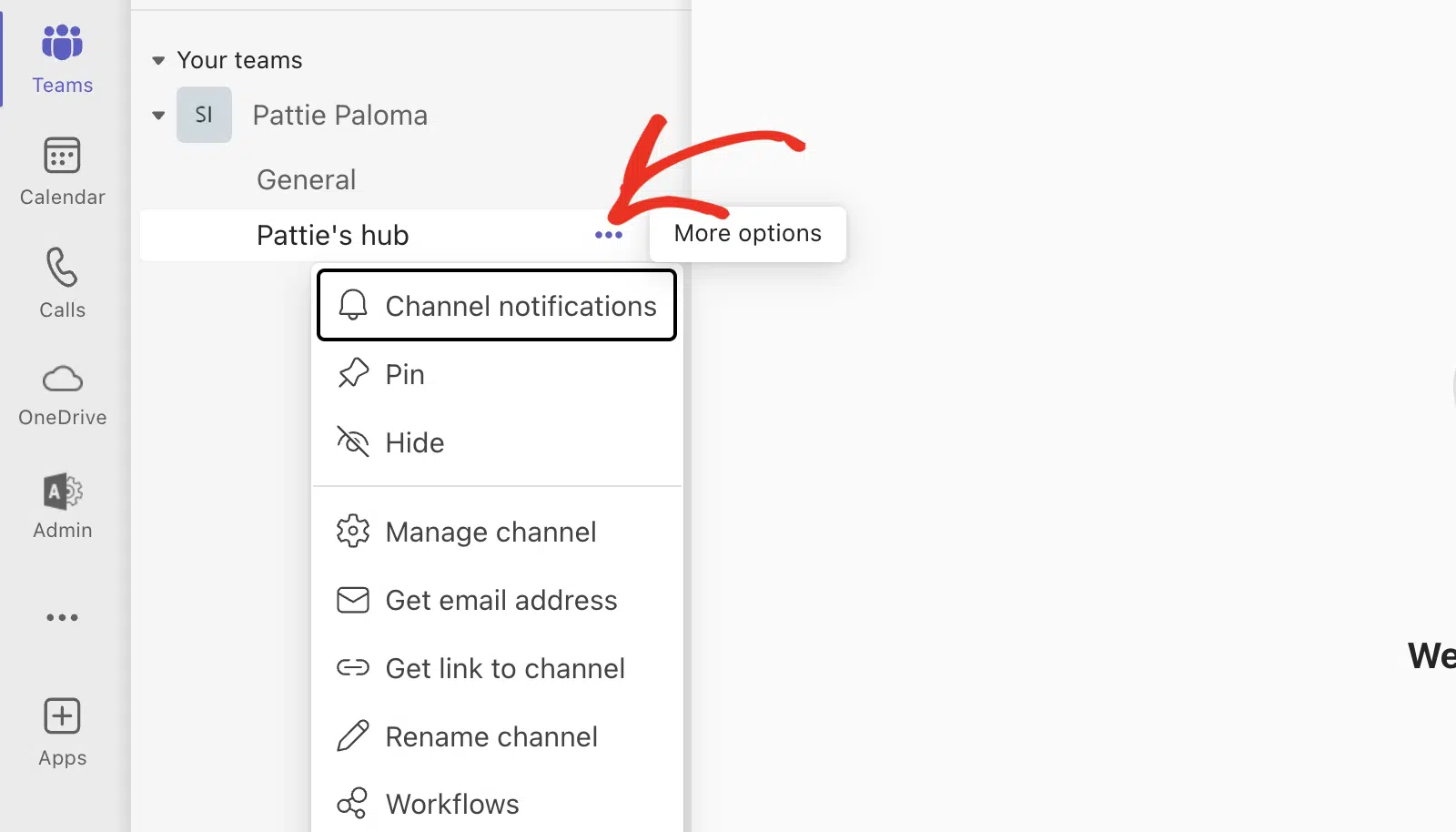
Successivamente, accedi alla tua area di lavoro Microsoft Teams. Una volta lì, apri il canale che desideri configurare per ricevere gli avvisi. Quindi fai clic sull'icona dei 3 puntini accanto al nome del canale per aprire impostazioni aggiuntive.
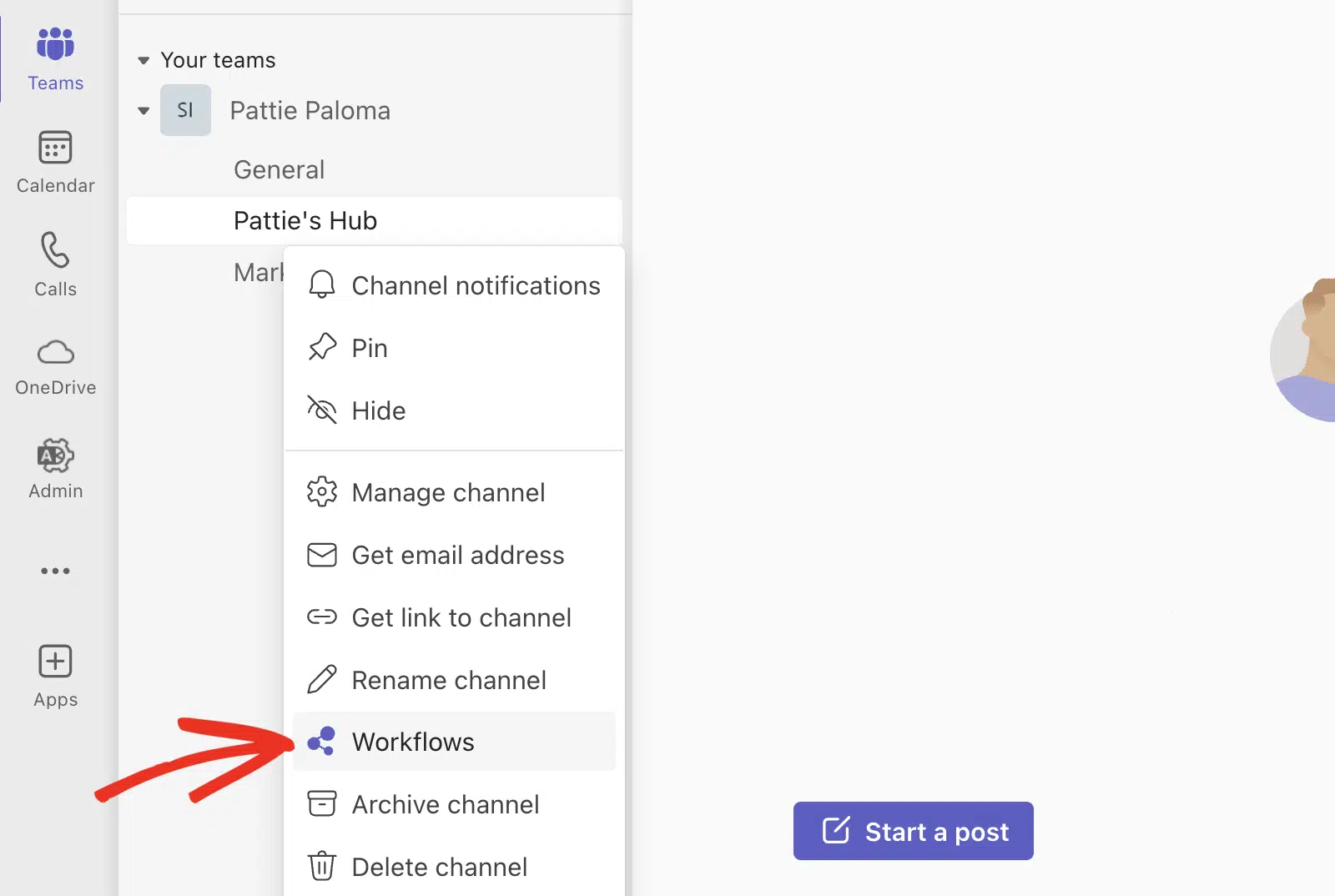
Dopo di che, seleziona l'opzione Flussi di lavoro per continuare.
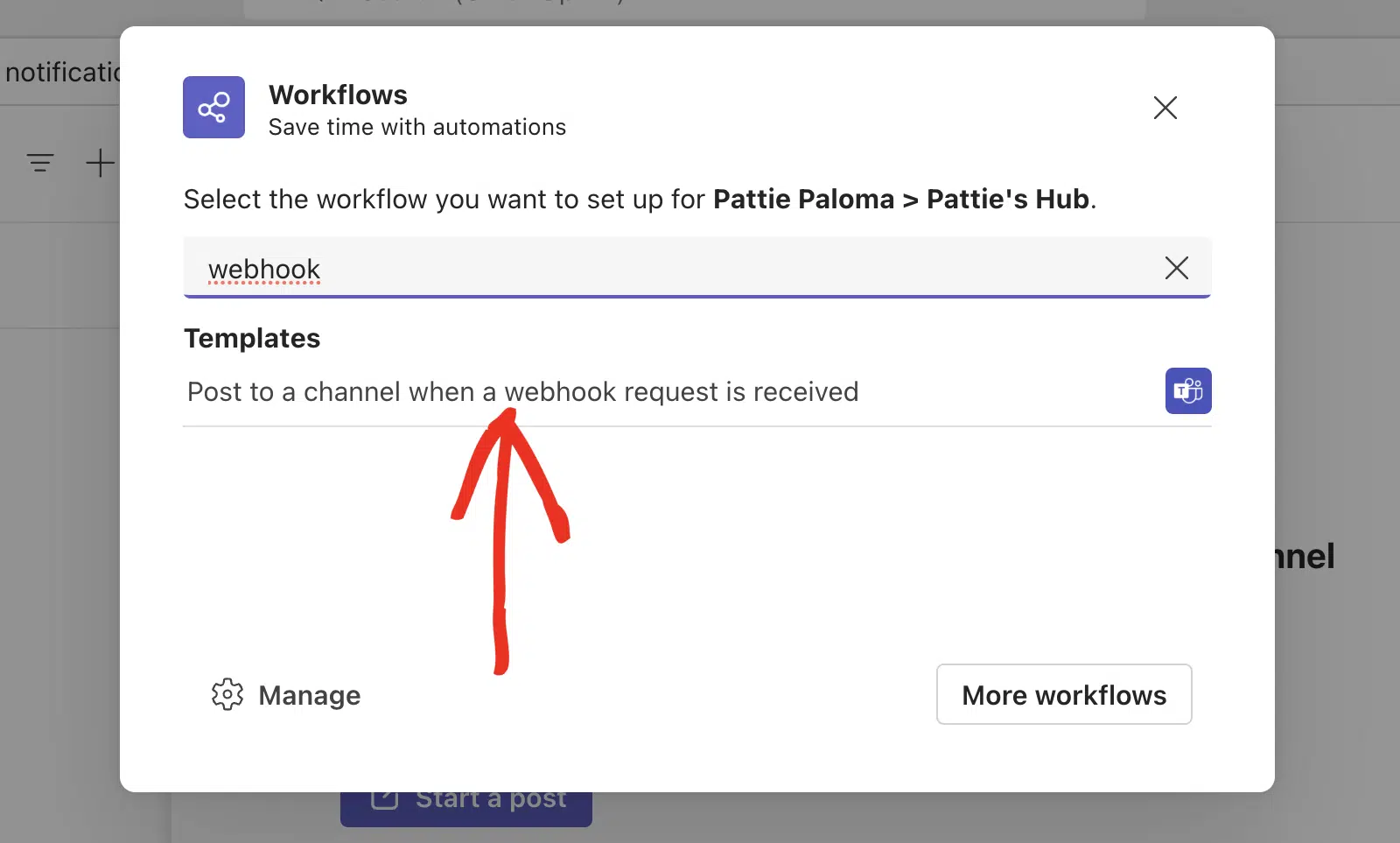
Nella finestra sovrapposta che appare, digita 'webhook' nel campo di ricerca.
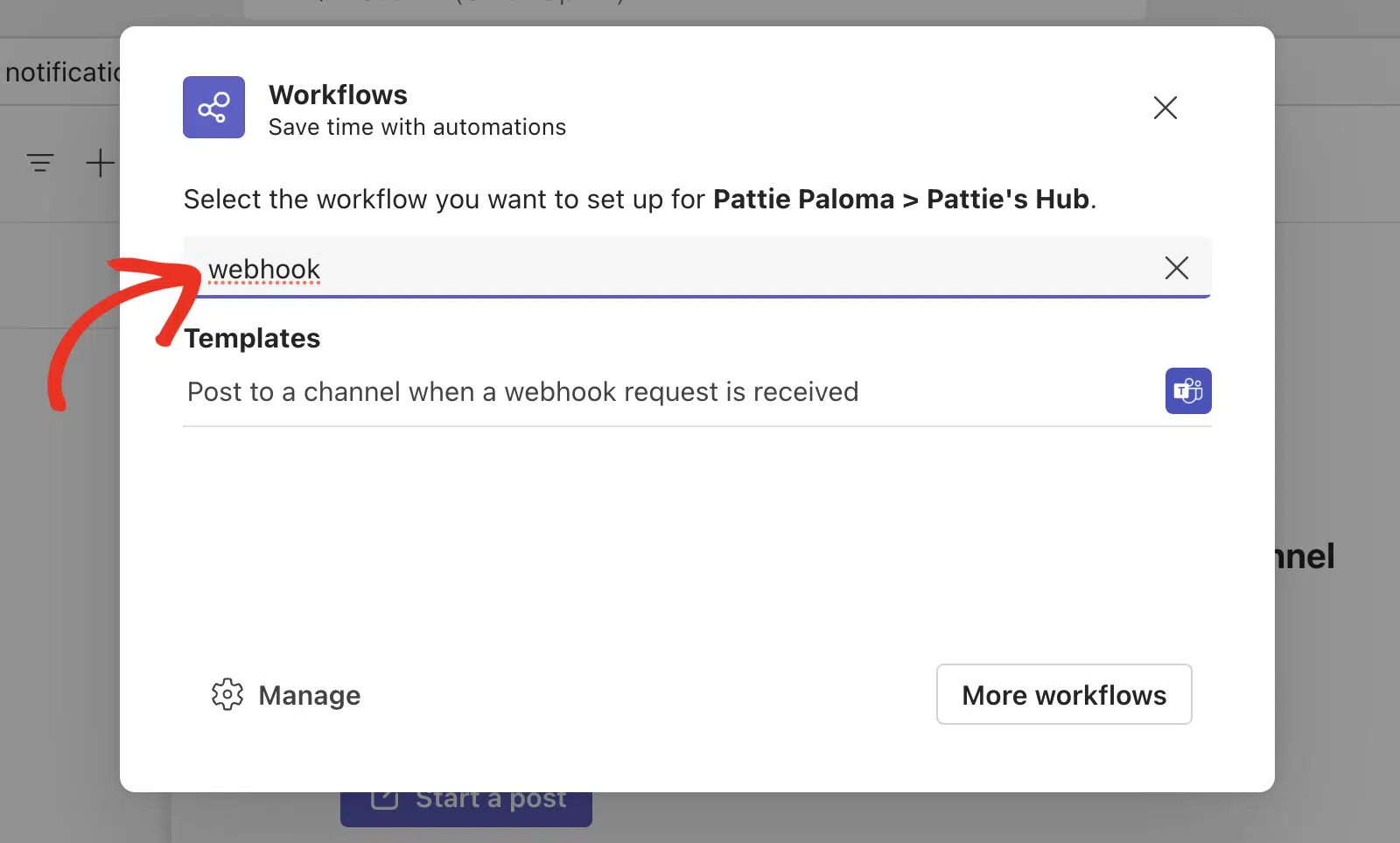
Quindi, seleziona l'opzione Invia a un canale quando viene ricevuto un webhook.
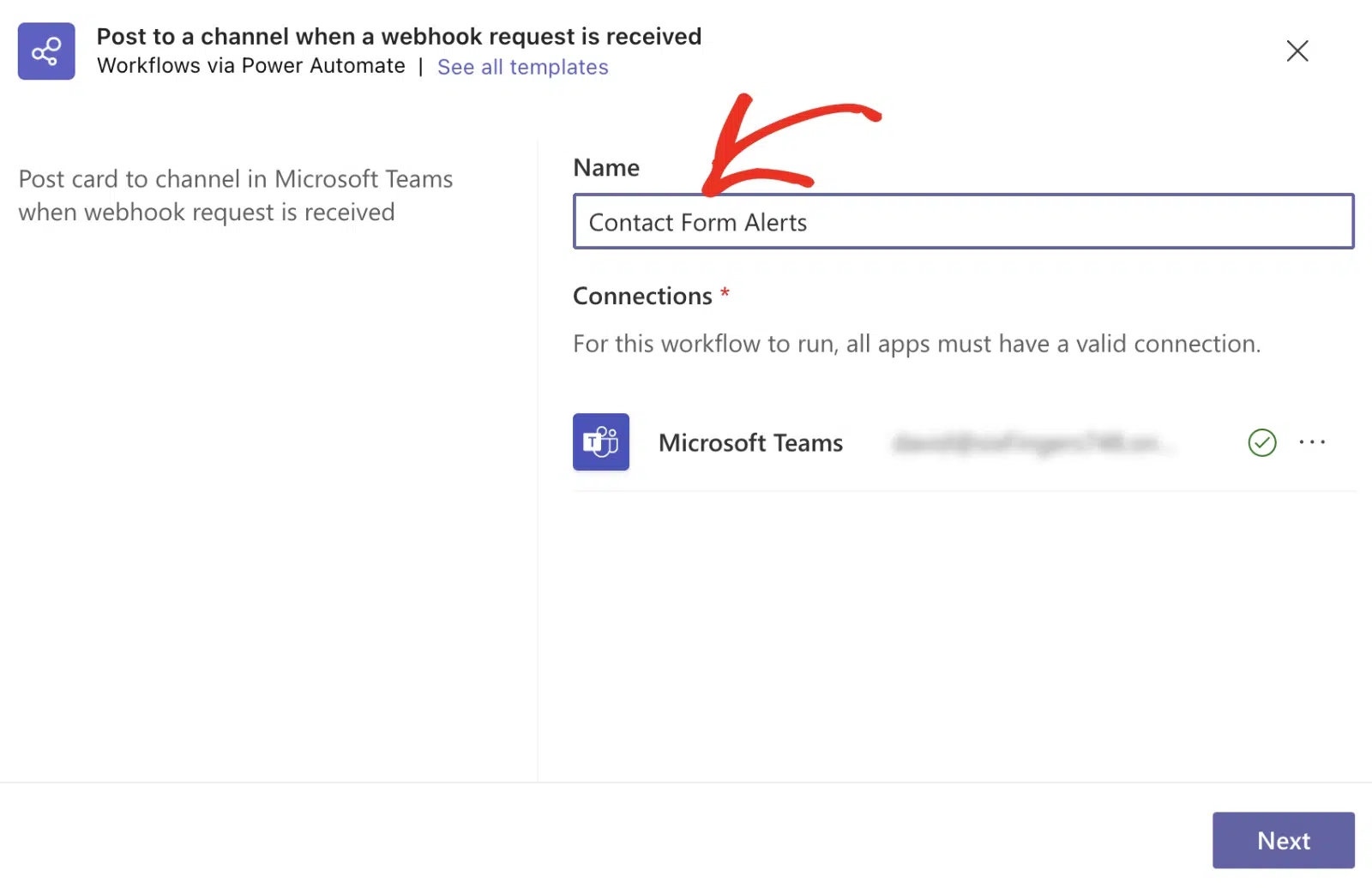
Successivamente, dovrai inserire un nome per il tuo webhook nel campo Nome. Suggeriamo di utilizzare un nome descrittivo che definisca lo scopo della connessione webhook.
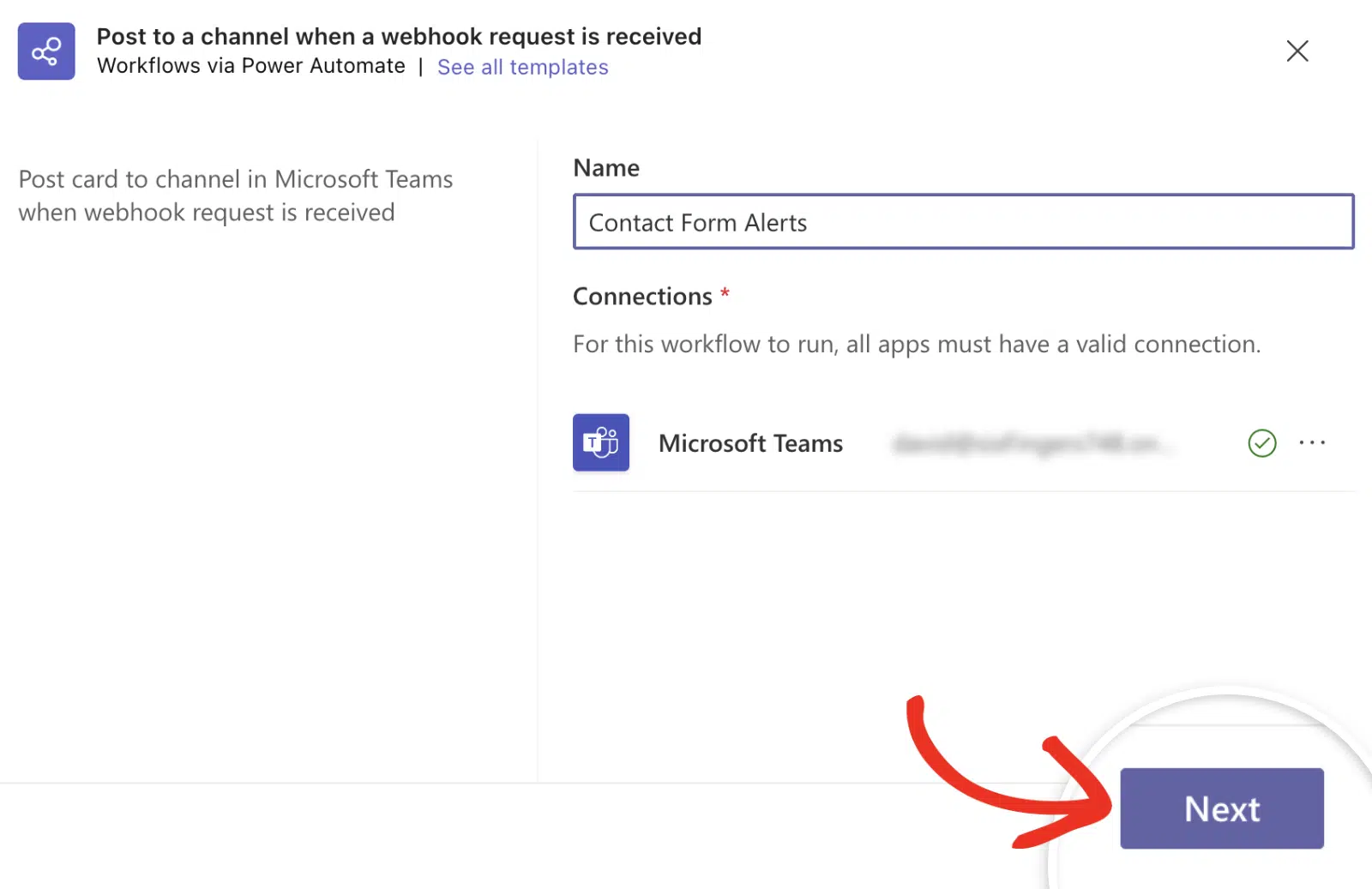
Dopo di che, fai clic sul pulsante Avanti per continuare.
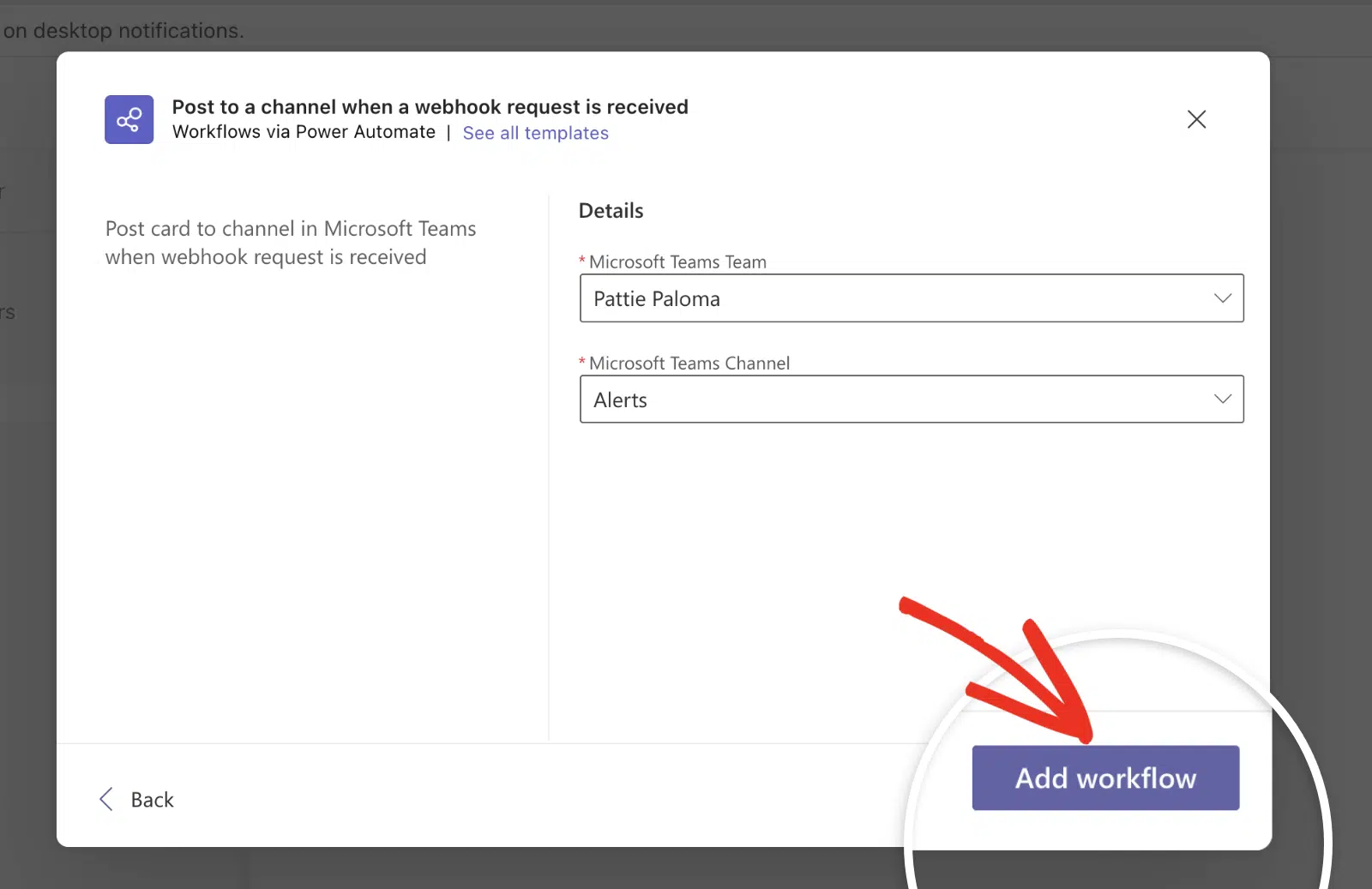
Nella pagina successiva, dovrai selezionare il team e il canale in cui desideri inviare la notifica dai menu a discesa Team Microsoft Teams e Canale Microsoft Teams, rispettivamente.
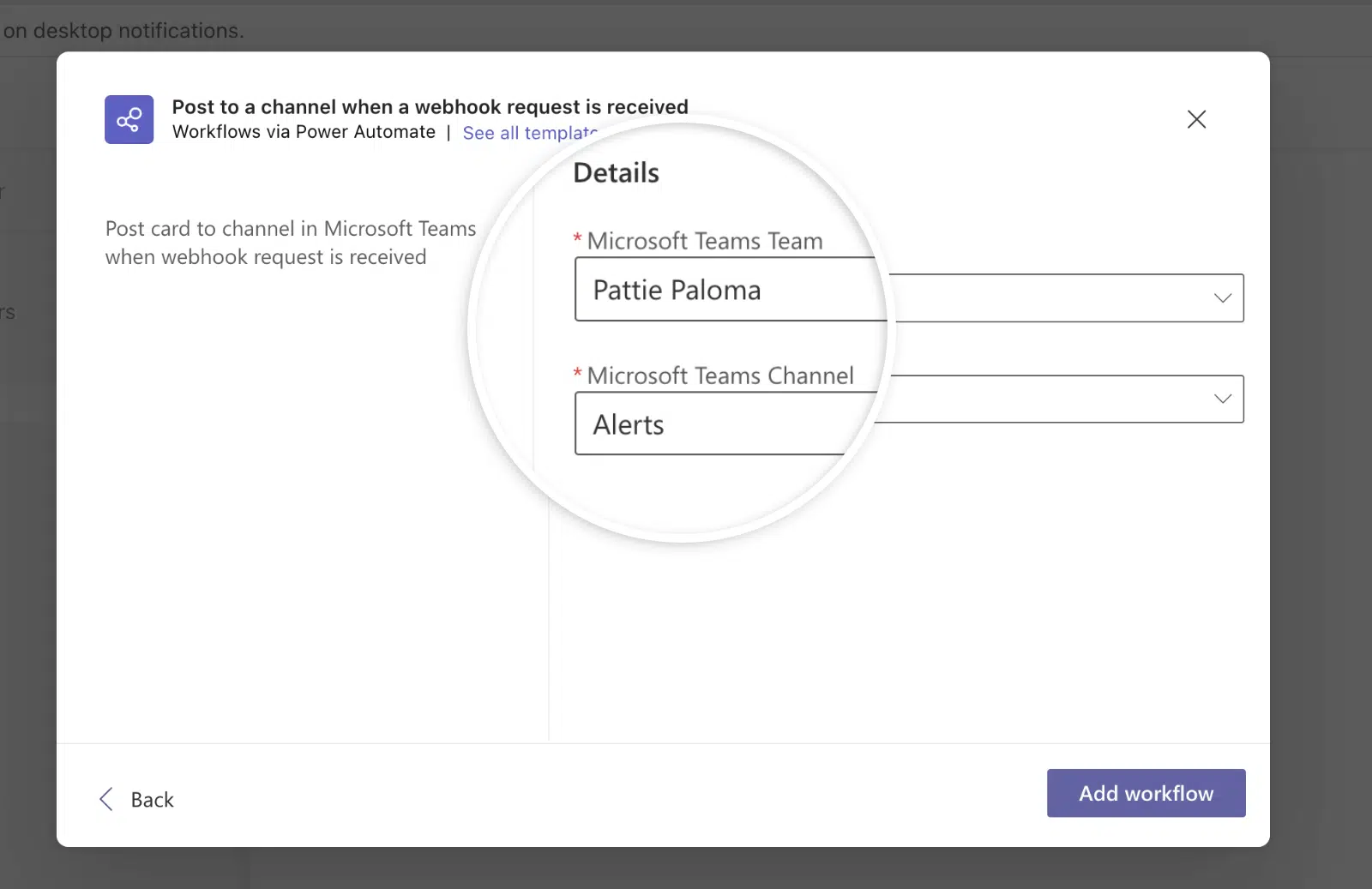
Quindi fai clic sul pulsante Aggiungi flusso di lavoro per completare la configurazione.
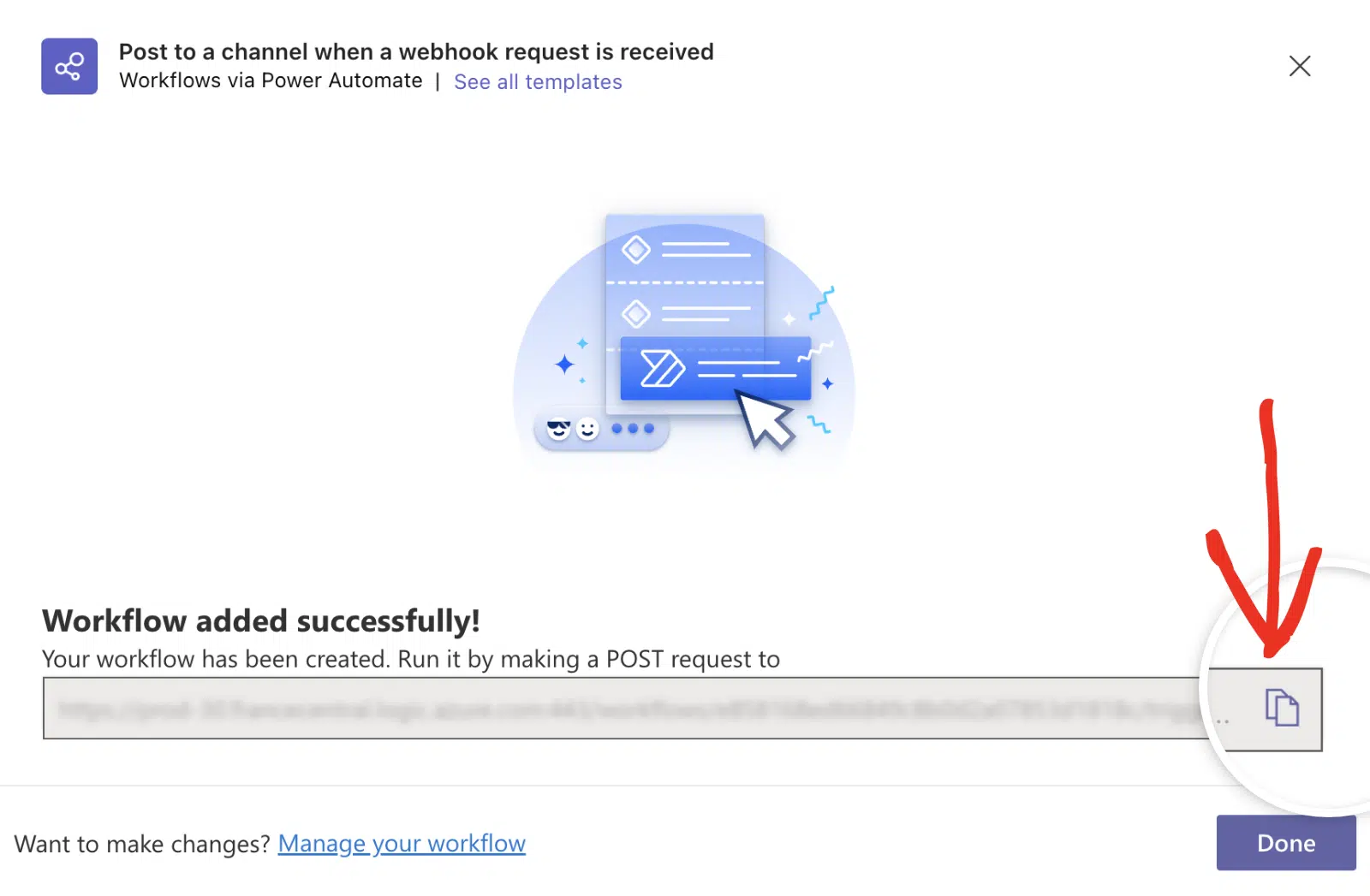
Dovresti vedere un messaggio che indica che il flusso di lavoro è stato aggiunto correttamente. Procedi e fai clic sull'icona copia accanto all'URL del webhook.
Aggiunta URL Webhook
Ora, torna alla pagina delle impostazioni di WP Mail SMTP Alerts e incolla l'URL nel campo URL Webhook.
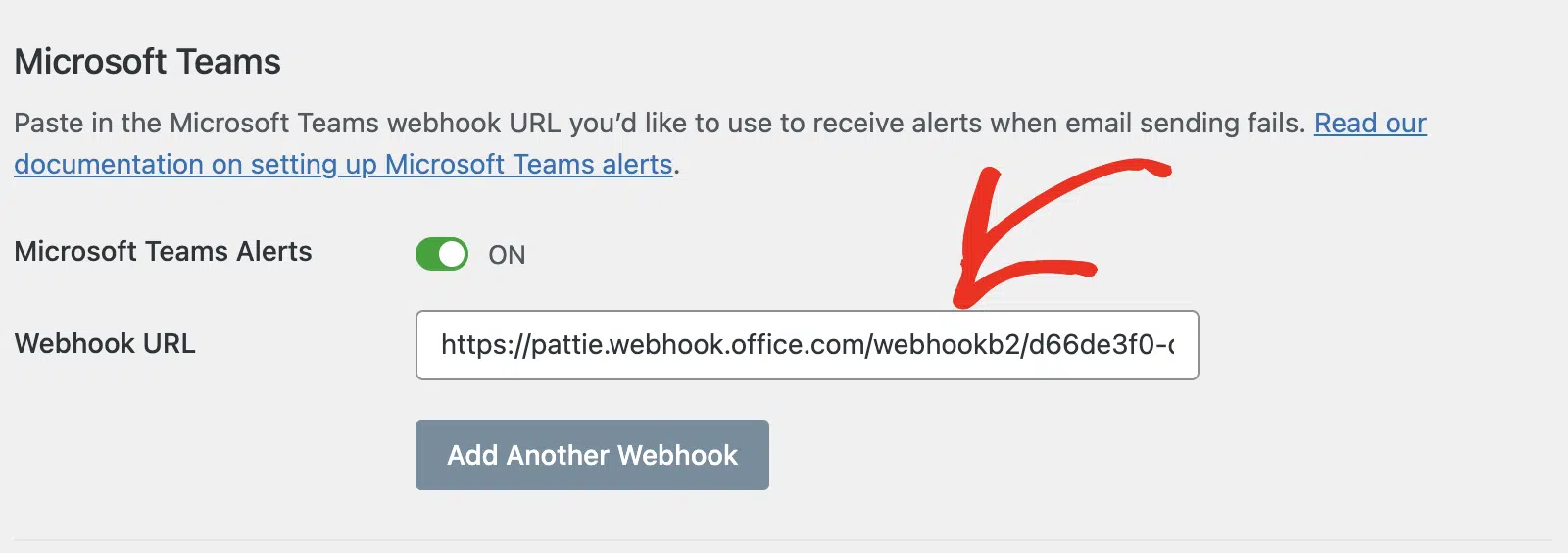
Successivamente, salva le tue impostazioni o continua ad aggiungere altre integrazioni. Per salvare le tue impostazioni, scorri verso il basso e fai clic sul pulsante Salva impostazioni.

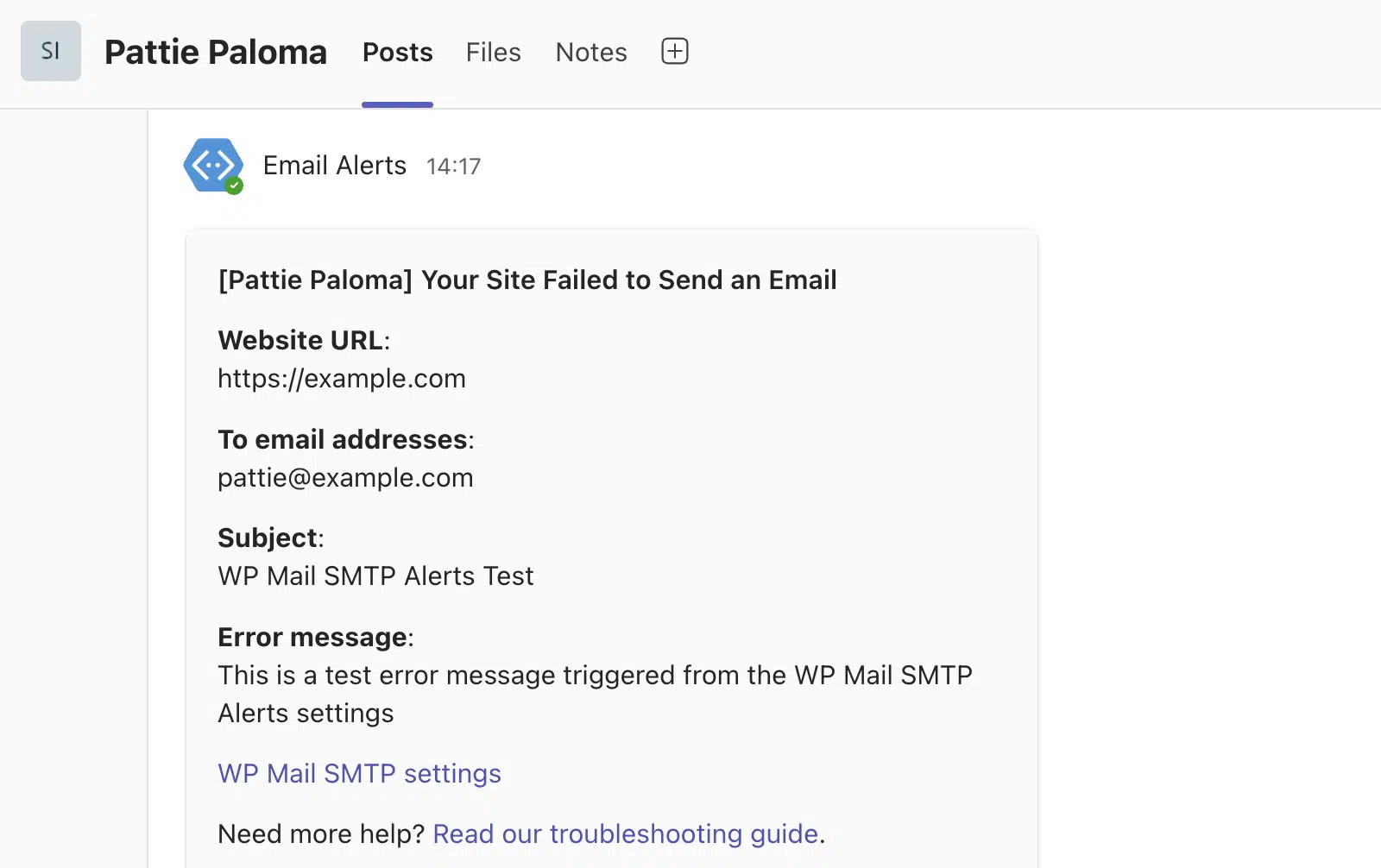
Una volta che tutto è configurato correttamente, riceverai notifiche in Microsoft Teams ogni volta che il tuo sito non riesce a inviare un'email. Puoi fare clic sul pulsante Test Avvisi per confermare la tua configurazione.
Fatto! Ora hai imparato come configurare gli avvisi di Microsoft Teams in WP Mail SMTP.
Successivamente, desideri configurare più connessioni? Consulta il nostro tutorial per scoprire come configurare connessioni aggiuntive in WP Mail SMTP.