


Riassunto AI
Desideri essere avvisato dei fallimenti delle e-mail sul tuo sito WordPress? Con WP Mail SMTP, puoi ricevere vari avvisi per le e-mail che non vengono inviate dal tuo sito.
Questa guida ti mostrerà come configurare gli avvisi e-mail sul tuo sito con WP Mail SMTP.
Prima di iniziare, assicurati che WP Mail SMTP sia installato e attivato sul tuo sito WordPress e che tu abbia verificato la tua licenza.
Cosa sono gli avvisi e-mail?
Gli avvisi e-mail di WP Mail SMTP ti informano dei fallimenti delle e-mail sul tuo sito WordPress tramite diversi servizi. Ad esempio, se il tuo sito web non è in grado di inviare e-mail, riceverai automaticamente messaggi di testo per ogni fallimento.
Gli avvisi aiutano a individuare eventuali errori di configurazione nelle impostazioni di WP Mail SMTP.
Nota: Se riscontri problemi con l'invio di e-mail, consulta la nostra guida alla risoluzione dei problemi per WP Mail SMTP.
Impostazione degli avvisi
Per iniziare a impostare gli avvisi e-mail dalla dashboard di WordPress, vai su WP Mail SMTP » Impostazioni e fai clic sulla scheda Avvisi.
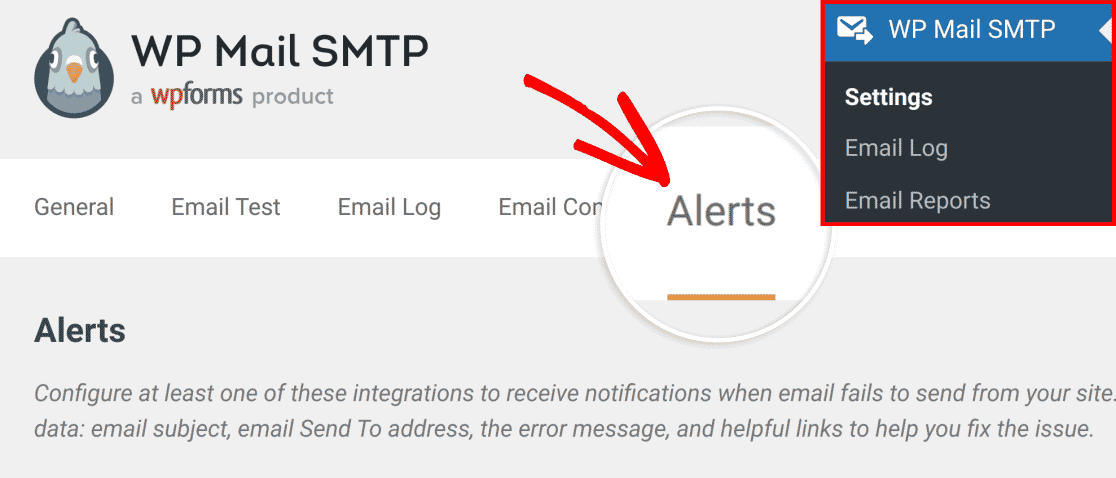
Per impostazione predefinita, verrai avvisato tramite i canali che hai configurato ogni volta che il tuo sito non riesce a inviare un'e-mail. Se abiliti Il processo di verifica della recapito rileva un bounce permanente, verrai avvisato quando un'e-mail non viene inviata per motivi permanenti.

Sotto la sezione Notifica quando, puoi selezionare una qualsiasi delle integrazioni di servizi disponibili per recapitare i tuoi avvisi e-mail:
Dovrai configurare l'integrazione con almeno uno di questi servizi per abilitare gli avvisi e-mail sul tuo sito. Nelle sezioni seguenti, ti guideremo attraverso la configurazione di ciascun servizio.
Nota: Ti consigliamo di abilitare il registro e-mail sul tuo sito per ottenere ulteriori informazioni sugli errori a cui si fa riferimento in ciascun avviso.
Con l'opzione E-mail, gli avvisi e-mail vengono recapitati fino a 3 indirizzi e-mail. Questi avvisi vengono inviati tramite un'API sicura e non dipendono dalla configurazione e-mail del tuo sito.
Di conseguenza, riceverai comunque avvisi anche se il tuo sito non è in grado di inviare e-mail.
A differenza delle altre integrazioni di servizi, le notifiche e-mail verranno inviate solo una volta ogni 30 minuti. Di conseguenza, se hai più e-mail non riuscite in questo periodo, sarai avvisato solo della prima.
Nota: Per visualizzare tutte le e-mail non riuscite, è necessario abilitare il registro e-mail in WP Mail SMTP.
Configurazione dell'integrazione e-mail
Per abilitare gli avvisi e-mail, assicurati che l'opzione Avvisi e-mail sia attivata.
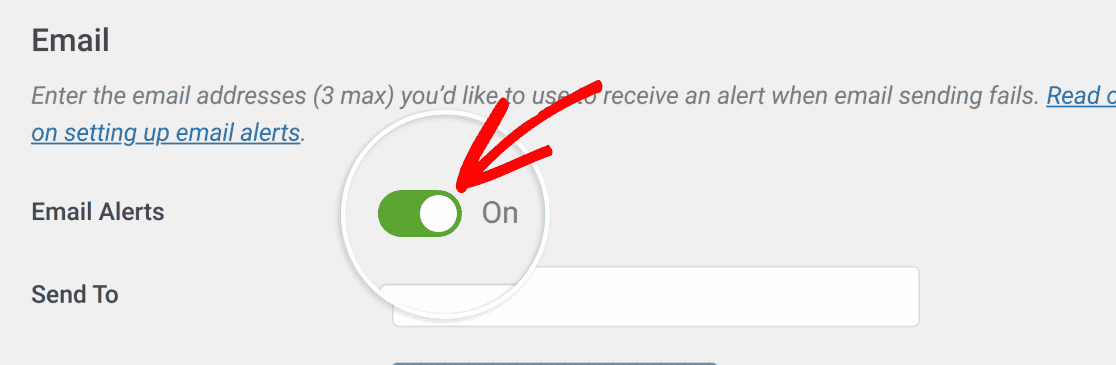
Digita l'indirizzo del destinatario desiderato nel campo Invia a per impostare un indirizzo.
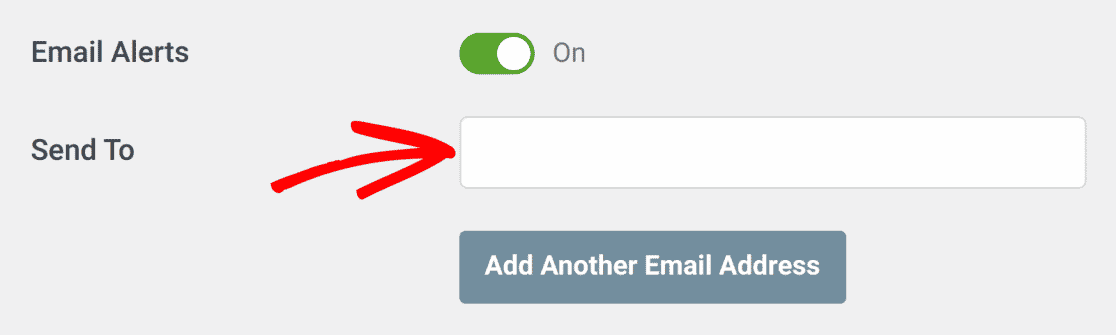
Se desideri aggiungere un altro indirizzo, fai clic sul pulsante Aggiungi un altro indirizzo e-mail.
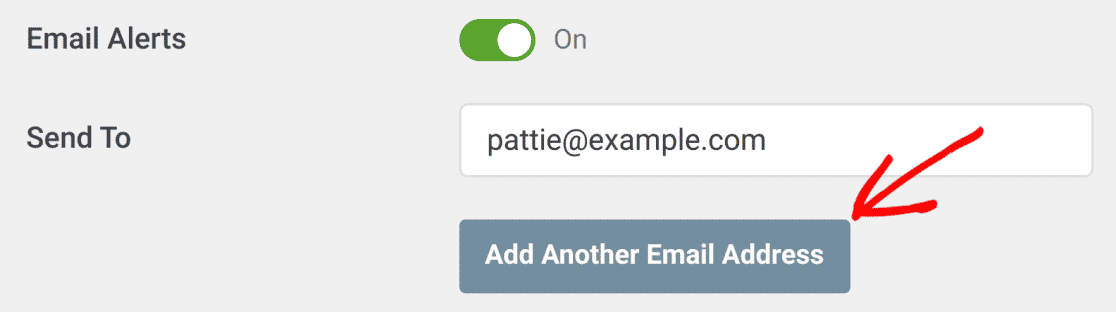
Successivamente, inserisci l'e-mail aggiuntiva nel secondo campo Invia a.
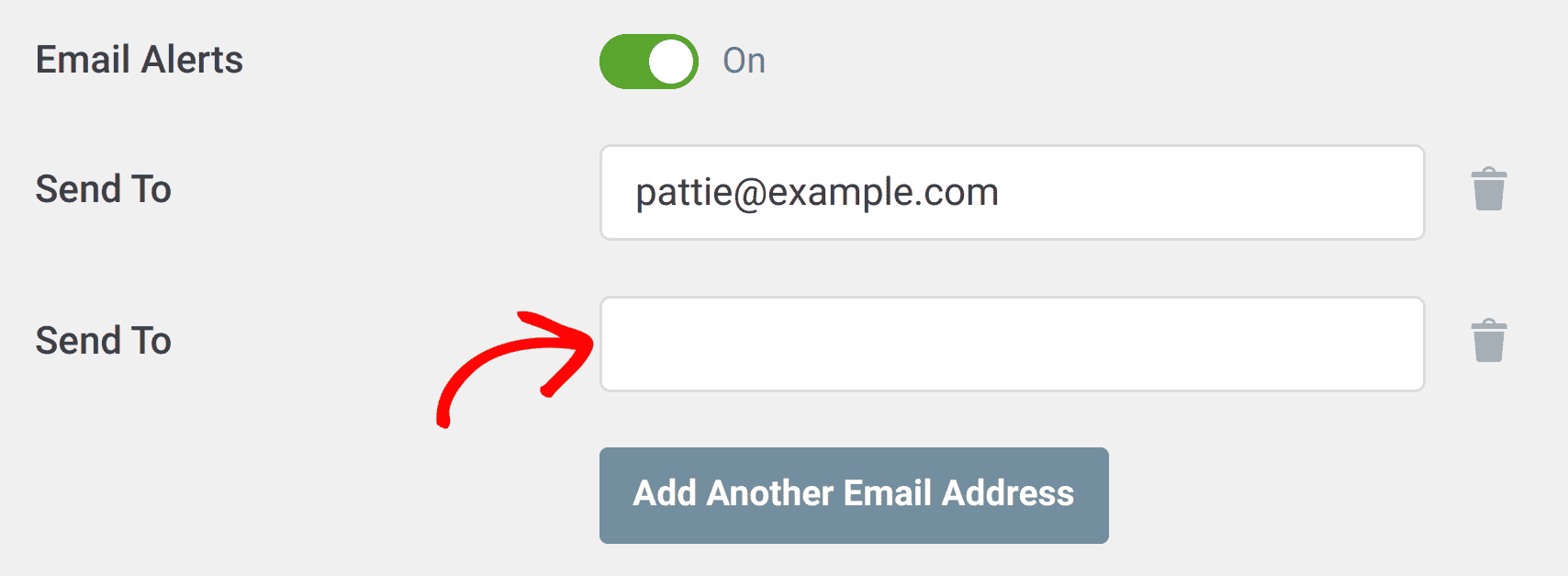
Al termine della configurazione dell'integrazione e-mail, puoi salvare le impostazioni subito o continuare ad aggiungere altre integrazioni.
Slack
Con l'integrazione di Slack, gli avvisi vengono inviati ai tuoi spazi di lavoro Slack o ai singoli membri del tuo team. Simile all'integrazione Email, puoi avere quante configurazioni Slack desideri. L'integrazione Slack utilizza un webhook per facilitare la comunicazione.
Per utilizzare l'integrazione Slack, dovrai creare un'app Slack e aggiungere il suo URL webhook al tuo sito. Prima di farlo, imposta l'opzione Avvisi Slack su ON.
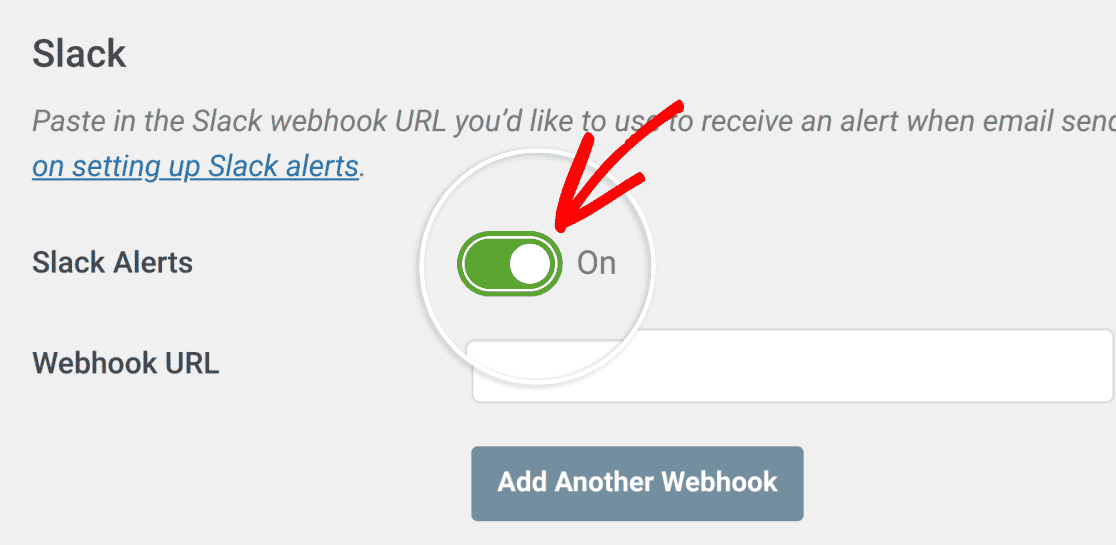
Nota: Per i dettagli su come creare un'app Slack e recuperare il tuo URL Webhook, consulta il nostro tutorial Impostazione degli avvisi Slack.
Discord
Con la nostra integrazione Discord, gli avvisi vengono inviati ai tuoi server Discord o a singoli canali sul tuo server Discord. Simile all'integrazione Slack, puoi avere quante connessioni webhook Discord desideri.
Per iniziare, dovrai creare una connessione webhook sul tuo server Discord. Quindi, utilizza l'URL webhook per stabilire una connessione tra il tuo sito e Discord.
Per fare ciò, attiva l'opzione Avvisi Discord su ON.
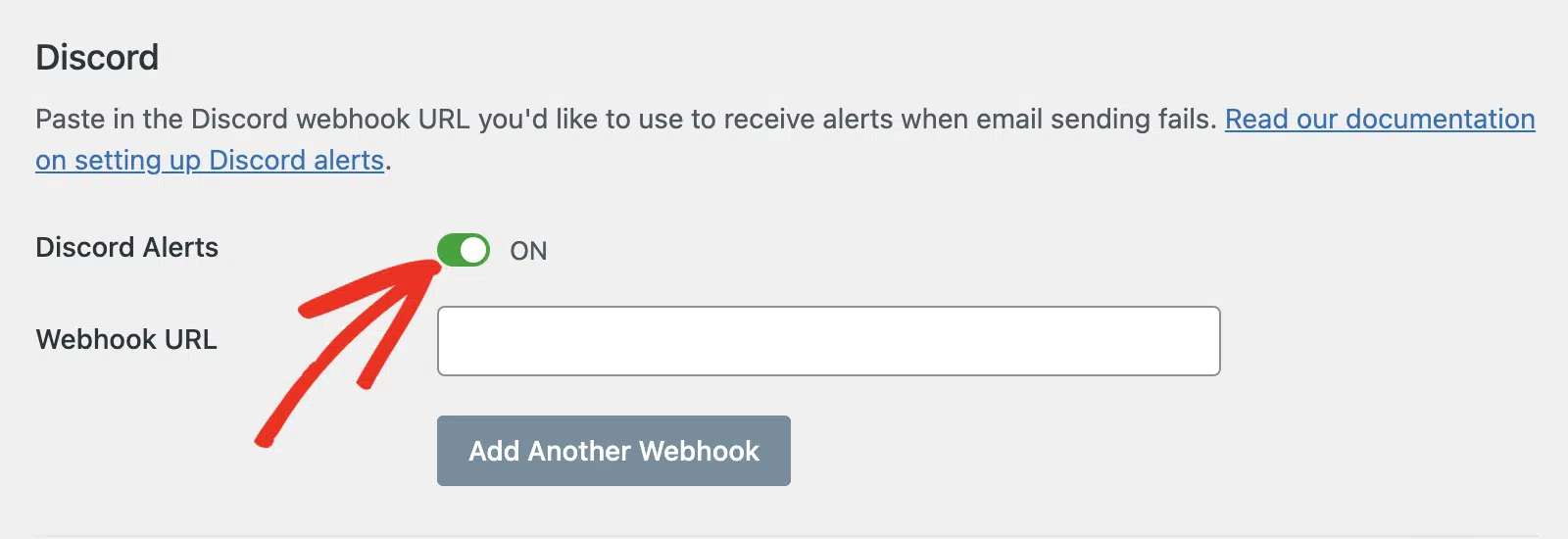
Nota: Per i dettagli su come creare e recuperare il tuo URL Webhook, consulta il nostro tutorial Impostazione degli avvisi Discord.
Microsoft Teams
Se il tuo team utilizza Microsoft Teams, puoi configurare avvisi per singoli canali nello spazio di lavoro del tuo team.
Come l'integrazione Slack, puoi avere quante configurazioni Microsoft Teams desideri. L'integrazione Microsoft Teams utilizza i webhook per facilitare la comunicazione.
Per utilizzare l'integrazione Microsoft Teams, dovrai configurare una connessione webhook sul canale a cui desideri ricevere l'avviso. Quindi, aggiungi l'URL webhook che hai generato da Microsoft Teams al tuo sito.
Inizia attivando l'opzione Avvisi Microsoft Teams su ON.
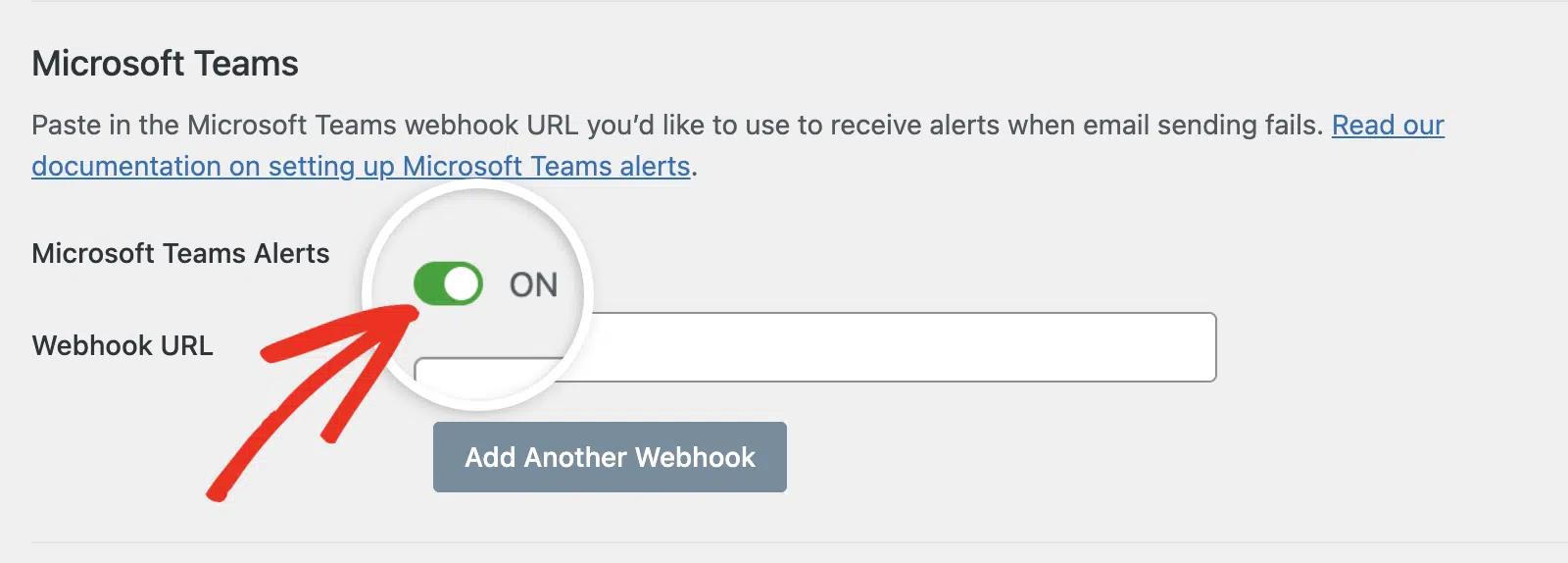
Nota: Per i dettagli su come creare e recuperare il tuo URL Webhook, consulta il nostro tutorial Impostazione degli avvisi Microsoft Teams.
SMS tramite avvisi Twilio
Con l'integrazione Twilio, gli avvisi via email possono essere inviati dal tuo sito a qualsiasi dispositivo mobile. Gli avvisi SMS vengono inviati tramite il tuo numero di telefono Twilio. Come con altre integrazioni, non c'è limite al numero di connessioni Twilio.
Per configurare l'integrazione Twilio, assicurati che l'opzione Avvisi SMS tramite Twilio sia attivata.
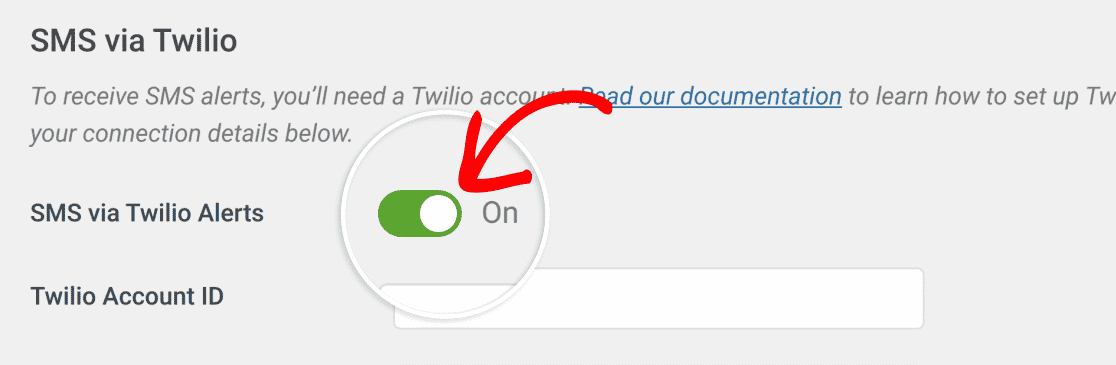
Nota: Per i dettagli su come configurare la tua integrazione Twilio, consulta il nostro tutorial Impostazione degli avvisi SMS tramite Twilio.
Webhook
Con l'integrazione Webhook, il tuo sito può inviare notifiche tramite qualsiasi servizio che supporti i webhook. Come con le integrazioni Slack e Twilio, non c'è limite al numero di integrazioni webhook.
Innanzitutto, per integrare i Webhook con il tuo sito, imposta l'interruttore Avvisi Webhook su ON.
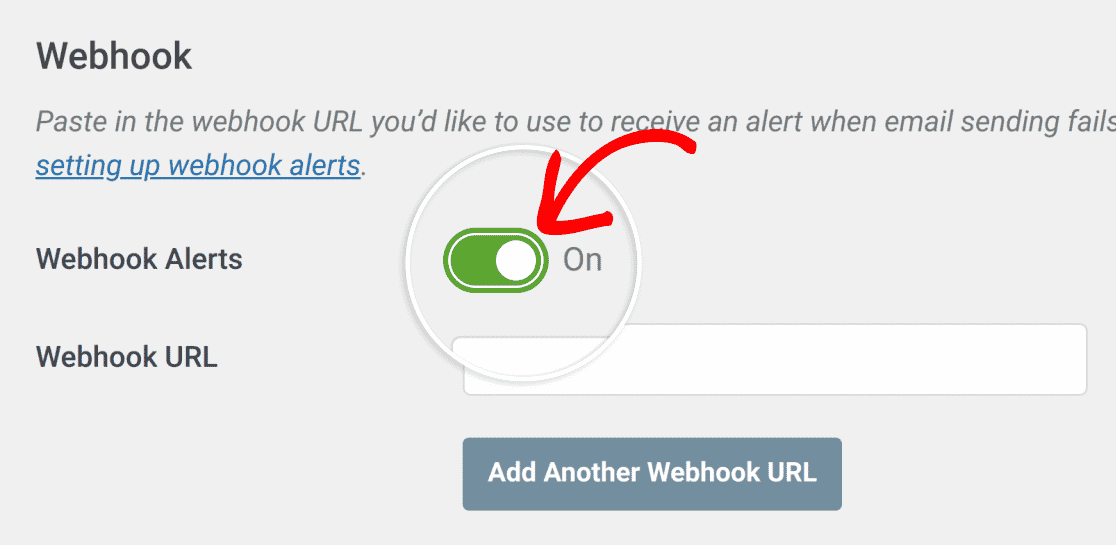
Nota: Per i dettagli sull'aggiunta di integrazioni Webhook, consulta il nostro tutorial Impostazione degli avvisi webhook.
Notifiche Push
Con le notifiche push, sarai in grado di ricevere avvisi nativi sullo stato delle email del tuo sito dal browser in cui hai abilitato la funzionalità. Puoi abilitarla su qualsiasi browser o dispositivo desideri, inclusi i dispositivi mobili.
WP Mail SMTP ti consente di impostare un numero illimitato di avvisi di notifica push per il tuo sito.
Per configurare le notifiche push, dovrai prima attivare l'opzione Push Notifications Alerts su ON.
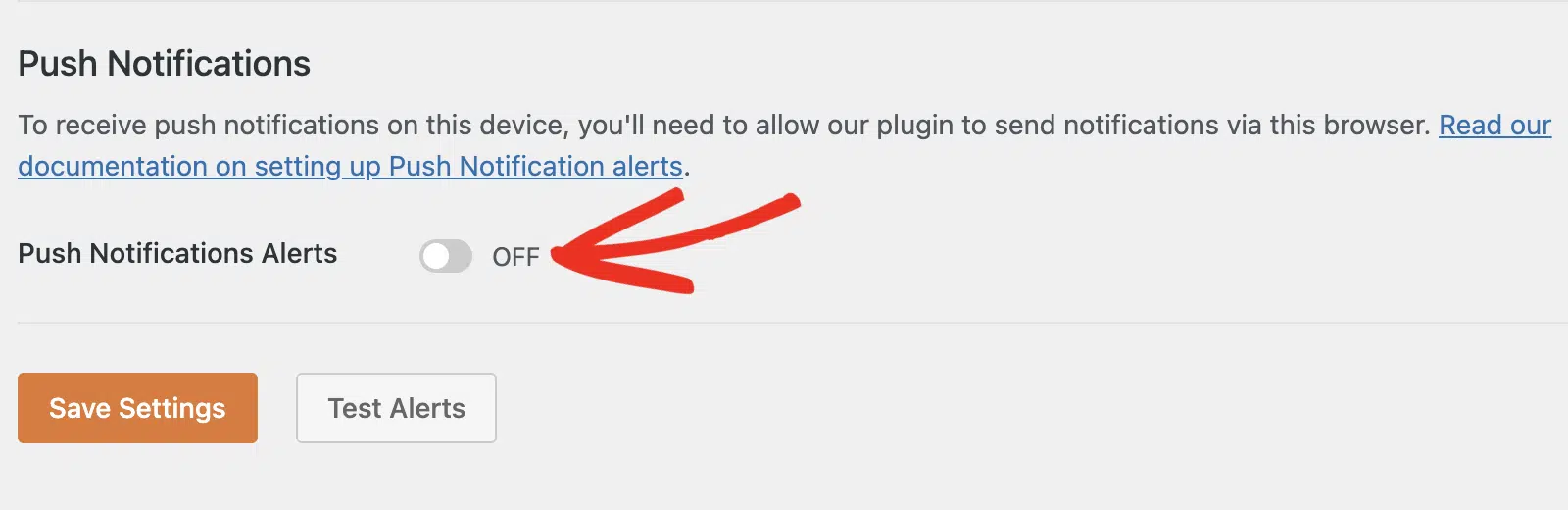
Nota: Per i dettagli sull'aggiunta di notifiche push, consulta il nostro tutorial su come configurare gli avvisi di notifica push.
Con la nostra integrazione WhatsApp, potrai collegare WP Mail SMTP al tuo account WhatsApp e ricevere notifiche per le email non riuscite sul tuo sito web.
Simile alla maggior parte delle nostre altre integrazioni, puoi avere quante configurazioni WhatsApp desideri. L'integrazione WhatsApp utilizza l'API WhatsApp di Meta e la connessione Webhook per facilitare la comunicazione.
Per utilizzare l'integrazione WhatsApp, dovrai creare un'app personalizzata sulla dashboard degli sviluppatori di Meta. Quindi, abilita la connessione WhatsApp per l'app che hai creato e recupera i dettagli di autenticazione.
Inizia attivando l'opzione Avvisi WhatsApp su ON.
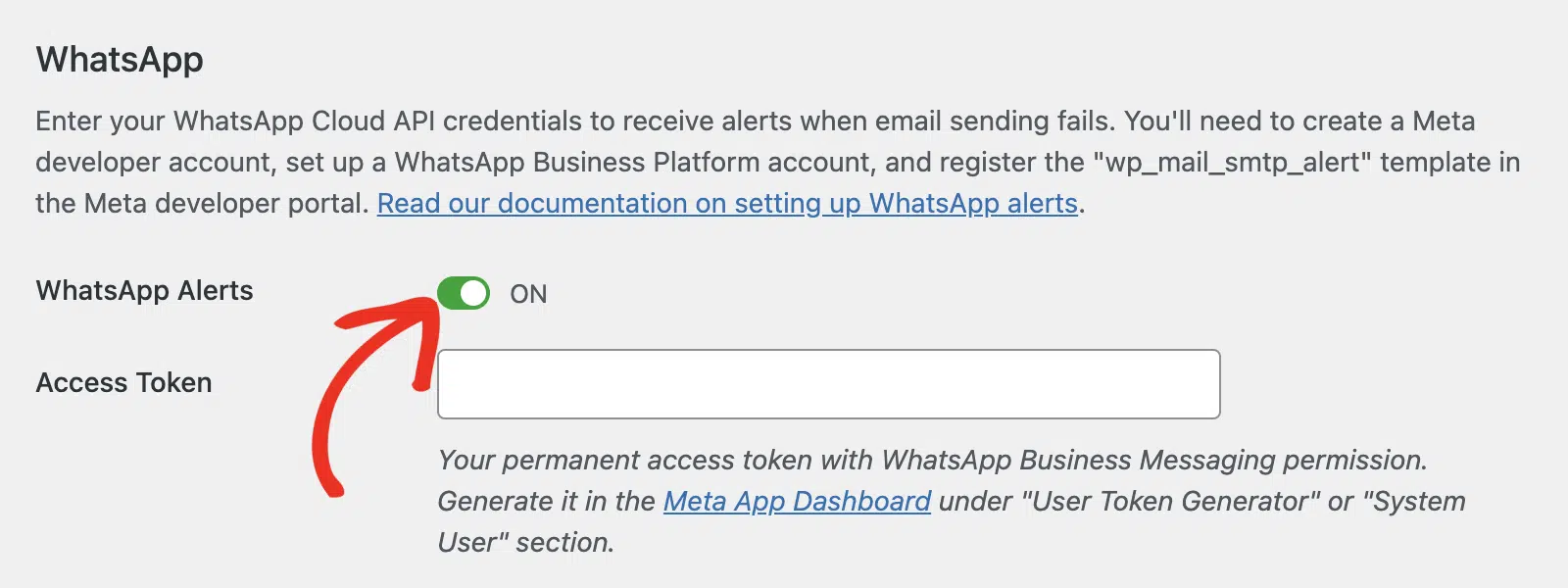
Nota: Consulta il nostro tutorial su come configurare gli avvisi WhatsApp per i dettagli sulla creazione di un'app Meta e sulla generazione di altri dettagli di configurazione.
Salvataggio delle impostazioni
Una volta aggiunti i servizi che desideri utilizzare, dovrai salvare le modifiche per completare la configurazione.

Per fare ciò, fai clic sul pulsante Salva impostazioni in basso a sinistra dell'interfaccia.
Testare gli avvisi e-mail
Dopo aver salvato le impostazioni, puoi testare i servizi che hai configurato per assicurarti che funzionino correttamente. Per farlo, fai clic sul pulsante Test Alerts accanto a Salva impostazioni.
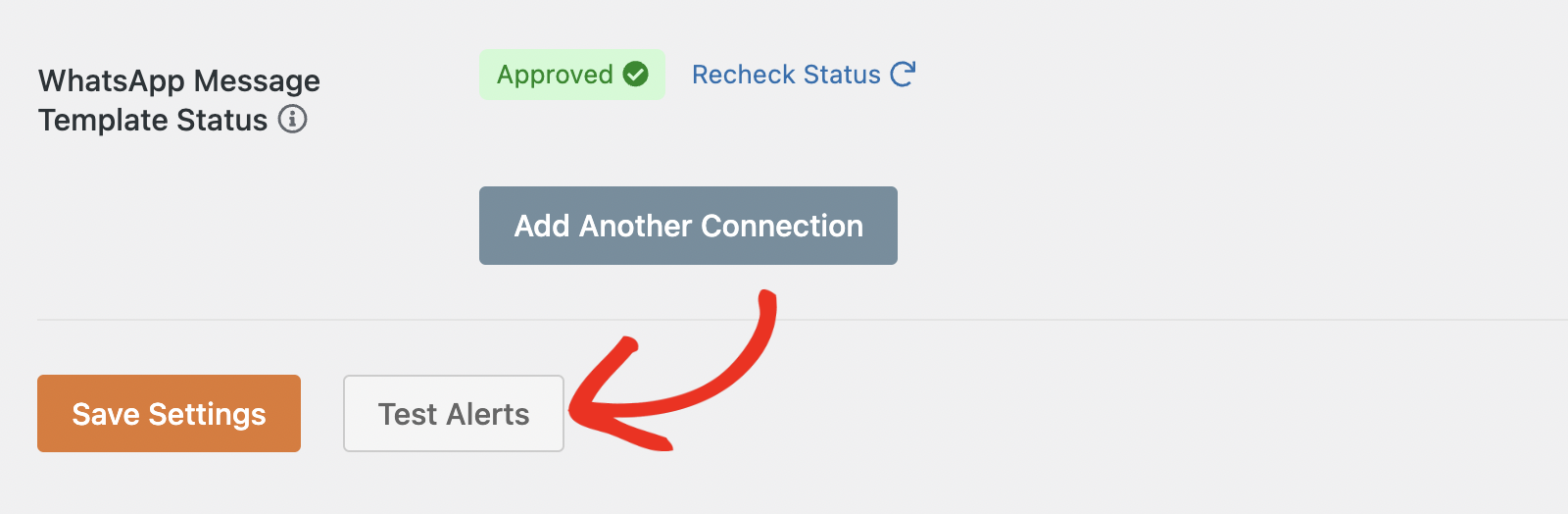
Dovresti vedere una notifica di successo dopo aver fatto clic su questo pulsante.

Il test dell'avviso attiverà tutti i servizi che hai configurato. Quindi, se hai configurato gli avvisi email, ad esempio, riceverai un'email con i risultati del test all'indirizzo/agli indirizzi email che hai aggiunto.
Ecco fatto! Ora sai come configurare gli avvisi sul tuo sito con WP Mail SMTP.
Successivamente, vorresti monitorare facilmente le prestazioni delle email sul tuo sito? Scopri di più nella nostra guida completa ai report email in WP Mail SMTP.