


Riassunto AI
Ti chiedi come WP Mail SMTP possa verificare se le tue email raggiungono le caselle di posta degli utenti? Il nostro plugin utilizza due metodi per determinare se le email vengono consegnate, a seconda del mailer che utilizzi.
Questa guida spiegherà come WP Mail SMTP è in grado di verificare la consegna delle email.
Verifica della consegna delle email con Webhook
Il primo modo in cui WP Mail SMTP verifica la consegna delle email è tramite le sottoscrizioni webhook. Questo metodo è disponibile per i seguenti mailer:
- SendLayer
- SMTP.com
- Brevo (Sendinblue)
- Mailgun
- Postmark
- Reinvia
- SparkPost
- ElasticEmail
- Mailjet
- SMTP2GO
- Mandrillo
Quando abiliti il logging delle email in WP Mail SMTP, verrà creata automaticamente una connessione webhook tra il tuo sito e il tuo account mailer. Ogni volta che una delle tue email viene consegnata con successo, verrà attivato un evento sul server del tuo mailer. Quindi i tuoi log delle email verranno aggiornati con lo stato appropriato.
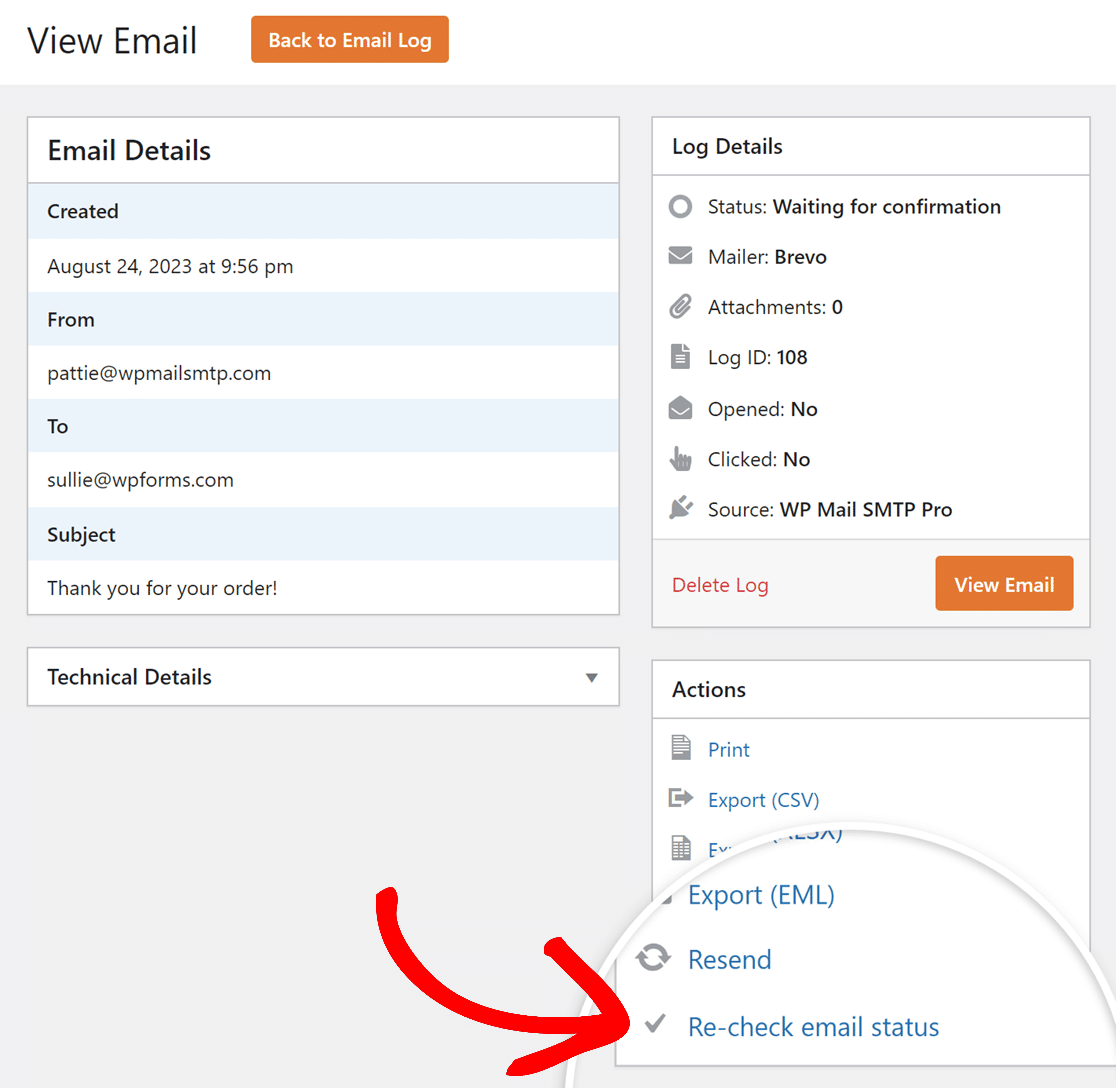
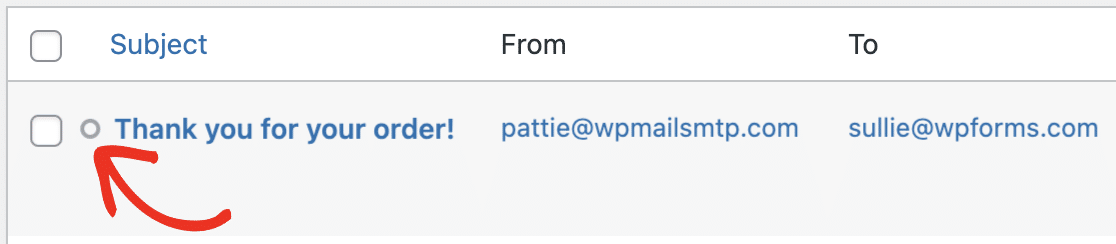
WP Mail SMTP categorizza gli stati delle email in: Fallito, Inviato, Confermata e In attesa, che possono essere visualizzati da WP Mail SMTP » Email Log. Se un'email è nello stato In attesa, significa che lo stato di consegna è ancora in fase di conferma.
Per riconfermare lo stato delle email in attesa, fai clic sul relativo Oggetto per aprire la pagina del log della singola email. Da lì, fai clic su Ricontrolla stato email nella sezione Azioni per ottenere il suo stato più recente.
I webhook sono il metodo predefinito che WP Mail SMTP utilizza per verificare la consegna delle email perché è più accurato del metodo Action Scheduler.
Utilizzo dei Webhook con le Costanti
Se hai utilizzato costanti per proteggere le impostazioni di WP Mail SMTP, devi disiscriverti manualmente dalla tua connessione webhook se modifichi le impostazioni del tuo mailer.
Puoi farlo dalla dashboard del tuo account mailer o nelle impostazioni del tuo WP Mail SMTP Email Log.
Nota: SMTP.com non ti consente di disiscriverti dai webhook nella dashboard del tuo account. Dovrai farlo invece dalle impostazioni del tuo WP Mail SMTP Email Log.
Protezione della tua connessione Webhook
Poiché le richieste webhook in entrata sono configurate a livello di server, di solito non è necessario adottare misure aggiuntive per proteggerle.
Tuttavia, alcuni mailer ti consentono di aggiungere il tuo indirizzo IP all'elenco degli indirizzi consentiti o di intraprendere altre azioni per proteggere il tuo sito se lo ritieni necessario. Consulta le risorse sottostanti o contatta il team di supporto del tuo mailer per maggiori dettagli.
- Protezione delle connessioni webhook in Postmark
- Protezione dei tuoi webhook in Brevo (Sendinblue)
- Autenticazione webhook in SparkPost
Per rendere i tuoi webhook Mailgun più sicuri, innanzitutto ottieni la chiave di firma webhook HTTP dal tuo account Mailgun.
Quindi, dovrai accedere ai file del tuo sito e aggiungere la chiave di firma come costante nel tuo file wp-config.php.
Nota: Se non sei sicuro di come individuare e modificare il file wp-config.php, consulta la guida di WPBeginner per maggiori dettagli.
Una volta aperto il file, incolla il seguente snippet di codice.
Assicurati di sostituire your-signing-key-here con la tua chiave di firma webhook HTTP effettiva. Dopo aver apportato le modifiche, salva e chiudi il file wp-config.php.
Disabilitare la REST API durante l'utilizzo dei webhook
Si prega di notare che i webhook di WP Mail SMTP richiedono la REST API per funzionare correttamente.
Se la REST API è disabilitata per il tuo sito, tutte le email avranno lo stato In attesa perché le richieste in arrivo verranno bloccate.
Verifica della consegna delle email con Action Scheduler
Se WP Mail SMTP non può utilizzare i webhook per verificare la consegna delle email, utilizzerà Action Scheduler.
Questo è il caso se stai utilizzando un mailer non supportato, se stai eseguendo un'installazione multisito di WordPress, o se la tua connessione webhook fallisce per qualche motivo.
Action Scheduler è una libreria che gestisce i cron job in WordPress. Ai fini della verifica della consegna delle email per WP Mail SMTP, determinerà lo stato delle tue email tramite un'API sicura. Nell'arco di 45 minuti, controllerà 3 volte per vedere se un'email è stata consegnata.
Se l'API non restituisce alcun dato dopo questi 3 tentativi, l'email verrà contrassegnata come inviata e apparirà un messaggio di errore, "L'API non ha restituito alcun dato".
Domande Frequenti
Di seguito, abbiamo risposto ad alcune delle domande più frequenti sullo stato di recapito delle email in WP Mail SMTP.
Perché lo stato della mia email mostra In attesa di conferma?
Ciò può verificarsi se il tuo web host sta bloccando le richieste webhook in arrivo sul tuo sito. In Cloudflare, ad esempio, se hai abilitato la modalità Bot Fight sul tuo account, impedirà i webhook in arrivo, portando allo stato In attesa di conferma.
Ecco fatto! Ora sai come WP Mail SMTP verifica che le tue email siano state consegnate.
Successivamente, vorresti saperne di più su come monitorare lo stato delle tue email con i log delle email? Dai un'occhiata alla nostra guida per visualizzare i log delle email in WP Mail SMTP per tutti i dettagli.