


Riassunto AI
Stai cercando di utilizzare il servizio email Resend per migliorare la recapito delle email sul tuo sito WordPress? Resend offre una moderna piattaforma di invio email progettata per sviluppatori, con un focus su semplicità e affidabilità che aiuta a garantire che le tue email raggiungano i destinatari previsti.
Questo tutorial ti mostrerà come configurare il mailer Resend in WP Mail SMTP.
Cos'è Resend?
Resend è una moderna piattaforma di invio email che consente agli sviluppatori di inviare email transazionali e di marketing in modo rapido e affidabile. Costruito con un approccio "developer-first", Resend fornisce un'API semplice e intuitiva che rende l'integrazione delle email diretta.
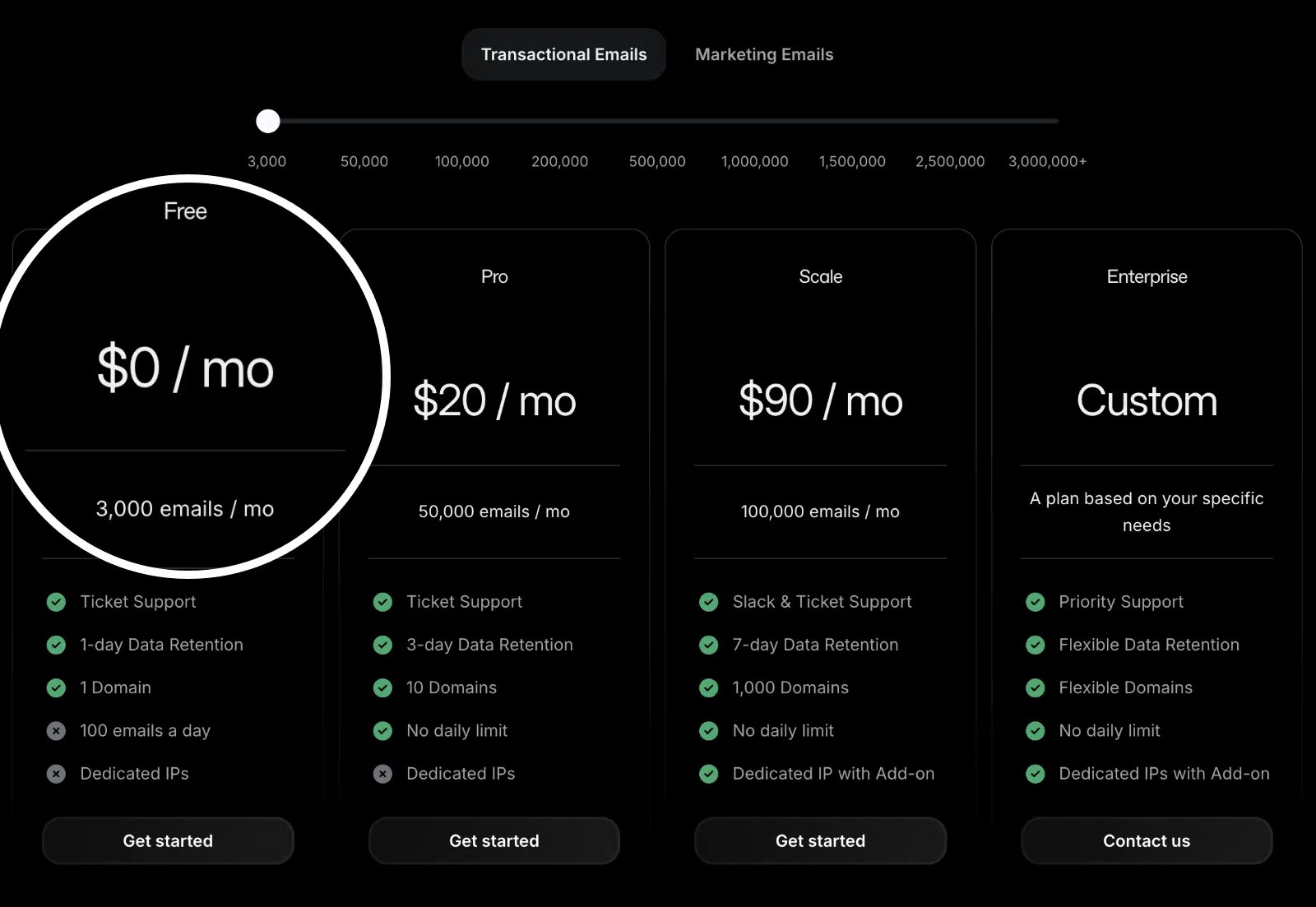
- Costo: Resend offre un piano gratuito che include fino a 3.000 email al mese (con un limite giornaliero di 100 email). I piani a pagamento partono da $20 al mese per 50.000 email e includono funzionalità come limiti di invio più elevati, domini aggiuntivi e nessun limite di invio giornaliero.
- Requisiti Email Mittente: Dovrai utilizzare un indirizzo email del tuo dominio (ad esempio, [email protected]) per utilizzare Resend con WP Mail SMTP.
- In sintesi: Resend è un'ottima scelta per sviluppatori e aziende che cercano un servizio di consegna email semplice e affidabile con un'API moderna e strumenti adatti agli sviluppatori.
Nota: Per ulteriori informazioni sui nostri mailer supportati, consulta la guida completa ai mailer in WP Mail SMTP
Configurazione del tuo account Resend
Per iniziare, dovrai creare un account Resend (se non ne hai già uno). Per fare ciò, visita la pagina dei prezzi di Resend e scegli il piano che meglio si adatta alle tue esigenze.
Per il nostro esempio, sceglieremo il loro piano gratuito. Tuttavia, il processo di configurazione sarà lo stesso indipendentemente dal piano scelto.
Dopo esserti registrato e aver verificato la tua email, verrai indirizzato alla dashboard del tuo account Resend, dove potrai iniziare a configurare il tuo account.
Autorizzazione del tuo dominio
Prima di poter inviare email con Resend, dovrai aggiungere e verificare il tuo dominio di invio. Questo processo verifica che tu sia il proprietario del dominio da cui stai inviando e aiuta a migliorare la recapito delle tue email.
Aggiunta del tuo dominio di invio
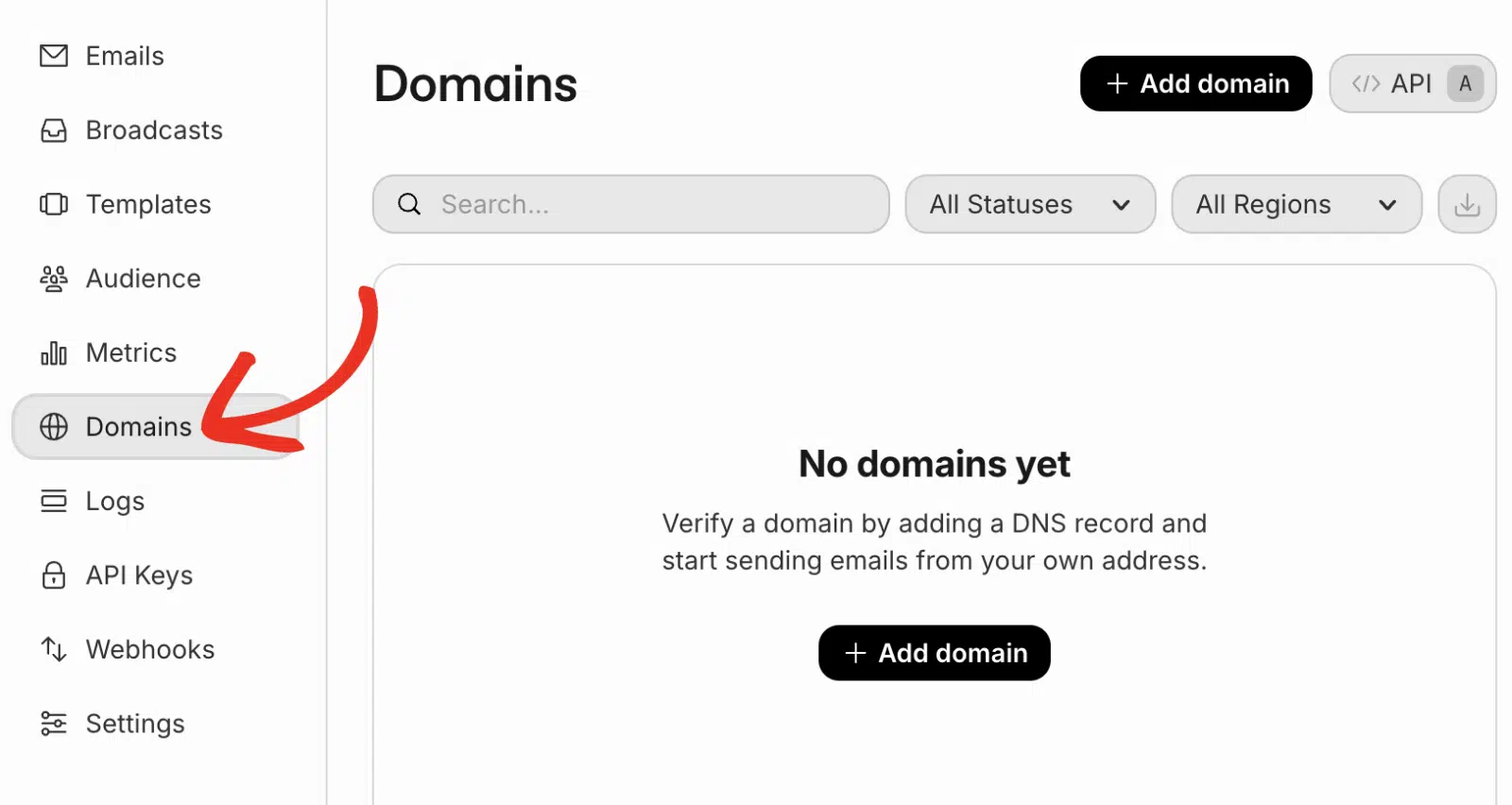
Per aggiungere un dominio di invio, accedi al tuo account Resend e naviga su Domini dalla barra laterale sinistra.
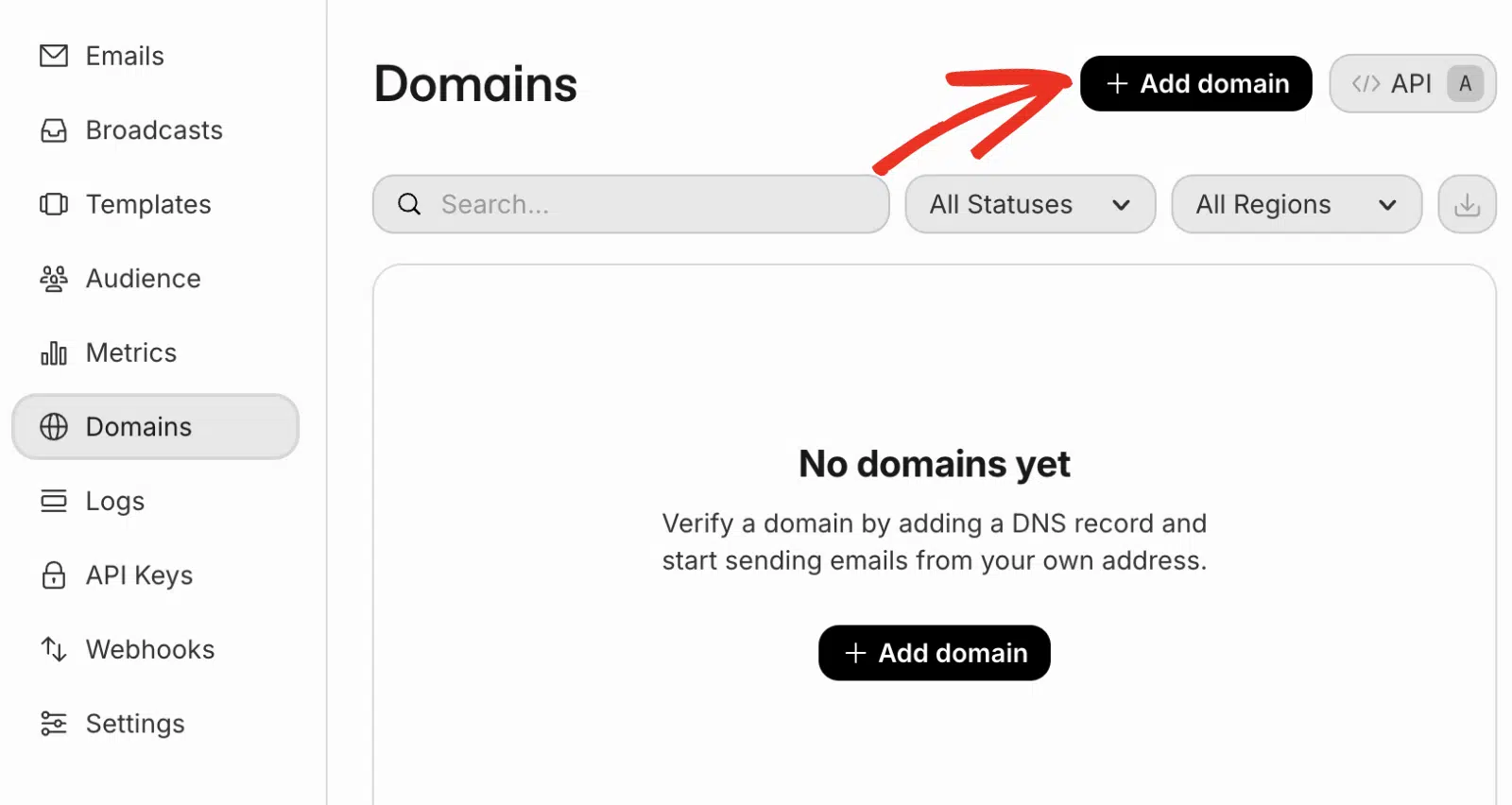
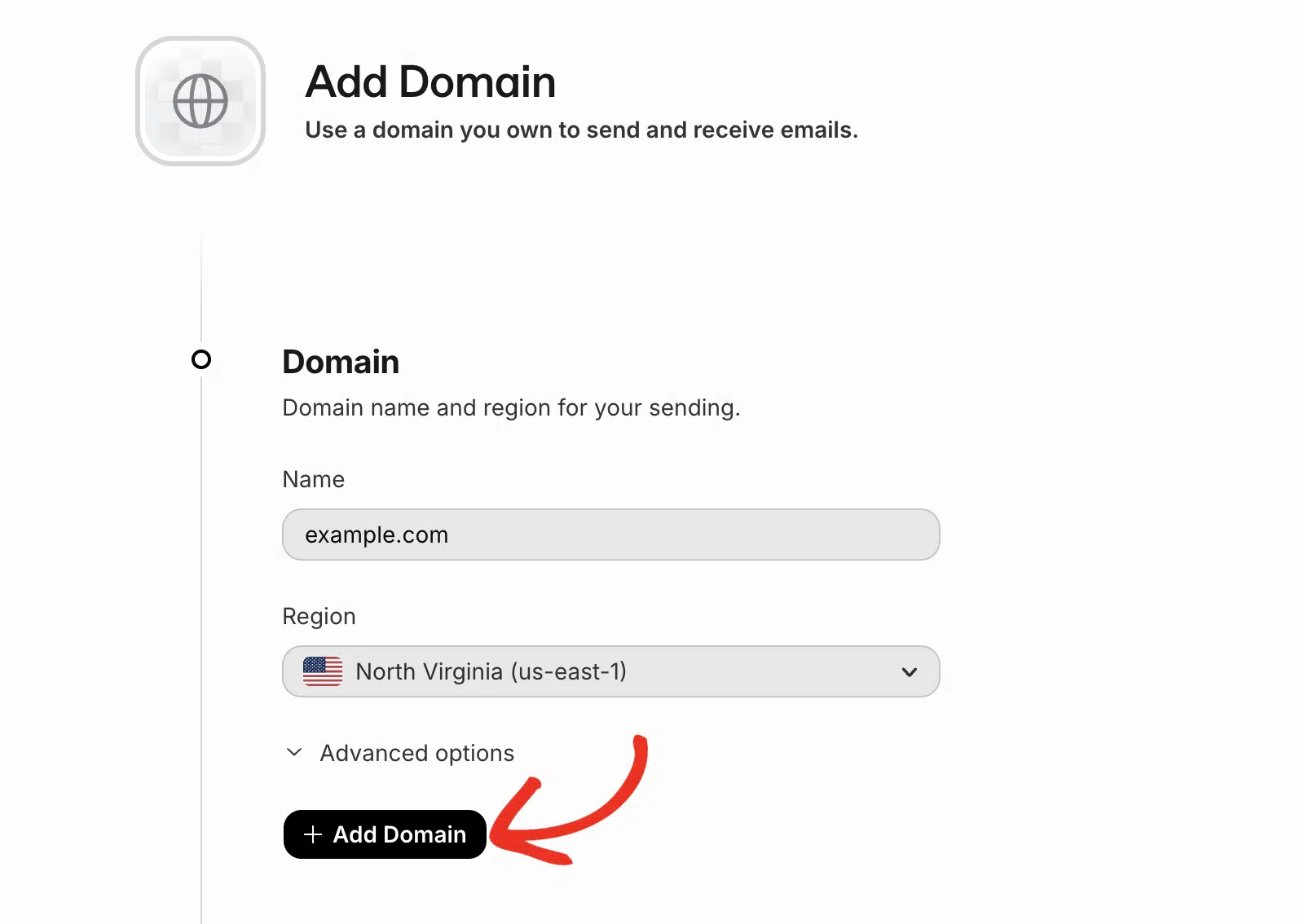
Per aggiungere un nuovo dominio, fai clic sul pulsante + Aggiungi dominio.
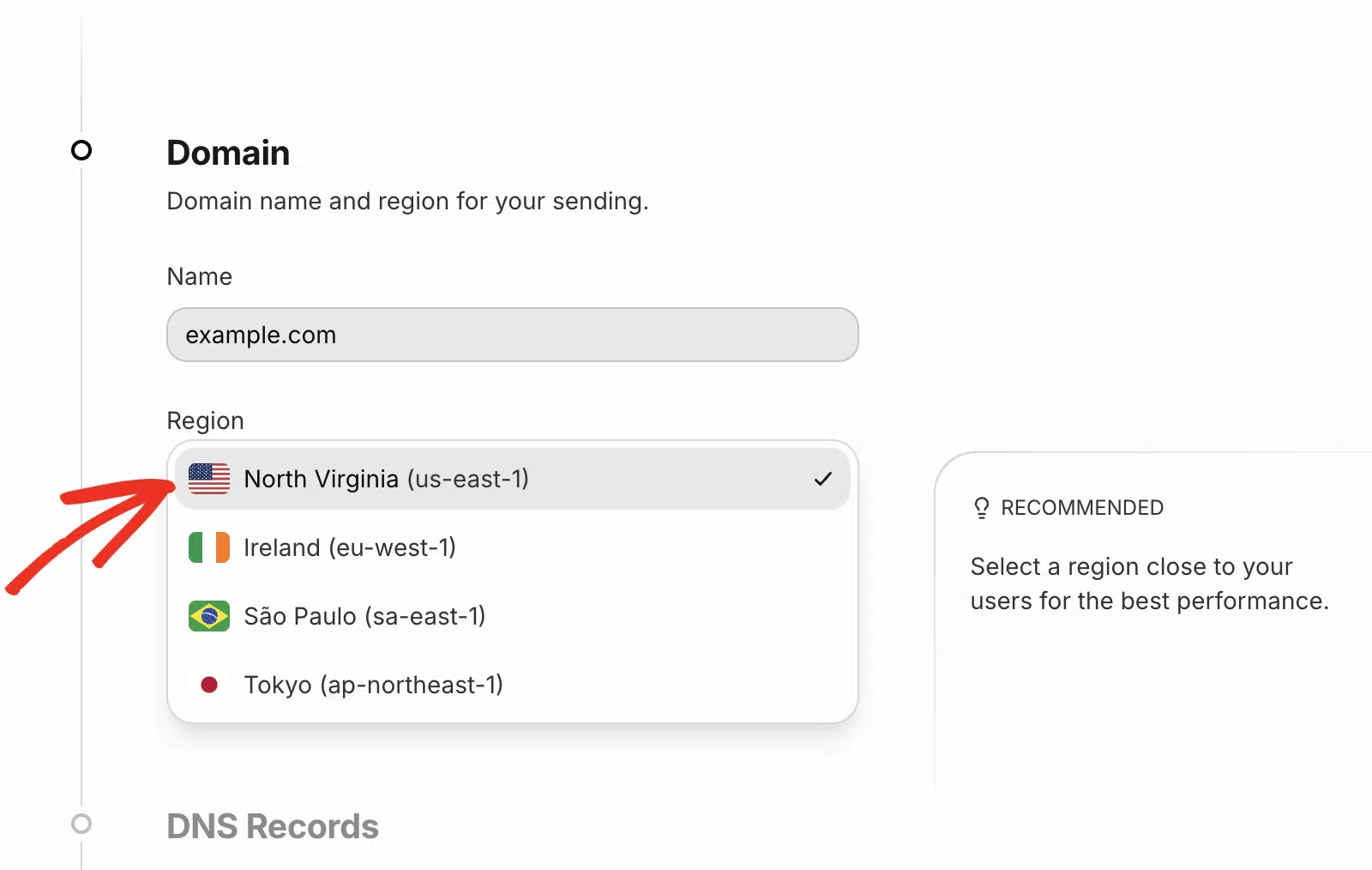
Nella finestra che appare, dovrai inserire il nome del tuo dominio e selezionare una regione.
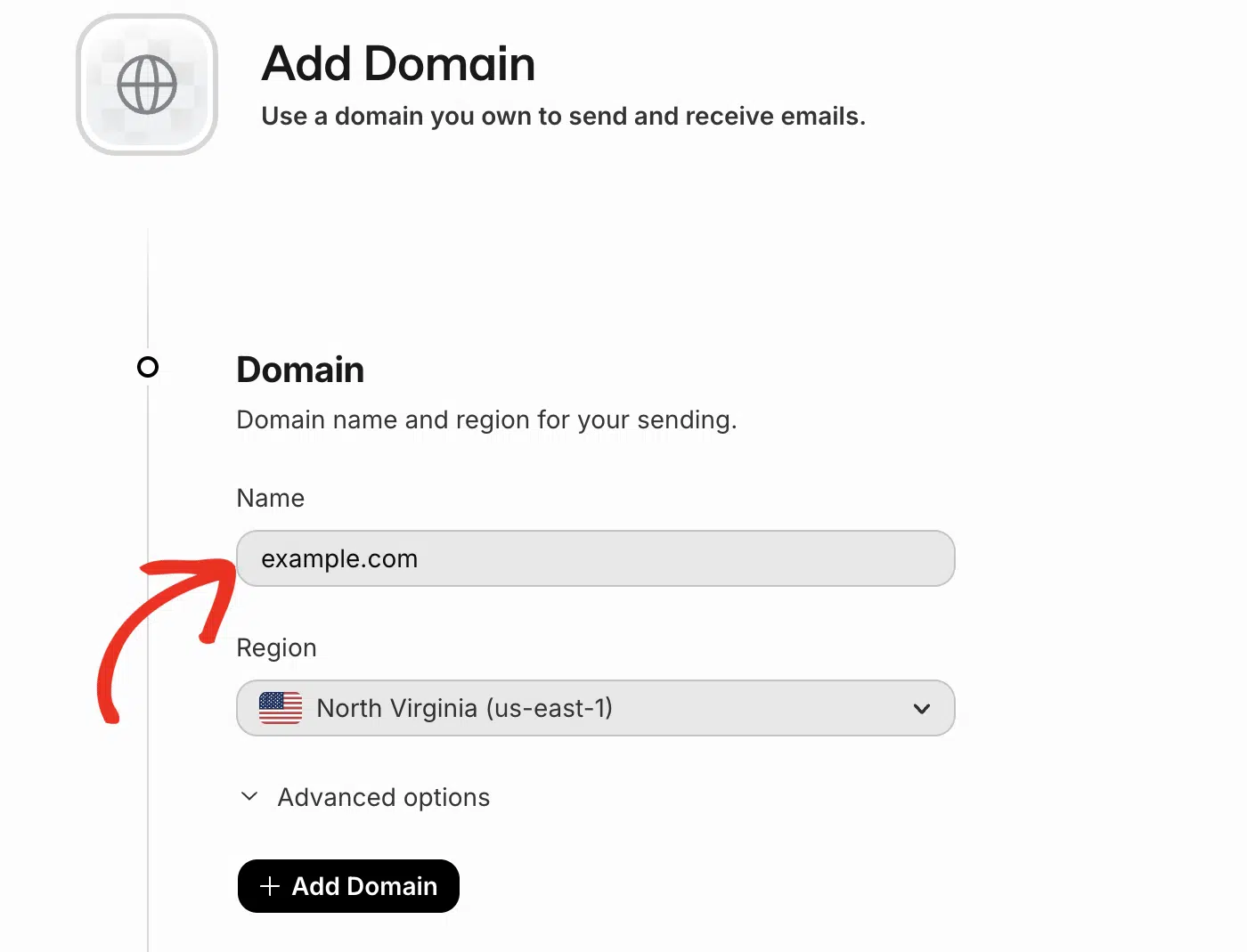
Scegli la regione più vicina ai tuoi utenti per ottenere le migliori prestazioni.
Dopo aver inserito i dettagli del tuo dominio, fai clic sul pulsante + Aggiungi Dominio per procedere.
Verifica del tuo dominio
Dopo aver aggiunto il tuo dominio, Resend ti presenterà i record DNS che devono essere aggiunti alle impostazioni del tuo dominio. A seconda del tuo host di dominio, vedrai opzioni per la verifica automatica o la configurazione manuale.
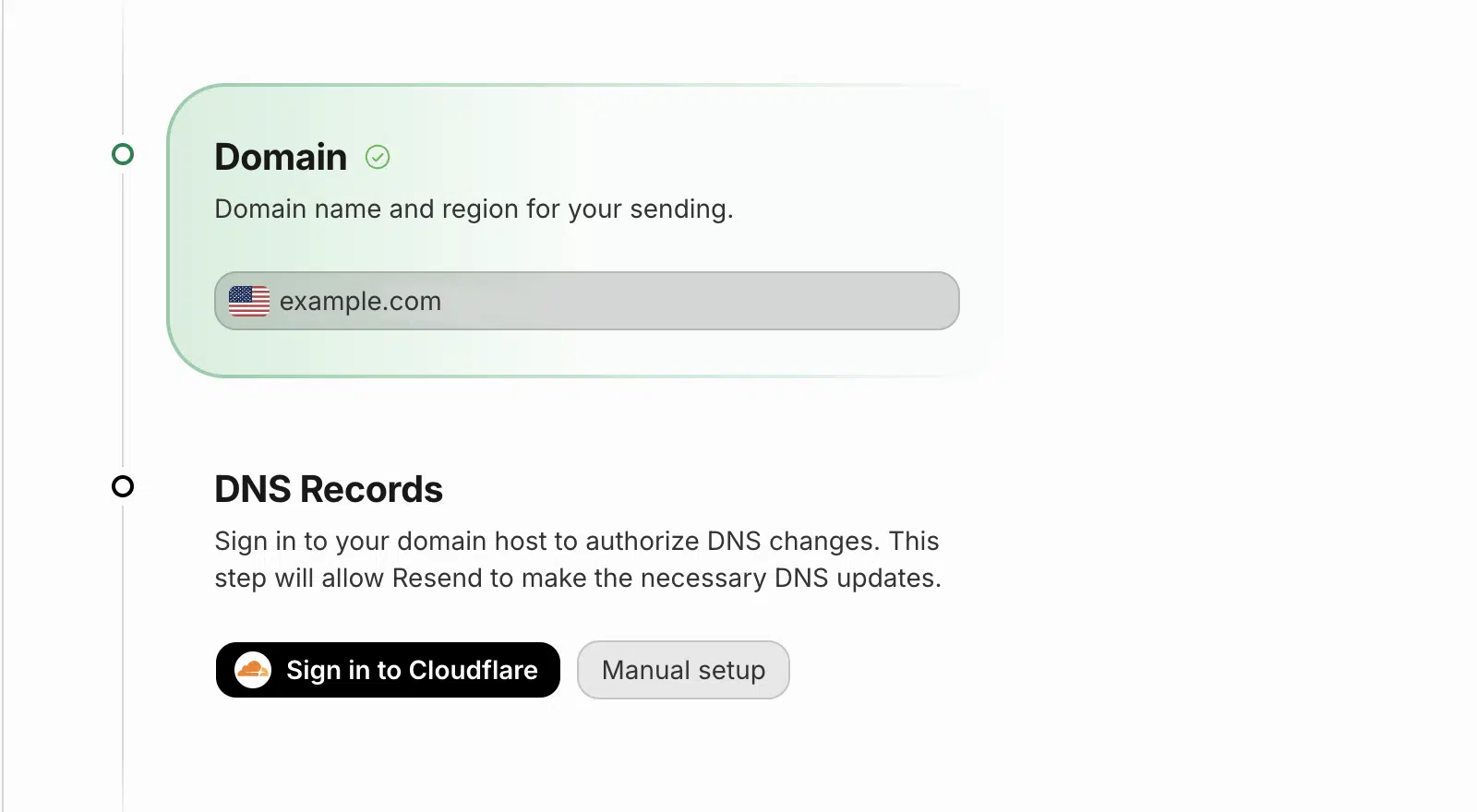
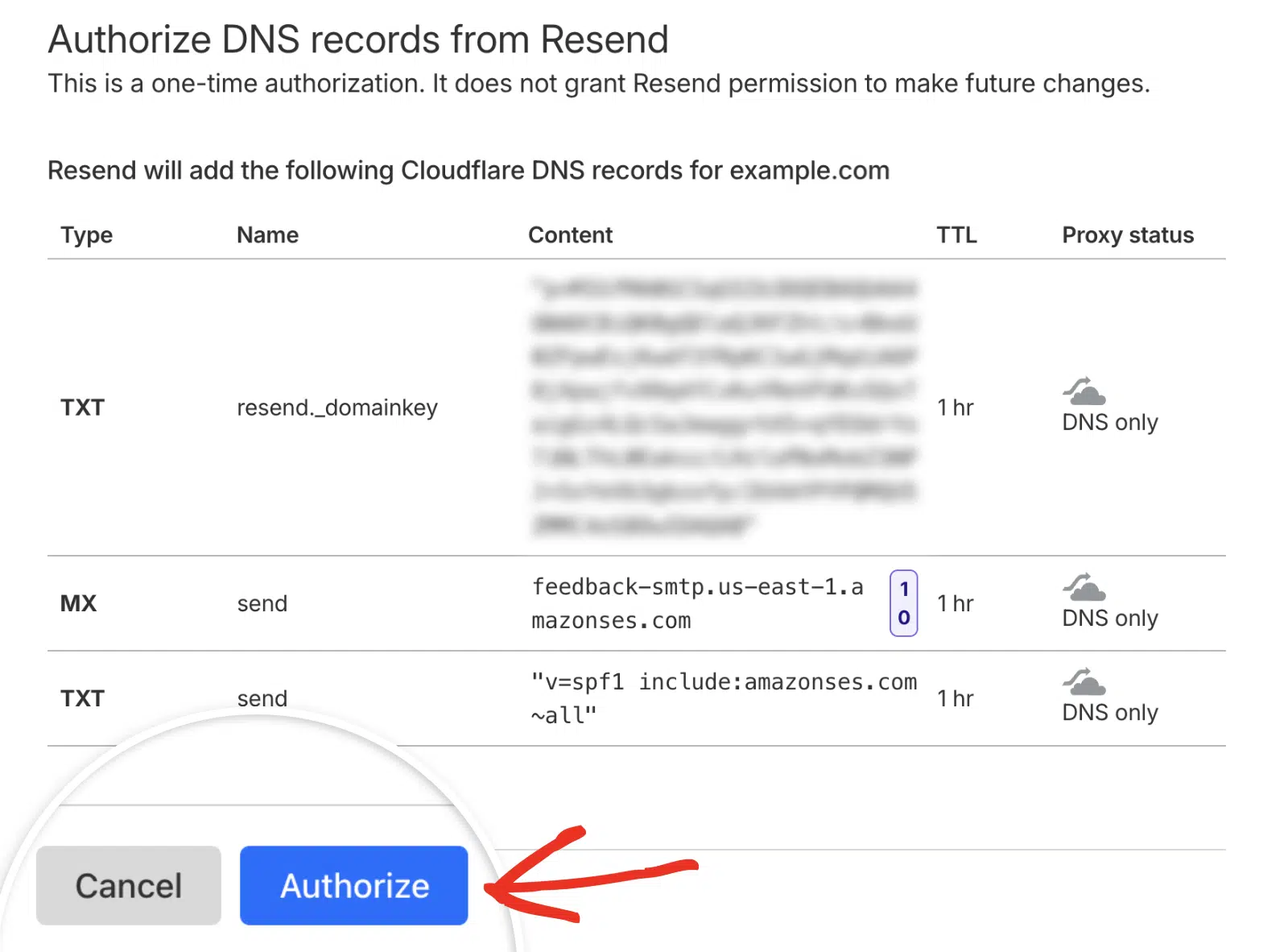
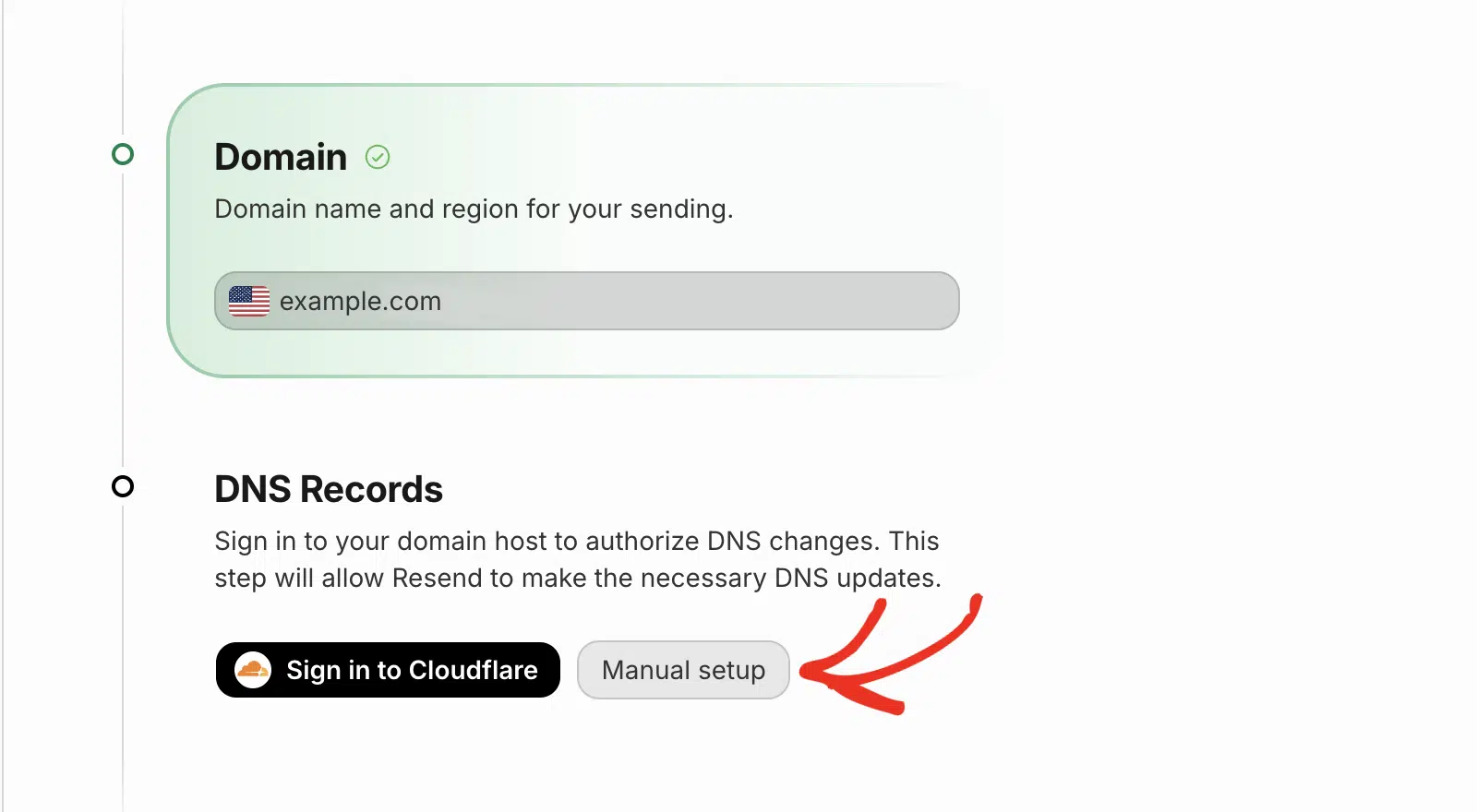
Se utilizzi Cloudflare come provider DNS, puoi fare clic su Accedi a Cloudflare per aggiungere automaticamente i record DNS. Verrai reindirizzato all'area del tuo account Cloudflare. Fai clic sul pulsante Autorizza per aggiungere i record DNS.
Tuttavia, se preferisci l'approccio manuale, fai clic su Configurazione manuale per visualizzare i record DNS che devi aggiungere.
Resend fornirà i record DNS che dovrai aggiungere alle impostazioni del tuo dominio. I record includono la verifica del dominio (DKIM) e la configurazione dell'invio (SPF).
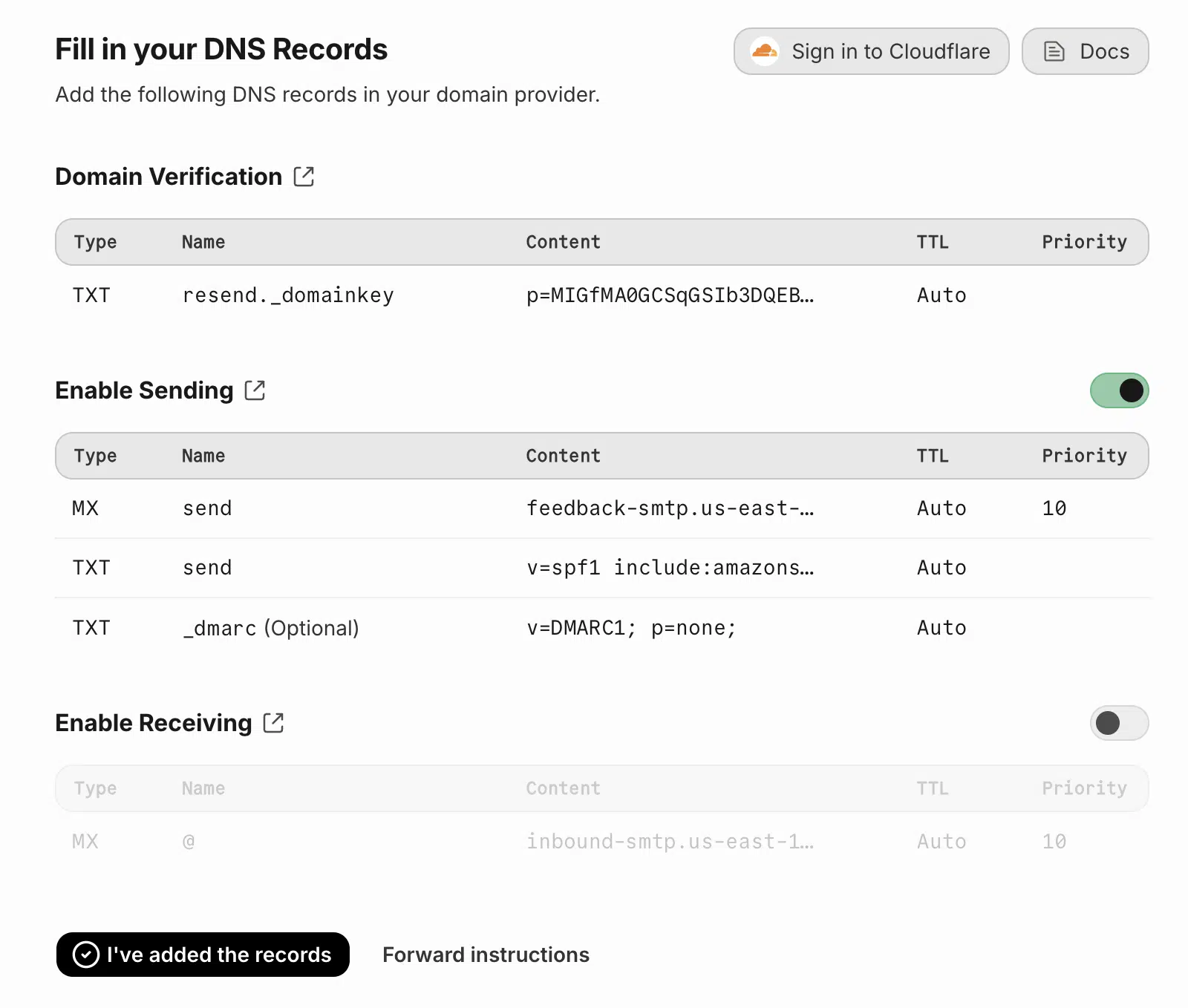
Abbiamo una guida dettagliata su come individuare e aggiungere record DNS per vari registrar di dominio. Si prega di consultare il nostro tutorial per imparare come aggiungere record DNS per le impostazioni del mailer di WP Mail SMTP.
Dopo aver aggiunto i record DNS, dovrai attendere qualche minuto affinché le modifiche DNS si propaghino. Tieni presente che in alcuni casi potrebbero essere necessarie fino a 48 ore.
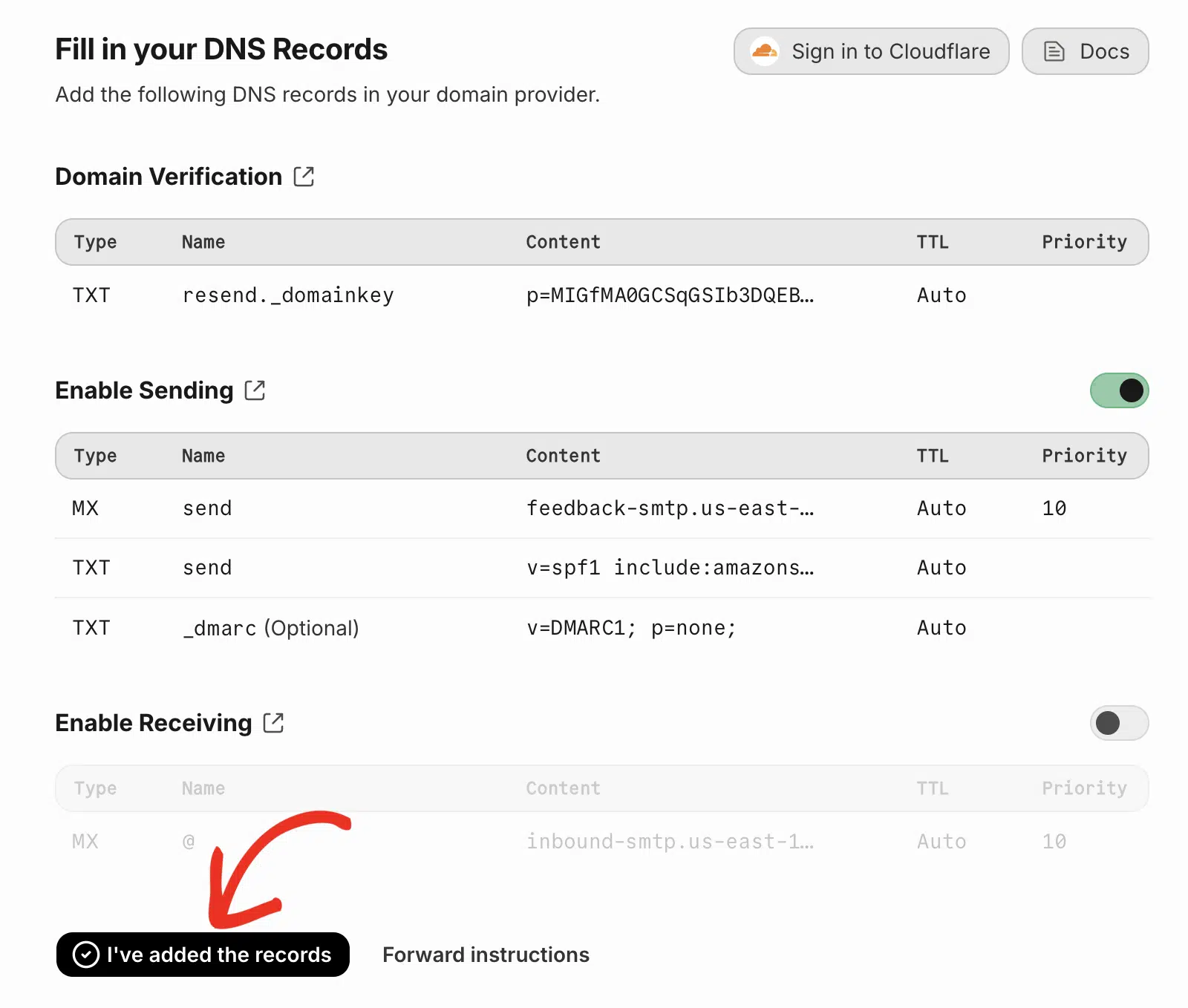
Una volta aggiunti i record al tuo provider DNS, torna alla dashboard di Resend e fai clic sul pulsante Ho aggiunto i record.
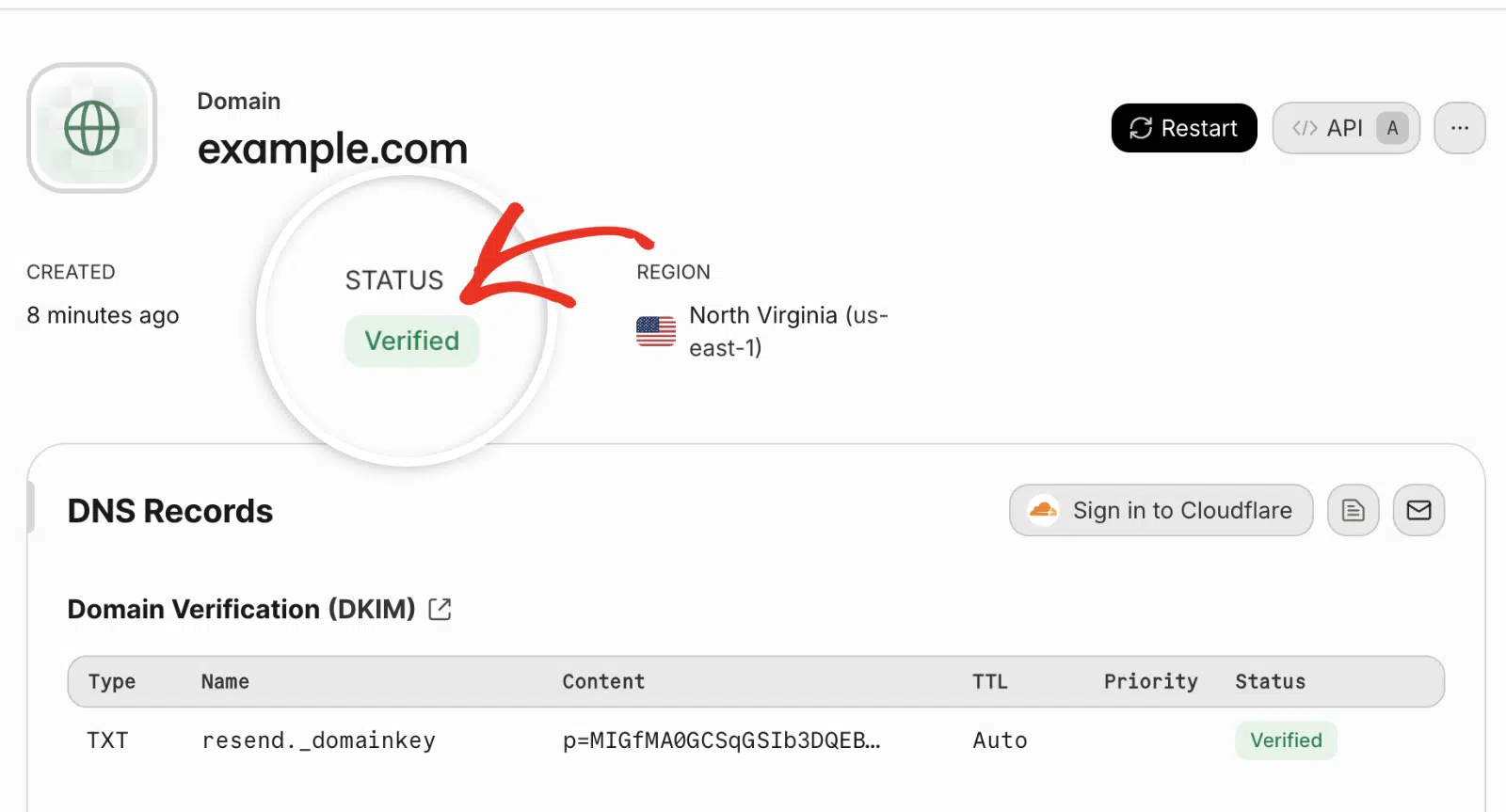
Se i tuoi record DNS sono propagati, vedrai uno stato Verificato accanto al dominio.
Tuttavia, non c'è bisogno di aspettare ancora! Puoi passare al passaggio successivo mentre attendi il completamento di questa verifica. Assicurati solo di lasciare aperta questa scheda o finestra, poiché ci servirà un po' più tardi.
Configurazione di WP Mail SMTP
Ora che hai configurato il tuo account Resend e verificato il tuo dominio, puoi configurare WP Mail SMTP per utilizzare Resend per inviare le tue email WordPress.
Prima di iniziare questa sezione, assicurati di installare e attivare il plugin WP Mail SMTP.
Una volta installato WP Mail SMTP, vai su WP Mail SMTP » Impostazioni e seleziona la scheda Generale per aprire la pagina delle impostazioni del plugin.

Discuteremo ciascuna di queste impostazioni in dettaglio di seguito.
Email Mittente
L'indirizzo email del mittente è l'indirizzo da cui verranno inviate le email del tuo sito. Deve essere un indirizzo email del dominio che hai verificato con Resend.
Ad esempio, se hai autorizzato example.com, l'indirizzo email del mittente deve contenere example.com (ad es. [email protected]).

Se desideri che l'Email Mittente sia la stessa per tutto il sito, attiva l'opzione Forza Email Mittente. Questa opzione ti risparmierà la fatica di modificare le impostazioni email in tutto il tuo sito, ad esempio nelle impostazioni di altri plugin.

Nota: Per maggiori dettagli, consulta la nostra guida per capire come funziona l'impostazione Forza Email Mittente.
Nome Mittente
Il nome del mittente sarà, per impostazione predefinita, il nome del tuo sito. Tuttavia, puoi cambiarlo in qualsiasi testo desideri.

Puoi anche scegliere di abilitare l'opzione Forza Nome Mittente per applicare questa impostazione alle email in tutto il sito.

Mailer
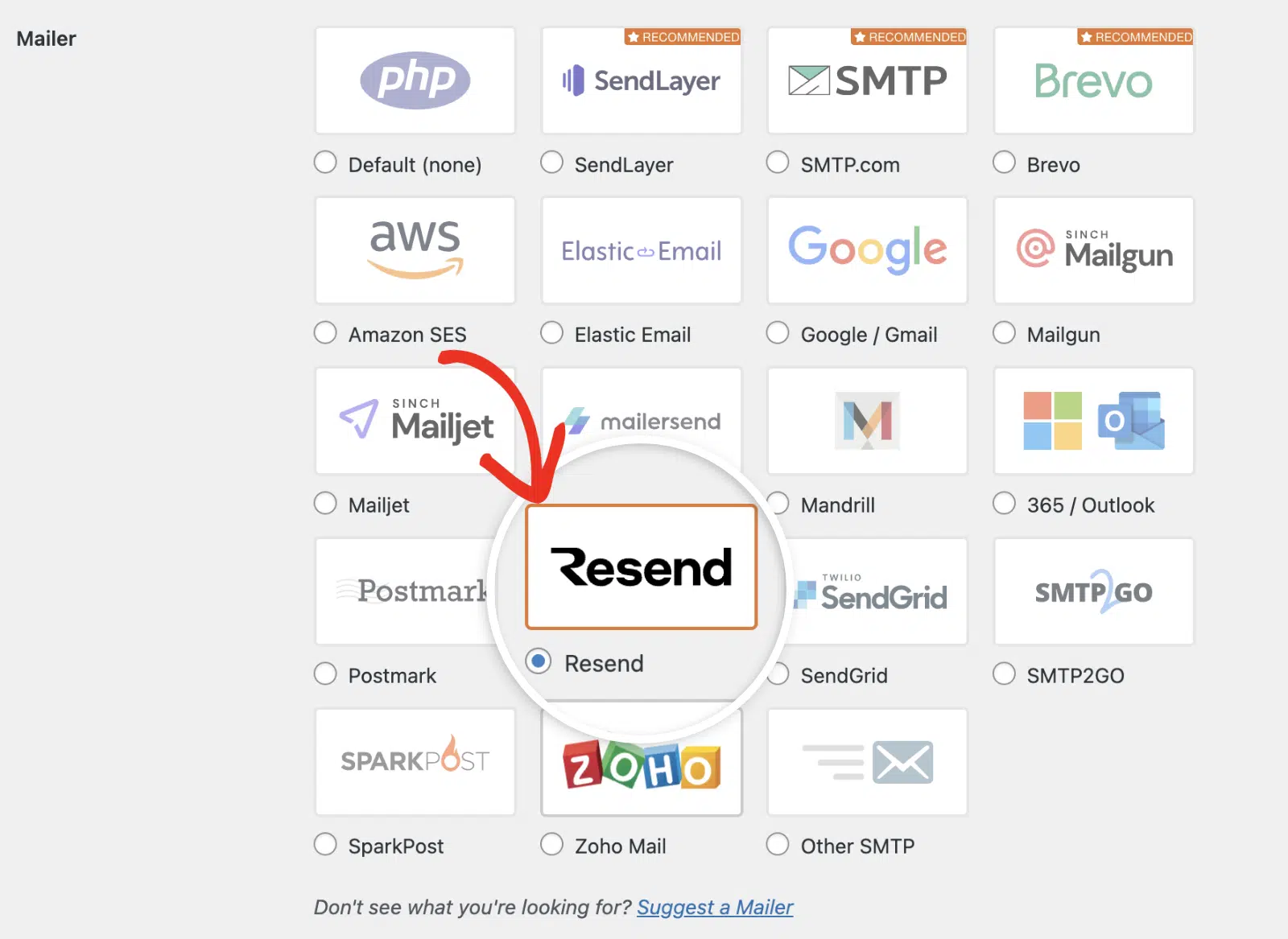
Nella sezione Mailer, seleziona Resend.
Dopodiché, vedrai un campo di testo in cui dovrai inserire la tua chiave API di Resend.
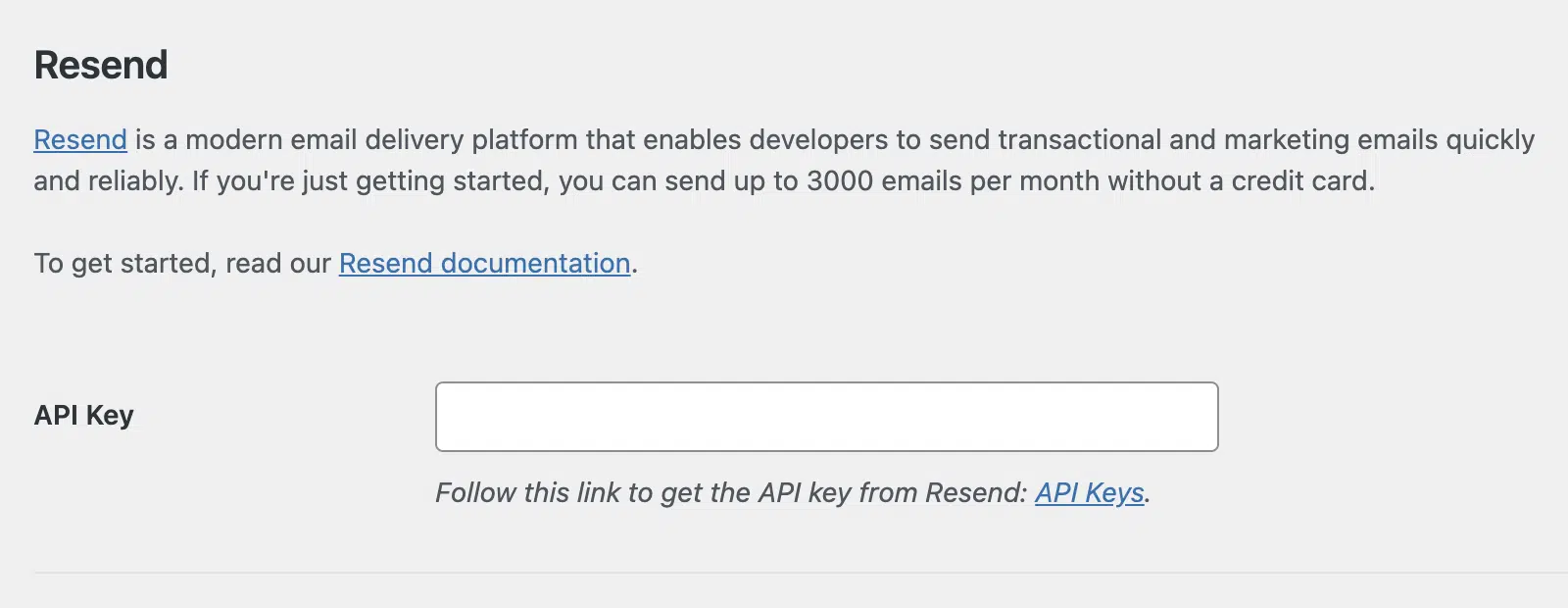
Chiave API
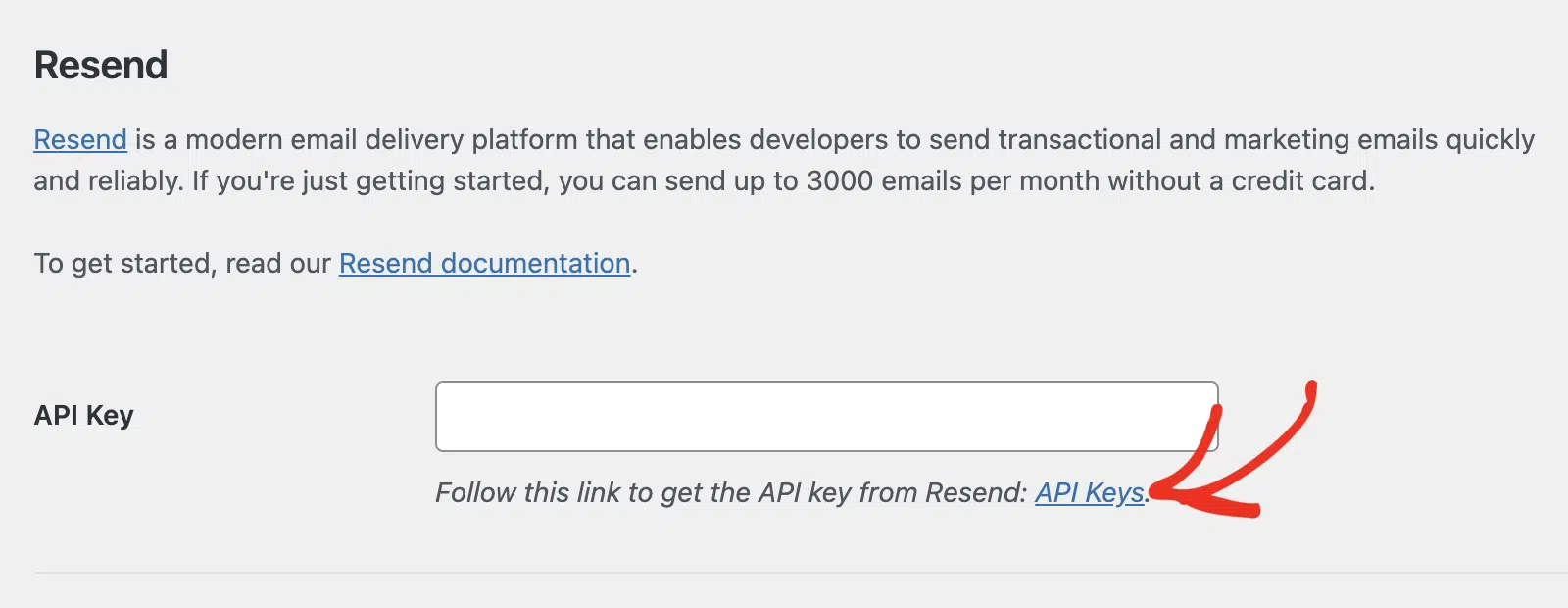
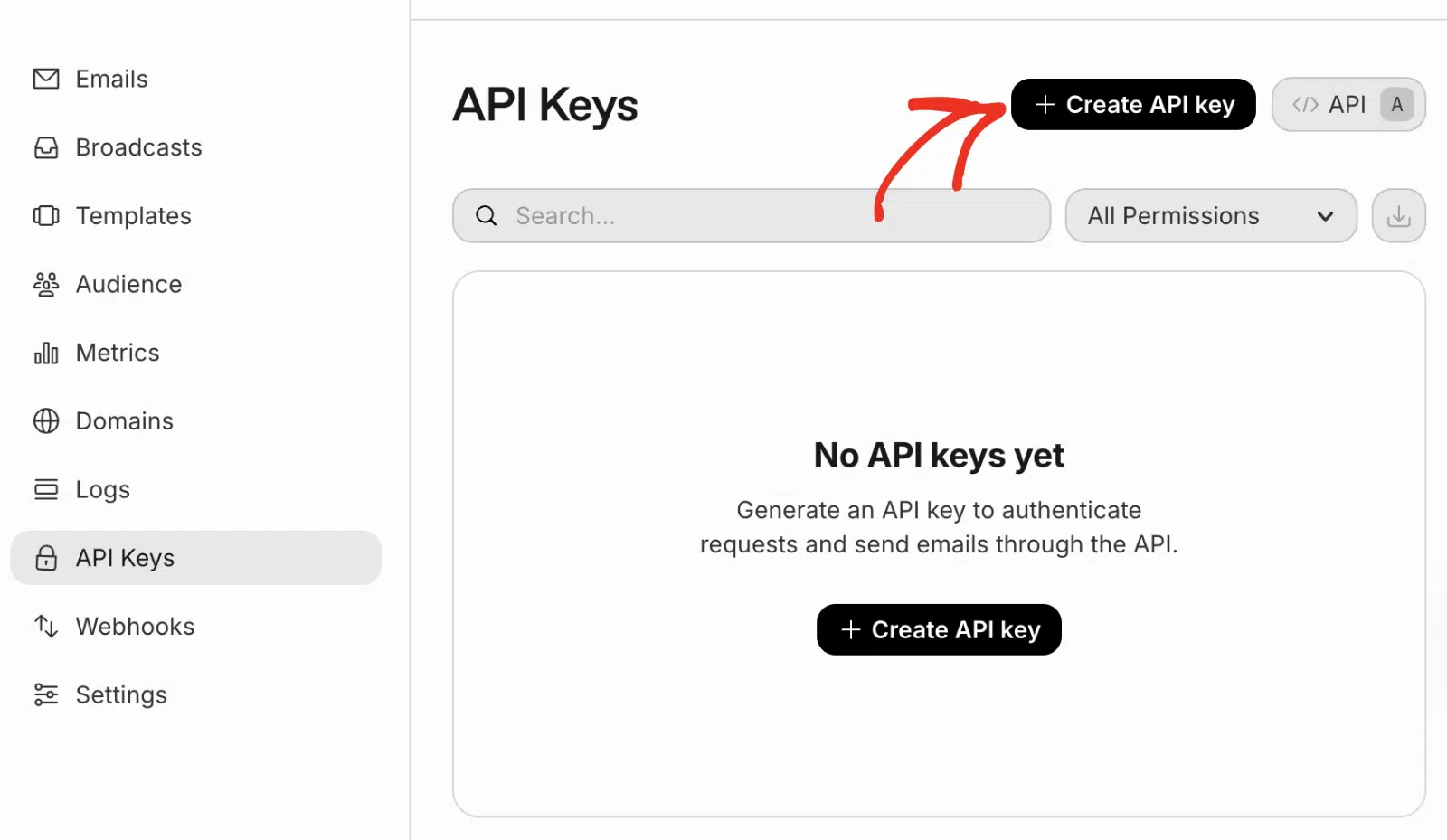
Per creare la tua chiave API, fai clic sul link API Keys.
In alternativa, puoi accedere a questa pagina dal tuo account Resend navigando su API Keys dalla barra laterale sinistra.
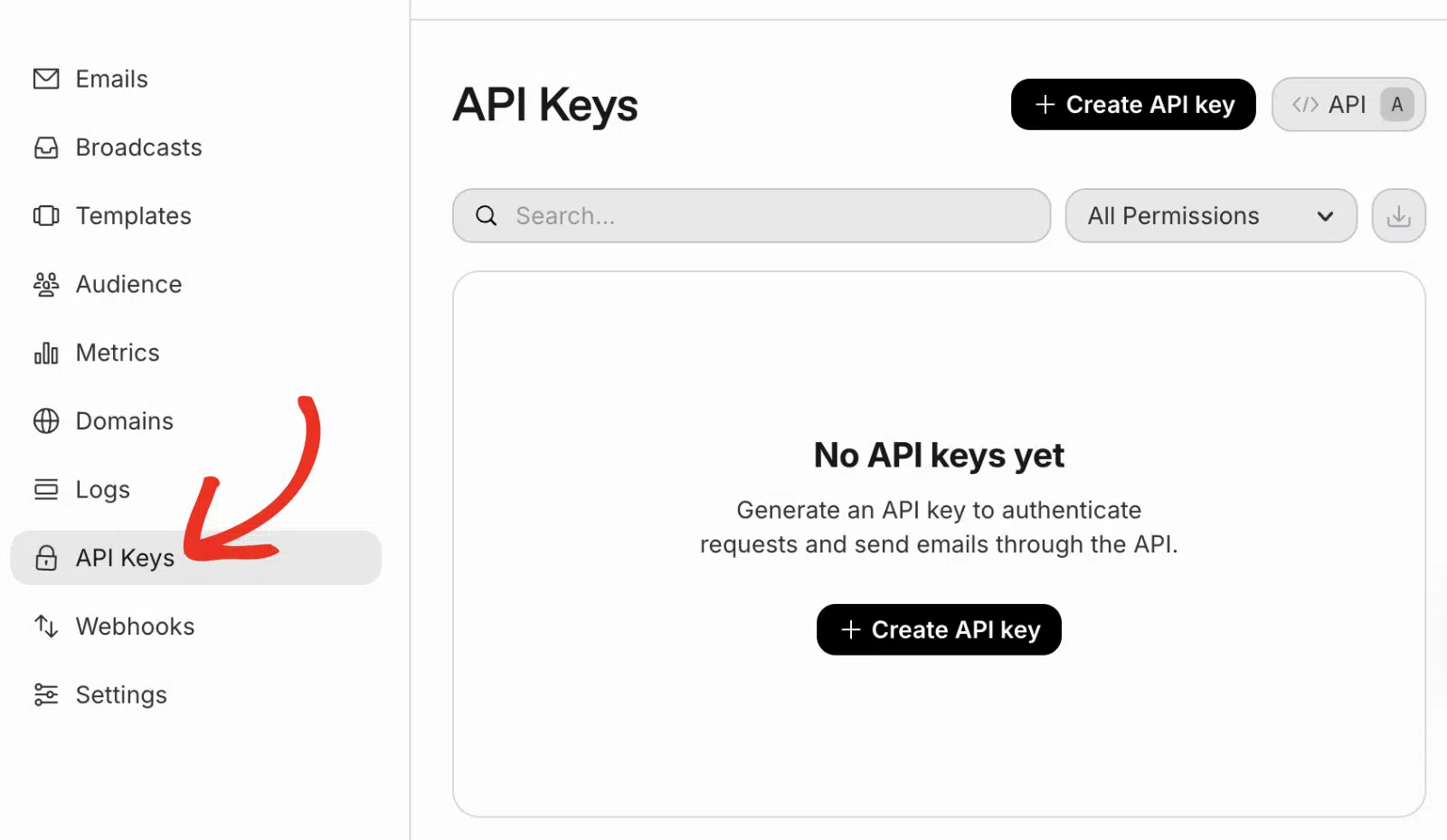
Quindi, fai clic sul pulsante + Create API key.
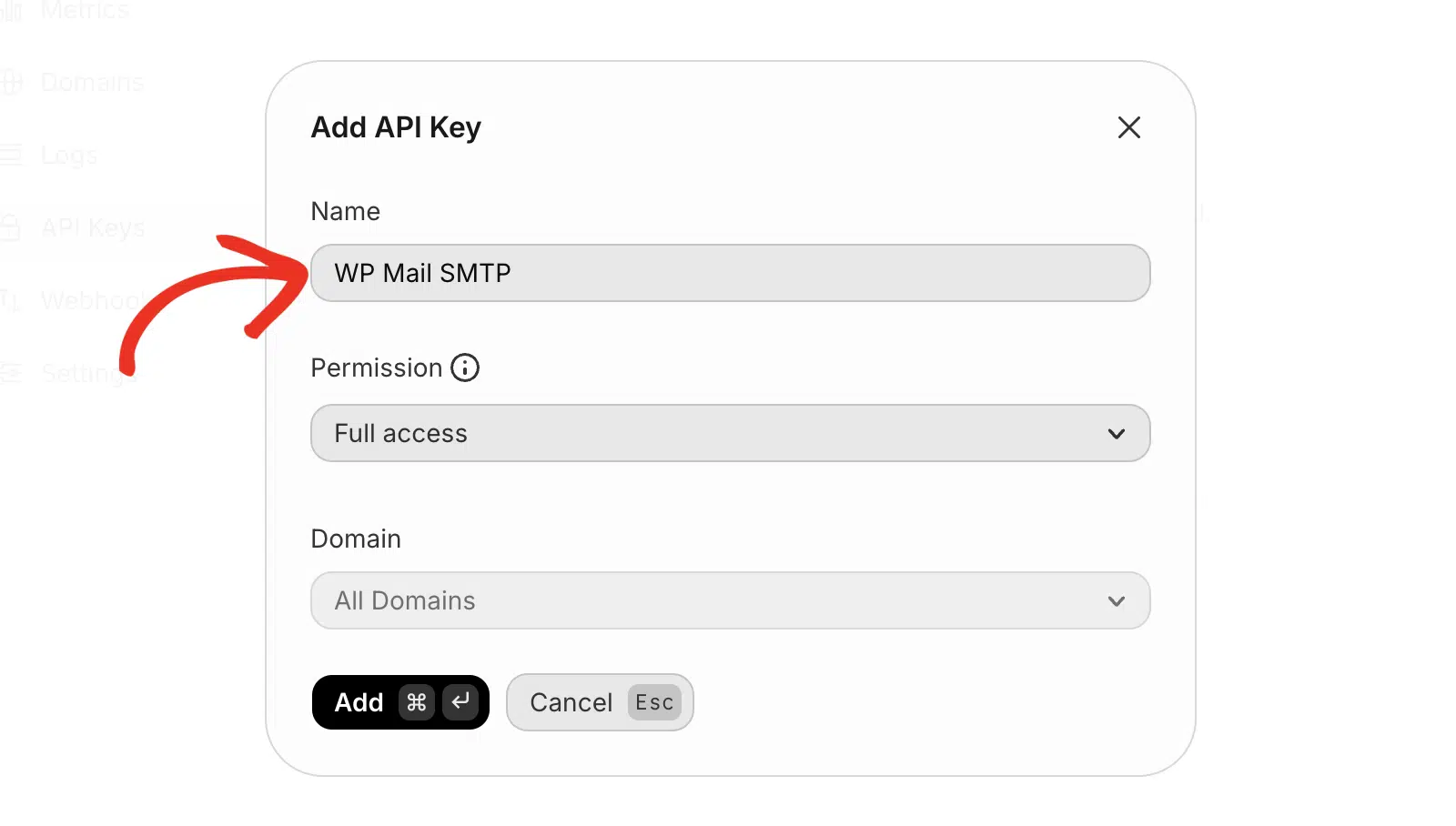
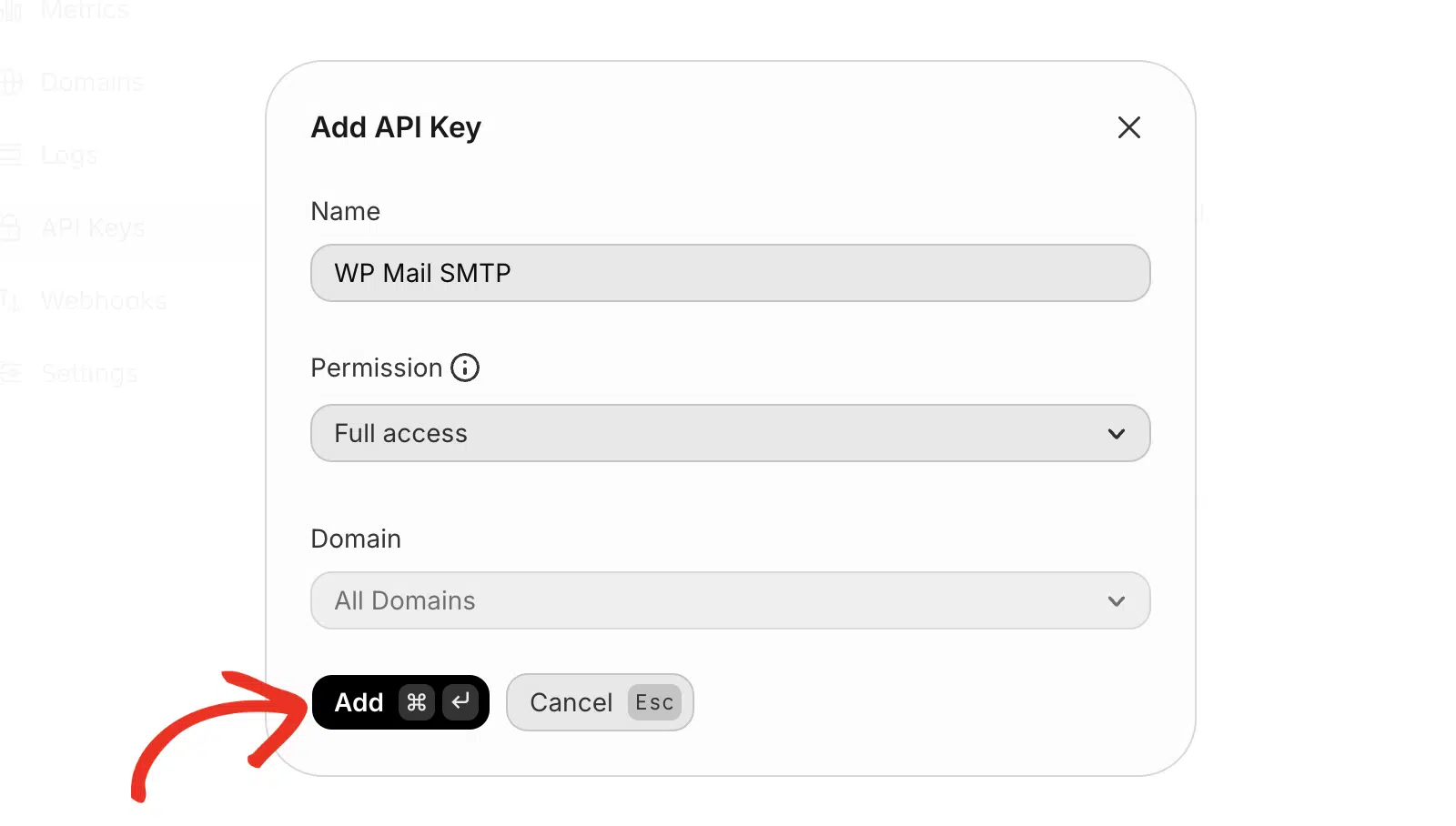
Nella finestra che appare, dovrai specificare un nome per la tua chiave API. Questo è solo a scopo interno, quindi puoi usare qualsiasi nome desideri.
Successivamente, imposta il Permesso su Accesso completo. Ciò consente alla chiave API di inviare email e accedere ad altre funzionalità.
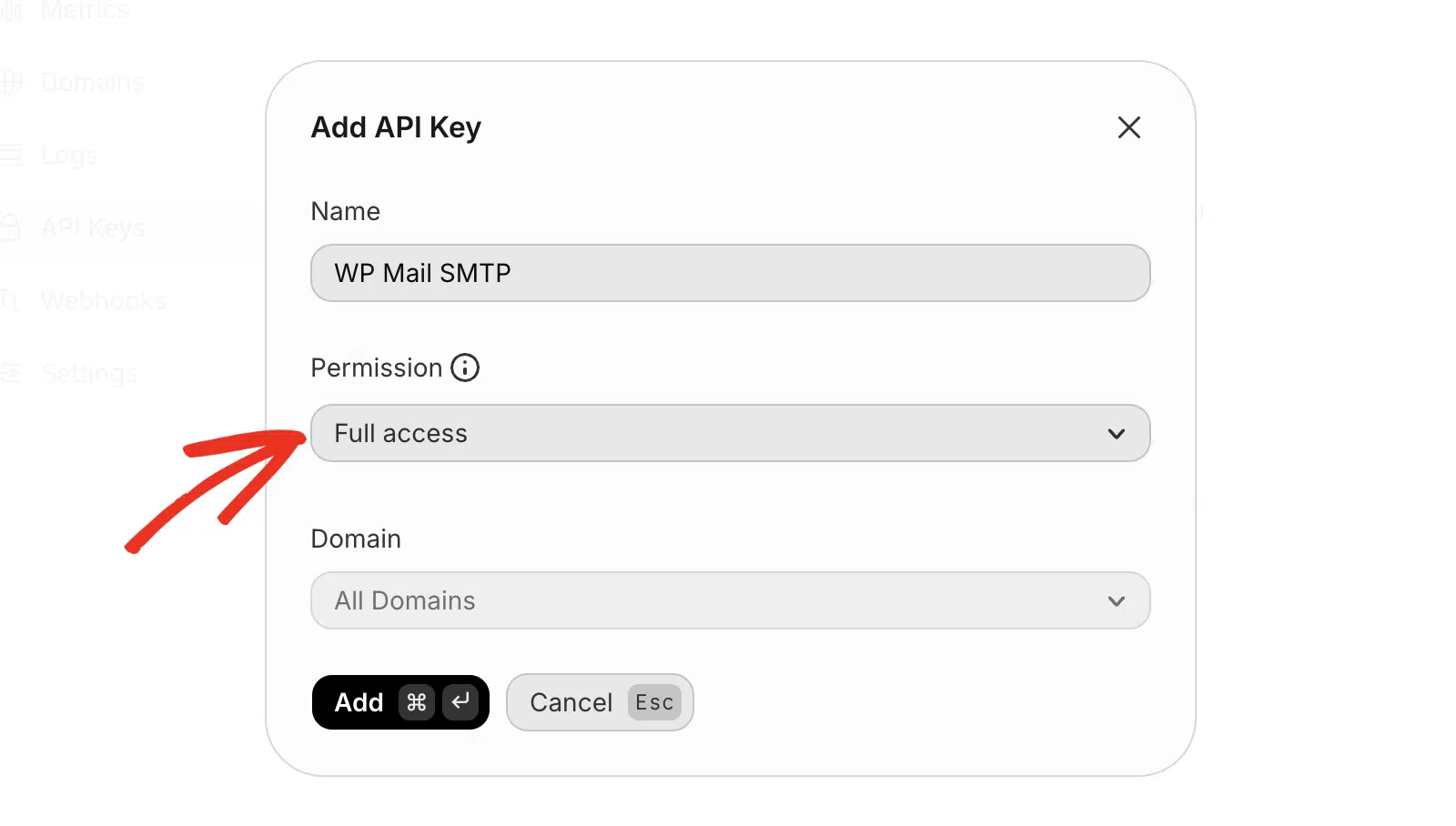
Nota: L'opzione Accesso completo è necessaria per consentire a WP Mail SMTP di monitorare lo stato di recapito delle tue email.
Se desideri limitare la chiave API a un dominio specifico, puoi selezionarlo dal menu a discesa Dominio. Altrimenti, lascialo impostato su Tutti i domini.
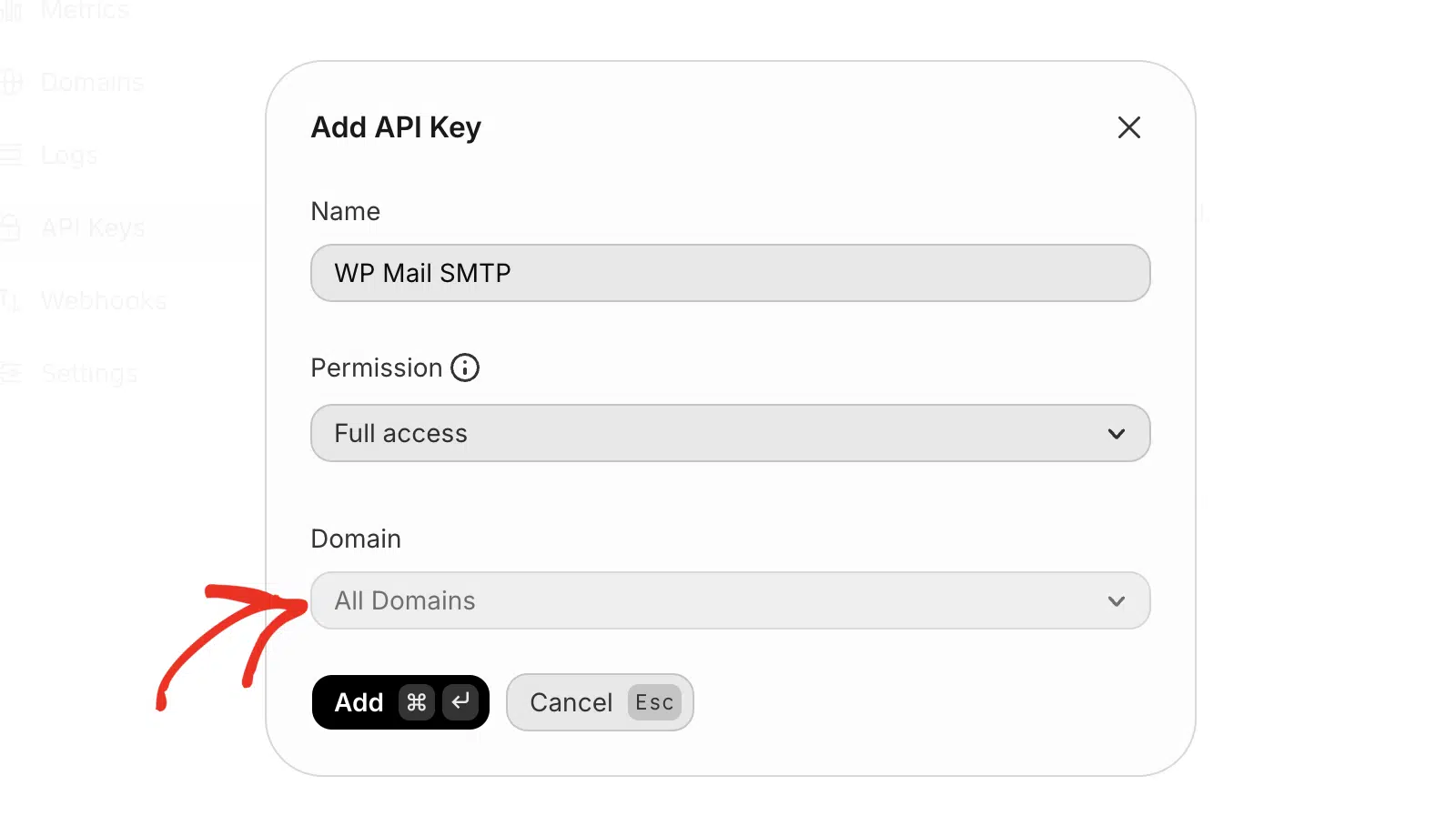
Una volta terminato, fai clic sul pulsante Aggiungi per creare la tua chiave API.
Questo genererà una chiave API per il tuo account. Fai clic sull'icona di copia per copiare il valore della chiave API.
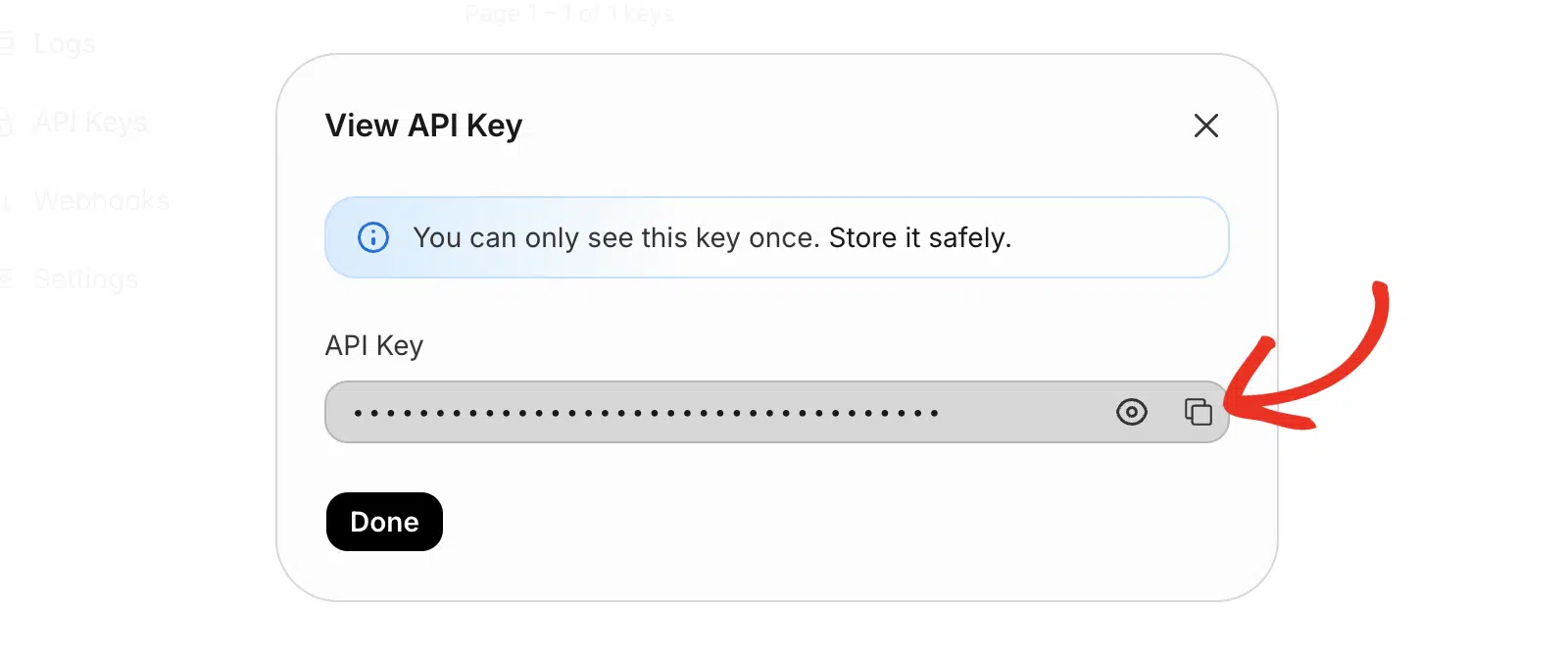
Nota: Non potrai accedere alla chiave API dopo aver chiuso questa pagina. Assicurati di salvarla in un luogo sicuro nel caso in cui tu debba consultarla di nuovo.
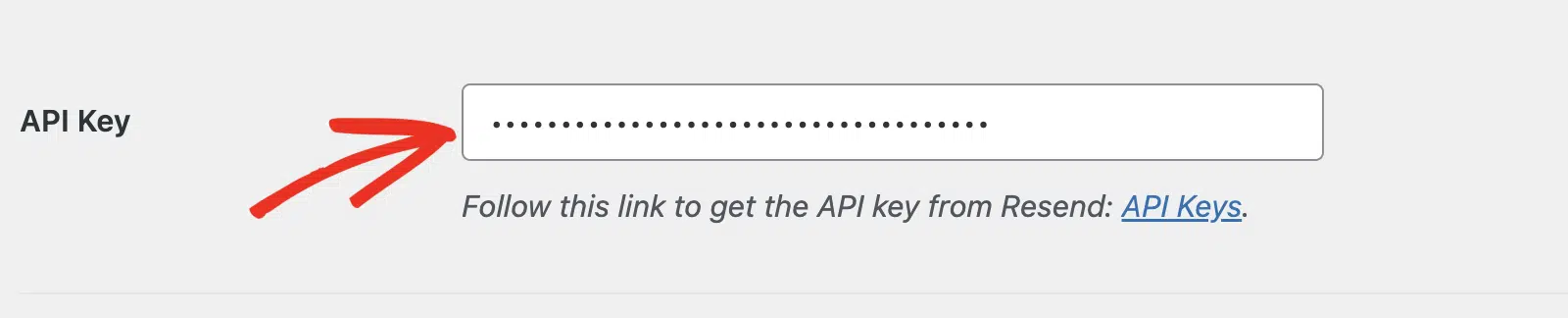
Dopo aver copiato la chiave API, torna alla pagina delle impostazioni di WP Mail SMTP. Quindi incolla la chiave che hai appena copiato da Resend nel campo API Key.
Connessione di backup
La configurazione di una Connessione di backup è facoltativa e non è necessaria per completare la configurazione del mailer Resend. Per migliorare ulteriormente la recapitalità delle email, consigliamo di configurare una seconda connessione come backup nel caso in cui la tua Connessione primaria fallisca.

Una volta configurato il tuo mailer, assicurati di fare clic sul pulsante Salva impostazioni.

Invio di un'Email di Prova
Nota: La verifica del tuo dominio Resend deve essere completata prima di poter inviare un'email di prova.
Dopo aver configurato le tue impostazioni, dovresti inviare un'email di prova per verificare che tutto funzioni correttamente. Per farlo, vai su WP Mail SMTP » Strumenti e seleziona la scheda Test Email.

Nel campo Invia a, puoi inserire qualsiasi indirizzo email a cui hai accesso. Ti consigliamo di lasciare l'impostazione HTML attivata a meno che tu non sappia che invierai solo email di testo normale.
Nota: Se hai configurato una connessione aggiuntiva, potresti scegliere tra la tua Connessione primaria e altre connessioni quando invii un'email di prova.
Successivamente, fai clic sul pulsante Invia Email per inviare la tua email di prova.

Dopo aver inviato l'email, dovresti vedere un messaggio di successo.

Se controlli la casella di posta dell'indirizzo email che hai inserito, dovresti aver ricevuto l'email per questo test.

Fatto! Hai configurato correttamente Resend con WP Mail SMTP. Il tuo sito WordPress dovrebbe ora essere in grado di inviare email in modo più affidabile.
Successivamente, desideri ricevere avvisi ogni volta che il tuo sito non riesce a inviare un'email? La nostra guida su come impostare gli avvisi email copre i passaggi per configurare gli avvisi per varie piattaforme.