


Riassunto AI
Desideri ricevere notifiche ogni volta che il tuo sito non riesce a inviare e-mail? Con la nostra integrazione Webhook, il tuo sito può inviare notifiche tramite qualsiasi servizio che supporti i webhook.
Questa guida ti mostrerà come impostare gli avvisi Webhook in WP Mail SMTP.
Prima di iniziare, assicurati che WP Mail SMTP sia installato e attivato sul tuo sito WordPress e che tu abbia verificato la tua licenza.
Accesso alla pagina Avvisi e-mail
Per iniziare a impostare gli avvisi e-mail dalla dashboard di WordPress, vai su WP Mail SMTP » Impostazioni e fai clic sulla scheda Avvisi.

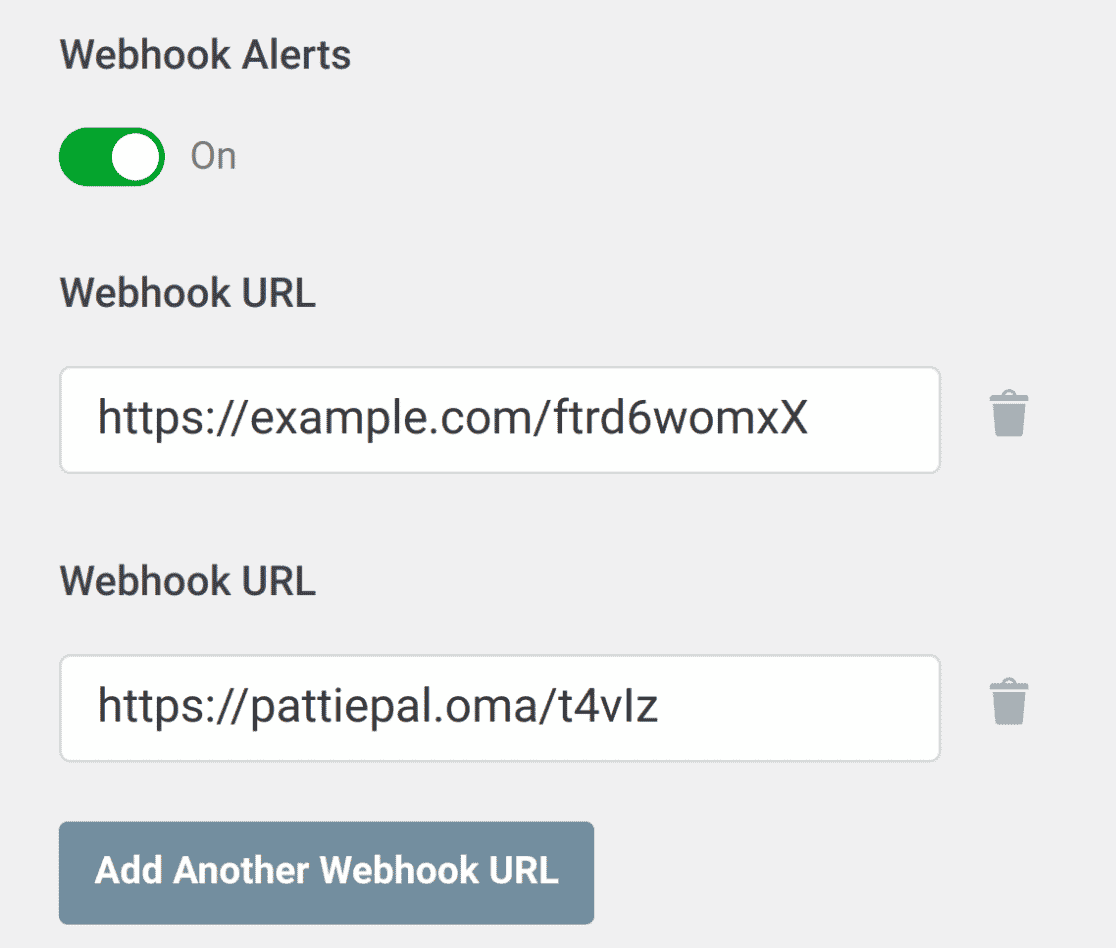
Una volta qui, scorri verso il basso fino alla sezione Webhook. Innanzitutto, per integrare i Webhook con il tuo sito, imposta l'interruttore Avvisi Webhook su attivo.
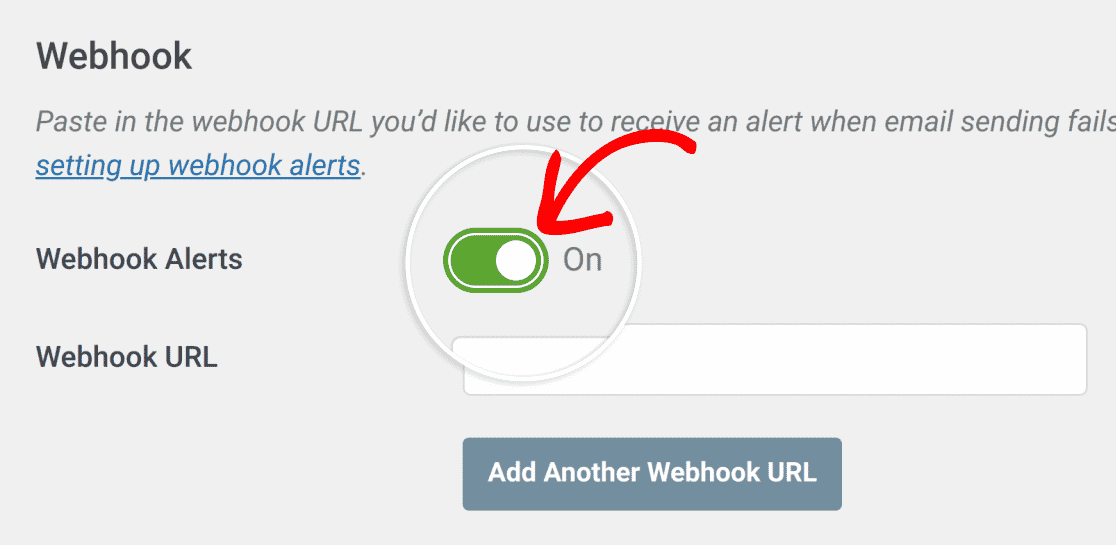
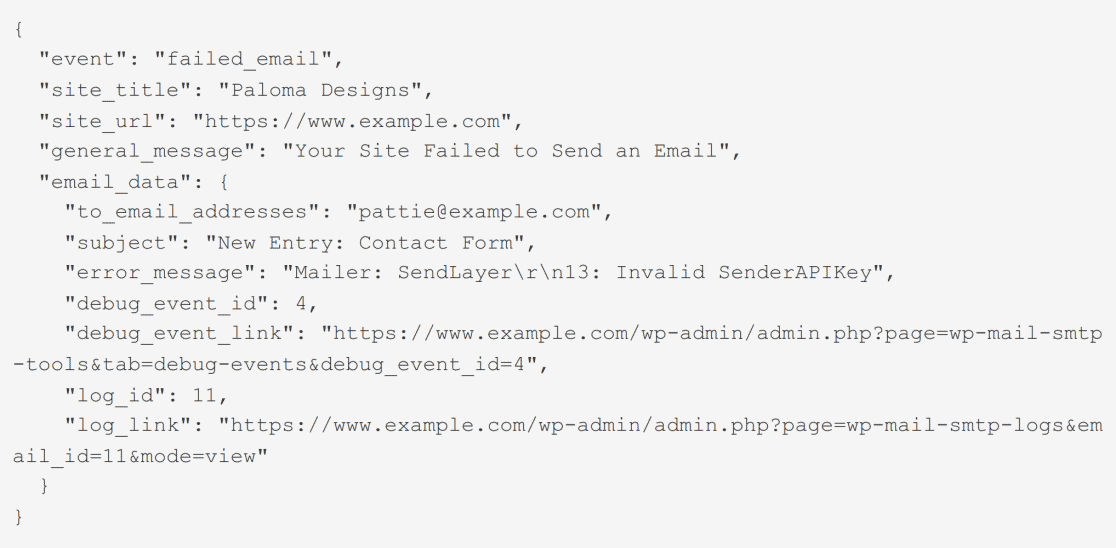
Nota: gli avvisi Webhook inviano richieste POST con payload JSON.
Aggiunta dell'URL Webhook
Dopo aver abilitato gli Avvisi Webhook, copia l'URL Webhook dal servizio che desideri utilizzare e inseriscilo nel campo URL Webhook.
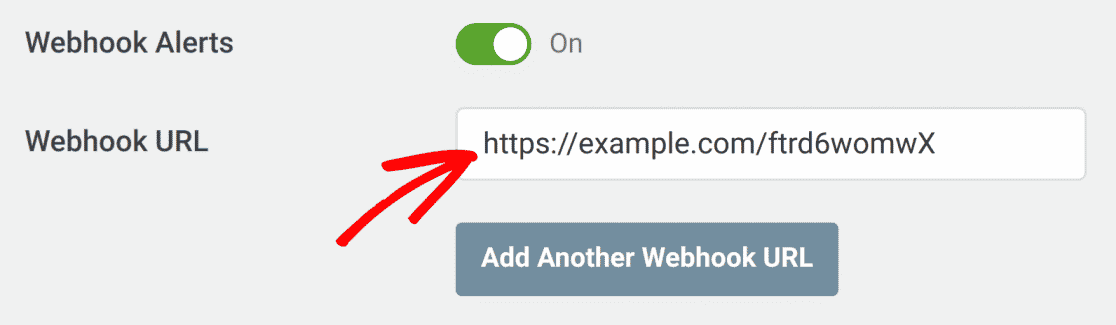
Se desideri aggiungere un'altra integrazione webhook, fai clic su Aggiungi un altro URL Webhook.
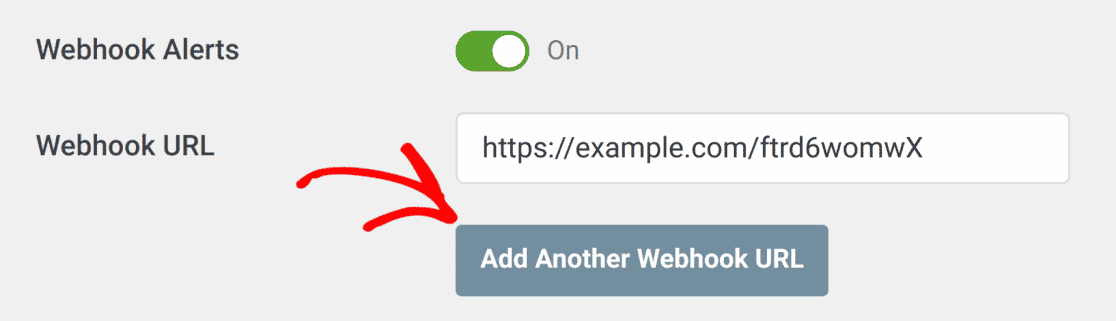
Diventerà disponibile un altro campo URL Webhook.
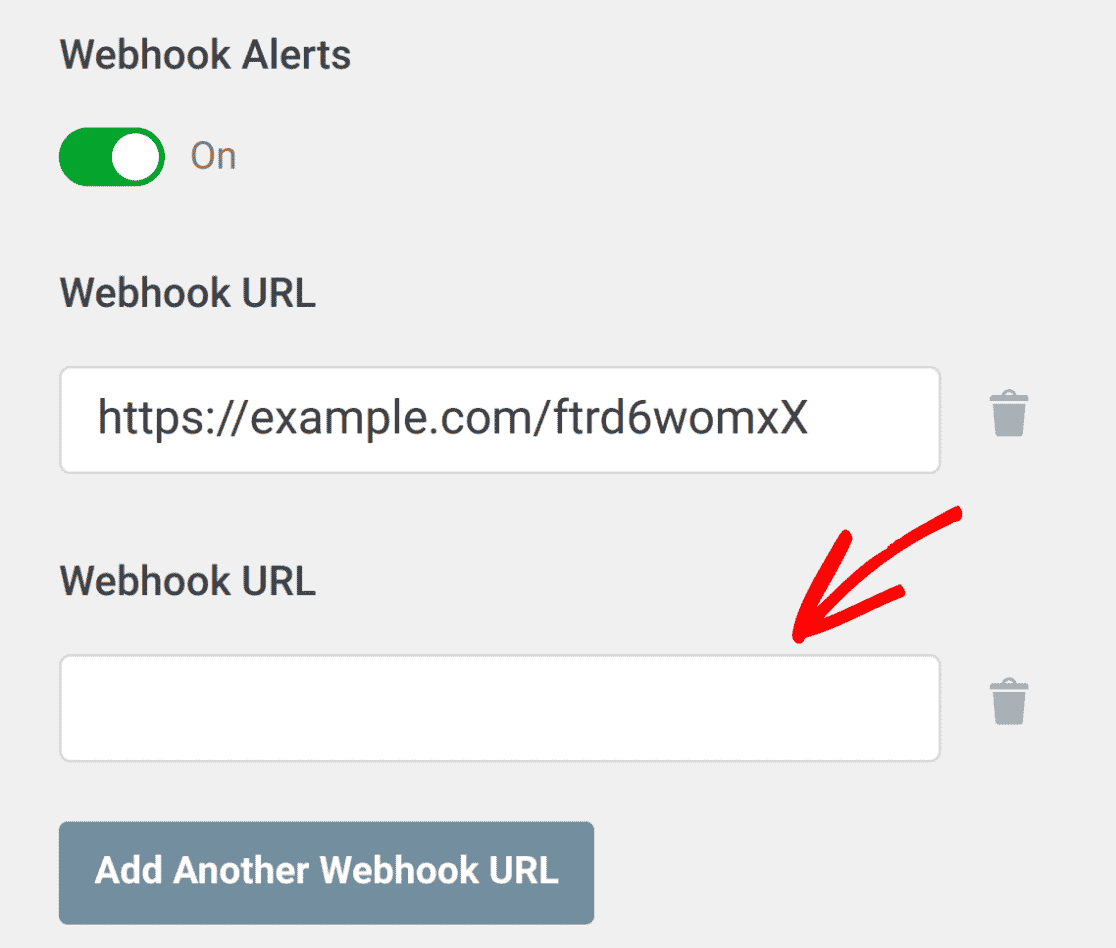
Per aggiungere un'ulteriore integrazione webhook, incolla il nuovo URL webhook nel nuovo campo URL Webhook.
Abbiamo incluso l'output di un esempio di avviso webhook di seguito:
Una volta terminata l'impostazione delle integrazioni webhook, salva le impostazioni o continua ad aggiungere altre integrazioni. Per salvare le impostazioni, scorri verso il basso e fai clic sul pulsante Salva impostazioni.

Fatto! Ora hai imparato come configurare gli avvisi Webhook in WP Mail SMTP.
Successivamente, desideri instradare le e-mail in modo condizionale in base a determinate condizioni specificate? Consulta la nostra guida su come abilitare l'instradamento intelligente delle e-mail per saperne di più.