


Riassunto AI
Vuoi ricevere notifiche SMS ogni volta che il tuo sito non riesce a inviare email? Con l'integrazione Twilio, gli avvisi via email possono essere inviati dal tuo sito a qualsiasi dispositivo mobile. Gli avvisi SMS vengono inviati tramite il tuo numero di telefono Twilio.
Questo tutorial ti mostrerà come configurare gli avvisi SMS tramite Twilio in WP Mail SMTP.
Prima di iniziare, assicurati che WP Mail SMTP sia installato e attivato sul tuo sito WordPress e che tu abbia verificato la tua licenza.
Accesso alla pagina Avvisi e-mail
Per iniziare a impostare gli avvisi e-mail dalla dashboard di WordPress, vai su WP Mail SMTP » Impostazioni e fai clic sulla scheda Avvisi.

Una volta qui, scorri verso il basso fino alla sezione SMS tramite Twilio. Per configurare l'integrazione Twilio, assicurati che l'opzione Avvisi SMS tramite Twilio sia attivata.
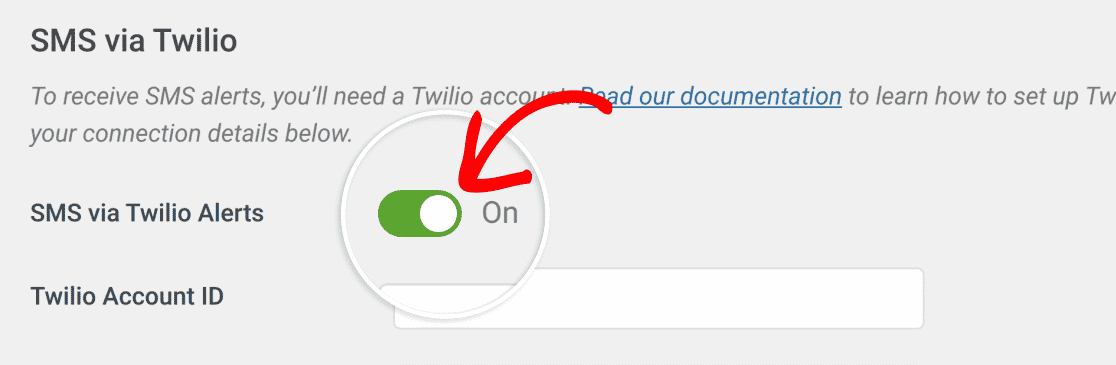
Nota: A causa dei limiti di caratteri degli SMS, questa integrazione di servizi non può fornirti dettagli estesi. Invece, il messaggio che ricevi includerà il titolo e il numero di registro corrispondenti all'errore che ha attivato l'avviso.
Puoi lasciare aperta questa scheda del browser poiché vi torneremo più tardi.
Creazione di un numero di telefono Twilio
Se non hai ancora un numero di telefono Twilio, dovrai crearne uno. Per fare ciò, accedi al tuo account Twilio e fai clic sul pulsante Ottieni un numero di telefono Twilio.
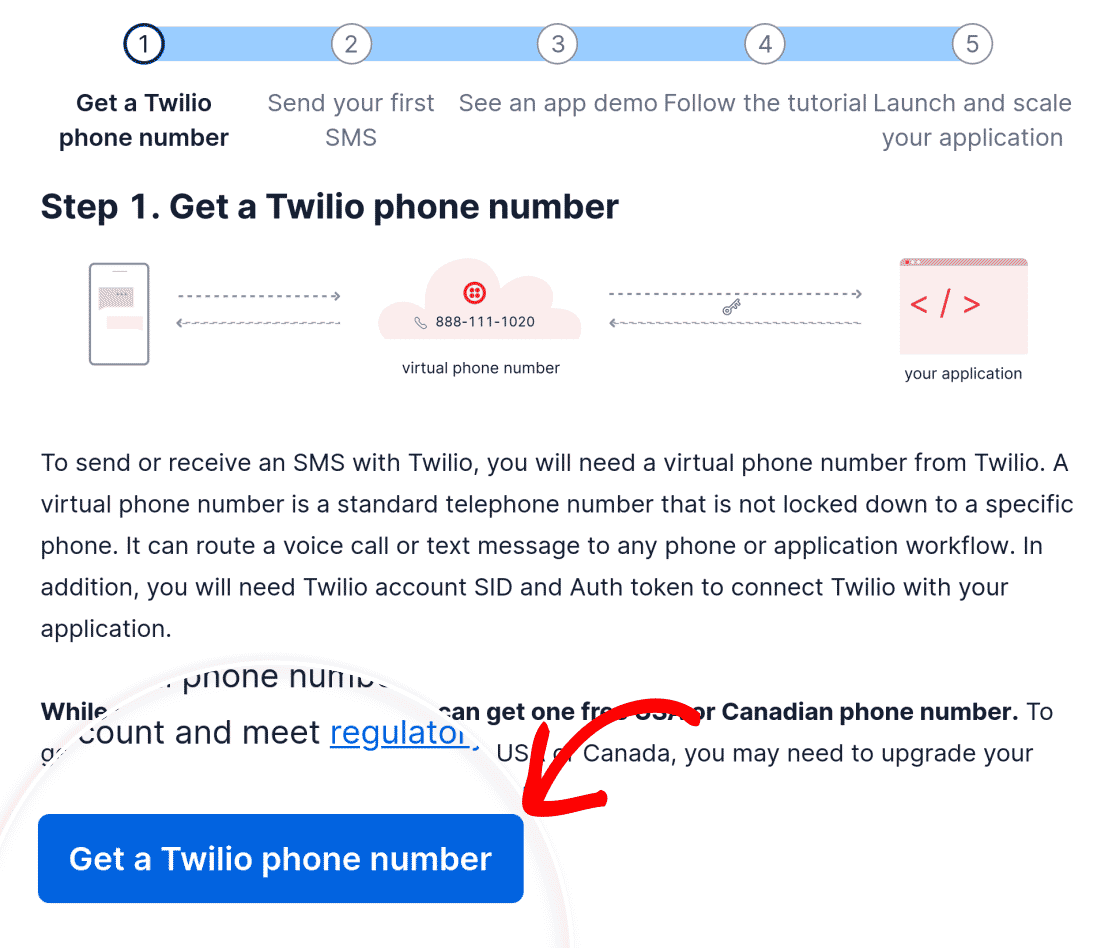
Una volta che il tuo numero è stato generato con successo, sei pronto per continuare la configurazione dell'integrazione Twilio sul tuo sito.
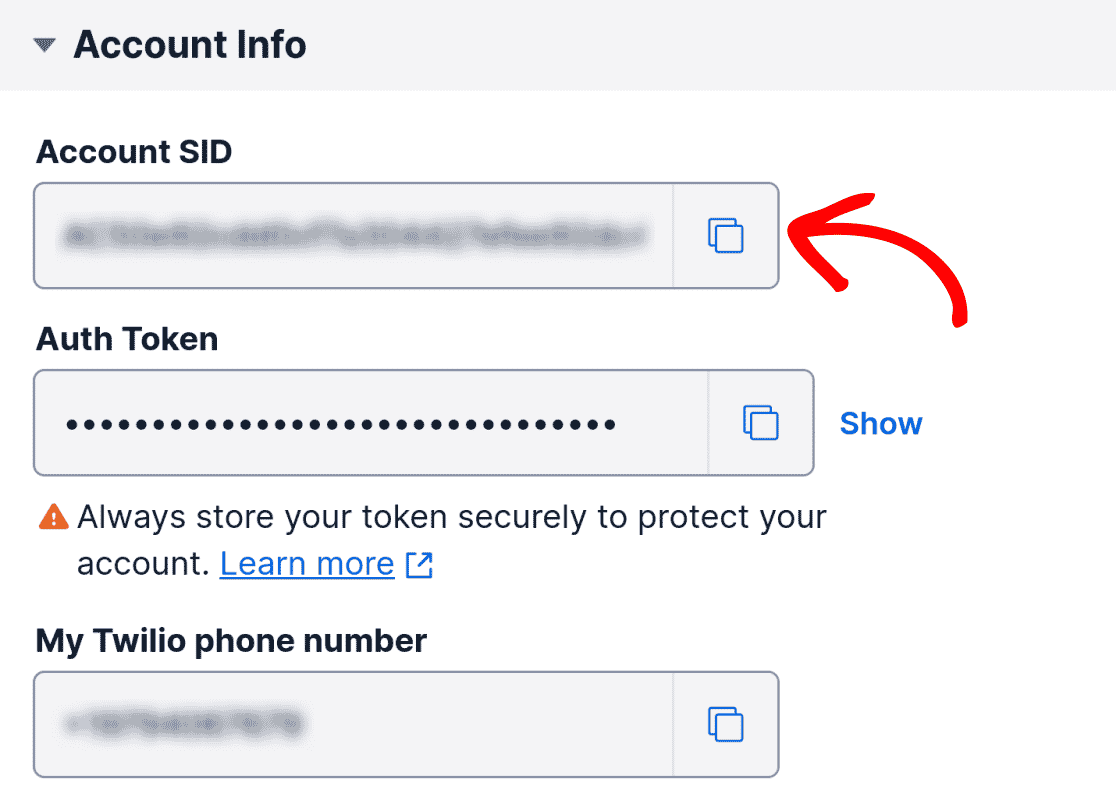
Innanzitutto, copia il tuo Account SID dalla console Twilio.
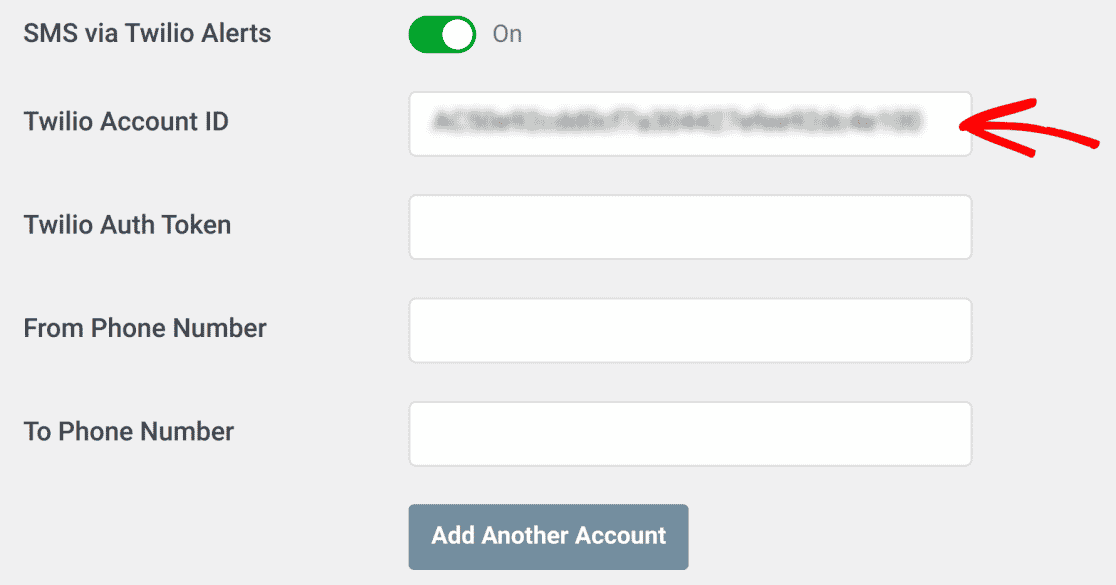
Quindi, incolla il tuo Account SID nel campo ID account Twilio in WP Mail SMTP.
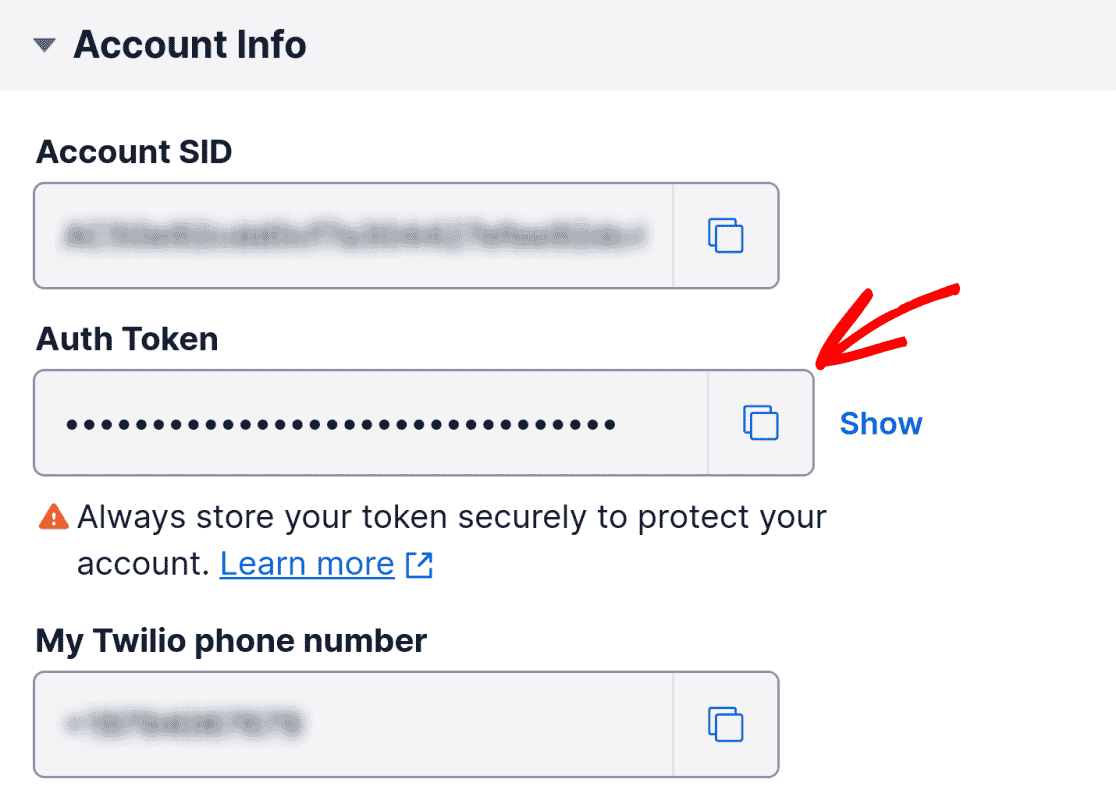
Dovrai anche copiare il Token di autenticazione dalla console Twilio.
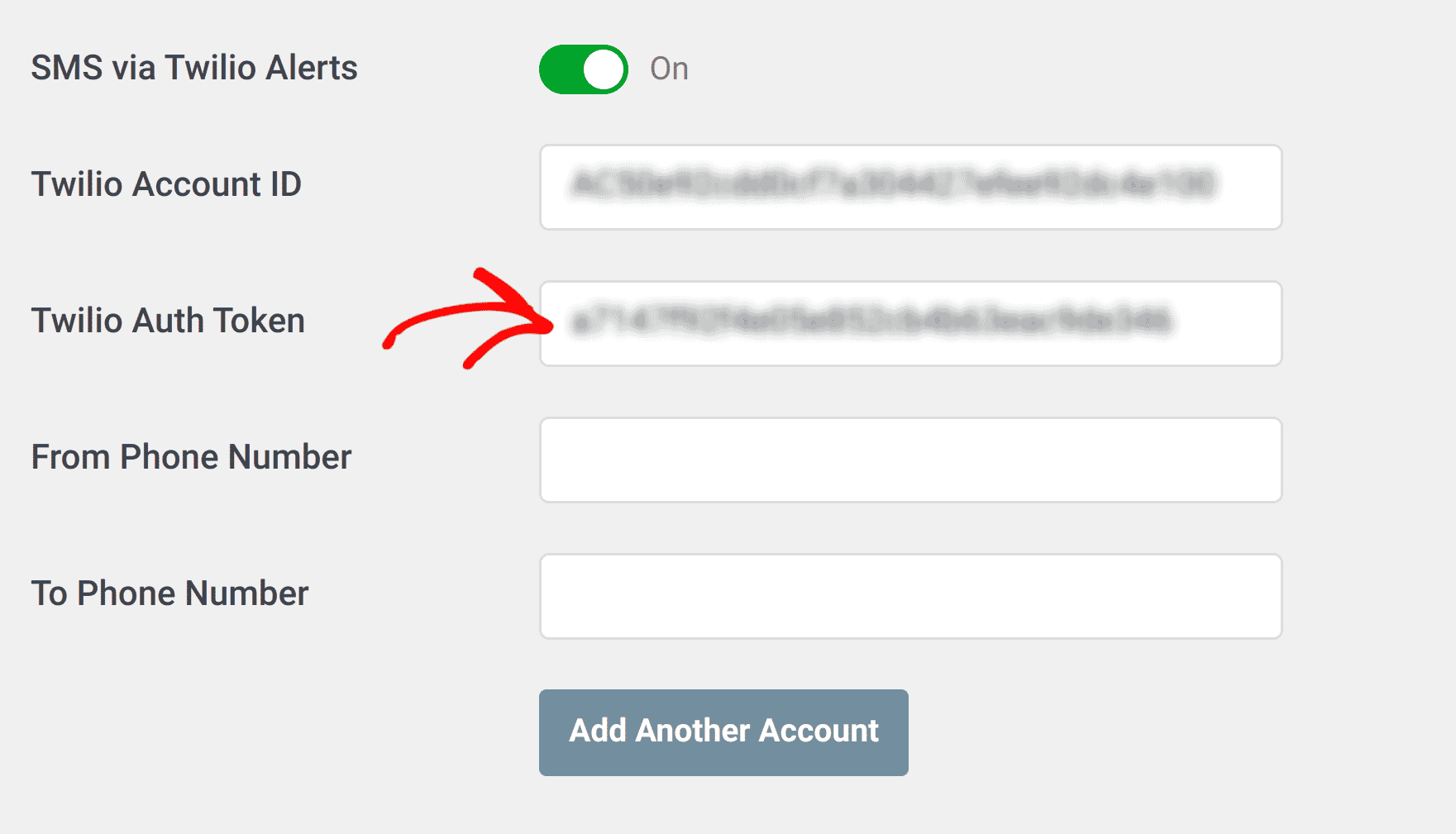
Successivamente, incolla il Token di autenticazione nel campo Token di autenticazione Twilio in WP Mail SMTP.
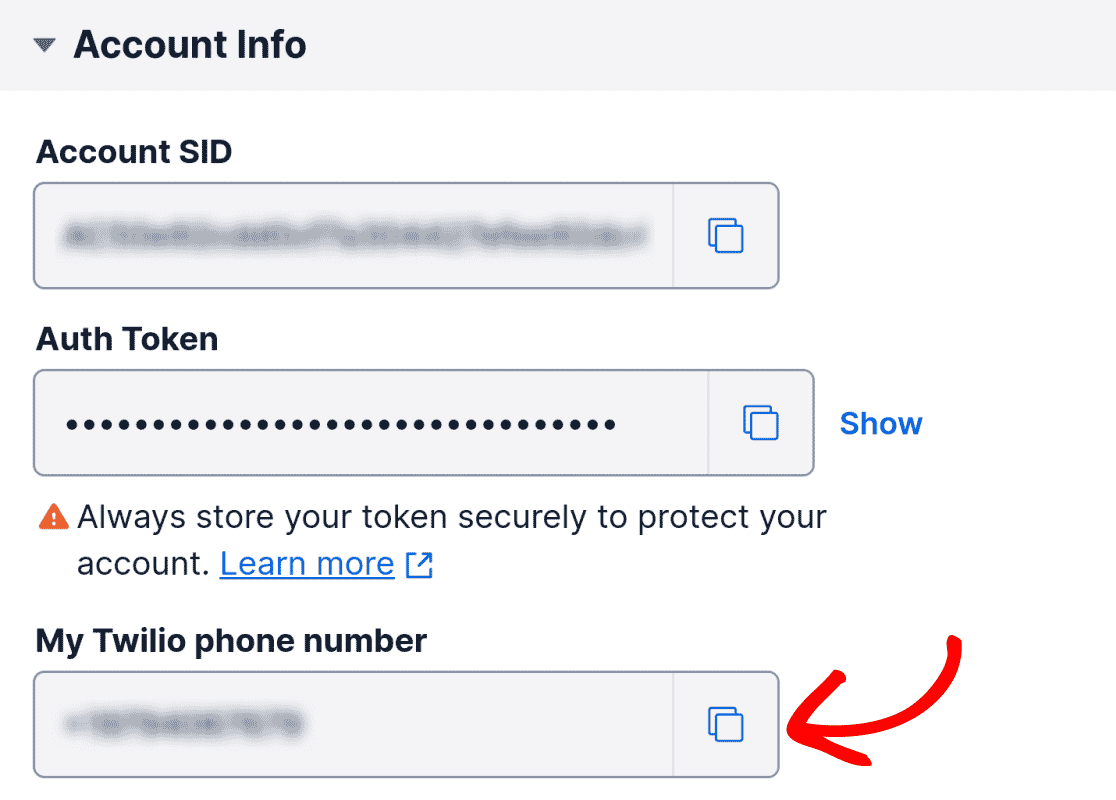
Ora, copia il tuo numero di telefono Twilio dalla console Twilio.
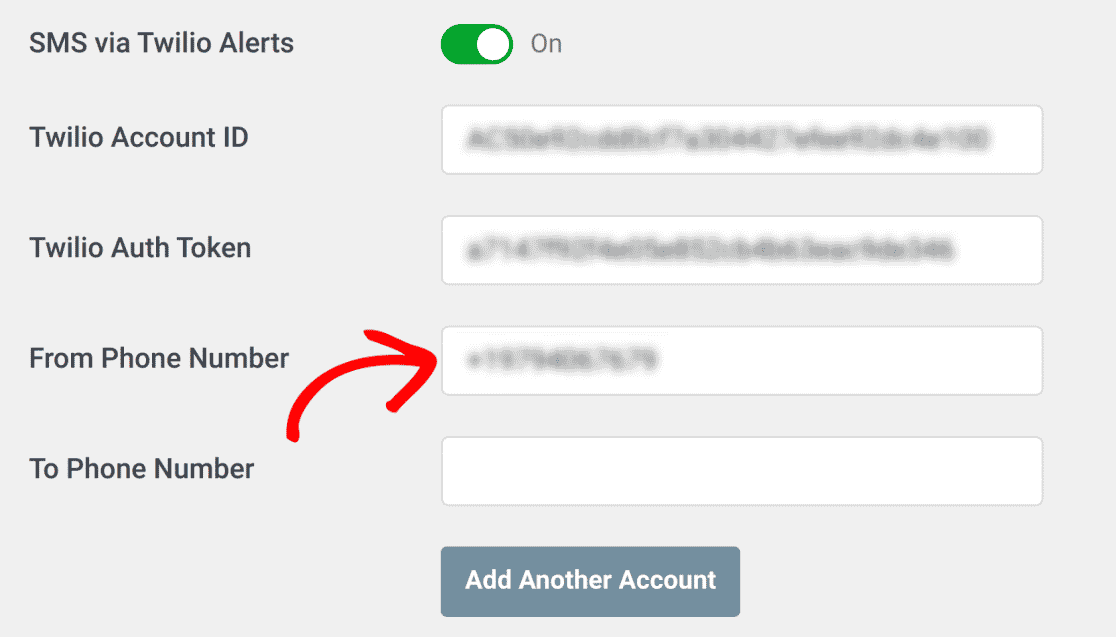
Nelle impostazioni degli avvisi in WP Mail SMTP, incolla il tuo numero di telefono Twilio nel campo Numero di telefono mittente.
Infine, aggiungi il numero di telefono che riceverà gli avvisi nel campo Numero di telefono destinatario.
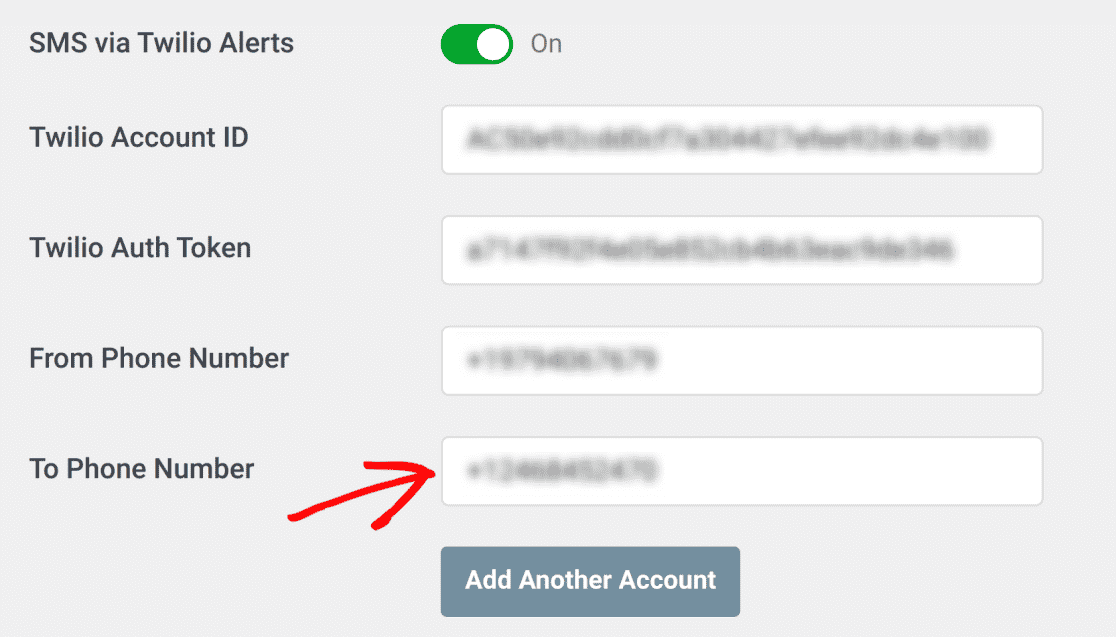
Ora puoi continuare a configurare altre integrazioni o salvare le tue impostazioni. Per salvare le tue impostazioni, scorri verso il basso e fai clic sul pulsante Salva impostazioni.

Nota: Se non ricevi avvisi SMS Twilio dopo aver seguito il processo di configurazione, consulta la nostra sezione FAQ per aiutarti a rimetterti in carreggiata.
Domande Frequenti
Di seguito, abbiamo risposto ad alcune delle domande più frequenti sulla configurazione delle notifiche SMS tramite Twilio per le email non riuscite in WP Mail SMTP.
Perché non riesco a ricevere gli avvisi SMS Twilio?
Se non ricevi avvisi Twilio, assicurati prima che il tuo numero di telefono Twilio sia attivo. Per fare ciò, vai su Numeri di telefono » Gestisci » Numeri attivi nella tua console Twilio.
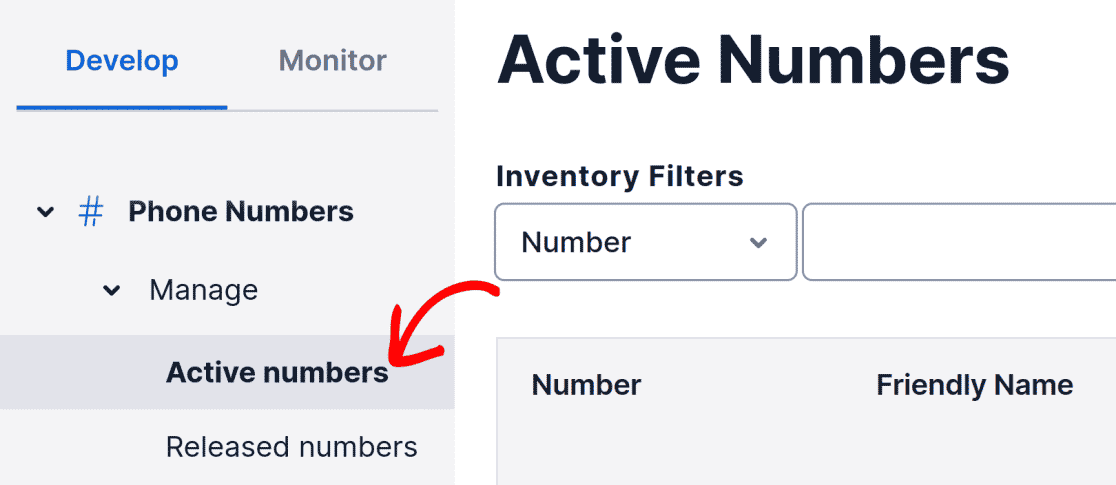
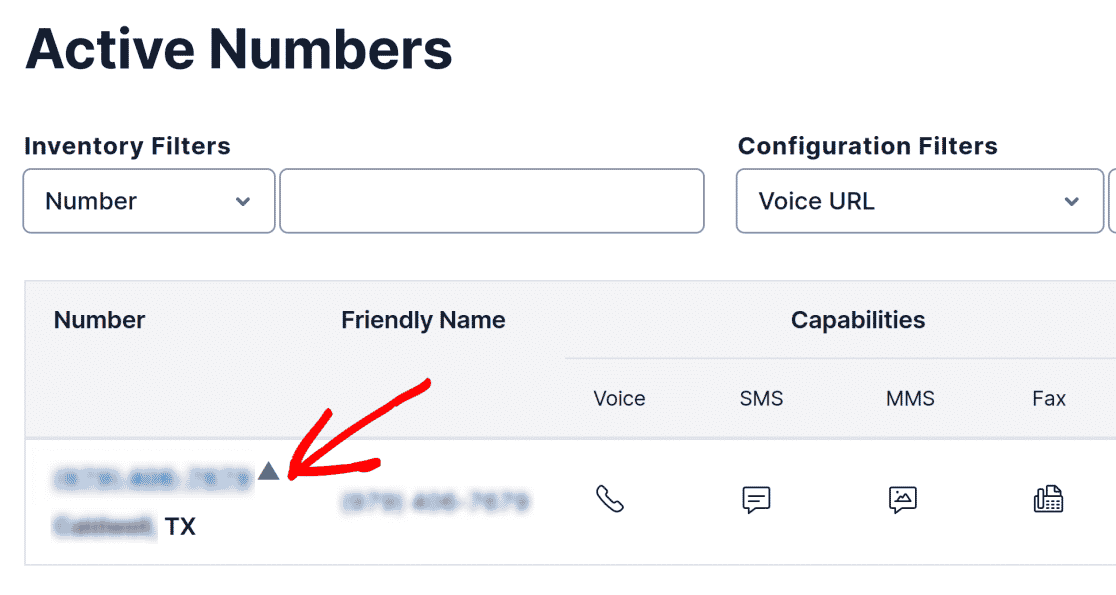
Dovresti vedere almeno un numero elencato nell'elenco Numeri attivi.
Se il tuo numero è attivo ma non ricevi ancora avvisi, potresti non essere in grado di inviare messaggi alla tua regione a causa delle impostazioni delle tue autorizzazioni di geolocalizzazione. Dovrai modificare le tue autorizzazioni di geolocalizzazione per risolvere questo problema.
Dalla console Twilio, vai su Messaggistica » Impostazioni » Autorizzazioni geografiche per visualizzare le tue impostazioni di geolocalizzazione.
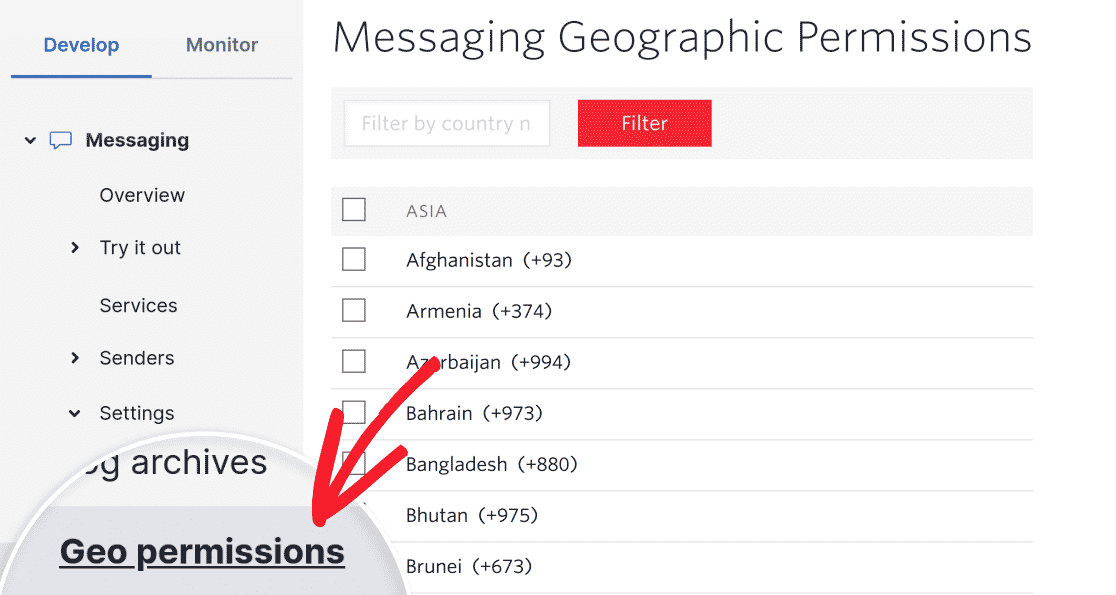
Successivamente, trova il tuo paese o regione e assicurati che sia stato abilitato.
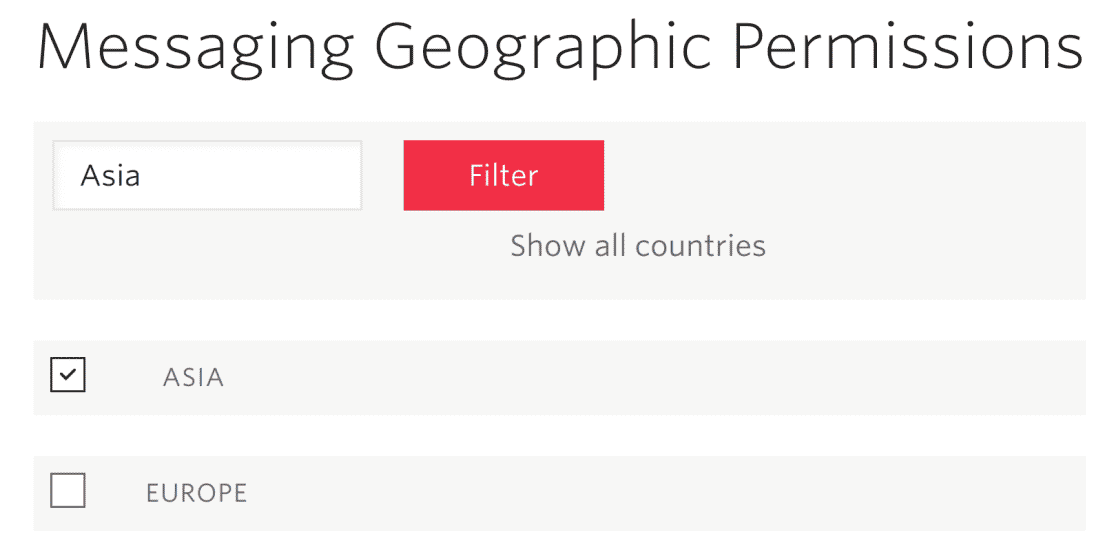
Nota: Se stai utilizzando un account di prova Twilio, potrai inviare avvisi solo ai numeri che hai verificato. Per maggiori informazioni, consulta la documentazione di Twilio sui numeri verificati.
Fatto! Ora hai imparato come configurare gli avvisi SMS tramite Twilio in WP Mail SMTP.
Successivamente, desideri configurare più connessioni? Consulta il nostro tutorial per scoprire come configurare connessioni aggiuntive in WP Mail SMTP.