


Riassunto AI
Vuoi ricevere notifiche ogni volta che il tuo sito non riesce a inviare email? Con la nostra integrazione WhatsApp, potrai collegare WP Mail SMTP al tuo account WhatsApp e ricevere notifiche per le email non riuscite sul tuo sito web.
Questo tutorial ti mostrerà come configurare gli avvisi WhatsApp in WP Mail SMTP.
Prima di iniziare, assicurati che WP Mail SMTP sia installato e attivato sul tuo sito WordPress e che tu abbia verificato la tua licenza.
Accesso alla pagina Avvisi e-mail
Per iniziare a impostare gli avvisi e-mail dalla dashboard di WordPress, vai su WP Mail SMTP » Impostazioni e fai clic sulla scheda Avvisi.

Una volta qui, scorri verso il basso fino alla sezione WhatsApp. Per utilizzare l'integrazione WhatsApp, dovrai creare un'app personalizzata nella dashboard degli sviluppatori Meta. Quindi, abilita la connessione WhatsApp per l'app che hai creato e recupera i dettagli di autenticazione.
Inizia attivando l'opzione Avvisi WhatsApp su ON.
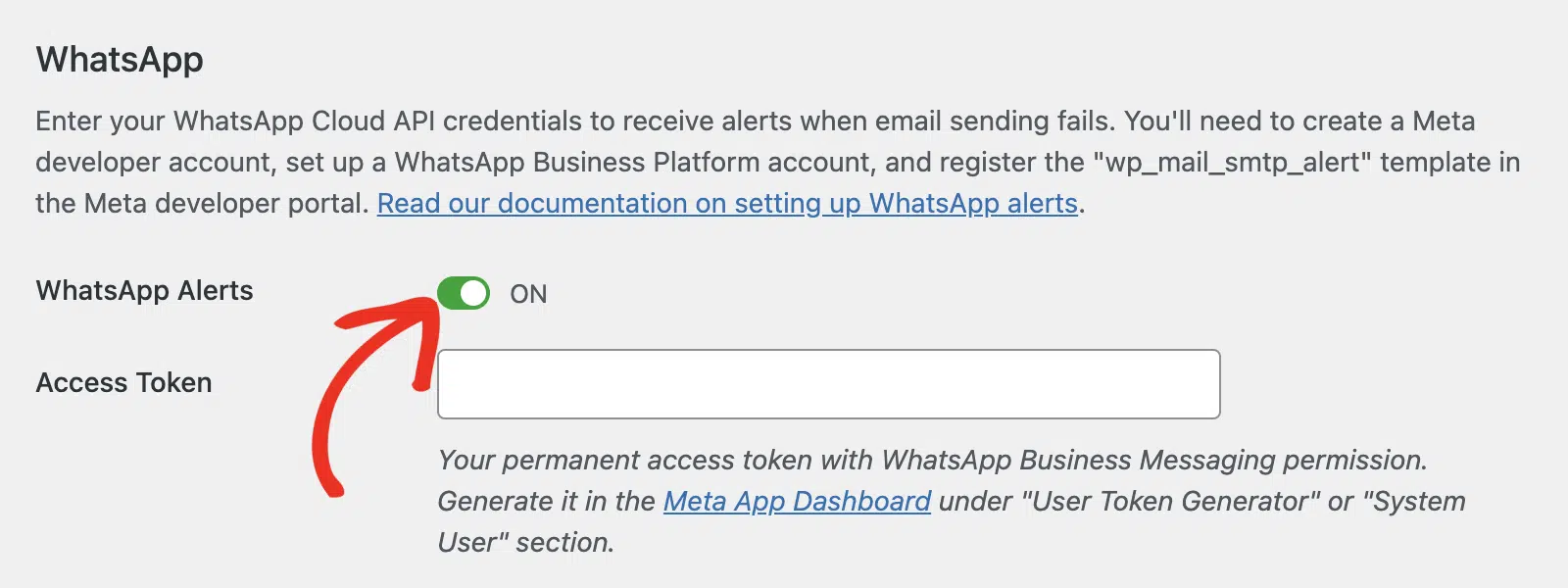
Opzioni aggiuntive appariranno dopo aver abilitato gli Avvisi WhatsApp. Dovrai recuperare il tuo Token di accesso, l'ID aziendale WhatsApp e l'ID del numero di telefono dalla dashboard degli sviluppatori Meta. Ecco come ottenere i dettagli richiesti. Puoi lasciare aperta questa scheda del browser poiché ci torneremo più tardi.
Creazione di un'app Meta
Innanzitutto, accedi al tuo account sviluppatore Meta o creane uno nuovo se non ne hai già uno.
Una volta effettuato l'accesso, vai alla pagina Le mie app e fai clic sul pulsante Crea app.

Successivamente, inserisci un nome per la tua app nel campo Nome app. Quindi, inserisci la tua email nel campo Email di contatto dell'app e fai clic su Avanti.

Seleziona l'opzione Altro nella sezione Casi d'uso e fai clic su Avanti per procedere.

Successivamente, seleziona Azienda come tipo di app e fai clic su Avanti.

Infine, conferma i dettagli della tua app e fai clic su Crea app per completare il processo di creazione dell'app.

Questo ti indirizzerà alla dashboard dell'app. Da lì, scorri fino alla sezione Aggiungi prodotti alla tua app e fai clic su Configura nella sezione WhatsApp.

L'API di WhatsApp Business richiede di selezionare un profilo aziendale a cui associare la tua app. Procedi e scegli un profilo dal menu a discesa Seleziona un portafoglio aziendale.

Se non disponi di un profilo aziendale, ti verrà richiesto di crearne uno prima di procedere. Fai clic su Continua per procedere.

Quindi, compila il modulo di registrazione del nuovo portafoglio aziendale e fai clic su Invia.

Configurazione della connessione WhatsApp
Dopo aver collegato il tuo portafoglio aziendale, scorri fino alla sezione I miei prodotti e fai clic su Impostazioni sotto WhatsApp.

Verrai indirizzato alla pagina di configurazione dell'API di WhatsApp. Per procedere, vai su WhatsApp » Configurazione API.

WhatsApp genererà credenziali di test per la tua integrazione. Puoi utilizzare le credenziali di test per collegare WhatsApp al tuo sito WordPress.
Innanzitutto, copia l'ID dell'account aziendale WhatsApp dal sito degli sviluppatori Meta.

Quindi torna alla pagina delle impostazioni di WP Mail SMTP e incollalo nel campo ID dell'account aziendale WhatsApp.

Successivamente, torna al sito per sviluppatori di Meta e copia l'ID numero di telefono.

Successivamente, torna alla pagina delle impostazioni di WP Mail SMTP e incolla il valore nel campo ID numero di telefono.

Successivamente, inserisci il numero di WhatsApp a cui desideri ricevere l'avviso nel campo Numero di telefono destinatario.

Nota: Dovrai registrare questo numero nell'app Meta prima di poter ricevere avvisi WhatsApp.
Aggiunta del numero di telefono del destinatario all'app Meta
Per registrare il numero di telefono del destinatario, vai su WhatsApp » Impostazione API dalla dashboard della tua app Meta. Quindi fai clic sul menu a discesa A e seleziona Gestisci elenco numeri di telefono.

Nell'overlay che appare, assicurati di selezionare il prefisso internazionale corretto per il numero di telefono che desideri aggiungere.
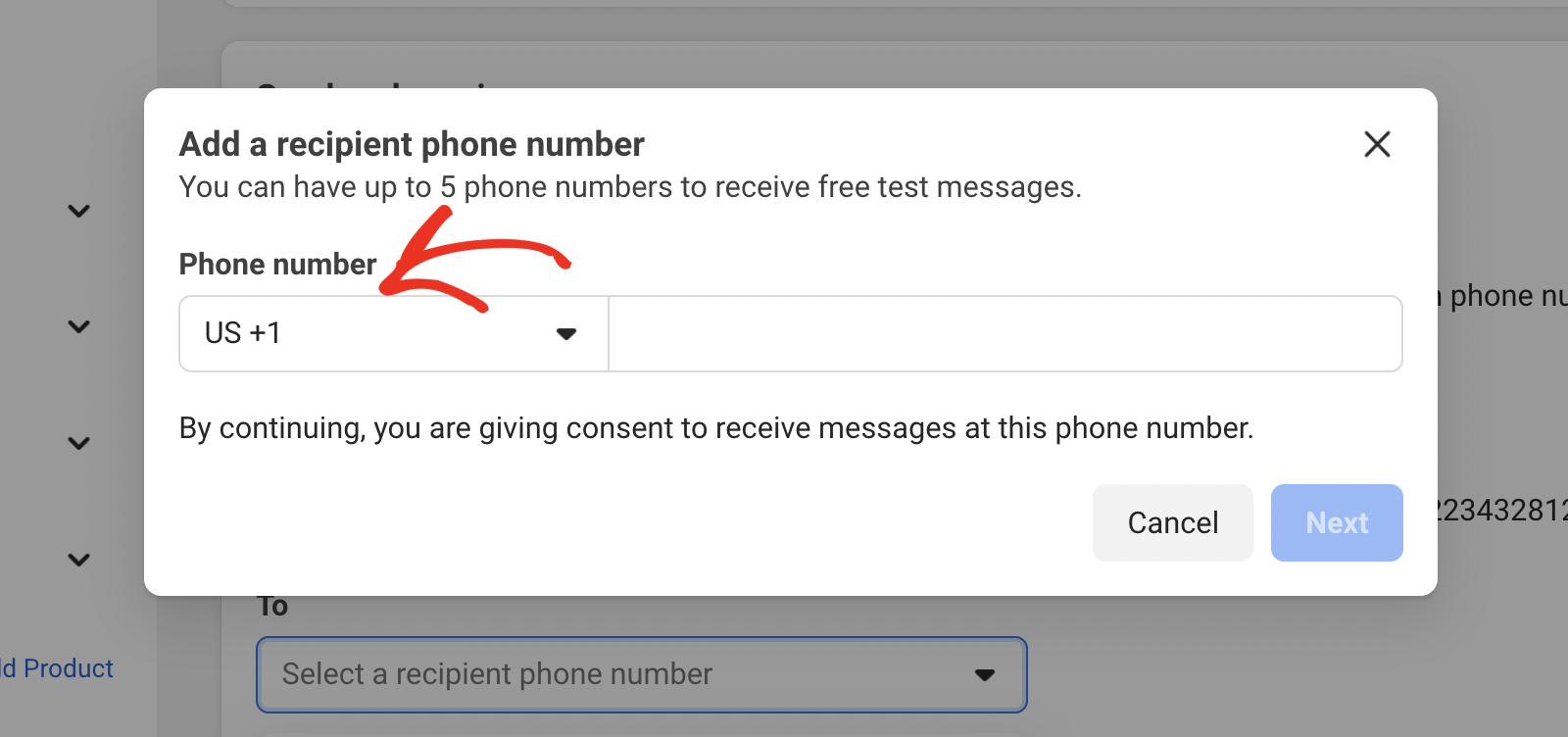
Successivamente, inserisci il numero di telefono e fai clic su Avanti.

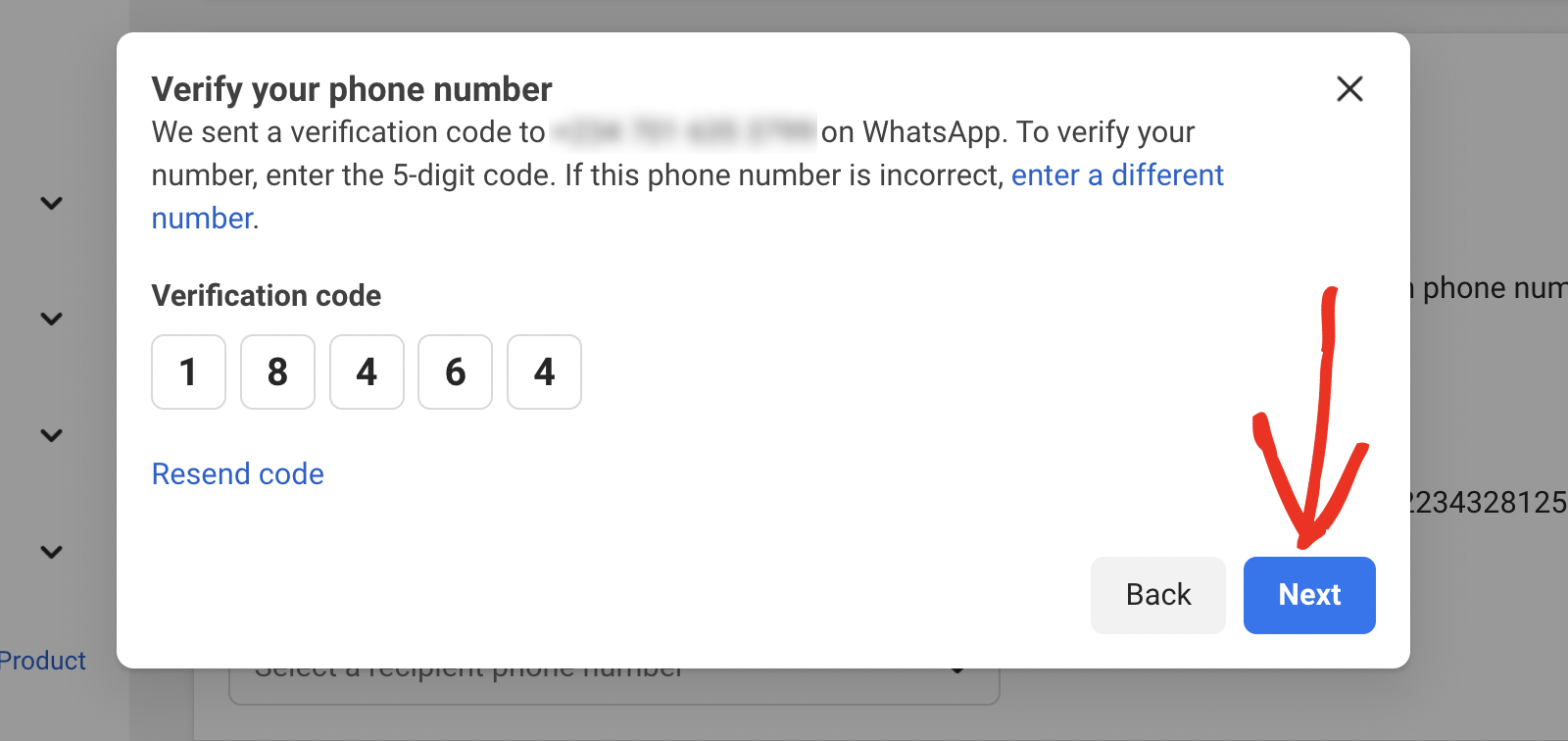
Riceverai un codice di verifica monouso tramite WhatsApp. Inserisci il codice di 5 cifre e fai clic su Avanti per registrare il numero.
Generazione di un token di accesso
Puoi generare rapidamente un token di accesso per testare la tua integrazione navigando su WhatsApp » Impostazione API e facendo clic sul pulsante Genera token di accesso.

Nell'overlay che appare, accedi al tuo account Meta. Quindi seleziona il profilo WhatsApp Business che desideri associare al token di accesso. Assicurati di limitarlo solo all'uso con l'app Meta corrente che stai creando.
Una volta generato il token, fai clic sul pulsante Copia accanto al token di accesso generato per copiarne il valore.

Tuttavia, questo token è temporaneo e valido per 24 ore. Ciò può causare il mancato recapito dei messaggi perché il token potrebbe essere inattivo.
Per garantire che i tuoi messaggi di avviso WhatsApp vengano sempre recapitati, dovrai generare un token di accesso permanente. Ecco come fare.
Creazione di un utente di sistema
Vai su Meta Business Manager e assicurati che sia selezionato il portafoglio aziendale che hai utilizzato per la connessione all'API di WhatsApp. Quindi naviga alla pagina Impostazioni » Utenti » Utenti di sistema.

Una volta qui, fai clic sul pulsante Aggiungi per procedere.

Nell'overlay che appare, inserisci un nome nel campo Nome utente di sistema. Questo nome dovrebbe idealmente essere in minuscolo, separato da un trattino. Ad esempio, 'avvisi-whatsapp'.

Successivamente, imposta il Ruolo utente di sistema su Amministratore.

Infine, fai clic sul pulsante Crea utente di sistema per continuare.
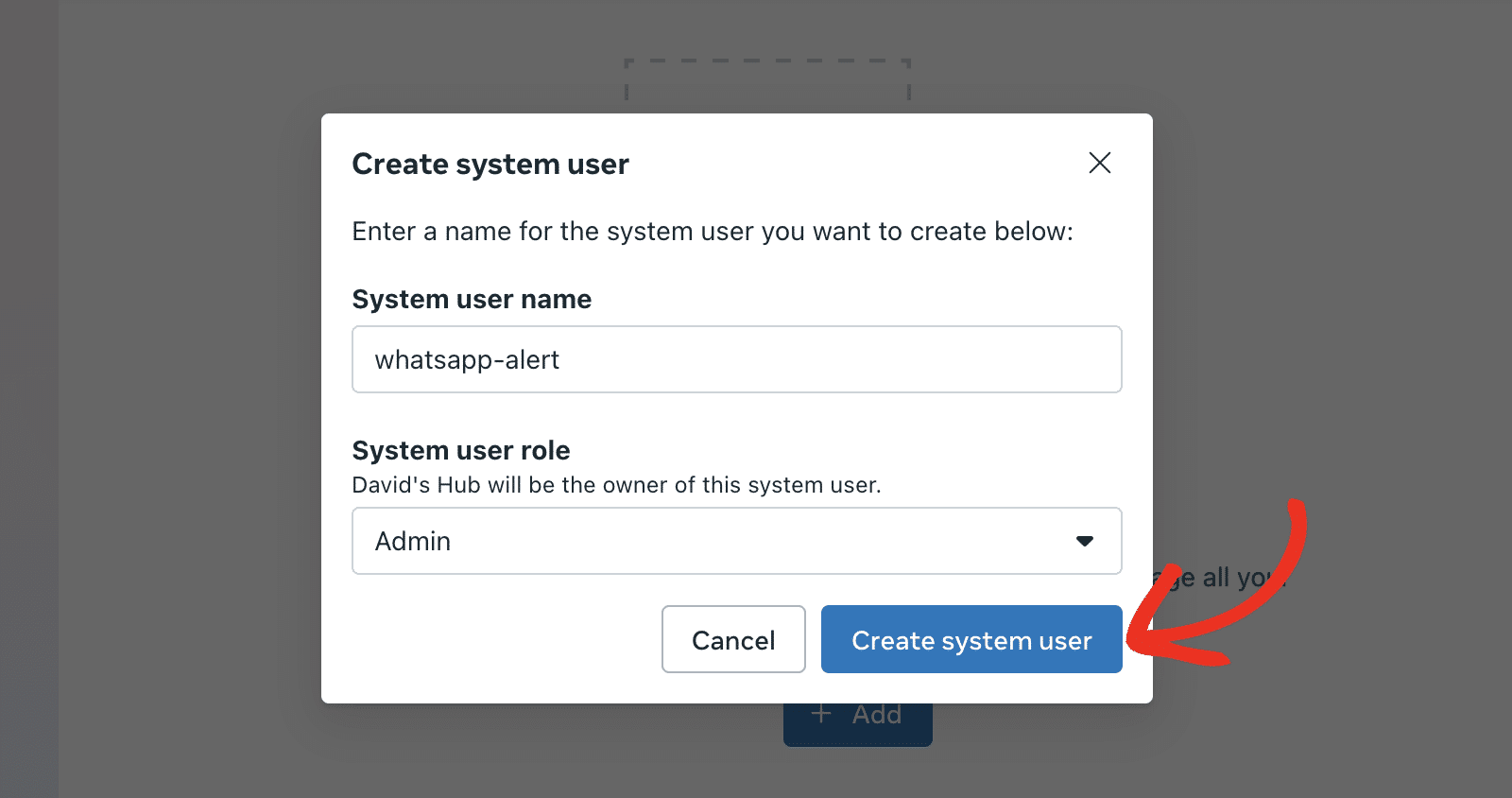
Dopo aver creato l'utente di sistema, dovrai assegnare all'utente l'accesso alla tua app Meta. Per farlo, fai clic sull'icona 3 puntini e seleziona Assegna risorse.

Nell'overlay che appare, seleziona la casella accanto alla tua app Meta.

Quindi, attiva l'opzione Gestisci app sotto Controllo completo.

Successivamente, fai clic sul pulsante Assegna risorse per procedere.

Una volta terminata l'assegnazione del ruolo utente, fai clic sul pulsante Genera token per creare un token di accesso.

Nella sovrapposizione che appare, fai clic sul menu a discesa Seleziona app e scegli la tua app Meta. Quindi fai clic su Avanti per procedere.

Dopo di che, scegli Mai nella sezione Scadenza token e fai clic su Avanti per continuare.

Nella sezione Assegna autorizzazioni, digita ‘whatsapp’ nella barra di ricerca e abilita le opzioni whatsapp_business_messaging e whatsapp_business_management.

Infine, fai clic sul pulsante Genera token per creare il tuo token di accesso.

Fai clic sull'icona Copia per copiare il token.

Aggiunta del tuo token di accesso
Dopo di che, torna alla pagina delle impostazioni di WP Mail SMTP e incolla il valore appena copiato nel campo Token di accesso.

Una volta terminata la configurazione delle integrazioni degli avvisi WhatsApp, salva le impostazioni o continua ad aggiungere altre integrazioni. Per salvare le impostazioni, scorri verso il basso e fai clic sul pulsante Salva impostazioni.

Dopo aver salvato le impostazioni, WP Mail SMTP genererà automaticamente un modello per il tuo sito. Inizialmente, potresti vedere In attesa accanto alla sezione Stato modello messaggio WhatsApp. Indicando che il tuo modello è in fase di revisione da parte del team Meta.

Puoi fare clic sul link Verifica nuovamente stato per riconfermare lo stato del modello.

Se il modello viene approvato, vedrai uno stato Approvato accanto ad esso.

Puoi aggiungere più integrazioni di avvisi WhatsApp sul tuo sito. Per farlo, fai clic sul pulsante Aggiungi un'altra connessione.
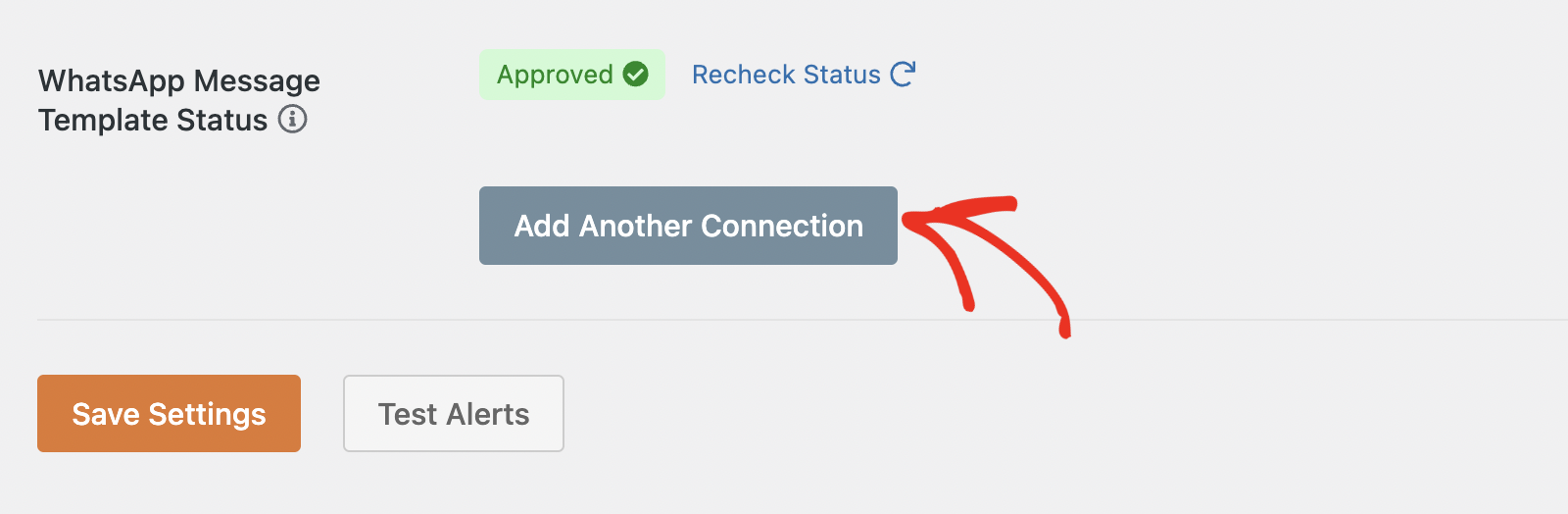
Dopo di che, dovrai seguire il processo per configurare una nuova app Meta e generare un token di accesso per la tua app.
Nota: Ogni integrazione WhatsApp che crei necessita delle proprie credenziali API di WhatsApp Business. Pertanto, dovrai creare un'app Meta separata per ogni connessione che desideri aggiungere.
Una volta che tutto è configurato correttamente, dovresti ricevere un messaggio WhatsApp ogni volta che il tuo sito non riesce a inviare un'e-mail.

Domande Frequenti
Di seguito, abbiamo risposto ad alcune delle domande più frequenti sulla configurazione degli avvisi WhatsApp in WP Mail SMTP.
Perché i miei messaggi di avviso WhatsApp non vengono recapitati?
Ciò può verificarsi per una serie di motivi. Per risolvere questo problema, verifica innanzitutto che il tuo token di accesso sia valido e non sia scaduto. L'utilizzo del token di accesso temporaneo generato dalla pagina di configurazione dell'API di WhatsApp Business può anche causare il mancato recapito dei messaggi. Ti consigliamo di creare un utente di sistema e generare un token di accesso per l'utente.
Inoltre, verifica che il numero che hai aggiunto nel campo Numero di telefono a cui inviare in WP Mail SMTP sia formattato correttamente con il prefisso internazionale corretto. Assicurati anche di aggiungerlo come destinatario all'API di WhatsApp Business.
Come risolvo il problema del modello WhatsApp non approvato?
Dopo aver collegato WP Mail SMTP a WhatsApp, il nostro plugin genera automaticamente un modello di avviso sul tuo profilo di business manager. Puoi accedere a questo modello dalla dashboard di Meta Business Manager. Vedrai il modello wp_mail_smtp_alert. Uno stato Attivo significa che il tuo modello funziona correttamente.
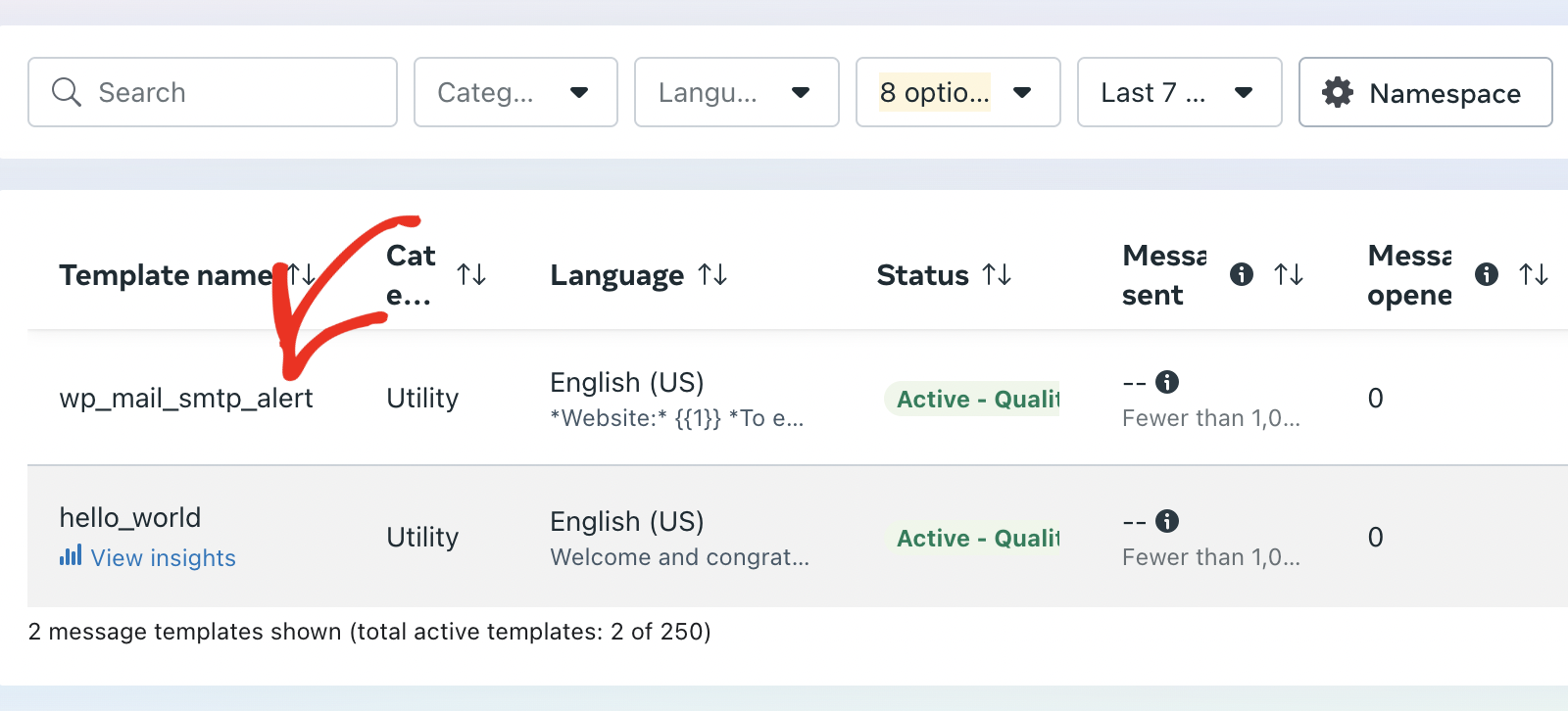
Se lo stato mostra IN ATTESA, dovrai attendere un po' affinché Meta approvi il modello. Se lo stato è RIFIUTATO, significa che Meta ha disapprovato automaticamente il modello. Quando ciò accade, ti consigliamo di inviare nuovamente il modello per l'approvazione o di contattare il team di supporto di Meta per una revisione manuale.
Ecco fatto! Ora hai imparato come configurare gli avvisi WhatsApp in WP Mail SMTP.
Successivamente, desideri configurare più connessioni? Consulta il nostro tutorial per scoprire come configurare connessioni aggiuntive in WP Mail SMTP.