


Riassunto AI
Vuoi ricevere notifiche Slack ogni volta che il tuo sito non riesce a inviare email? Con l'integrazione Slack, gli avvisi vengono inviati ai tuoi spazi di lavoro Slack o ai singoli membri del tuo team.
Questo tutorial ti mostrerà come configurare gli avvisi Slack in WP Mail SMTP.
Prima di iniziare, assicurati che WP Mail SMTP sia installato e attivato sul tuo sito WordPress e che tu abbia verificato la tua licenza.
Accesso alla pagina Avvisi e-mail
Per iniziare a impostare gli avvisi e-mail dalla dashboard di WordPress, vai su WP Mail SMTP » Impostazioni e fai clic sulla scheda Avvisi.

Una volta qui, scorri verso il basso fino alla sezione Slack. Per utilizzare l'integrazione Slack, dovrai creare un'app Slack e aggiungere il suo URL del webhook al tuo sito. Prima di farlo, imposta l'opzione Avvisi Slack su attivo.
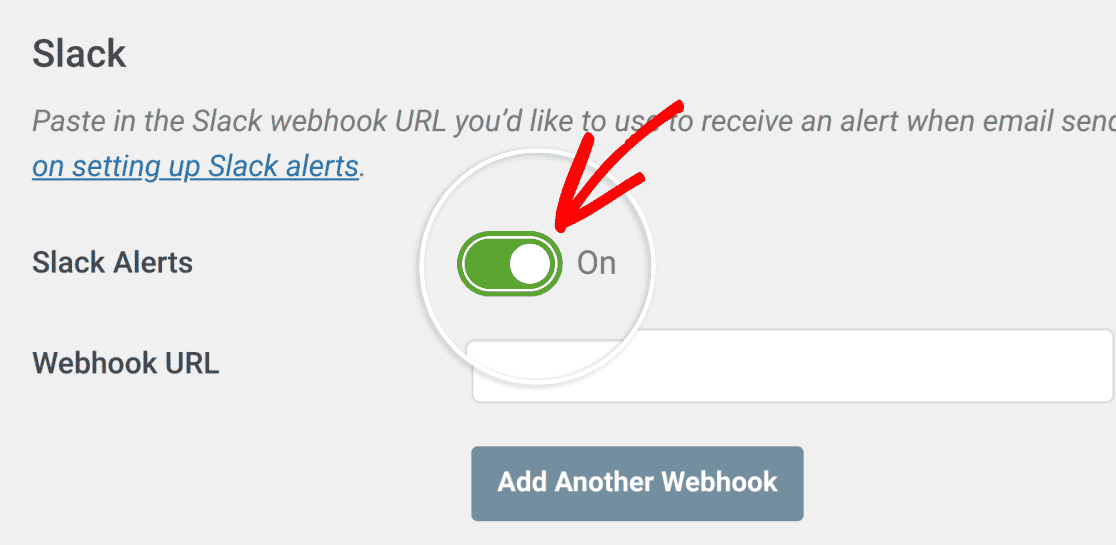
Puoi lasciare aperta questa scheda del browser poiché vi torneremo più tardi.
Creazione di un'app Slack
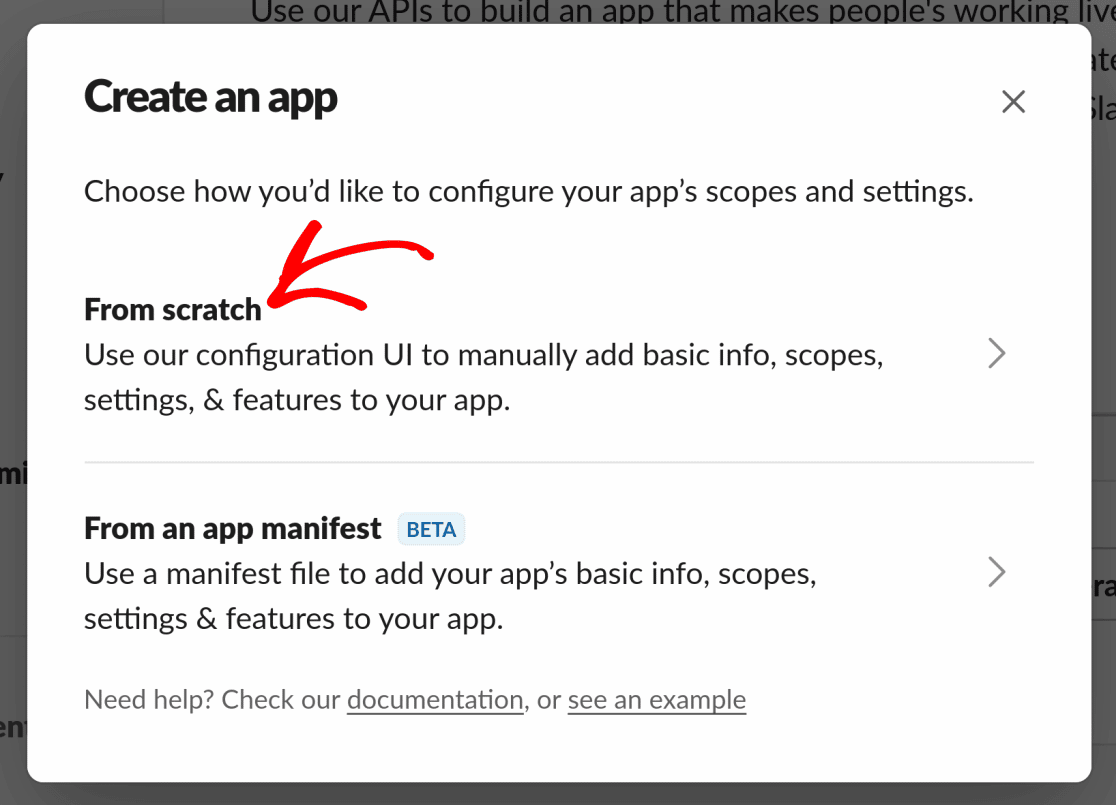
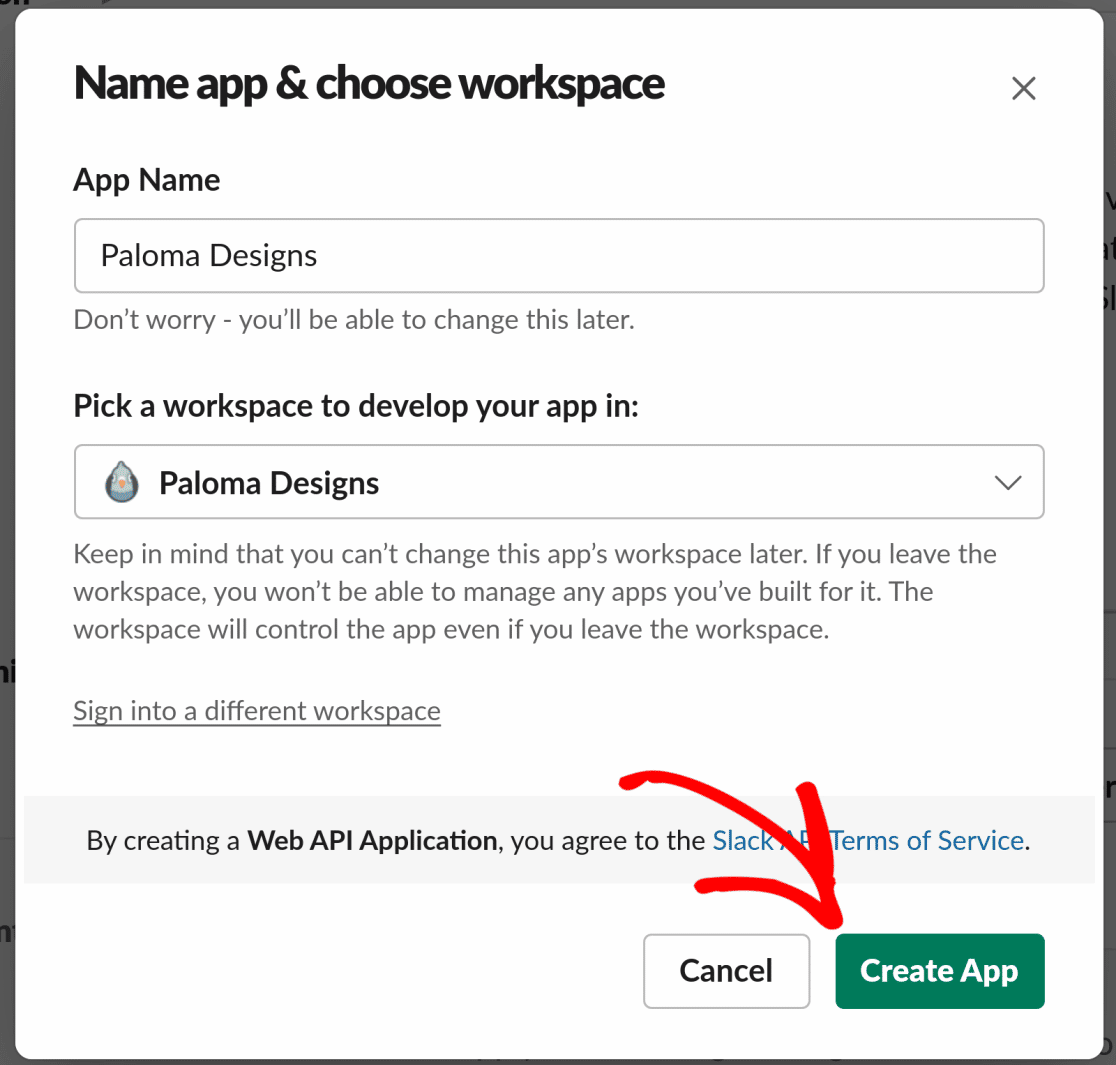
Per procedere, apri la pagina Slack API e crea una nuova app. Nella finestra di dialogo Crea un'app, scegli Da zero per iniziare a creare la tua app.
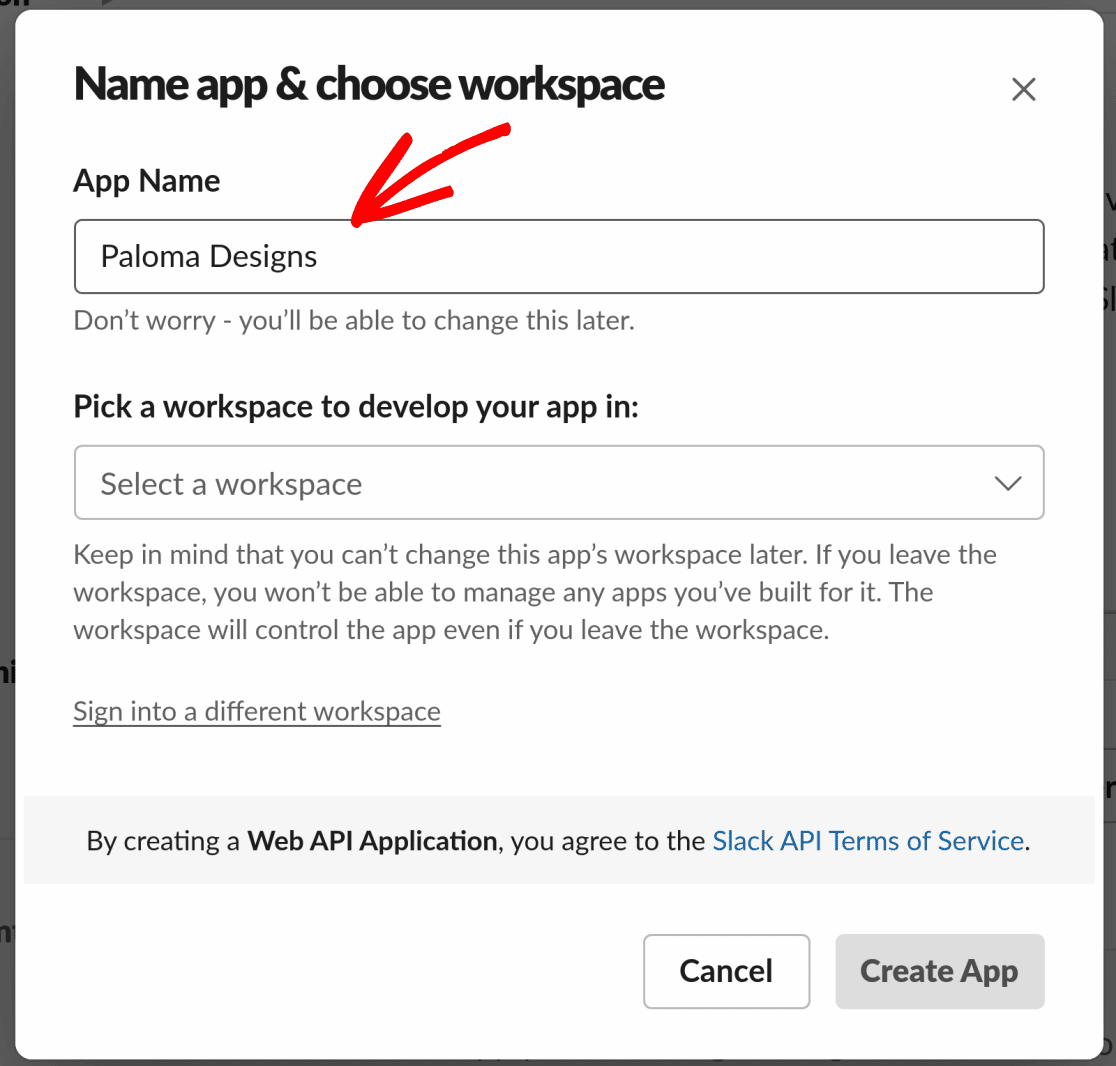
Ora potrai scegliere un Nome app per la tua app Slack.
Dovrai anche scegliere uno spazio di lavoro per la tua app dall'elenco a discesa degli spazi di lavoro.
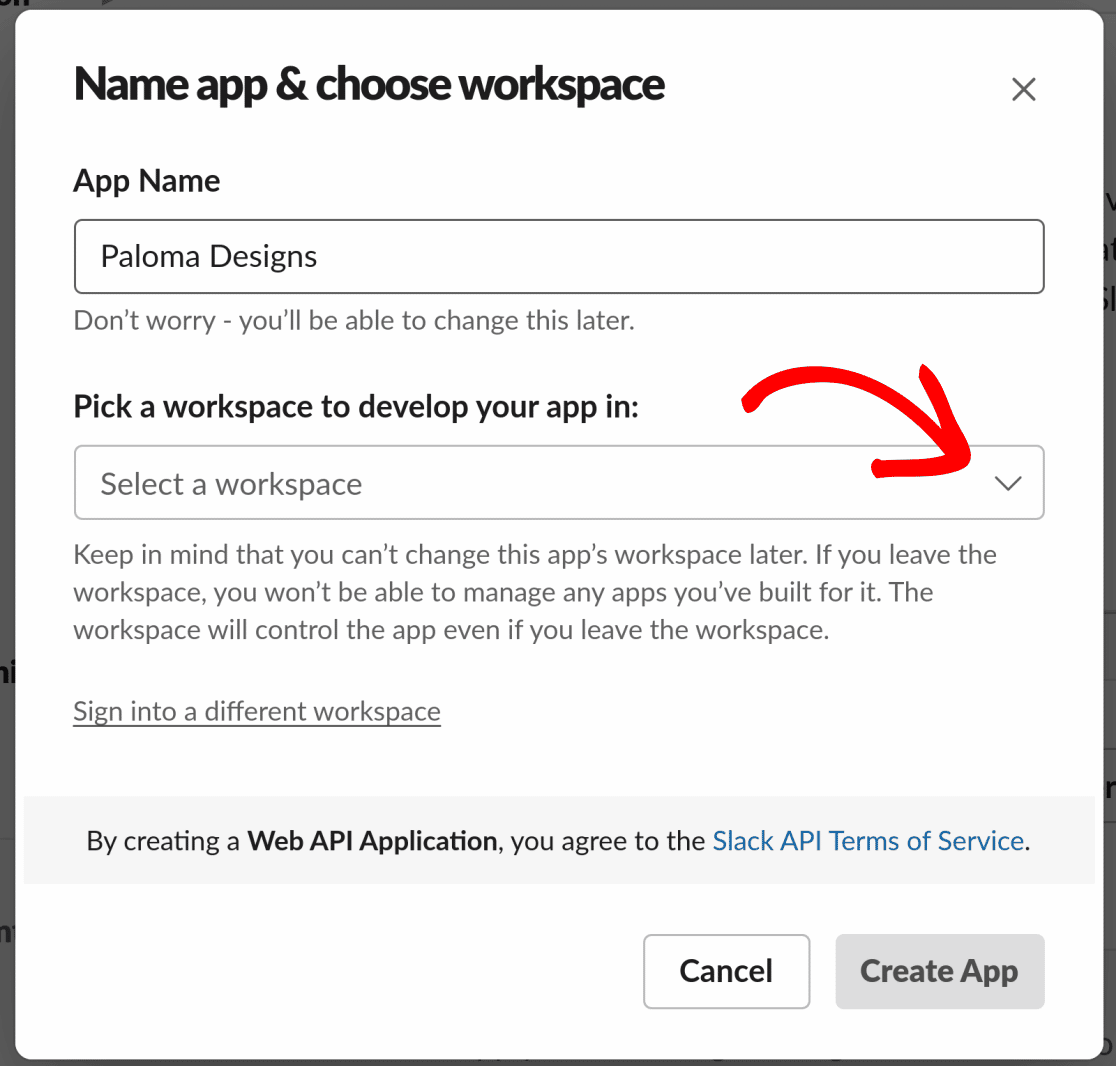
Nota: Assicurati di scegliere lo spazio di lavoro corretto perché questa impostazione non può essere modificata dopo la creazione della tua app. Se hai scelto lo spazio di lavoro sbagliato, dovrai ricreare la tua app.
Una volta scelto lo spazio di lavoro, fai clic sul pulsante Crea app per generare la tua nuova app Slack.
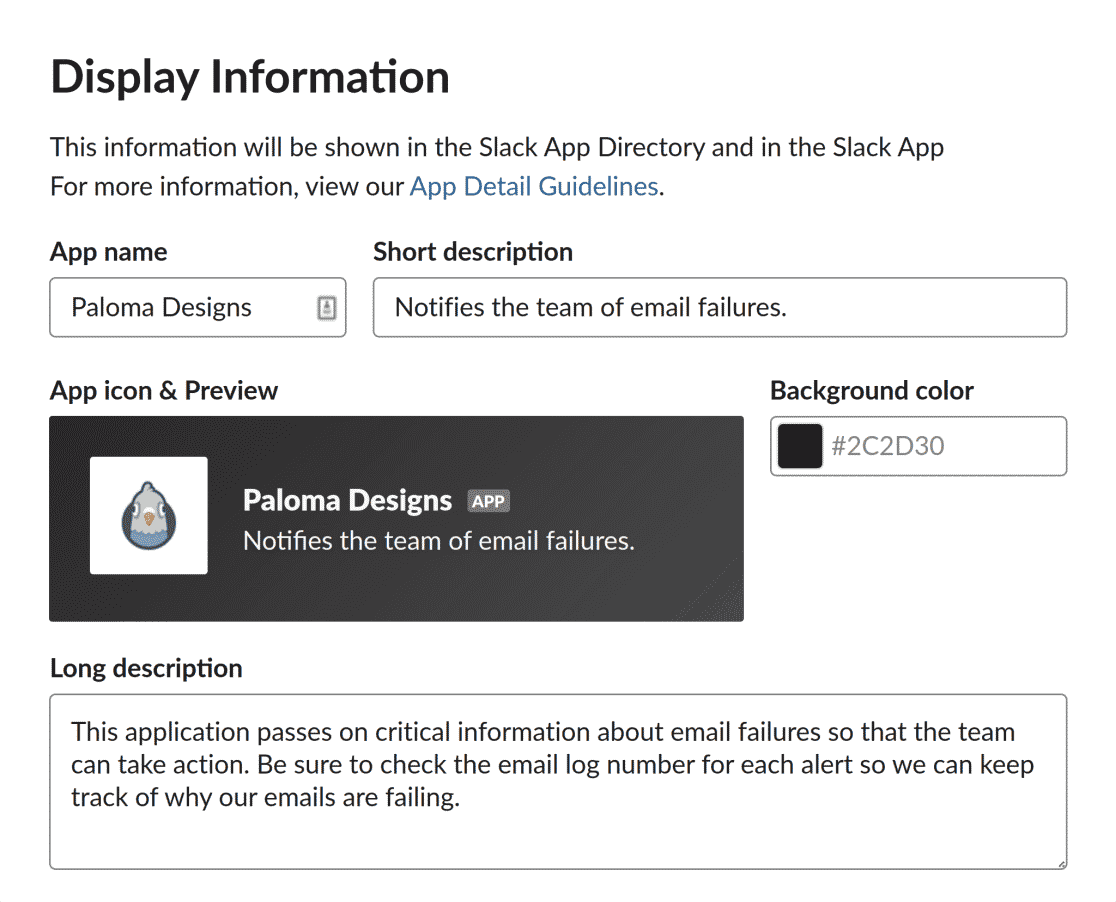
Una volta creata la tua app Slack, puoi aggiungere descrizioni brevi e lunghe, un'immagine dell'app e un colore di sfondo per l'app nella sezione Informazioni di visualizzazione.
Di seguito è riportato un esempio di come potrebbe apparire una descrizione completata:
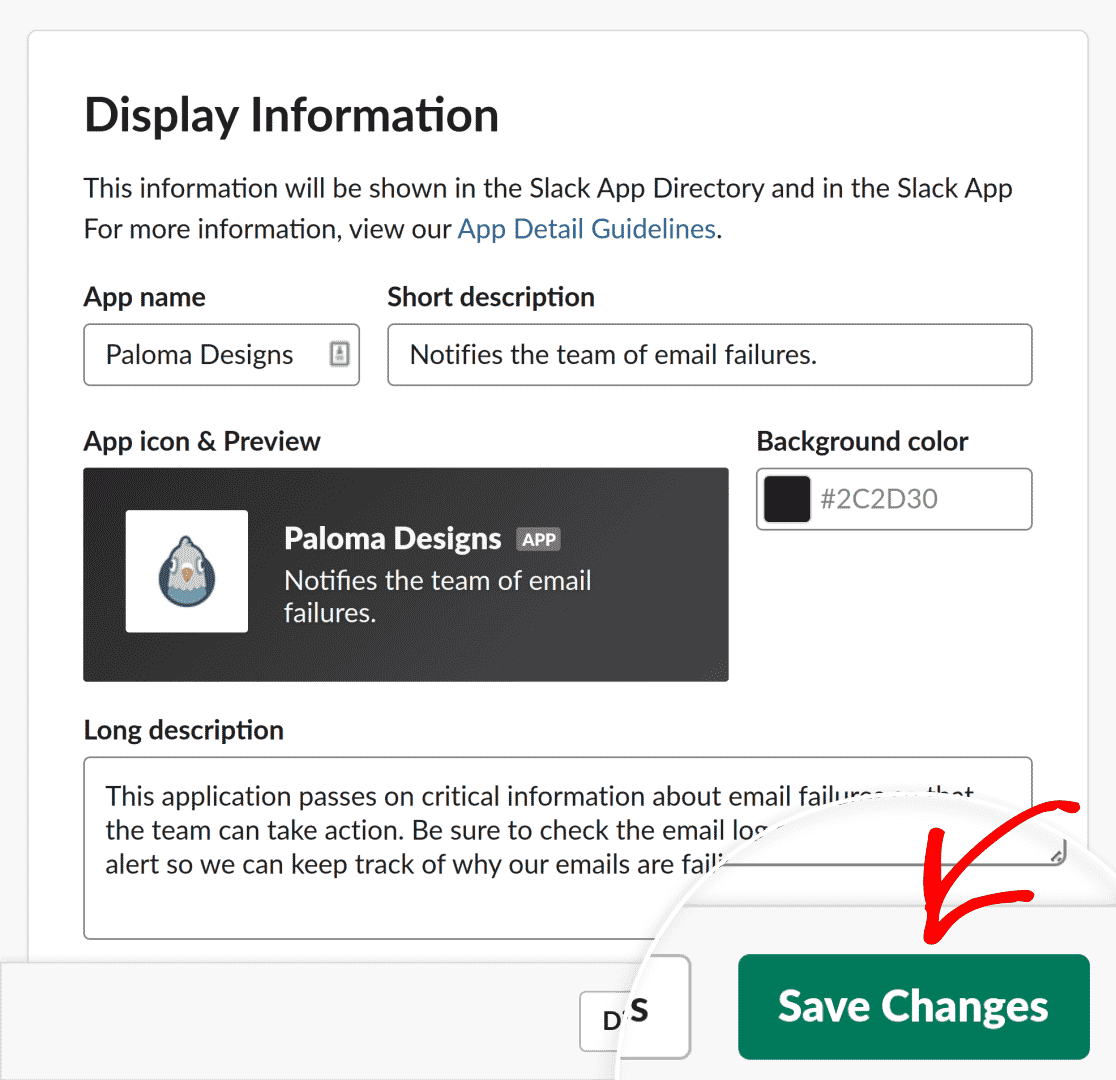
Al termine della configurazione dell'app come desideri, fai clic sul pulsante Salva modifiche in basso a destra dello schermo per salvare le impostazioni.
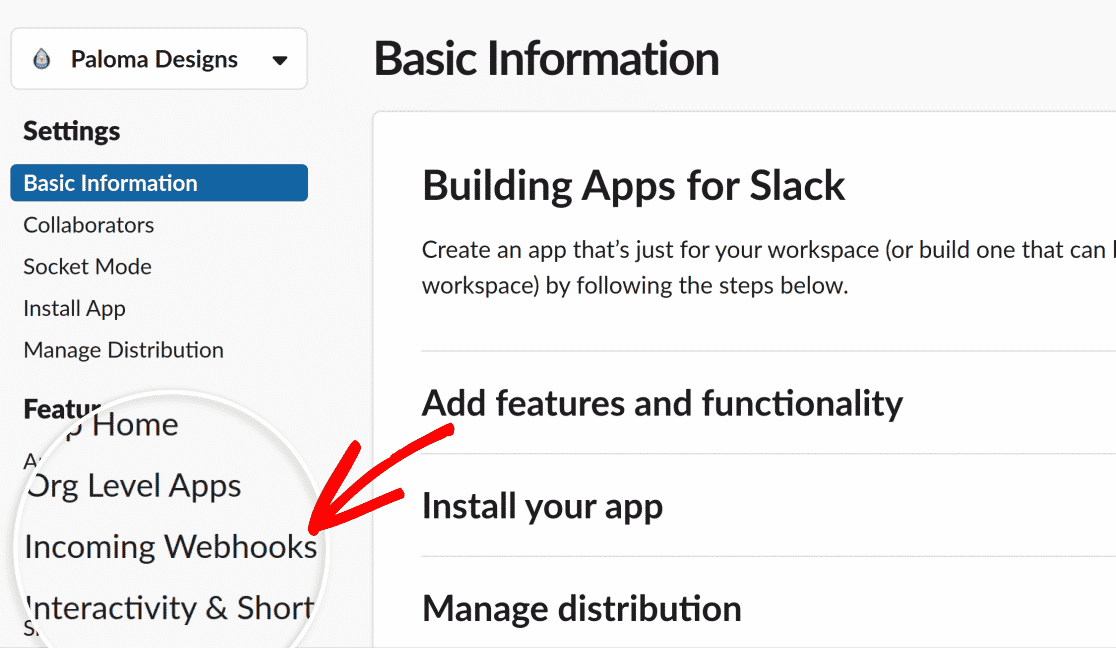
Il passo successivo è abilitare e copiare il webhook necessario per connettere la tua app Slack a WP Mail SMTP sul tuo sito.
Per fare ciò, fai clic su Funzionalità » Webhook in entrata nella barra laterale della pagina Slack API.
La pagina Webhook in entrata ti consente di gestire tutti i webhook in entrata per la tua app.
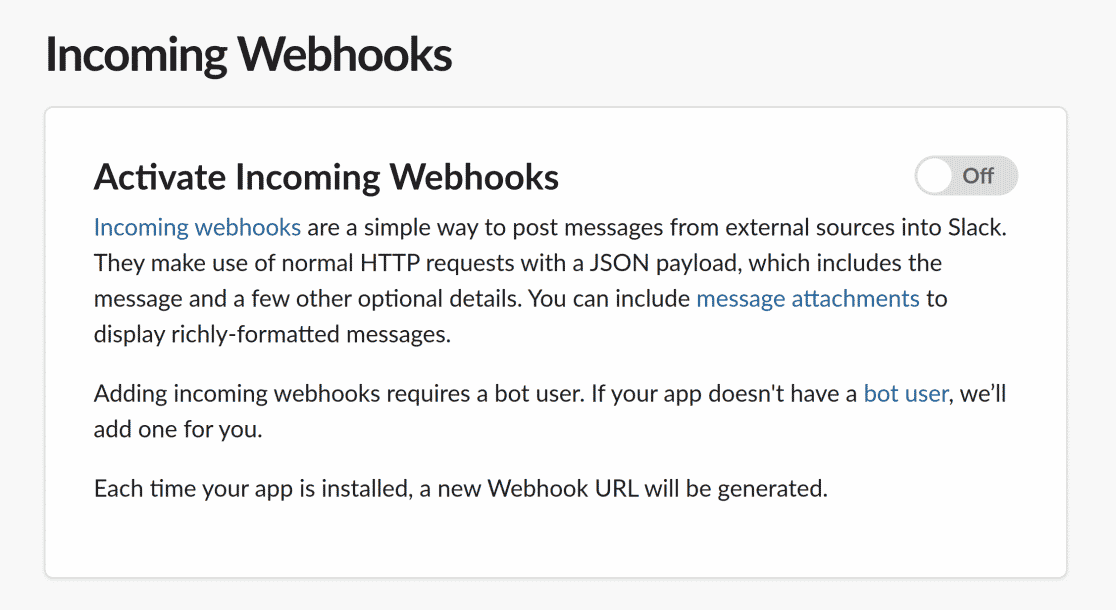
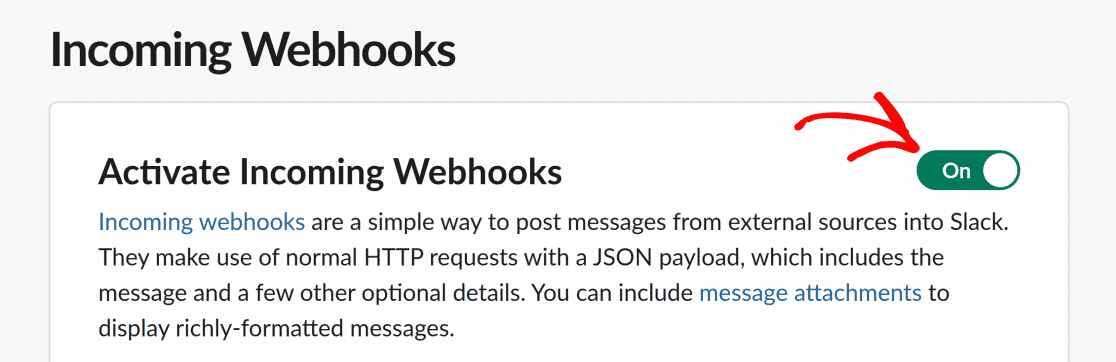
Per iniziare, imposta l'interruttore Attiva Webhook in entrata su Attivo.
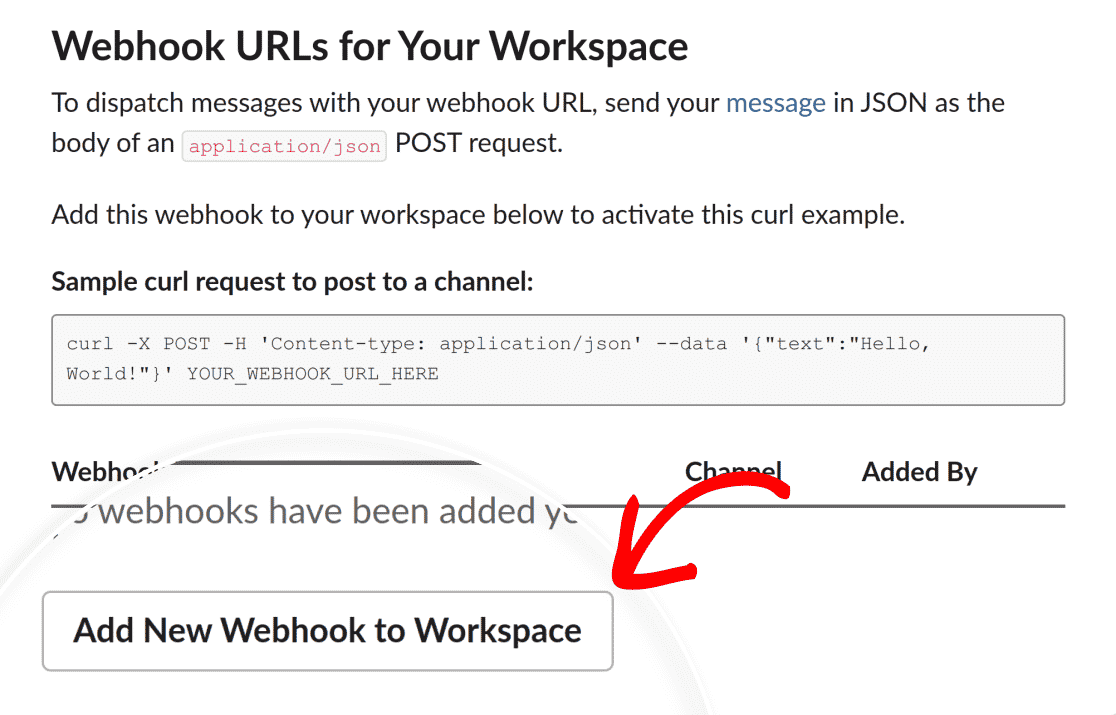
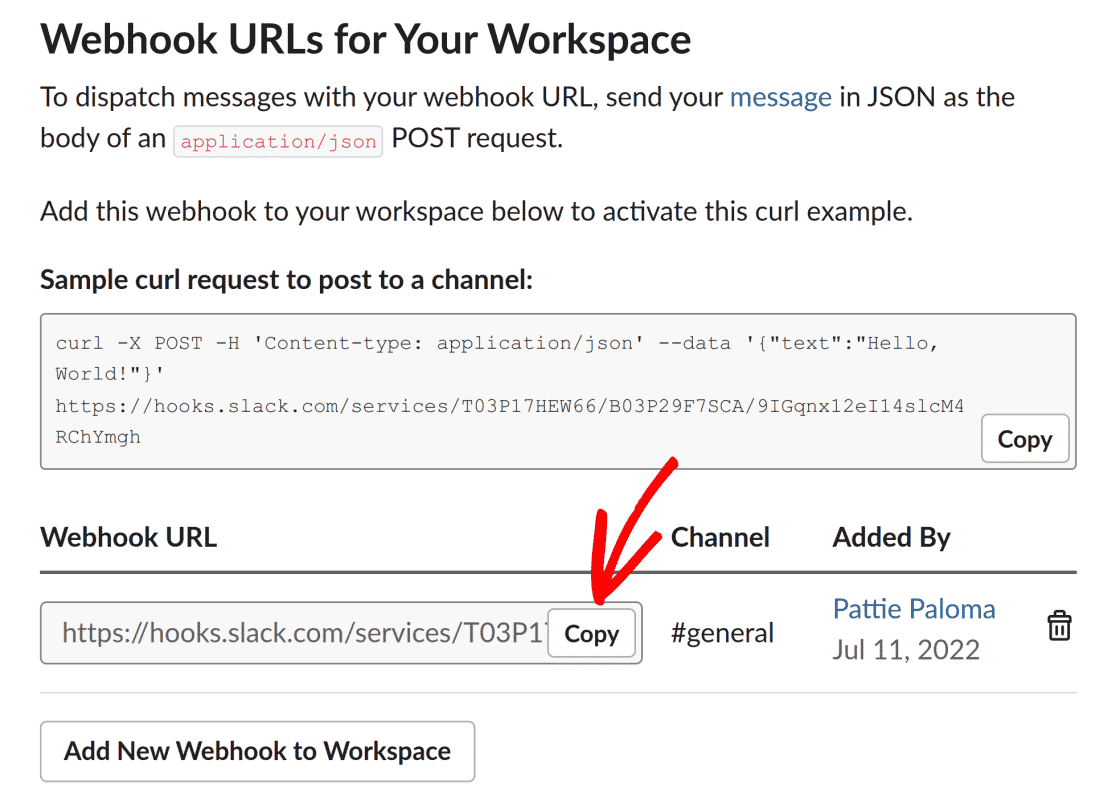
Successivamente, sotto URL Webhook per il tuo spazio di lavoro, fai clic sul pulsante Aggiungi nuovo webhook allo spazio di lavoro per generare l'URL del webhook per la tua app.
Poiché la tua app Slack invierà notifiche a un canale o a un individuo, dovrai scegliere il destinatario previsto dall'elenco dei canali e delle persone disponibili. Per fare ciò, fai clic sull'elenco a discesa e scegli un canale o un individuo.
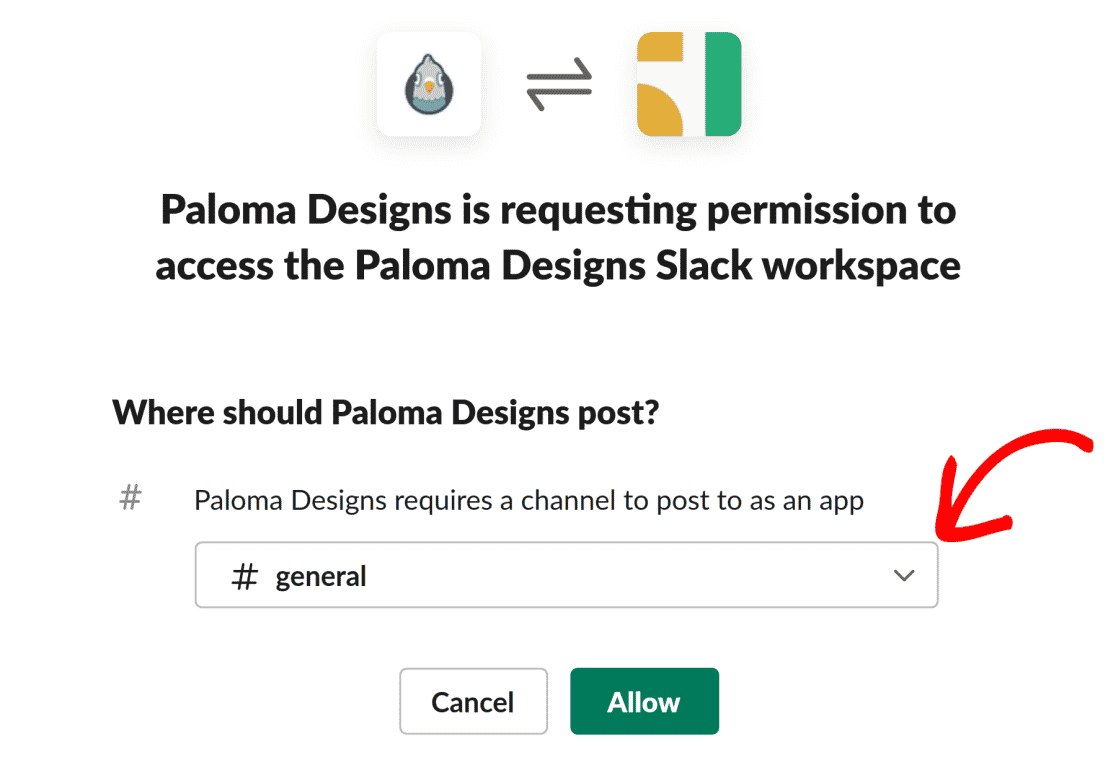
Ora, concedi l'autorizzazione alla tua app facendo clic sul pulsante Consenti.
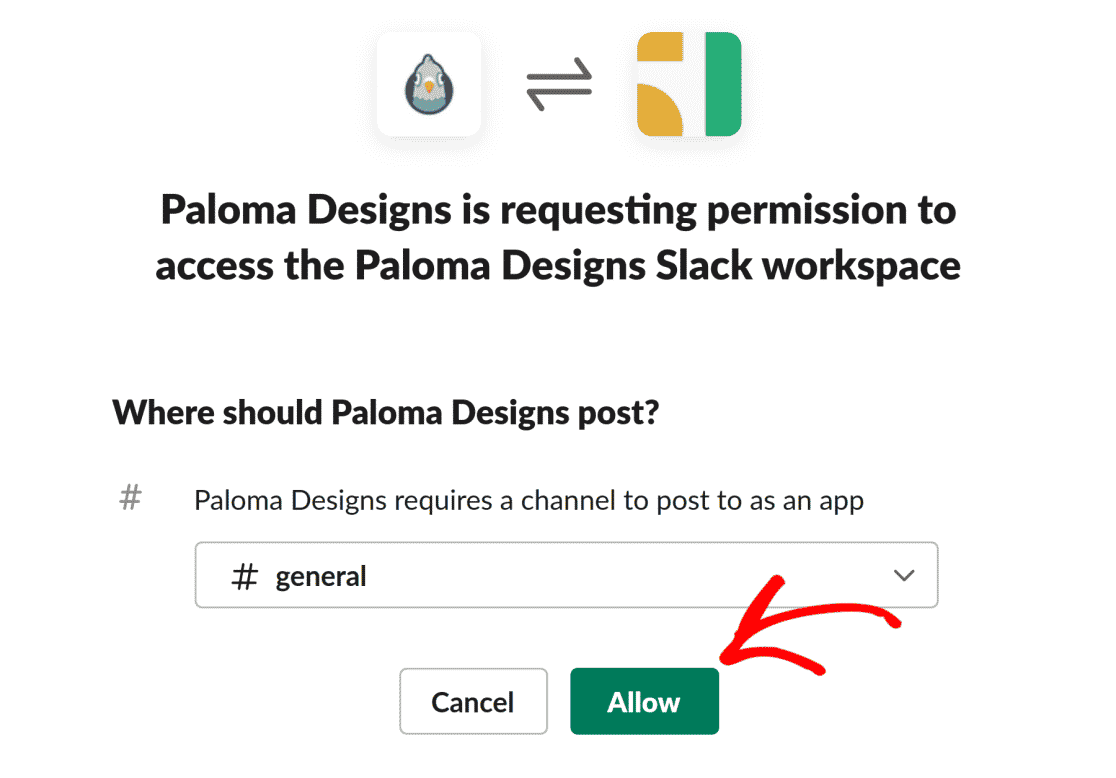
Al termine dell'operazione, verrai reindirizzato alla pagina Webhook in entrata, dove avrai un nuovo URL Webhook per la tua app. Copia l'URL Webhook da Slack facendo clic sul pulsante Copia.
Aggiunta dell'URL del webhook Slack
Dopo aver copiato l'URL, torna alla scheda del browser con le impostazioni di WP Mail SMTP aperte e incolla l'URL del webhook nel campo URL Webhook.
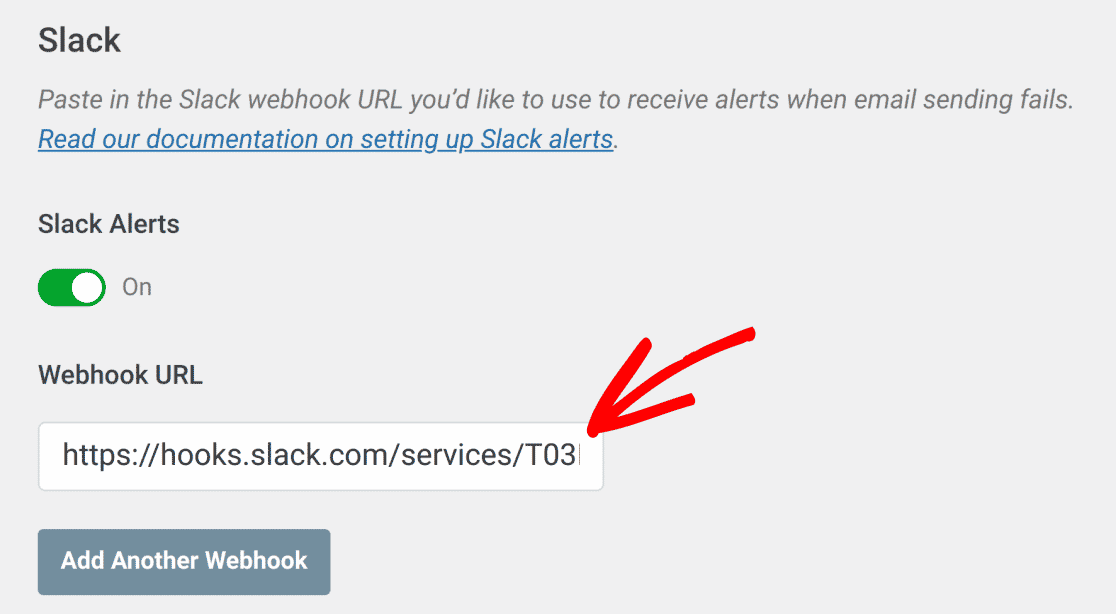
Una volta terminato questo passaggio, salva le impostazioni o continua ad aggiungere altre integrazioni.
Per salvare le impostazioni, scorri verso il basso e fai clic sul pulsante Salva Impostazioni.

Se tutto è configurato correttamente, riceverai notifiche su Slack ogni volta che il tuo sito non riuscirà a inviare un'email. Puoi fare clic sul pulsante Test Alerts per confermare la tua configurazione.
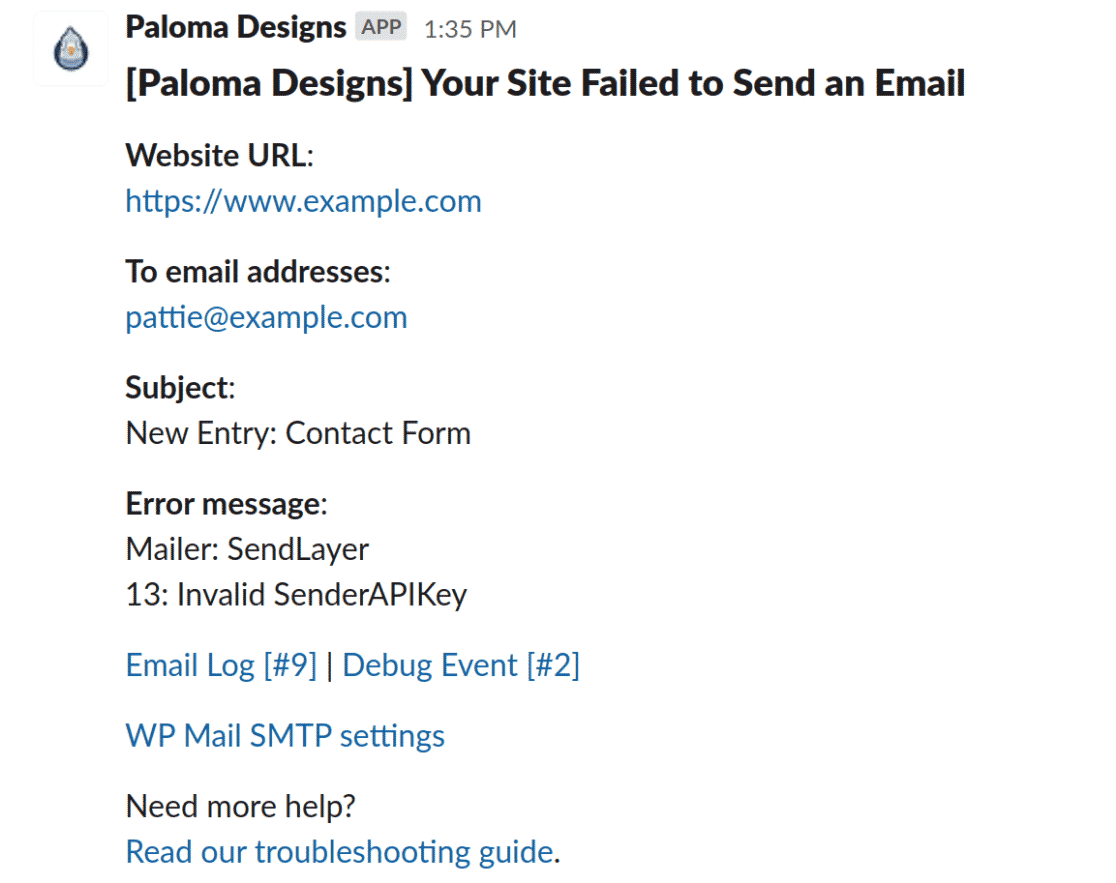
Nota: Per maggiori informazioni sull'utilizzo dei webhook in Slack, consulta la documentazione API Incoming Webhooks di Slack.
Fatto! Ora hai imparato come configurare gli avvisi di Slack in WP Mail SMTP.
Successivamente, desideri assicurarti che le email vengano sempre inviate dal tuo sito web? Consulta il nostro tutorial per scoprire come configurare una connessione di backup in WP Mail SMTP.