


Riassunto AI
Desideri ricevere notifiche ogni volta che il tuo sito non riesce a inviare email? Con le notifiche push, potrai ricevere avvisi nativi sullo stato delle email del tuo sito dal browser in cui hai abilitato la funzionalità. Puoi abilitarla su qualsiasi browser o dispositivo desideri, inclusi i dispositivi mobili.
Questa guida ti mostrerà come configurare le notifiche push in WP Mail SMTP.
Prima di iniziare, assicurati che WP Mail SMTP sia installato e attivato sul tuo sito WordPress e che tu abbia verificato la tua licenza.
Accesso alla pagina Avvisi e-mail
Per iniziare a impostare gli avvisi e-mail dalla dashboard di WordPress, vai su WP Mail SMTP » Impostazioni e fai clic sulla scheda Avvisi.

Una volta qui, scorri verso il basso fino alla sezione Notifiche Push. Quindi, attiva l'opzione Avvisi Notifiche Push su ON.
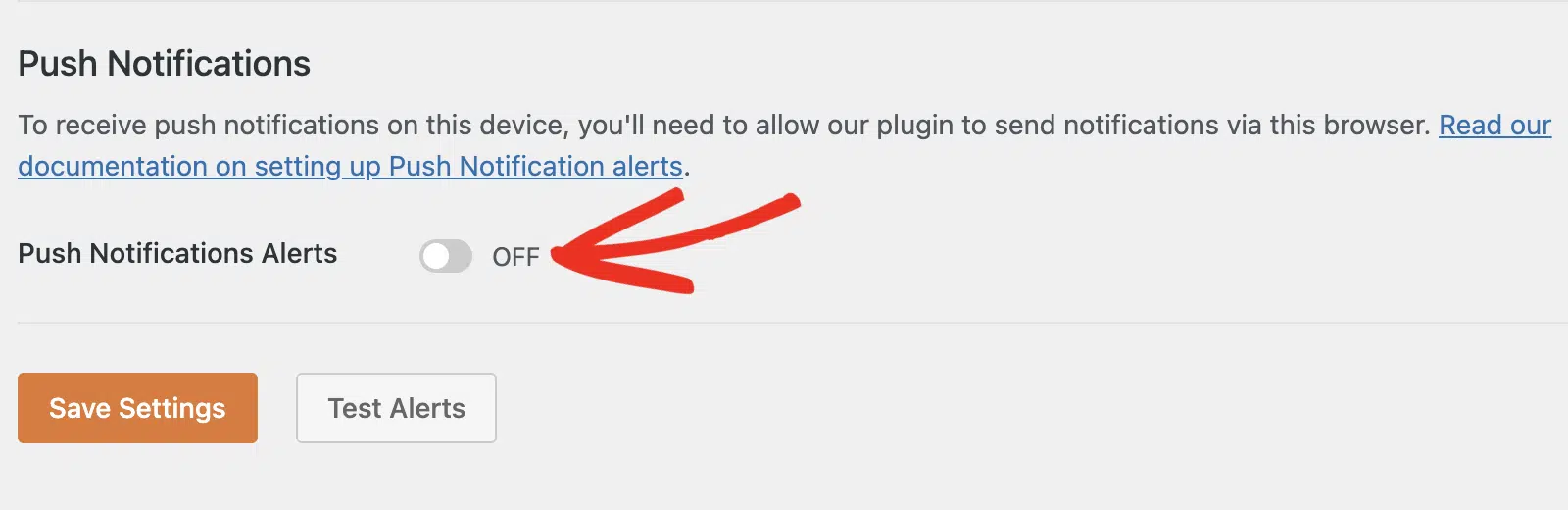
Abilitazione Notifiche Push
Successivamente, fai clic sul pulsante Abilita notifiche push su questo dispositivo per procedere.

Apparirà un popup sotto la barra degli indirizzi del tuo browser. Fai clic su Consenti per abilitare le notifiche push per il browser.

Nota: Se scegli accidentalmente Blocca, non riceverai avvisi push su quel dispositivo. Tuttavia, puoi reimpostare la tua selezione. Consulta le nostre FAQ per maggiori dettagli.
Vedrai l'user agent del tuo browser aggiunto come valore per il campo Nome Connessione. Puoi aggiornare il valore di questo campo con qualsiasi nome desideri.

Il pulsante Abilita notifiche push su questo dispositivo sarà disabilitato dopo aver abilitato le notifiche push su quel dispositivo. Tuttavia, puoi aggiungere un altro canale di notifiche push accedendo al tuo sito da un browser o dispositivo diverso.
Sul nuovo dispositivo, fai semplicemente clic su Abilita notifiche push su questo dispositivo e consenti al browser l'accesso al tuo sito.
Abilitazione Notifiche Push su iPhone
Se utilizzi un dispositivo iPhone per accedere alla schermata Avvisi, non sarai in grado di abilitare le notifiche push per impostazione predefinita.

Tuttavia, esiste una soluzione semplice per risolvere il problema. Per fare ciò, vai su WP Mail SMTP » Impostazioni e assicurati di selezionare la scheda Avvisi. Successivamente, fai clic sull'icona Condividi nel browser del tuo iPhone.

Successivamente, scorri verso il basso e seleziona Aggiungi alla schermata Home.

Questo creerà un'icona dell'app nella tua schermata Home per accedere alla pagina delle impostazioni degli Avvisi. Fai clic sull'icona per aprire la pagina delle impostazioni del tuo sito.

Dopo aver fatto clic su di essa, verrai indirizzato alla schermata Avvisi. Da qui, scorri fino alla sezione Notifiche Push e fai clic sul pulsante Abilita notifiche push su questo dispositivo.

Quindi seleziona Consenti per abilitarla.

Una volta terminata la configurazione delle integrazioni delle notifiche push, salva le impostazioni o continua ad aggiungere altre integrazioni. Per salvare le impostazioni, scorri verso il basso e fai clic sul pulsante Salva Impostazioni.

Se tutto è configurato correttamente, riceverai una notifica push sul tuo browser ogni volta che il tuo sito non riesce a inviare un'email. Puoi fare clic sul pulsante Test Avvisi per confermare la tua configurazione.

Ecco come appare anche sui dispositivi mobili.

Domande Frequenti
Queste sono le risposte ad alcune delle domande più frequenti che riceviamo sull'abilitazione delle Notifiche Push in WP Mail SMTP.
Ho selezionato erroneamente ‘Blocca’ invece di ‘Consenti’ durante l’abilitazione delle notifiche push. Come posso reimpostare la mia selezione?
Per reimpostare le impostazioni di notifica del tuo sito, dovrai prima rimuoverlo dall’elenco dei siti non consentiti. Useremo Google Chrome come esempio. Ma i passaggi sono simili per la maggior parte dei browser moderni.
In Chrome, apri le impostazioni del tuo browser, quindi seleziona la scheda Privacy e sicurezza. Successivamente, fai clic sull’opzione Impostazioni sito.

In Autorizzazioni, seleziona l’opzione Notifiche.

Quindi scorri verso il basso fino alla sezione Non è consentito inviare notifiche e rimuovi il tuo sito dall’elenco.

Nota: Puoi seguire la stessa procedura per rimuovere il tuo sito dall’elenco dei siti non consentiti su Firefox.
Per gli utenti Safari, apri la schermata delle impostazioni del tuo browser, quindi vai su Siti web » Notifiche.

Successivamente, seleziona il tuo sito web e fai clic su Rimuovi.

Dopo aver rimosso il tuo sito, torna alla pagina delle impostazioni di WP Mail SMTP e segui la procedura sopra elencata per abilitare le notifiche push sul tuo sito. Assicurati di selezionare Consenti quando appare il popup del browser.
Ho abilitato le notifiche push sul mio sito. Perché gli avvisi push non vengono recapitati?
Ciò può accadere per una serie di motivi, tra cui le impostazioni del sistema operativo e cause legate al browser. Abbiamo scritto una guida completa alla risoluzione dei problemi che affronta alcune delle cause comuni del problema delle notifiche push non inviate.
Ecco fatto! Ora hai imparato come configurare gli avvisi di notifica push in WP Mail SMTP.
Successivamente, desideri configurare più connessioni? Consulta il nostro tutorial per scoprire come configurare connessioni aggiuntive in WP Mail SMTP.