


Riassunto AI
Nota: Questa guida si applica al Mailer SMTP Altro in WP Mail SMTP.
Cosa Significa Questo Errore
WP Mail SMTP si è connesso correttamente al server SMTP, ma il server ha rifiutato nome utente o password. Le credenziali memorizzate in WP Mail SMTP non corrispondono a quanto atteso dal server di posta.
Cause Comuni
- Password errata (modificata presso il provider senza aggiornare WP Mail SMTP).
- Autenticazione a 2 fattori abilitata. Gmail, Yahoo, Zoho e iCloud richiedono una Password per App. L'uso della password normale dell'account non funzionerà.
- Formato nome utente non corrispondente (alcuni server richiedono
[email protected], altri solouser). - Account bloccato dopo troppi tentativi falliti.
- Microsoft ha disabilitato l'autenticazione SMTP di base a livello di tenant per impostazione predefinita dall'ottobre 2022.
Come Risolvere
Ecco la guida completa passo passo per risolvere l'errore.
Passaggio 1: Reinserisci la tua password esistente
Una password digitata male o obsoleta è la causa più comune. Reinserirla esclude errori di copia-incolla e spazi bianchi invisibili.
Inizia andando su WP Mail SMTP » Impostazioni e scorri fino alla sezione Altri SMTP. Quindi, cancella il campo Password SMTP e reinserisci la tua password aggiornata. Se il server SMTP richiede una password specifica per l'app, assicurati di generarla e di utilizzare il valore qui.

Una volta fatto, assicurati di salvare le modifiche. Per testare la correzione, vai su WP Mail SMTP » Strumenti, fai clic sulla scheda Test Email e fai clic su Invia Email.
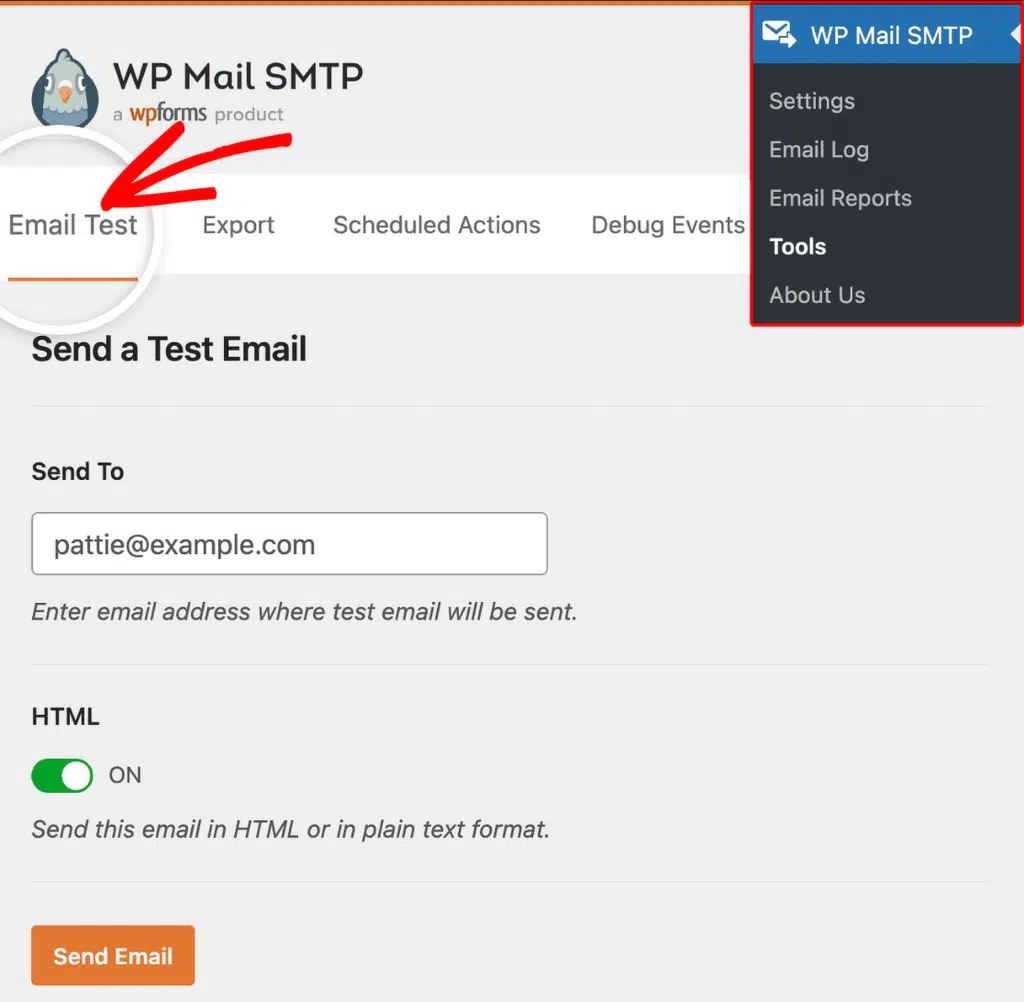
Se l'errore è scomparso, hai finito. Se persiste, continua al Passaggio 2.
Passaggio 2: Gmail o Google Workspace: Genera una Password per App
Gmail richiede una Password per App quando si connette a un'applicazione esterna. La tua normale password di Google non funzionerà.
Per generare una password per app, accedi al tuo account Google. Quindi, vai su Sicurezza e conferma che la Verifica in due passaggi sia attiva (Google lo richiede prima che le Password per App diventino disponibili). Successivamente, cerca “Password per app” nelle impostazioni di Sicurezza, inserisci un nome per l'app (ad esempio, “WP Mail SMTP”) e fai clic su Crea.

Successivamente, copia la password di 16 caratteri mostrata sullo schermo.

Nota: Salva la Password per App prima di chiudere la finestra di dialogo. Google non la mostrerà più e dovrai generarne una nuova se la perdi.
Successivamente, torna alla tua area di amministrazione di WordPress e vai su WP Mail SMTP » Impostazioni. Scorri fino alla sezione Altri SMTP e conferma le impostazioni: Host SMTP smtp.gmail.com, Crittografia TLS, Porta 587, Autenticazione Attiva. Quindi, inserisci il tuo indirizzo Gmail completo come Nome utente SMTP e incolla la Password per App nel campo Password SMTP.
Infine, salva le modifiche e invia un'email di prova da WP Mail SMTP » Strumenti.
Passaggio 3: Office 365 o Microsoft 365: Passa al Mailer di Outlook
Se stai utilizzando l'SMTP di Microsoft, dovresti sapere che Microsoft ha disabilitato SMTP AUTH per i nuovi tenant per impostazione predefinita dall'ottobre 2022. A meno che un amministratore di Microsoft 365 non abbia riattivato esplicitamente SMTP AUTH per la tua casella di posta, il server rifiuta le credenziali indipendentemente dal fatto che siano corrette.
Il modo migliore per procedere è passare al mailer dedicato Microsoft Outlook in WP Mail SMTP. Per farlo, vai su WP Mail SMTP » Impostazioni. Quindi, nella sezione Mailer, seleziona Microsoft 365 / Outlook invece di Altro SMTP.
Successivamente, segui la configurazione OAuth sullo schermo per collegare il tuo account Microsoft. Nessuna password viene memorizzata in WordPress. Puoi utilizzare l'opzione Configurazione con un clic e saltare l'intero processo di configurazione.
In alternativa, puoi utilizzare l'approccio manuale, che richiede la configurazione di un'applicazione personalizzata nella tua dashboard Azure. Per il tutorial completo passo dopo passo, assicurati di consultare la guida Mailer Outlook.
Passaggio 4: Zoho Mail: Genera una password specifica per l'app
Zoho richiede una password specifica per l'app quando l'autenticazione a due fattori è abilitata.
Per generare la tua password per l'app, accedi a Zoho Mail. Quindi, vai su Impostazioni » Sicurezza » Password specifiche per l'app e genera una nuova password per l'app per WP Mail SMTP.

Successivamente, torna su WP Mail SMTP » Impostazioni e scorri fino alla sezione Altro SMTP. Conferma le impostazioni:
- Host SMTP:
smtp.zoho.com(osmtppro.zoho.comper domini personalizzati,smtp.zoho.euper account UE) - Crittografia: TLS
- Porta: 587
- Autenticazione: Attivata
Quindi, inserisci la tua email Zoho come Nome utente SMTP, incolla la password specifica per l'app nel campo Password SMTP e fai clic su Salva impostazioni.
Infine, invia un'email di prova. Se l'errore è scomparso, hai finito. Se persiste, continua al Passaggio 5.
Passaggio 5: cPanel o Webmail (Provider di hosting): Reimposta la password dell'email
Se utilizzi l'email del tuo provider di hosting, la password potrebbe essere cambiata o scaduta.
Per generare una nuova password, accedi a cPanel. Quindi, vai su Account email, trova l'account email e fai clic su Gestisci.

Reimposta la password o conferma quella attuale.
Successivamente, torna su WP Mail SMTP » Impostazioni e scorri fino alla sezione Altro SMTP. Conferma che l'Host SMTP sia corretto (solitamente mail.tuodominio.com o l'hostname del server dal tuo host). Quindi, inserisci l'indirizzo email completo come Nome utente SMTP, inserisci la nuova password nel campo Password SMTP e fai clic su Salva impostazioni.
Note
- Se Office 365 blocca l'autenticazione SMTP, passare al mailer dedicato Microsoft 365 / Outlook in WP Mail SMTP è la soluzione corretta a lungo termine. Non tentare di riabilitare l'autenticazione SMTP a livello di tenant.
- Dopo 5 o più tentativi di accesso falliti, molti server impongono un blocco temporaneo (5-30 minuti). Se sei sicuro che le credenziali siano corrette, attendi prima di riprovare.
- Anche Yahoo e iCloud richiedono password specifiche per l'app quando la 2FA è abilitata. Segui lo stesso schema di Gmail: genera la password per l'app nelle impostazioni di sicurezza del provider e incollala nel campo Password SMTP.
Fatto! Ora sai come risolvere l’errore ‘Impossibile autenticarsi’ e far ripartire l’invio delle tue email tramite WP Mail SMTP.