


Riassunto AI
Vuoi migliorare la recapitalità delle email per il tuo sito WordPress in pochi semplici passaggi? Impostando il Simple Mail Transfer Protocol (SMTP), puoi risolvere rapidamente i problemi di consegna delle email.
Questa guida ti mostrerà come utilizzare il mailer SMTP Altro in WP Mail SMTP per migliorare la consegna delle email per il tuo sito.
Nota: Il mailer SMTP Altro è meno sicuro di altre opzioni di mailer in WP Mail SMTP perché memorizza il tuo login e la password dell'email nella tua bacheca di WordPress. Altri amministratori di WordPress hanno accesso a ciò, quindi quando possibile, ti consigliamo di utilizzare uno dei mailer più sicuri di WP Mail SMTP.
Inoltre, molti provider di hosting bloccano le loro porte SMTP per impostazione predefinita, il che impedisce una connessione SMTP. In tali casi, dovrai contattare il tuo web host per vedere se è possibile fare qualcosa per risolvere il problema.
Cos'è SMTP Altro?
Il mailer SMTP Altro ti consente di inviare email da qualsiasi indirizzo email, utilizzando lo standard SMTP (Simple Mail Transfer Protocol). Di conseguenza, è più facile da configurare rispetto alla maggior parte degli altri mailer.
Quando si utilizza questo mailer, è più probabile che si verifichino problemi di configurazione del server. Inoltre, se cambi la password del tuo account email, dovrai aggiornare le impostazioni della password del mailer. Questi e altri limiti possono rendere l'esperienza meno che ideale.
- Costo: Non ci sono costi con il mailer SMTP Altro.
- Requisiti dell'email Mittente: Può essere utilizzato con qualsiasi indirizzo email Mittente, ma questo indirizzo deve essere utilizzato su tutto il sito.
- In conclusione: La configurazione con il mailer SMTP Altro è rapida e semplice, rispetto alla maggior parte delle altre opzioni. È utile per i siti che non possono utilizzare altri mailer, ma non dovrebbe essere la prima scelta, a causa delle sue limitazioni di sicurezza.
Nota: Per ulteriori informazioni su tutti i mailer disponibili, consulta la guida completa ai mailer in WP Mail SMTP.
Configurazione di WP Mail SMTP
Prima di iniziare, assicurati di installare e attivare il plugin WP Mail SMTP.
Una volta installato il plugin, fai clic su WP Mail SMTP » Impostazioni nel menu della barra laterale di WordPress. Quindi seleziona la scheda Generale per aprire la pagina delle impostazioni del plugin.

Di seguito analizzeremo ciascuna delle opzioni disponibili per impostare una Connessione Primaria.
Email Mittente
Questo è l'indirizzo email da cui verranno inviate tutte le email del tuo sito.
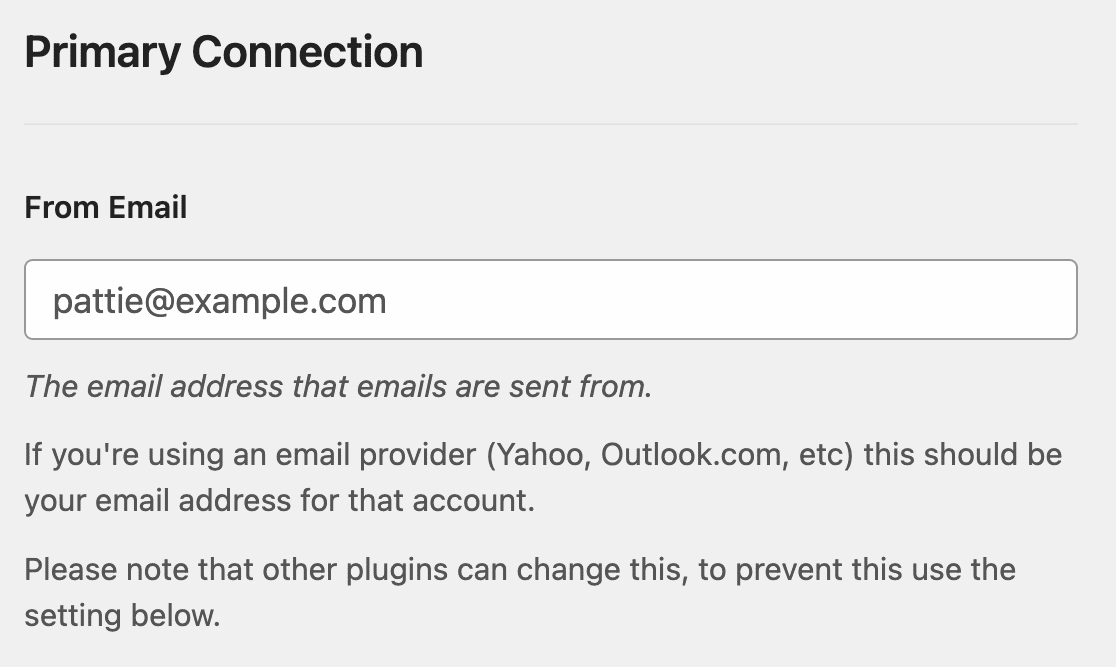
Nota: Assicurati di inserire l'indirizzo email che utilizzerai per inviare le email SMTP (questo sarebbe l'indirizzo email associato al tuo account Yahoo, account Gmail, ecc.).
Ti consigliamo inoltre di selezionare la casella etichettata Forza Email Mittente. In questo modo ti assicurerai che l'impostazione Email Mittente all'interno di WP Mail SMTP corrisponda alle impostazioni Email Mittente per tutti i plugin su tutto il sito.

Nota: Per maggiori dettagli, consulta la nostra guida per capire come funziona l'impostazione Forza Email Mittente.
Nome Mittente
Per impostazione predefinita, il Nome Mittente sarà impostato sul nome del tuo sito. Tuttavia, puoi cambiarlo in qualsiasi cosa desideri.
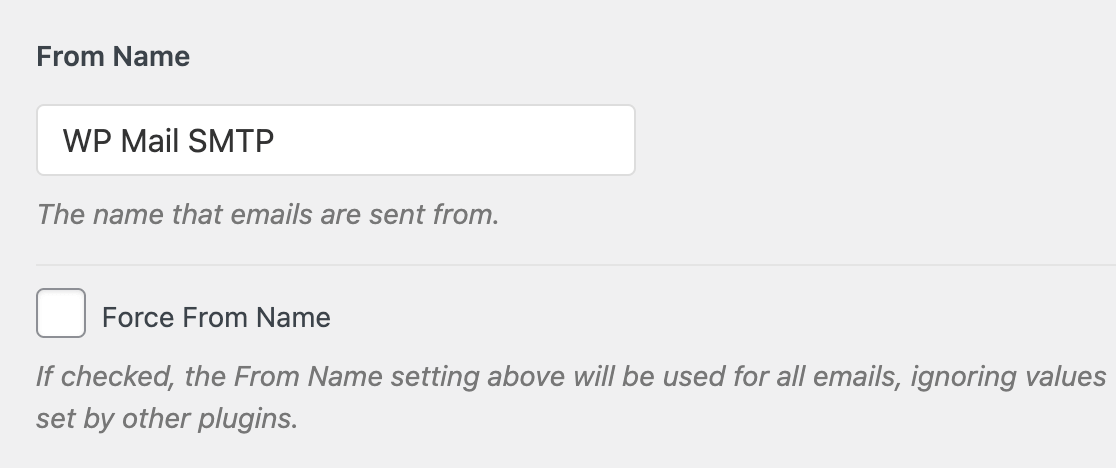
Puoi anche scegliere di abilitare l'impostazione Forza Nome Mittente per applicare questo nome a tutte le email su tutto il sito.

Percorso di ritorno
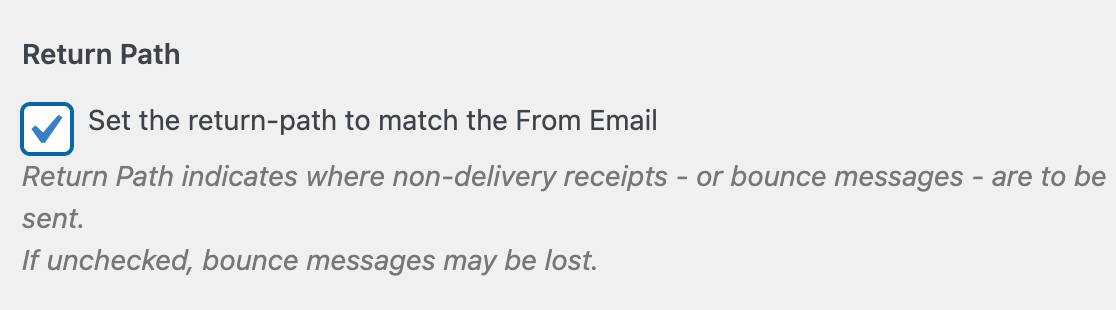
Consigliamo di selezionare la casella Return Path per Impostare il percorso di ritorno in modo che corrisponda all'email del mittente. Con questa impostazione abilitata, riceverai un'email se alcuni messaggi rimbalzano a causa di problemi con l'email di un destinatario.
Mailer
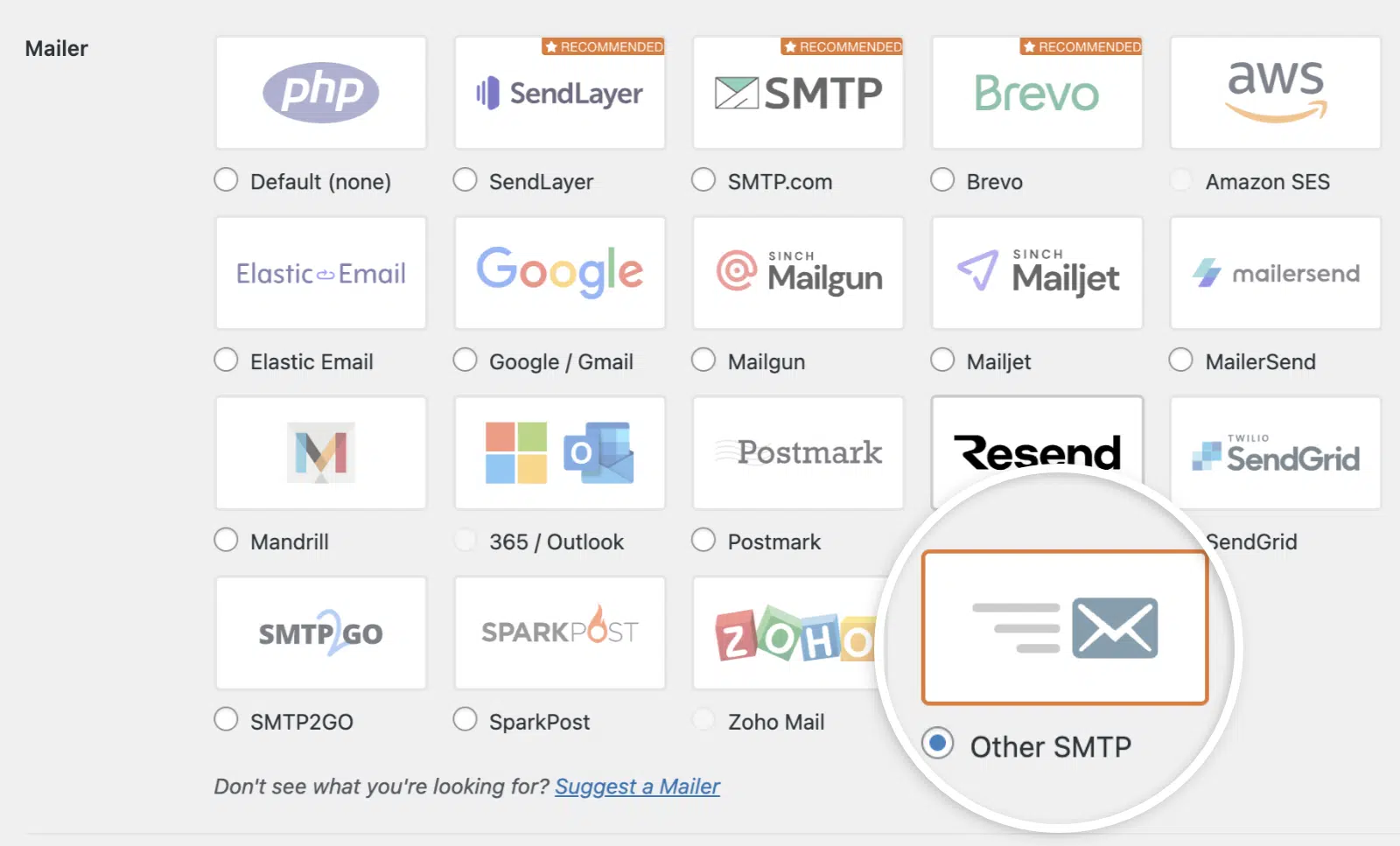
Nel campo Mailer, dovrai selezionare l'opzione Other SMTP.
Configurazione del Mailer SMTP Altro
Una volta selezionato Other SMTP come mailer, apparirà una nuova sezione con ulteriori impostazioni SMTP da configurare.
- SMTP Host: Il server in uscita elencato nelle impostazioni SMTP del tuo provider di posta elettronica.
- Encryption: Il tipo di crittografia utilizzata per la connessione SMTP (TLS, SSL o nessuna).
- SMTP Port: La porta utilizzata dal tuo provider per le connessioni SMTP.
- Authentication: Attiva o disattiva l'autenticazione. La maggior parte dei provider richiede che sia attiva.
- SMTP Username: Il tuo indirizzo email.
- SMTP Password: Dovrai generare una password per le app per il tuo account, come dettagliato più avanti in questo tutorial.
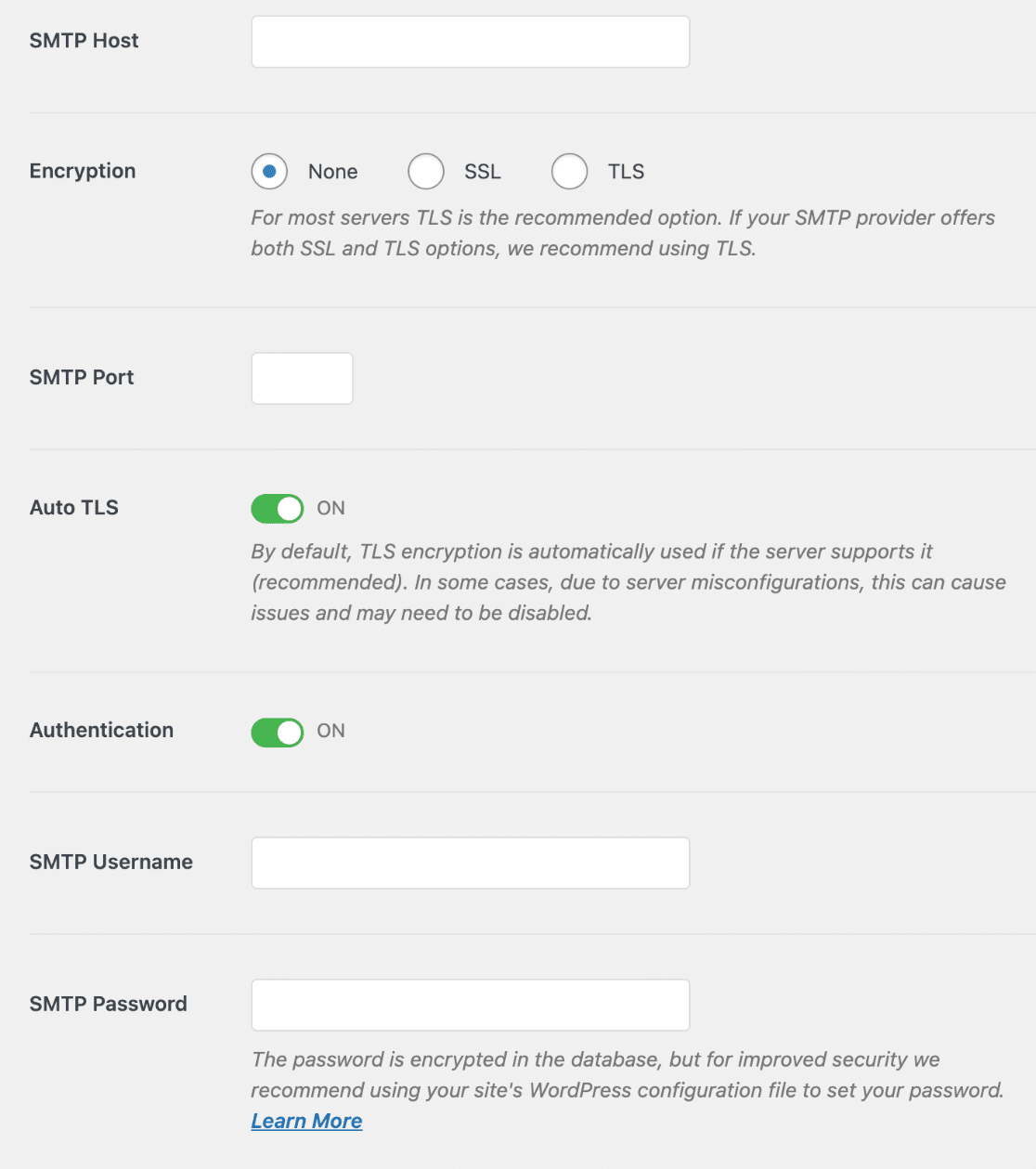
Ogni provider di posta elettronica richiede configurazioni SMTP leggermente diverse. Abbiamo compilato un elenco di configurazioni SMTP per i provider di posta elettronica più diffusi di seguito, se non sei sicuro di cosa inserire per queste impostazioni.
Nota: Per una maggiore sicurezza, consigliamo di aggiungere il tuo SMTP Username e SMTP Password al file di configurazione del tuo sito utilizzando le costanti. Dai un'occhiata alla nostra guida su come utilizzare le costanti per WP Mail SMTP per maggiori dettagli.
Ecco le impostazioni SMTP di cui avrai bisogno per i provider di posta elettronica più diffusi:
- SendLayer
- Gmail o Google Workspace
- Outlook (incluso Hotmail o Live)
- Yahoo Mail
- Yahoo Business (Verizon Small Business Essentials)
- AOL
- Zoho
- Proton Mail
- DreamHost
- Mailchimp
- HostGator
- Mailjet
- iCloud Mail
Impostazioni SendLayer
SMTP Host: smtp.sendlayer.net
Encryption: TLS
SMTP Port: 587
Authentication: On
Username: Generato quando autorizzi il tuo dominio
Password: Generata quando autorizzi il tuo dominio
Nota: SendLayer genera automaticamente le credenziali per il tuo sito quando autorizzi il tuo dominio. Dai un'occhiata alla guida di SendLayer su come gestire le credenziali SMTP per maggiori informazioni.
Impostazioni SMTP di Gmail o Google Workspace
Host SMTP: smtp.gmail.com
Crittografia: TLS
Porta SMTP: 587 (o 465 con crittografia SSL)
Autenticazione: Attivata
Nome utente: Il tuo indirizzo email dell'account Gmail (es. [email protected])
Password: Dovrai generare una password per le app in Google
Nota: Ti consigliamo di utilizzare la nostra integrazione Gmail integrata invece del mailer SMTP generico meno sicuro.
Impostazioni SMTP di Outlook (inclusi Hotmail o Live)
Host SMTP: smtp.office365.com
Crittografia: TLS
Porta SMTP: 587
Autenticazione: Attivata
Nome utente: La tua email dell'account Outlook (es. [email protected])
Password: Dovrai generare una password per le app per il tuo account
Impostazioni SMTP di Yahoo Mail
Host SMTP: smtp.mail.yahoo.com
Crittografia: SSL
Porta SMTP: 465
Autenticazione: Attivata
Nome utente: La tua email dell'account Yahoo Mail (es. [email protected])
Password: Dovrai generare una password per le app per il tuo account
Impostazioni SMTP di Yahoo Business (Verizon Small Business Essentials)
Host SMTP: smtp.bizmail.yahoo.com
Crittografia: SSL
Porta SMTP: 465
Autenticazione: Attivata
Nome utente: Il tuo indirizzo email di Yahoo Business
Password: Dovrai generare una password per le app per il tuo account
Impostazioni SMTP di AOL
Host SMTP: smtp.aol.com
Crittografia: TLS
Porta SMTP: 587
Autenticazione: Attivata
Nome utente: Il tuo screen name AOL
Password: Dovrai generare una password per le app per il tuo account
Impostazioni SMTP di Zoho Mail
Zoho offre due tipi di indirizzi email: account gratuiti (es. [email protected]) e account basati su dominio (es. [email protected]). Ogni tipo di email richiede impostazioni SMTP diverse. Abbiamo condiviso entrambi i set di seguito.
Nota: Ti consigliamo di utilizzare l'opzione integrata Zoho Mail invece di connettere Zoho tramite il mailer SMTP generico.
Email @zoho.com
Host: smtp.zoho.com
Port: 587 (o 465 con crittografia SSL)
Username: L'indirizzo email del tuo account Zoho Mail (es. [email protected])
Password: Dovrai generare una password per le app per il tuo account
Crittografia: TLS
Email @tudominio.com
Host: smtppro.zoho.com
Port: 587 (o 465 con crittografia SSL)
Username: L'indirizzo email del tuo dominio (es. [email protected])
Password: Dovrai generare una password per le app per il tuo account
Crittografia: TLS
Impostazioni SMTP di Proton Mail
Host SMTP: smtp.protonmail.ch
Crittografia: TLS
Porta SMTP: 587
Autenticazione: Attivata
Username: Dovrai generare un nome utente SMTP per il tuo account
Password: Dovrai generare una password SMTP per il tuo account
DreamHost
Host SMTP: smtp.dreamhost.com
Crittografia: TLS
Porta SMTP: 587
Autenticazione: Attivata
Username: L'indirizzo email del tuo account DreamHost (es. [email protected])
Password: La password dell'indirizzo email del tuo account DreamHost
Mailchimp
Host SMTP: smtp.mandrillapp.com
Crittografia: TLS
Porta SMTP: 587 (o 465 con crittografia SSL)
Autenticazione: Attivata
Username: L'indirizzo email associato al tuo account Mailchimp
Password: Dovrai generare una chiave API transazionale per il tuo account
HostGator
Host SMTP: gator12345.hostgator.com
Crittografia: SSL
Porta SMTP: 465
Autenticazione: Attivata
Username: L'indirizzo email associato al tuo account HostGator
Password: La password dell'indirizzo email del tuo account HostGator
Nota: Il tuo nome host SMTP si trova nell'email di benvenuto o nel portale clienti di HostGator. Consulta la guida di HostGator su come trovare il nome del tuo server per maggiori informazioni.
Mailjet
Host SMTP: in-v3.mailjet.com
Crittografia: TLS
Porta SMTP: 587 (o 465 con crittografia SSL)
Autenticazione: Attivata
Username: Dovrai generare un nome utente SMTP per il tuo account
Password: Dovrai generare una password SMTP per il tuo account
iCloud Mail
Host SMTP: smtp.mail.me.com
Crittografia: TLS
Porta SMTP: 587
Autenticazione: Attivata
Username: L'indirizzo email del tuo account iCloud Mail (es. [email protected])
Password: Dovrai generare una password per le app per il tuo account
Connessione di backup
L'impostazione di una Connessione di Backup è facoltativa e non è richiesta per completare la configurazione del tuo altro mailer SMTP. Tuttavia, per migliorare ulteriormente la recapitabilità delle email, consigliamo di configurare una connessione aggiuntiva per fungere da backup nel caso in cui la tua Connessione Primaria fallisca.

Nota: Vuoi instradare le tue email tramite una connessione aggiuntiva specifica in base a un set di regole o condizioni? Assicurati di consultare il nostro tutorial su Smart Routing per saperne di più.
Una volta inseriti questi dettagli, assicurati di fare clic sul pulsante Salva Impostazioni in fondo alla schermata.

Generazione di una password per l'app
Per utilizzare SMTP sul tuo sito WordPress, molto probabilmente dovrai generare una password per le app nel tuo account email. Di seguito, ti mostreremo come fare per i seguenti provider di posta elettronica:
Generazione di una password per le app in Gmail
Nota: Prima di poter generare una password per le app in Gmail, dovrai attivare la verifica in due passaggi di Google.
Per creare una password per le app in Gmail, accedi al tuo account Gmail o Google Workspace.
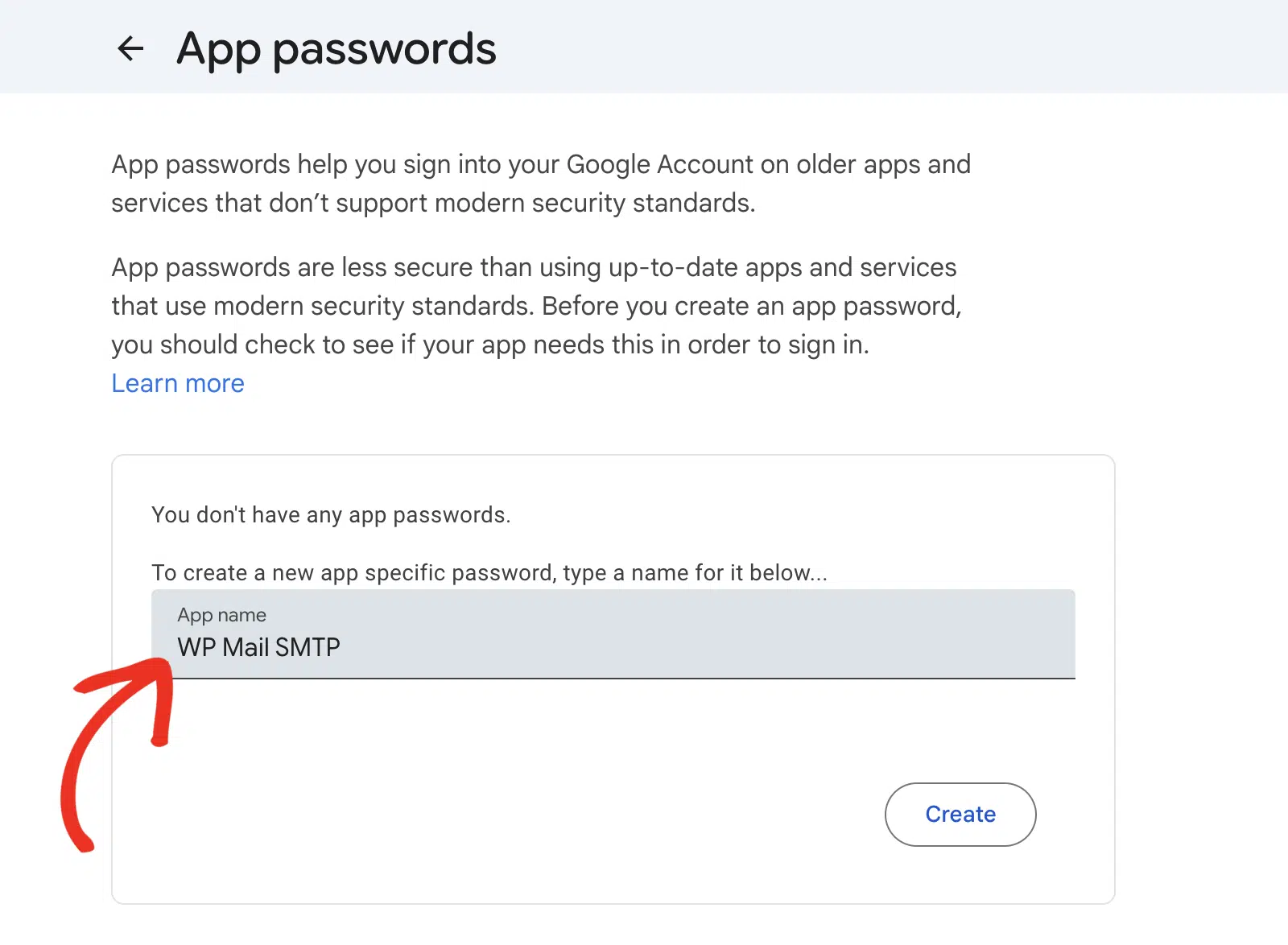
Una volta effettuato l'accesso, vai su Password per le app nelle impostazioni di sicurezza. Quindi inserisci un nome per la password nel campo Nome app. Inserisci WP Mail SMTP per ricordare facilmente a cosa serve la password.
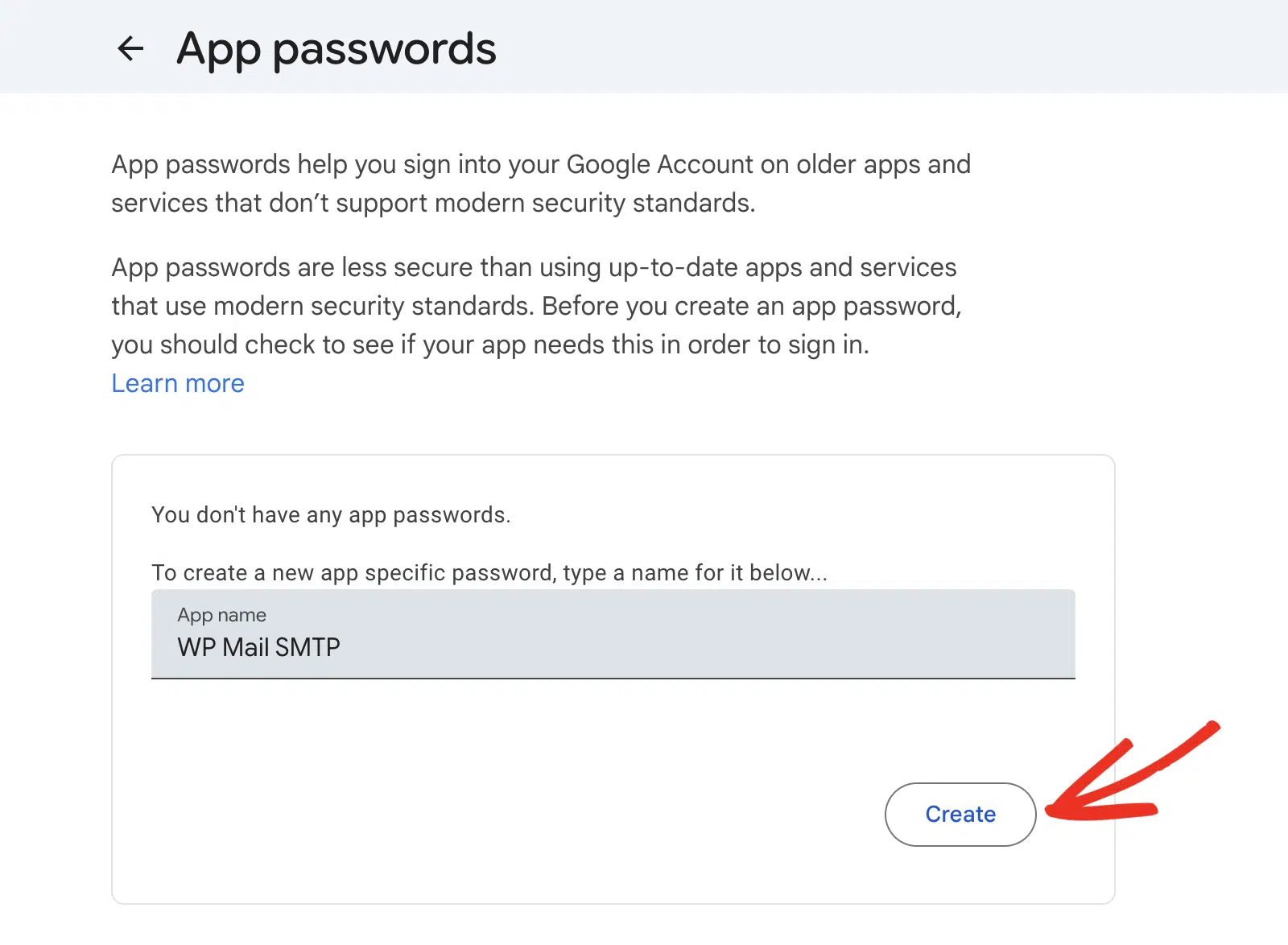
Successivamente, fai clic su Crea per generare la tua password.
Questo genererà una password per le app che potrai utilizzare per la tua configurazione WP Mail SMTP.
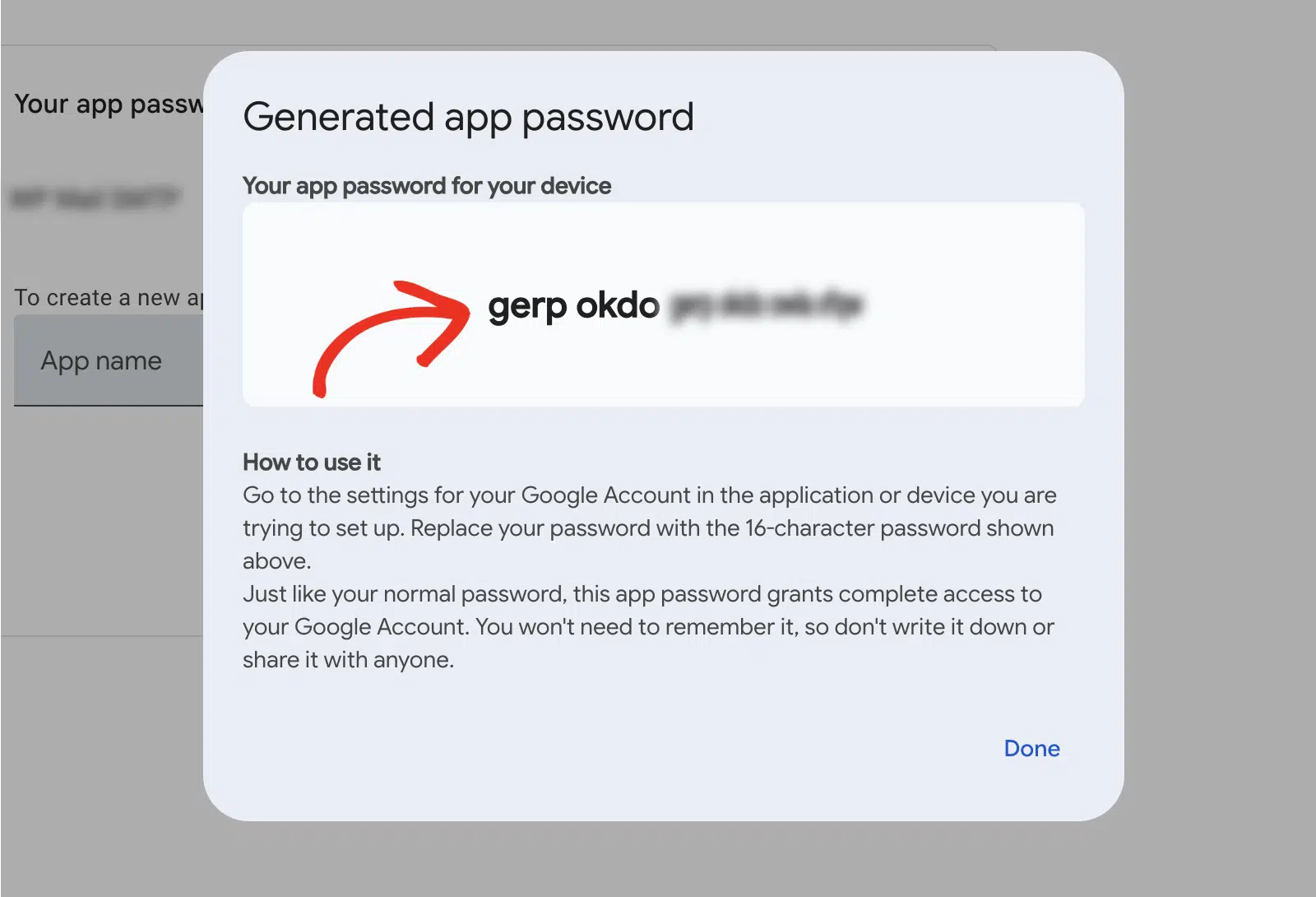
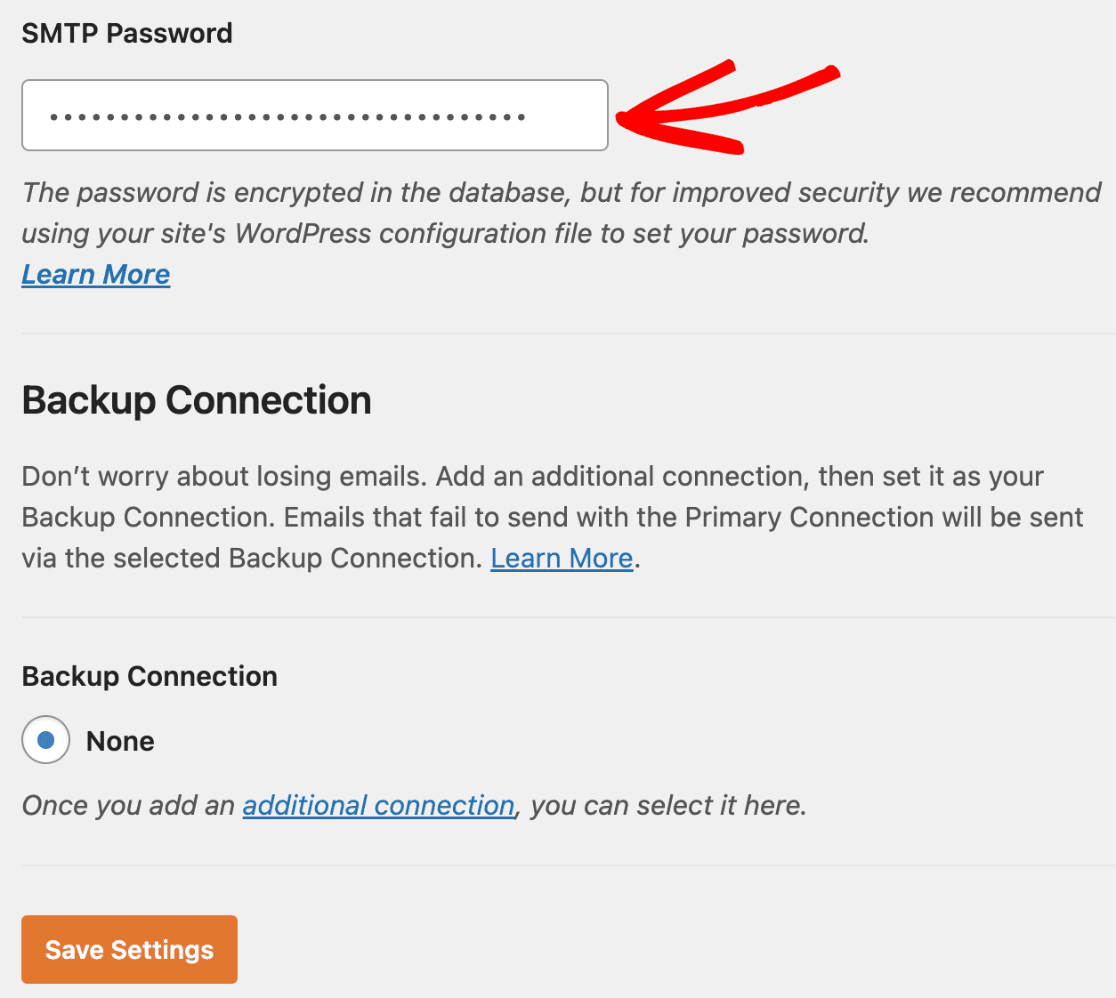
Dovrai copiare questa password, quindi tornare alle impostazioni di WP Mail SMTP nella tua bacheca WordPress. Da qui, incolla la password nel campo Password SMTP e salva le tue impostazioni.
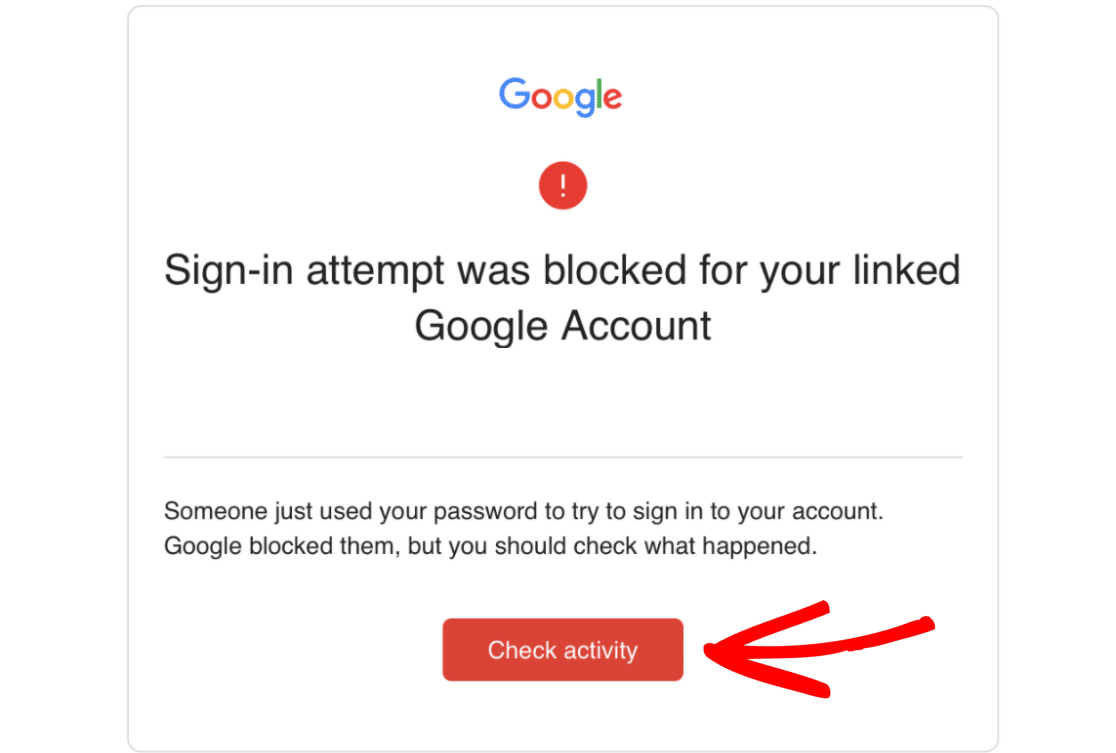
Nota: A volte Gmail può bloccare automaticamente l'accesso utilizzato da SMTP per motivi di sicurezza, anche quando si utilizza una password per le app. Quando ciò accade, verrà inviata un'email al tuo indirizzo email di recupero con un avviso di tentativo di accesso (vedi sotto).
Per rimuovere questo blocco, dovrai fare clic sul pulsante Controlla attività nell'email (o visitare la pagina Notifiche del tuo account) e seguire le istruzioni fornite per far sapere a Google che si è trattato di un tentativo di accesso legittimo.
Generazione di una password per le app in Yahoo
Nota: Per Yahoo Business (Verizon Small Business Essentials), consulta la documentazione ufficiale sulla gestione delle password per le app per istruzioni su come trovare le impostazioni corrette per generare la tua password per le app. Quindi puoi seguire i restanti passaggi.
Innanzitutto, accedi al tuo account Yahoo. Quindi apri le impostazioni di sicurezza del tuo account.
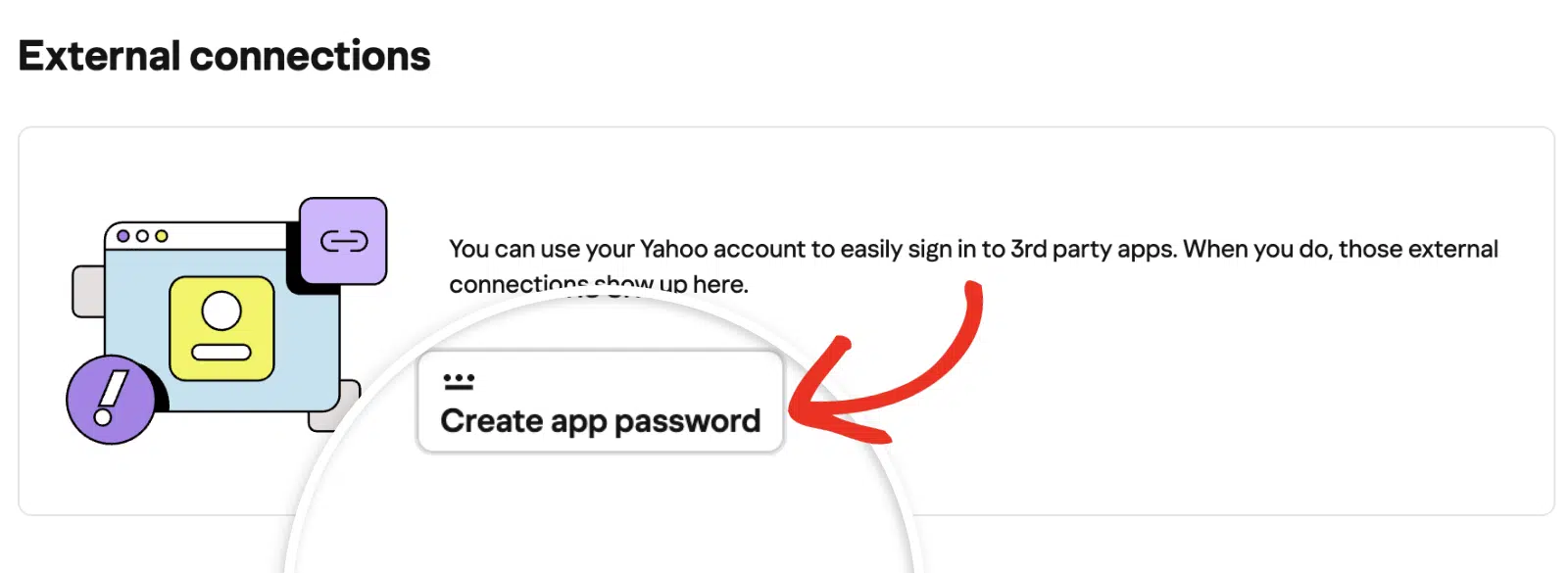
Nelle impostazioni del tuo account, dovrai generare una password speciale per la tua integrazione WP Mail SMTP. Per farlo, scorri fino alla sezione Connessioni esterne e fai clic su Crea password per le app.
Nella finestra sovrapposta che appare, inserisci un nome per la password che intendi creare. Questo nome è solo per uso interno. Ti consigliamo di utilizzare un nome che si riferisca al servizio per cui stai creando la password per le app. Dopo aver inserito il nome, fai clic sul pulsante Genera password.
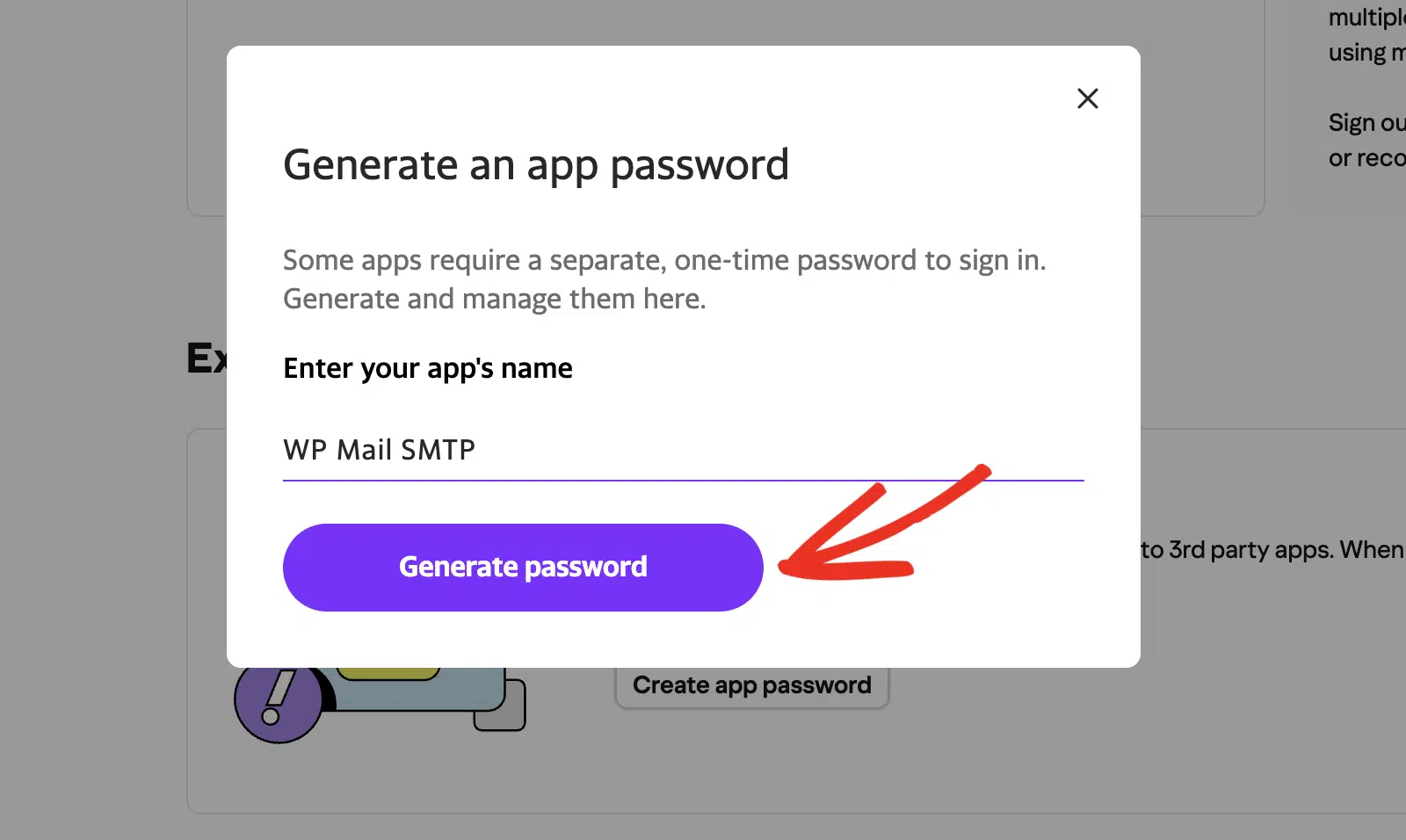
Questo genererà una password monouso che potrai utilizzare con WP Mail SMTP.
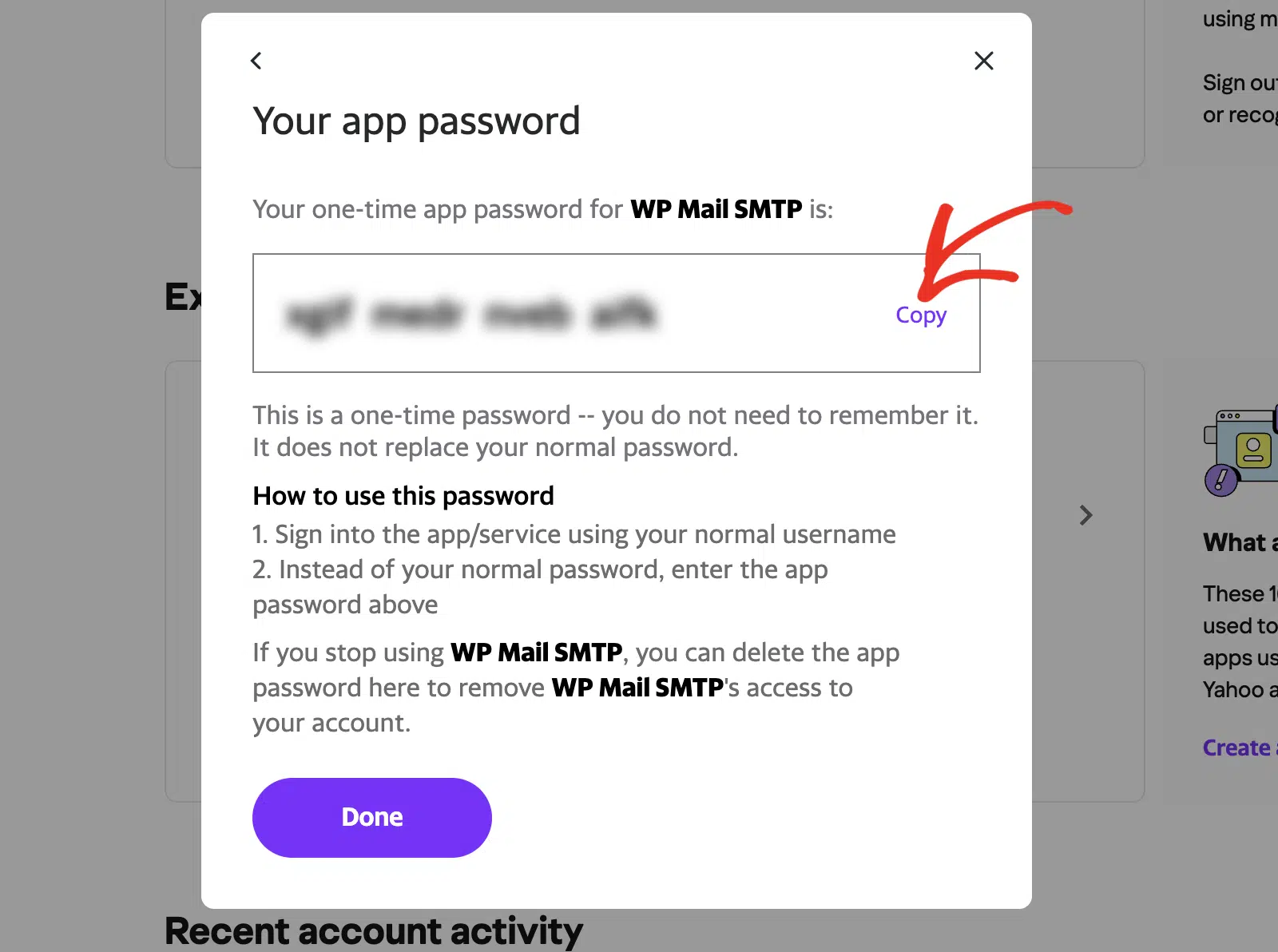
Nota: Non potrai accedere alla password dell'app dopo aver chiuso la finestra sovrapposta. Assicurati di memorizzarla in un luogo sicuro per riferimenti futuri.
Copia questa password, quindi torna alle impostazioni di WP Mail SMTP nella tua bacheca di WordPress. Incolla la password nel campo Password SMTP e salva le impostazioni.
Generazione di una password per app in AOL
Per generare una password per app in AOL, accedi al tuo account. Quindi apri le impostazioni di sicurezza.
Dovrai generare una password speciale per l'integrazione WP Mail SMTP del tuo sito nelle impostazioni del tuo account. Per farlo, fai clic su Genera password per app.
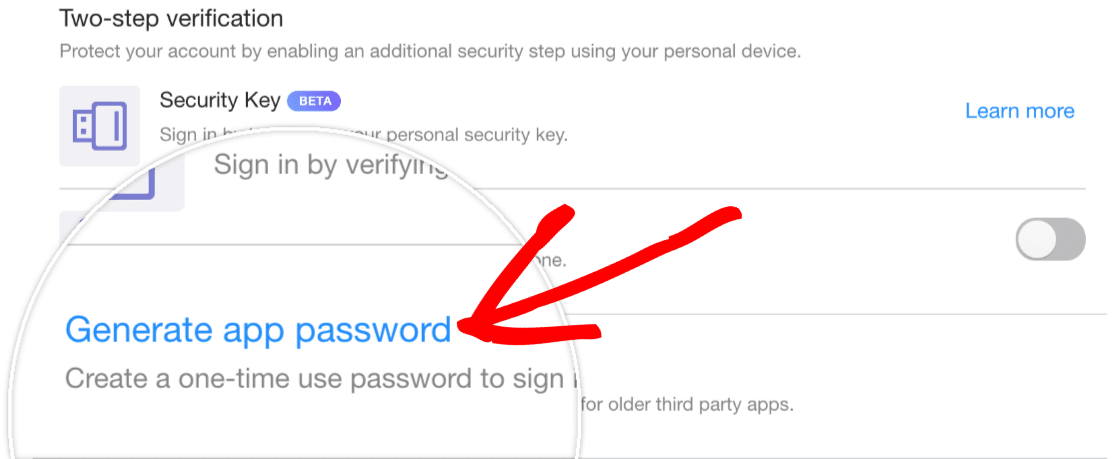
Questo aprirà una finestra sovrapposta, dove dovrai selezionare l'app a cui concederai l'autorizzazione. Dal menu a discesa, scegli l'opzione Altro e inserisci WP Mail SMTP nel campo fornito. Quindi fai clic sul pulsante Genera.
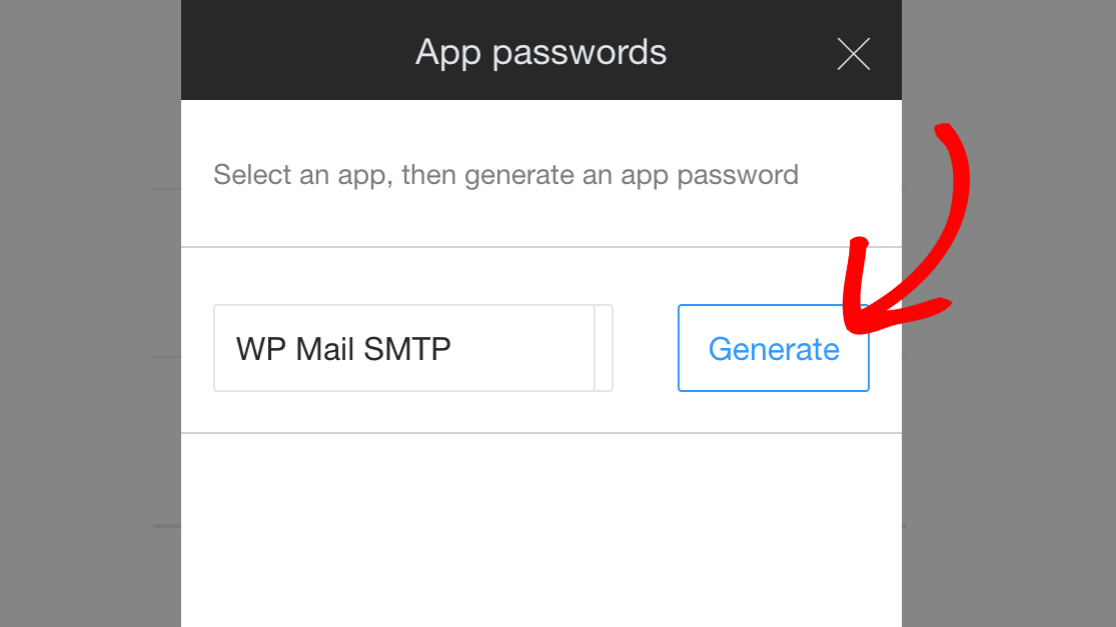
Questo genererà una password monouso che potrai utilizzare con WP Mail SMTP.
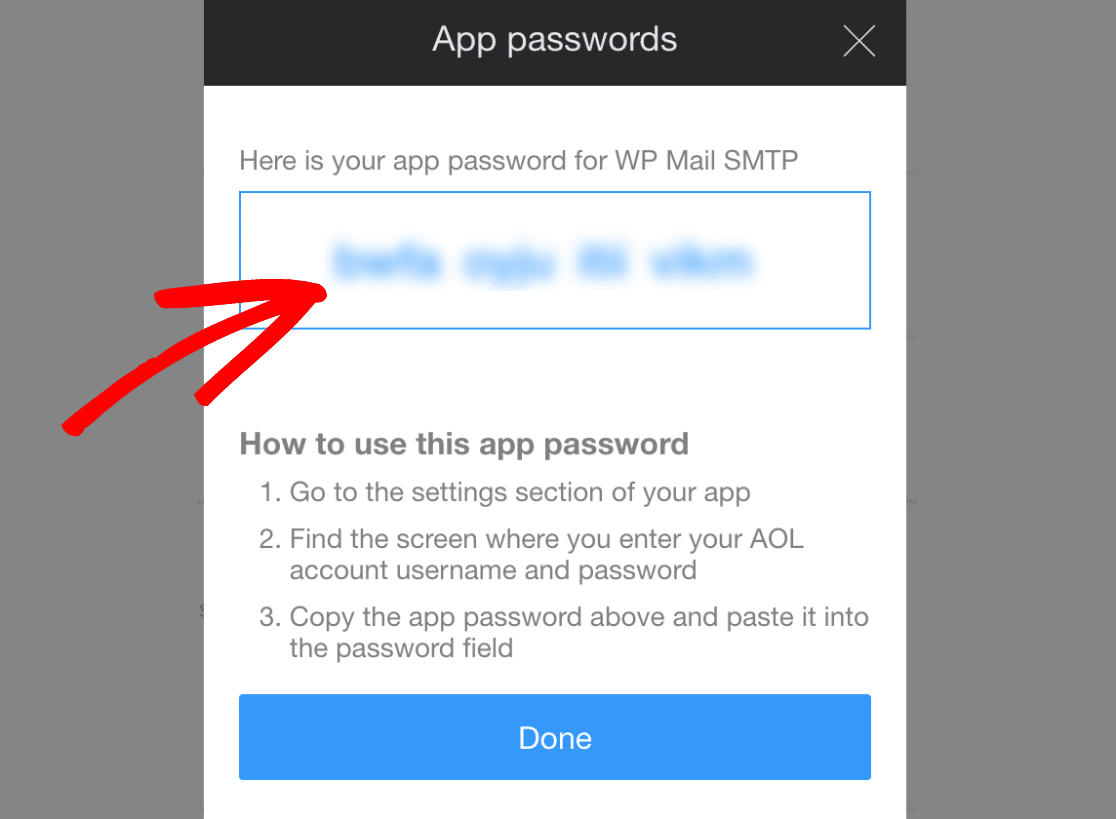
Copia la password, quindi torna alle impostazioni di WP Mail SMTP nella tua bacheca di WordPress. Incolla la password nel campo Password SMTP e salva le impostazioni.
Generazione di una password per app in Outlook
Per creare una password per app in Outlook (inclusi account Live e Hotmail), dovrai prima accedere al tuo account. Quindi apri le impostazioni di sicurezza del tuo account.
Da qui, seleziona le Opzioni di sicurezza avanzate per aprire ulteriori impostazioni di sicurezza.
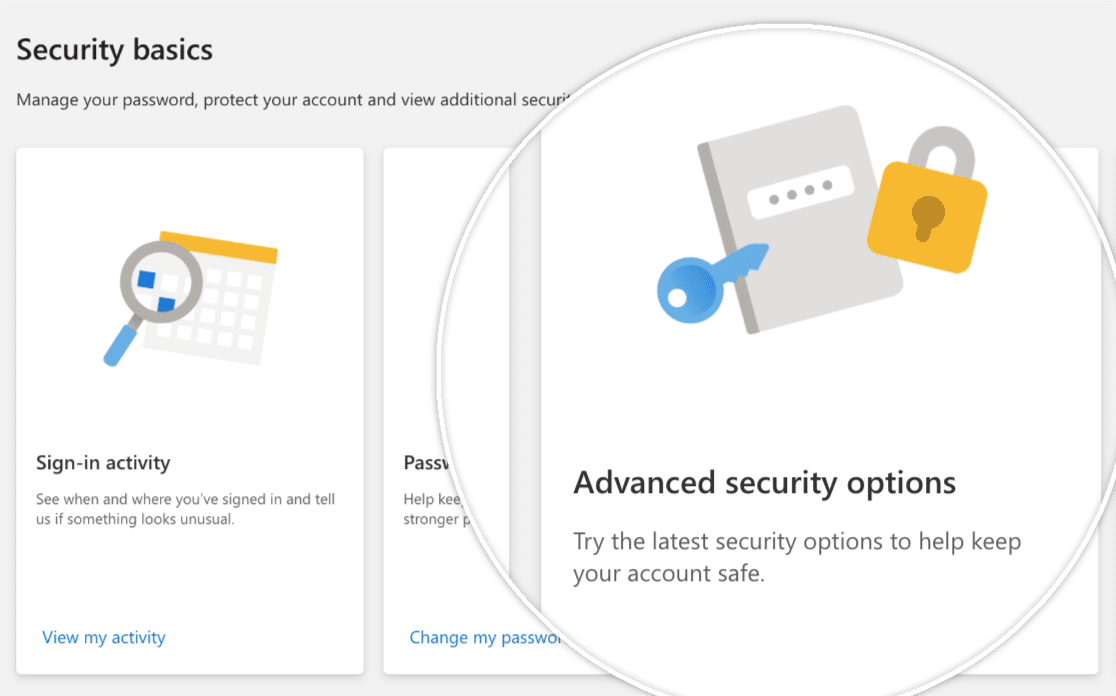
Successivamente, dovrai attivare l'autenticazione a due fattori (2FA) per il tuo account, se non l'hai già fatto.
Una volta abilitata la 2FA per il tuo account, tornerai alla pagina Sicurezza, dove dovrai generare una password per app da utilizzare con WP Mail SMTP.
Per generare la tua password per app, scorri fino alla sezione Password per app e fai clic su Crea una nuova password per app.
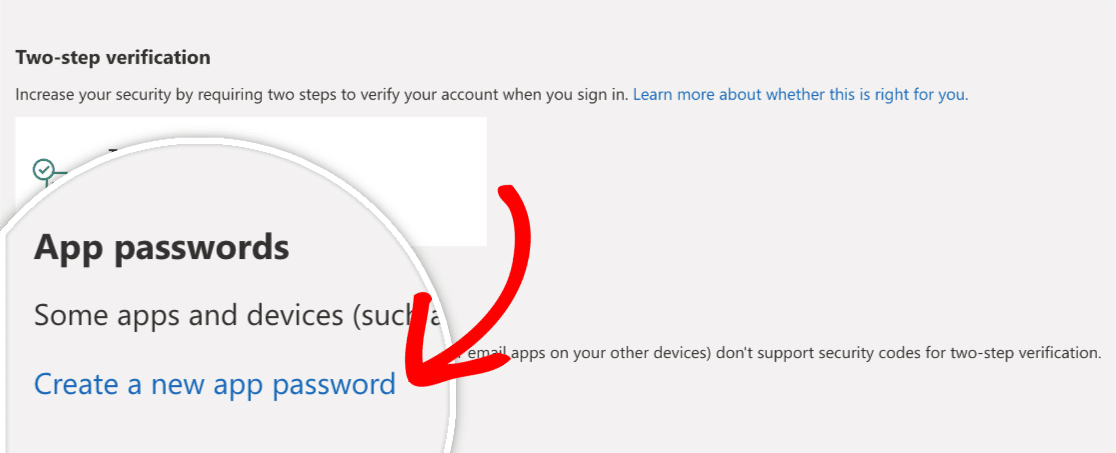
Questo genererà una password casuale che potrai utilizzare per il tuo account.
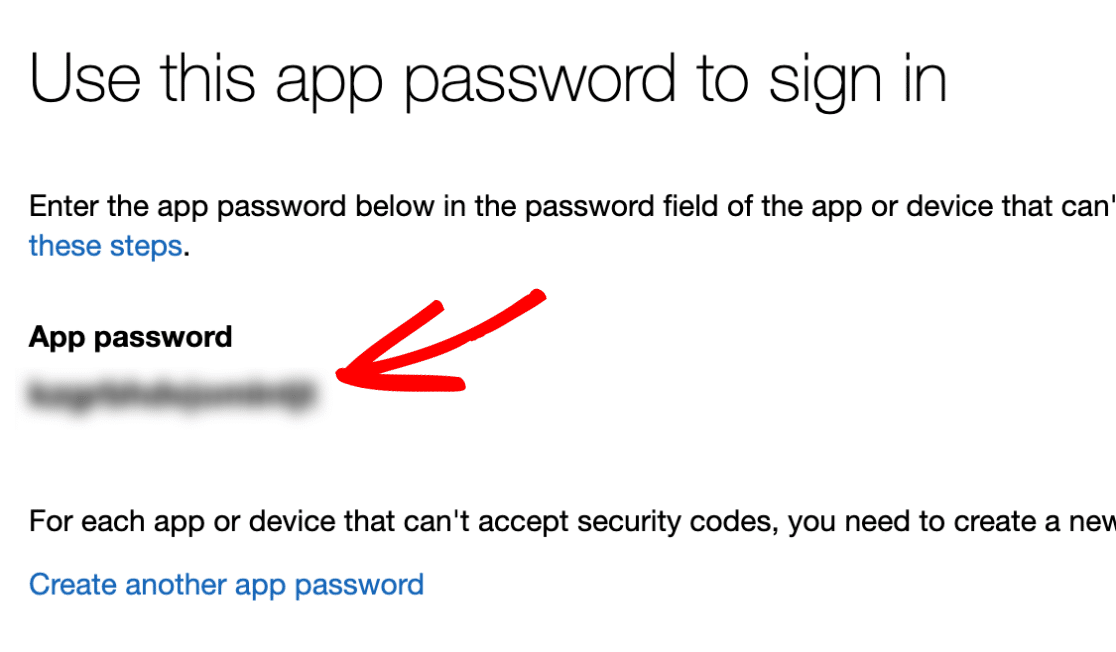
Copia la password, quindi torna alla tua bacheca di WordPress e alle impostazioni di WP Mail SMTP. Incolla la password nel campo Password SMTP e salva le modifiche.
Generazione di una password per app in Zoho
Per generare una password per app per Zoho, dovrai prima accedere al tuo account.
Una volta effettuato l'accesso, vai alle impostazioni di sicurezza del tuo account.
Da qui, scorri fino alla sezione Password specifiche per le applicazioni e fai clic sul pulsante Genera nuova password.
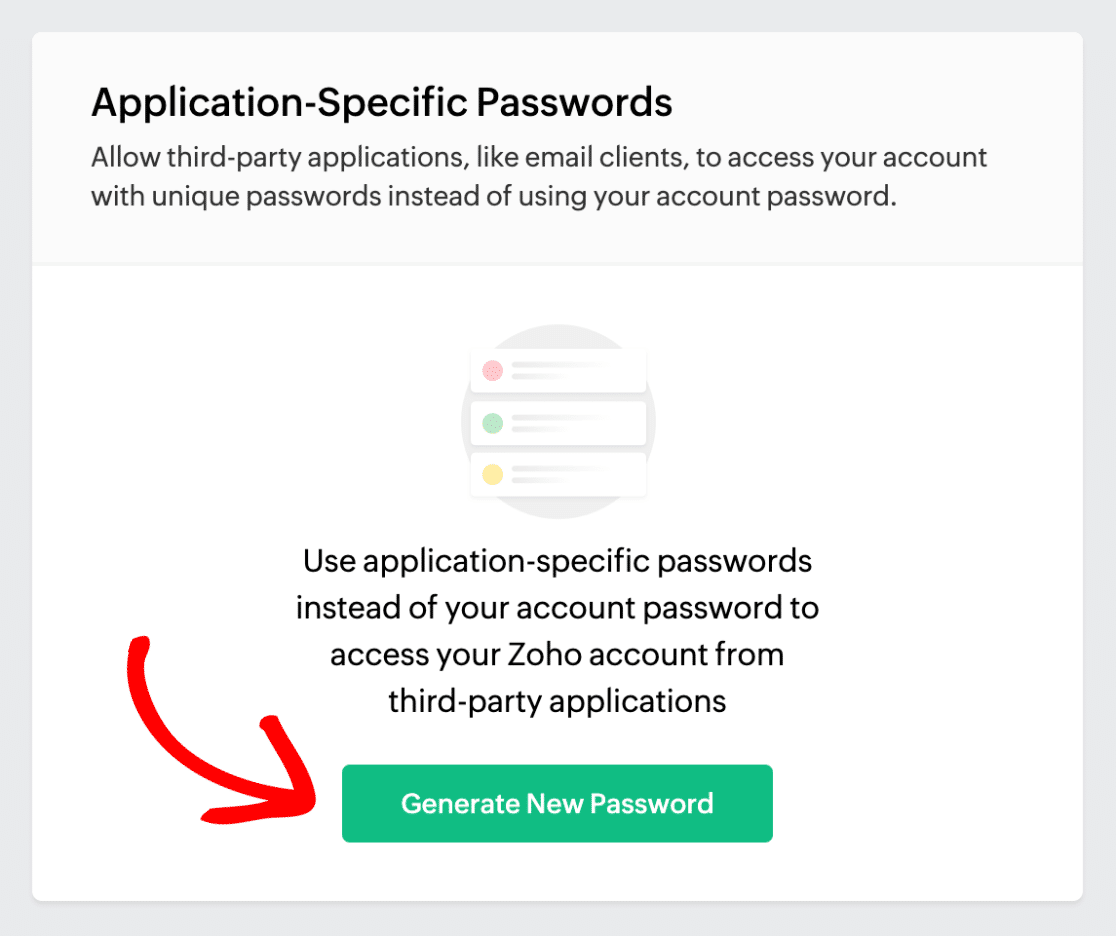
Nel campo che appare, inserisci WP Mail SMTP e fai clic sul pulsante Genera.
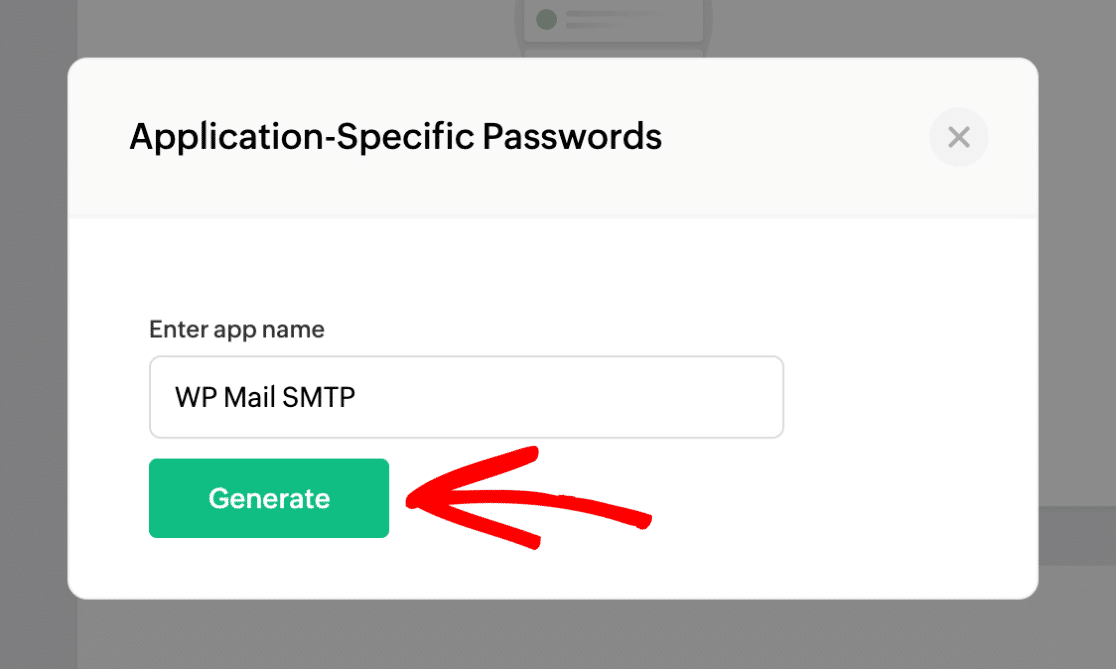
Successivamente, copia la password che Zoho ha generato per te.
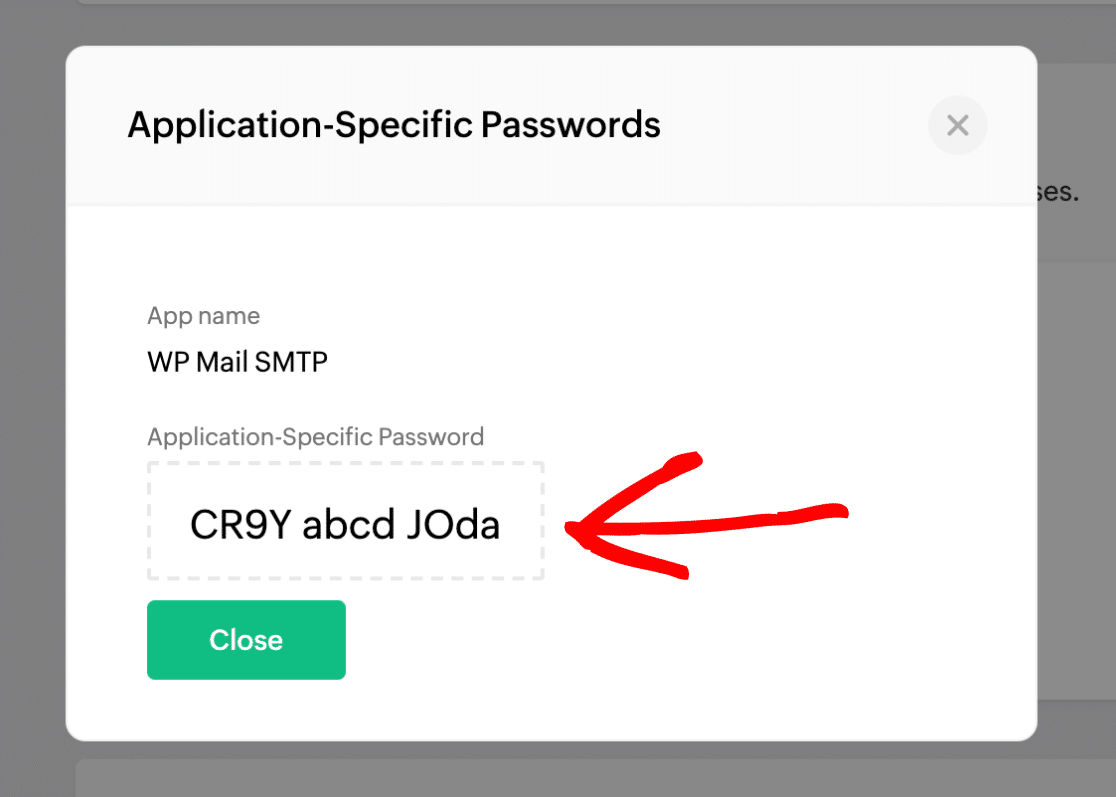
Quindi, vai alle impostazioni di WP Mail SMTP. Assicurati di incollare questa password nel campo Password SMTP e salva le impostazioni.
Generazione di un nome utente e una password in Proton Mail
Nota: Prima di iniziare, dovrai aggiungere e verificare un dominio nella dashboard del tuo account Proton Mail. Per una guida dettagliata, consulta la documentazione sui domini personalizzati di Proton Mail.
Dopo aver verificato il tuo dominio, procedi alla generazione dei tuoi token SMTP. Per fare ciò, accedi al tuo account Proton Mail e apri le impostazioni del tuo account.
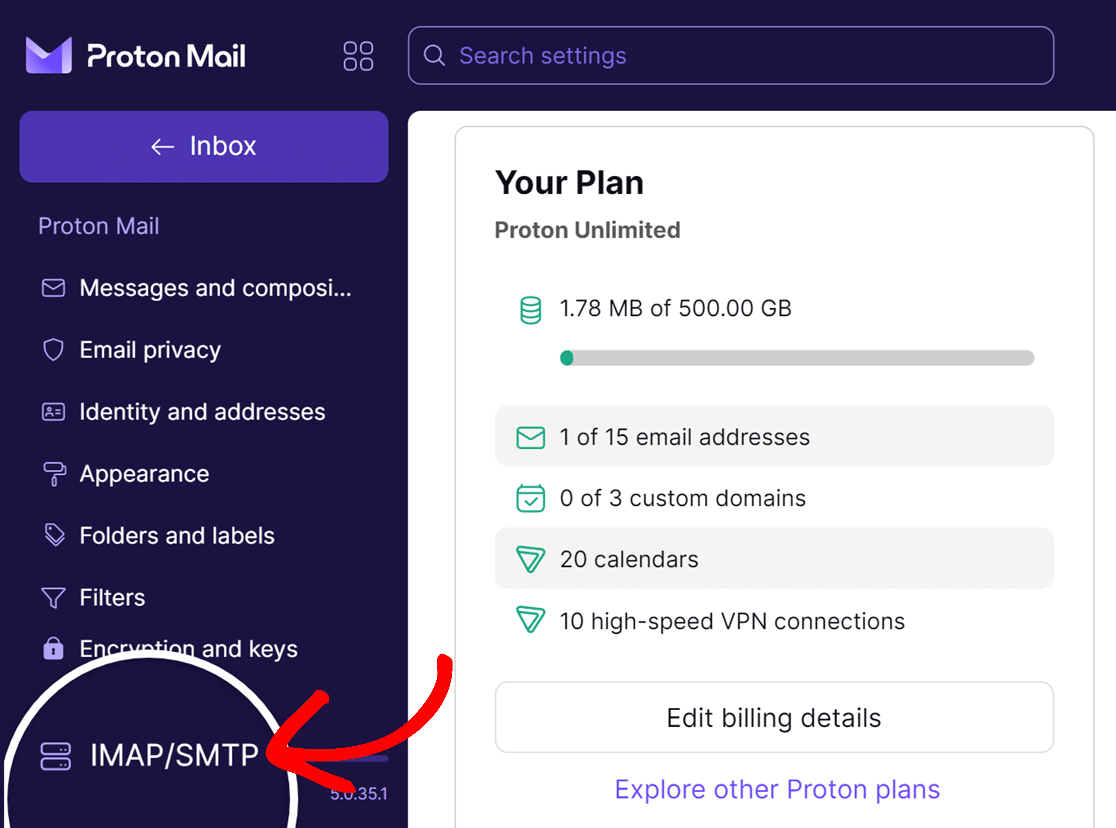
Nella pagina delle impostazioni dell'account, fai clic su IMAP/SMTP in fondo alla barra laterale sinistra.
Nella pagina successiva, scorri fino alla sezione Invio SMTP e fai clic sul pulsante Genera token.
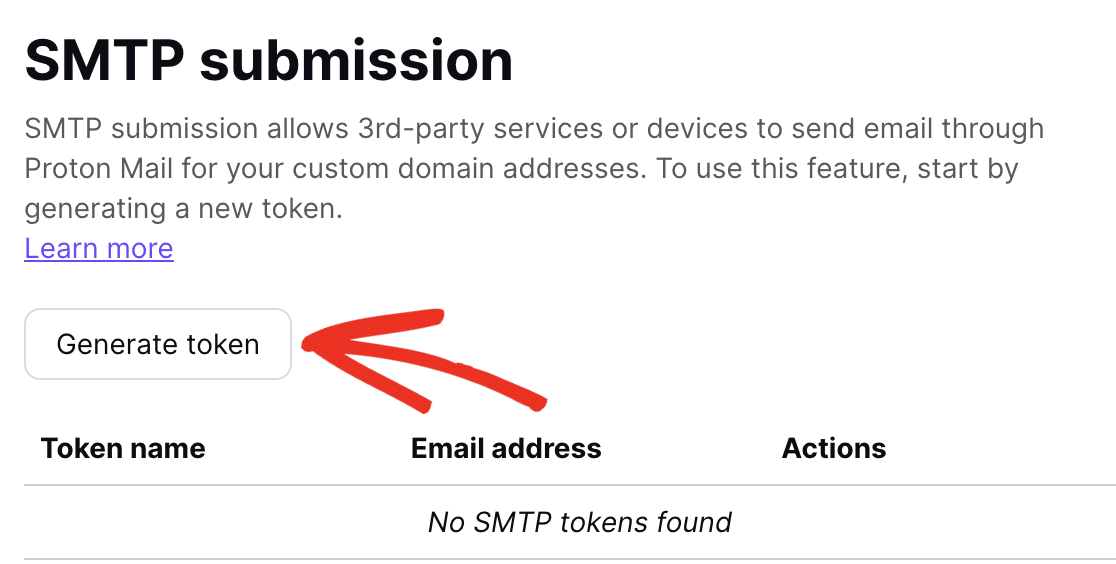
Nota: Se non vedi il pulsante Genera token, dovrai contattare il supporto di Proton Mail per abilitare l'invio SMTP per il tuo account.
Nella finestra sovrapposta che appare, inserisci WP Mail SMTP nel campo Nome token e seleziona uno dei tuoi indirizzi email di dominio personalizzato attivi dal menu a discesa Indirizzo email.
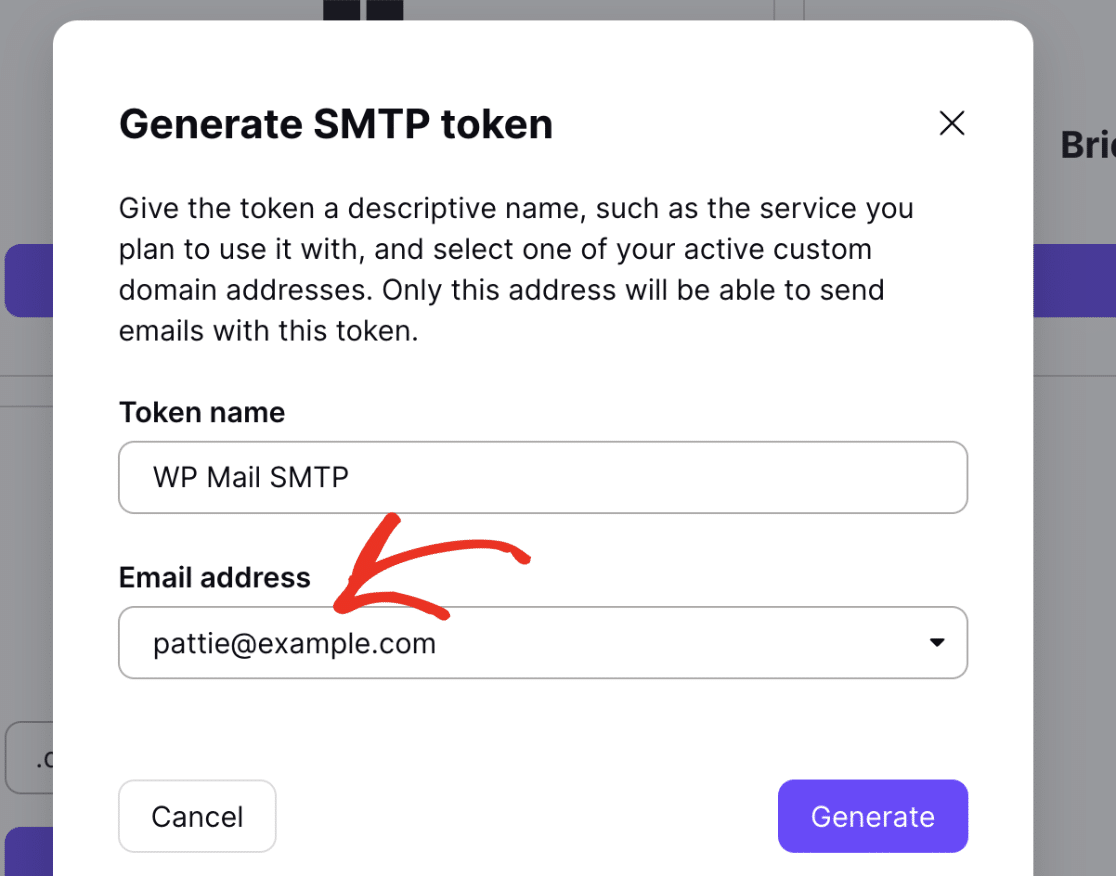
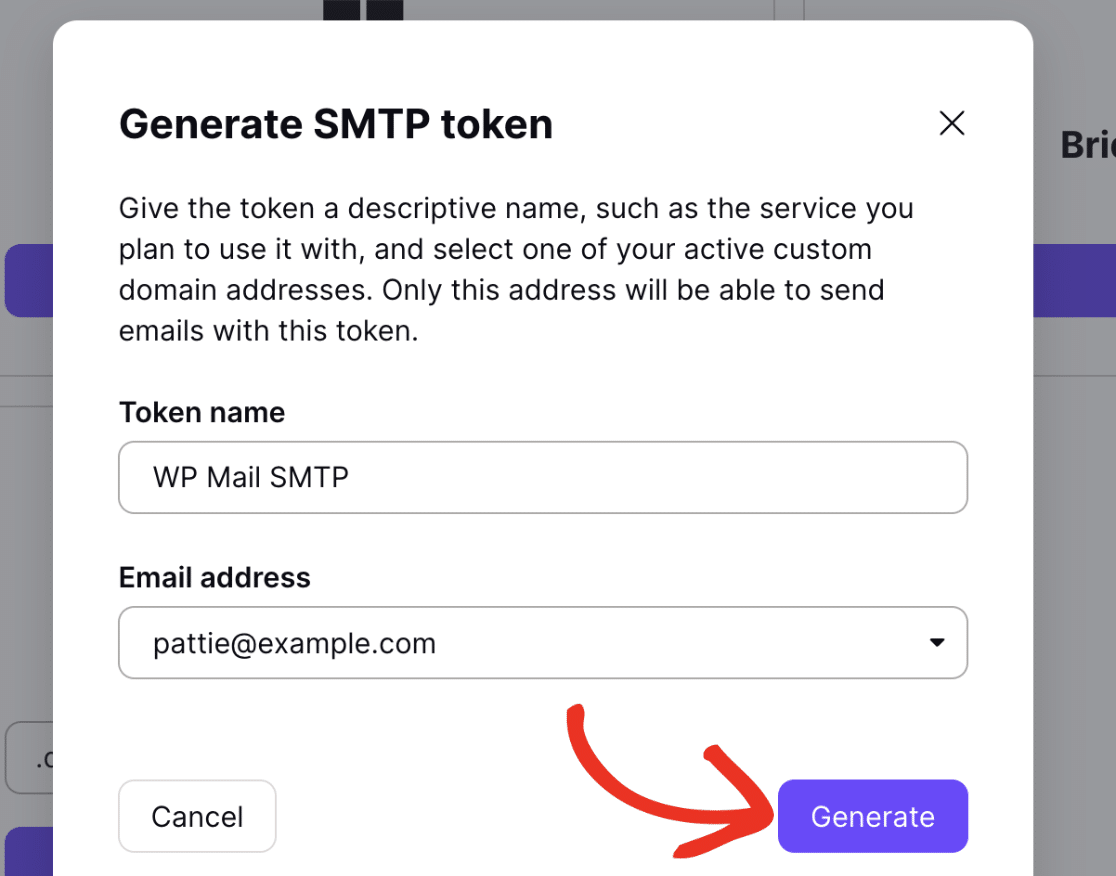
Quindi fai clic sul pulsante Genera per continuare.
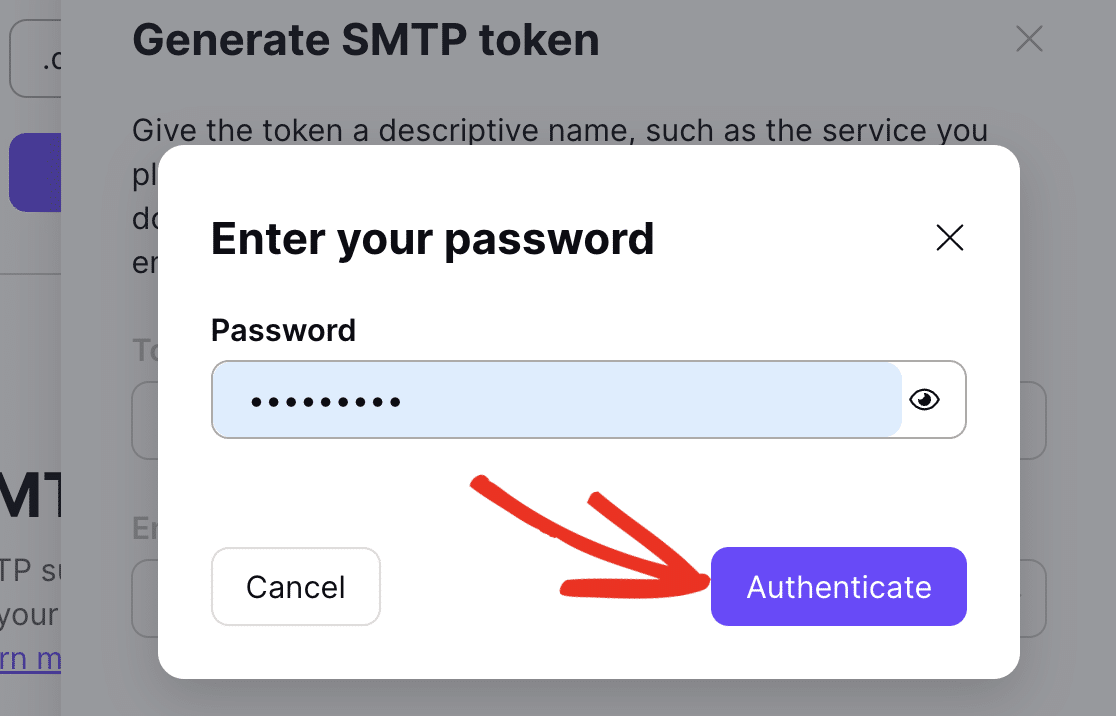
Come ulteriore passaggio di verifica, dovrai inserire la password del tuo account e fare clic su Autentica per procedere.
Questo genererà un nome utente SMTP e un token SMTP (password) da utilizzare con WP Mail SMTP.
Nota: Il nome utente SMTP sarà lo stesso dell'indirizzo email personalizzato che hai selezionato. Inoltre, il token SMTP è la Password SMTP che utilizzerai in WP Mail SMTP.
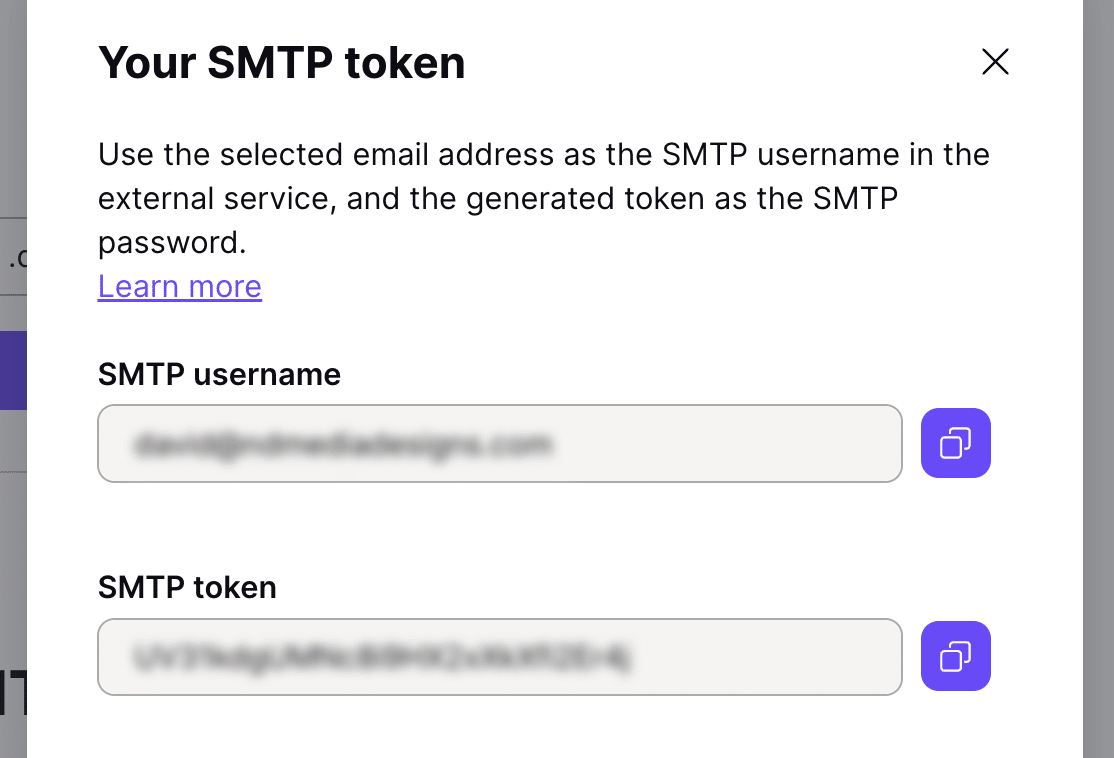
Copia il nome utente e la password. Per copiare un valore, fai clic sull'icona Copia accanto ad esso.
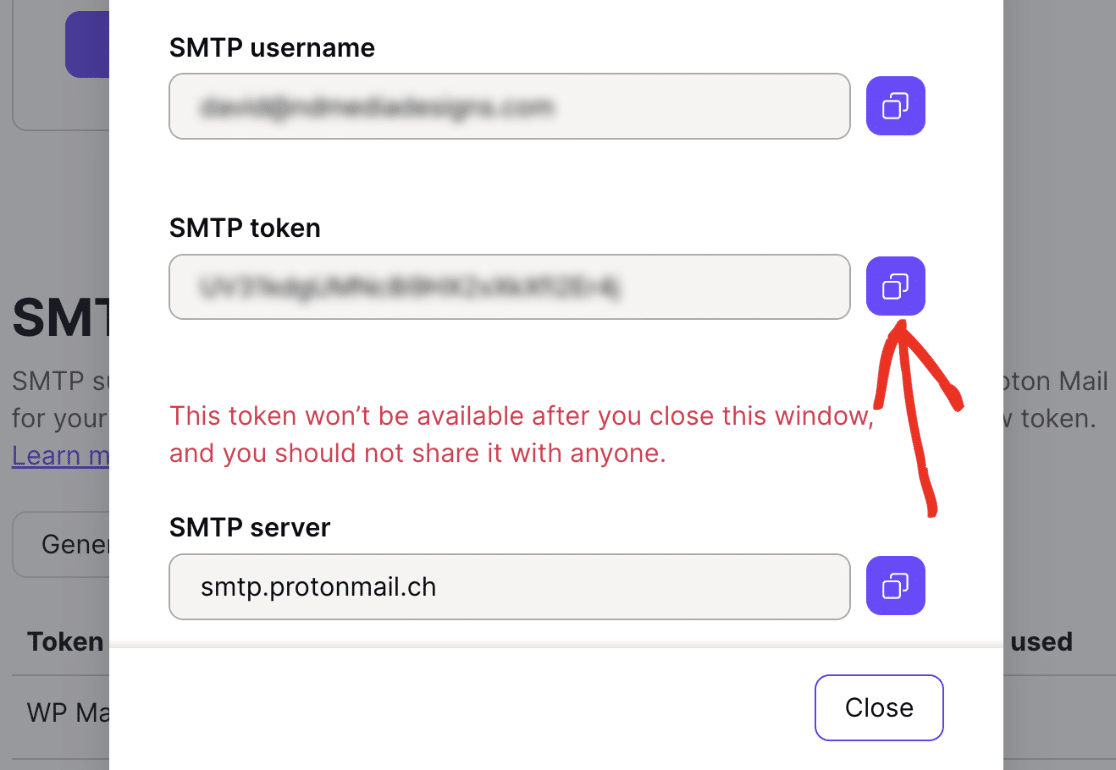
Nota: Non potrai accedere nuovamente al tuo token SMTP (password) dopo aver chiuso la finestra sovrapposta. Ti consigliamo di archiviare questo valore in una posizione sicura nel caso in cui tu debba consultarlo in seguito. Tuttavia, puoi sempre generare un nuovo token se necessario.
Dopo aver copiato i valori del tuo token SMTP, torna alle impostazioni di WP Mail SMTP nella tua bacheca WordPress. Successivamente, incolla il nome utente e la password copiati nei campi corrispondenti Nome utente SMTP e Password SMTP.
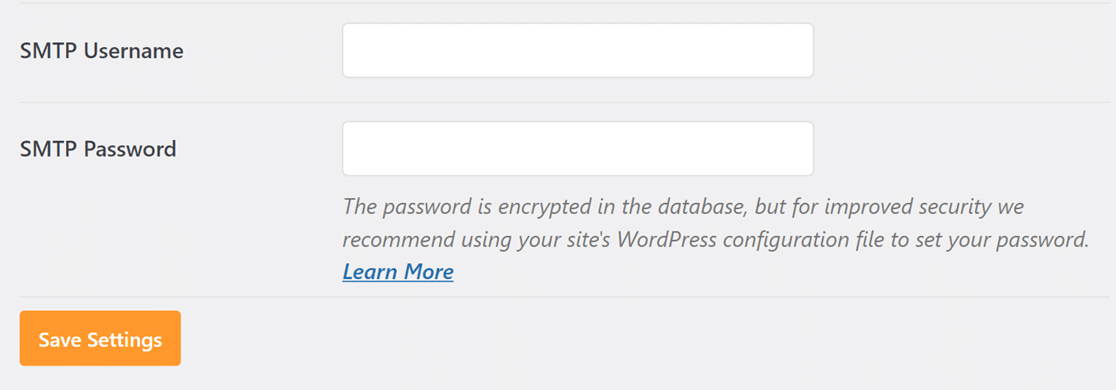
Assicurati di salvare le modifiche in seguito.
Generazione di una chiave API transazionale in Mailchimp
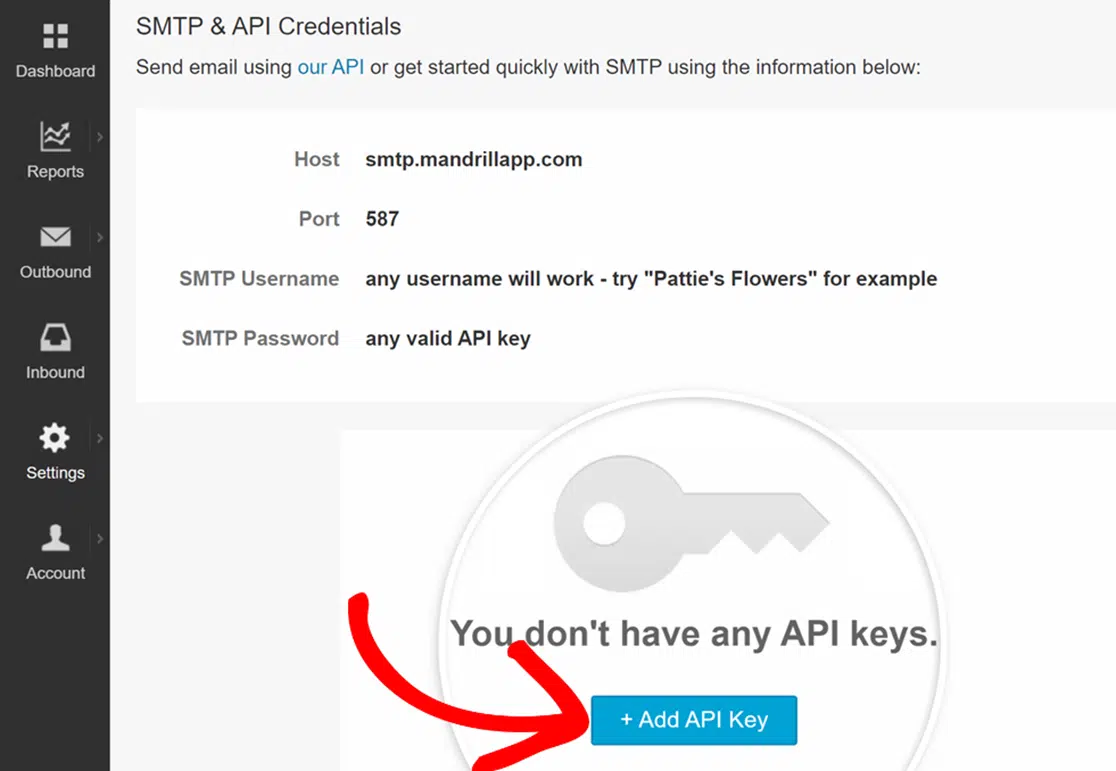
Per generare una chiave API transazionale per Mailchimp, dovrai prima accedere al tuo account Mandrill. Quindi apri le impostazioni del tuo account.
Da lì, fai clic sul pulsante + Aggiungi chiave API.
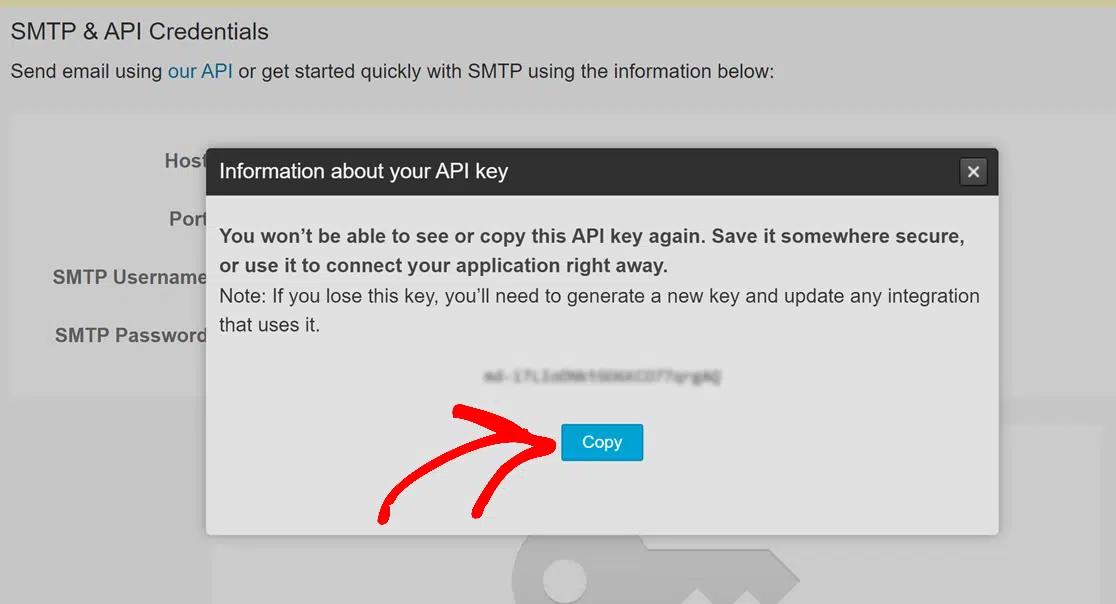
Successivamente, copia la chiave API che Mailchimp ha generato per te.
Quindi, vai alle impostazioni di WP Mail SMTP. Assicurati di incollare questa chiave API nel campo Password SMTP e salva le tue impostazioni.
Generazione di un nome utente e password in Mailjet
Per generare una password per l'app in Mailjet, accedi al tuo account. Quindi apri le impostazioni del tuo account.
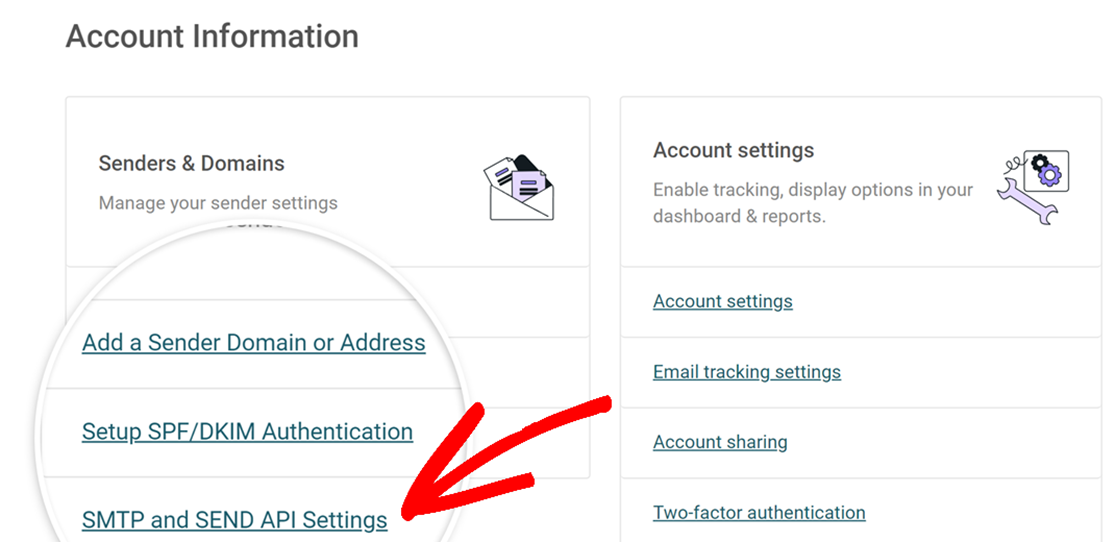
Successivamente, fai clic su Impostazioni SMTP e API di INVIO nella sezione Mittenti e domini.
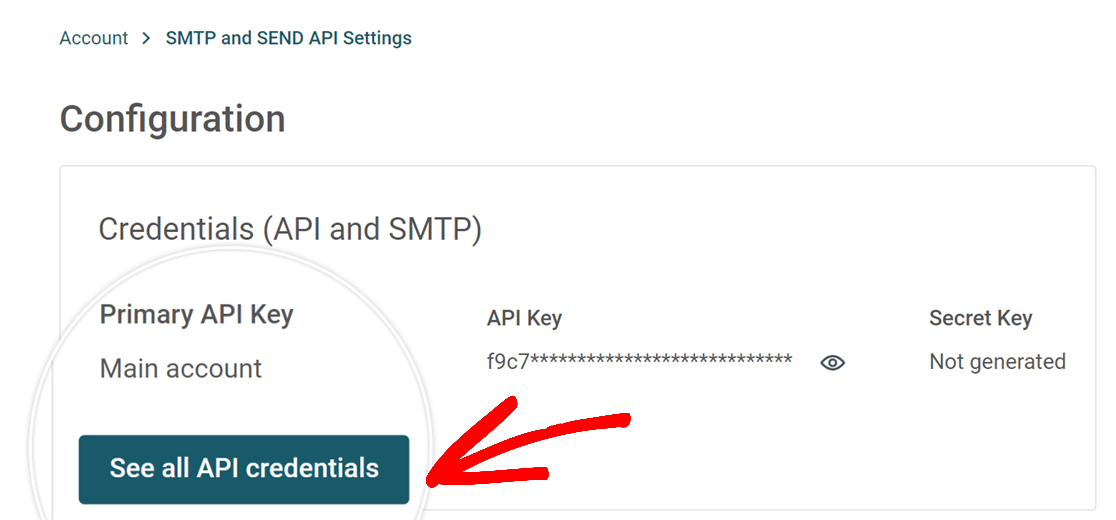
Quindi, fai clic sul pulsante Visualizza tutte le credenziali API nella pagina successiva.
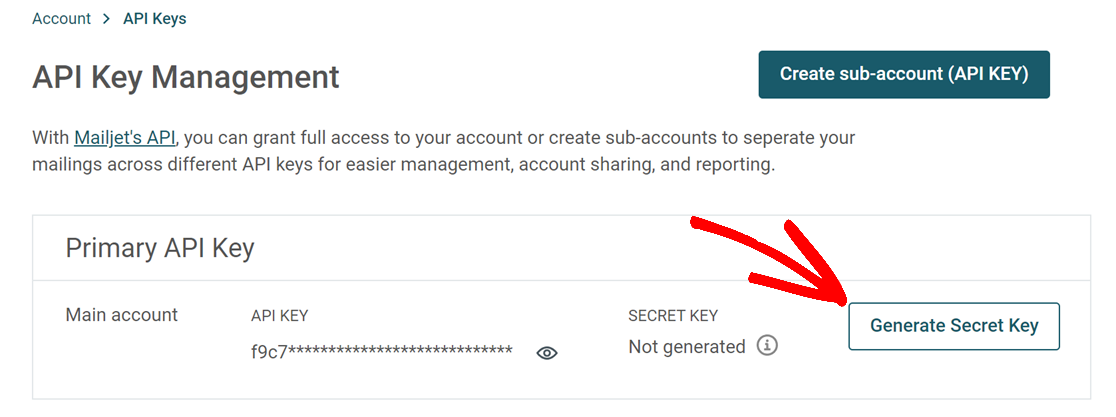
Successivamente, fai clic sul pulsante Genera Chiave segreta nella pagina successiva.
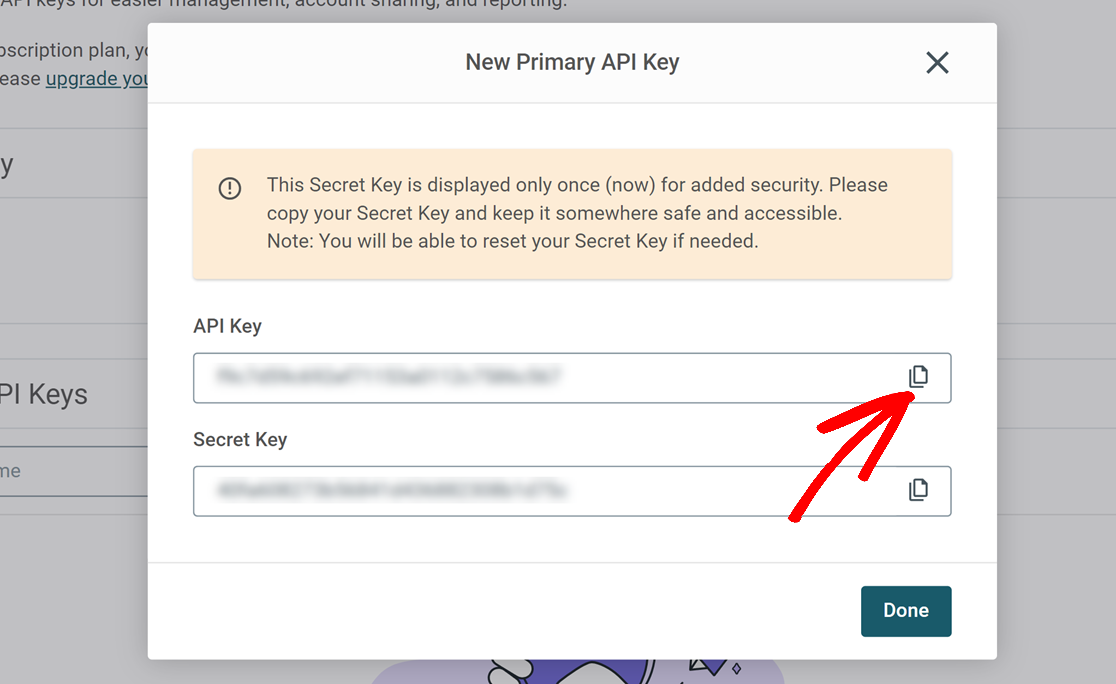
Questo genererà e visualizzerà la API Key (Nome utente SMTP) e la Secret Key (Password SMTP) da utilizzare con WP Mail SMTP. Per copiare un valore, fai clic sull'icona Copia accanto ad esso.
Dopo aver copiato i valori della tua API Key e Secret Key, torna alle impostazioni di WP Mail SMTP nella tua bacheca di WordPress. Successivamente, incolla il nome utente e la password copiati nei campi corrispondenti Nome utente SMTP e Password SMTP.
Assicurati di salvare le modifiche in seguito.
Generazione di una password per app in Apple iCloud Mail
Nota: Prima di poter generare una password per app in iCloud Mail, dovrai attivare l'autenticazione a due fattori di Apple.
Per generare una password per app per iCloud Mail, accedi al tuo account Apple. Quindi, dalle impostazioni Accesso e sicurezza, fai clic su Password specifiche per le app.
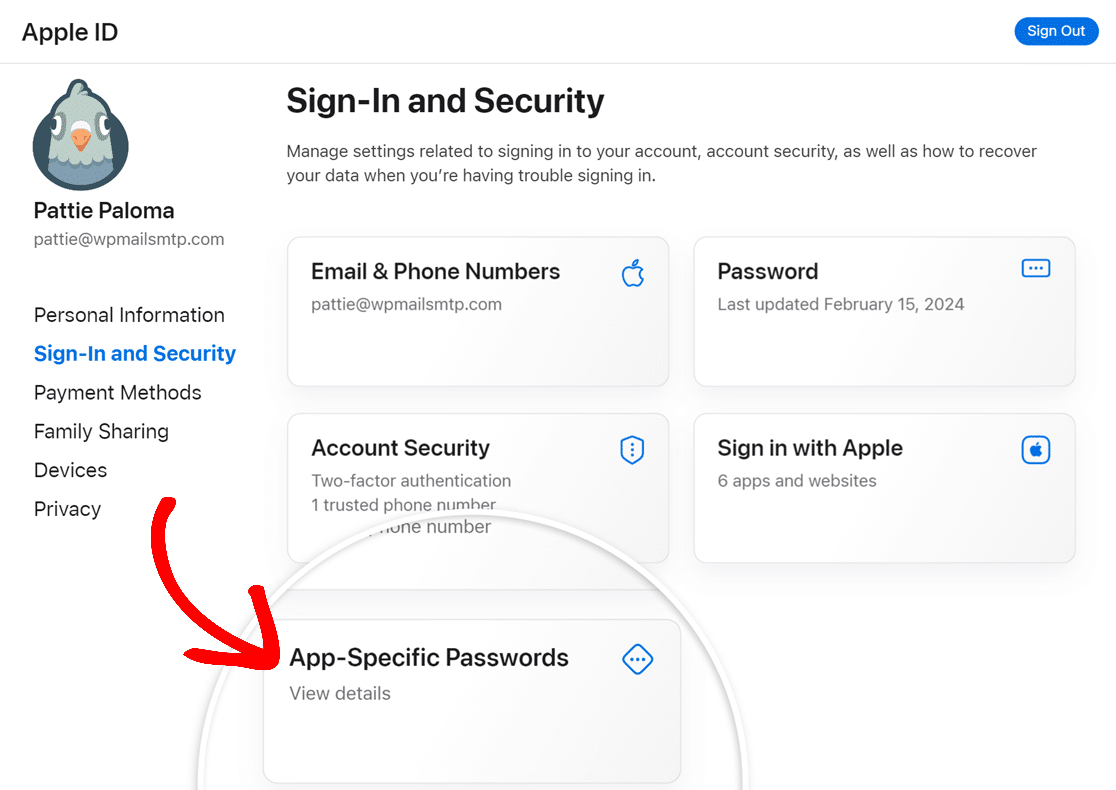
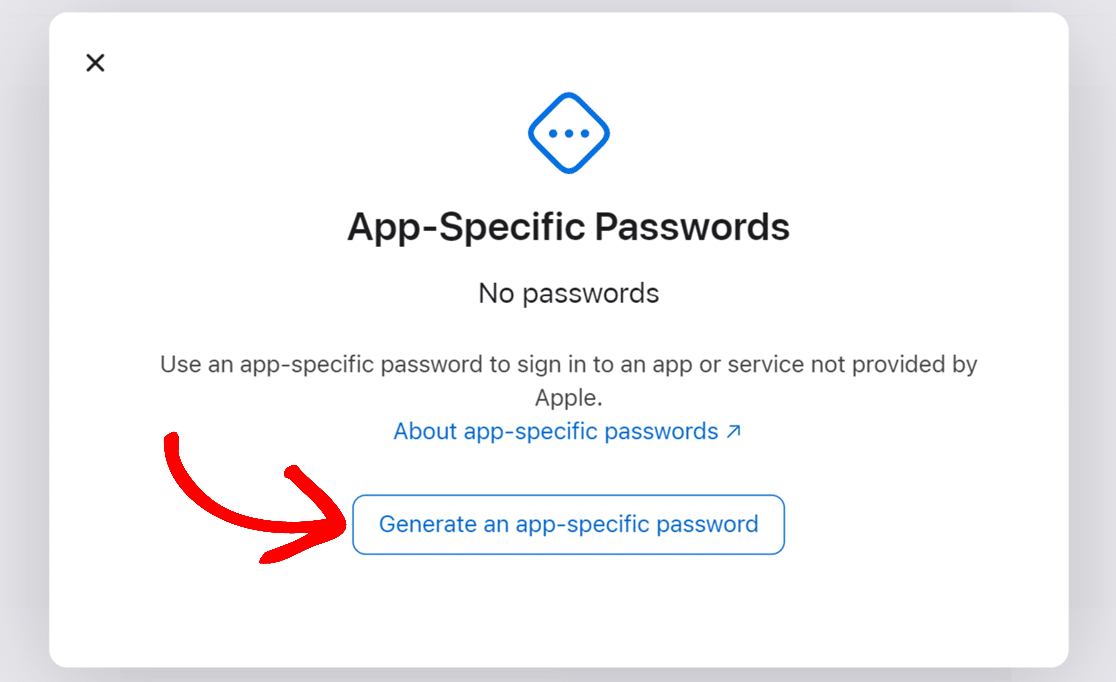
Successivamente, fai clic sul pulsante Genera una password specifica per le app nella finestra sovrapposta che appare.
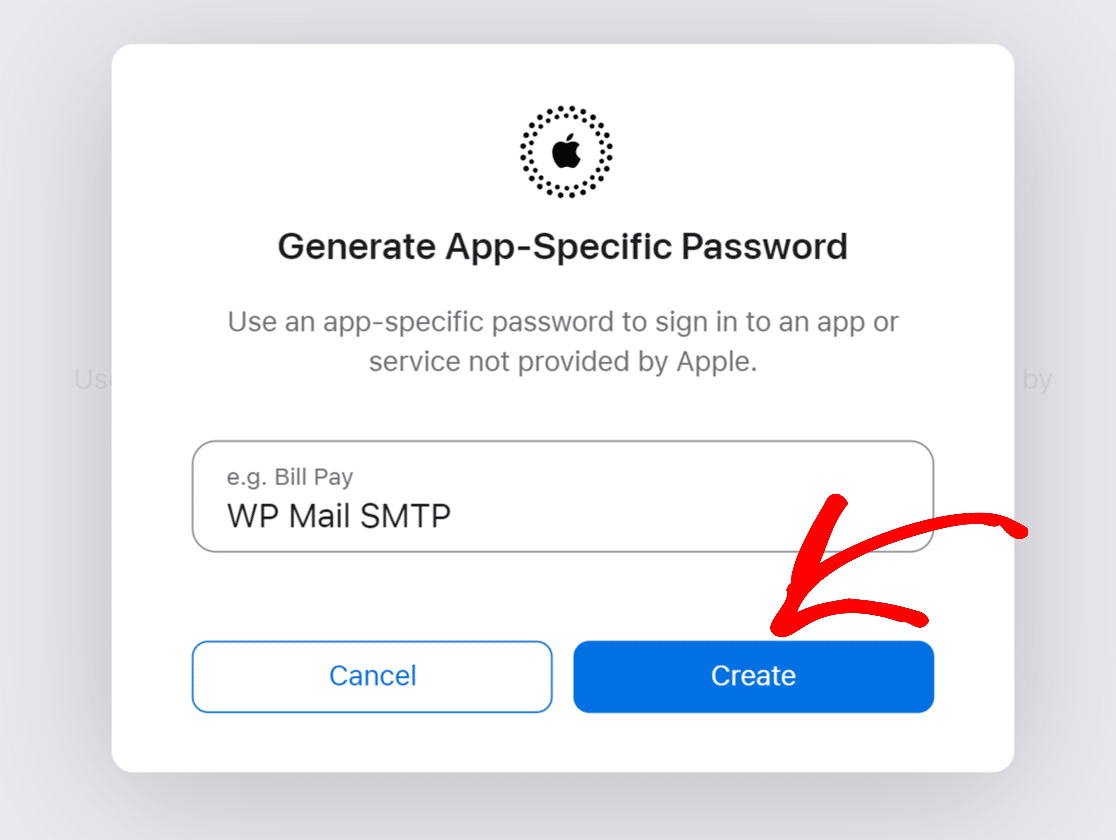
Quindi, inserisci WP Mail SMTP nel campo fornito e fai clic sul pulsante Crea .
Questo genererà una password per le app che potrai utilizzare per la tua configurazione WP Mail SMTP.
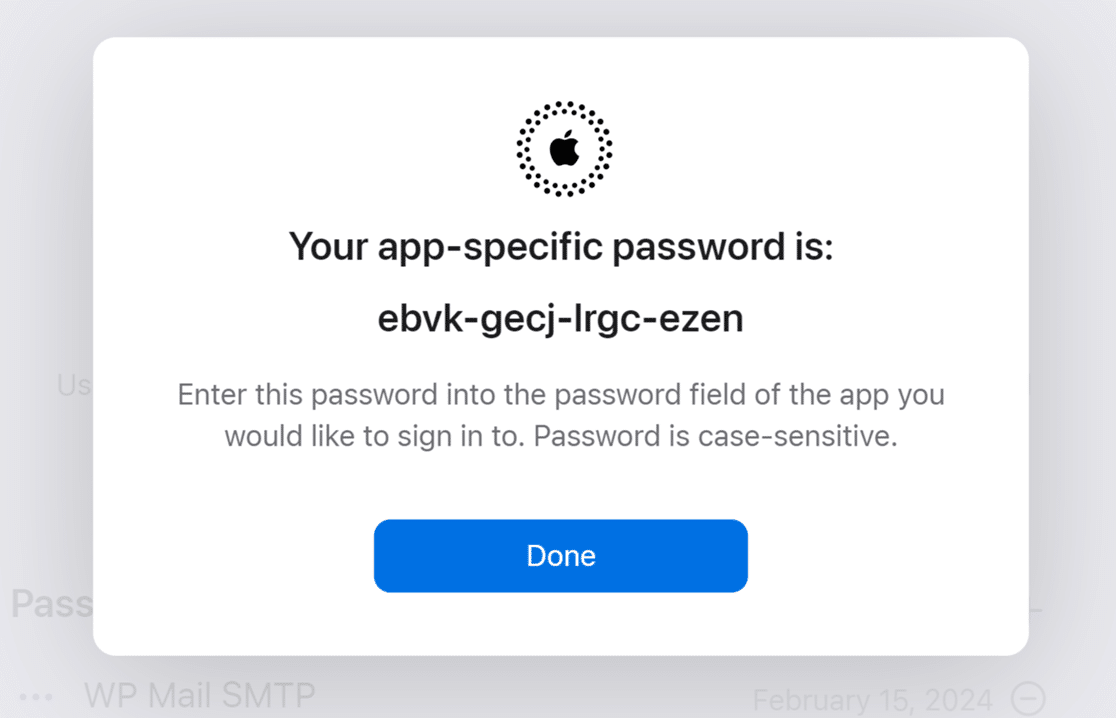
Copia la password, quindi torna alle impostazioni di WP Mail SMTP nella tua bacheca di WordPress. Incolla la password nel campo Password SMTP e salva le impostazioni.
Invio di un'Email di Prova
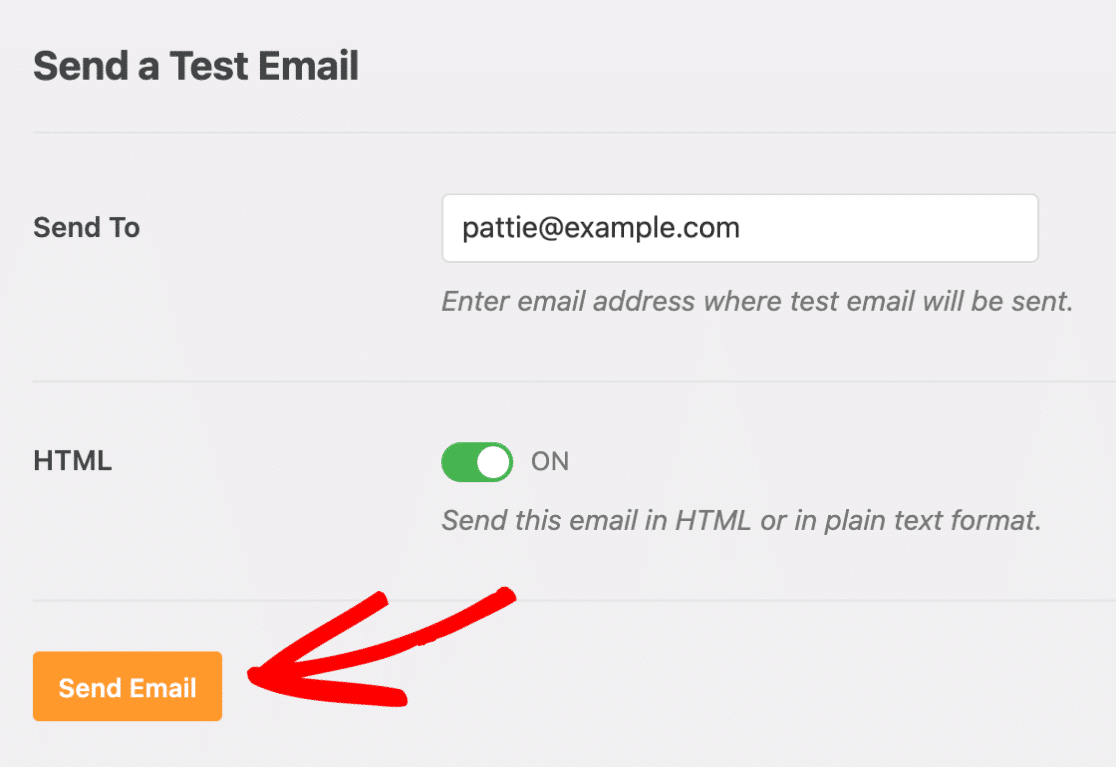
Ora che tutte le tue impostazioni SMTP sono a posto, il passo successivo è assicurarsi che tutto funzioni correttamente. Per farlo, vai su WP Mail SMTP » Strumenti e fai clic sulla scheda Test e-mail.

Nel campo Invia a, puoi inserire qualsiasi indirizzo email a cui hai accesso.
Nota: Se hai configurato una connessione aggiuntiva, potresti scegliere tra la tua Connessione primaria e altre connessioni quando invii un'email di prova.
Successivamente, ti consigliamo di lasciare l'impostazione HTML ATTIVA a meno che tu non sappia che invierai solo e-mail di testo normale.
Dopo aver compilato le impostazioni richieste, fai clic sul pulsante Invia email per inviare la tua email di prova.
Una volta inviata l'e-mail di prova, dovresti vedere un messaggio di successo che dice: "Successo! L'e-mail HTML di prova è stata inviata correttamente! Controlla la tua casella di posta per assicurarti che sia stata recapitata."

Se controlli la casella di posta dell'indirizzo e-mail che hai inserito, dovresti vedere l'e-mail per questo test.
Nota: Se stai utilizzando un indirizzo e-mail Yahoo, potrebbero essere necessari 5-10 minuti perché le e-mail arrivino nella tua casella di posta (comprese le e-mail di prova).

Nota: Se hai moduli che inviano e-mail tramite il tuo sito, assicurati di testarli anche inviando un paio di voci di prova. In questo modo, puoi essere certo che queste impostazioni SMTP si applichino anche alle e-mail dei tuoi moduli.
Domande Frequenti
Di seguito, abbiamo risposto alle domande più frequenti che riceviamo sull'utilizzo del mailer SMTP Altro con WP Mail SMTP.
Perché ricevo il seguente errore?
Errore SMTP: Impossibile autenticarsi
Nelle sezioni seguenti, esamineremo alcune delle cause di questo problema e alcune azioni che puoi intraprendere per risolverlo:
Nome utente e password SMTP errati
Nelle tue impostazioni di WP Mail SMTP, ricontrolla che il tuo Nome utente SMTP e la tua Password SMTP siano corretti.
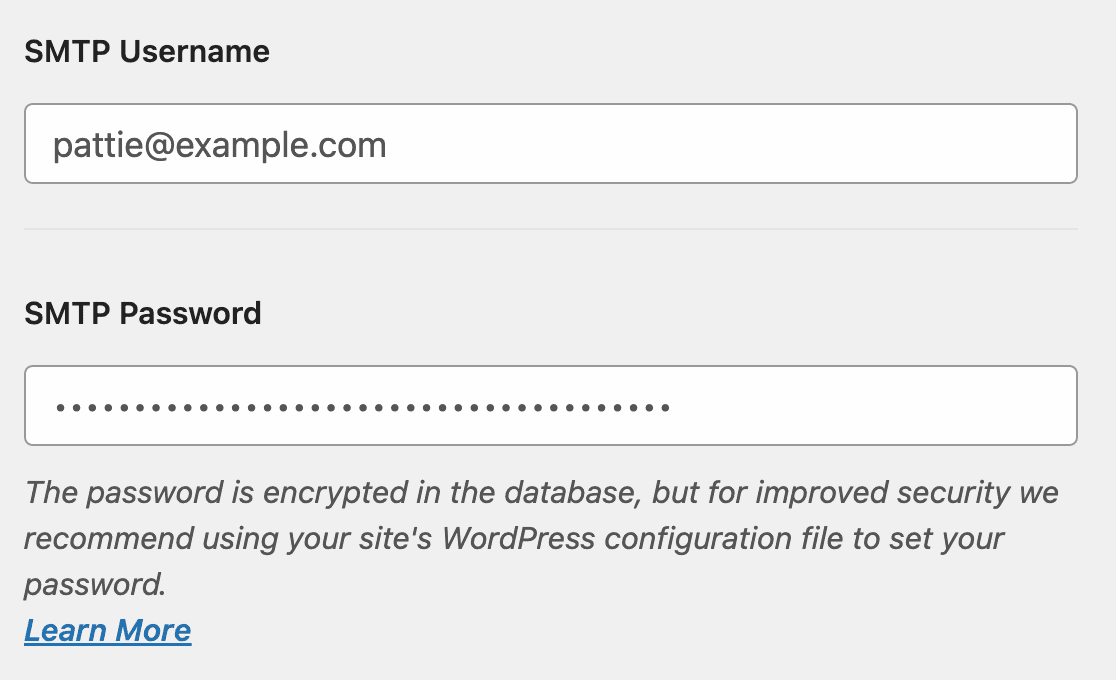
Nota: I seguenti provider di posta richiedono la generazione di una password specifica per l'app: Gmail, Yahoo, Yahoo Business e AOL. Per i dettagli sulla generazione delle password per ciascuna di queste app, consulta la sezione Generazione di una password per l'app.
Costanti smarrite
Se stai utilizzando le costanti per configurare WP Mail SMTP, ricontrolla per assicurarti di averle aggiunte nel posto giusto. Consulta la nostra guida su come proteggere le impostazioni SMTP con le costanti per maggiori dettagli.
Aggiunta di un filtro personalizzato
WordPress (PHPMailer) utilizza questi tipi di autenticazione:
CRAM-MD5, LOGIN, PLAIN, XOAUTH2
Se il server SMTP di ricezione non è configurato correttamente, fallirà al primo tentativo.
Se hai seguito le due opzioni di risoluzione dei problemi sopra e stai ancora ricevendo l'errore, puoi provare ad aggiungere il seguente filtro:
Nota: Per ulteriore assistenza, consulta il tutorial di WPBeginner su come aggiungere codice personalizzato.
Come risolvo l'errore 'Impossibile connettersi all'host SMTP'?
Questo è un comune errore SMTP che si verifica sui siti WordPress. Indica che il tuo sito non è stato in grado di stabilire una connessione con il server SMTP che hai configurato.
L'errore può verificarsi per una serie di motivi. Le cause più comuni sono impostazioni SMTP errate, restrizioni del firewall o interruzione del server.
Per saperne di più sulla risoluzione di questo errore, assicurati di consultare la nostra guida su come risolvere l'errore di connessione all'host SMTP in WordPress.
Posso usare il server di posta di Outlook per connettermi al mailer SMTP Altro?
No. Microsoft ha disabilitato l'autenticazione con nome utente e password per le caselle di posta di Outlook. Ciò significa che non sarai in grado di connettere l'API di posta elettronica di Microsoft tramite il mailer SMTP Altro. Ti consigliamo di utilizzare il nostro mailer dedicato per Outlook per connettere il tuo sito. Consulta il nostro tutorial su come utilizzare il mailer Microsoft 365 / Outlook.com.
Ecco fatto! Ora hai configurato il mailer SMTP Altro sul tuo sito WordPress e le email del tuo sito dovrebbero iniziare a essere inviate con successo e in modo affidabile.
Successivamente, desideri tenere traccia di tutte le email inviate dal tuo sito WordPress? Assicurati di consultare il nostro documento su come configurare il logging delle email in modo da poter sempre vedere quali email sono state inviate.