


Riassunto AI
Vuoi utilizzare il tuo account Zoho Mail per migliorare la recapitabilità delle email per il tuo sito WordPress? Tutti gli account email Zoho includono l'accesso a un'API che puoi utilizzare per garantire che le email del tuo sito vengano recapitate in modo affidabile.
Questo tutorial ti mostrerà come utilizzare WP Mail SMTP per connettere il tuo account Zoho Mail al tuo sito WordPress per una migliore consegna delle email.
Cos'è Zoho?
Zoho è un'azienda che crea software per le imprese e fornisce una varietà di servizi. Uno di questi servizi è l'hosting di posta elettronica chiamato Zoho Mail.
I provider di posta elettronica verificano l'autenticazione quando decidono se recapitare o meno le email nelle caselle di posta dei destinatari. Il mailer Zoho di WP Mail SMTP aiuta a migliorare la recapitabilità autenticando le tue email. Più specificamente, ti consente di utilizzare il tuo indirizzo email Zoho come mittente di tutte le email dal tuo sito WordPress.
- Costo: Zoho Mail offre account email gratuiti (ad es. [email protected]) e account email specifici per dominio (ad es. [email protected]). Puoi utilizzare l'API di Zoho Mail per garantire che le email dal tuo sito WordPress vengano recapitate in modo affidabile. Se hai bisogno di più funzionalità, sono disponibili diversi piani a pagamento.
- Requisiti dell'email Mittente: Puoi utilizzare solo indirizzi email che hai aggiunto al tuo account Zoho con il mailer Zoho.
- In sintesi: Zoho fornisce un'opzione affidabile e di fiducia per migliorare la recapitabilità delle email. Ha una solida opzione gratuita e l'integrazione con Zoho CRM.
Nota: Per ulteriori informazioni sui mailer disponibili, consulta la guida completa ai mailer in WP Mail SMTP.
Creazione del tuo account Zoho Mail
Per completare questo tutorial, dovrai avere un'email Zoho Mail.
È importante notare che l'indirizzo email che imposti in Zoho verrà utilizzato come Email Mittente per tutte le email inviate dal tuo sito WordPress. Se preferisci non utilizzare il tuo indirizzo email Zoho, consulta una delle nostre altre opzioni di mailer in WP Mail SMTP.
Inoltre, Zoho Mail non supporta indirizzi email di risposta dinamici. Consulta la sezione FAQ qui sotto per maggiori dettagli.
Se hai già un account Zoho, accedi. Oppure, per creare un nuovo account Zoho, iscriviti per un account personale o aziendale.
Configurazione di WP Mail SMTP
Se non l'hai già fatto, assicurati di installare e attivare il plugin WP Mail SMTP.
Una volta installato WP Mail SMTP, vai su WP Mail SMTP » Impostazioni, quindi seleziona la scheda Generale.

Successivamente, scorri fino alla sezione Connessione primaria.
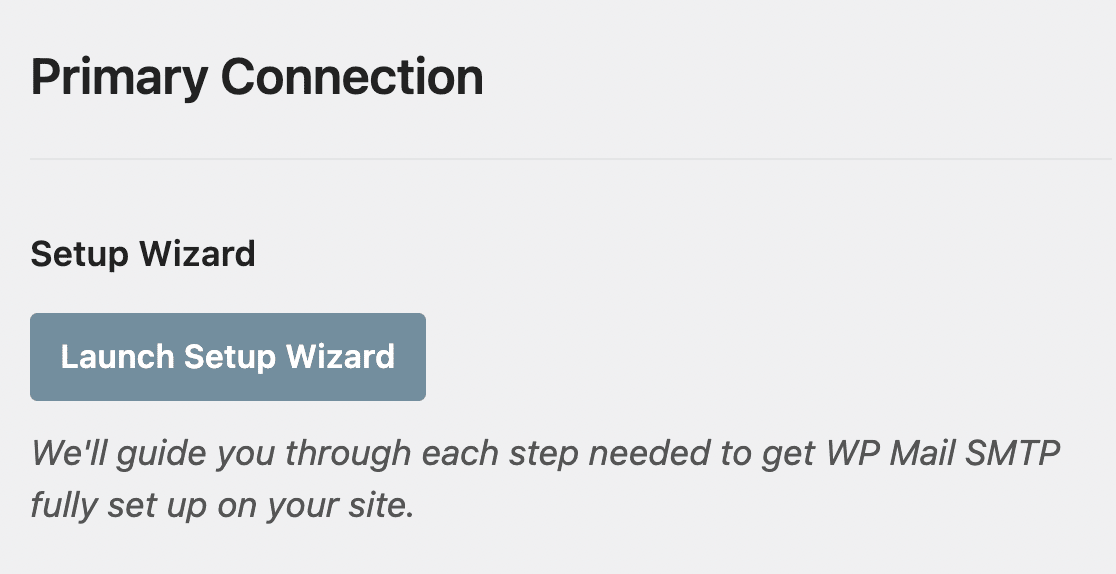
Nelle sezioni successive, tratteremo i dettagli di ciascuna delle impostazioni presenti in questa pagina.
Email Mittente
Nella parte superiore della pagina Impostazioni, vedrai un'opzione Email Mittente. Puoi saltarla, poiché Zoho forzerà l'Email Mittente a corrispondere all'indirizzo email dell'account che collegherai un po' più avanti in questo tutorial.
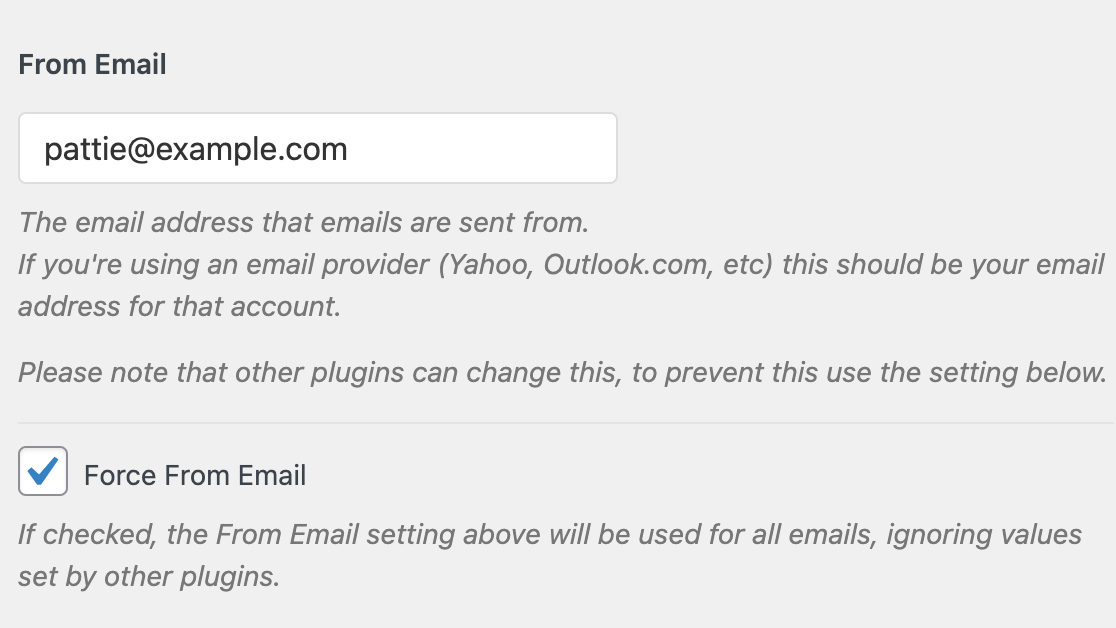
Una volta connesso il tuo account, noterai che questo campo e l'opzione Forza Email Mittente verranno entrambi disabilitati.
Nome Mittente
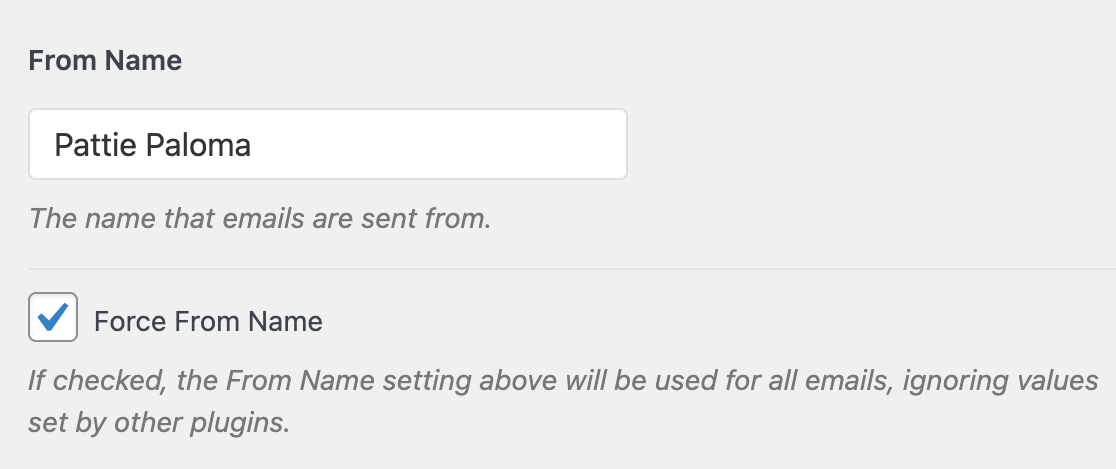
Per impostazione predefinita, il Nome mittente verrà impostato sul nome del tuo sito. Tuttavia, puoi cambiarlo in qualsiasi testo desideri. Tieni presente che questo nome apparirà nelle email inviate dal tuo sito.
Puoi anche scegliere di Forzare il nome mittente per applicare questa impostazione alle email su tutto il sito.
Mailer
Sotto Mailer, seleziona l'opzione Zoho Mail.
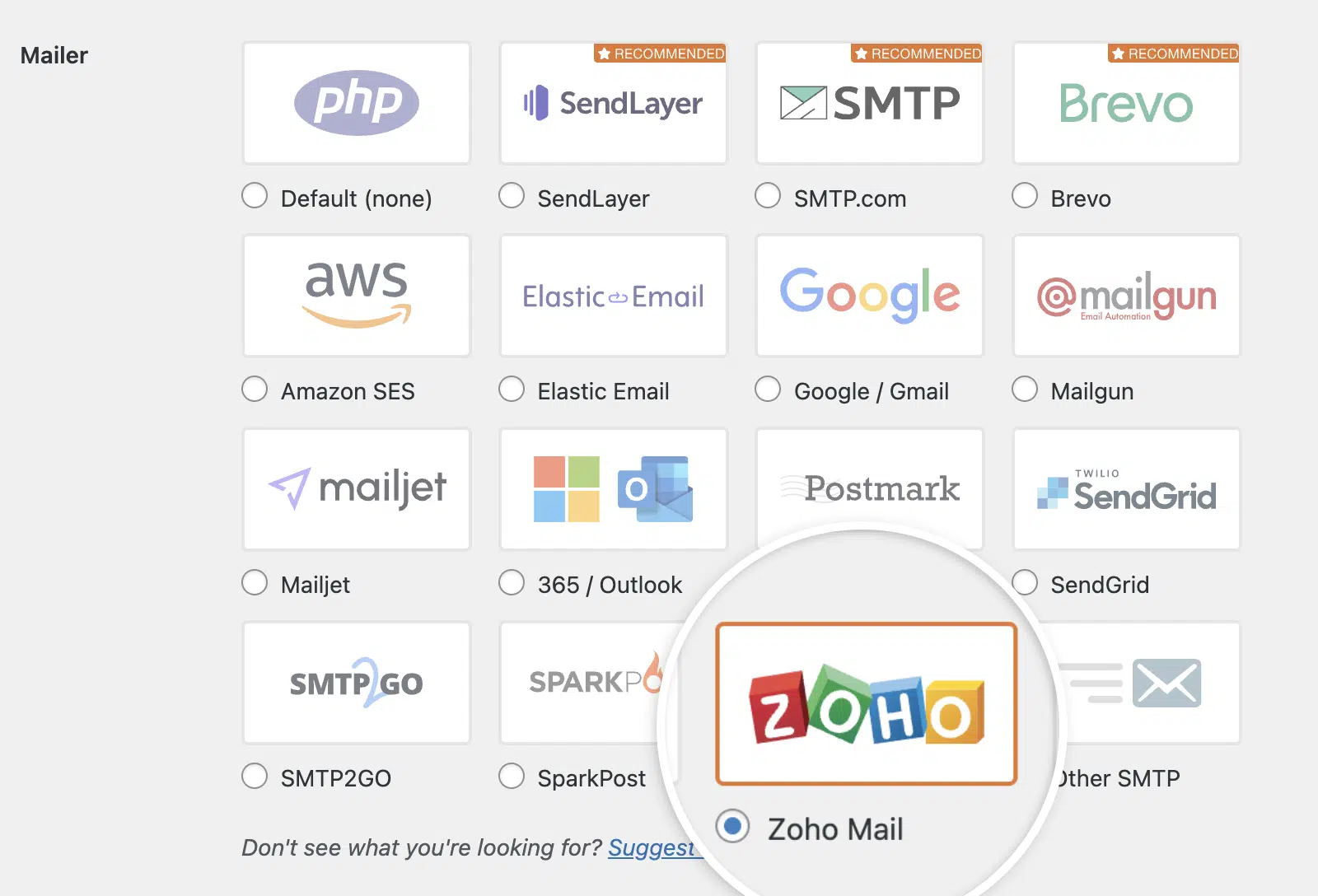
Questo aprirà le impostazioni più specifiche del mailer di Zoho. Per ora, ci concentreremo sull'impostazione Redirect URI, poiché sarà importante per la configurazione del tuo account Zoho Mail.
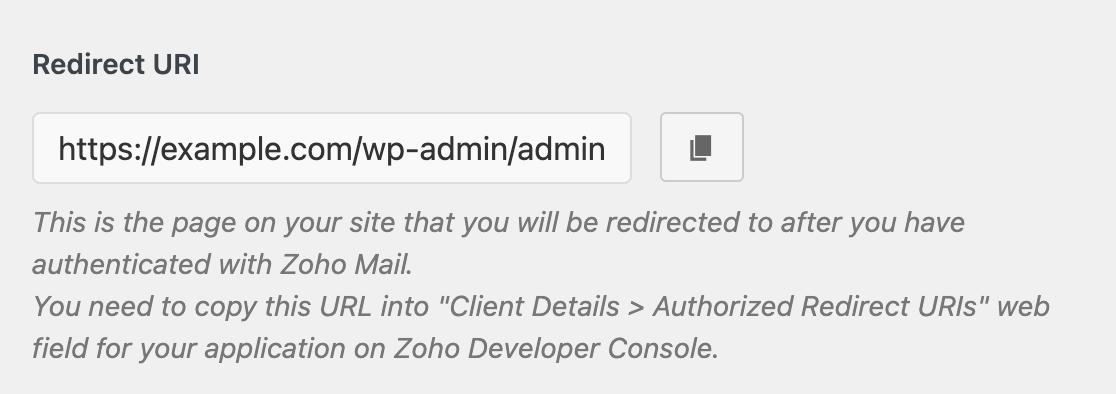
Il Redirect URI determinerà dove verrai reindirizzato dopo aver autenticato il tuo indirizzo email con Zoho Mail. Assicurati di lasciare aperta questa finestra o scheda del browser poiché dovrai tornare presto a queste impostazioni di WP Mail SMTP.
Accesso alle tue credenziali API Zoho
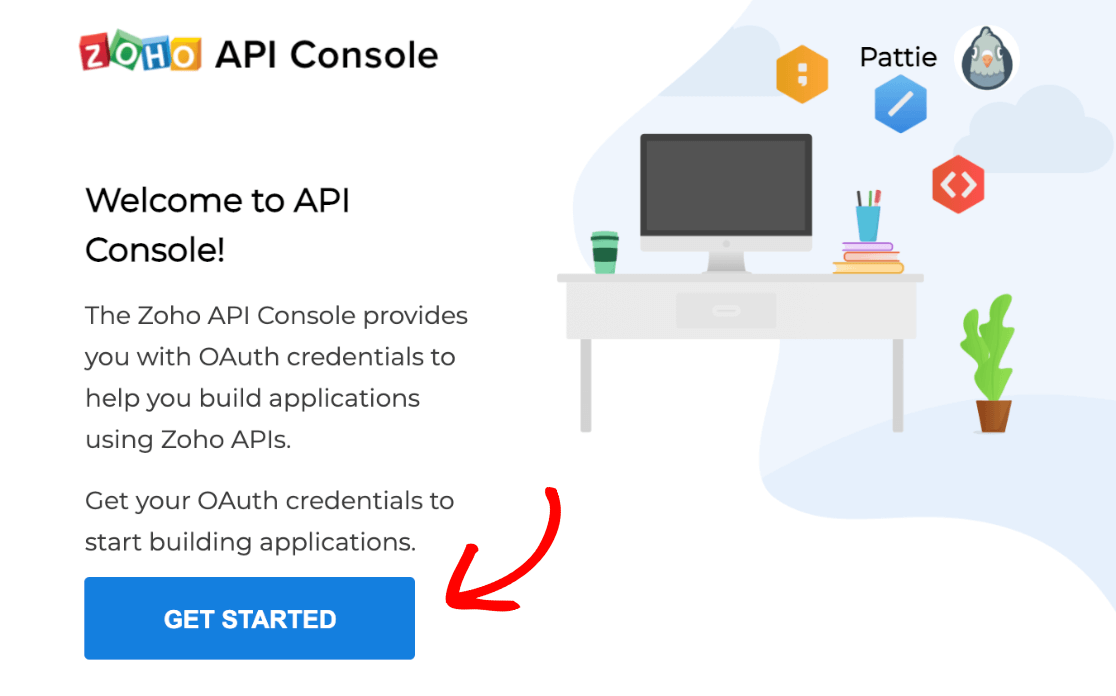
In una nuova scheda o finestra del browser, accedi al tuo account Zoho. Quindi naviga nella console API di Zoho. Se non hai mai avuto accesso all'API prima, dovrai fare clic sul pulsante Inizia.
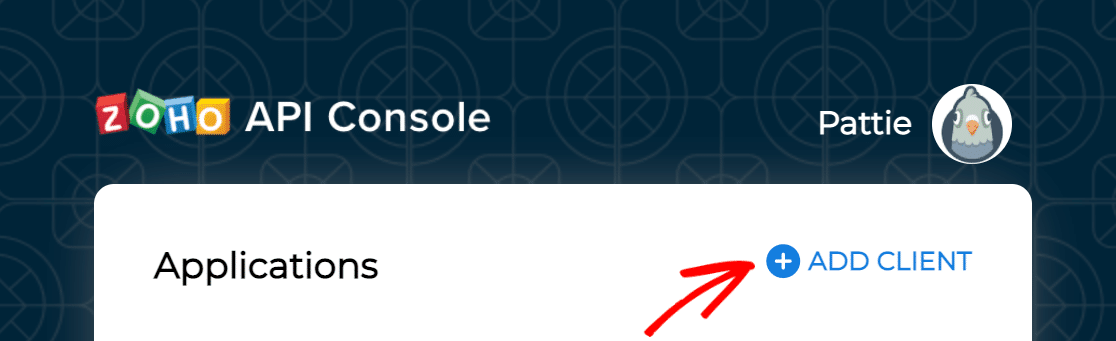
Oppure, se hai già creato un'app con Zoho, fai clic sul pulsante + Aggiungi client nell'angolo in alto a destra dello schermo.
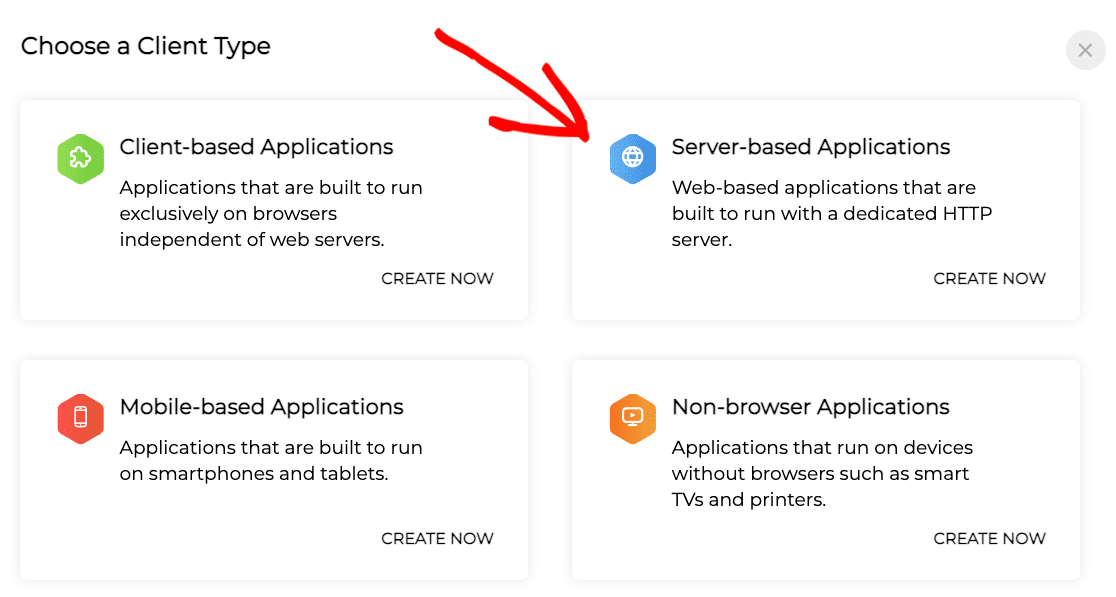
Questo aprirà le opzioni del tipo di client di Zoho. Per questa connessione, seleziona Applicazioni basate su server.
Questo aprirà un elenco di impostazioni che dovrai compilare, tra cui:
- Nome client: Può essere qualsiasi nome desideri per differenziare le tue app (nella maggior parte dei casi, sarà il nome del tuo sito web).
- URL homepage: Sarà l'URL del tuo sito web (ad es. https://example.com).
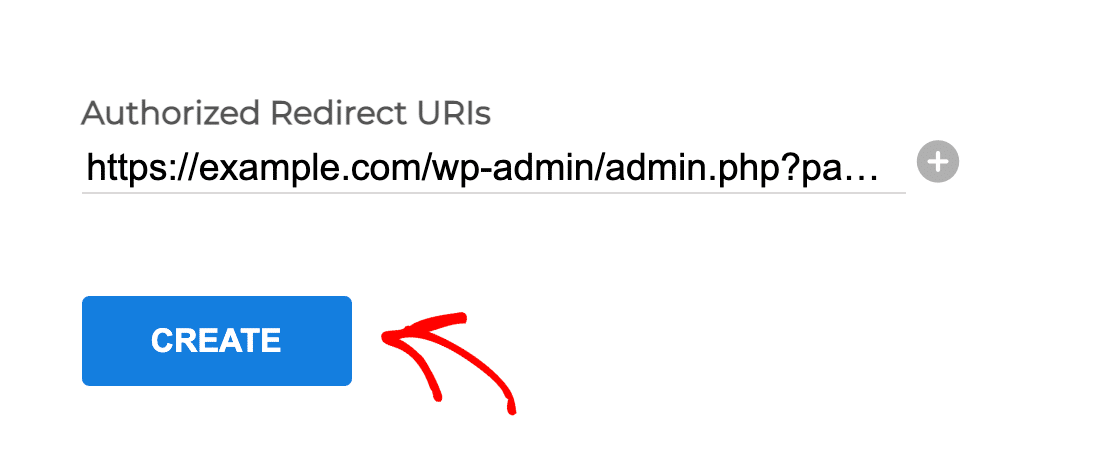
- URI di reindirizzamento autorizzati: Dovrai copiare questo valore dal campo Redirect URI nelle impostazioni di WP Mail SMTP che hai lasciato aperte in precedenza.
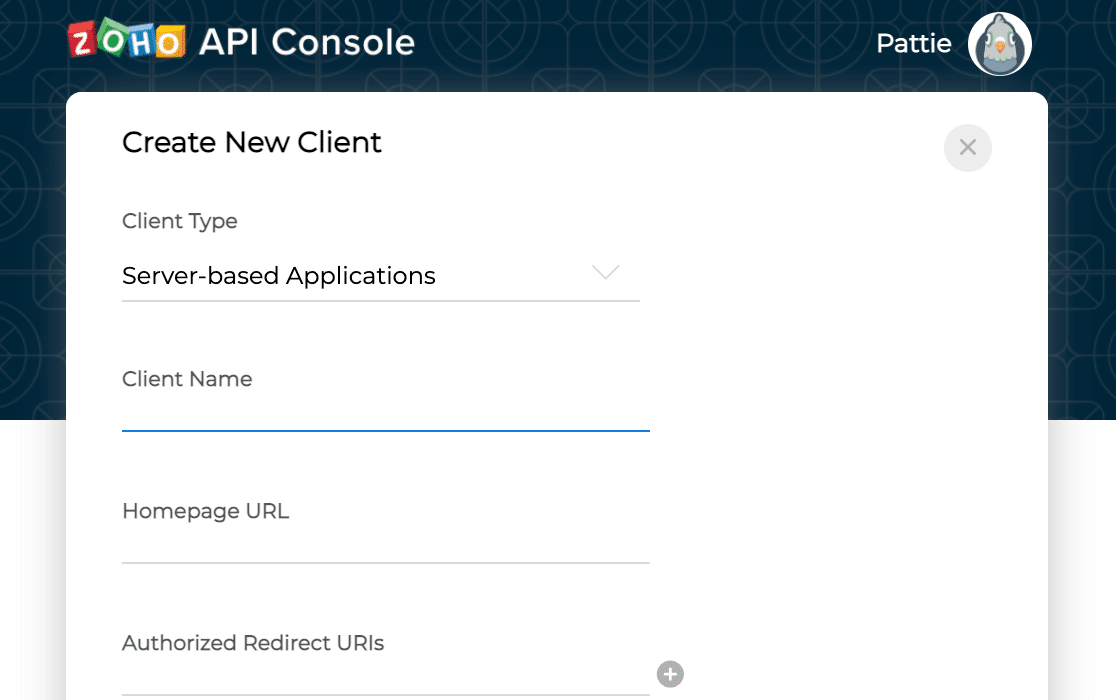
Una volta compilate le informazioni richieste, fai clic sul pulsante Crea.
Questo ti porterà a una pagina che visualizzerà i valori del tuo ID client e del tuo segreto client.
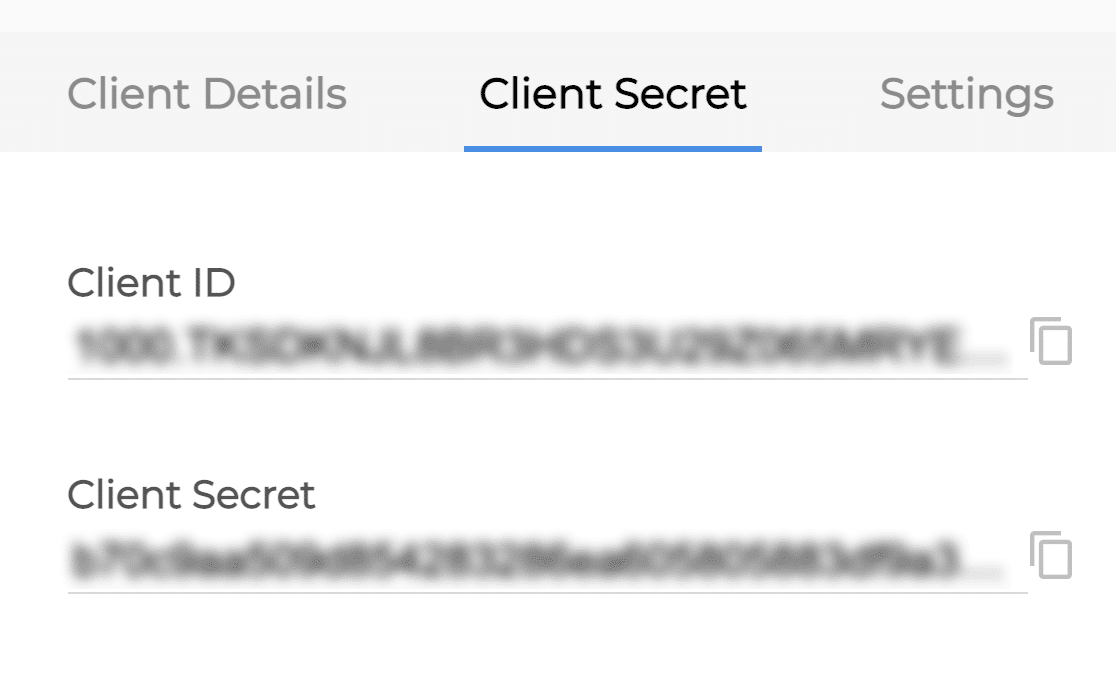
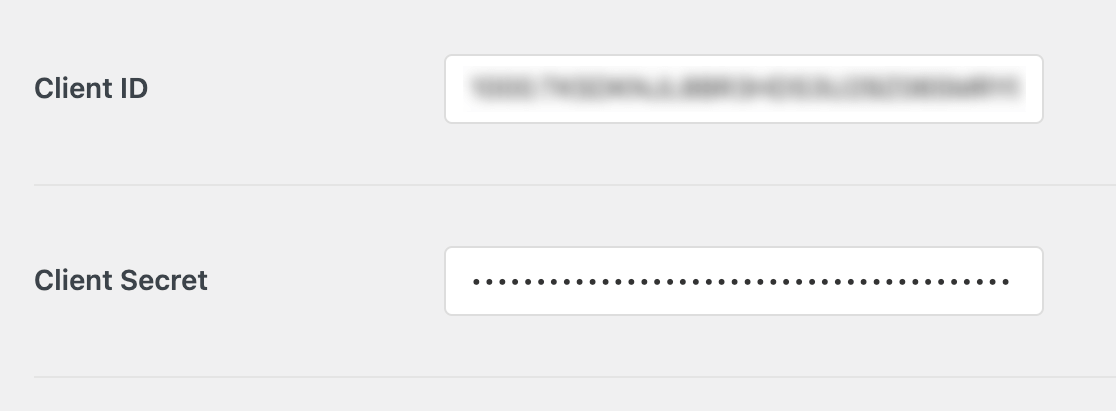
Copia entrambi questi valori nelle tue impostazioni di WP Mail SMTP. Fai attenzione che i valori ID client e Segreto client vengano incollati nei rispettivi campi.
Configurazione delle impostazioni di WP Mail SMTP
Dopo aver terminato la configurazione del tuo account Zoho, dovrai completare l'integrazione tra esso e WP Mail SMTP.
Nelle tue impostazioni di WP Mail SMTP, compila i dettagli rimanenti per la sezione Zoho Mail.
Regione
Zoho dispone di data center per diverse regioni al fine di archiviare le tue informazioni relativamente vicino a dove ti trovi. Quando ti sei registrato per il tuo account Zoho, è stato automaticamente selezionato un data center per te in base al tuo indirizzo IP (avresti anche avuto la possibilità di modificare manualmente la regione, se necessario).
Zoho dispone di data center nelle seguenti regioni:
- US: Stati Uniti (zoho.com)
- EU: Unione Europea (zoho.eu)
- IN: India (zoho.in)
- CN: Cina (zoho.com.cn)
- AU: Australia (zoho.com.au)
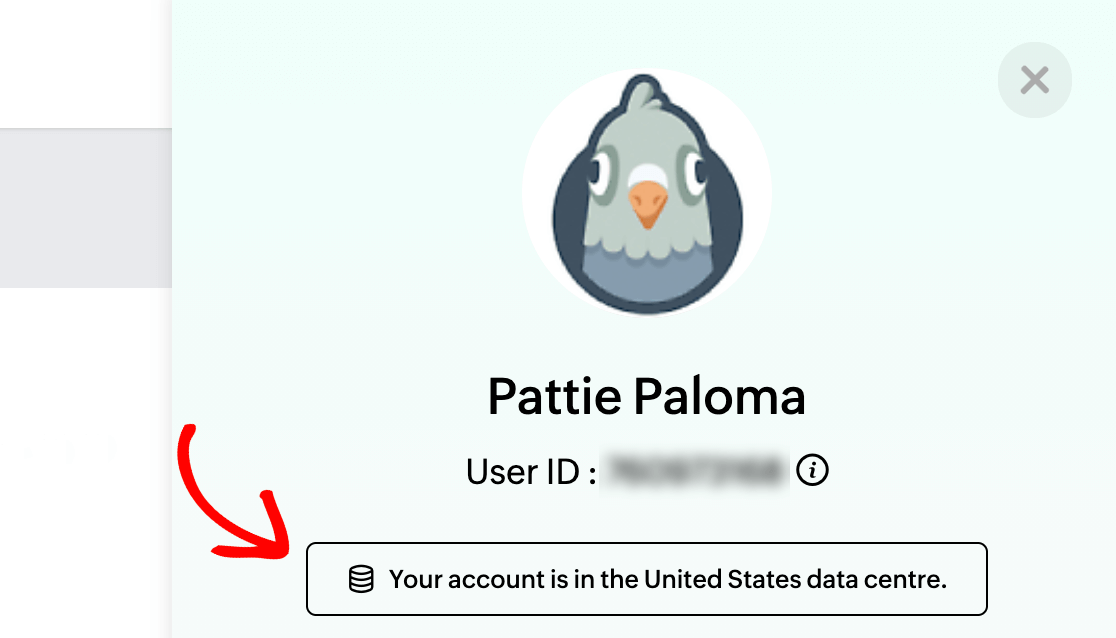
Se non sei sicuro di quale data center utilizzi il tuo account, puoi verificarlo accedendo al tuo account e facendo clic sul tuo avatar nell'angolo in alto a destra dello schermo. Questo aprirà una barra laterale con alcune informazioni sul tuo account, inclusa la posizione del tuo data center.
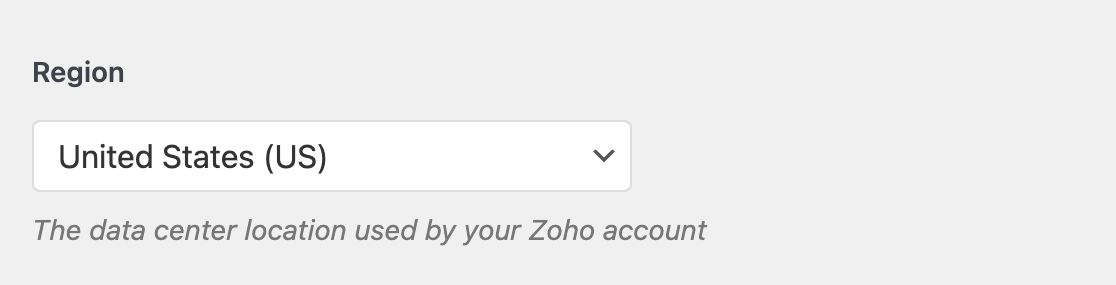
Nelle impostazioni di WP Mail SMTP, seleziona la regione che corrisponde al data center Zoho utilizzato per il tuo account dal menu a discesa fornito.
Autorizzazione
Una volta completate tutte le impostazioni precedenti, fai clic sul pulsante Salva impostazioni.
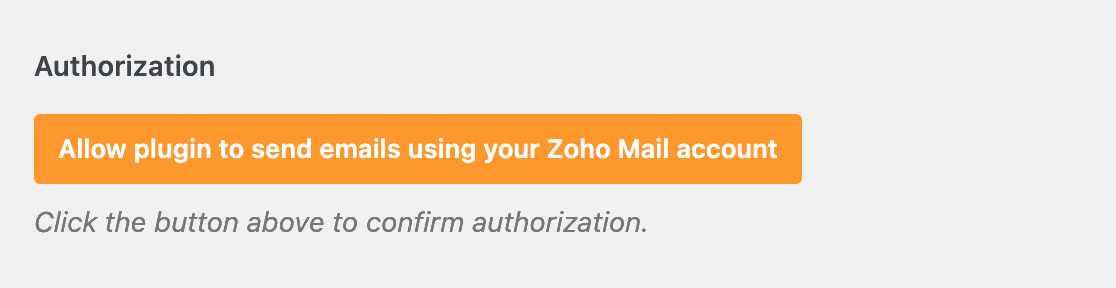
Ciò farà apparire un pulsante etichettato Consenti al plugin di inviare e-mail utilizzando il tuo account Zoho Mail. Fai clic su di esso per consentire a WP Mail SMTP di accedere al tuo account Zoho.
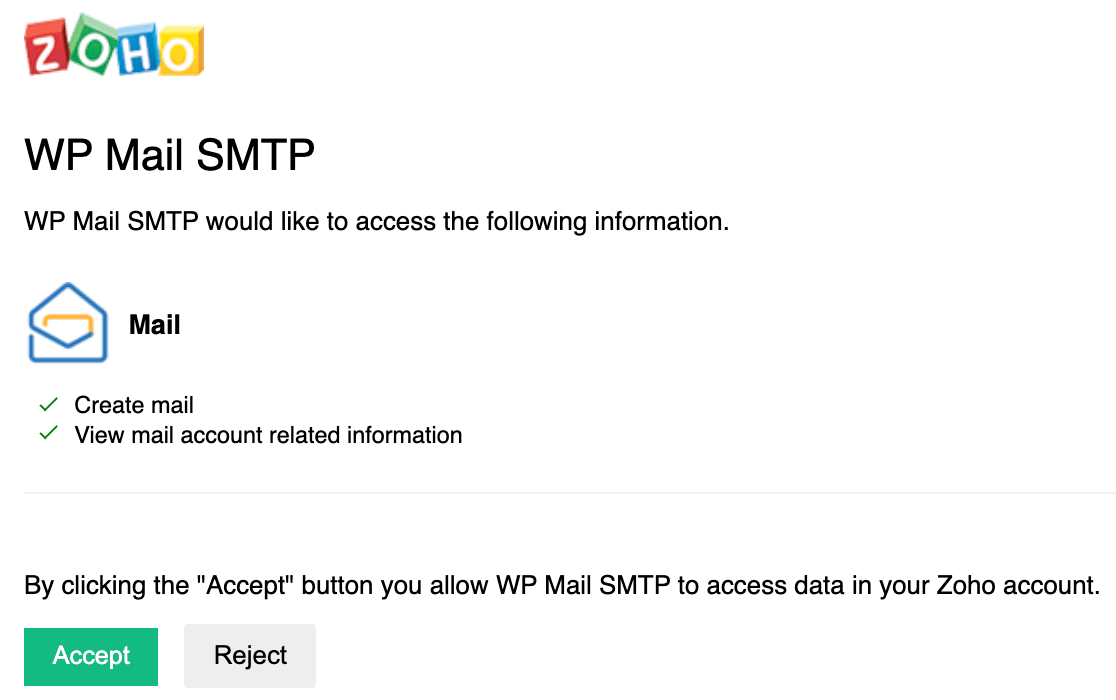
Quando fai clic su questo pulsante, verrai reindirizzato a una pagina Zoho che ti chiederà se desideri connettere il tuo sito al tuo account Zoho (in alcuni casi, potrebbe anche esserti richiesto di accedere al tuo account Zoho).
Fai clic sul pulsante Accetta per procedere.
Successivamente, dovresti essere reindirizzato alle impostazioni di WP Mail SMTP. Vicino alla parte superiore di questa pagina, dovresti vedere un messaggio di successo che conferma che il tuo sito è stato collegato al tuo account Zoho Mail.

Connessione di backup
La configurazione di una Connessione di backup è facoltativa e non è richiesta per completare la configurazione del mailer Zoho. Tuttavia, per migliorare ulteriormente la recapitalità delle e-mail, consigliamo di configurare una connessione aggiuntiva per fungere da backup nel caso in cui la tua Connessione primaria fallisca.

Una volta terminato, fai clic sul pulsante Salva impostazioni per salvare le modifiche.

Invio di un'Email di Prova
Una volta completato il processo di configurazione di Zoho Mail, sei pronto per inviare un'e-mail di prova per assicurarti che la tua connessione funzioni correttamente. Per farlo, vai su WP Mail SMTP » Strumenti e fai clic sulla scheda Test e-mail.

Nel campo Invia a, puoi inserire qualsiasi indirizzo e-mail di cui hai accesso alla casella di posta. Ti consigliamo di lasciare l'impostazione HTML su ON a meno che tu non sappia che invierai solo e-mail di testo normale.
Una volta configurate le impostazioni, fai clic sul pulsante Invia e-mail per inviare la tua e-mail di prova.

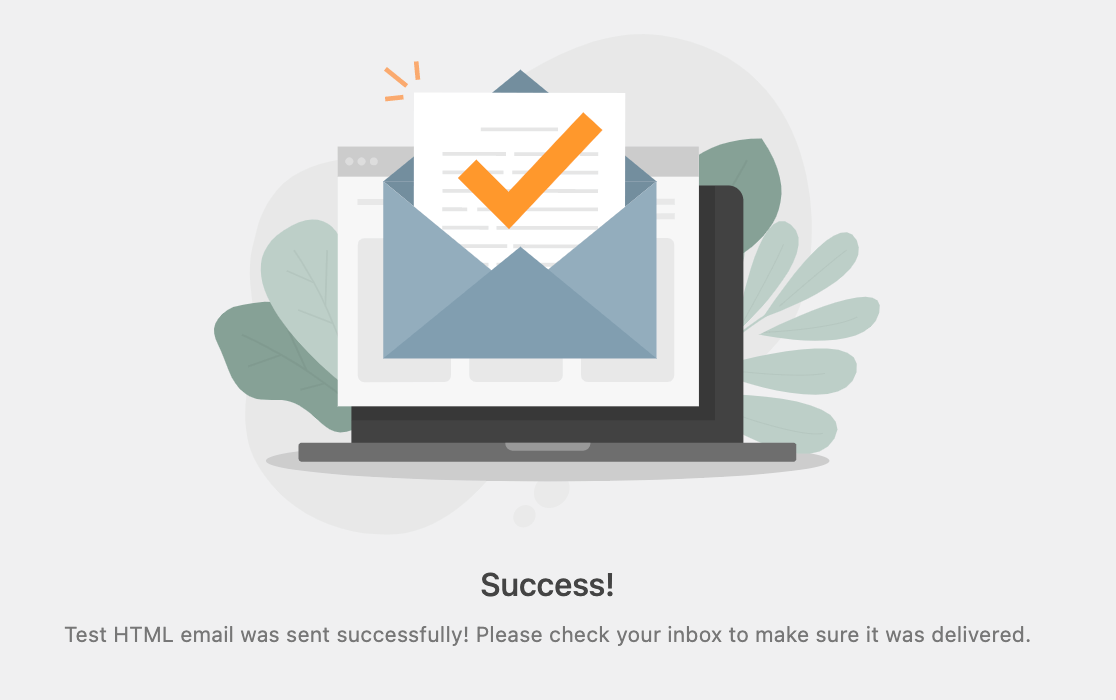
Una volta elaborata l'e-mail, dovresti vedere un messaggio di successo.
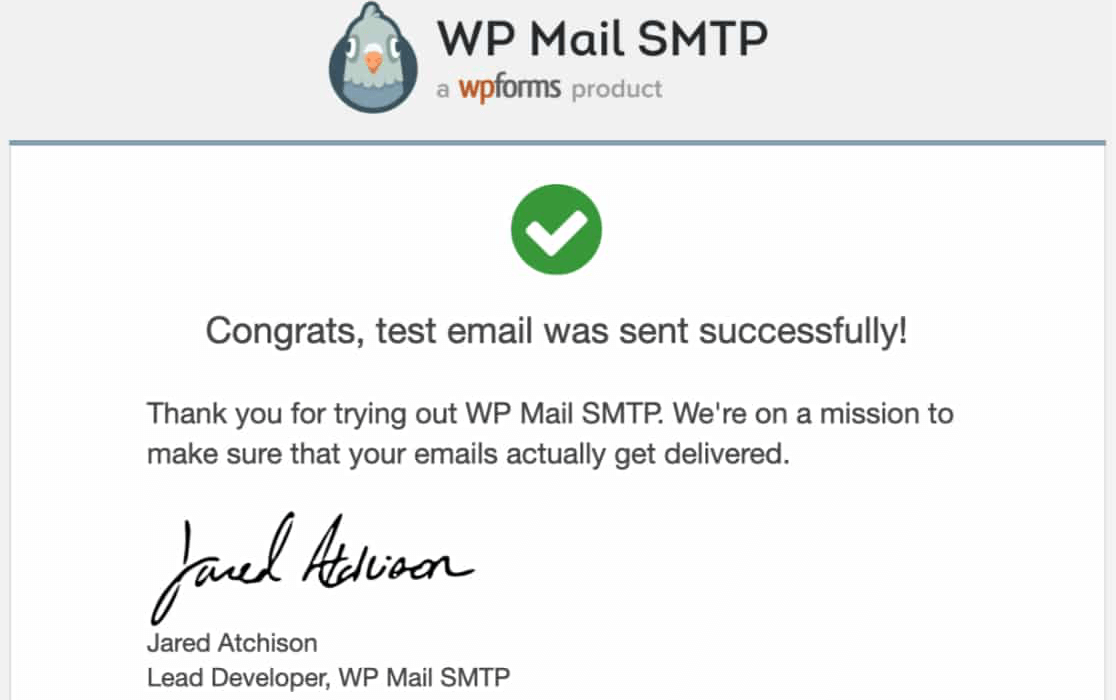
Successivamente, controlla la tua casella di posta elettronica. Dovresti presto ricevere l'e-mail per questo test.
Domande Frequenti
Di seguito, abbiamo risposto alle domande più comuni che riceviamo riguardo al mailer Zoho.
Perché la funzionalità di risposta non funziona per le e-mail inviate dal mio sito tramite Zoho Mail?
Per motivi di sicurezza, Zoho limita la funzionalità di risposta a un singolo indirizzo e-mail verificato. Non supporta indirizzi e-mail di risposta dinamici, come quelli per le e-mail inviate da plugin di terze parti.
Ad esempio, se si dispone di un plugin per moduli di contatto che invia e-mail di notifica quando gli utenti inviano voci, non sarai in grado di rispondere direttamente a un'e-mail di notifica per contattare l'utente.
Per registrare un indirizzo e-mail di risposta in Zoho, consultare la documentazione sull'argomento.
Ho appena provato a inviare un'email di prova. Perché vedo il seguente errore?
Se l'email di prova non viene inviata, probabilmente vedrai un log di debug con dettagli aggiuntivi. Ecco alcuni dei messaggi di errore comuni e come risolverli.
404: Input non valido
EXTRA_KEY_FOUND_IN_JSON
Questo errore indica che le impostazioni del tuo plugin includono la propriet
attachmentSize, che entra in conflitto con la tua chiave API Zoho. Per risolvere questo errore, dovrai rimuovere la propriet
aggiuntiva. Ecco uno snippet PHP personalizzato che devi aggiungere al tuo sito per rimuovere la propriet
.
add_filter( 'wp_mail_smtp_providers_mailer_get_body', function ( $body, $mailer ) {

	if ( $mailer === 'zoho' ) {
		if ( ! empty( $body['attachments'] ) ) {
			$body['attachments'] = array_map( function ( $attachment ) {
				unset( $attachment['attachmentSize'] );
				return $attachment;
			}, $body['attachments'] );
		}
	}

	return $body;
}, 10, 2 );
Ecco fatto! Ora sai come completare il processo di configurazione per Zoho Mail con WP Mail SMTP, e le e-mail del tuo sito dovrebbero iniziare ad essere consegnate in modo affidabile.
Successivamente, desideri mantenere un registro di tutte le e-mail che il tuo sito invia? Puoi trovare tutti i dettagli sulla configurazione e sull'utilizzo della funzione di registro e-mail di WP Mail SMTP nella nostra guida al registro e-mail.