


Riassunto AI
Nota: Questa guida si applica al Mailer SMTP Altro in WP Mail SMTP.
Cosa Significa Questo Errore
Il tuo sito WordPress ha tentato di raggiungere il server di posta SMTP, ma il server ha rifiutato la connessione o è scaduto il tempo. Il sito non è mai arrivato abbastanza lontano da effettuare l'accesso o inviare un messaggio. Questo di solito significa che l'indirizzo del server è errato, la porta è bloccata o un firewall è di intralcio.
Cause Comuni
- Indirizzo host SMTP o numero di porta errato
- Il tuo provider di hosting blocca le porte di posta in uscita (molto comune su hosting condiviso)
- Un firewall del server blocca le connessioni in uscita
- Il server di posta è temporaneamente non disponibile
Come Risolvere
Ecco la guida completa passo passo per risolvere l'errore.
Passaggio 1: Verifica il tuo host e la porta SMTP
Un indirizzo server o una porta errati sono la causa più comune. Conferma i valori esatti con il tuo provider di posta elettronica.
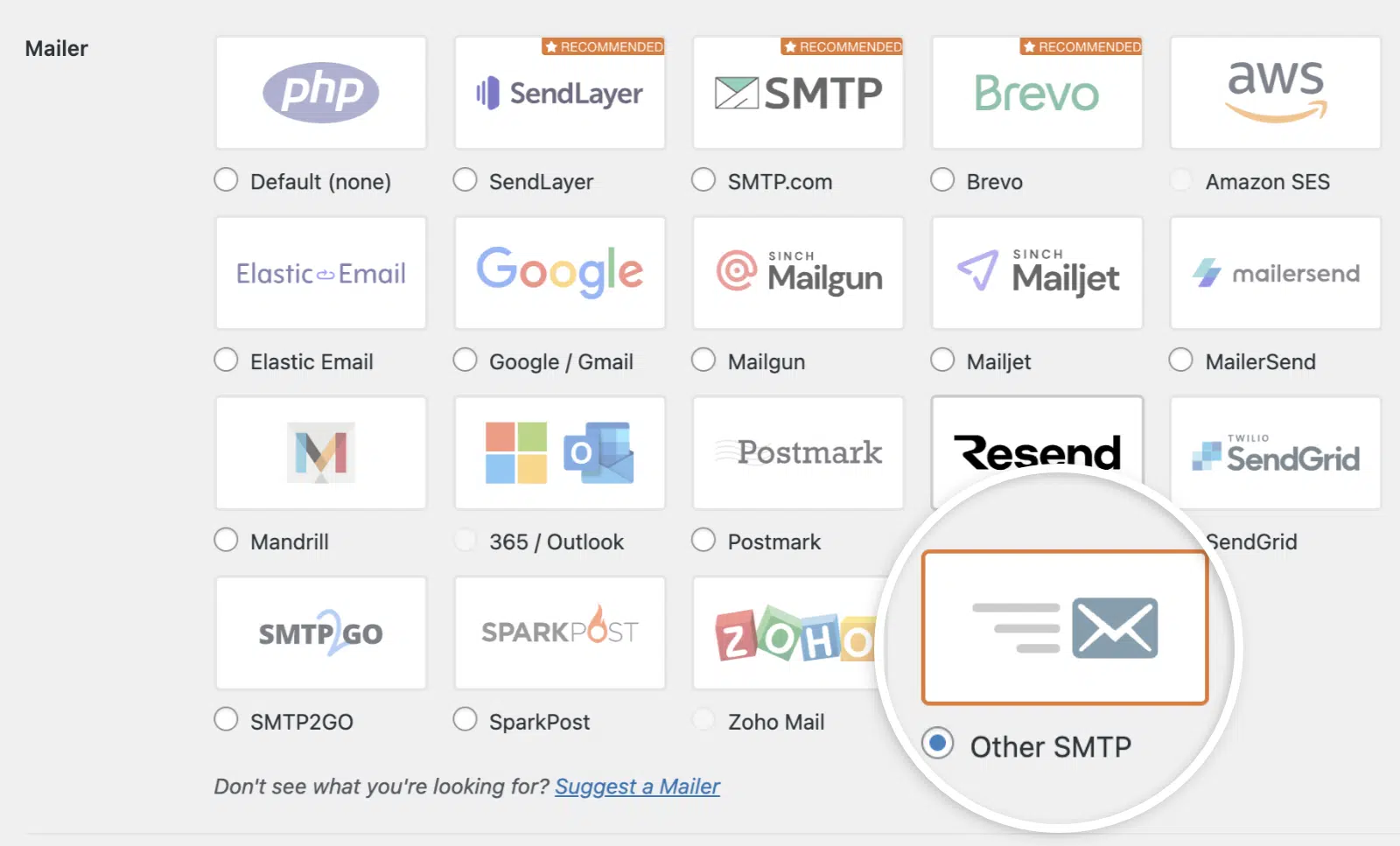
Inizia andando su WP Mail SMTP » Impostazioni e scorri fino alla sezione Altri SMTP.
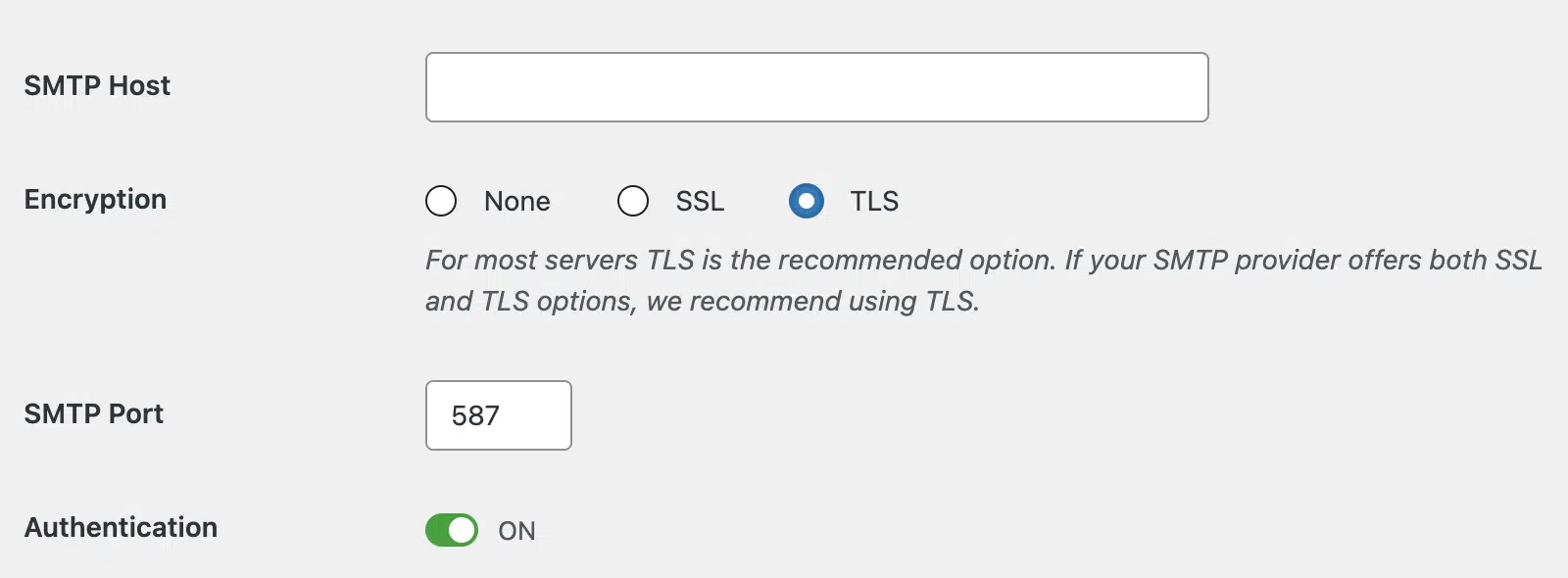
Quindi, controlla il campo Host SMTP. Dovrebbe corrispondere esattamente al tuo provider (ad esempio, smtp.gmail.com per Gmail o smtp.office365.com per Outlook).
Successivamente, imposta Crittografia su TLS e Porta SMTP su 587. Questa è la combinazione più ampiamente supportata. Se il tuo provider richiede invece SSL, imposta Crittografia su SSL e Porta SMTP su 465.
Infine, fai clic su Salva impostazioni.

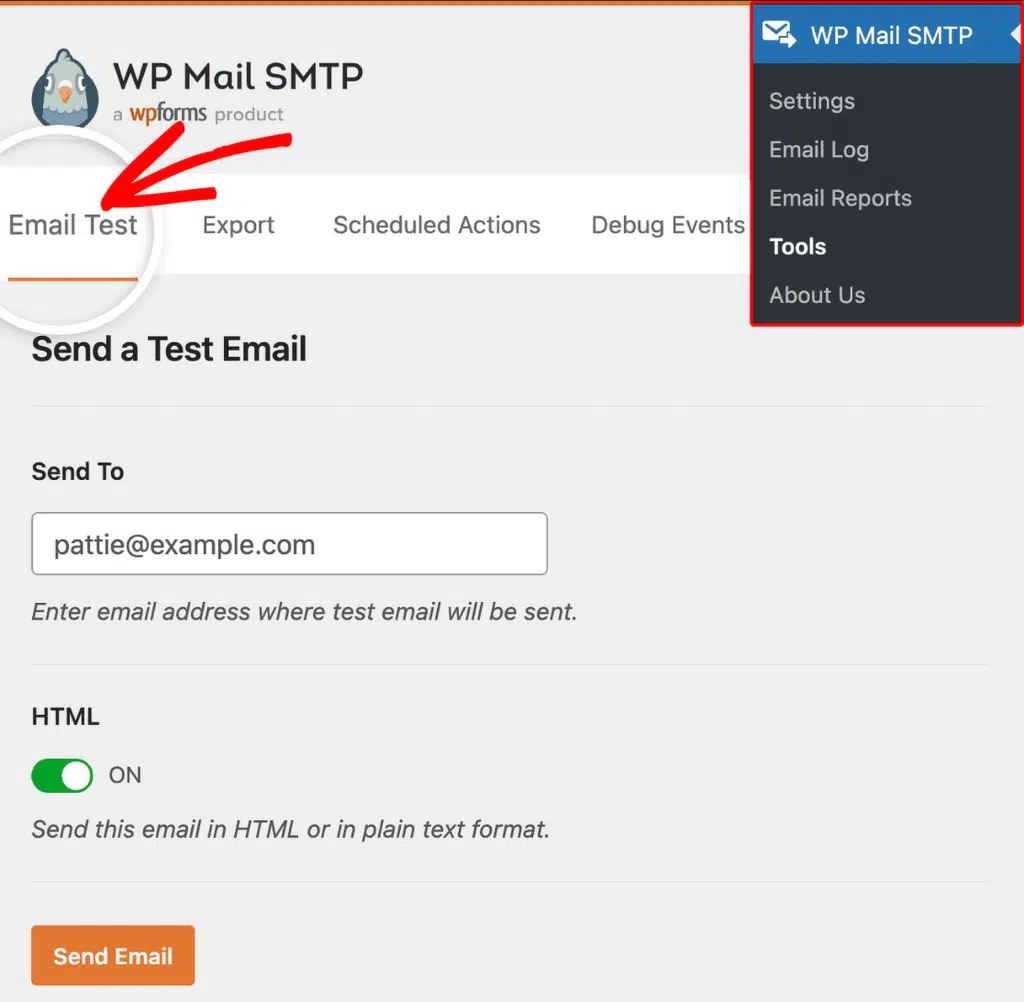
Per testare la correzione, vai su WP Mail SMTP » Strumenti, fai clic sulla scheda Test email e fai clic su Invia email.
Se l'errore è scomparso, hai finito. Se persiste, continua al Passaggio 2.
Passaggio 2: Chiedi al tuo provider di hosting informazioni sulle porte bloccate
Molti provider di hosting condiviso e gestito bloccano le porte SMTP in uscita per prevenire lo spam. Conferma quali porte sono aperte.
Inizia aprendo un ticket di supporto o una chat dal vivo con il tuo provider di hosting. Chiedi: "Le connessioni in uscita sulle porte 587 e 465 sono aperte per il mio account?" Se possono aprire una porta per te, aggiorna il campo Porta SMTP in WP Mail SMTP » Impostazioni per corrispondere alla porta aperta. Quindi, fai clic su Salva impostazioni.
Infine, torna su WP Mail SMTP » Strumenti e invia un'email di prova. Se l'errore è scomparso, hai finito. Se persiste, continua al Passaggio 3.
Passaggio 3: Passa a un mittente basato su API
Se il tuo host blocca tutte le porte SMTP (WP Engine, Kinsta, Flywheel e molti altri host gestiti lo fanno per progettazione), passa a un mittente che invia tramite HTTPS. I mittenti API aggirano completamente le restrizioni delle porte.
Inizia andando su WP Mail SMTP » Impostazioni. Quindi, nella sezione Mittente, seleziona un mittente basato su API come SendLayer, Brevo (Sendinblue), SendGrid o Mailgun.
Successivamente, segui le istruzioni sullo schermo per connettere il tuo account. Ogni mittente API richiederà una chiave API che generi sulla dashboard del provider.
Infine, fai clic su Salva impostazioni e invia un'email di prova da WP Mail SMTP » Strumenti.
Note
- I provider di hosting bloccano la porta
25su quasi tutti i server moderni. Non usarla. - WP Engine, Kinsta e Flywheel bloccano tutte le connessioni SMTP in uscita per impostazione predefinita. Un mailer basato su API è la soluzione consigliata su questi host.
- Se l'errore appare solo a volte, il server di posta potrebbe riscontrare tempi di inattività intermittenti. Controlla la pagina di stato del tuo provider.
Questo è tutto! Ora sai come risolvere l'errore "Impossibile connettersi all'host SMTP" e far ripartire l'invio delle tue email tramite WP Mail SMTP.