


Riassunto AI
Nota: Questa guida si applica al Mailer SMTP Altro in WP Mail SMTP.
Cosa Significa Questo Errore
Il risolutore DNS di PHP non è riuscito a trovare un indirizzo IP per l'hostname SMTP. Il nome di dominio nel campo Host SMTP non esiste o il tuo server non è in grado di cercarlo.
Cause Comuni
- Errore di battitura nel campo Host SMTP (ad esempio,
smtp.gmai.cominvece dismtp.gmail.com) - Nome host errato copiato da una fonte non ufficiale
- Il server ha un DNS interrotto o limitato (raro, di solito su un VPS mal configurato)
Come Risolvere
Ecco la guida completa passo passo per risolvere l'errore.
Passaggio 1: Controlla il campo Host SMTP per errori di battitura
Un nome host digitato in modo errato è la causa più comune. Una lettera sbagliata è sufficiente per generare questo errore.
Inizia andando su WP Mail SMTP » Impostazioni e scorri fino alla sezione Altri SMTP. Quindi, trova il campo Host SMTP.
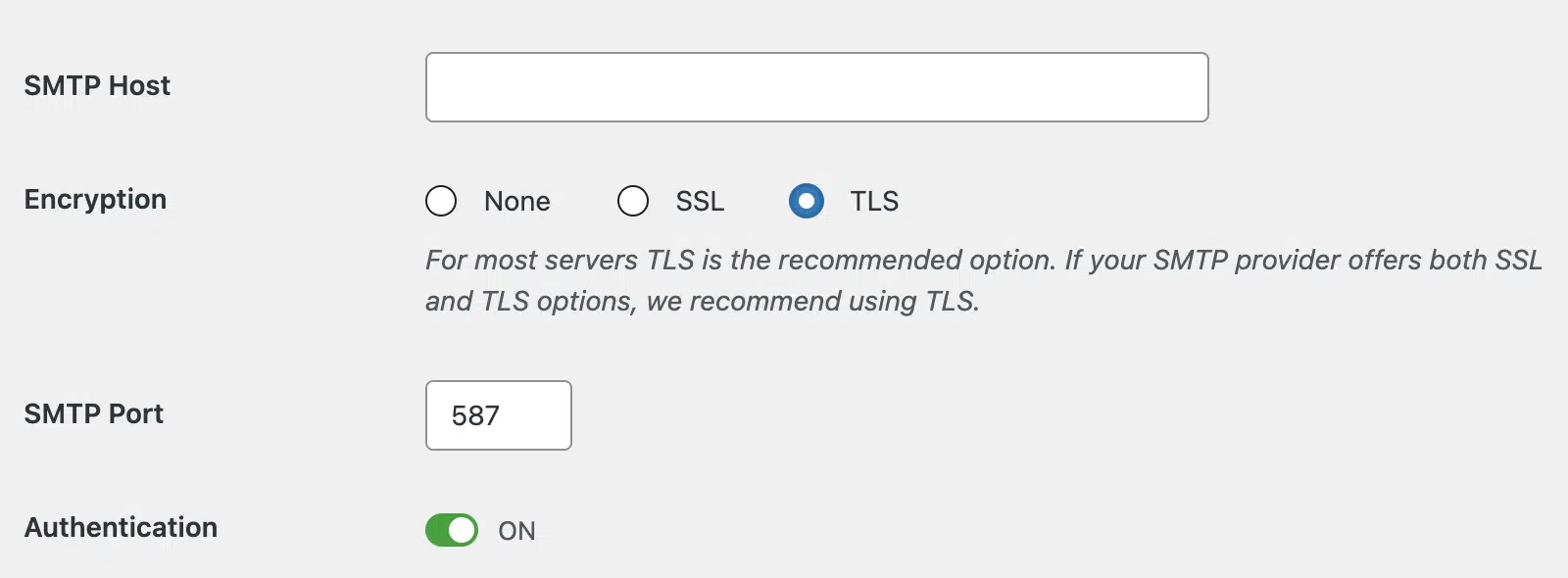
Successivamente, confronta il valore nel campo con l'hostname corretto per il tuo provider di posta elettronica:
| Provider | Host SMTP Corretto |
|---|---|
| Gmail o Google Workspace | smtp.gmail.com |
| Outlook o Microsoft 365 | smtp.office365.com |
| Yahoo Mail | smtp.mail.yahoo.com |
| AOL | smtp.aol.com |
| Zoho Mail (@zoho.com) | Verifica sempre la documentazione attuale del tuo provider prima di configurare. I nomi degli host SMTP cambiano occasionalmente, specialmente per i servizi specifici della regione. |
| Zoho Mail (dominio personalizzato) | smtppro.zoho.com |
| Proton Mail | smtp.protonmail.ch |
| iCloud Mail | smtp.mail.me.com |
Se noti delle discrepanze, correggile e salva le modifiche.
Per testare la correzione, vai su WP Mail SMTP » Strumenti, fai clic sulla scheda Test email e fai clic su Invia email.
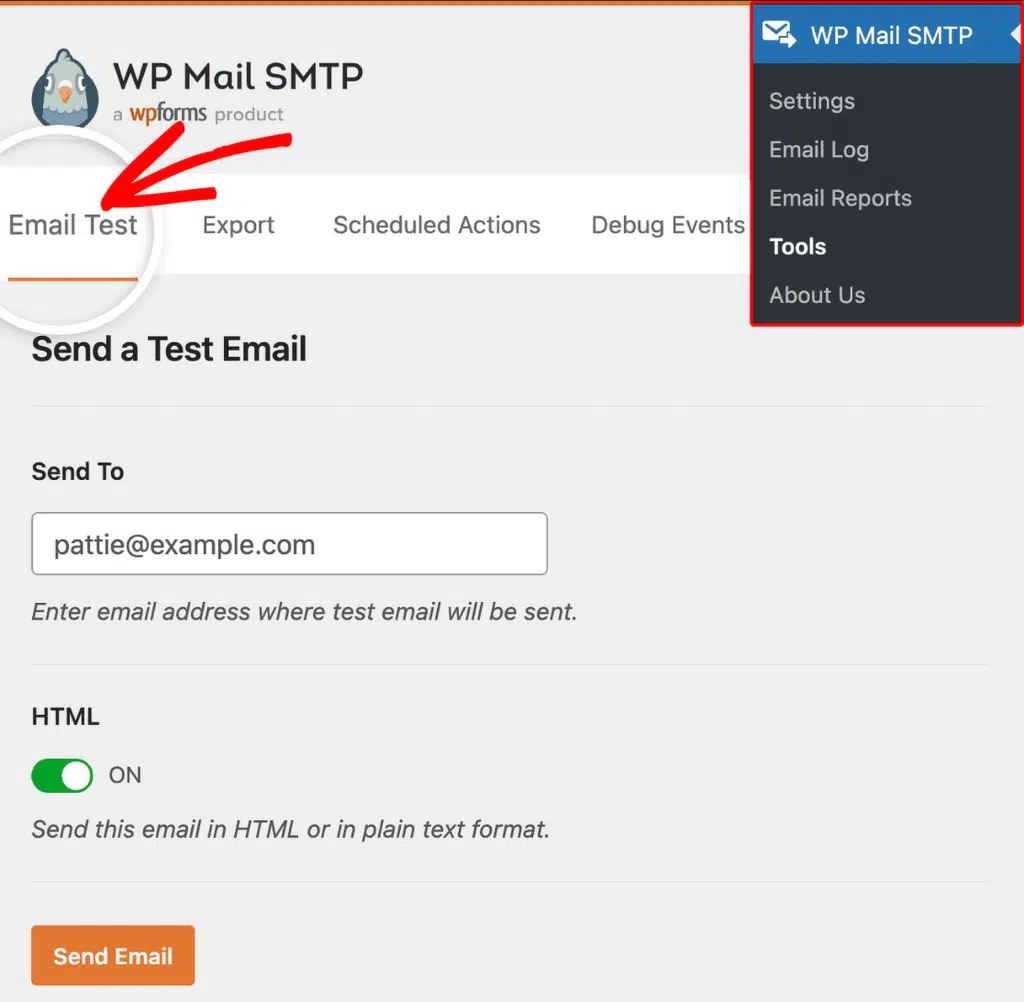
Se l'errore è scomparso, hai finito. Se persiste, continua al Passaggio 2.
Passaggio 2: Verifica l'hostname con la documentazione ufficiale del tuo provider
Se stai utilizzando un provider non elencato sopra (come il server di posta di una società di hosting), l'host SMTP corretto potrebbe non essere ovvio.
Inizia accedendo al sito web o al pannello di controllo del tuo provider di posta elettronica. Cerca una pagina "Impostazioni SMTP" o "Configurazione e-mail" e copia il valore dell'host SMTP esattamente come mostrato.
Quindi, torna a WP Mail SMTP » Impostazioni, scorri fino alla sezione Altri SMTP e incolla il valore corretto nel campo Host SMTP. Fai clic su Salva impostazioni.
Infine, invia un'e-mail di prova da WP Mail SMTP » Strumenti. Se l'errore è scomparso, hai finito. Se persiste, continua al Passaggio 3.
Passaggio 3: Contatta il tuo provider di hosting riguardo al DNS
Se l'hostname è corretto ma l'errore persiste, il tuo server potrebbe avere una risoluzione DNS interrotta o limitata. Risolvi questo problema dal lato server, non da WordPress.
Inizia contattando il team di supporto del tuo provider di hosting. Chiedi: "Il mio sito WordPress non riesce a risolvere l'hostname SMTP smtp.example.com. Potete verificare se la risoluzione DNS funziona sul mio server?" Il tuo provider di hosting può testare il DNS dal lato server e correggere eventuali problemi di configurazione.
Note
- Questo errore è quasi sempre un errore di battitura. Controlla il campo SMTP Host lettera per lettera prima di ogni altra cosa.
- Se utilizzi Zoho Mail con un dominio personalizzato (ad esempio,
[email protected]), l'host corretto èsmtppro.zoho.com, nonsmtp.zoho.com. - Se il tuo provider di hosting conferma che il DNS è interrotto sul server, passare a un mailer basato su API (come SendLayer, SendGrid o Mailgun) è un'alternativa affidabile. Questi mailer si connettono tramite HTTPS e non dipendono dalla risoluzione del nome host SMTP.
Questo è tutto! Ora sai come correggere l'errore 'Hostname Could Not Be Resolved' e far ripartire l'invio delle tue email tramite WP Mail SMTP.