


Riassunto AI
Vuoi tradurre WP Mail SMTP in un'altra lingua? WordPress dispone di molti strumenti di traduzione e la scelta di quello giusto per il tuo sito può essere difficile.
In questo tutorial, ti spiegheremo come tradurre WP Mail SMTP utilizzando il plugin Loco Translate.
Prima di iniziare, assicurati di installare e attivare WP Mail SMTP sul tuo sito WordPress.
Nota: WP Mail SMTP include traduzioni integrate per spagnolo, italiano, giapponese, francese, tedesco, russo, olandese, hindi, polacco, turco e portoghese (brasiliano). Se vai su Impostazioni » Generali e scegli una di queste lingue dal menu a discesa Lingua del sito, le pagine di amministrazione di WP Mail SMTP verranno tradotte automaticamente per te.
Installazione del Plugin Loco Translate
Loco Translate ti consente di tradurre plugin e temi di WordPress in diverse lingue dall'area di amministrazione di WordPress. Dovrai installare il plugin sul tuo sito prima di poter creare traduzioni per qualsiasi plugin o tema desideri.
Inizia installando e attivando il plugin Loco Translate sul tuo sito WordPress.
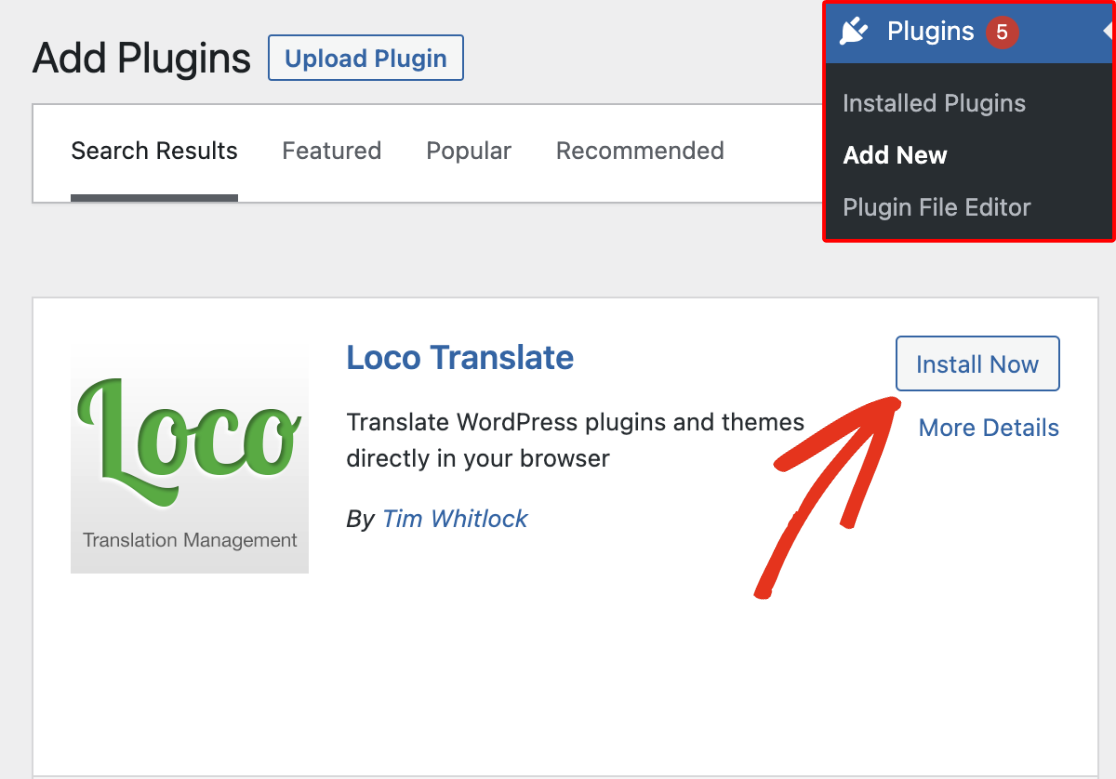
Nota: Per assistenza nell'installazione di plugin in WordPress, consulta la guida di WPBeginner su come installare i plugin di WordPress.
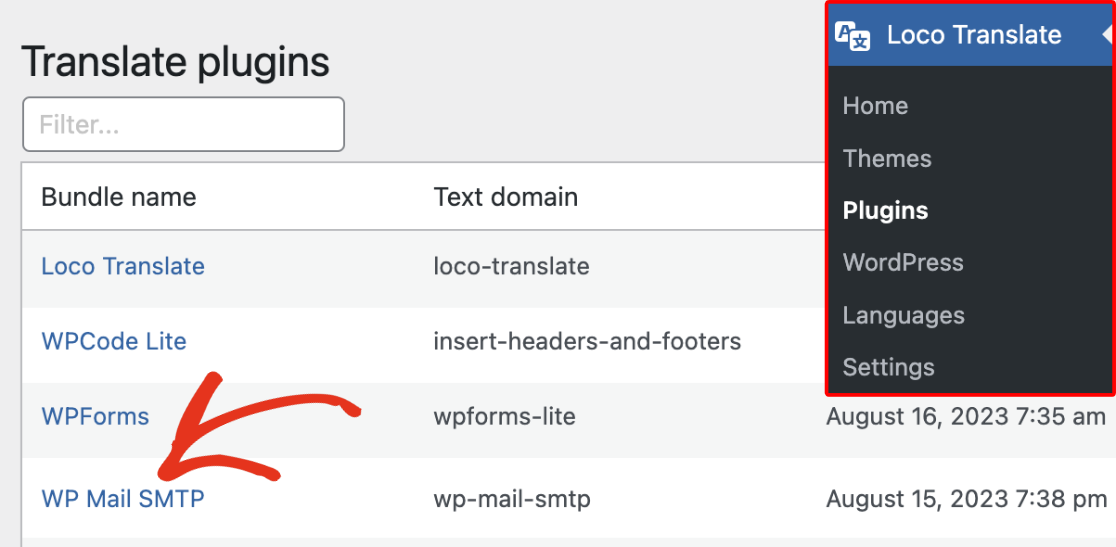
Dopo aver attivato il plugin, vai su Loco Translate » Plugin e seleziona WP Mail SMTP dall'elenco disponibile. Puoi cercare nell'elenco alfabetico o utilizzare la barra di ricerca per filtrare WP Mail SMTP.
Aggiunta di una Nuova Traduzione in Loco Translate
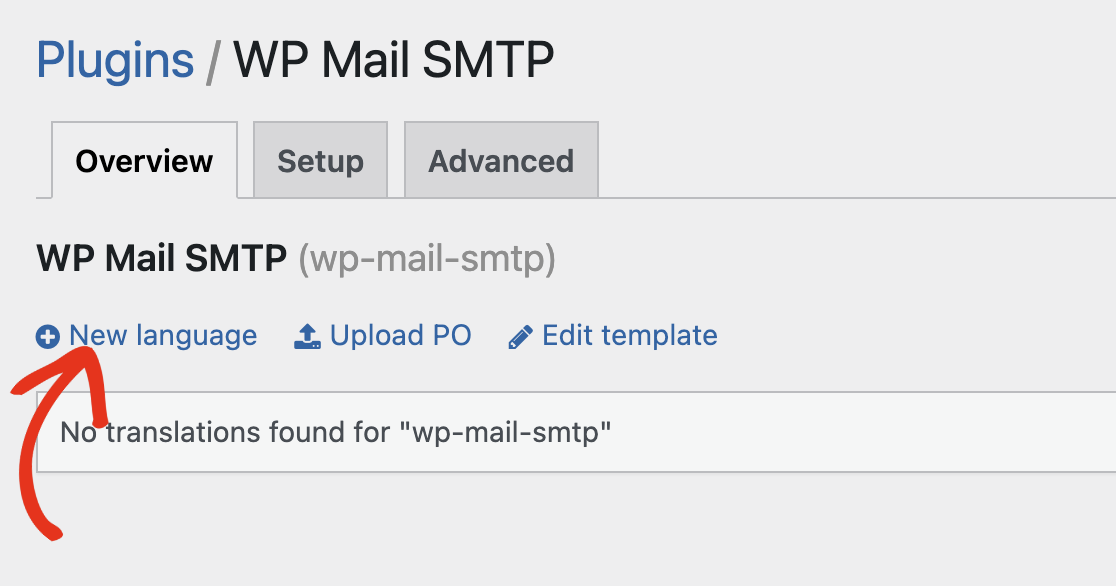
Successivamente, dovresti essere reindirizzato alla pagina delle traduzioni di WP Mail SMTP per Loco Translate. Per creare una nuova traduzione, seleziona Nuova lingua.
Dopo di che, scegli l'opzione Lingua di WordPress e seleziona la lingua in cui desideri tradurre il plugin dal menu a discesa delle lingue.
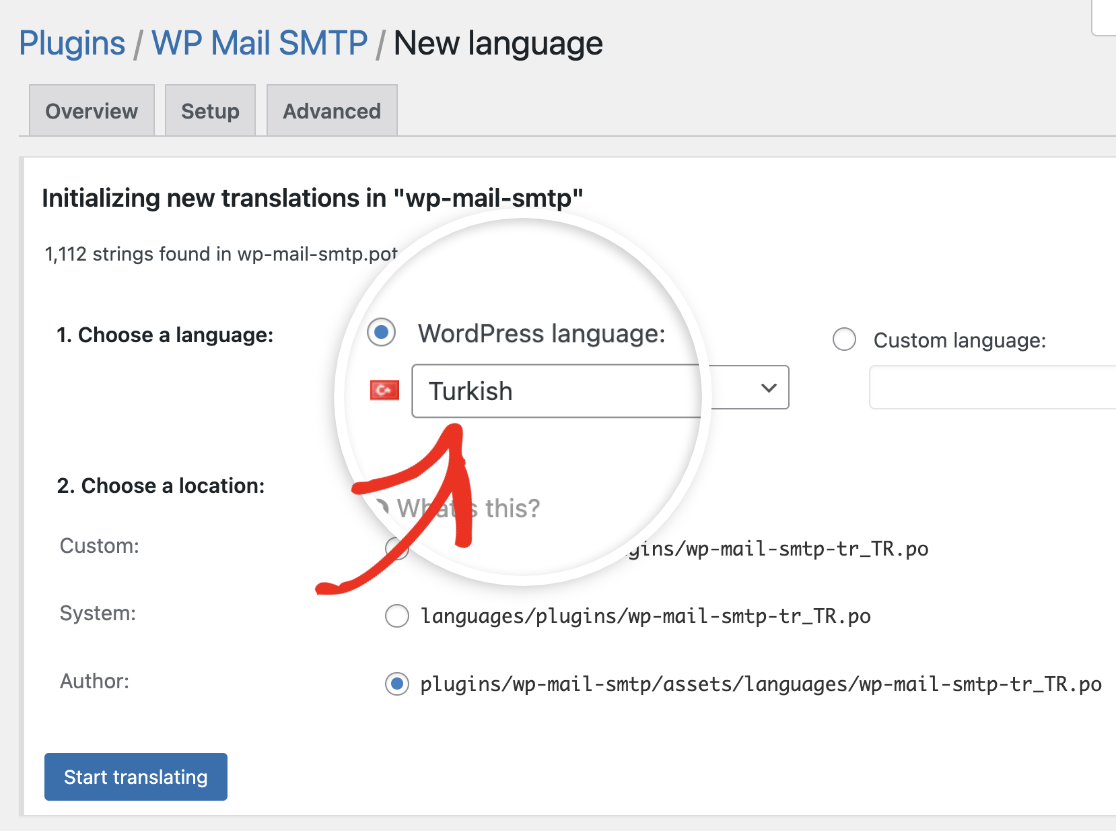
Nota: Se scegli l'opzione Lingua personalizzata, non sarai in grado di impostare la lingua del tuo sito una volta completata la traduzione. Loco Translate non modifica il selettore della lingua di WordPress nelle impostazioni del tuo sito.
Per maggiori dettagli, consulta la documentazione di Loco Translate su come aggiungere nuove lingue e come cambiare lingua.
Successivamente, dovrai scegliere dove salvare il file di traduzione. Seleziona l'opzione di posizione Sistema. La scelta di questa opzione proteggerà le tue traduzioni dall'essere sovrascritte quando WP Mail SMTP verrà aggiornato.
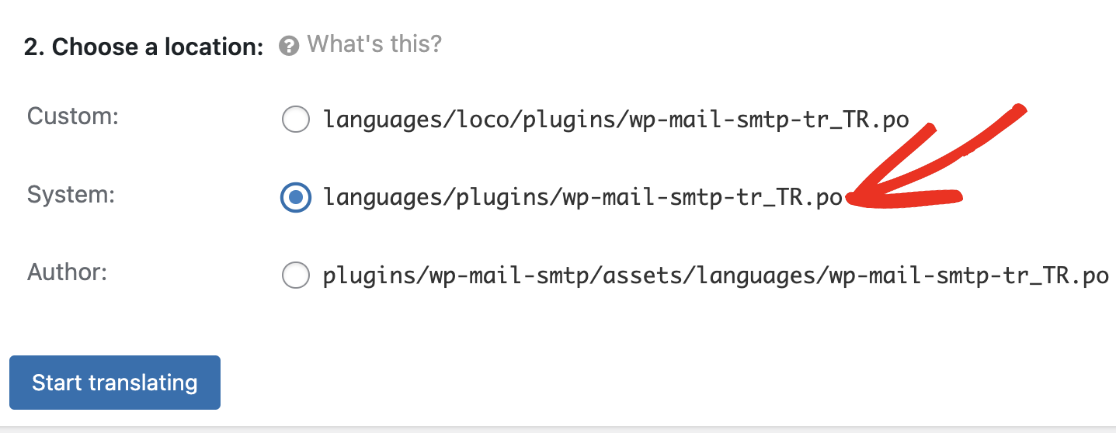
Nota: Per evitare di perdere le tue traduzioni a causa degli aggiornamenti dei plugin, è importante non aggiungere mai file nella cartella dei plugin di WP Mail SMTP (mostrata nell'opzione Autore). Aggiungi invece i file di traduzione nella cartella delle lingue di WordPress in modo che gli aggiornamenti non modifichino tali file.
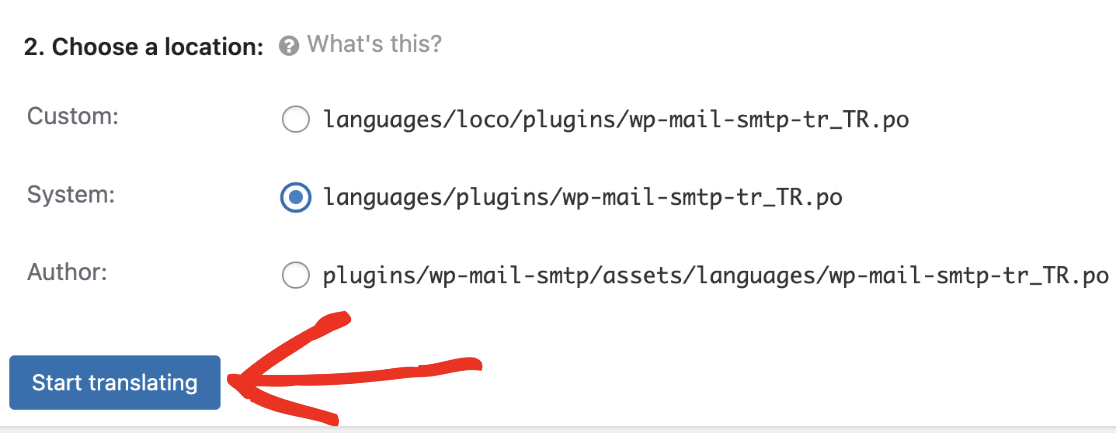
Dopo aver scelto le opzioni, fai clic sul pulsante Inizia a tradurre per procedere.
Traduzione di WP Mail SMTP
Nella schermata successiva, vedrai un elenco di tutte le stringhe di testo in WP Mail SMTP che sono pronte per la traduzione. Seleziona un'opzione Testo sorgente dall'elenco, quindi inserisci la sua traduzione nello spazio fornito.
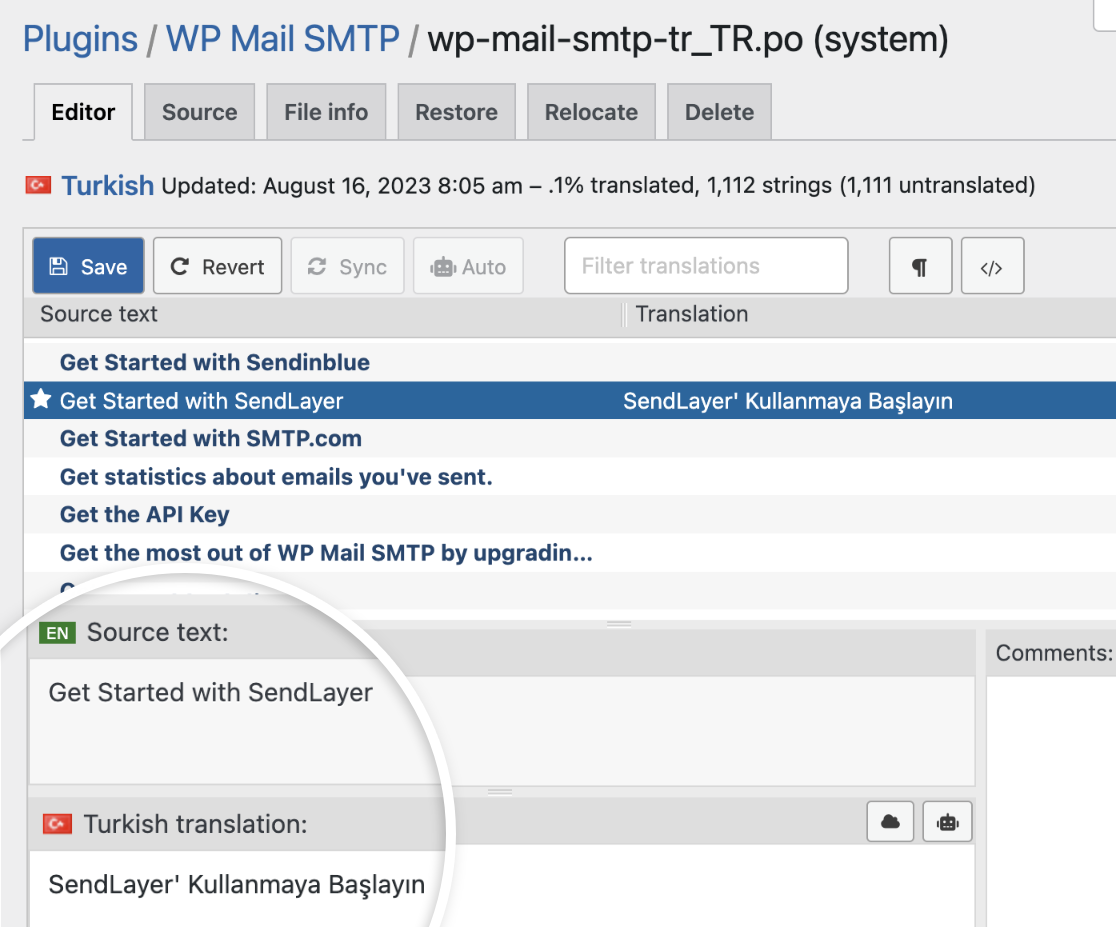
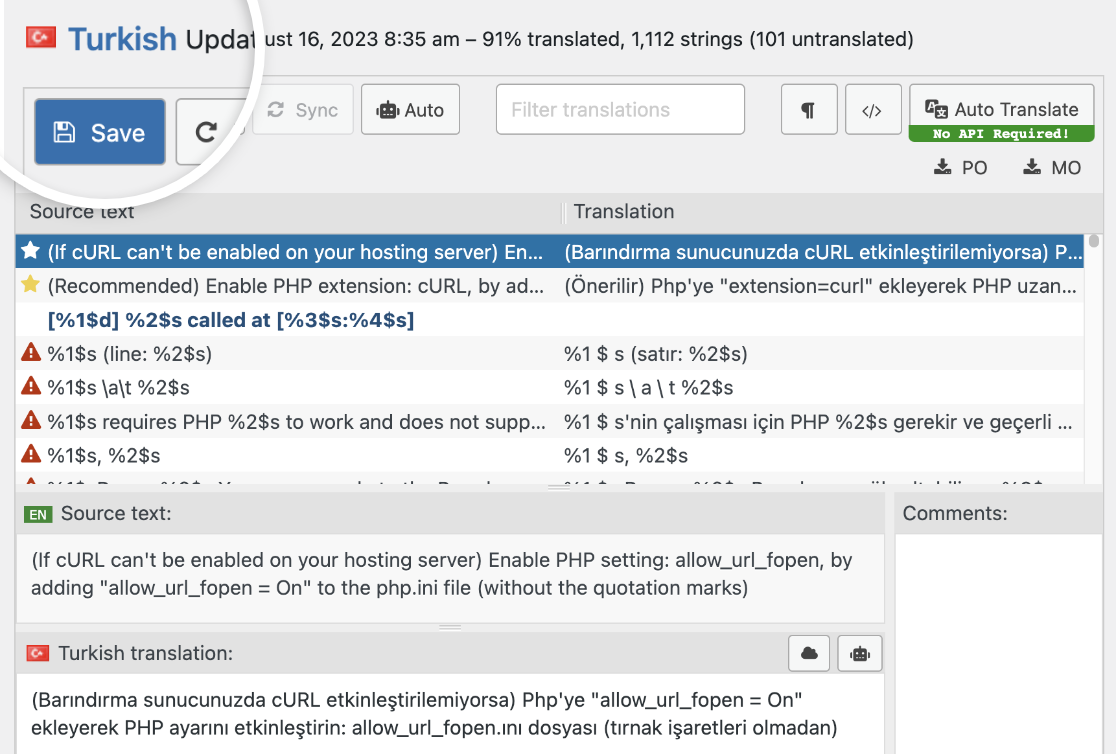
Dovrai ripetere questo processo per ogni stringa che desideri tradurre. Una volta terminato, fai clic su Salva per aggiornare le modifiche.
Cambio della Lingua del Tuo Sito
Per vedere le tue traduzioni di Loco Translate nell'area di amministrazione di WordPress, dovrai impostare la lingua del tuo sito in modo che corrisponda a quella che hai scelto quando hai aggiunto una nuova lingua per WP Mail SMTP in Loco Translate.
Per fare ciò, vai su Impostazioni » Generali e seleziona la stessa Lingua del sito che hai aggiunto in Loco Translate.
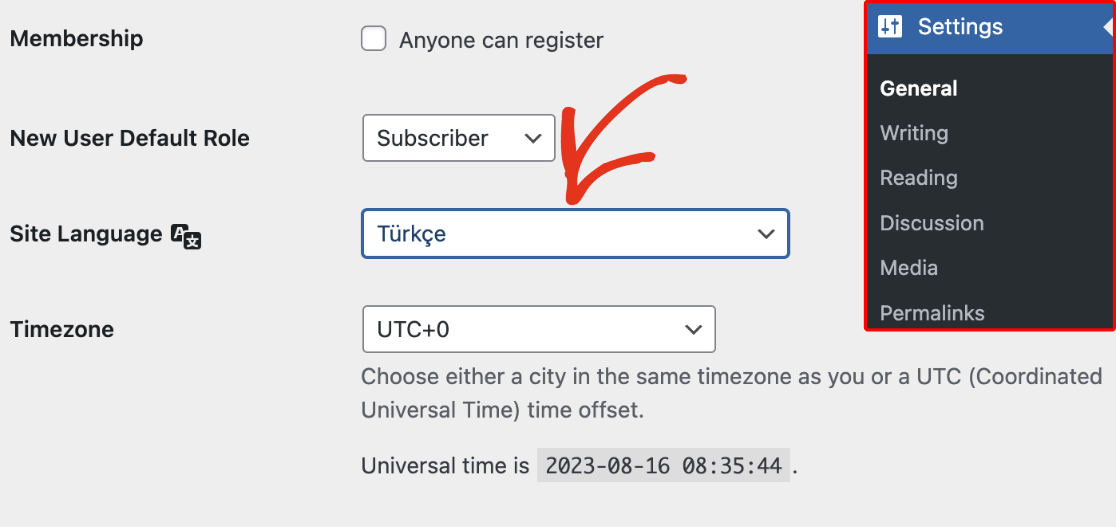
Nota: Le lingue sono etichettate in inglese in Loco Translate. Tuttavia, sono elencate nella loro lingua nelle impostazioni di WordPress. Quindi, se hai selezionato francese in Loco Translate, dovrai selezionare Français come lingua del tuo sito. Tedesco sarà Deutsch nelle impostazioni di WordPress, Turco corrisponde a Türkçe e così via.
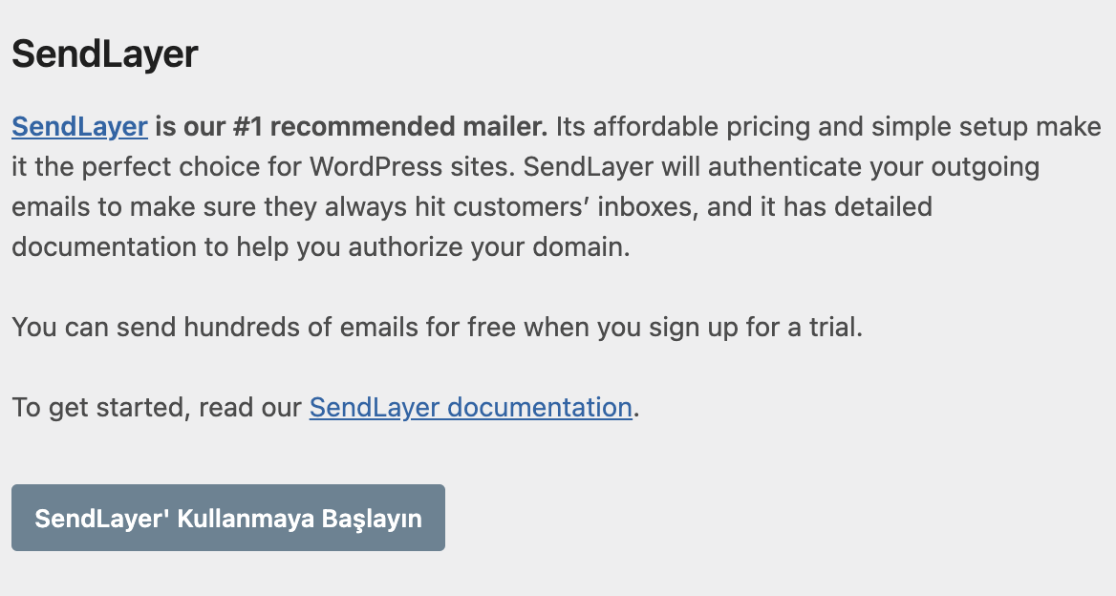
WordPress installerà il language pack per questa traduzione quando salvi le modifiche. Dopodiché, dovresti vedere WP Mail SMTP tradotto nella lingua selezionata.
Ecco fatto! Ora sai come tradurre il plugin WP Mail SMTP in una lingua diversa.
Successivamente, desideri inviare e-mail in modo condizionale utilizzando diverse connessioni di posta sul tuo sito? Assicurati di consultare il nostro tutorial sullo instradamento intelligente per saperne di più.