


Resumo de IA
Nota: Este guia aplica-se ao Outro remetente SMTP no WP Mail SMTP.
O que significa este erro
O WP Mail SMTP ligou-se com sucesso ao servidor SMTP, mas o servidor rejeitou o nome de utilizador ou a palavra-passe. As credenciais armazenadas no WP Mail SMTP não correspondem ao que o servidor de e-mail espera.
Causas Comuns
- Palavra-passe incorreta (alterada no fornecedor sem atualizar o WP Mail SMTP).
- Autenticação de 2 fatores ativada. Gmail, Yahoo, Zoho e iCloud exigem uma Palavra-passe de Aplicação. Utilizar a palavra-passe normal da conta não funcionará.
- Incompatibilidade no formato do nome de utilizador (alguns servidores querem
[email protected], outros apenasuser). - Conta bloqueada após muitas tentativas falhadas.
- A Microsoft desativou a autenticação SMTP básica no nível do tenant por defeito desde outubro de 2022.
Como Resolver
Aqui está o guia completo passo a passo para resolver o erro.
Passo 1: Reintroduza a Sua Palavra-passe Existente
Uma palavra-passe digitada incorretamente ou desatualizada é a causa mais comum. Reintroduzi-la elimina erros de copiar e colar e espaços em branco invisíveis.
Comece por ir a WP Mail SMTP » Definições e role até à secção Outro SMTP. Em seguida, limpe o campo Palavra-passe SMTP e reintroduza a sua palavra-passe atualizada. Se o servidor SMTP exigir uma palavra-passe específica da aplicação, certifique-se de que a gera e utiliza o valor aqui.

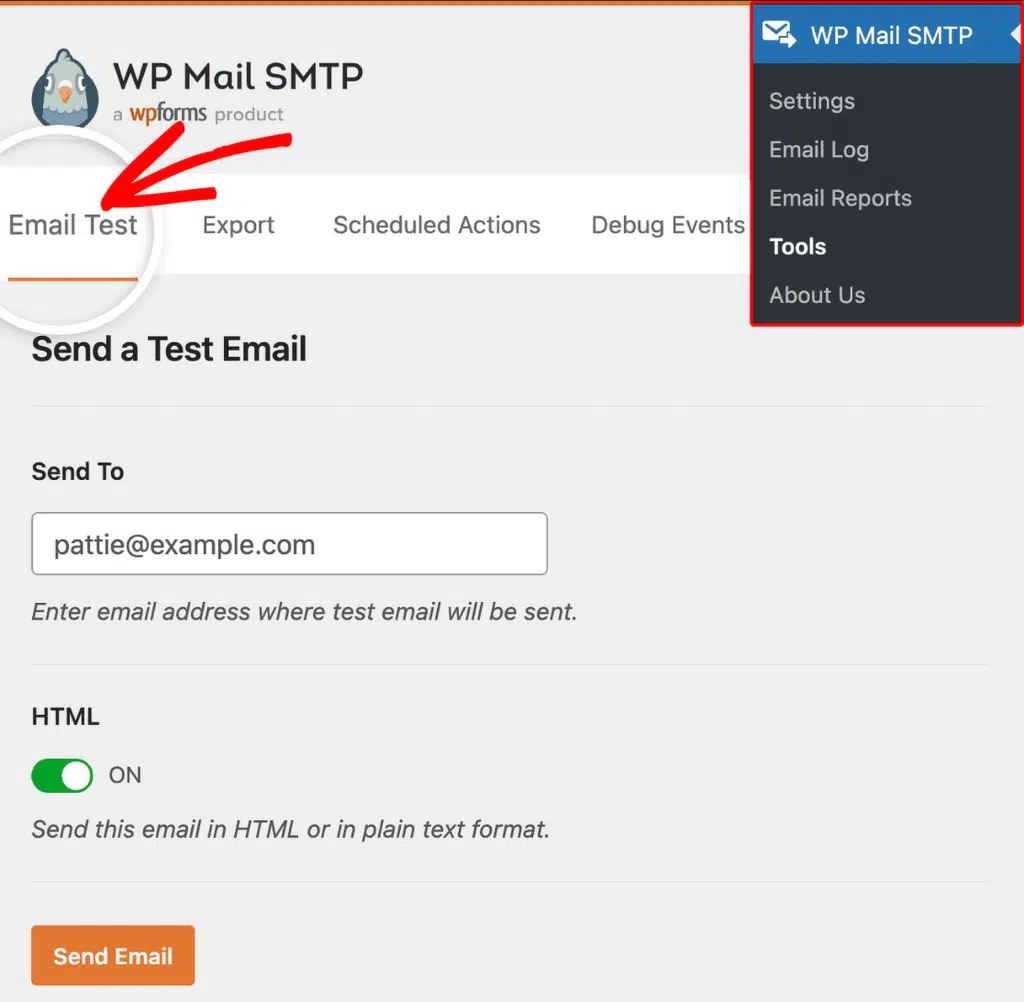
Depois de terminar, certifique-se de que guarda as suas alterações. Para testar a correção, vá a WP Mail SMTP » Ferramentas, clique no separador Teste de E-mail e clique em Enviar E-mail.
Se o erro desapareceu, está concluído. Se persistir, continue para o Passo 2.
Passo 2: Gmail ou Google Workspace: Gerar uma Palavra-passe de Aplicação
O Gmail requer uma Palavra-passe de Aplicação ao ligar-se a uma aplicação externa. A sua palavra-passe normal do Google não funcionará.
Para gerar uma palavra-passe de aplicação, inicie sessão na sua conta Google. Em seguida, vá a Segurança e confirme que a Verificação em 2 Passos está ativada (o Google exige isto antes de as Palavras-passe de Aplicação estarem disponíveis). Em seguida, procure “Palavras-passe de aplicação” nas definições de Segurança, introduza um nome de aplicação (por exemplo, “WP Mail SMTP”) e clique em Criar.

Depois disso, copie a palavra-passe de 16 caracteres mostrada no ecrã.

Nota: Guarde a Palavra-passe de Aplicação antes de fechar a janela. O Google não a mostrará novamente e terá de gerar uma nova se a perder.
Em seguida, regresse à sua área de administração do WordPress e vá a WP Mail SMTP » Definições. Role até à secção Outro SMTP e confirme as definições: Servidor SMTP smtp.gmail.com, Criptografia TLS, Porta 587, Autenticação Ativada. Em seguida, introduza o seu endereço de Gmail completo como Nome de Utilizador SMTP e cole a Palavra-passe de Aplicação no campo Palavra-passe SMTP.
Finalmente, guarde as suas alterações e envie um e-mail de teste a partir de WP Mail SMTP » Ferramentas.
Passo 3: Office 365 ou Microsoft 365: Mudar para o Mailer Outlook
Se estiver a usar o SMTP da Microsoft, deve saber que a Microsoft desativou o SMTP AUTH para novos tenants por defeito desde outubro de 2022. A menos que um administrador do Microsoft 365 tenha reativado explicitamente o SMTP AUTH para a sua caixa de correio, o servidor rejeita as credenciais independentemente de estarem corretas.
A melhor forma de avançar é mudar para o remetente dedicado Microsoft Outlook no WP Mail SMTP. Para tal, vá a WP Mail SMTP » Definições. Em seguida, na secção Remetente, selecione Microsoft 365 / Outlook em vez de Outro SMTP.
Em seguida, siga a configuração OAuth no ecrã para ligar a sua conta Microsoft. Nenhuma palavra-passe é armazenada no WordPress. Pode usar a opção Configuração com Um Clique e saltar todo o processo de configuração.
Alternativamente, pode usar a abordagem manual, que requer a configuração de uma aplicação personalizada no seu painel Azure. Para o tutorial completo passo a passo, certifique-se de consultar o guia do remetente Outlook.
Passo 4: Zoho Mail: Gerar uma Palavra-passe Específica da Aplicação
O Zoho requer uma Palavra-passe Específica da Aplicação quando a autenticação de dois fatores está ativada.
Para gerar a sua palavra-passe de aplicação, inicie sessão no Zoho Mail. Em seguida, vá a Definições » Segurança » Palavras-passe Específicas da Aplicação e gere uma nova palavra-passe de aplicação para o WP Mail SMTP.

Depois disso, regresse a WP Mail SMTP » Definições e navegue até à secção Outro SMTP. Confirme as definições:
- Servidor SMTP:
smtp.zoho.com(ousmtppro.zoho.compara domínios personalizados,smtp.zoho.eupara contas da UE) - Encriptação: TLS
- Porta: 587
- Autenticação: Ativado
Em seguida, introduza o seu email Zoho como Nome de Utilizador SMTP, cole a Palavra-passe Específica da Aplicação no campo Palavra-passe SMTP e clique em Guardar Definições.
Finalmente, envie um email de teste. Se o erro desapareceu, está concluído. Se persistir, continue para o Passo 5.
Passo 5: cPanel ou Webmail (Provedor de Alojamento): Repor a Palavra-passe de Email
Se utiliza o email do seu provedor de alojamento, a palavra-passe pode ter sido alterada ou expirado.
Para gerar uma nova palavra-passe, inicie sessão no cPanel. Em seguida, vá a Contas de Email, encontre a conta de email e clique em Gerir.

Reponha a palavra-passe ou confirme a atual.
Em seguida, regresse a WP Mail SMTP » Definições e navegue até à secção Outro SMTP. Confirme que o Servidor SMTP está correto (geralmente mail.oseudominio.com ou o nome do servidor do seu host). Em seguida, introduza o endereço de email completo como Nome de Utilizador SMTP, introduza a nova palavra-passe no campo Palavra-passe SMTP e clique em Guardar Definições.
Notas
- Se o Office 365 estiver a bloquear a autenticação SMTP, mudar para o remetente dedicado Microsoft 365 / Outlook no WP Mail SMTP é a solução correta a longo prazo. Não tente reativar a autenticação SMTP a nível do tenant.
- Após 5 ou mais tentativas de início de sessão falhadas, muitos servidores impõem um bloqueio temporário (5–30 minutos). Se tem a certeza de que as credenciais estão corretas, aguarde antes de tentar novamente.
- Yahoo e iCloud também requerem Palavras-passe de Aplicação quando a 2FA está ativada. Siga o mesmo padrão do Gmail: gere a Palavra-passe de Aplicação nas definições de segurança do provedor e cole-a no campo Palavra-passe SMTP.
É isto! Agora sabe como corrigir o erro 'Não foi possível autenticar' e fazer com que os seus e-mails voltem a ser enviados através do WP Mail SMTP.