


Resumo de IA
Gostaria de melhorar a entregabilidade de e-mails do seu site WordPress em apenas algumas etapas? Ao configurar o Simple Mail Transfer Protocol (SMTP), você pode corrigir rapidamente problemas de entrega de e-mails.
Este tutorial mostrará como usar o remetente de e-mail Other SMTP no WP Mail SMTP para melhorar a entrega de e-mails do seu site.
Observação: O remetente de e-mail Other SMTP é menos seguro do que outras opções de remetente no WP Mail SMTP porque armazena seu login e senha de e-mail no seu painel do WordPress. Outros administradores do WordPress têm acesso a isso, portanto, sempre que possível, recomendamos o uso de um dos remetentes mais seguros do WP Mail SMTP.
Além disso, muitos provedores de hospedagem bloqueiam suas portas SMTP por padrão, o que impede uma conexão SMTP. Nesses casos, você terá que entrar em contato com seu provedor de hospedagem para ver se algo pode ser feito para corrigir o problema.
O que é Other SMTP?
O remetente de e-mail Other SMTP permite que você envie e-mails de qualquer endereço de e-mail, usando o protocolo SMTP (Simple Mail Transfer Protocol) padrão. Como resultado, é mais fácil de configurar do que a maioria dos outros remetentes.
Ao usar este remetente, é mais provável que você encontre problemas de configuração do servidor. Além disso, se você alterar a senha da sua conta de e-mail, precisará atualizar as configurações de senha do remetente. Essas e outras limitações podem resultar em uma experiência menos ideal.
- Custo: Não há custo com o remetente de e-mail Other SMTP.
- Requisitos do E-mail de Origem: Pode ser usado com qualquer endereço de E-mail de Origem, mas este endereço deve ser usado em todo o site.
- Conclusão: A configuração com o remetente de e-mail Other SMTP é rápida e fácil, em comparação com a maioria das outras opções. É útil para sites que não podem usar outros remetentes, mas não deve ser a primeira escolha, devido às suas limitações de segurança.
Observação: Para mais informações sobre todos os remetentes disponíveis, por favor, veja o guia completo de remetentes no WP Mail SMTP.
Configurando o WP Mail SMTP
Antes de começar, certifique-se de instalar e ativar o plugin WP Mail SMTP.
Depois de instalar o plugin, clique em WP Mail SMTP » Configurações no menu lateral do seu WordPress. Em seguida, selecione a guia Geral para abrir a página de Configurações do plugin.

Abordaremos cada uma das opções disponíveis para configurar uma Conexão Primária abaixo.
E-mail de Remetente
Este é o endereço de e-mail do qual todos os e-mails do seu site serão enviados.
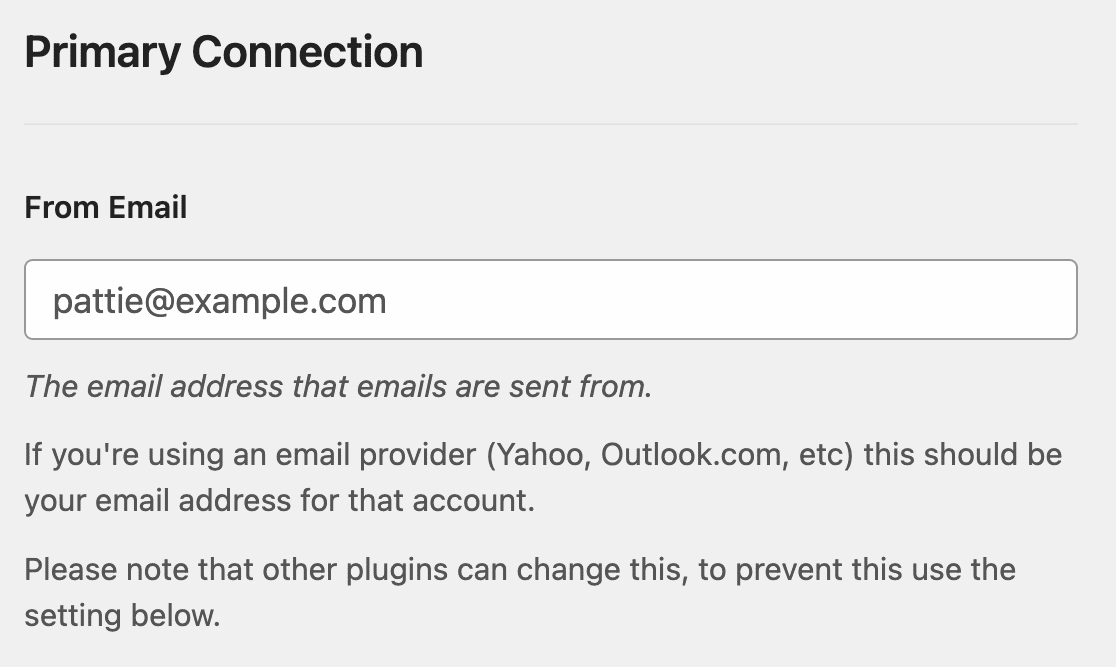
Observação: Certifique-se de inserir o endereço de e-mail que você usará para enviar e-mails SMTP (este seria o endereço de e-mail associado à sua conta Yahoo, conta Gmail, etc.).
Recomendamos que você também marque a caixa rotulada Forçar E-mail de Origem. Fazer isso garantirá que a configuração de E-mail de Origem no WP Mail SMTP corresponda às configurações de E-mail de Origem para todos os plugins em todo o site.

Observação: Para mais detalhes, veja nosso guia para entender como a configuração Forçar E-mail de Remetente funciona.
Nome do Remetente
Por padrão, o Nome de Origem será definido como o nome do seu site. No entanto, você pode alterá-lo para o que desejar.
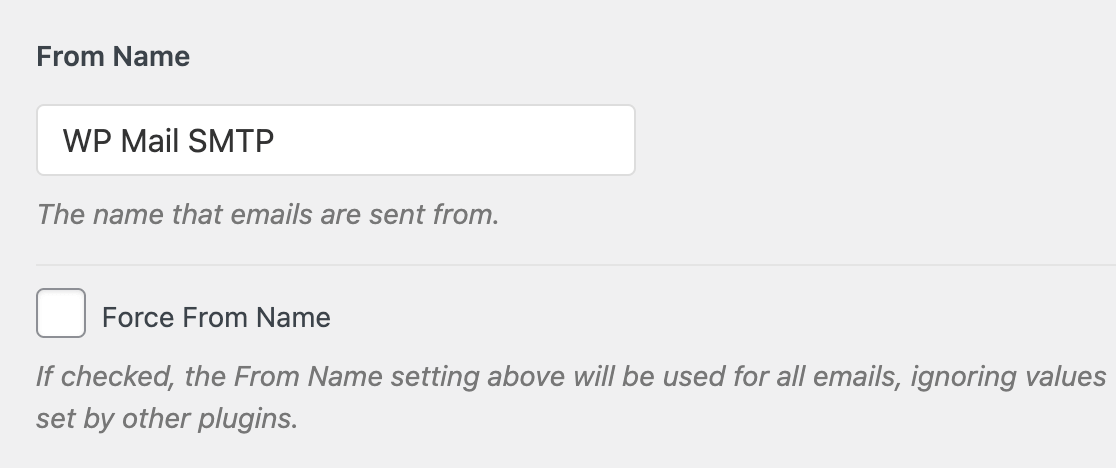
Você também pode optar por habilitar a configuração Forçar Nome de Origem para aplicar este nome a todos os e-mails em todo o site.

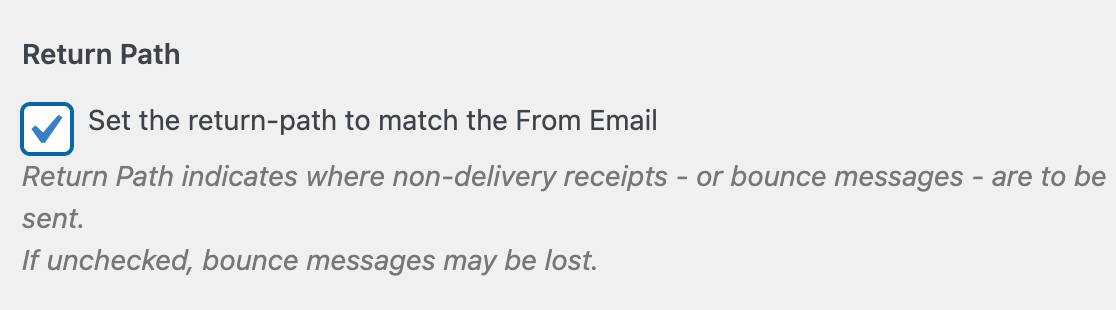
Endereço de Retorno
Recomendamos marcar a caixa de seleção opcional Caminho de Retorno para Definir o caminho de retorno para corresponder ao E-mail de Origem. Com esta configuração habilitada, você receberá um e-mail se alguma mensagem retornar devido a problemas com o e-mail de um destinatário.
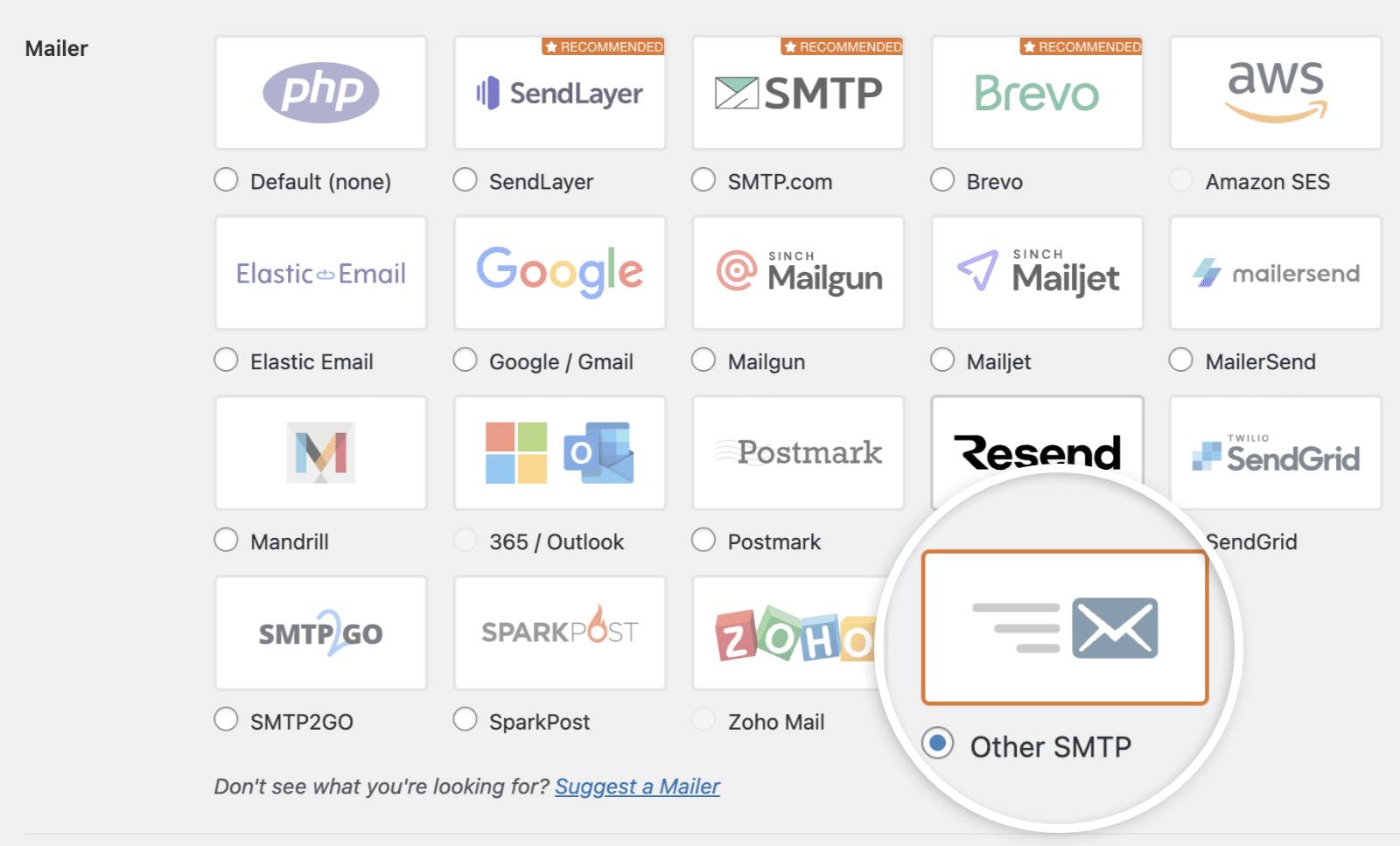
Remetente
No campo Mailer, você precisará selecionar a opção Other SMTP.
Configurando o Remetente de E-mail Other SMTP
Depois de selecionar Other SMTP como seu mailer, uma nova seção aparecerá com configurações SMTP adicionais para você configurar.
- Servidor SMTP: O servidor de saída listado nas configurações SMTP do seu provedor de e-mail.
- Criptografia: O tipo de criptografia usado para a conexão SMTP (TLS, SSL ou nenhuma).
- Porta SMTP: A porta que seu provedor usa para conexões SMTP.
- Autenticação: Ativa ou desativa a autenticação. A maioria dos provedores exige que ela esteja ativada.
- Nome de Usuário SMTP: Seu endereço de e-mail.
- Senha SMTP: Você precisará gerar uma senha de aplicativo para sua conta, conforme detalhado posteriormente neste tutorial.
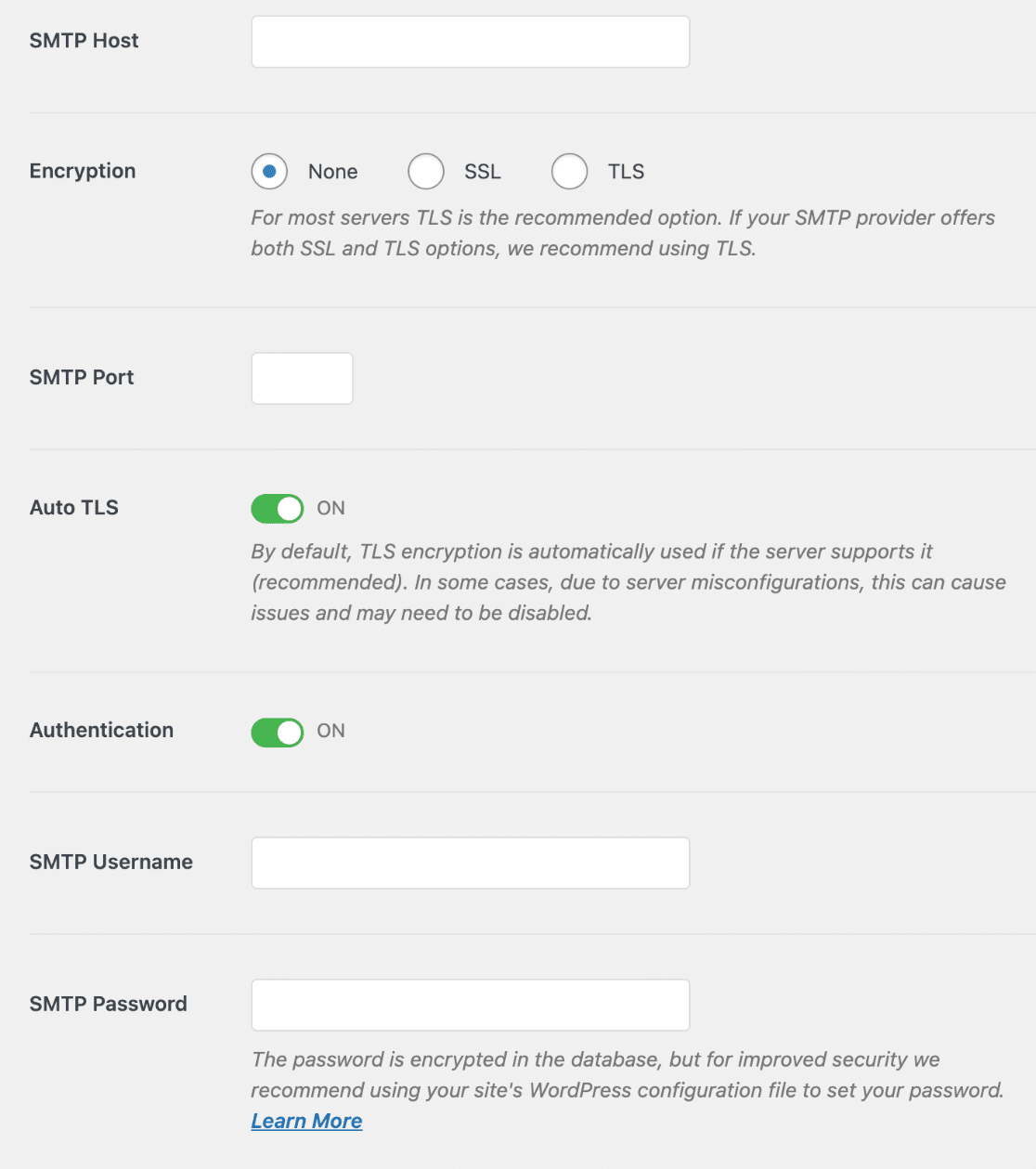
Cada provedor de e-mail requer configurações SMTP ligeiramente diferentes. Compilamos uma lista de configurações SMTP para provedores de e-mail populares abaixo, caso você não tenha certeza do que inserir para essas configurações.
Observação: Para maior segurança, recomendamos adicionar seu Nome de Usuário SMTP e Senha SMTP ao arquivo de configuração do seu site usando constantes. Confira nosso guia sobre como usar constantes para WP Mail SMTP para mais detalhes.
Aqui estão as configurações SMTP que você precisará para os provedores de e-mail mais populares:
- SendLayer
- Gmail ou Google Workspace
- Outlook (incluindo Hotmail ou Live)
- Yahoo Mail
- Yahoo Business (Verizon Small Business Essentials)
- AOL
- Proton Mail
- Mailchimp
- DreamHost
- HostGator
- iCloud Mail
- Mailjet
- Configurações SendLayer
Host SMTP: smtp.sendlayer.net
Criptografia: TLS
Porta SMTP: 587
Autenticação: Ativada
Nome de Usuário: Gerado quando você autoriza seu domínio
Senha: Gerada quando você autoriza seu domínio
Observação: O SendLayer gera credenciais para seu site automaticamente quando você autoriza seu domínio. Confira o guia do SendLayer sobre como gerenciar credenciais SMTP para mais informações.
Configurações SMTP do Gmail ou Google Workspace
Host SMTP: smtp.gmail.com
Criptografia: TLS
Porta SMTP: 587 (ou 465 usando criptografia SSL)
Autenticação: Ativada
Nome de Usuário: Seu endereço de e-mail da conta Gmail (ex: [email protected])
Senha: Você precisará gerar uma senha de aplicativo no Google
Observação: Recomendamos usar nossa integração nativa do Gmail em vez do mailer Other SMTP, que é menos seguro.
Configurações SMTP do Outlook (incluindo Hotmail ou Live)
Aviso!
Host SMTP: smtp.office365.com
Criptografia: TLS
Porta SMTP: 587
Autenticação: Ativada
Nome de usuário: Seu e-mail da conta Outlook (ex: [email protected])
Senha: Você precisará gerar uma senha de aplicativo para sua conta
Configurações SMTP do Yahoo Mail
Host SMTP: smtp.mail.yahoo.com
Criptografia: SSL
Porta SMTP: 465
Autenticação: Ativada
Nome de usuário: Seu e-mail da conta Yahoo Mail (ex: [email protected])
Senha: Você precisará gerar uma senha de aplicativo para sua conta
Configurações SMTP do Yahoo Business (Verizon Small Business Essentials)
Host SMTP: smtp.bizmail.yahoo.com
Criptografia: SSL
Porta SMTP: 465
Autenticação: Ativada
Nome de usuário: Seu endereço de e-mail do Yahoo Business
Senha: Você precisará gerar uma senha de aplicativo para sua conta
Configurações SMTP da AOL
Host SMTP: smtp.aol.com
Criptografia: TLS
Porta SMTP: 587
Autenticação: Ativada
Nome de usuário: Seu nome de tela da AOL
Senha: Você precisará gerar uma senha de aplicativo para sua conta
Configurações SMTP do Zoho Mail
O Zoho oferece dois tipos de endereços de e-mail: contas gratuitas (ou seja, [email protected]) e contas baseadas em domínio (ou seja, [email protected]). Cada tipo de e-mail requer configurações SMTP diferentes. Compartilhamos ambos os conjuntos abaixo.
Observação: Recomendamos o uso da opção Zoho Mail integrada em vez de conectar o Zoho através do remetente de e-mail SMTP Outro.
E-mails @zoho.com
Host: smtp.zoho.com
Porta: 587 (ou 465 usando criptografia SSL)
Nome de usuário: Seu e-mail da conta Zoho Mail (ex: [email protected])
Senha: Você precisará gerar uma senha de aplicativo para sua conta
Criptografia: TLS
E-mails @seudominio.com
Host: smtppro.zoho.com
Porta: 587 (ou 465 usando criptografia SSL)
Nome de usuário: Seu e-mail baseado em domínio (ex: [email protected])
Senha: Você precisará gerar uma senha de aplicativo para sua conta
Criptografia: TLS
Configurações SMTP do Proton Mail
Host SMTP: smtp.protonmail.ch
Criptografia: TLS
Porta SMTP: 587
Autenticação: Ativado
Nome de usuário: Você precisará gerar um nome de usuário SMTP para sua conta
Senha: Você precisará gerar uma senha SMTP para sua conta
DreamHost
Host SMTP: smtp.dreamhost.com
Criptografia: TLS
Porta SMTP: 587
Autenticação: Ativado
Nome de usuário: Seu e-mail da conta DreamHost (ex: [email protected])
Senha: A senha do seu e-mail da conta DreamHost
HostGator
Host SMTP: smtp.mandrillapp.com
Criptografia: TLS
Porta SMTP: 587 (ou 465 usando criptografia SSL)
Autenticação: Ativado
Nome de usuário: O endereço de e-mail associado à sua conta Mailchimp
Senha: Você precisará gerar uma chave de API transacional para sua conta
iCloud Mail
Host SMTP: gator12345.hostgator.com
Criptografia: SSL
Porta SMTP: 465
Autenticação: Ativado
Nome de usuário: O endereço de e-mail associado à sua conta HostGator
Senha: A senha da sua conta HostGator
Observação: Seu nome de host SMTP pode ser encontrado em seu e-mail de boas-vindas ou no portal do cliente da HostGator. Confira o guia da HostGator sobre como encontrar o nome do seu servidor para mais informações.
Mailjet
Host SMTP: in-v3.mailjet.com
Criptografia: TLS
Porta SMTP: 587 (ou 465 usando criptografia SSL)
Autenticação: Ativado
Nome de usuário: Você precisará gerar um nome de usuário SMTP para sua conta
Senha: Você precisará gerar uma senha SMTP para sua conta
Configurações SendLayer
Host SMTP: smtp.mail.me.com
Criptografia: TLS
Porta SMTP: 587
Autenticação: Ativado
Nome de usuário: Seu endereço de e-mail do iCloud Mail (ex: [email protected])
Senha: Você precisará gerar uma senha de aplicativo para sua conta
Conexão de Backup
Configurar uma Conexão de Backup é opcional e não é necessário para completar a configuração do seu outro remetente SMTP. No entanto, para melhorar ainda mais a entrega de e-mails, recomendamos configurar uma conexão adicional para servir como backup caso sua Conexão Principal falhe.

Observação: Deseja rotear seus e-mails através de uma conexão adicional específica com base em um conjunto de regras ou condições? Certifique-se de conferir nosso tutorial sobre Roteamento Inteligente para saber como.
Depois de inserir esses detalhes, certifique-se de clicar no botão Salvar Configurações na parte inferior da tela.

Gerando uma Senha de Aplicativo
Para usar SMTP em seu site WordPress, você provavelmente precisará gerar uma senha de aplicativo em sua conta de e-mail. Abaixo, mostraremos como fazer isso para os seguintes provedores de e-mail:
- Gmail
- Yahoo
- AOL
- Outlook (incluindo Hotmail e Live)
- Proton Mail
- Mailchimp
- HostGator
- Mailjet
- Configurações SendLayer
Gerando uma Senha de Aplicativo no Gmail
Observação: Antes de poder gerar uma senha de app no Gmail, você precisará ativar a Verificação em duas etapas do Google.
Para criar uma senha de app no Gmail, faça login na sua conta do Gmail ou Google Workspace.
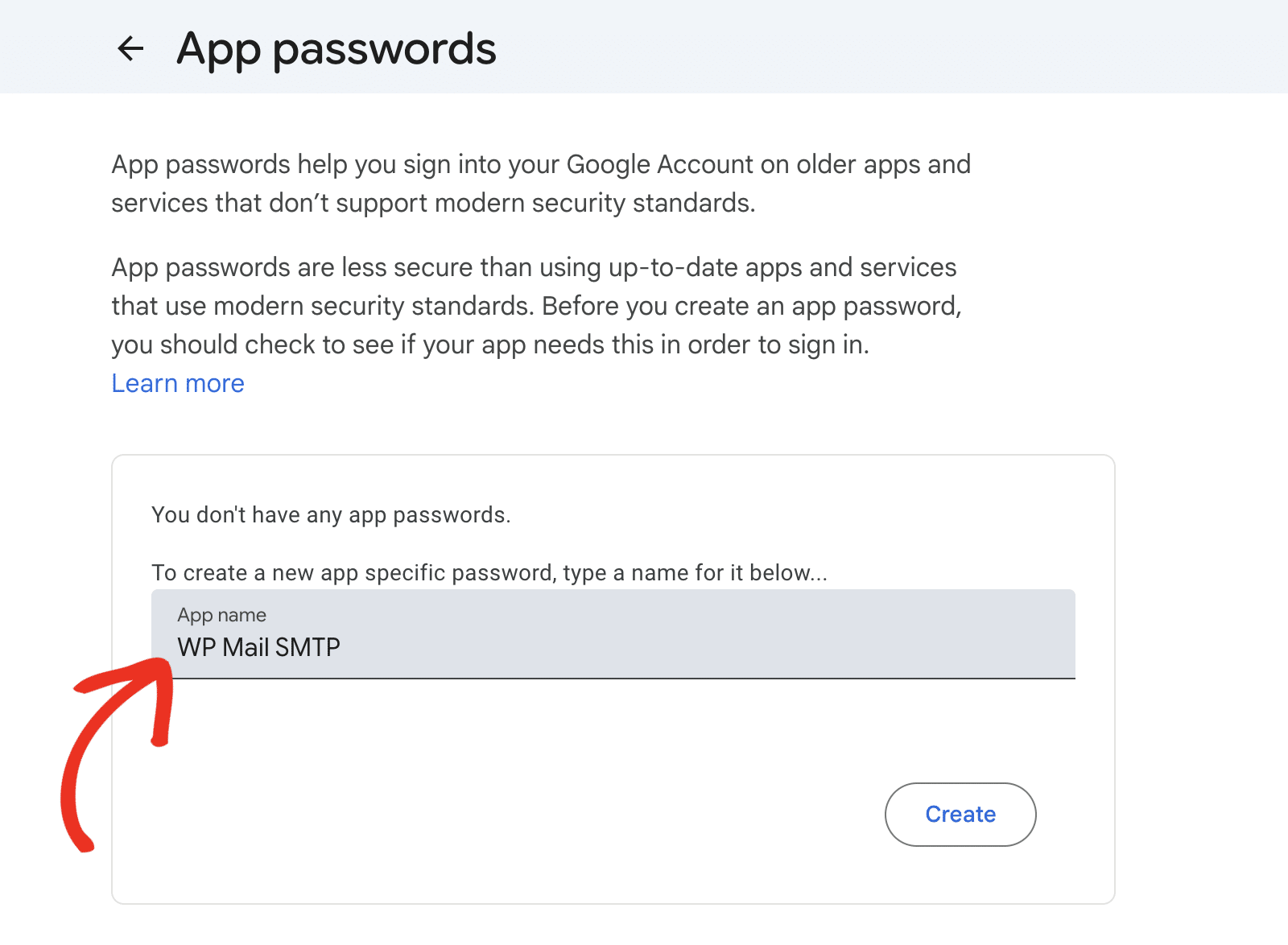
Depois de fazer login, acesse Senhas de app nas suas configurações de segurança. Em seguida, insira um nome para a senha no campo Nome do app. Digite WP Mail SMTP para lembrar facilmente para que serve a senha.
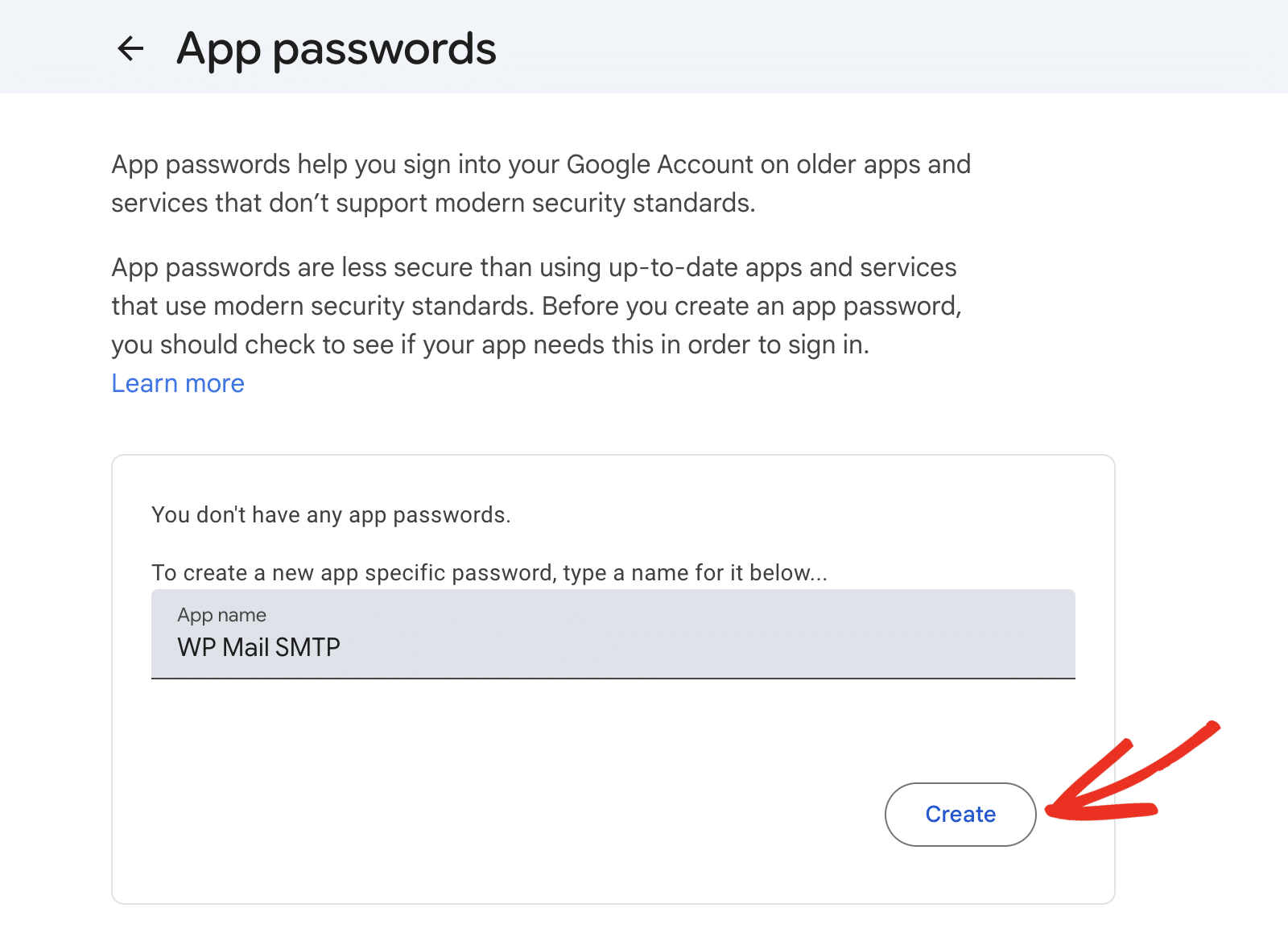
Depois disso, clique em Criar para gerar sua senha.
Isso gerará uma senha de app que você poderá usar para sua configuração do WP Mail SMTP.
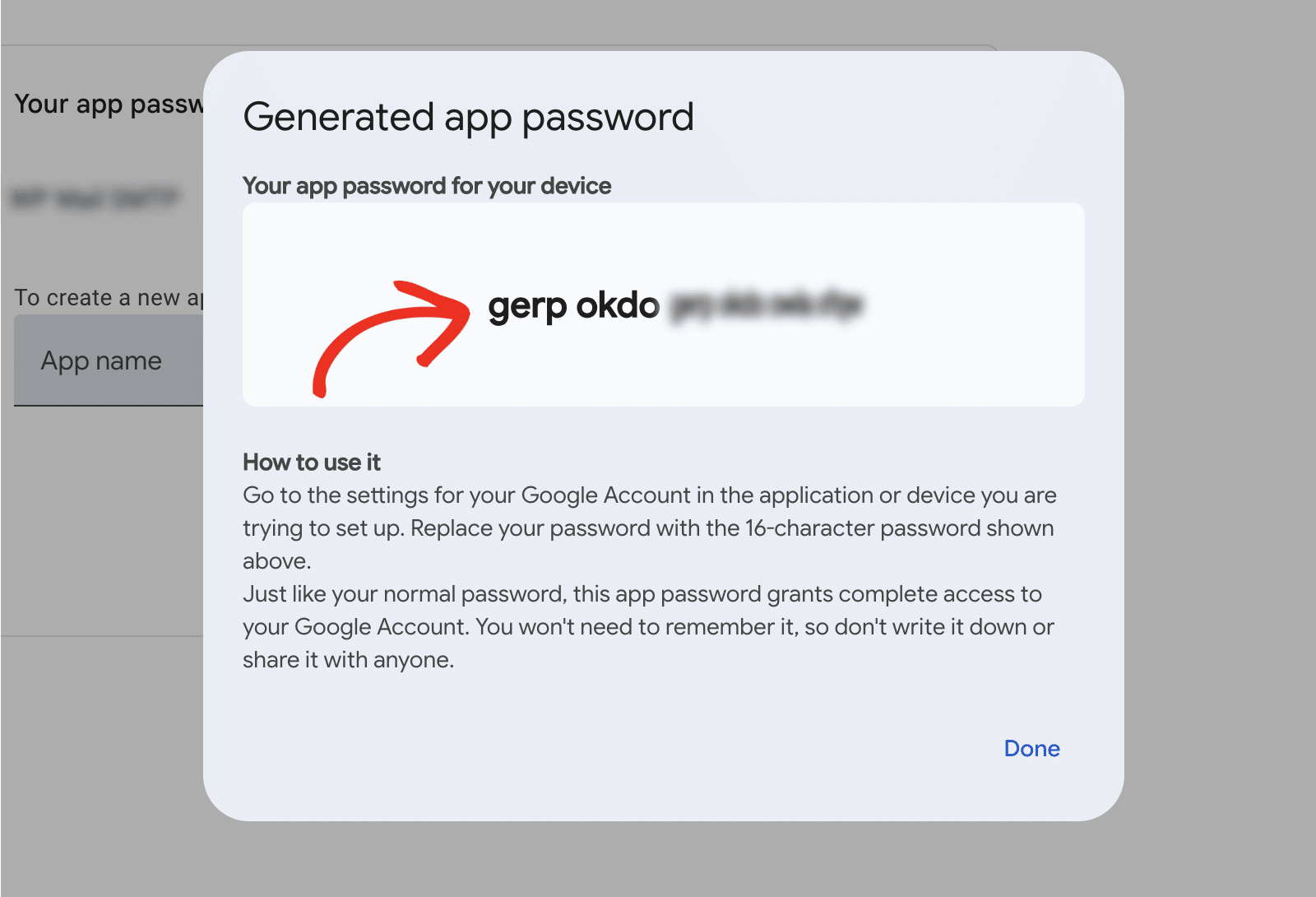
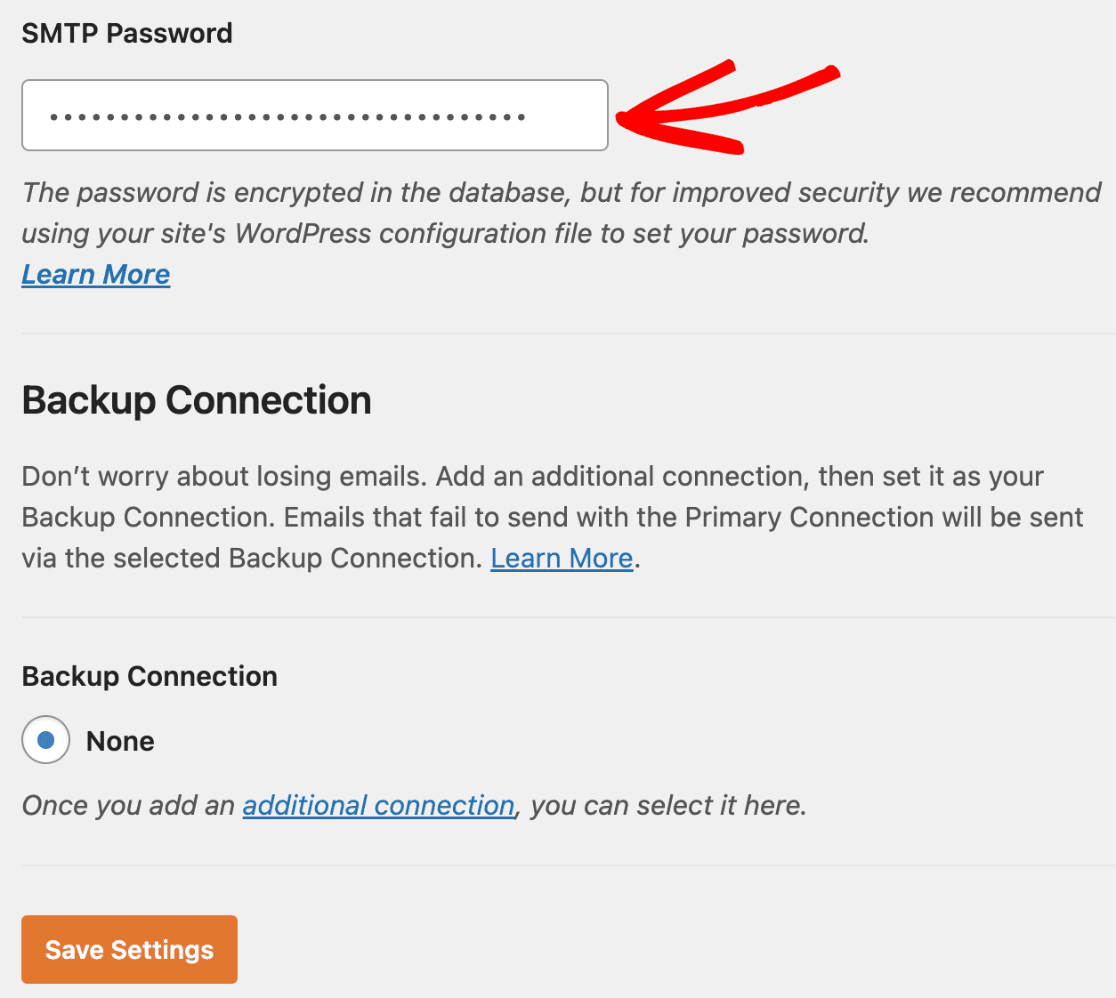
Você precisará copiar esta senha e, em seguida, retornar às suas configurações do WP Mail SMTP no painel do WordPress. A partir daqui, cole a senha no campo Senha do SMTP e salve suas configurações.
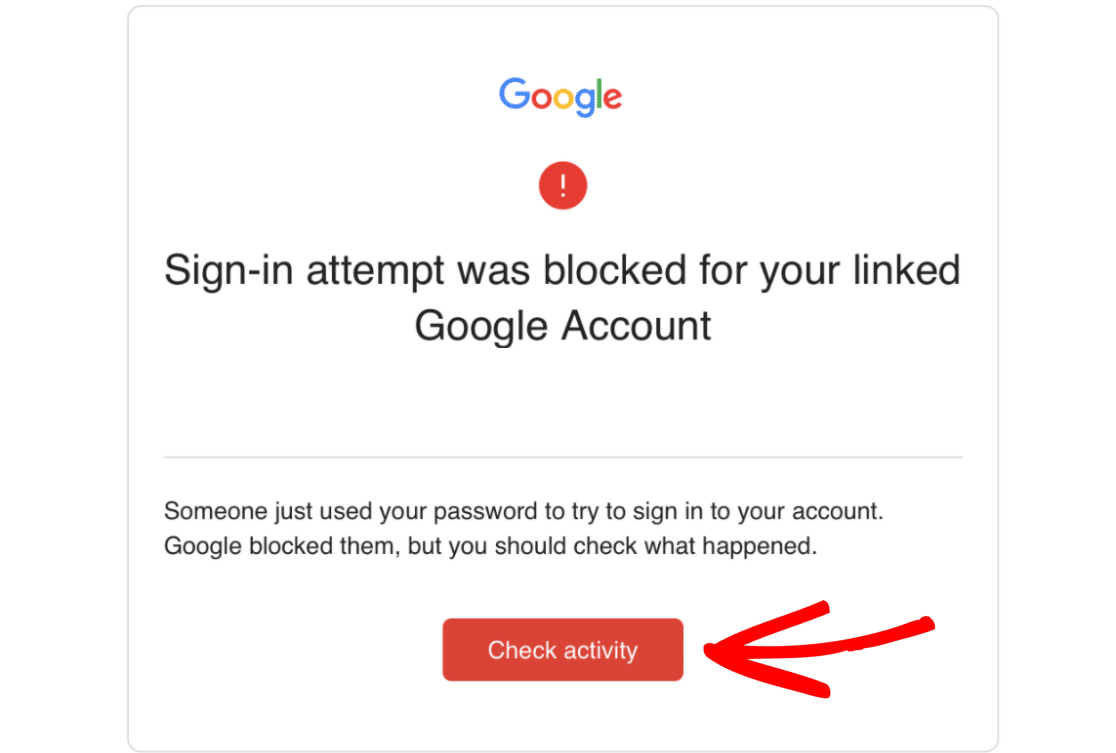
Observação: Às vezes, o Gmail pode bloquear automaticamente o login usado pelo SMTP por motivos de segurança, mesmo ao usar uma senha de app. Quando isso acontece, um e-mail será enviado para seu endereço de e-mail de recuperação com um aviso de tentativa de login (veja abaixo).
Para remover esse bloqueio, você precisará clicar no botão Verificar atividade no e-mail (ou visitar a página de Notificações da sua conta) e seguir as instruções fornecidas para informar ao Google que essa foi uma tentativa de login legítima.
Gerando uma Senha de App no Yahoo
Observação: Para Yahoo Business (Verizon Small Business Essentials), consulte a documentação oficial sobre o gerenciamento de senhas de app para obter instruções sobre como encontrar as configurações corretas para gerar sua senha de app. Em seguida, você poderá seguir as etapas restantes abaixo.
Primeiro, faça login na sua conta do Yahoo. Em seguida, abra as configurações de segurança da sua conta.
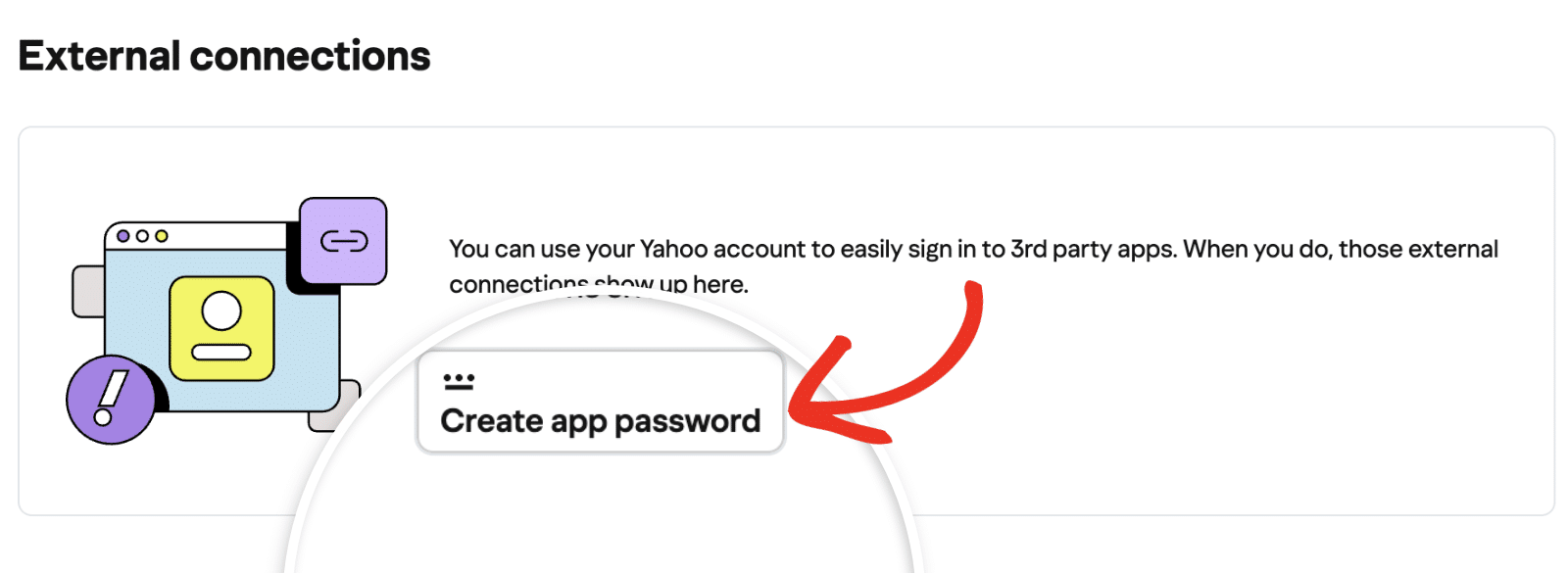
Nas configurações da sua conta, você precisará gerar uma senha especial para sua integração do WP Mail SMTP. Para fazer isso, role até a seção Conexões externas e clique em Criar senha de app.
Na sobreposição que aparece, insira um nome para a senha que você pretende criar. Este nome é apenas para uso interno. Recomendamos usar um nome que se relacione com o serviço para o qual você está criando a senha de app. Após inserir o nome, clique no botão Gerar senha.
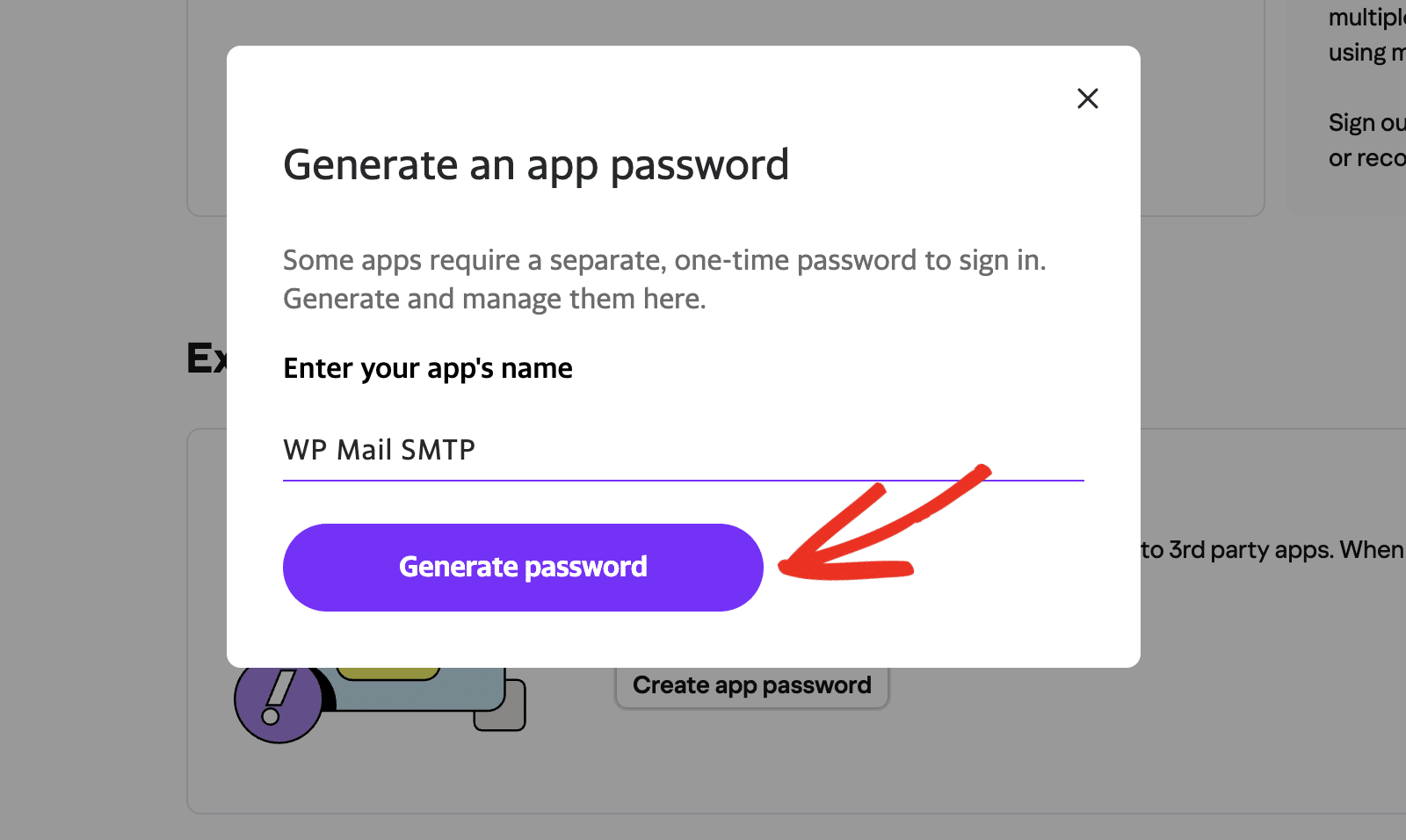
Isso gerará uma senha de uso único que você poderá usar com o WP Mail SMTP.
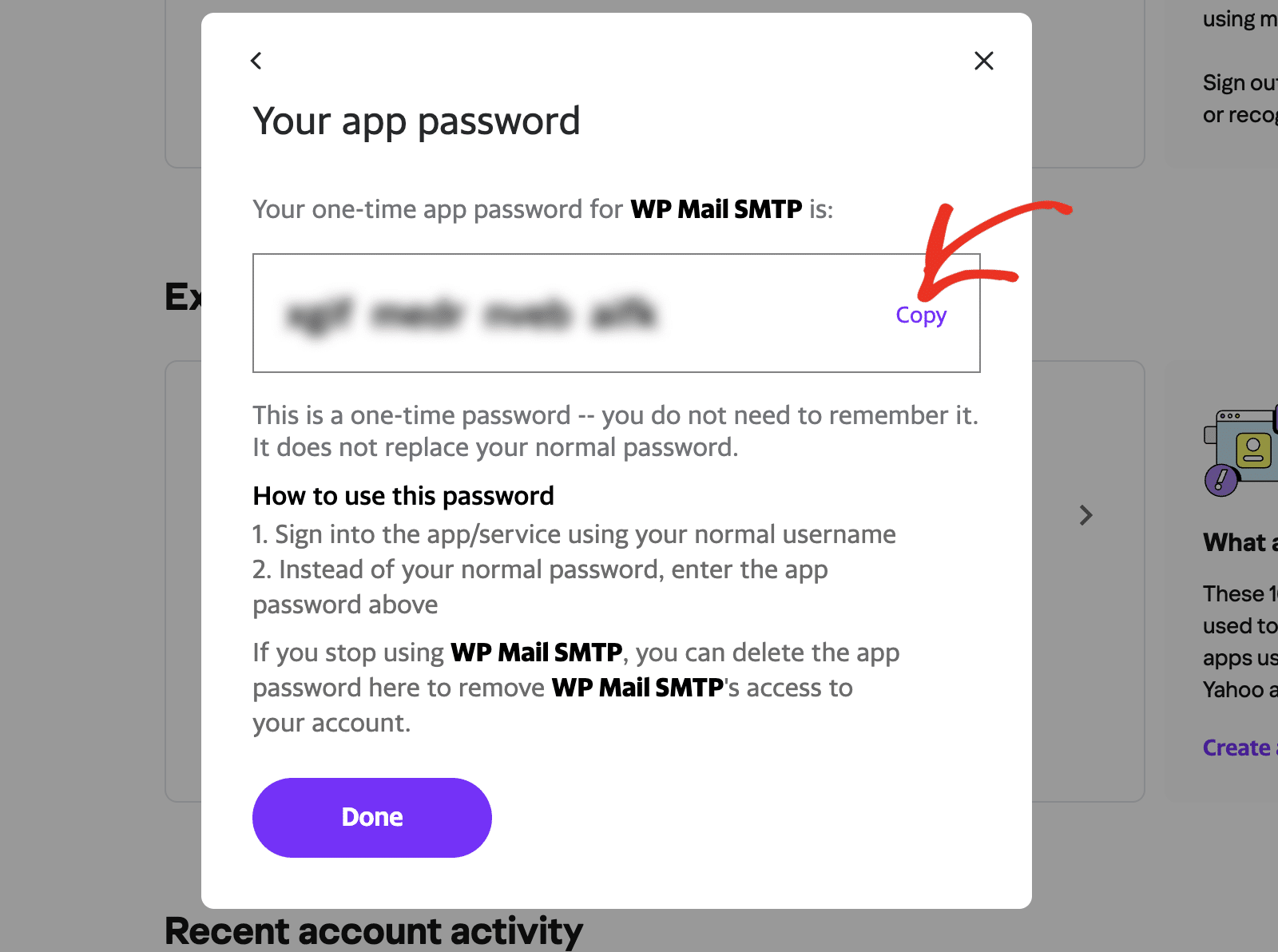
Observação: Você não poderá acessar a senha do app após fechar a sobreposição. Certifique-se de armazená-la em um local seguro para referência futura.
Copie esta senha, depois volte para as suas configurações do WP Mail SMTP no painel do WordPress. Cole a senha no campo Senha do SMTP e salve suas configurações.
Gerando uma Senha de App no AOL
Para gerar uma senha de app no AOL, faça login na sua conta. Em seguida, abra suas configurações de segurança.
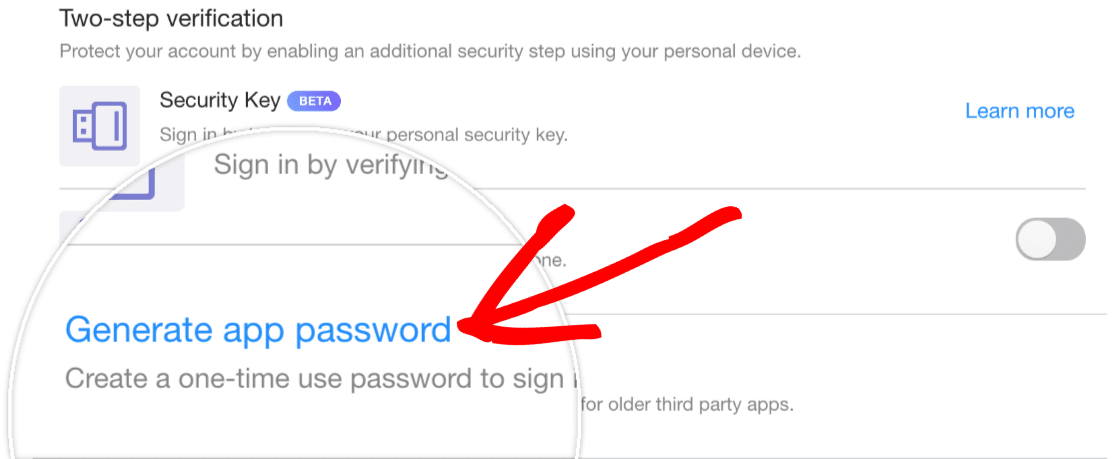
Você precisará gerar uma senha especial para a integração do WP Mail SMTP do seu site nas configurações da sua conta. Para fazer isso, clique em Gerar senha de app.
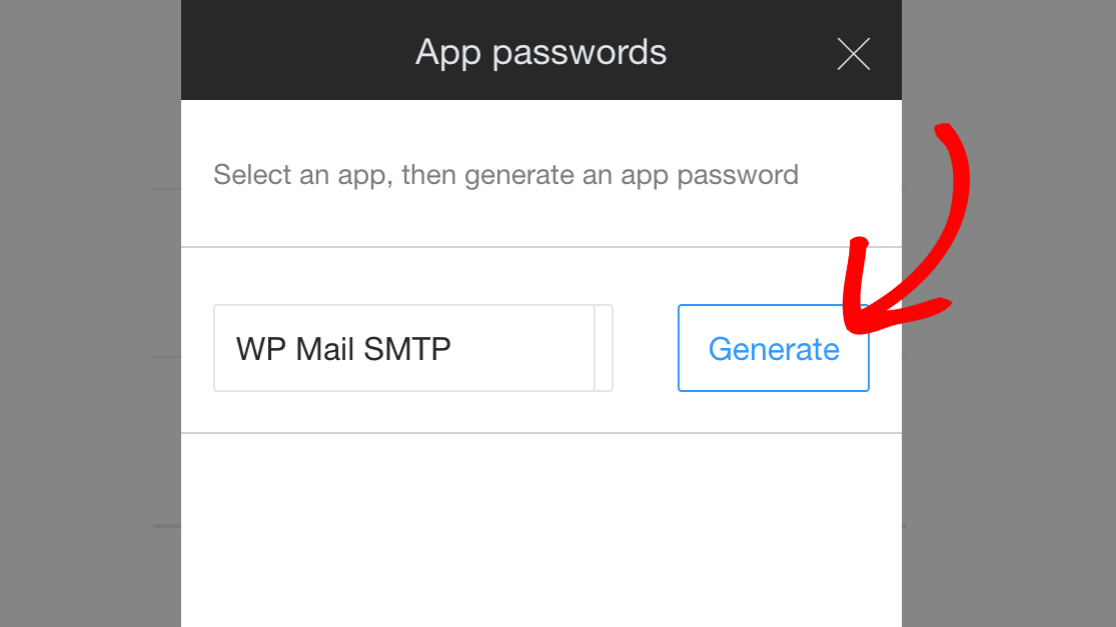
Isso abrirá uma sobreposição, onde você precisará selecionar o aplicativo ao qual estará concedendo permissão. No menu suspenso, escolha a opção Outro e insira WP Mail SMTP no campo fornecido. Em seguida, clique no botão Gerar.
Isso gerará uma senha de uso único que você poderá usar com o WP Mail SMTP.
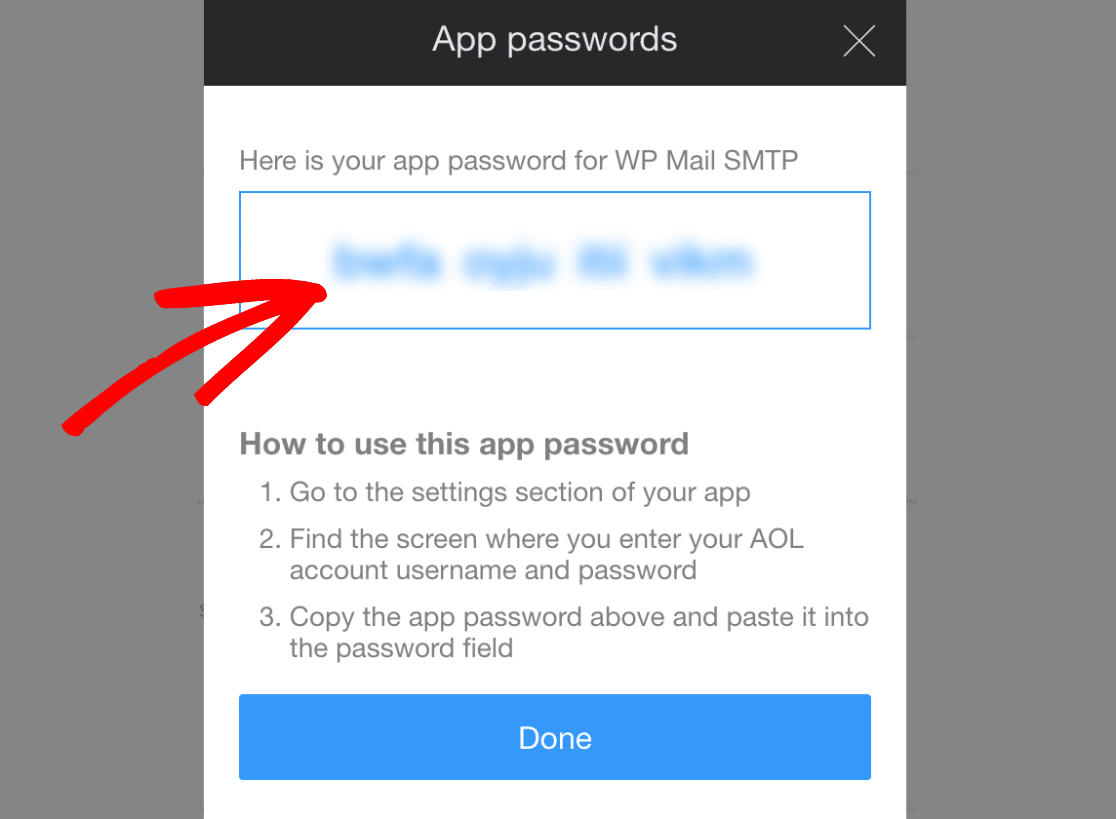
Copie a senha e, em seguida, retorne às suas configurações do WP Mail SMTP no painel do WordPress. Cole a senha no campo Senha SMTP e salve suas configurações.
Gerando uma Senha de Aplicativo no Outlook
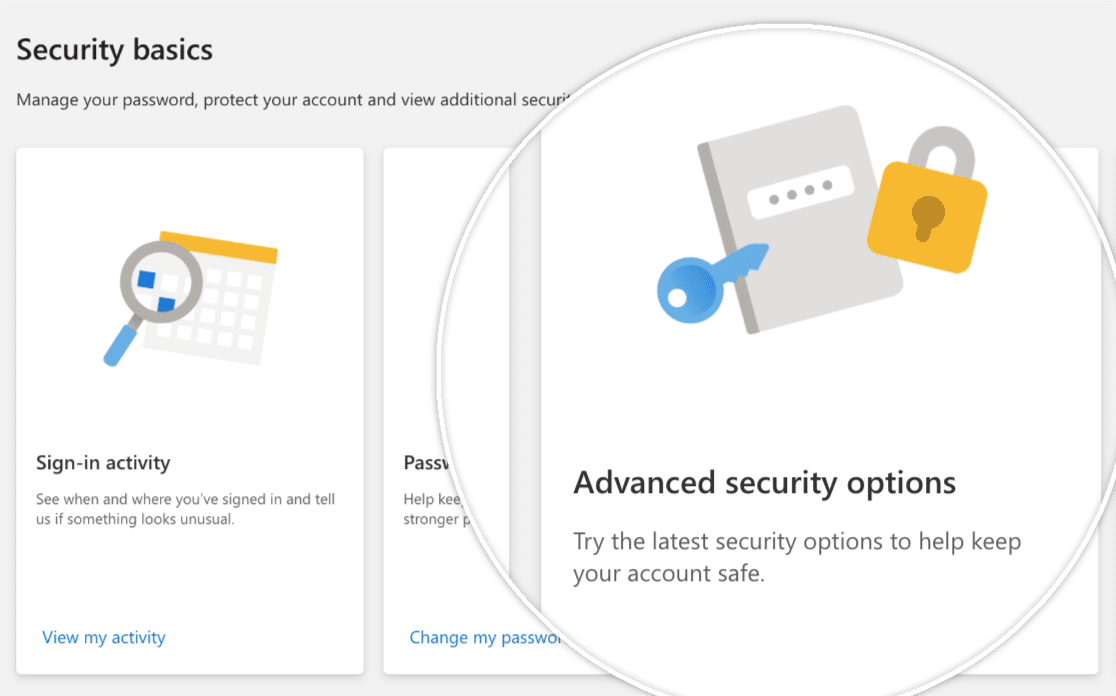
Para criar uma senha de aplicativo no Outlook (incluindo contas Live e Hotmail), você primeiro precisará fazer login em sua conta. Em seguida, abra as configurações de segurança da sua conta.
A partir daqui, selecione as Opções de segurança avançadas para abrir configurações de segurança adicionais.
Em seguida, você precisará ativar a Autenticação de 2 Fatores (2FA) para sua conta, se ainda não o fez.
Depois de habilitar a 2FA para sua conta, você retornará à página de Segurança, onde precisará gerar uma senha de aplicativo para usar com o WP Mail SMTP.
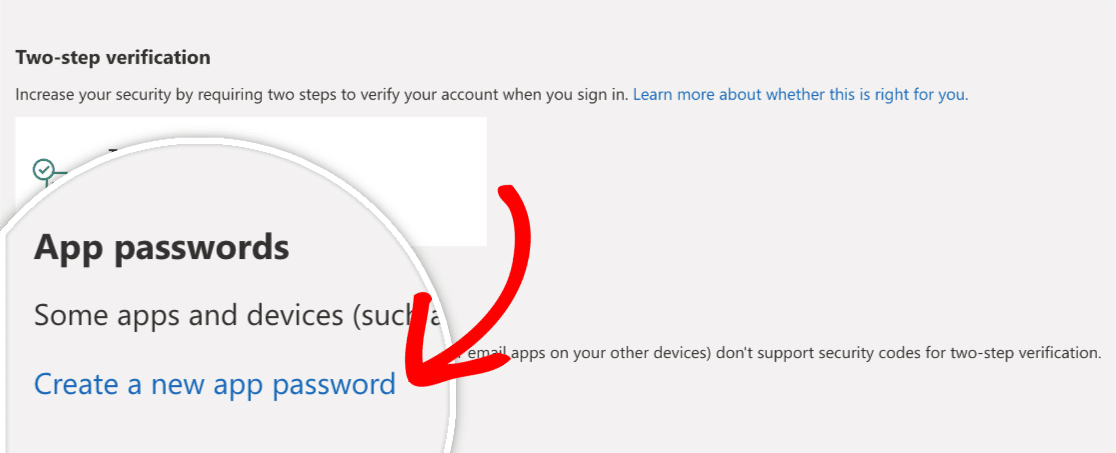
Para gerar sua senha de aplicativo, role até a seção Senhas de aplicativo e clique em Criar uma nova senha de aplicativo.
Isso gerará uma senha aleatória que você poderá usar para sua conta.
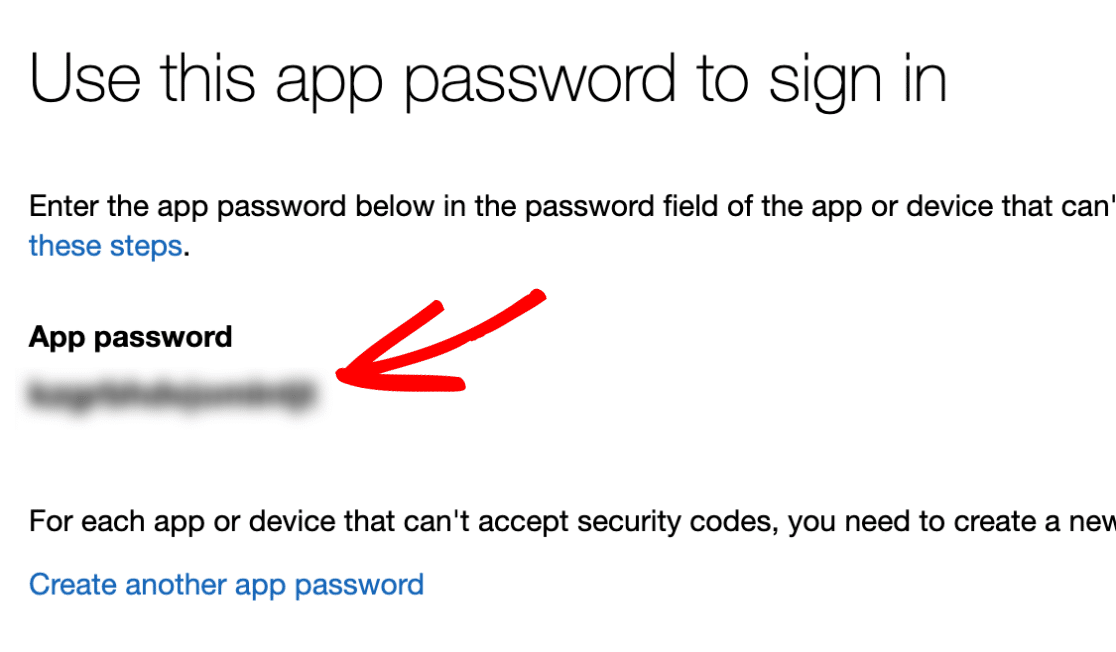
Copie a senha, volte ao painel do WordPress e às configurações do WP Mail SMTP. Cole a senha no campo Senha SMTP e salve suas alterações.
Gerando uma Senha de Aplicativo no Zoho
Para gerar uma senha de aplicativo para o Zoho, você primeiro precisará fazer login em sua conta.
Depois de fazer login, acesse as configurações de segurança da sua conta.
A partir daqui, role até a seção Senhas Específicas de Aplicativo e clique no botão Gerar Nova Senha.
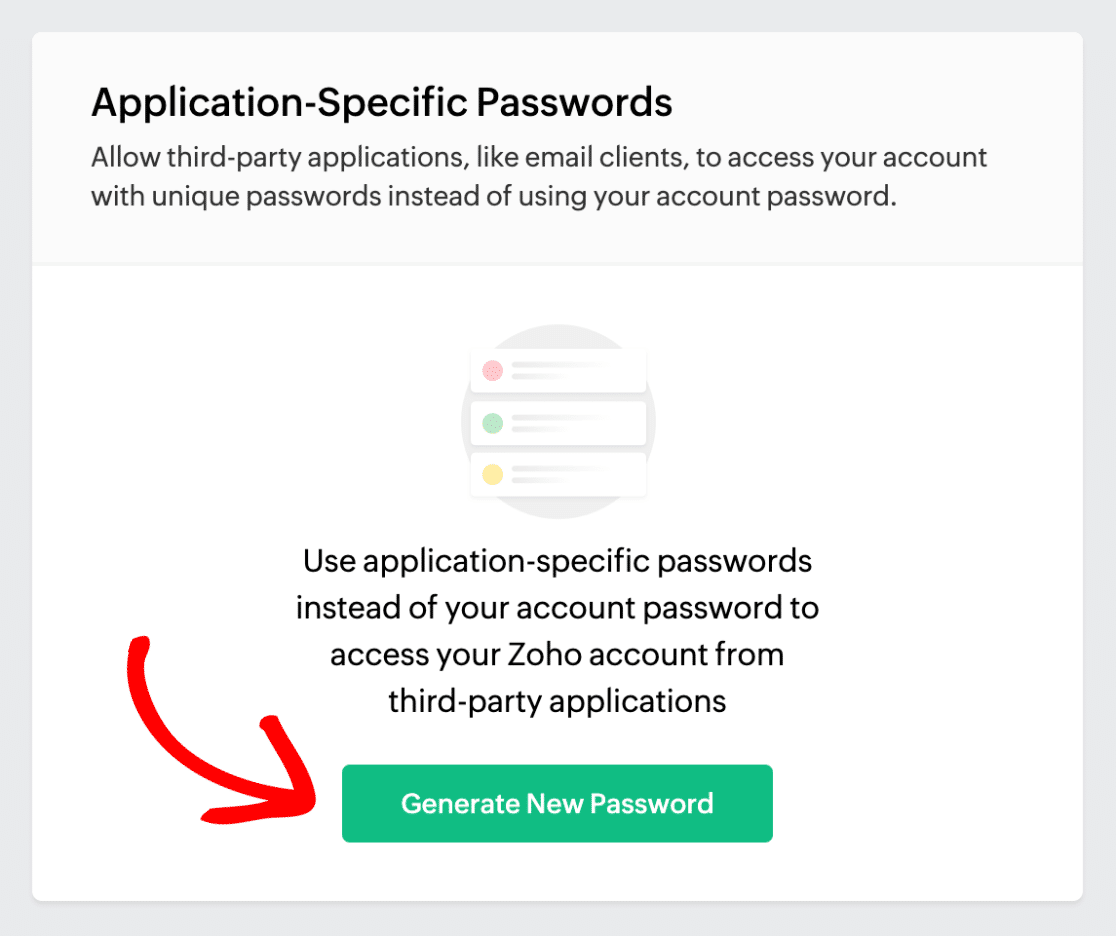
No campo que aparecer, insira WP Mail SMTP e clique no botão Gerar.
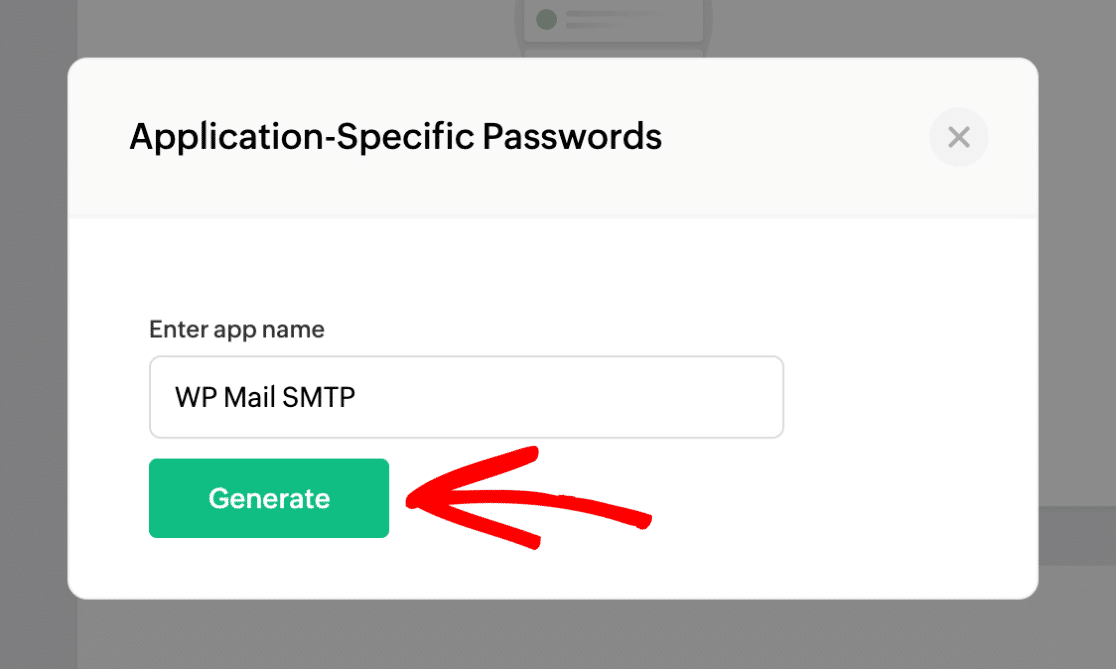
Em seguida, copie a senha que o Zoho gerou para você.
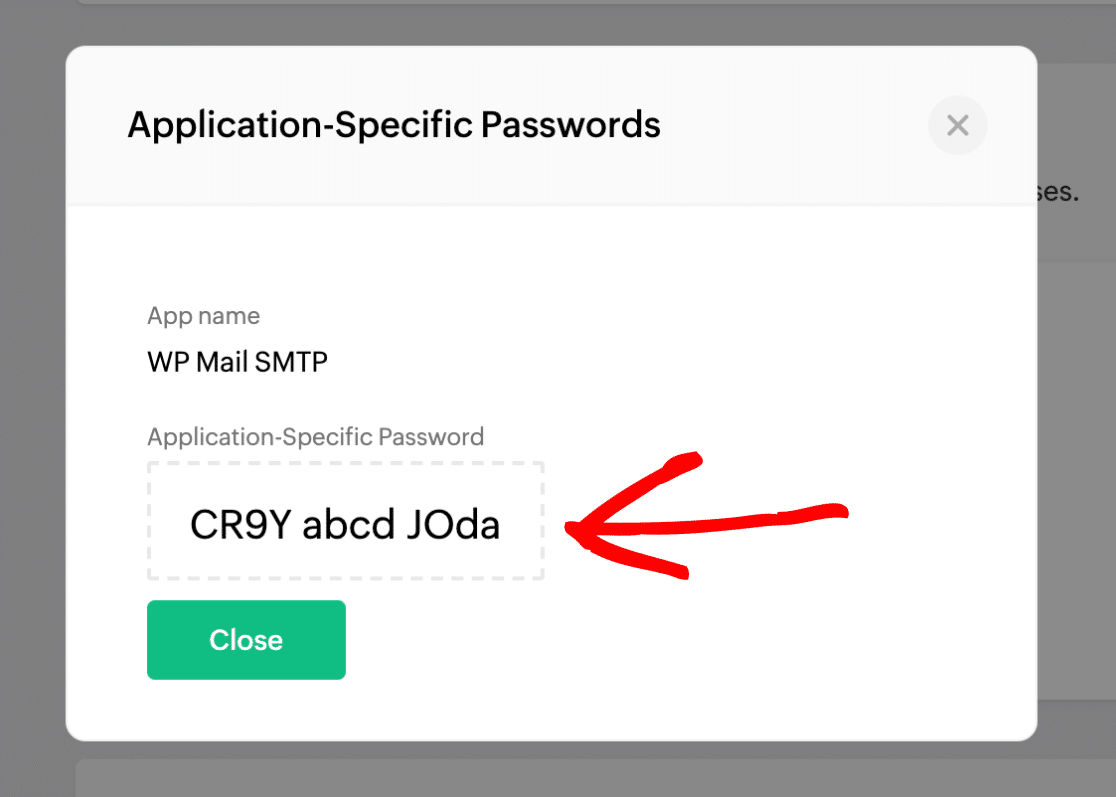
Em seguida, vá para as configurações do WP Mail SMTP. Certifique-se de colar esta senha no campo Senha SMTP e salve suas configurações.
Gerando um Nome de Usuário e Senha no Proton Mail
Observação: Antes de começar, você precisará adicionar e verificar um domínio no painel da sua conta Proton Mail. Para um guia detalhado, consulte a documentação de domínio personalizado do Proton Mail.
Após verificar seu domínio, prossiga para gerar seus tokens SMTP. Para isso, faça login em sua conta Proton Mail e abra as configurações da sua conta.
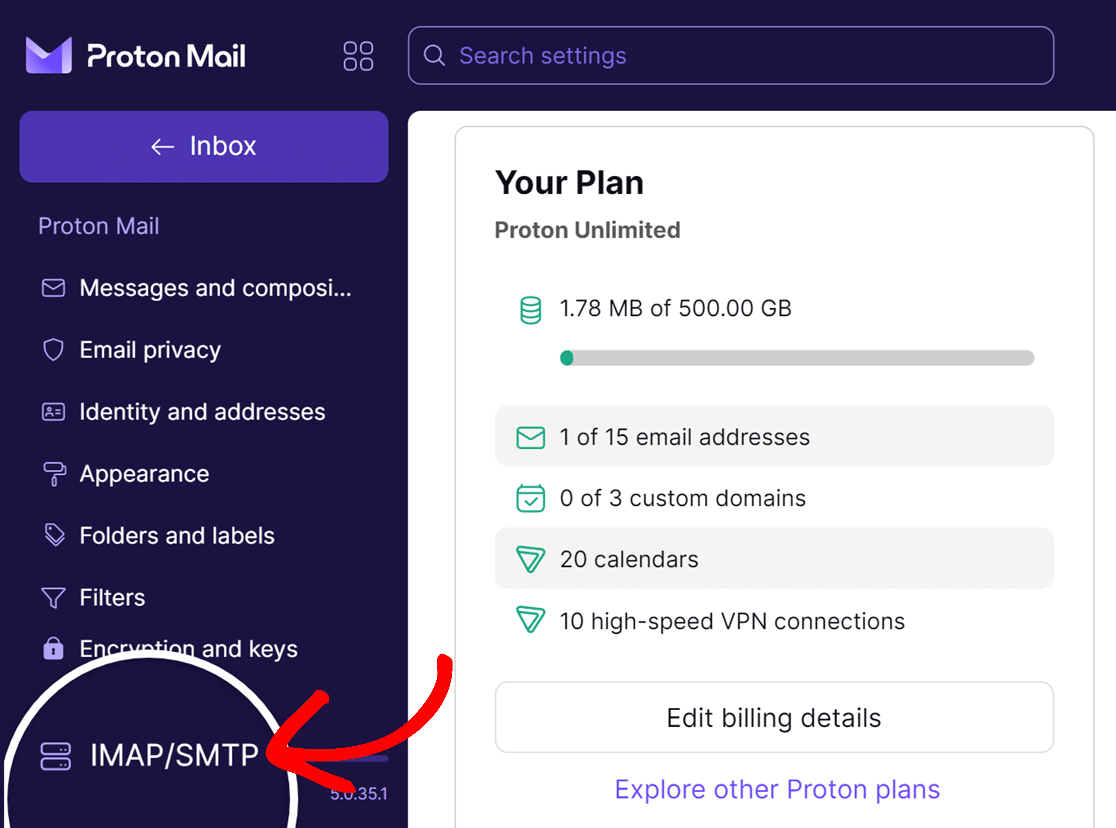
Na página de configurações da sua conta, clique em IMAP/SMTP perto da parte inferior da barra lateral esquerda.
Na página seguinte, role até a seção Envio SMTP e clique no botão Gerar token.
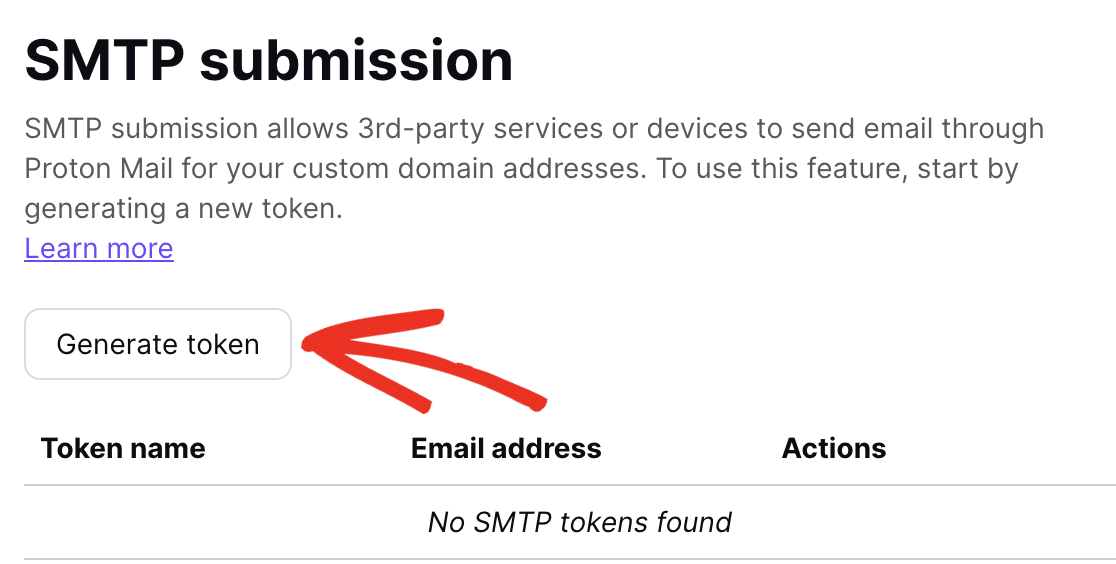
Observação: Se você não vir o botão Gerar token, precisará entrar em contato com o suporte do Proton Mail para habilitar o envio SMTP para sua conta.
Na sobreposição que aparece, insira WP Mail SMTP no campo Nome do token e selecione um dos seus endereços de e-mail de domínio personalizado ativos no menu suspenso Endereço de e-mail.
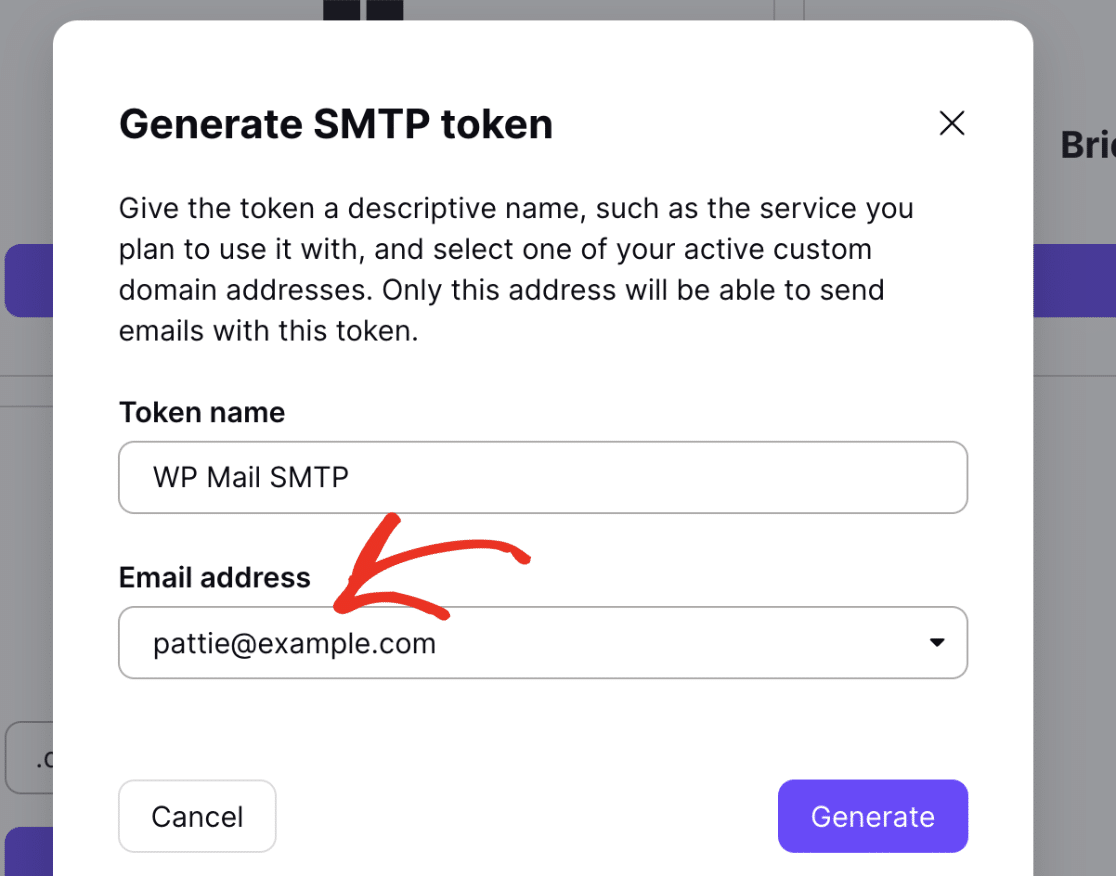
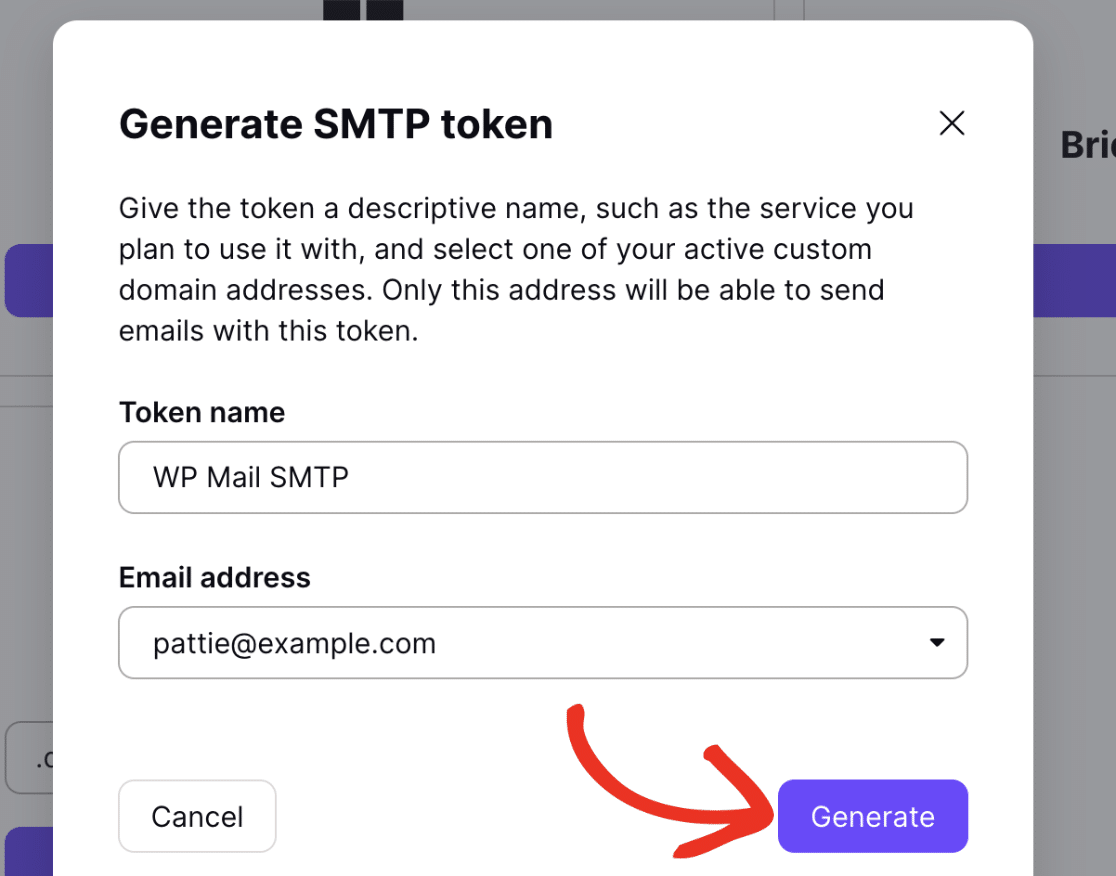
Em seguida, clique no botão Gerar para continuar.
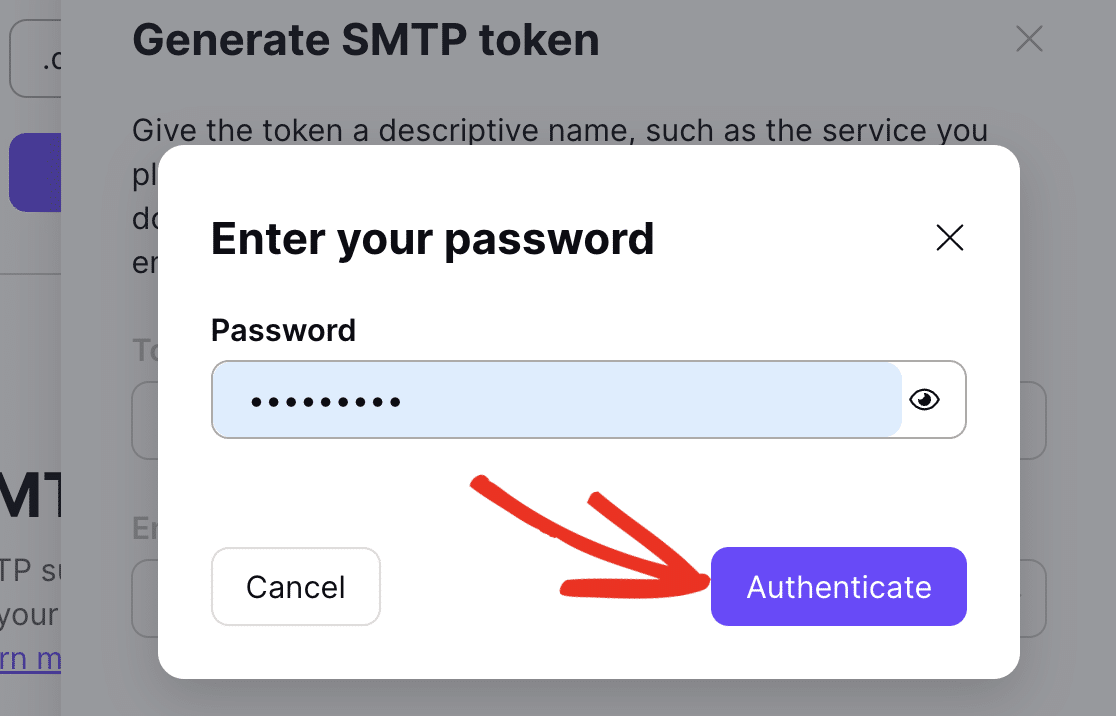
Como etapa adicional de verificação, você precisará inserir a senha da sua conta e clicar em Autenticar para prosseguir.
Isso gerará um nome de usuário SMTP e um token SMTP (senha) para você usar com o WP Mail SMTP.
Observação: O nome de usuário SMTP será o mesmo que o endereço de e-mail personalizado que você selecionou. Além disso, o token SMTP é a senha SMTP que você usará no WP Mail SMTP.
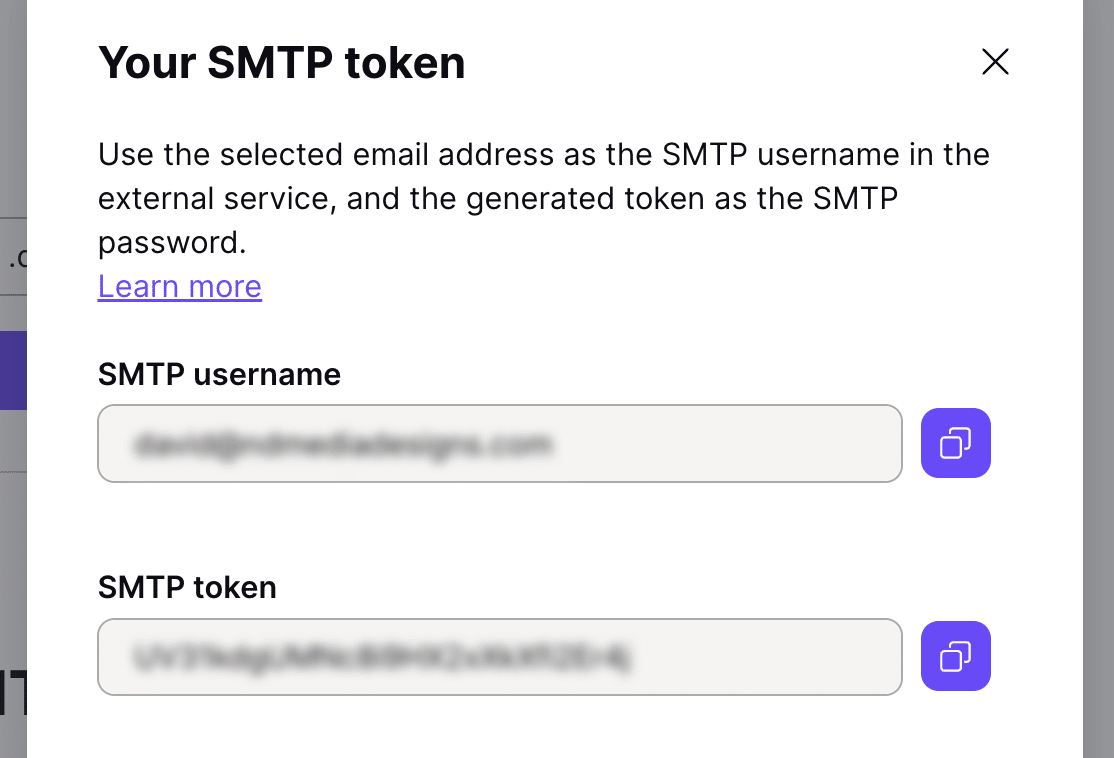
Vá em frente e copie o nome de usuário e a senha. Para copiar um valor, clique no ícone Copiar ao lado dele.
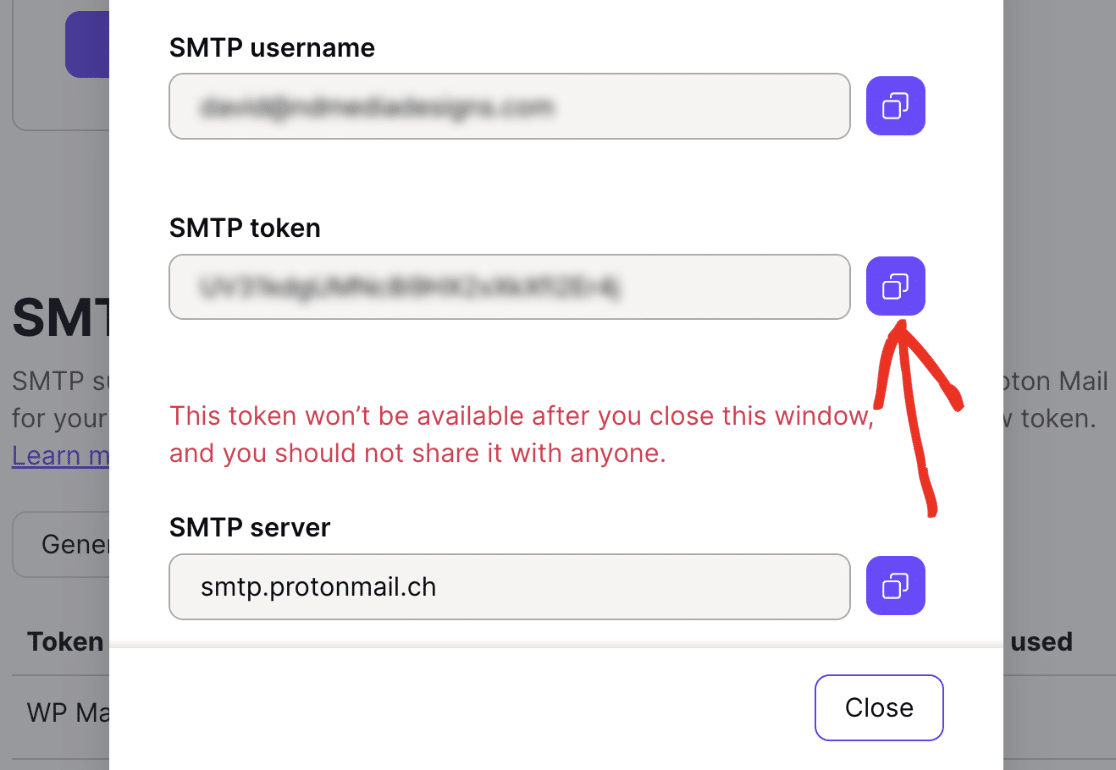
Observação: Você não poderá acessar seu token SMTP (senha) novamente após fechar a sobreposição. Recomendamos armazenar esse valor em um local seguro caso precise consultá-lo. No entanto, você sempre pode gerar um novo token se precisar.
Após copiar os valores do seu token SMTP, retorne às configurações do WP Mail SMTP no seu painel do WordPress. Em seguida, cole o nome de usuário e a senha copiados nos campos correspondentes Nome de usuário SMTP e Senha SMTP.
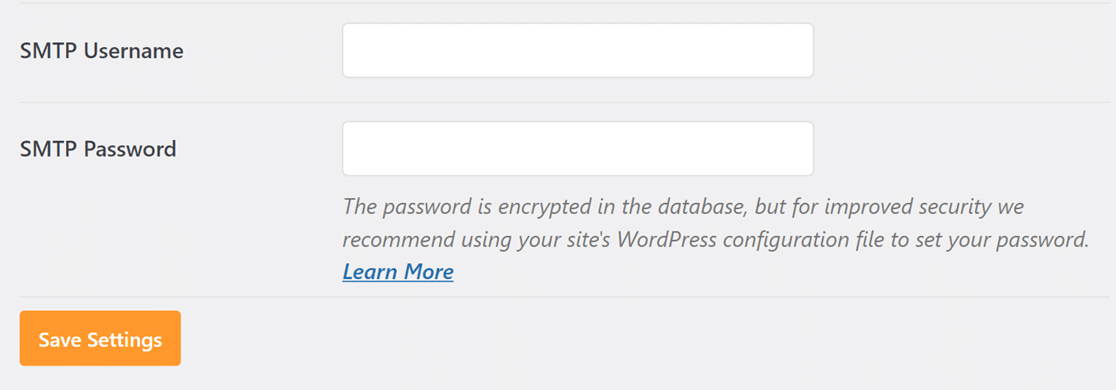
Certifique-se de salvar suas alterações depois.
Gerando uma Chave de API Transacional no Mailchimp
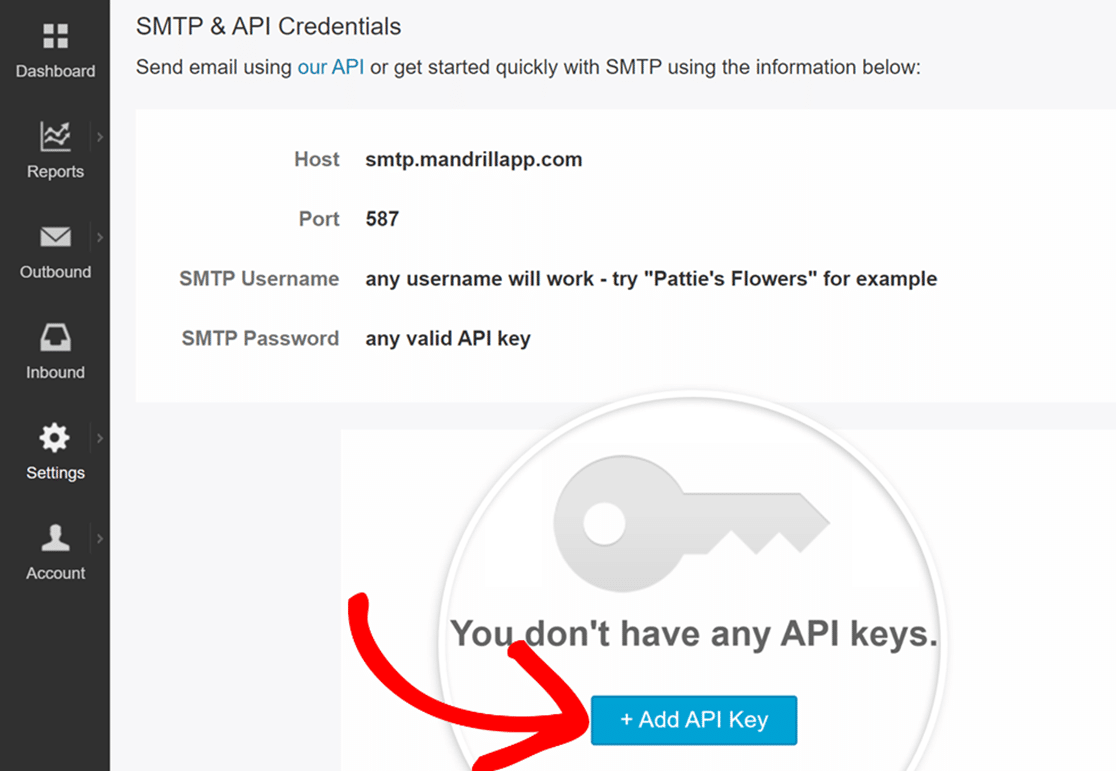
Para gerar uma chave de API transacional para o Mailchimp, primeiro você precisará fazer login na sua conta Mandrill. Em seguida, abra as configurações da sua conta.
A partir daí, clique no botão + Adicionar chave de API.
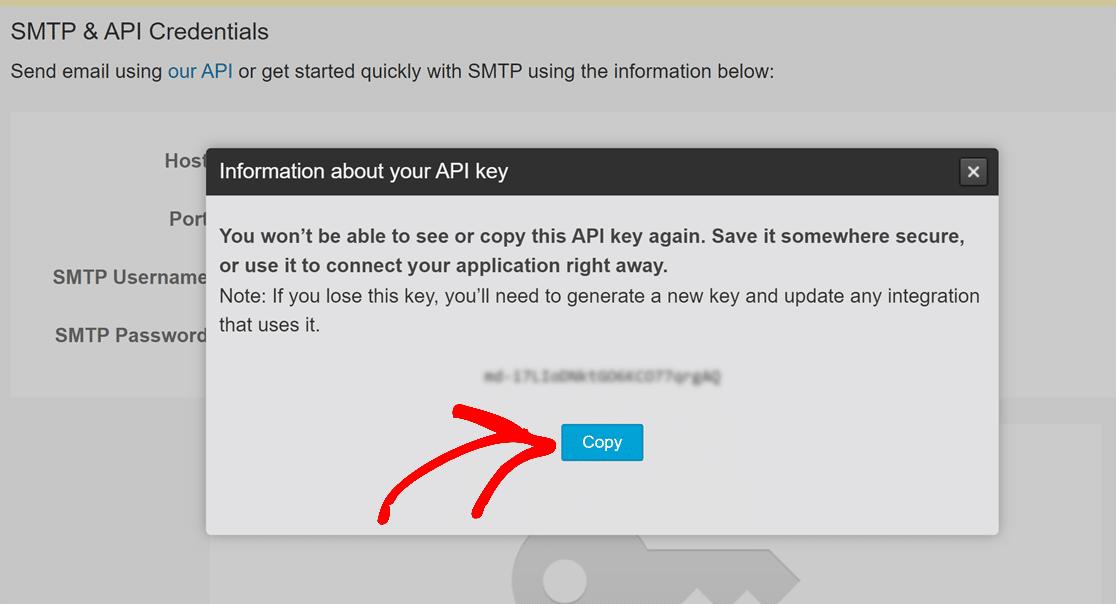
Em seguida, copie a chave de API que o Mailchimp gerou para você.
Em seguida, vá para as configurações do seu WP Mail SMTP. Certifique-se de colar esta chave de API no campo Senha SMTP e salvar suas configurações.
Gerando um Nome de Usuário e Senha no Mailjet
Para gerar uma senha de aplicativo no Mailjet, faça login na sua conta. Em seguida, abra as configurações da sua conta.
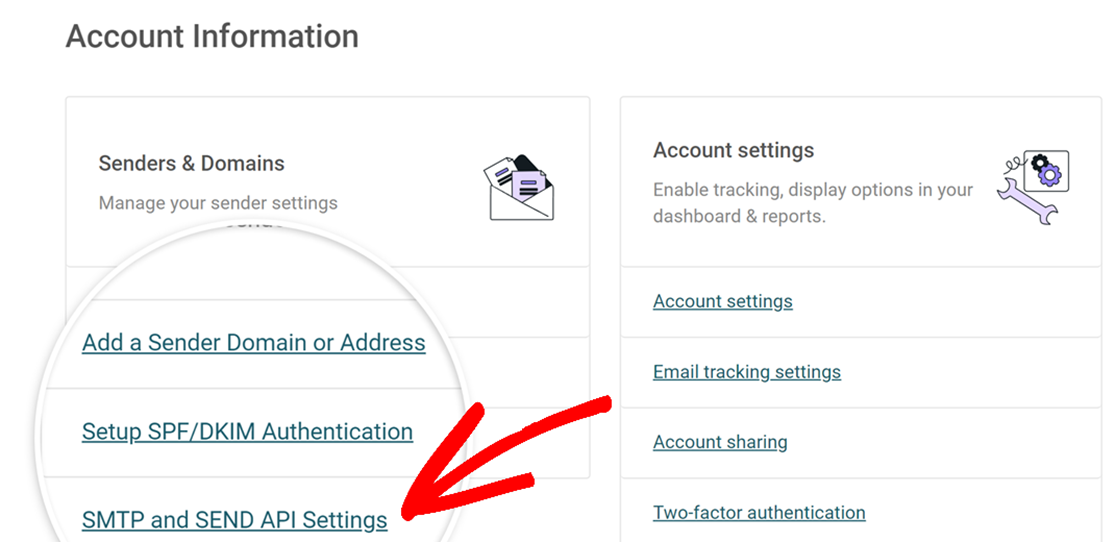
Em seguida, clique em Configurações de SMTP e API SEND na seção Remetentes e Domínios.
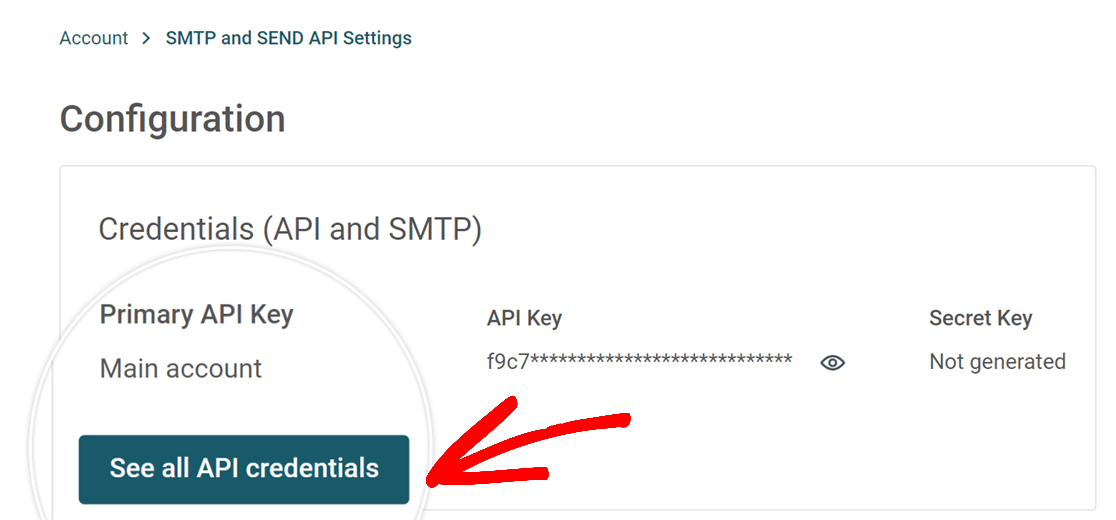
Em seguida, clique no botão Ver todas as credenciais de API na página seguinte.
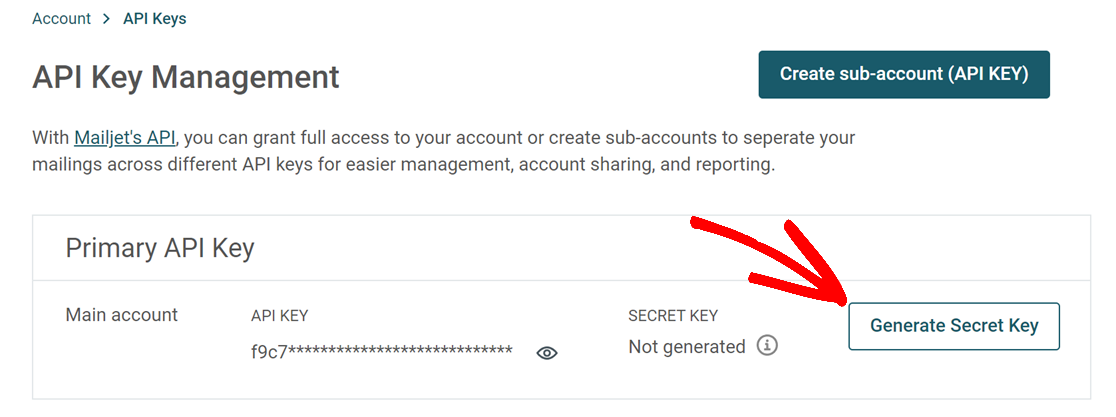
Em seguida, clique no botão Gerar Chave Secreta na página seguinte.
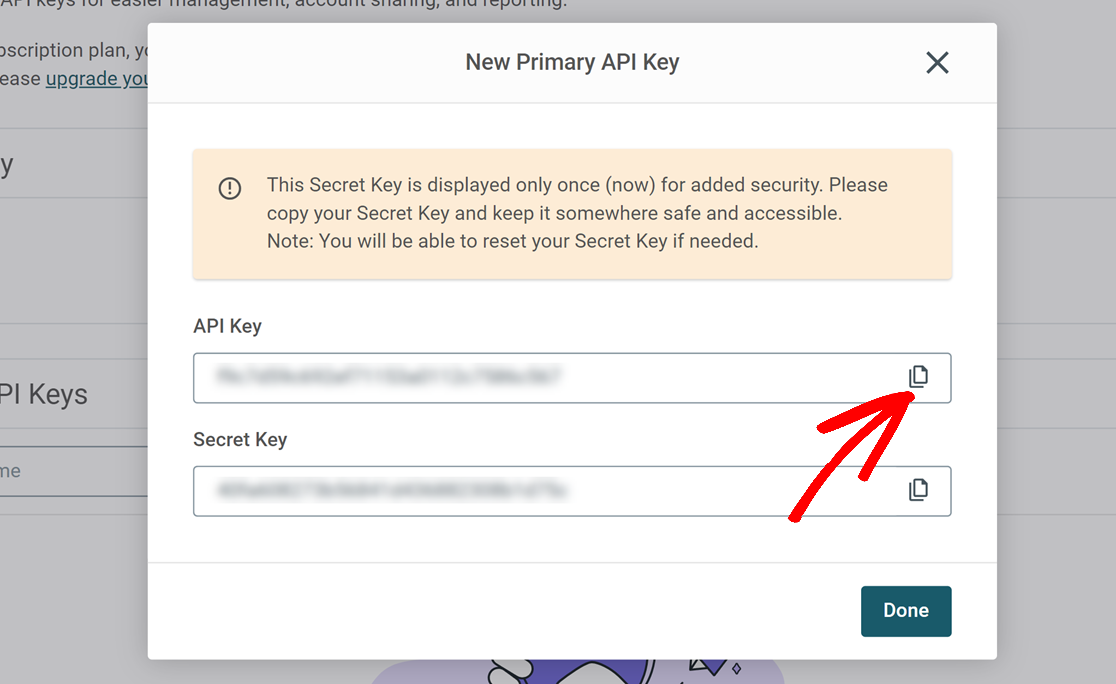
Isso gerará e exibirá a Chave de API (Nome de usuário SMTP) e a Chave Secreta (Senha SMTP) para você usar com o WP Mail SMTP. Para copiar um valor, clique no ícone Copiar ao lado dele.
Após copiar os valores da sua Chave de API e Chave Secreta, retorne às configurações do WP Mail SMTP no seu painel do WordPress. Em seguida, cole o nome de usuário e a senha copiados nos campos correspondentes Nome de usuário SMTP e Senha SMTP.
Certifique-se de salvar suas alterações depois.
Gerando uma Senha de Aplicativo no Apple iCloud Mail
Observação: Antes de poder gerar uma senha de aplicativo no iCloud Mail, você precisará ativar a autenticação de dois fatores da Apple.
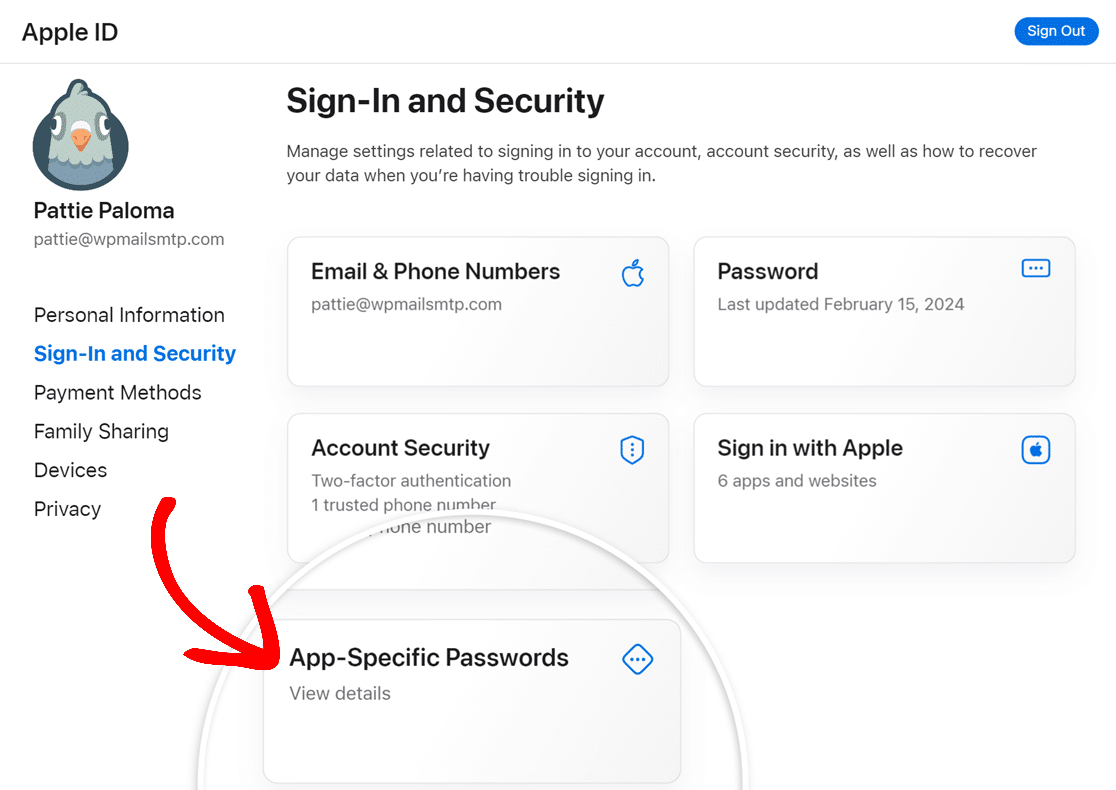
Para gerar uma senha de app para o iCloud Mail, faça login na sua conta Apple. Em seguida, nas configurações de Sign-In and Security, clique em App-Specific Passwords.
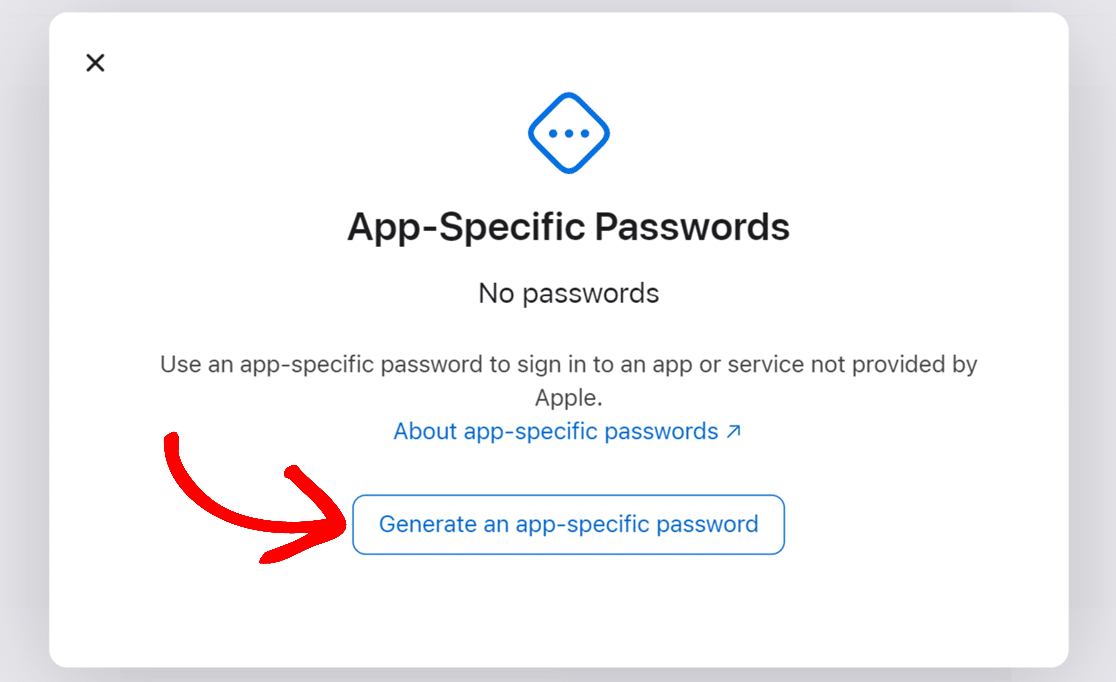
Em seguida, clique no botão Generate an app-specific password na sobreposição que aparece.
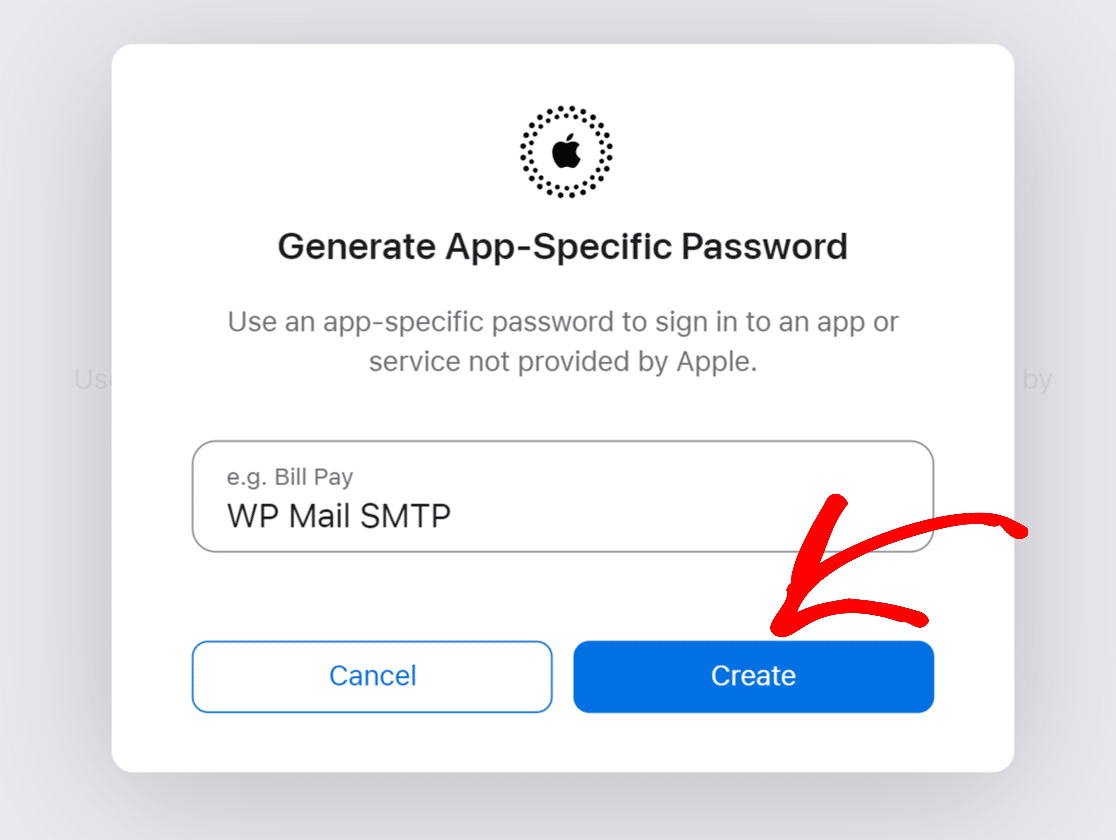
Em seguida, insira WP Mail SMTP no campo fornecido e clique no botão Create .
Isso gerará uma senha de app que você poderá usar para sua configuração do WP Mail SMTP.
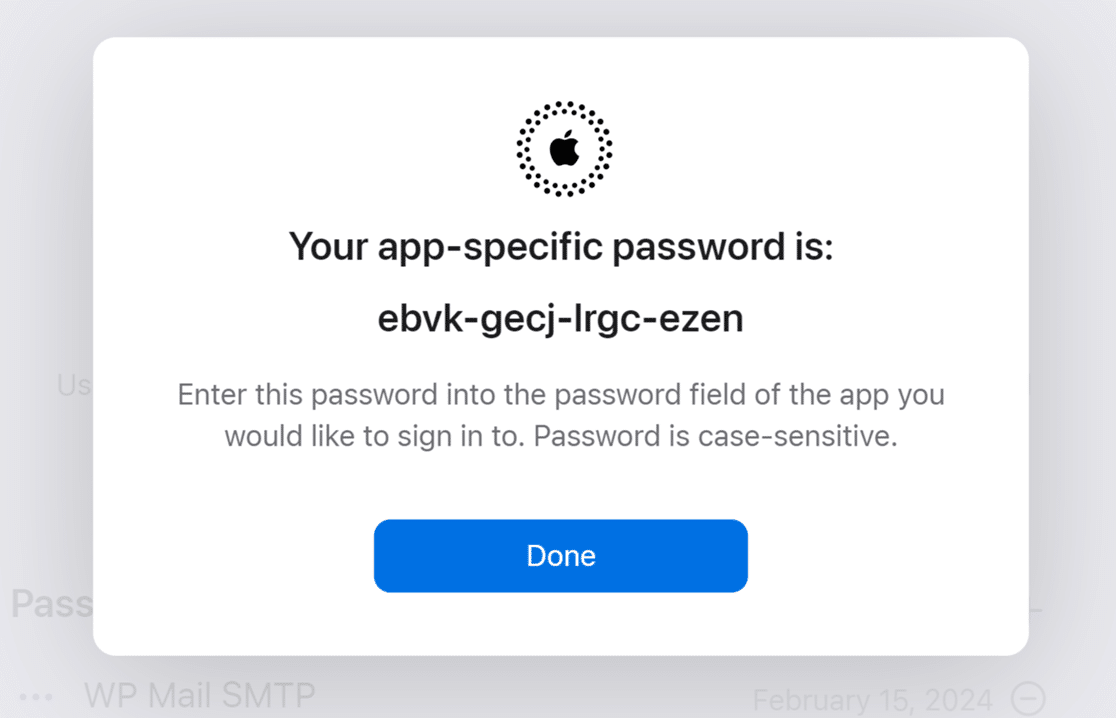
Copie a senha, retorne às suas configurações do WP Mail SMTP no seu painel do WordPress. Cole a senha no campo SMTP Password e salve suas configurações.
Enviando um E-mail de Teste
Agora que todas as suas configurações de SMTP estão definidas, o próximo passo é garantir que tudo está funcionando corretamente. Para fazer isso, vá para WP Mail SMTP » Tools e clique na aba Email Test.

No campo Enviar Para, você pode inserir qualquer endereço de e-mail cuja caixa de entrada você tenha acesso.
Observação: Se você configurou uma conexão adicional, poderá escolher entre sua Conexão Principal e outras conexões ao enviar um e-mail de teste.
Em seguida, recomendamos deixar a configuração HTML ativada, a menos que você saiba que enviará apenas e-mails de texto simples.
Depois de preencher as configurações necessárias, clique no botão Enviar E-mail para enviar seu e-mail de teste.
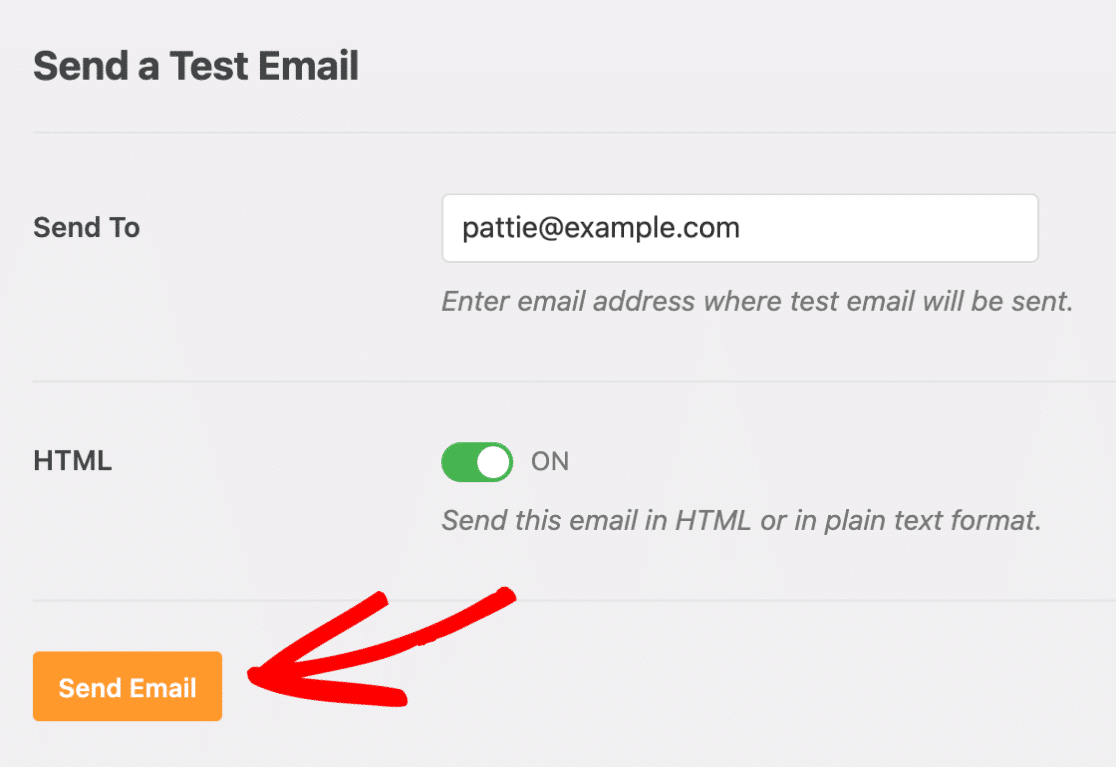
Assim que o e-mail de teste for enviado, você deverá ver uma mensagem de sucesso que diz: “Success! Test HTML email was sent successfully! Please check your inbox to make sure it was delivered.”

Se você verificar a caixa de entrada do endereço de e-mail que inseriu, deverá ver o e-mail deste teste.
Observação: Se você estiver usando um endereço de e-mail do Yahoo, pode levar de 5 a 10 minutos para os e-mails chegarem à sua caixa de entrada (incluindo e-mails de teste).

Observação: Se você tem formulários que enviam e-mails através do seu site, certifique-se de testá-los também enviando algumas entradas de teste. Dessa forma, você pode ter certeza de que essas configurações de SMTP se aplicam aos seus e-mails de formulário também.
Perguntas Frequentes
Abaixo, respondemos às principais perguntas que recebemos sobre o uso do mailer Other SMTP com o WP Mail SMTP.
Por que estou recebendo o seguinte erro?
Erro de SMTP: Não foi possível autenticar
Nas seções abaixo, abordaremos algumas das causas desse problema e algumas ações que você pode tomar para resolvê-lo:
Nome de usuário e senha SMTP incorretos
Nas suas configurações do WP Mail SMTP, verifique novamente se o seu SMTP Username e SMTP Password estão corretos.
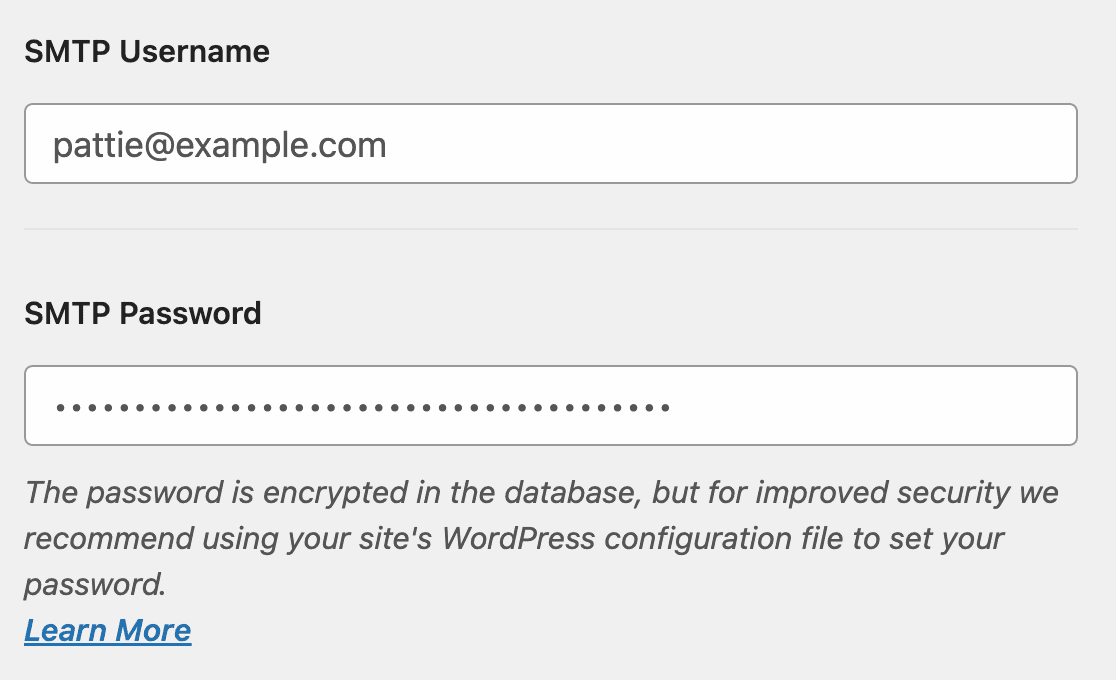
Observação: Os seguintes mailers exigem que você gere uma senha específica do aplicativo: Gmail, Yahoo, Yahoo Business e AOL. Para detalhes sobre como gerar senhas para cada um desses aplicativos, consulte a seção Gerando uma Senha de Aplicativo.
Constantes mal colocadas
Se você estiver usando constantes para configurar o WP Mail SMTP, verifique novamente para ter certeza de que as adicionou no local correto. Consulte nosso guia sobre como proteger as configurações de SMTP com constantes para mais detalhes.
Adicionando um filtro personalizado
O WordPress (PHPMailer) usa esses tipos de autenticação na seguinte ordem:
CRAM-MD5, LOGIN, PLAIN, XOAUTH2
Se o servidor SMTP de recebimento não estiver configurado corretamente, ele falhará no primeiro.
Se você cobriu as duas opções de solução de problemas acima e ainda estiver recebendo o erro, pode tentar adicionar o seguinte filtro:
Observação: Para orientação adicional, consulte o tutorial do WPBeginner sobre como adicionar código personalizado.
Como corrijo o erro 'Não foi possível conectar ao host SMTP'?
Este é um erro SMTP comum que ocorre em sites WordPress. Ele indica que seu site não conseguiu estabelecer uma conexão com o servidor SMTP que você configurou.
O erro pode ocorrer por vários motivos. As causas mais comuns são configurações SMTP incorretas, restrições de firewall ou tempo de inatividade do servidor.
Para saber mais sobre como solucionar esse erro, confira nosso guia sobre como corrigir o erro de não conexão ao host SMTP no WordPress.
Posso usar o servidor de e-mail do Outlook para me conectar ao Outro Remetente SMTP?
Não. A Microsoft desabilitou a autenticação com nome de usuário e senha para caixas de correio do Outlook. Isso significa que você não poderá conectar a API de e-mail da Microsoft através do Outro Remetente SMTP. Sugerimos usar nosso remetente dedicado do Outlook para conectar seu site. Consulte nosso tutorial sobre como usar o remetente do Microsoft 365 / Outlook.com.
É isso! Você configurou o Outro Remetente SMTP em seu site WordPress, e os e-mails do seu site devem começar a ser entregues com sucesso e confiabilidade.
Em seguida, você gostaria de manter um registro de todos os e-mails enviados do seu site WordPress? Confira nossa documentação sobre como configurar o registro de e-mails para que você possa sempre ver quais e-mails foram enviados.