


KI-Zusammenfassung
Hinweis: Diese Anleitung gilt für den Gmail Mailer in WP Mail SMTP.
Was dieser Fehler bedeutet
Die OAuth-Anmeldeinformationen (Client-ID und Client-Secret), die in WP Mail SMTP gespeichert sind, sind falsch konfiguriert oder stimmen nicht mit der Google Cloud Console-Anwendung überein. Im Gegensatz zur Variante „Token abgelaufen“ handelt es sich hier um eine Konfigurationsabweichung, nicht nur um ein veraltetes Token.
Häufige Ursachen
- Tippfehler bei der Client-ID oder dem Client-Secret bei der Eingabe in WP Mail SMTP
- Falscher OAuth-Client-Typ verwendet (z. B. Desktop-App anstelle von Webanwendung)
- Die autorisierte Weiterleitungs-URI in der Google Cloud Console enthält nicht die WP Mail SMTP-Callback-URL
- OAuth-Anmeldeinformationen in der Google Cloud Console existieren nicht mehr (gelöscht oder durch neue ersetzt)
So beheben Sie das Problem
Hier ist die vollständige Schritt-für-Schritt-Anleitung zur Behebung des Fehlers.
Schritt 1: Überprüfen Sie den OAuth-Clienttyp
Die häufigste Ursache ist eine OAuth-Anmeldeinformation, die mit dem falschen Anwendungstyp erstellt wurde. Überprüfen Sie zunächst, was Sie haben.
Öffnen Sie die Google Cloud Console und wählen Sie das für WP Mail SMTP verwendete Projekt aus. Navigieren Sie dann zu APIs & Dienste » Anmeldeinformationen.
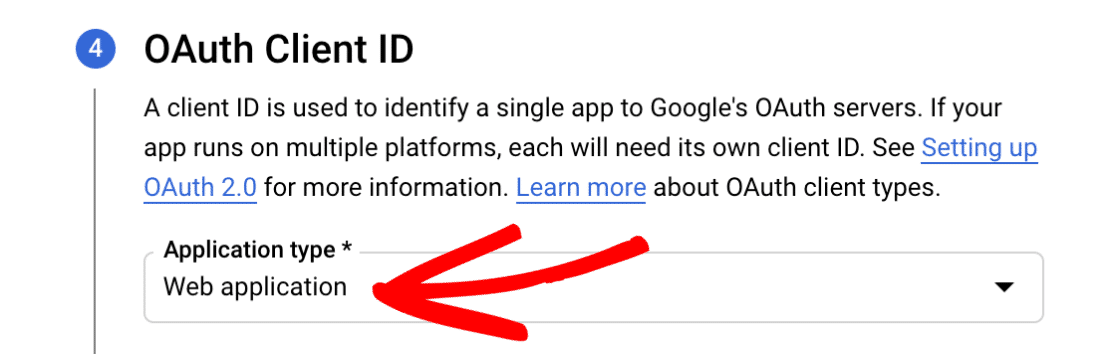
Suchen Sie unter OAuth 2.0 Client-IDs Ihre Anmeldeinformationen und bestätigen Sie, dass der Typ Webanwendung lautet. Wenn dort bereits Webanwendung steht, fahren Sie mit Schritt 2 fort. Wenn der Typ Desktop-App oder etwas anderes ist, erstellen Sie eine neue Anmeldeinformation.
Um eine neue zu erstellen, klicken Sie auf Anmeldeinformationen erstellen und wählen Sie OAuth-Client-ID. Setzen Sie dann Anwendungstyp auf Webanwendung.
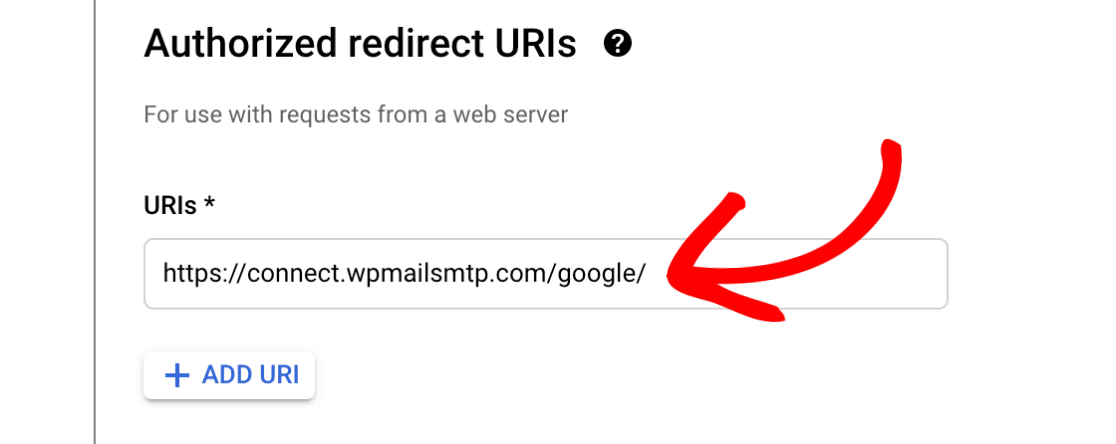
Klicken Sie unter Autorisierte Weiterleitungs-URIs auf + URI HINZUFÜGEN und geben Sie https://connect.wpmailsmtp.com/google/ ein.
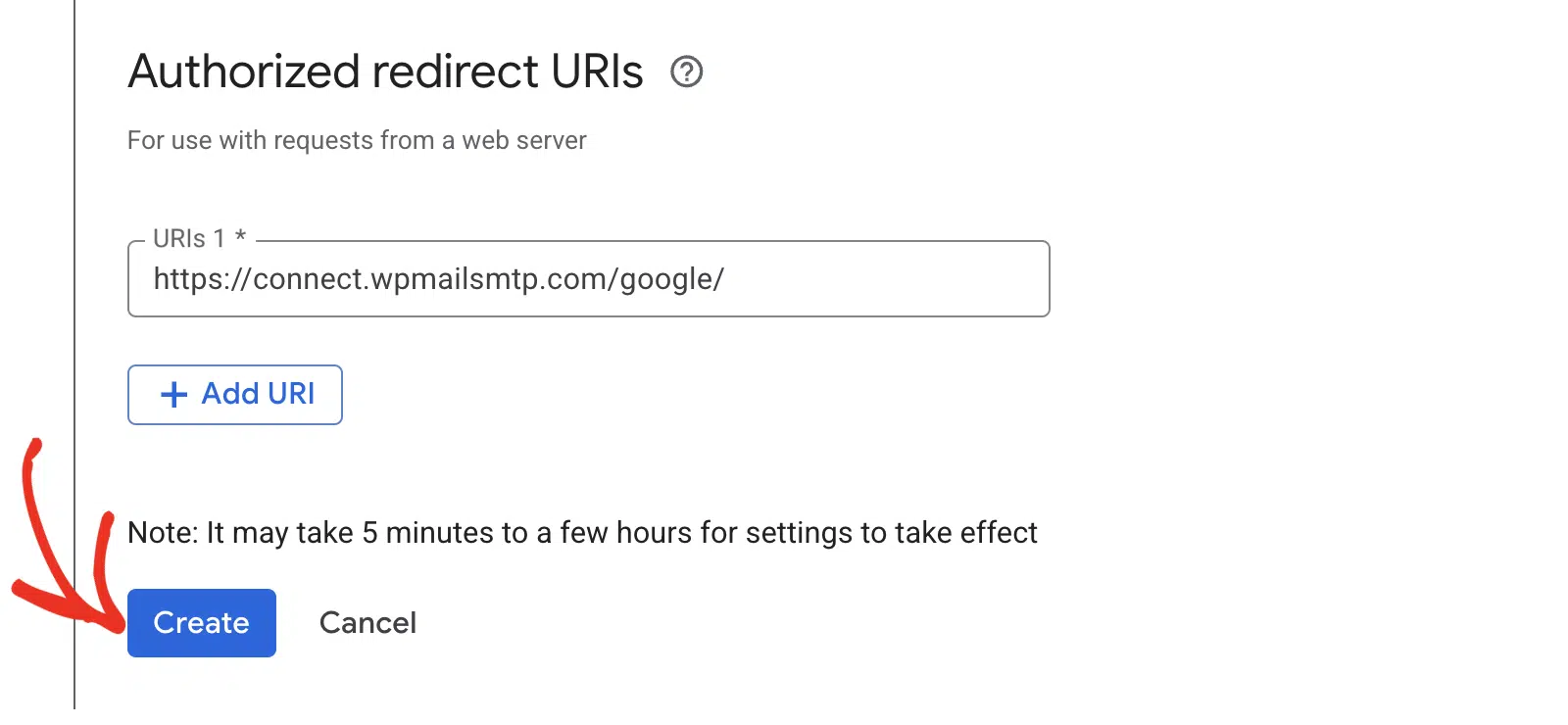
Klicken Sie abschließend auf Erstellen.
Schritt 2: Überprüfen Sie die Weiterleitungs-URI
Wenn Ihr OAuth-Client bereits den richtigen Typ hatte, überprüfen Sie als Nächstes die Weiterleitungs-URI.
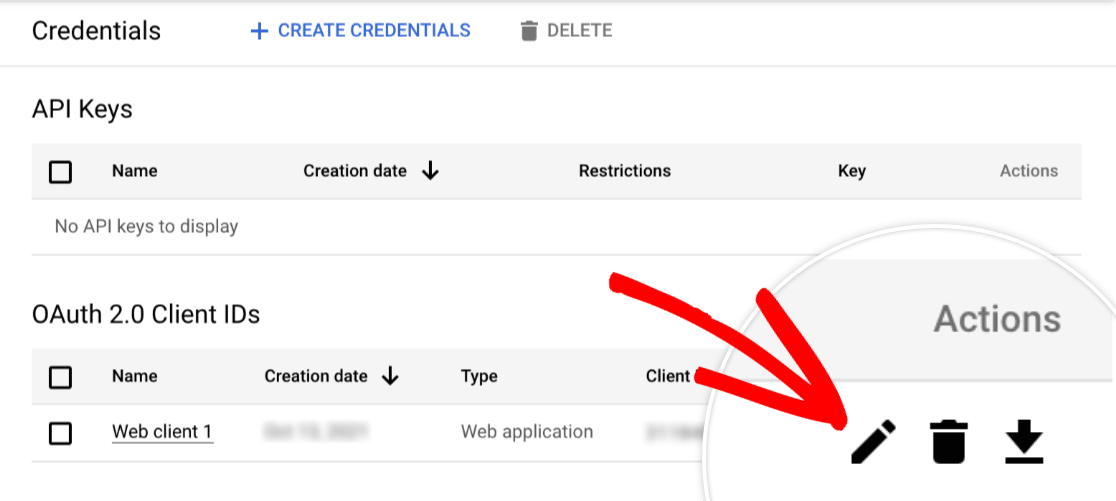
Klicken Sie in APIs & Dienste » Anmeldeinformationen auf das Stiftsymbol neben Ihrer OAuth-Client-Webanwendung. Bestätigen Sie dann unter Autorisierte Weiterleitungs-URIs, dass https://connect.wpmailsmtp.com/google/ genau aufgeführt ist, einschließlich https und des abschließenden Schrägstrichs.
Wenn die URI fehlt, klicken Sie auf + URI HINZUFÜGEN, fügen Sie die obige URL ein und klicken Sie auf Speichern.
Schritt 3: Kopieren Sie die Client-ID und das Client-Secret
Nachdem der OAuth-Client-Typ und die Weiterleitungs-URI bestätigt wurden, kopieren Sie die Anmeldeinformationen, um sie in WP Mail SMTP einzufügen.
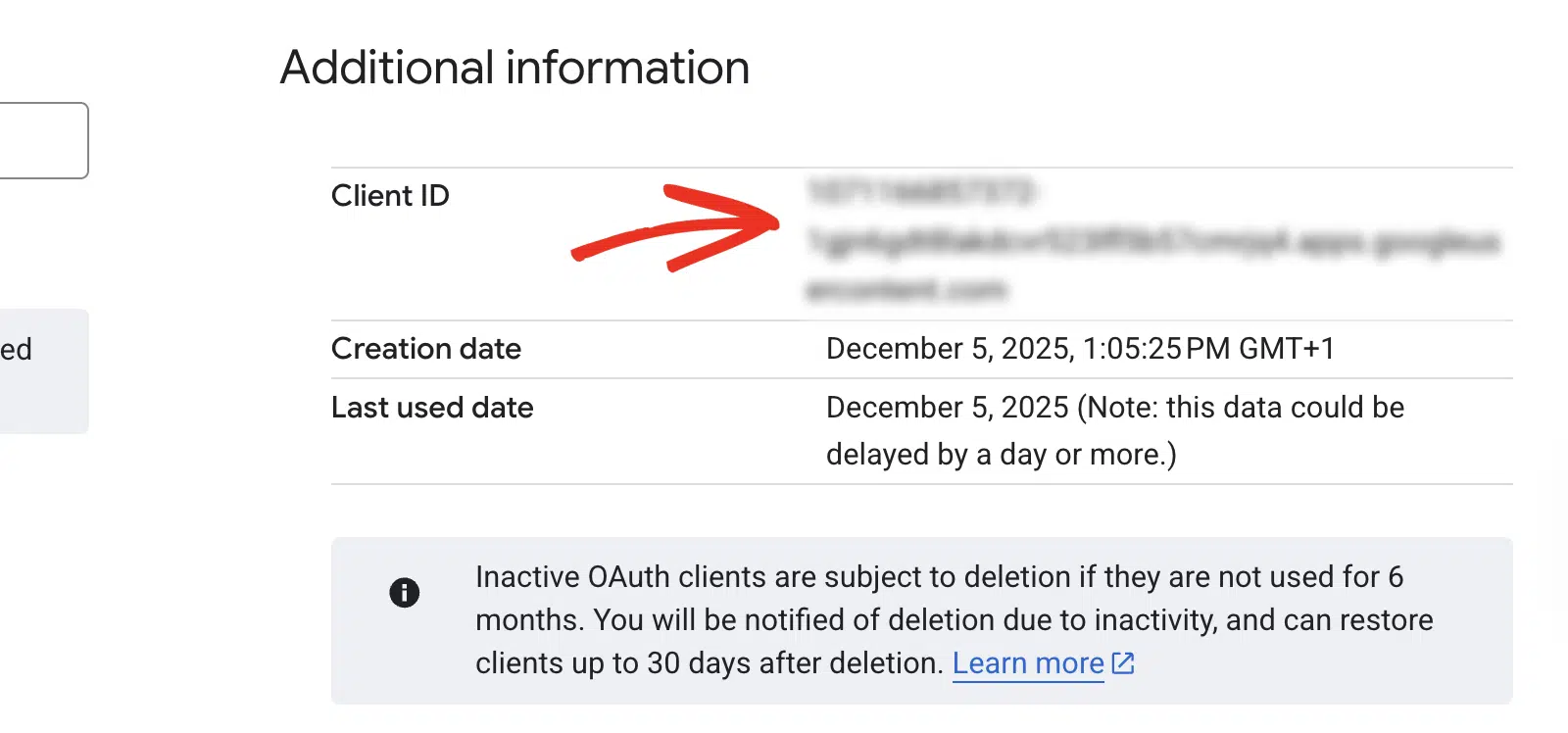
Gehen Sie zu APIs & Dienste » Anmeldeinformationen und klicken Sie unter OAuth 2.0 Client-IDs auf das Stiftsymbol neben Ihrer Anmeldeinformation.
Kopieren Sie dann die Client-ID.
Klicken Sie als Nächstes auf + Geheimnis hinzufügen, um ein neues Client-Secret zu generieren.
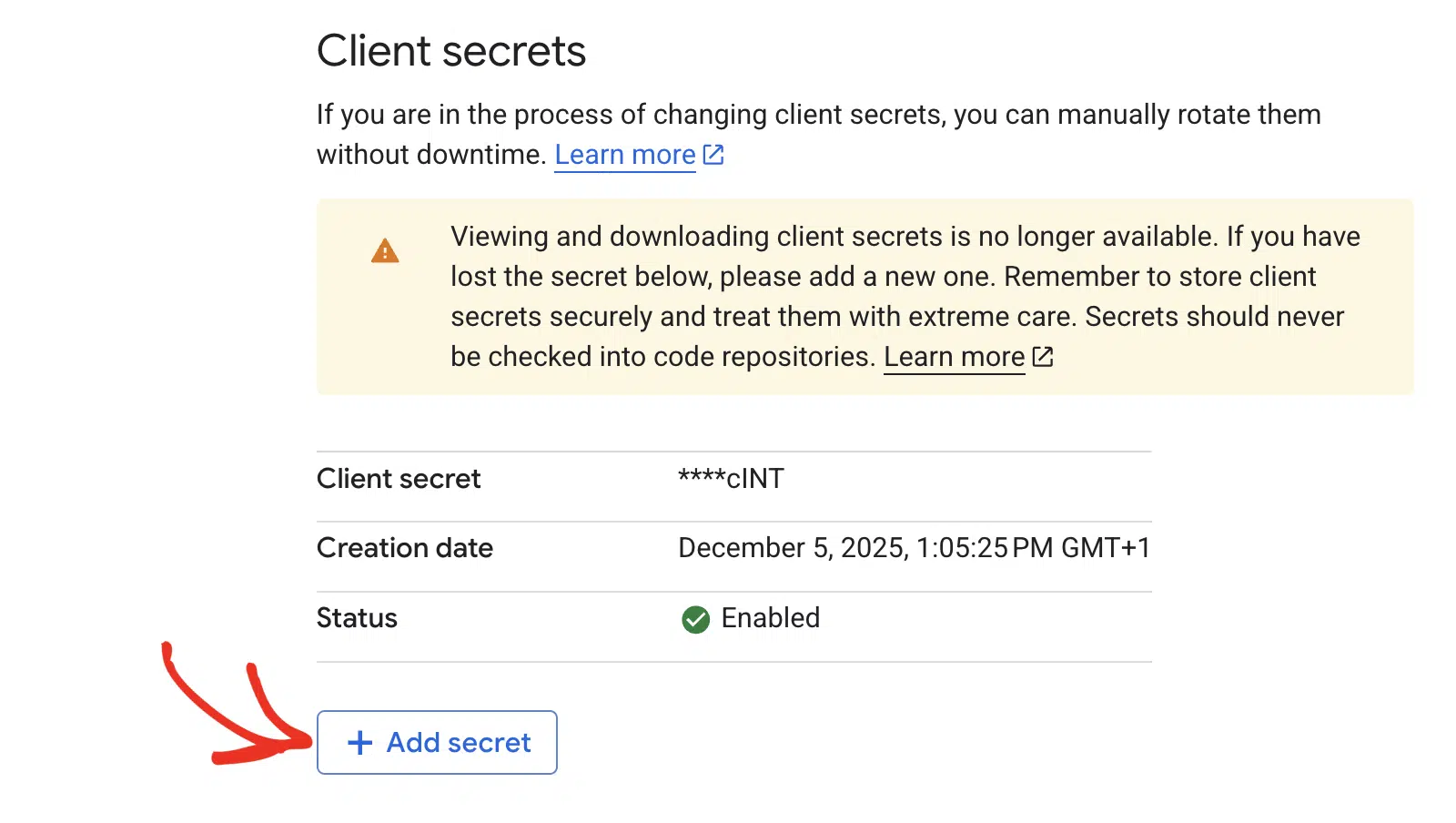
Kopieren Sie schließlich das Client-Secret.
Hinweis: Achten Sie darauf, keine zusätzlichen Zeichen oder Leerzeichen mit Ihrer Client-ID oder Ihrem Client-Geheimnis zu kopieren. Google zeigt das vollständige Client-Geheimnis nur einmal an.
Schritt 4: WP Mail SMTP aktualisieren und neu autorisieren
Fügen Sie nun die neuen Anmeldeinformationen in WP Mail SMTP ein und verbinden Sie Ihr Google-Konto erneut.
Gehen Sie zunächst zu WP Mail SMTP » Einstellungen und scrollen Sie zum Abschnitt Google / Gmail. Klicken Sie dann auf Verbindung entfernen, um die alten Anmeldeinformationen zu löschen.

Fügen Sie danach die neue Client-ID und das Client-Secret in die entsprechenden Felder ein.
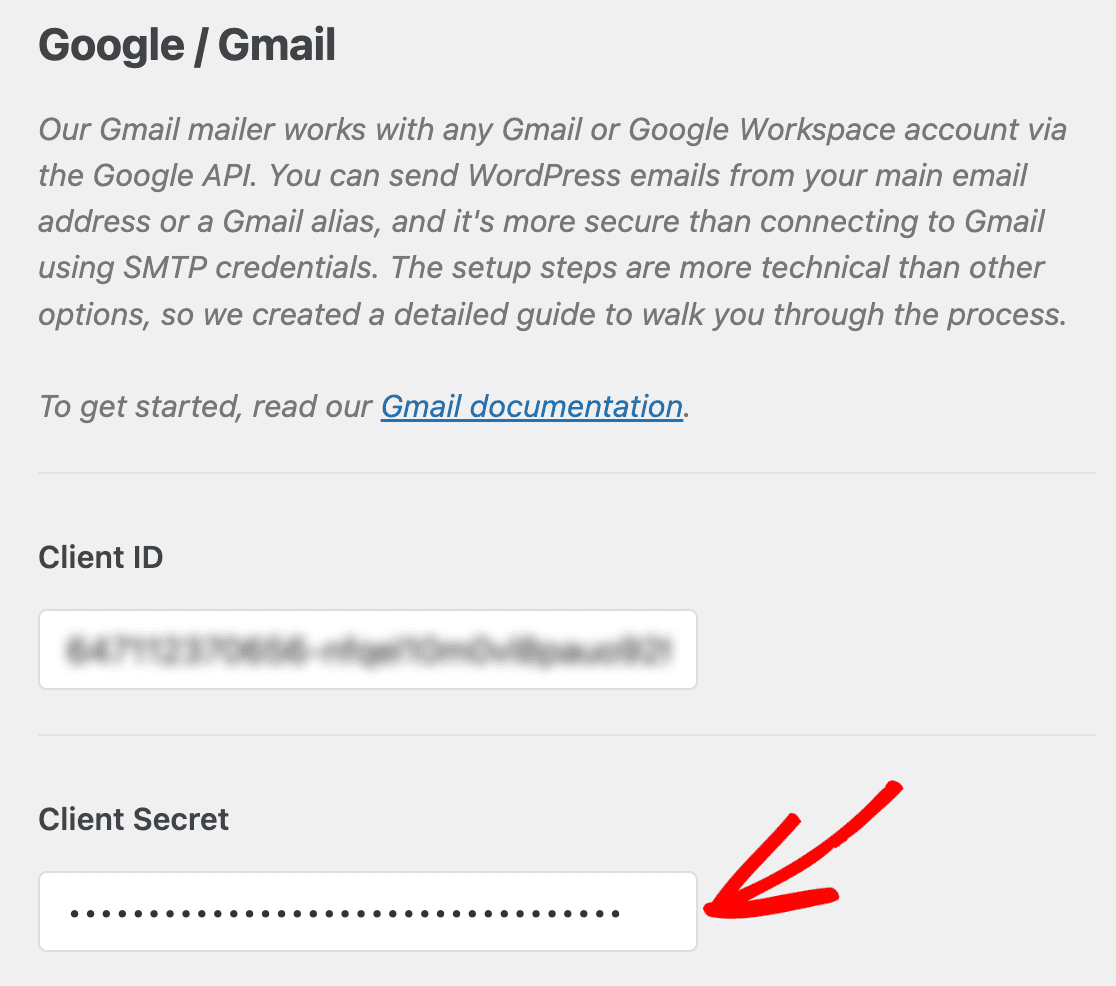
Klicken Sie als Nächstes auf Einstellungen speichern und dann auf Plugin erlauben, E-Mails über Ihr Google-Konto zu senden, um den OAuth-Flow zu starten.

Wählen Sie abschließend Ihr Google-Konto aus und erteilen Sie die angeforderten Berechtigungen.
Schritt 5: Test-E-Mail senden
Bestätigen Sie die Korrektur, indem Sie eine Test-E-Mail senden.
Um die Korrektur zu testen, gehen Sie zu WP Mail SMTP » Werkzeuge und klicken Sie auf die Registerkarte E-Mail-Test. Geben Sie eine Empfängeradresse in das Feld Senden an ein, lassen Sie den HTML-Schalter EIN und klicken Sie auf E-Mail senden.

Überprüfen Sie nach Abschluss die Erfolgsmeldung und bestätigen Sie, dass die E-Mail in Ihrem Posteingang angekommen ist.
Notizen
- Die Weiterleitungs-URI muss exakt übereinstimmen, einschließlich
httpsvshttpund abschließender Schrägstriche. - Wenn die Gmail API nicht aktiviert ist, gehen Sie zu APIs & Dienste » Bibliothek, suchen Sie nach „Gmail API“ und klicken Sie auf AKTIVIEREN.
- Wenn der Fehler nach der Behebung der Anmeldedaten alle 7 Tage erneut auftritt, befindet sich das Google Cloud-Projekt möglicherweise im Modus „Testen“. Veröffentlichen Sie die App in der Produktion unter APIs & Dienste » OAuth-Zustimmungsbildschirm » Zielgruppe und klicken Sie auf APP VERÖFFENTLICHEN.
Das war’s! Sie wissen jetzt, wie Sie den Fehler „invalid_grant: Bad Request“ in Gmail beheben und Ihre E-Mails wieder über WP Mail SMTP versenden.