


KI-Zusammenfassung
Hinweis: Diese Anleitung gilt für den Gmail Mailer in WP Mail SMTP.
Was dieser Fehler bedeutet
Der OAuth-Aktualisierungstoken, den WP Mail SMTP zum Senden über Gmail verwendet, ist abgelaufen oder wurde von Google widerrufen. Das Plugin kann keine neuen Zugriffstoken mehr abrufen und das Senden von E-Mails schlägt fehl.
Häufige Ursachen
- Aktualisierungstoken ist nach 7 Tagen abgelaufen (Google-Richtlinie für Apps im „Test“-Modus, die sensible Bereiche wie Gmail anfordern)
- Aktualisierungstoken 6 Monate lang ungenutzt (Google widerruft inaktive Token unabhängig vom Veröffentlichungsstatus)
- Sie haben das Passwort des Google-Kontos geändert
- Sie haben den Zugriff manuell unter myaccount.google.com » Sicherheit » Drittanbieter-Apps widerrufen
- Google hat ungewöhnliche Aktivitäten erkannt und Token als Sicherheitsmaßnahme widerrufen
- Konto hat das Limit von 50 Aktualisierungstoken pro OAuth-Client überschritten (Google widerruft automatisch das älteste Token)
So beheben Sie das Problem
Hier ist die vollständige Schritt-für-Schritt-Anleitung zur Behebung des Fehlers.
Schritt 1: Veröffentlichen Sie die OAuth-App für die Produktion (nur im Testmodus)
Wenn das Token alle 7 Tage abläuft, befindet sich das Google Cloud-Projekt immer noch im Testmodus. Veröffentlichen Sie zuerst die OAuth-App für die Produktion und verbinden Sie sie dann erneut. Wenn sich Ihr Projekt bereits in der Produktion befindet, fahren Sie mit Schritt 2 fort.
Öffnen Sie zunächst die Google Cloud Console. Navigieren Sie dann zu APIs & Dienste » OAuth-Zustimmungsbildschirm und klicken Sie auf die Registerkarte Zielgruppe.
Klicken Sie anschließend auf APP VERÖFFENTLICHEN und dann auf BESTÄTIGEN.
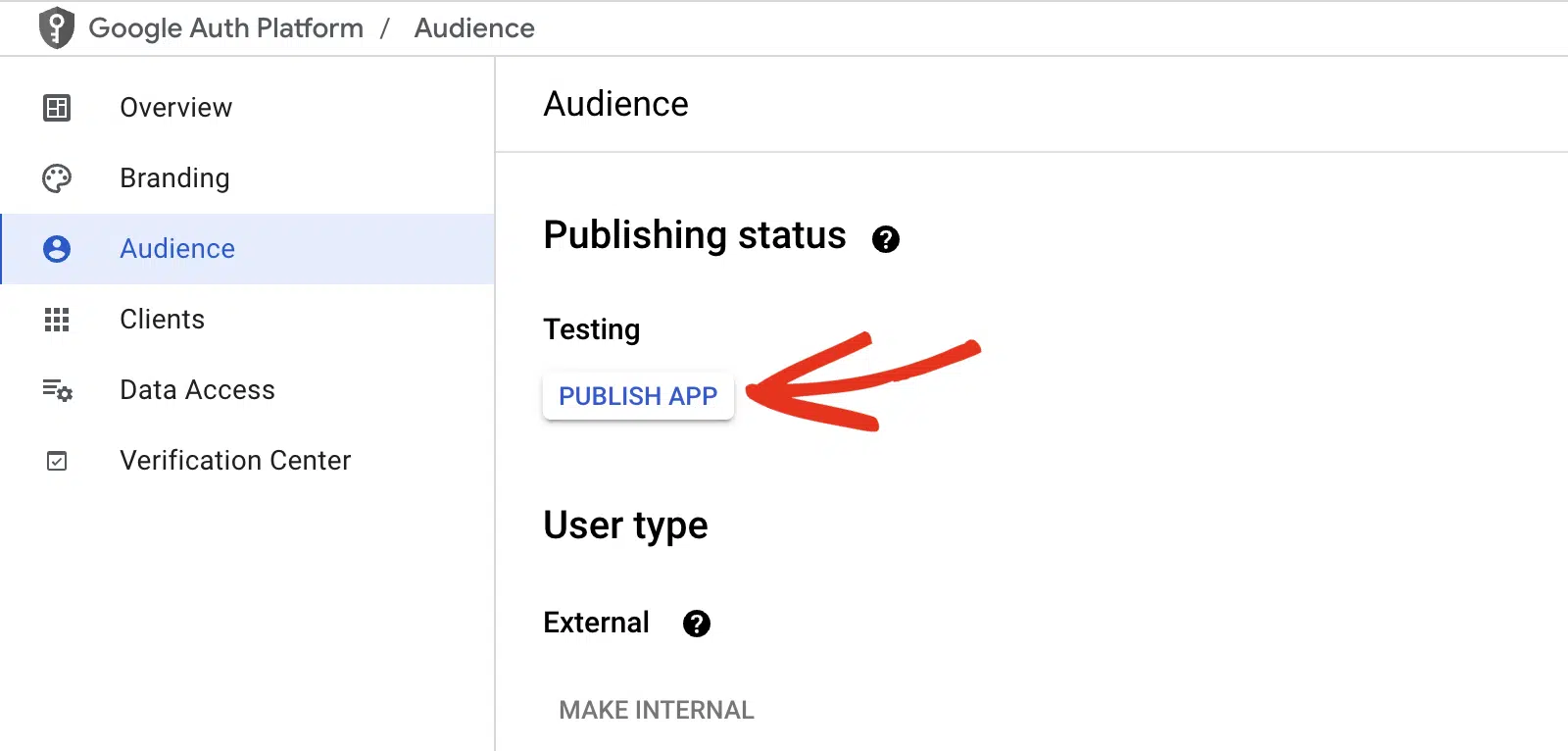
Überprüfen Sie abschließend, ob sich der Status auf In Produktion ändert.
Schritt 2: Verbinden Sie Ihr Google-Konto erneut
Der schnellste Weg, ein abgelaufenes oder widerrufenes Token zu beheben, ist die erneute Autorisierung von WP Mail SMTP bei Google.
Gehen Sie dazu zu WP Mail SMTP » Einstellungen und scrollen Sie zum Abschnitt Google / Gmail Mailer. Klicken Sie dann auf Verbindung entfernen.

Klicken Sie danach auf Zulassen, dass das Plugin E-Mails über Ihr Google-Konto sendet.

Wählen Sie als Nächstes Ihr Google-Konto aus und erteilen Sie die angeforderten Gmail-Berechtigungen. Klicken Sie abschließend, sobald die Autorisierung abgeschlossen ist, auf Einstellungen speichern.
Schritt 3: Senden Sie eine Test-E-Mail
Bestätigen Sie die Korrektur, indem Sie eine Test-E-Mail senden.
Um die Korrektur zu testen, gehen Sie zu WP Mail SMTP » Tools und klicken Sie auf die Registerkarte E-Mail-Test. Geben Sie eine Empfänger-E-Mail in das Feld Senden an ein, lassen Sie den HTML-Schalter aktiviert und klicken Sie auf E-Mail senden.

Überprüfen Sie nach Abschluss die Erfolgsmeldung und bestätigen Sie, dass die E-Mail in Ihrem Posteingang angekommen ist.
Notizen
- Das Ändern Ihres Google-Kontopassworts macht alle vorhandenen OAuth-Token sofort ungültig.
- Klicken Sie in Google Workspace auf der Registerkarte Zielgruppe auf EXTERN MACHEN anstelle von APP VERÖFFENTLICHEN und wählen Sie dann In Produktion.
Das war's! Sie wissen jetzt, wie Sie den Fehler „invalid_grant: Token abgelaufen oder widerrufen“ in Gmail beheben und Ihre E-Mails wieder über WP Mail SMTP versenden können.