


KI-Zusammenfassung
Hinweis: Diese Anleitung gilt für den Gmail Mailer in WP Mail SMTP.
Was dieser Fehler bedeutet
Google autorisiert den OAuth-Client nicht, den Anmeldevorgang abzuschließen. Die häufigste Ursache ist die Erstellung der OAuth-Anmeldedaten mit dem falschen Anwendungstyp (z. B. Desktop-App anstelle von Webanwendung), sodass Google den Autorisierungscode-Grant ablehnt, den WP Mail SMTP verwendet. Google Workspace-Organisationen können diesen Fehler auch auslösen, wenn der Administrator den Zugriff auf Drittanbieter-APIs für die Domain blockiert.
Häufige Ursachen
- OAuth-Clienttyp ist falsch (eine Desktop-App- oder Dienstkonto-Anmeldedaten anstelle einer Webanwendung)
- Die autorisierte Weiterleitungs-URI fehlt oder ist falsch beim OAuth-Client
- Google Workspace-Administrator hat den Zugriff auf Drittanbieter-APIs eingeschränkt und die App nicht genehmigt
So beheben Sie das Problem
Hier ist die vollständige Schritt-für-Schritt-Anleitung zur Behebung des Fehlers.
Schritt 1: Überprüfen Sie den OAuth-Clienttyp
Überprüfen Sie zunächst, ob Ihre OAuth-Anmeldedaten den korrekten Anwendungstyp haben.
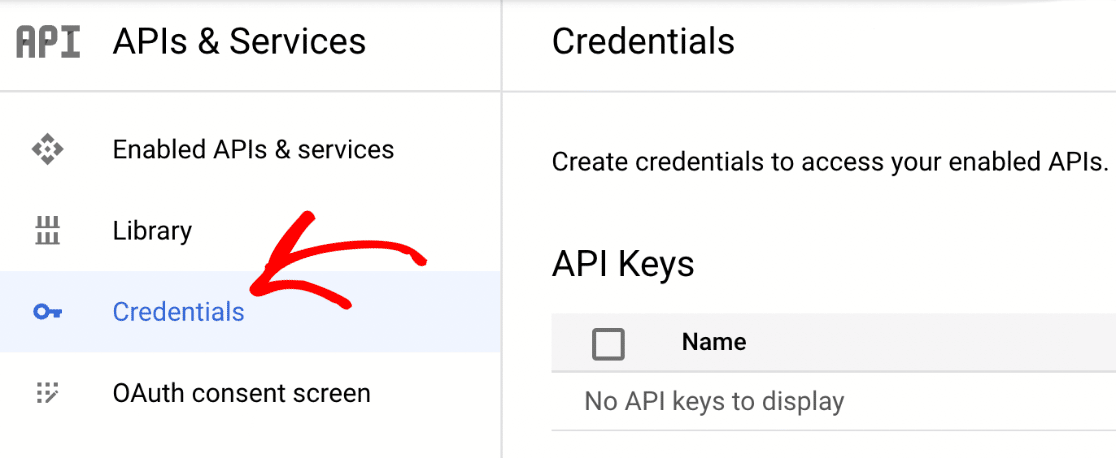
Öffnen Sie die Google Cloud Console und wählen Sie das Projekt aus, das für WP Mail SMTP verwendet wird. Gehen Sie dann zu APIs & Dienste » Anmeldedaten.
Suchen Sie unter OAuth 2.0 Client-IDs Ihre Anmeldedaten und überprüfen Sie die Spalte Typ. Wenn der Typ Desktop-App oder etwas anderes als Webanwendung ist, erstellen Sie neue Anmeldedaten, indem Sie Schritt 2 befolgen.
Wenn dort bereits Webanwendung steht, klicken Sie auf das Bleistiftsymbol und stellen Sie sicher, dass der Abschnitt Autorisierte Weiterleitungs-URIs genau https://connect.wpmailsmtp.com/google/ enthält. Wenn die URI fehlt, klicken Sie auf + URI HINZUFÜGEN, fügen Sie den obigen Wert ein und klicken Sie auf Speichern. Überspringen Sie dann Schritt 3.
Schritt 2: Erstellen Sie eine neue Webanwendungs-Anmeldedaten
Wenn Ihr vorhandener OAuth-Client den falschen Typ hat, erstellen Sie einen neuen, der als Webanwendung konfiguriert ist.
Klicken Sie auf der Seite APIs & Dienste » Anmeldedaten auf Anmeldedaten erstellen und wählen Sie OAuth-Client-ID aus.
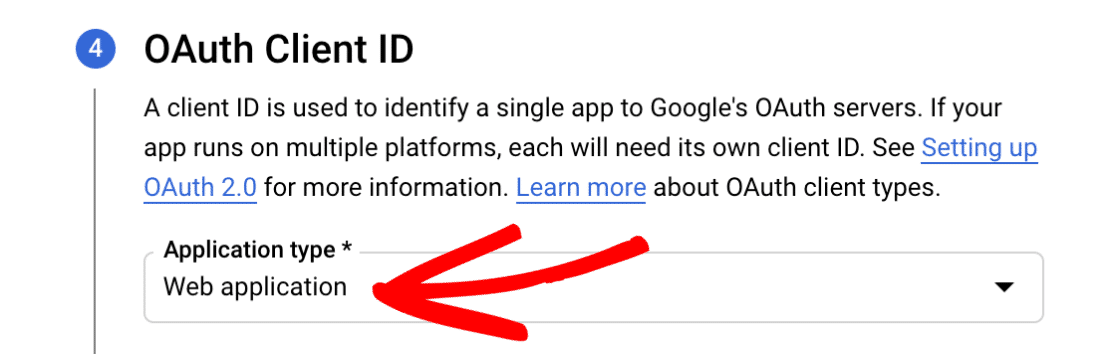
Stellen Sie dann Anwendungstyp auf Webanwendung ein.
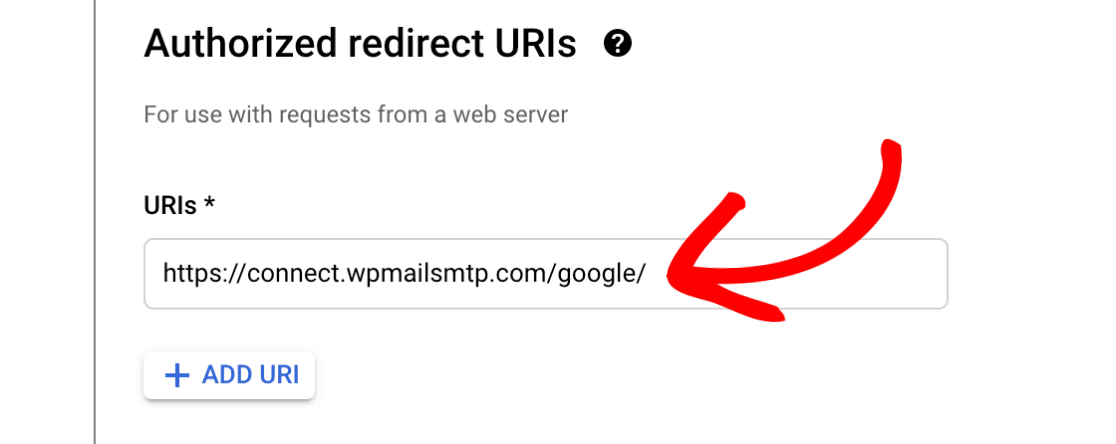
Klicken Sie als Nächstes unter Autorisierte Weiterleitungs-URIs auf + URI HINZUFÜGEN und geben Sie https://connect.wpmailsmtp.com/google/ ein.
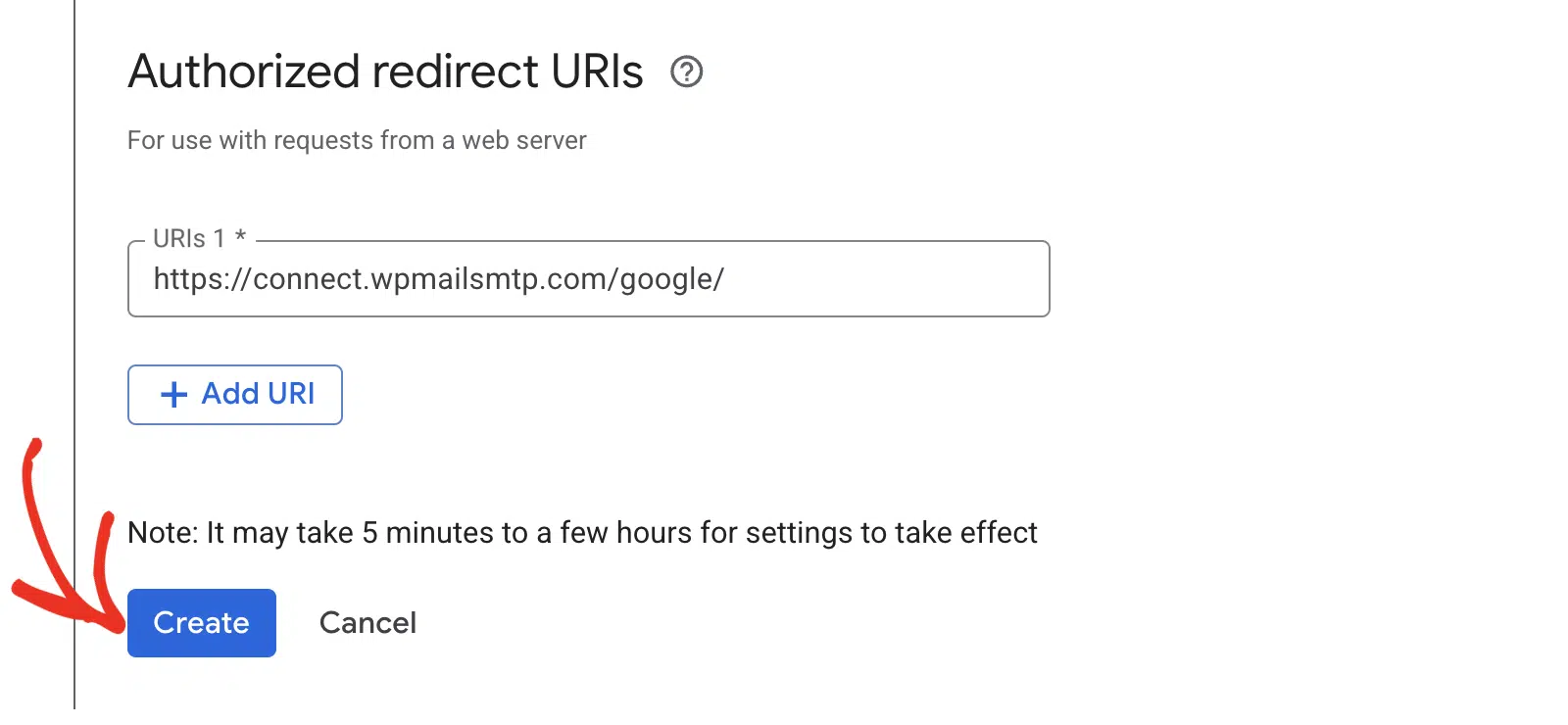
Klicken Sie danach auf Erstellen und dann auf FERTIG. Klicken Sie auf das Bleistiftsymbol neben den neuen Anmeldedaten, um sie zu öffnen, und kopieren Sie die Client-ID.
Klicken Sie dann auf + Geheimnis hinzufügen, um ein neues Client-Geheimnis zu generieren, und kopieren Sie es.
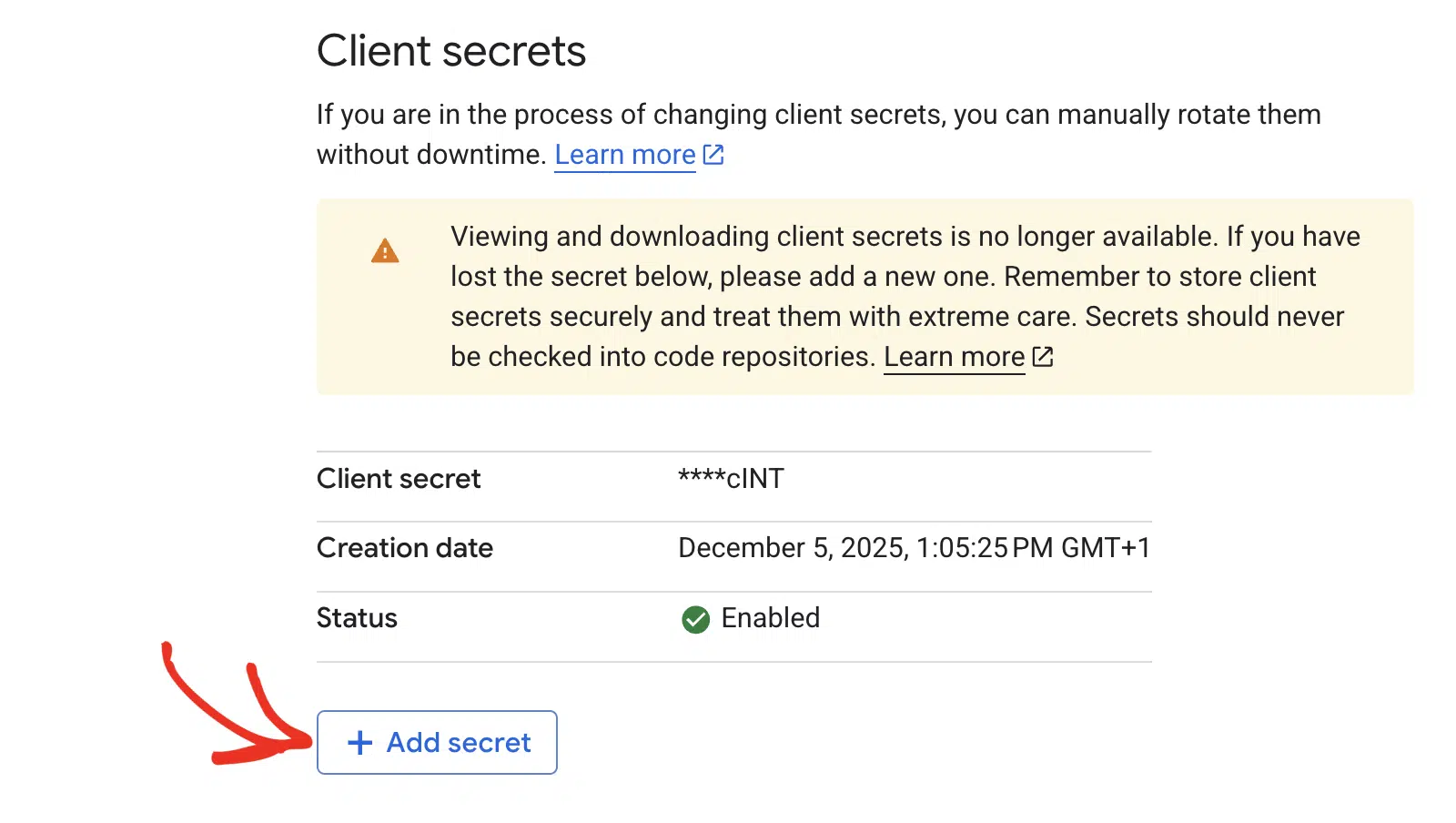
Hinweis: Achten Sie darauf, keine zusätzlichen Zeichen oder Leerzeichen mit Ihrer Client-ID oder Ihrem Client-Geheimnis zu kopieren. Google zeigt das vollständige Client-Geheimnis nur einmal an.
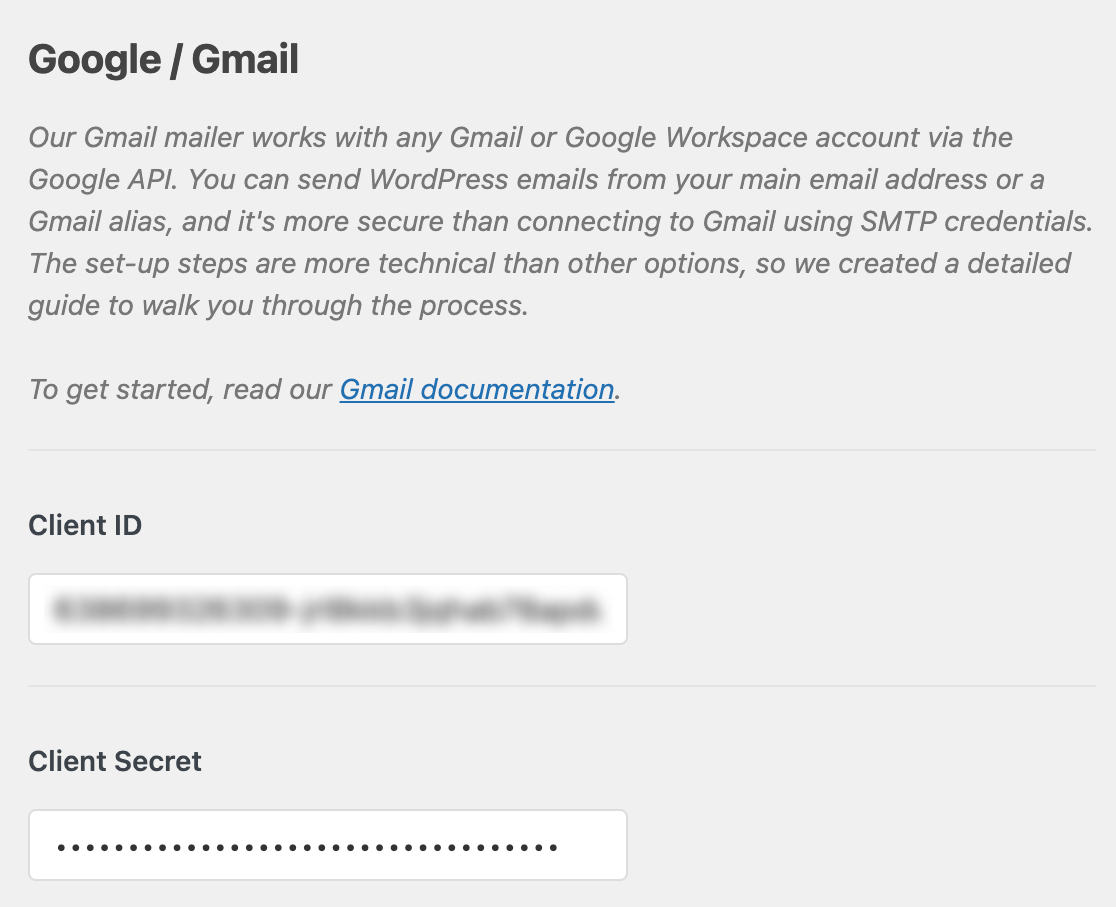
Gehen Sie schließlich in WordPress zu WP Mail SMTP » Einstellungen » Allgemein und scrollen Sie zum Abschnitt Google / Gmail. Fügen Sie die neue Client-ID und das Client-Geheimnis in die entsprechenden Felder ein und klicken Sie auf Einstellungen speichern.
Schritt 3: Überprüfen Sie die API-Zugriffskontrollen (Google Workspace)
Wenn Sie sich in einer Google Workspace-Domain befinden, muss der Organisationsadministrator möglicherweise die App zulassen.
Melden Sie sich zunächst in der Google Workspace Admin Console an. Gehen Sie dann zu Sicherheit » Zugriff und Datenkontrolle » API-Steuerelemente.
Suchen Sie unter App-Zugriffskontrolle die OAuth-App, die mit Ihrem Projekt verknüpft ist. Wenn die App blockiert ist oder nicht aufgeführt wird, klicken Sie auf Zugriff auf Drittanbieter-Apps verwalten, suchen Sie die App anhand der Client-ID und setzen Sie sie auf Vertrauenswürdig (oder zumindest Eingeschränkt).
Speichern Sie abschließend die Änderung und warten Sie einige Minuten, bis sie wirksam wird.
Schritt 4: Erneut autorisieren und testen
Sobald die OAuth-Anmeldeinformationen korrekt eingerichtet sind, verbinden Sie WP Mail SMTP erneut und senden Sie eine Test-E-Mail.
Gehen Sie in WordPress zu WP Mail SMTP » Einstellungen » Allgemein und scrollen Sie zum Abschnitt Google / Gmail. Klicken Sie dann auf Verbindung entfernen.

Klicken Sie anschließend auf Plugin erlauben, E-Mails über Ihr Google-Konto zu senden und schließen Sie den Google-Autorisierungsfluss ab.

Klicken Sie nach der Autorisierung auf Einstellungen speichern.
Um die Korrektur zu testen, gehen Sie zu WP Mail SMTP » Tools und klicken Sie auf den Tab E-Mail-Test. Geben Sie eine Empfängeradresse in das Feld Senden an ein, lassen Sie HTML aktiviert und klicken Sie auf E-Mail senden.

Bestätigen Sie abschließend die Erfolgsmeldung und überprüfen Sie den Posteingang des Empfängers.
Notizen
- Die Weiterleitungs-URI muss exakt übereinstimmen, einschließlich
httpsvshttpund abschließender Schrägstriche. - In Google Workspace kann es einige Minuten dauern, bis Änderungen an Drittanbieter-Apps übernommen werden. Wenn der Fehler weiterhin besteht, nachdem Sie die App als Vertrauenswürdig markiert haben, warten Sie und versuchen Sie es erneut.
- Wenn der OAuth-Zustimmungsbildschirm im "Test"-Modus ist, veröffentlichen Sie die App in APIs & Dienste » OAuth-Zustimmungsbildschirm » Zielgruppe, um wiederkehrende 7-Tage-Token-Abläufe zu vermeiden.
Das war's! Sie wissen jetzt, wie Sie den Fehler „unauthorized_client“ in Gmail beheben und Ihre E-Mails wieder über WP Mail SMTP versenden können.