


KI-Zusammenfassung
Möchten Sie eine private E-Mail-Einrichtung auf Ihrer WordPress-Seite mit Amazon SES einrichten? Diese Anleitung ist darauf zugeschnitten, WP Mail SMTP einzurichten, um Benutzeridentitäten auszublenden und E-Mail-Domänen einzuschränken.
Dieses Tutorial behandelt die Schritte zur Verbesserung des Datenschutzes und der Domänenbeschränkungen mit WP Mail SMTP und dem Amazon SES Mailer.
Hinweis: Stellen Sie vor der Fortsetzung dieser Anleitung sicher, dass Sie die Amazon SES-Anleitung befolgt haben, um Ihren AWS SES Mailer einzurichten.
Dieses zusätzliche Tutorial richtet sich an Benutzer, die erweiterte Datenschutzmaßnahmen benötigen, wie z. B. das Ausblenden der SES-Identitäten-Tabelle im WP Mail SMTP-Plugin und das Erstellen eines neuen IAM-Benutzers zum Senden von E-Mails von einer bestimmten Identität.
Ausblenden der SES-Identitäten-Tabelle
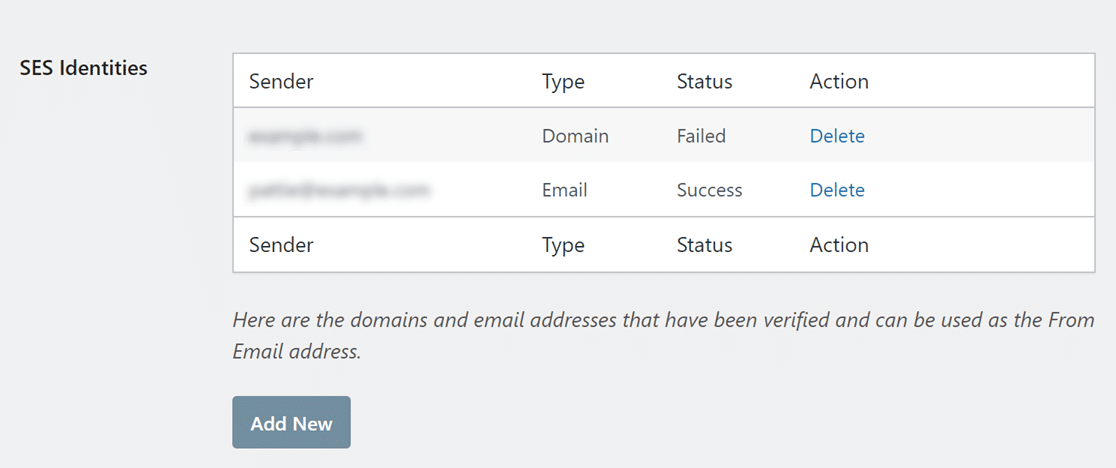
Um die Privatsphäre und Sicherheit Ihrer WordPress-Seite zu verbessern, insbesondere wenn Sie nicht der Inhaber des SES-Kontos sind, können Sie die SES-Identitäten-Tabelle in Ihren WP Mail SMTP-Einstellungen ausblenden. Dies ist nützlich in Szenarien, in denen Freiberufler oder Agenturen Kunden-Websites pflegen, aber den Zugriff auf SES-Details einschränken möchten.
Identitäten ausblenden
Um die SES-Identitäten-Tabelle auszublenden, müssen Sie die Datei wp-config.php im Verzeichnis Ihrer Website ändern.
Hinweis: Wenn Sie nicht sicher sind, wie Sie die Datei wp-config.php finden und bearbeiten, lesen Sie die Anleitung von WPBeginner für weitere Details.
Nachdem Sie die Datei wp-config.php geöffnet haben, fügen Sie die folgende Codezeile vor dem Kommentar ein, der lautet: /* That's all, stop editing! Happy publishing. */.
Durch Hinzufügen dieses Code-Snippets blenden Sie die SES-Identitäten-Tabelle aus den SES Mailer-Einstellungen im Plugin aus, die Sie unter finden:
- Einstellungen » Allgemein » SES Mailer
- Einstellungen » Einrichtungsassistent » SES Mailer
- Einstellungen » Zusätzliche Verbindungen » SES Mailer
Erstellen eines neuen IAM-Benutzers und einer neuen Richtlinie
Wenn Sie eine engere Kontrolle darüber haben möchten, wer E-Mails von Ihrer Website senden kann, sollten Sie einen neuen IAM-Benutzer und eine neue Richtlinie einrichten. Dies ist ein optionaler, fortgeschrittener Schritt, mit dem Sie das Senden von E-Mails auf bestimmte Identitäten, wie z. B. bestimmte Domänen oder E-Mail-Adressen, für bessere Sicherheit und Verwaltung beschränken können.
Erstellen eines IAM-Benutzers
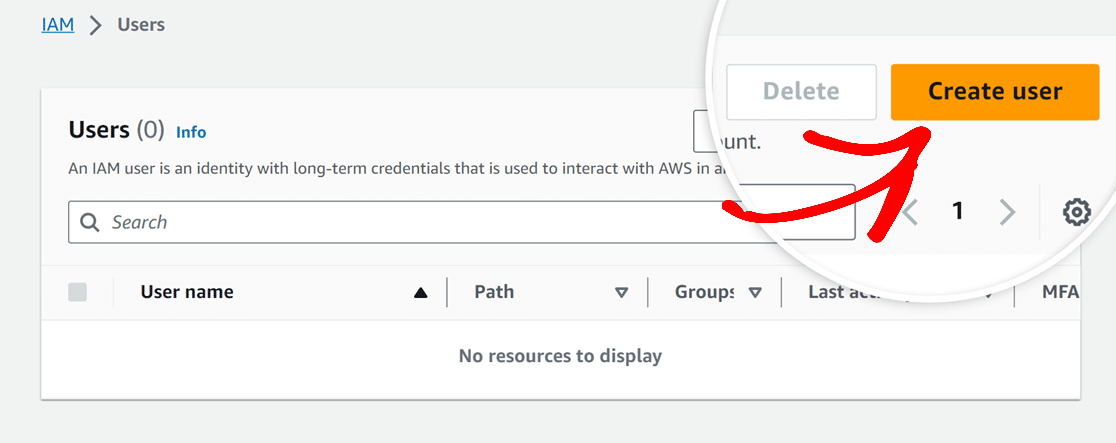
Zuerst müssen Sie die IAM-Benutzerseite von Amazon Web Services öffnen.
Klicken Sie auf dieser Seite auf die Schaltfläche Benutzer erstellen.
Als Nächstes müssen Sie einen neuen Benutzer einrichten. Im Feld Benutzername können Sie einen beliebigen Namen eingeben. Wir empfehlen jedoch, das folgende Namensformat zu verwenden:
ihredomain_wpmailsmtp
Zum Beispiel würden wir für WPForms.com den folgenden Benutzernamen verwenden: wpformscom_wpmailsmtp. Wenn Sie später Benutzer einrichten oder bearbeiten müssen, erleichtert dies die Nachverfolgung, welche Website mit welchem Benutzer verbunden ist.
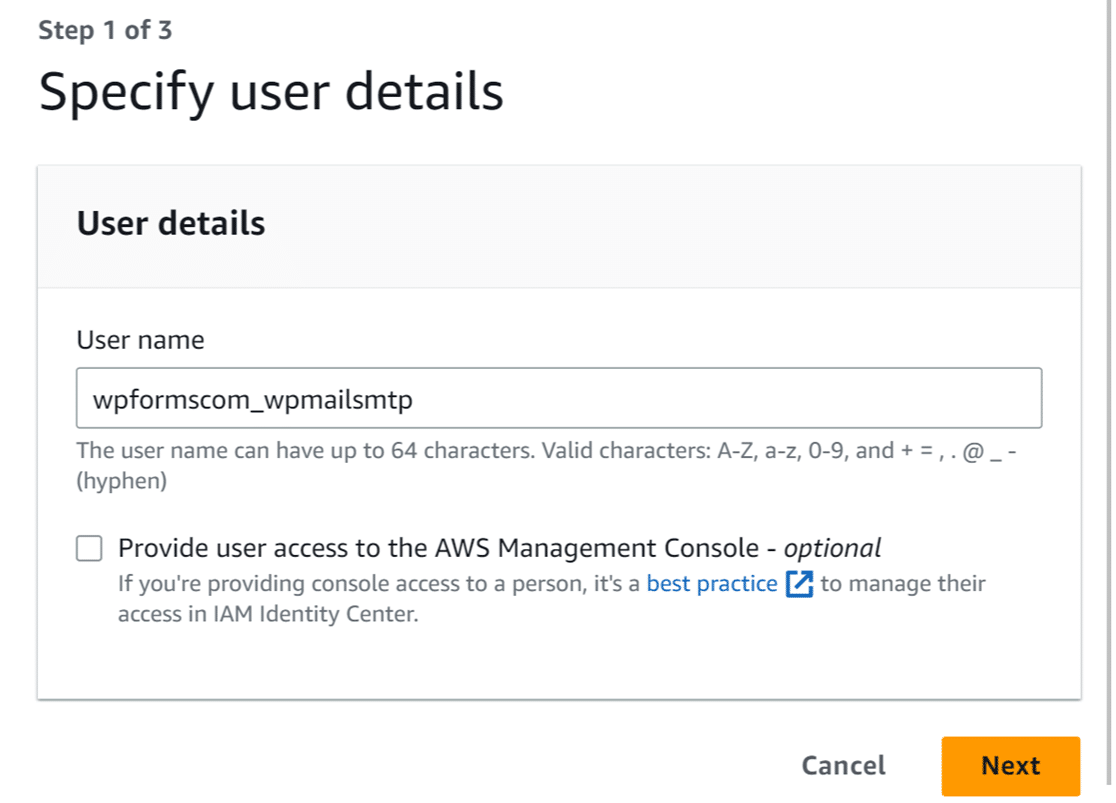
Wenn Sie bereit sind, klicken Sie auf die Schaltfläche Weiter, um fortzufahren.
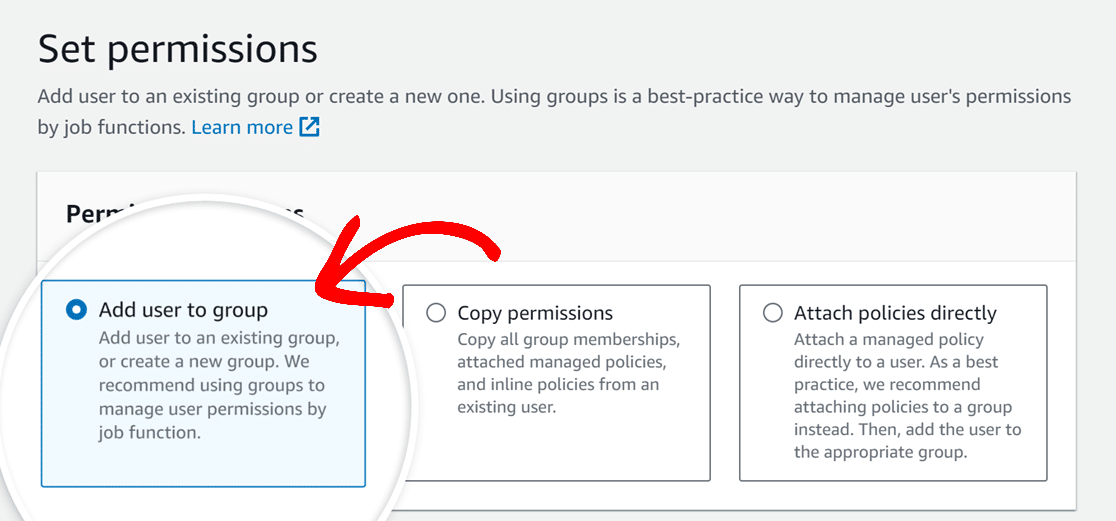
Für den nächsten Schritt lassen wir die OptionBenutzer zur Gruppe hinzufügenausgewählt und fahren mit einem Klick auf die SchaltflächeNächstefort.
Auf der nächsten Seite werden Ihnen alle Details angezeigt, die Sie für diesen Benutzer ausgewählt haben. Sie können überprüfen, ob alles korrekt ist, und dann auf die Schaltfläche Benutzer erstellen klicken.
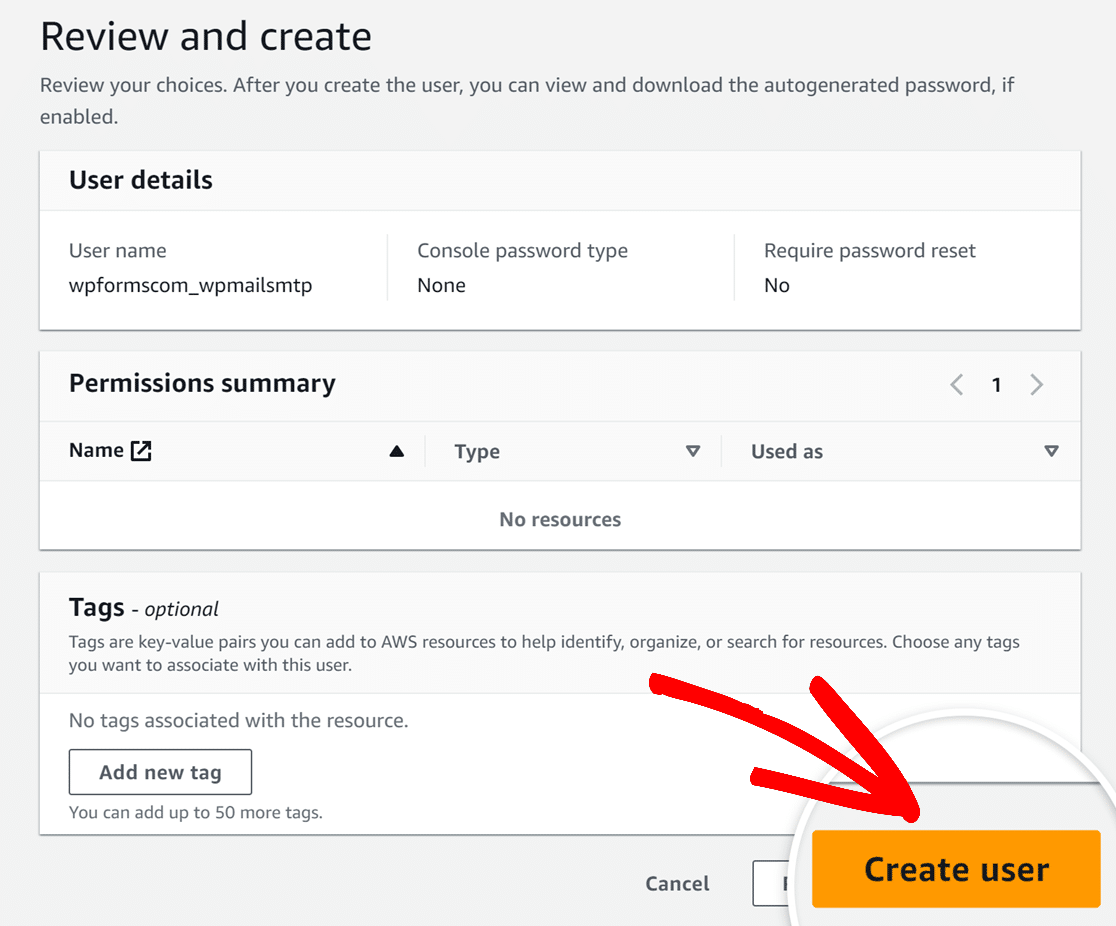
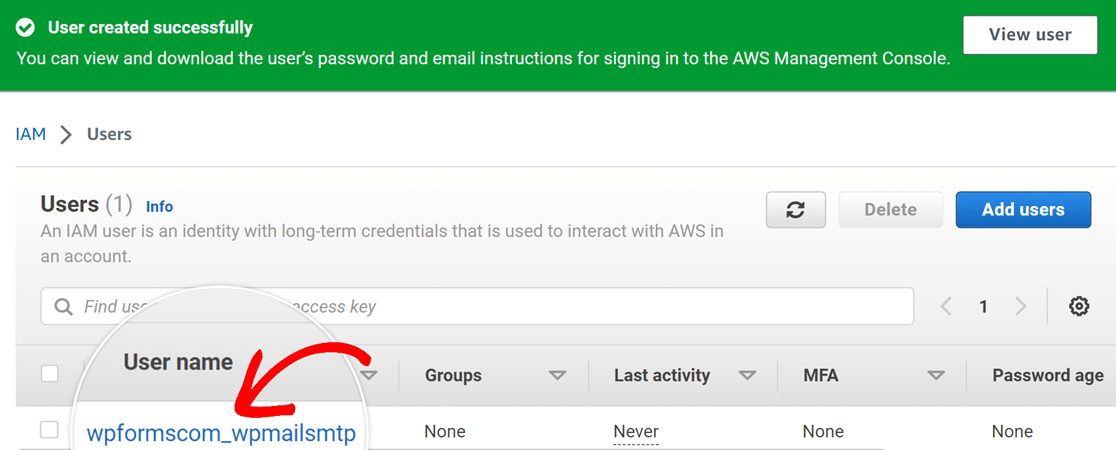
Nach Abschluss des vorherigen Schritts zeigt AWS eine Erfolgsmeldung an und leitet Sie automatisch zur Benutzerseite weiter.
Zugriffsschlüssel generieren
Klicken Sie auf der Benutzerseite auf den Benutzernamen des erstellten Benutzers, um fortzufahren.
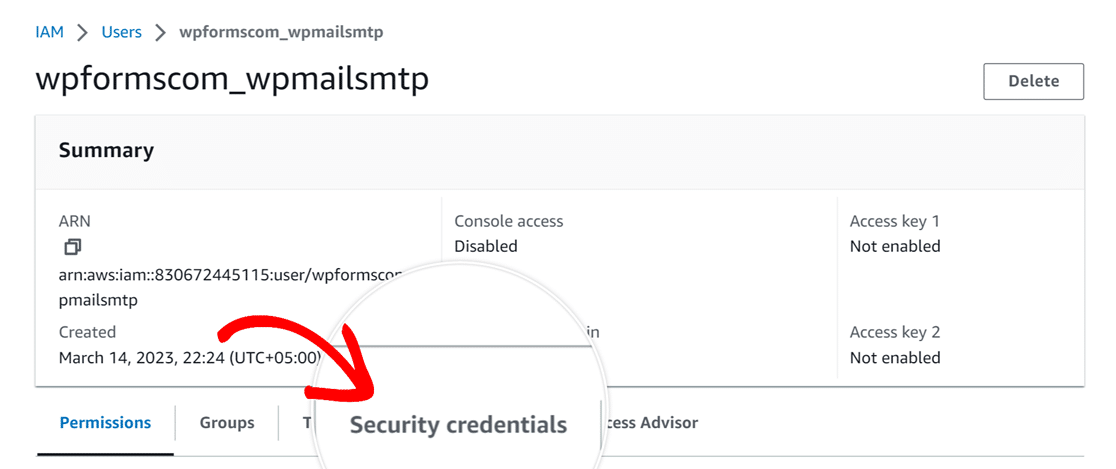
Klicken Sie dann in den angezeigten Registerkarten auf Sicherheitszertifikate.
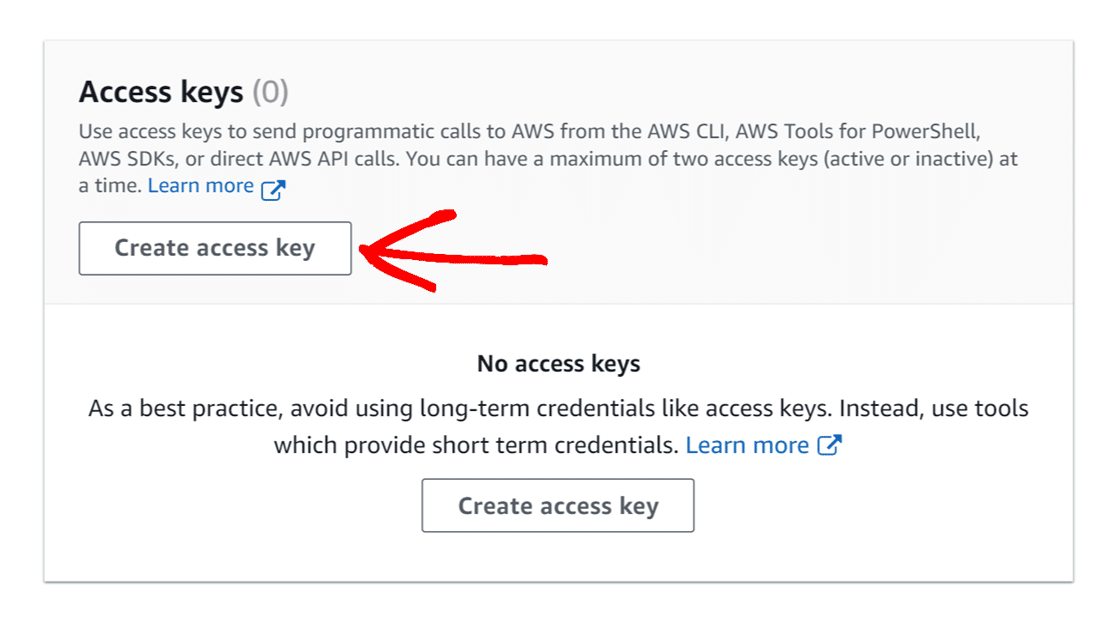
Scrollen Sie dann zum Abschnitt Zugriffsschlüssel und klicken Sie auf die Schaltfläche Zugriffsschlüssel erstellen.
Wählen Sie als Nächstes Andere für den Abschnitt Best Practices und Alternativen für Zugriffsschlüssel.
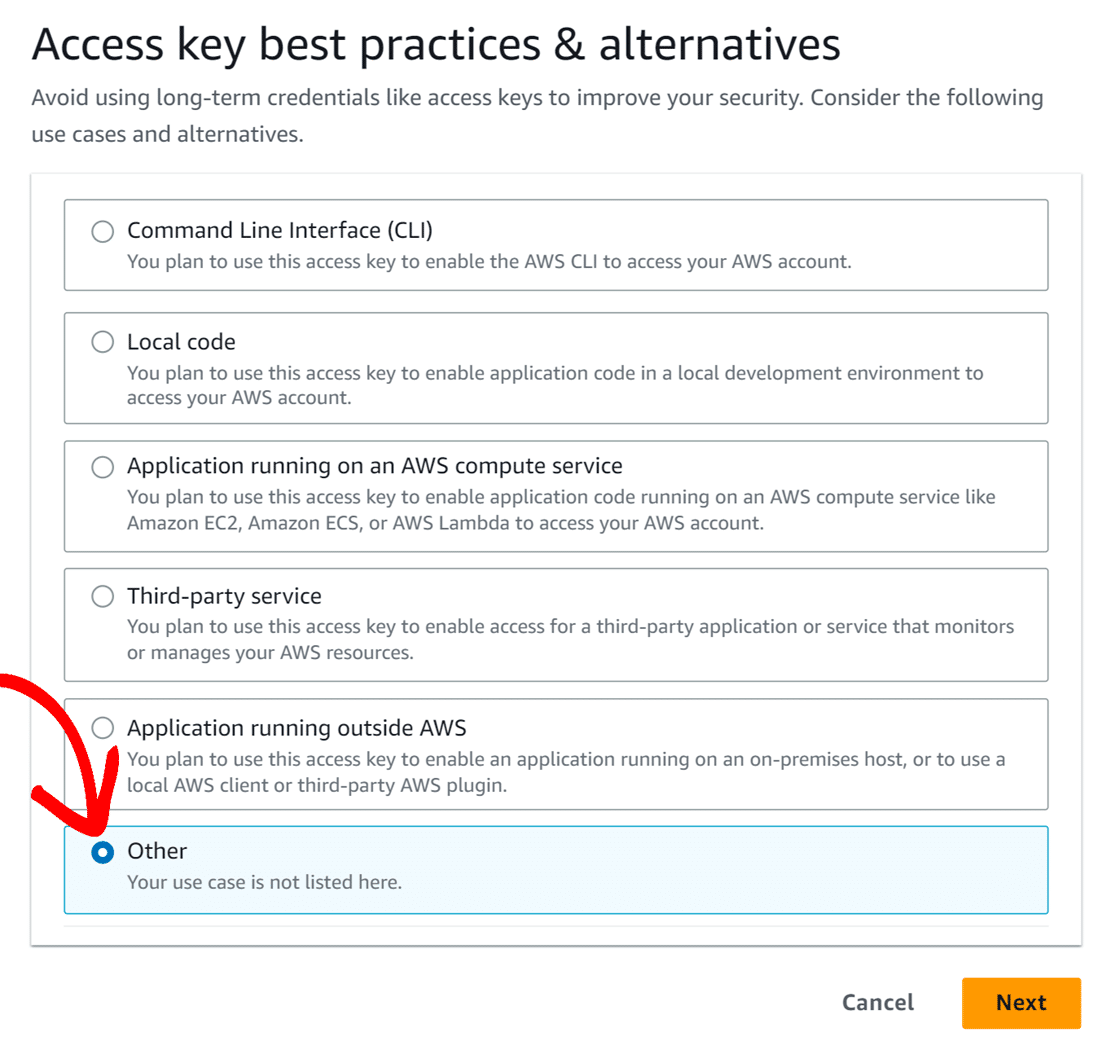
Wenn Sie bereit sind, fahren Sie mit der Schaltfläche Weiter fort.
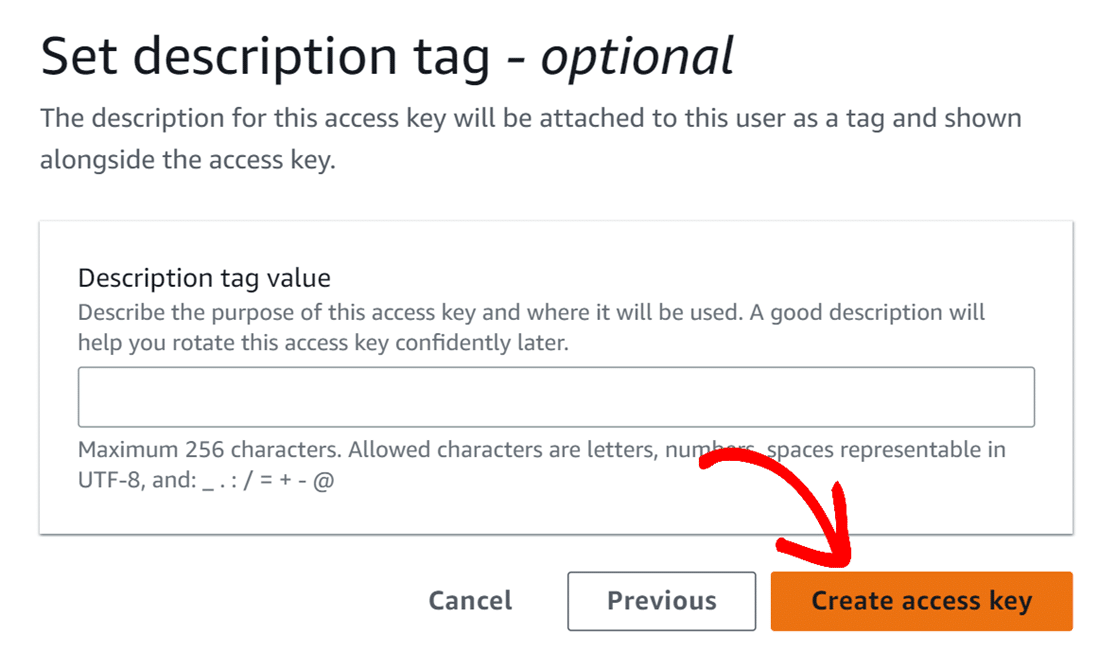
Auf der nächsten Seite können Sie die Beschreibungsmarkierung überspringen und einfach auf die Schaltfläche Zugriffsschlüssel erstellen klicken, um fortzufahren.
AWS zeigt nun eine Erfolgsmeldung zusammen mit der Zugriffsschlüssel-ID und dem geheimen Zugriffsschlüssel für Ihren Benutzer an. Vergessen Sie nicht, sich einen Moment Zeit zu nehmen, um eine Kopie dieser Schlüssel sicher zu speichern.
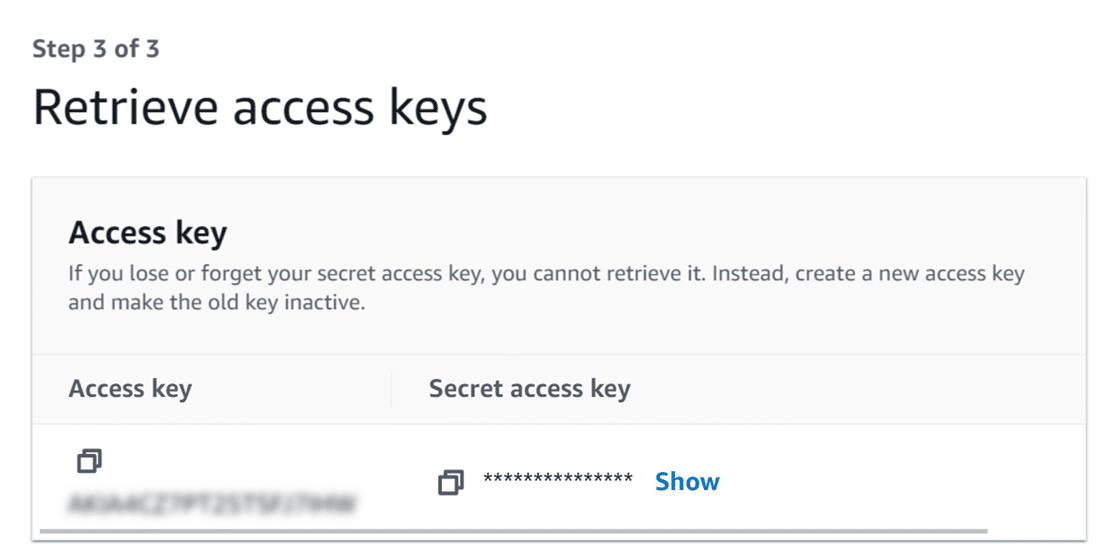
Hinweis: Sie können diese Zugriffsschlüssel-ID und den geheimen Zugriffsschlüssel nicht mehr sehen, sobald Sie diese Seite schließen. Laden Sie unbedingt eine CSV-Datei mit diesen Details herunter und/oder kopieren Sie sie an einen sicheren Ort.
Sobald Sie die sicheren Schlüssel kopiert haben, klicken Sie auf die Schaltfläche Fertig, um zur Übersichtsseite des Benutzers zu gelangen.
Sie können dieses Fenster auch vorerst geöffnet lassen, da wir hier später zurückkehren müssen, um den Amazon Resource Name (ARN) zu kopieren, der für den nächsten Schritt im Einrichtungsprozess entscheidend ist.
Erstellen einer Sendeautorisierungsrichtlinie
Nachdem Sie die sicheren Schlüssel generiert haben, besteht der nächste Schritt darin, eine verifizierte Identität zu erstellen.
Öffnen Sie zunächst die Amazon SES-Konsole.
Klicken Sie auf dieser Seite im Seitenmenü auf die Option Verifizierte Identitäten.
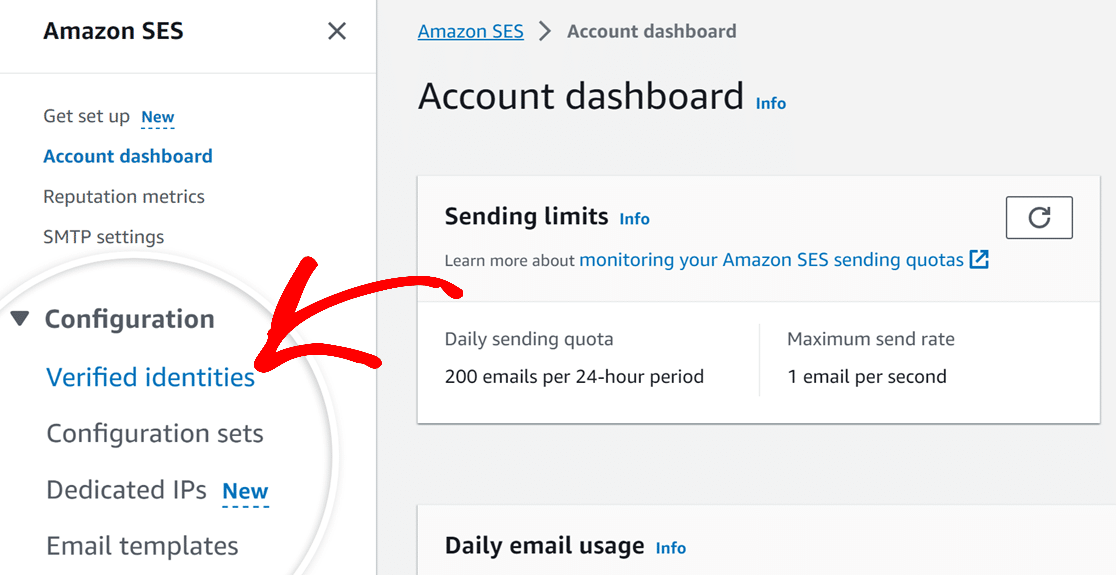
Wählen Sie als Nächstes Ihre Region aus, indem Sie auf das Dropdown-Menü Region auswählen klicken und Ihre Region in der Dropdown-Liste suchen. Stellen Sie sicher, dass Sie dieselbe Region auswählen, in der Ihre Identitäten definiert sind.
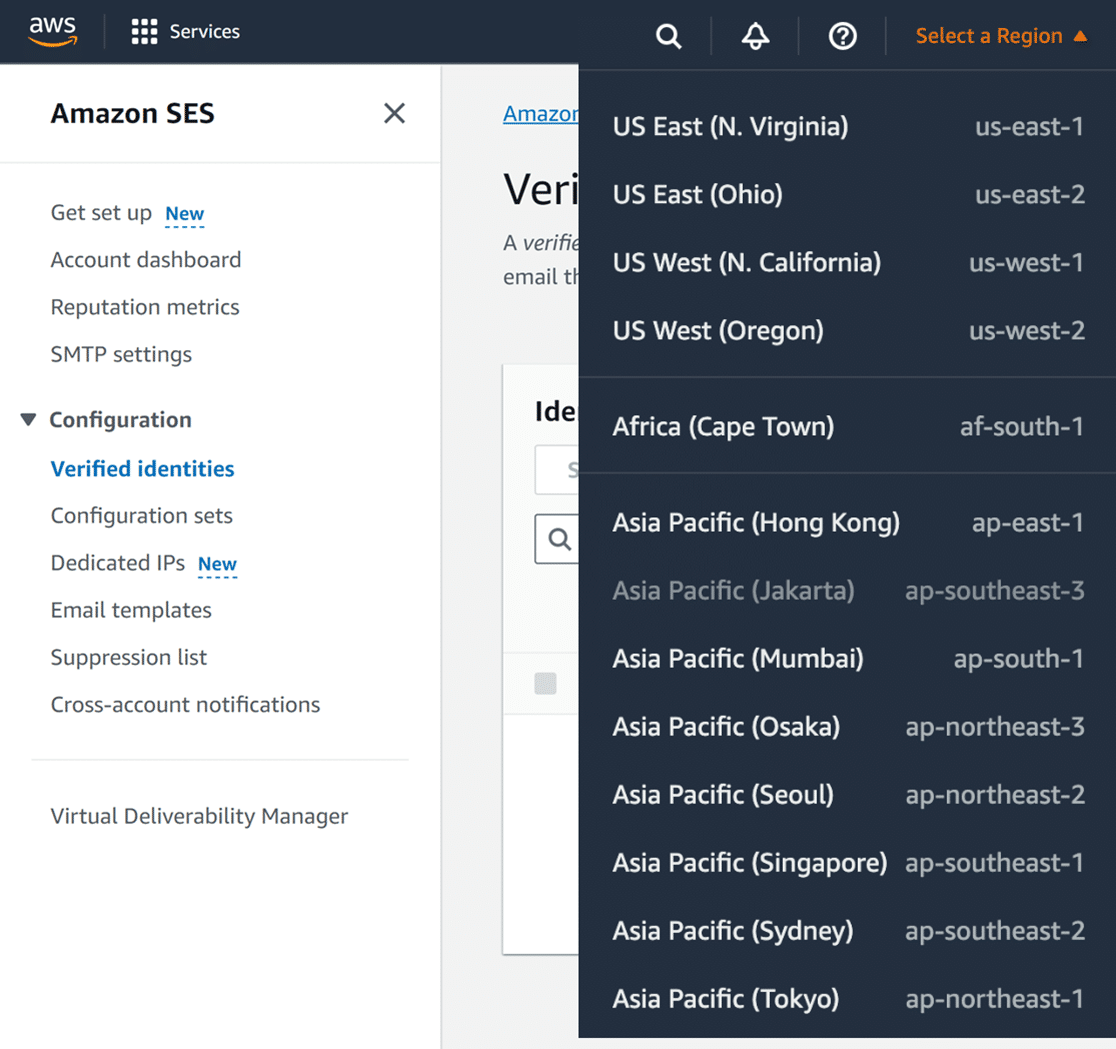
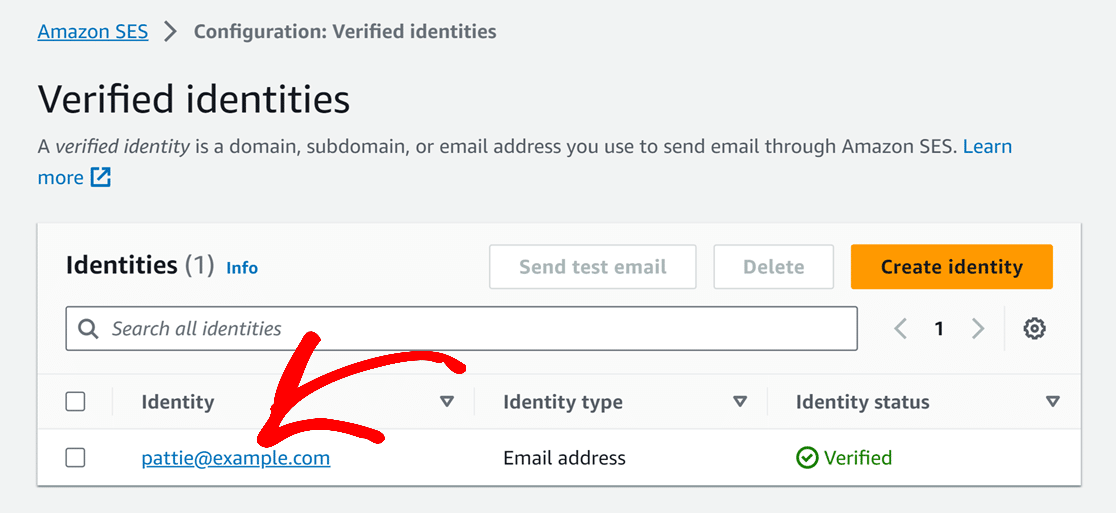
Auf der Seite „Verifizierte Identitäten“ finden Sie eine Liste der Identitäten, die Sie mit Amazon SES eingerichtet haben. Diese Identitäten können Domains, Subdomains oder bestimmte E-Mail-Adressen sein, die Sie zum Senden von E-Mails verwenden.
Klicken Sie auf die Identität, die Sie bereits verifiziert haben und die ein delegierter Absender verwenden soll, um E-Mails in Ihrem Namen zu senden.
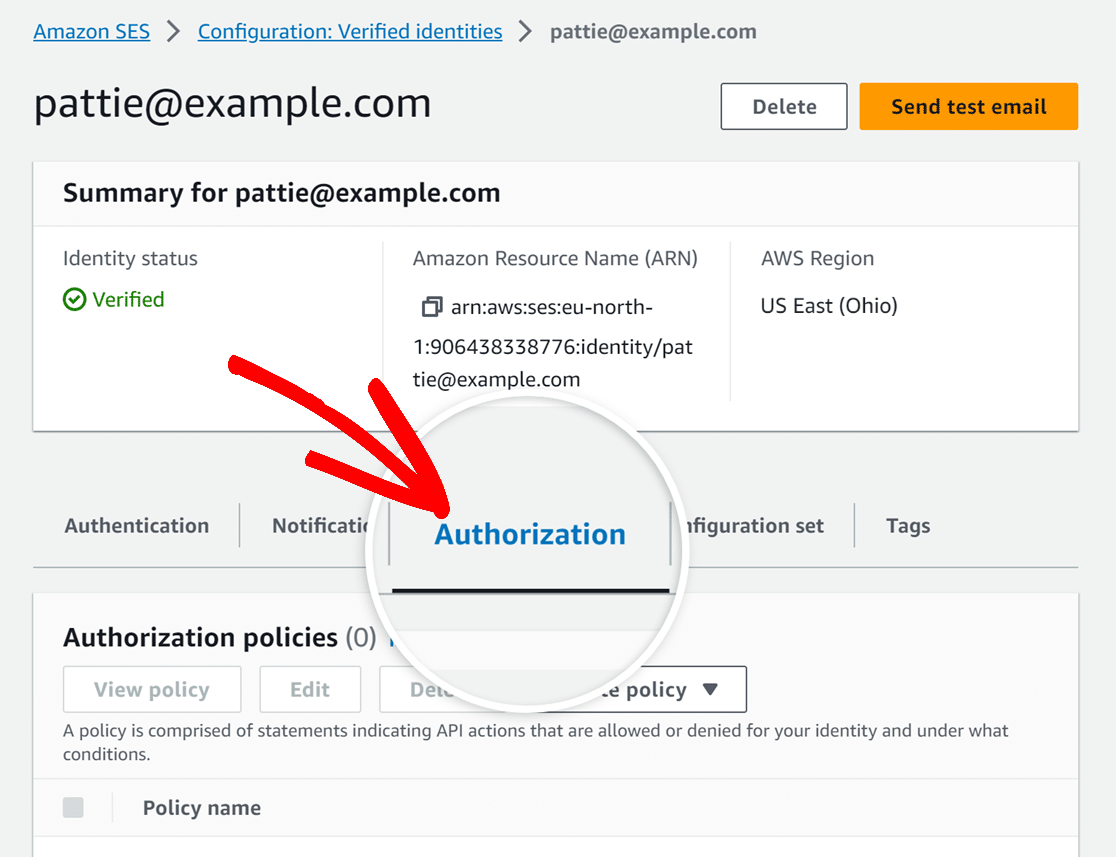
Klicken Sie als Nächstes auf der angezeigten Registerkarten auf Autorisierung.
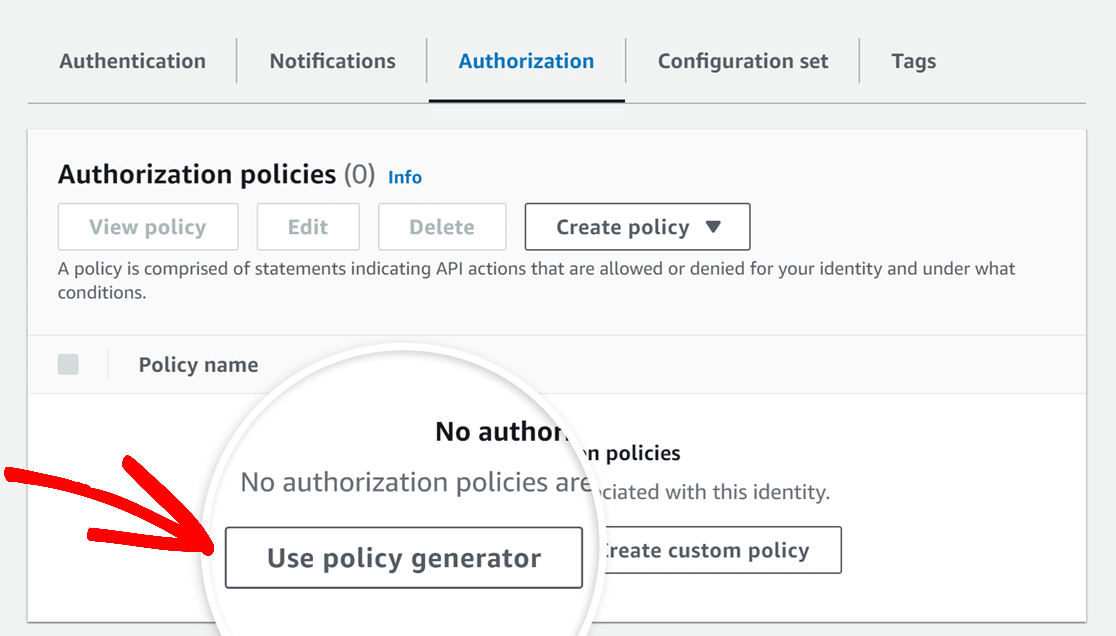
Klicken Sie dann im Abschnitt Autorisierungsrichtlinien auf die Schaltfläche Richtliniengenerator verwenden.
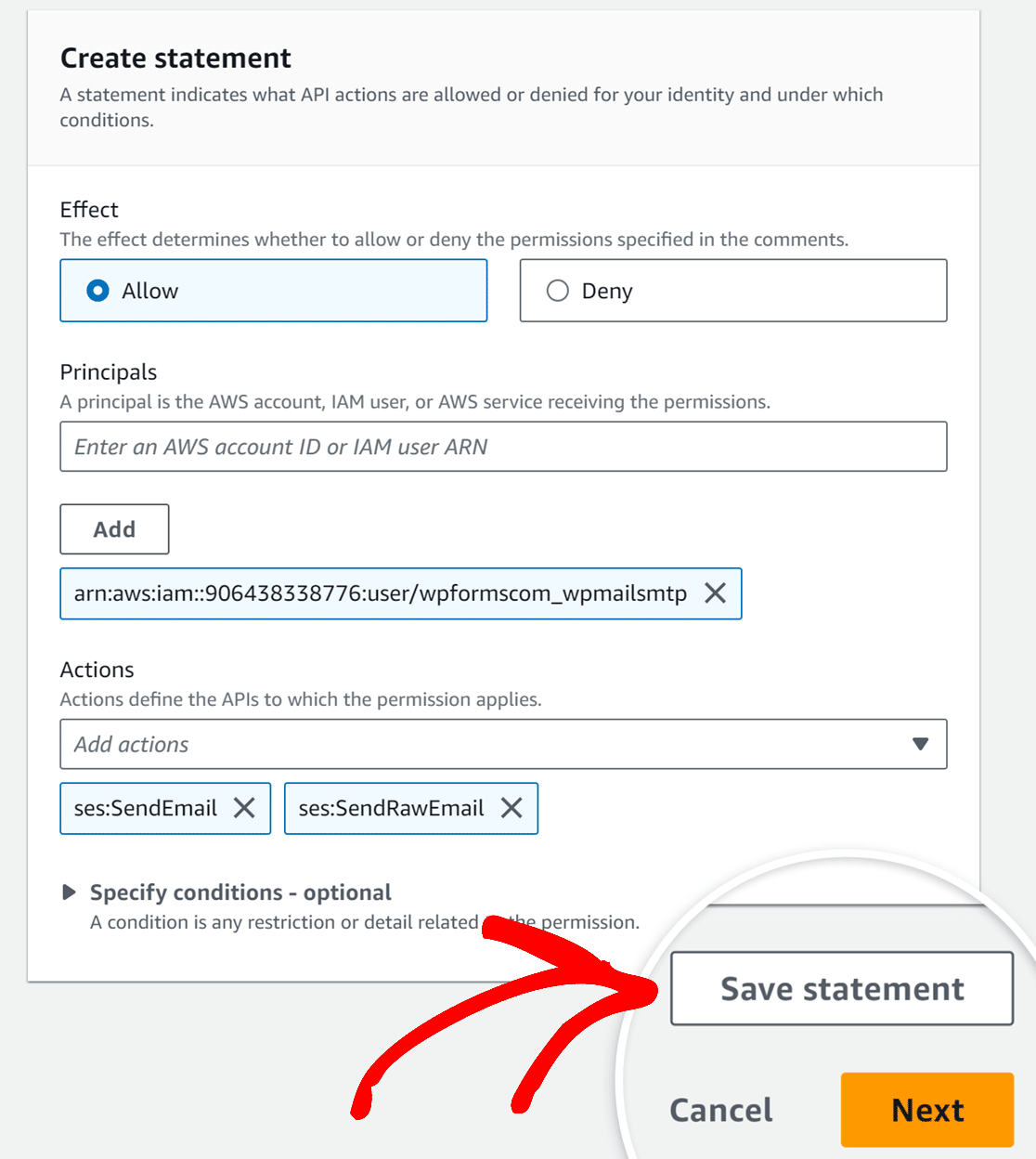
Stellen Sie im nächsten Bildschirm die Option Auswirkung auf Zulassen ein.
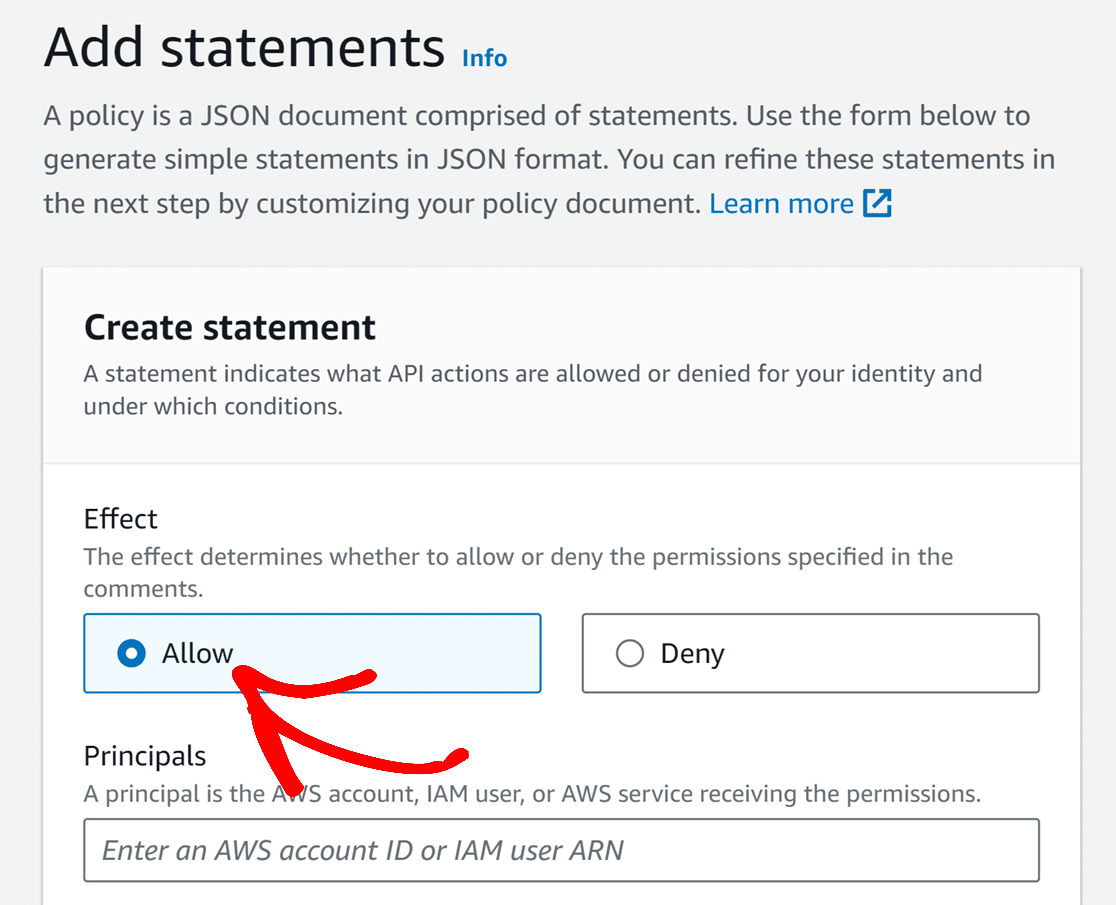
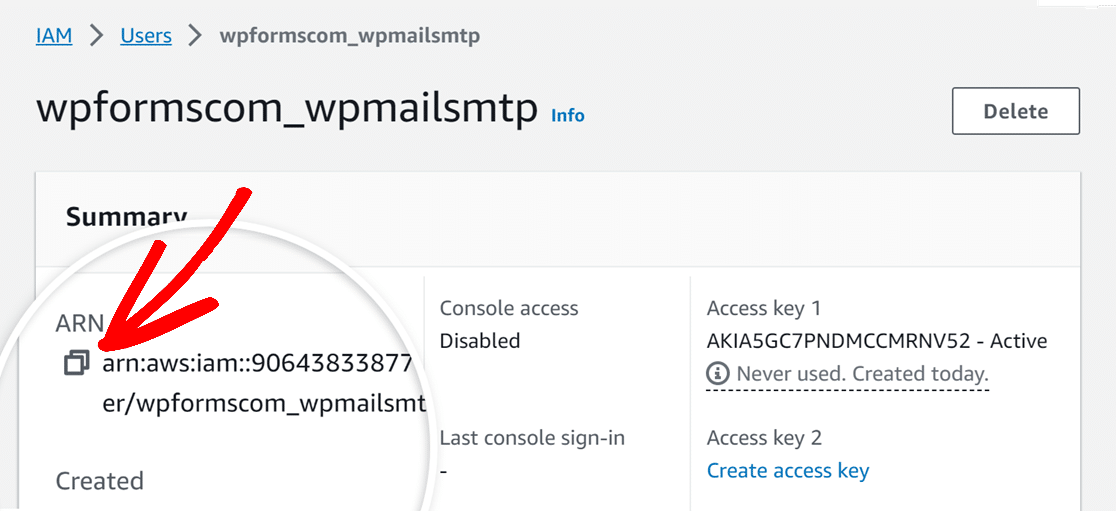
Geben Sie für das Feld Prinzipale auf der Übersichtsseite des Benutzers, auf der sich die ARN befindet, zurück. Dies kann entweder durch Zurückkehren zum geöffneten Browser-Tab oder -Fenster geschehen oder, wenn es geschlossen ist, durch Aufrufen der Amazon IAM-Benutzerseite. Wählen Sie dort den von Ihnen erstellten Benutzer aus.
Suchen und kopieren Sie auf der Seite des Benutzers die ARN, indem Sie auf die Kopierschaltfläche klicken.
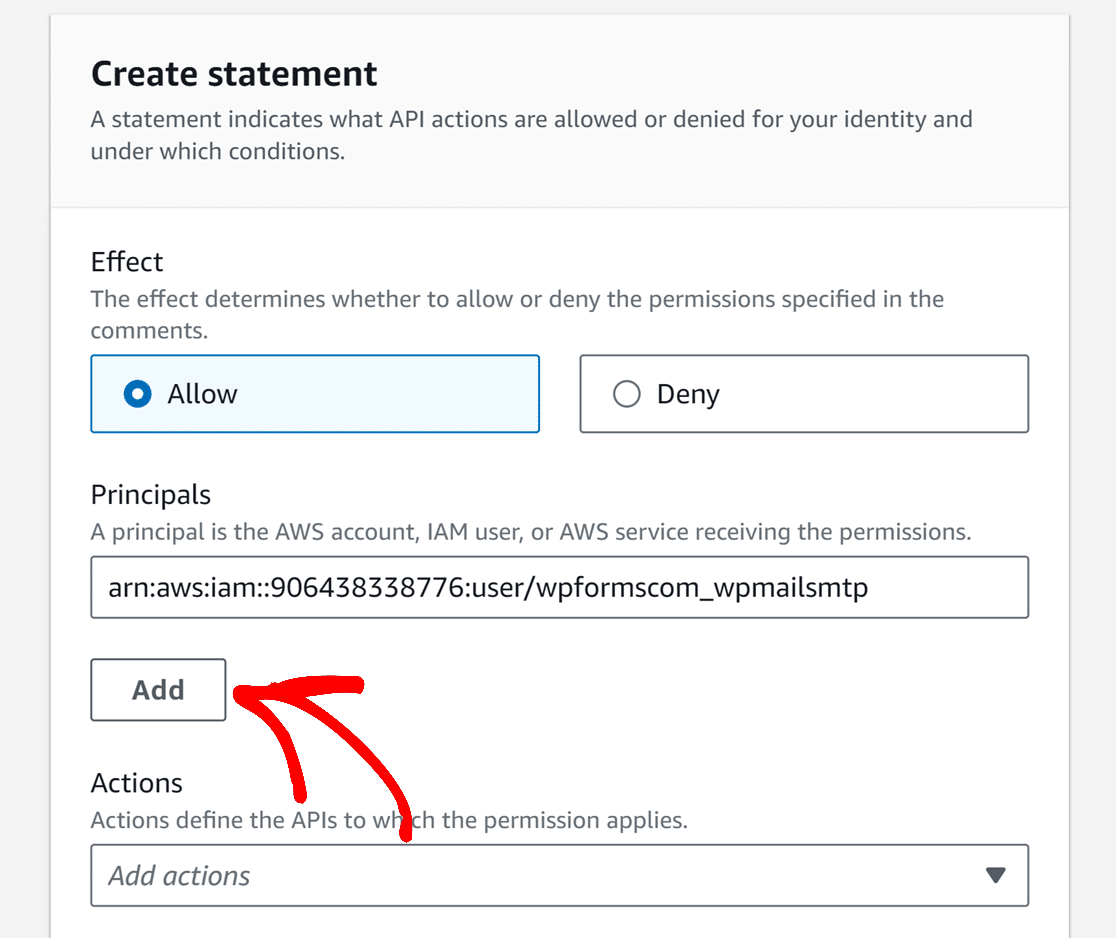
Fügen Sie diesen Wert dann in das Feld Prinzipale im Bildschirm Anweisung erstellen ein und klicken Sie auf die Schaltfläche Hinzufügen.
Klicken Sie als Nächstes auf das Dropdown-Menü im Feld Aktionen und geben Sie ses:Send in die Suchleiste ein. Wählen Sie nun ses:SendEmail und ses:SendRawEmail aus den Optionen aus.
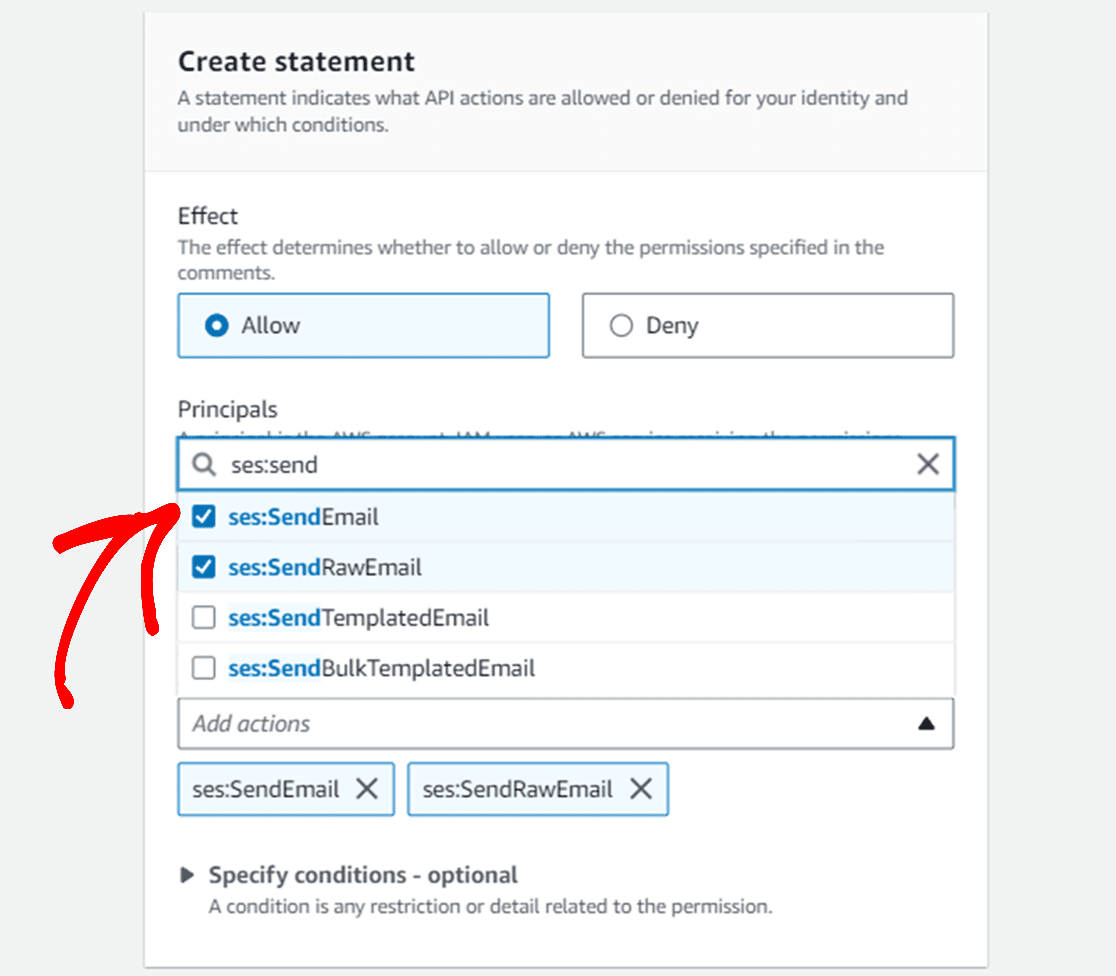
Sobald Sie alle Informationen hinzugefügt haben, klicken Sie auf die Schaltfläche Anweisung speichern. Klicken Sie dann auf die Schaltfläche Weiter, um fortzufahren.
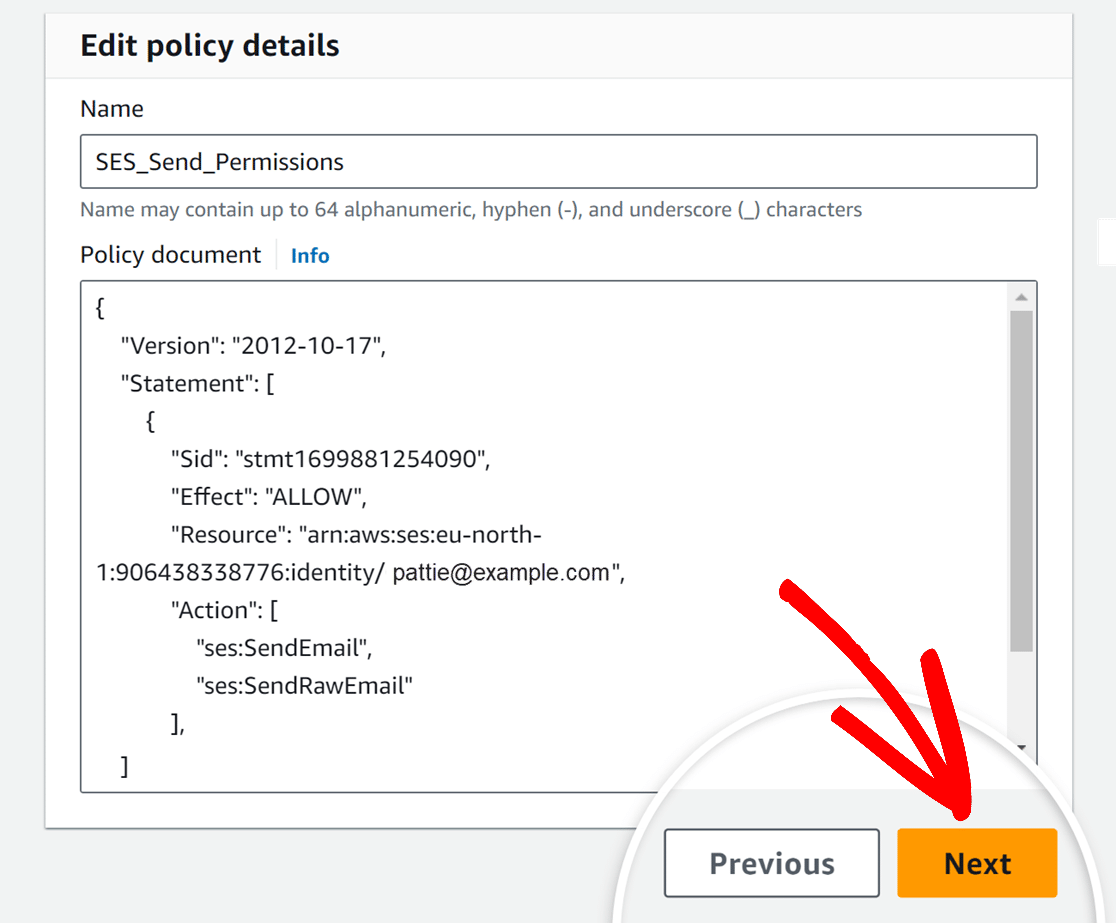
Auf dem nächsten Bildschirm haben Sie die Möglichkeit, Ihrer Richtlinie einen beschreibenden Namen zu geben, damit sie später leicht identifiziert werden kann.
Wenn Sie fertig sind, klicken Sie auf die Schaltfläche Weiter, um fortzufahren.
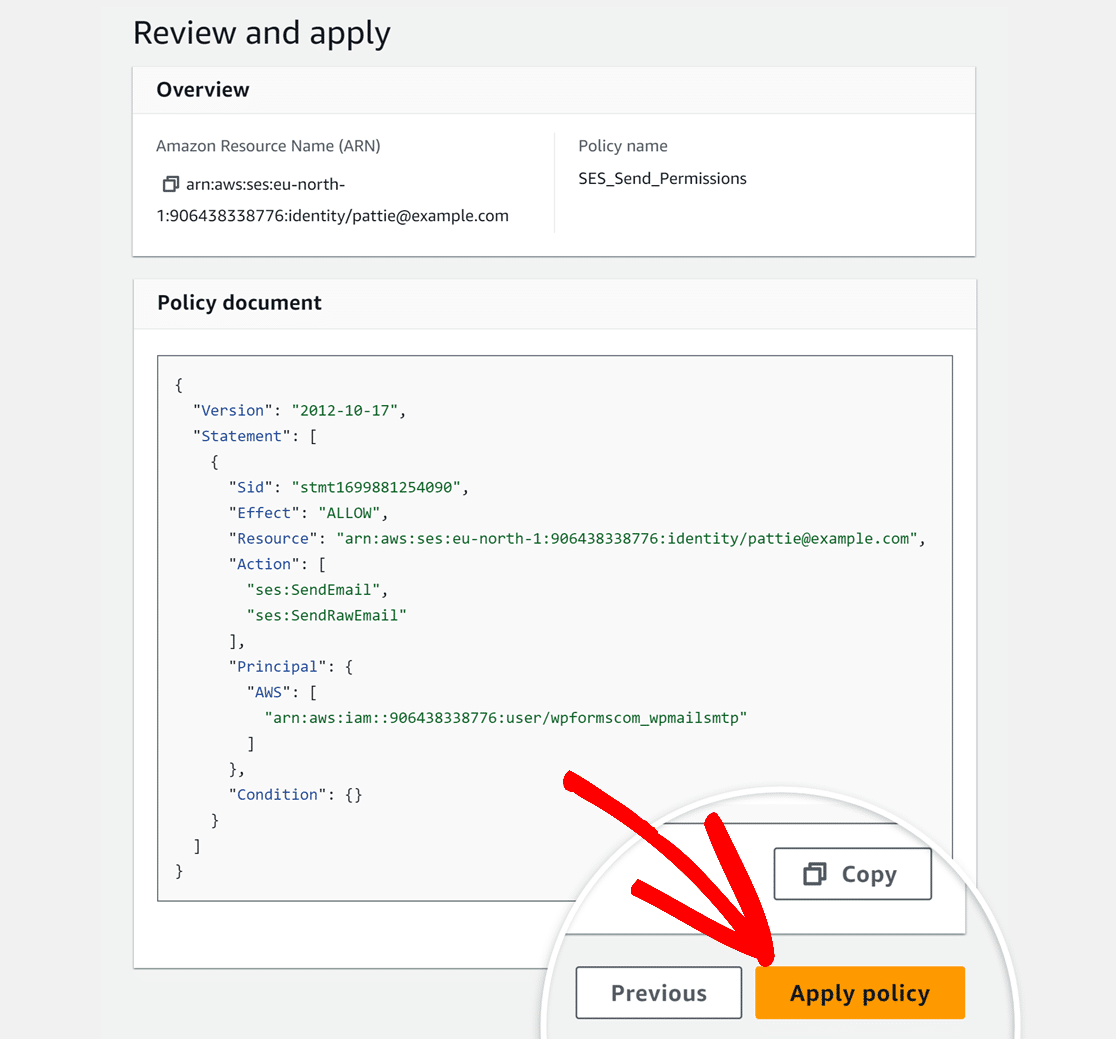
Auf der nächsten Seite werden Ihnen alle Details angezeigt, die Sie für diese Richtlinie ausgewählt haben. Sie können überprüfen, ob alles korrekt aussieht, und dann auf die Schaltfläche Richtlinie anwenden klicken.
Aktualisieren der WP Mail SMTP-Einstellungen
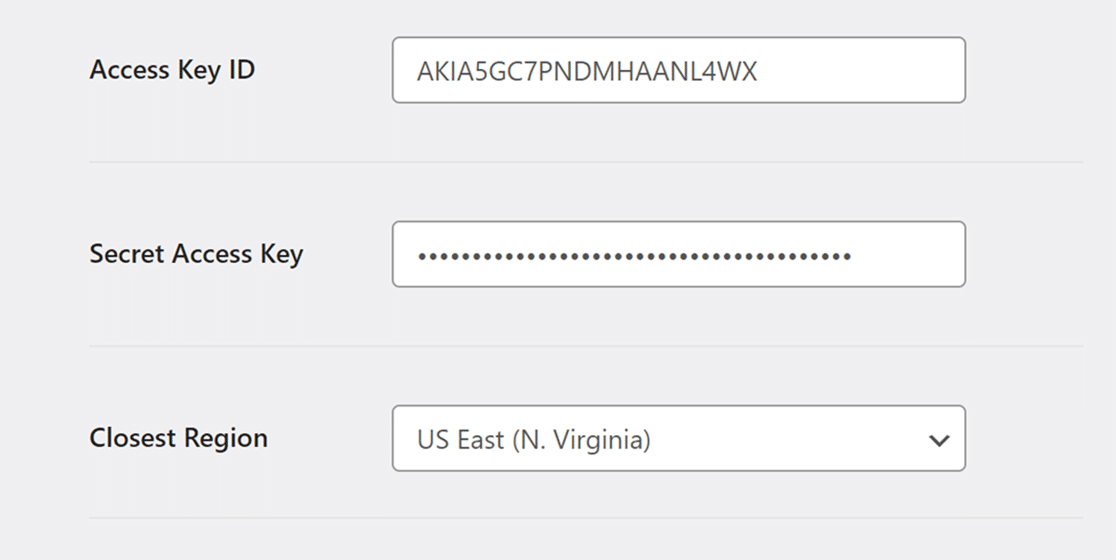
Nachdem Sie Ihren IAM-Benutzer und Ihre Richtlinie erstellt haben, müssen wir die Access Key ID und die Secret Access Key mit den neuen Anmeldeinformationen aktualisieren.
Gehen Sie dazu zu WP Mail SMTP » Einstellungen und wählen Sie dann die Registerkarte Allgemein aus.

Scrollen Sie als Nächstes zum Abschnitt Amazon SES.
Amazon SES
Hier müssen Sie die Zugriffsschlüssel aktualisieren, die Sie zuvor in Ihrem AWS-Konto erstellt haben. Fügen Sie die Access Key ID und den Secret Access Key ein und klicken Sie auf die Schaltfläche Einstellungen speichern.
Das war's! Sie haben nun Amazon SES erfolgreich mit WP Mail SMTP konfiguriert, um die E-Mail-Datenschutz auf Ihrer WordPress-Site zu verbessern.
Möchten Sie als Nächstes erfahren, wie Sie Probleme mit WP Mail SMTP effektiv beheben können? Schauen Sie sich unser Tutorial zur Fehlerbehebung bei WP Mail SMTP an, um weitere Details zu erfahren.