


KI-Zusammenfassung
Achtung!
Der Pepipost-Support wurde eingestellt.
Für neue Websites empfehlen wir dringend SMTP.com oder einen der vielen anderen Transaktionsdienste, die wir unterstützen.
Suchen Sie ein Tool, das nicht nur die E-Mail-Zustellung verbessert, sondern auch eine einfache Einrichtung bietet? Diese Anleitung zeigt Ihnen, wie Sie WordPress-E-Mails zuverlässig über den Pepipost-Mailer von WP Mail SMTP versenden.
1. Konfiguration Ihres Pepipost-Kontos
Um zu beginnen, müssen Sie ein Pepipost-Konto einrichten. Dies gibt Ihnen einen API-Schlüssel, eine eindeutige Kennung, die es Ihrer Website ermöglicht, mit Ihrem Pepipost-Konto zu kommunizieren.
Erstellung eines Pepipost-Kontos
Wenn Sie noch kein Konto bei Pepipost haben, erstellen Sie jetzt eines.
Für unser Beispiel registrieren wir uns für eine brandneue kostenlose Testversion. Die Einrichtung ist jedoch unabhängig von der Art Ihres Kontos gleich.
Hinweis: Die kostenlose Testversion von Pepipost erlaubt den Versand von 30.000 E-Mails im ersten Monat. Danach erlaubt der kostenlose Plan bis zu 100 E-Mails/Tag (oder eine höhere Grenze mit einem kostenpflichtigen Plan).
Hinzufügen einer Sendedomäne
Nachdem Sie ein Konto erstellt (oder sich in ein bestehendes Konto eingeloggt) haben, müssen Sie eine Sendedomäne einrichten. Wenn Sie nicht direkt zur Seite dafür weitergeleitet werden, wenn sich Ihr Konto öffnet, dann klicken Sie hier.
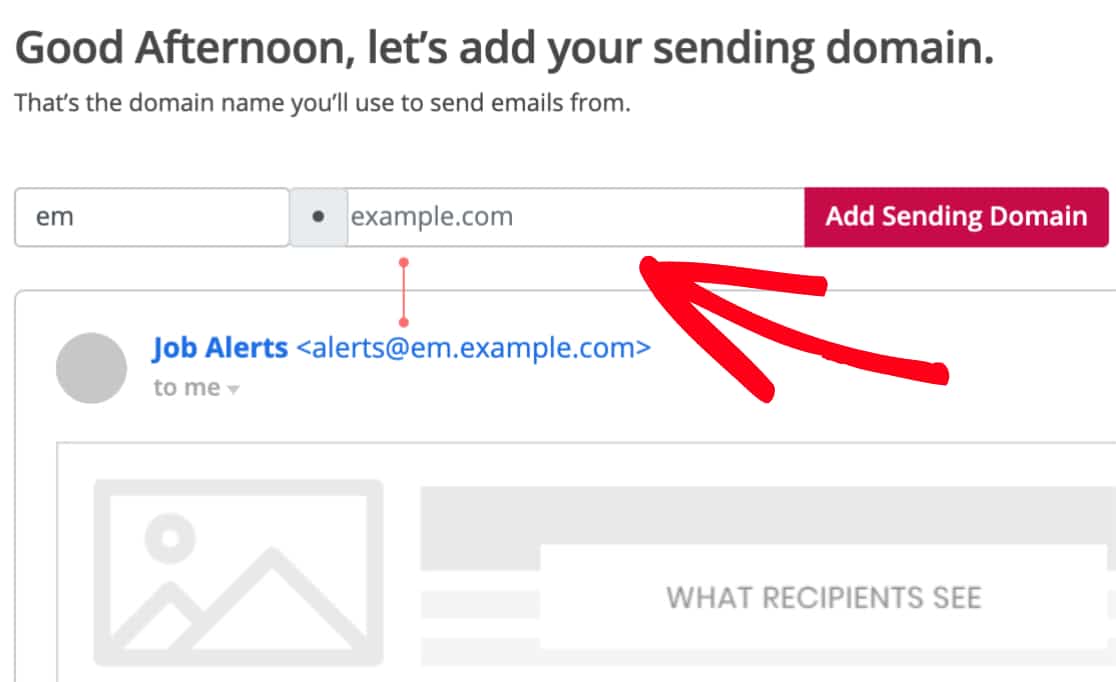
Im ersten Feld dieses Formulars müssen Sie eine Subdomain eingeben.
Was bedeutet das genau? Eine Subdomain ersetzt den „www“-Teil der Adresse Ihrer Website; zum Beispiel: „subdomain.ihrewebsite.com“. Subdomains können verwendet werden, um separate Bereiche oder Verzeichnisse zu Ihrer Website hinzuzufügen (so wie einige Websites ihre Blogs auf einer Subdomain wie blog.example.com haben). Im Fall von E-Mails kann eine Subdomain dazu beitragen, die zuverlässige Zustellung von E-Mails für Ihre Website im Laufe der Zeit besser sicherzustellen.
Hinweis: Die Subdomain kann beliebig gewählt werden, wir empfehlen jedoch:
- Nicht „mail“ verwenden, da viele Hosting-Unternehmen dies bereits nutzen und es zu Konflikten kommen könnte.
- Keine Unterstriche (_) verwenden, da dies möglicherweise nicht mit allen DNS-Anbietern kompatibel ist.
Für unser Beispiel geben wir em als unsere Subdomain ein. Im zweiten Feld müssen Sie Ihre Domain eingeben (z. B. example.com).
Hinzufügen von DNS-Einträgen
Nachdem Sie auf die Schaltfläche Sendedomäne hinzufügen geklickt haben, zeigt die nächste Seite Details zur Authentifizierung Ihrer Domain an.
Standardmäßig zeigt Pepipost einen CNAME-Eintrag zur Authentifizierung an. Um potenzielle Konflikte mit den vorhandenen Einstellungen Ihrer Website besser zu vermeiden, empfehlen wir jedoch, stattdessen deren alternative Methode zu verwenden.
Um die Authentifizierungsmethoden zu wechseln, klicken Sie auf das kleine Stiftsymbol rechts neben CNAME.
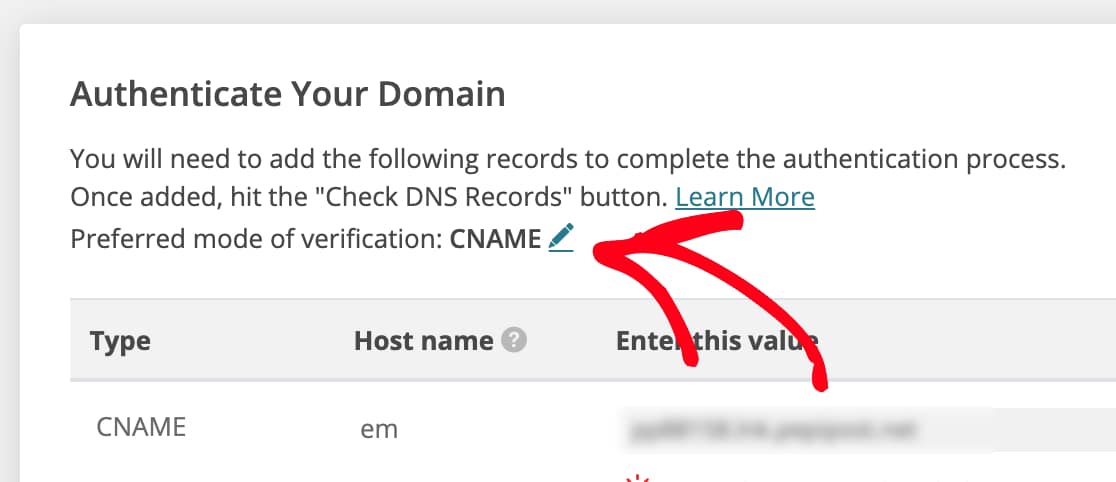
Nachdem Sie auf dieses Symbol geklickt haben, sollte sich der Text CNAME in ein Dropdown-Menü verwandeln. Wechseln Sie hier zur anderen Option namens SPF/DKIM.
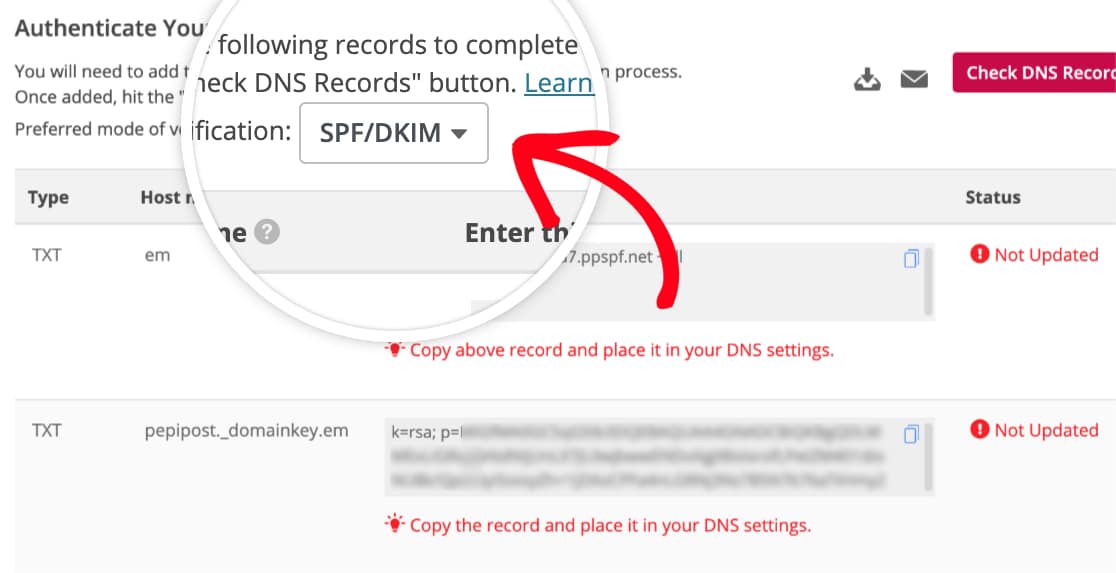
Dies zeigt Ihnen zwei TXT-Einträge, die beide zu den DNS-Einstellungen Ihrer Website hinzugefügt werden müssen.
Hinweis: Für weitere Details zur Änderung der DNS-Einstellungen Ihrer Website empfehlen wir das Tutorial von WPBeginner zu DNS-Einstellungen.
Wenn Sie weitere Fragen zu DNS haben oder sich bei Änderungen unsicher sind, wenden Sie sich bitte an den Hosting-Anbieter Ihrer Website.
In den DNS-Einstellungen Ihrer Website sehen Sie möglicherweise auch ein Feld TTL (Time To Live) für den Eintrag. Wenn Sie die Möglichkeit haben, dies zu ändern, empfehlen wir, die TTL auf 1 Tag (oder 86400 Sekunden, je nach Einheit Ihres DNS) einzustellen.
Nachdem Sie die hier aufgeführten DNS-Einträge hinzugefügt haben, klicken Sie auf die Schaltfläche DNS-Einträge jetzt überprüfen, um zu sehen, ob sie verifiziert werden können. DNS-Änderungen können bis zu 48 Stunden dauern, bis sie erkannt werden. Möglicherweise müssen Sie später noch einmal nachprüfen.
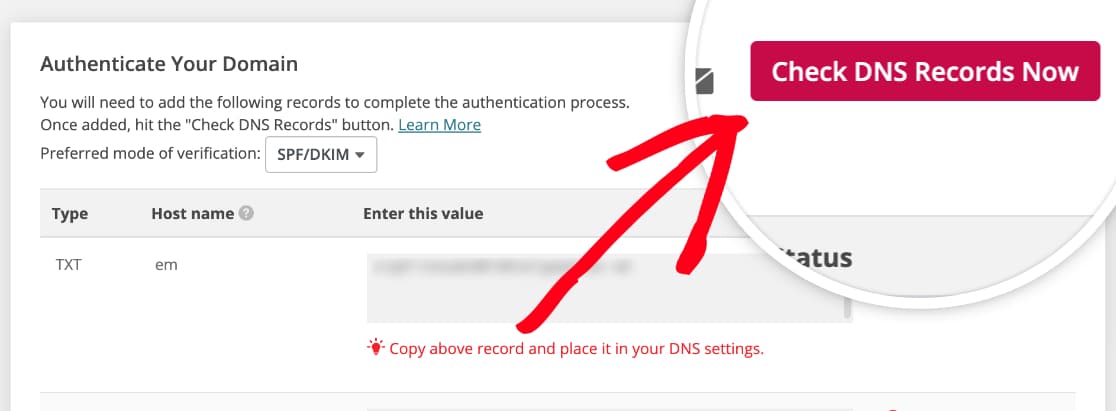
Wenn die DNS-Einträge erfolgreich verifiziert wurden, sollte eine Overlay-Meldung angezeigt werden, die besagt, dass Ihre Domain vom Compliance-Team von Pepipost überprüft wird.
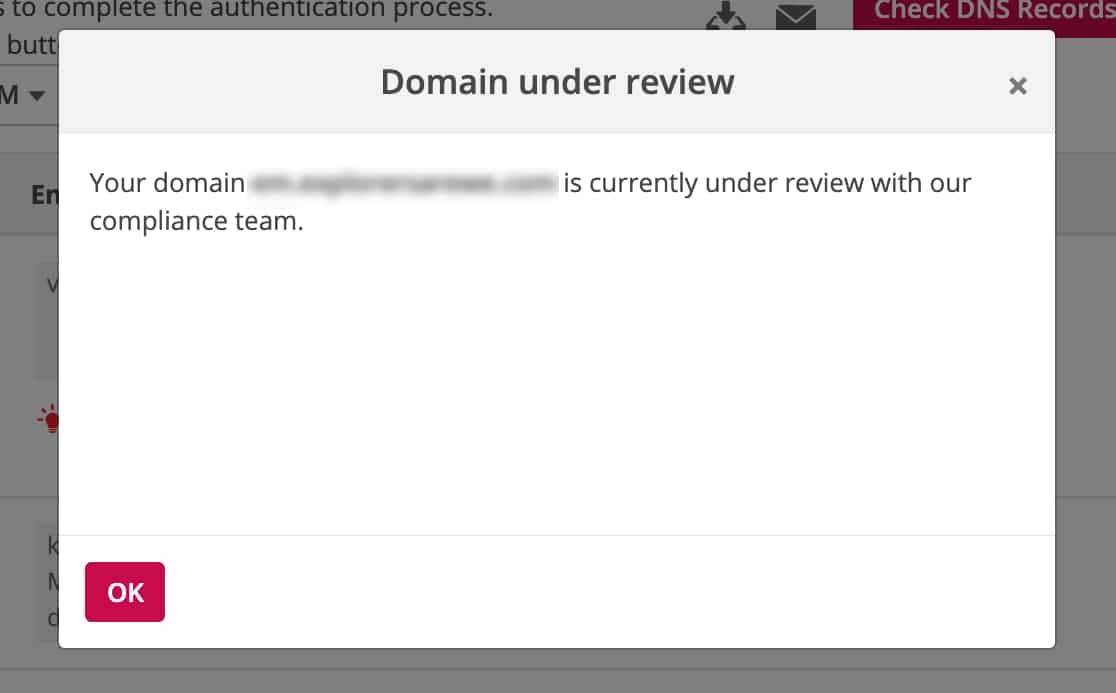
Hinweis: Der Domain-Überprüfungsprozess von Pepipost dauert in der Regel 6-8 Stunden, abhängig von der spezifischen Situation. Details, einschließlich der Faktoren, die sie in ihrem Überprüfungsprozess berücksichtigen, finden Sie im Leitfaden von Pepipost.
Auch wenn die Einträge noch nicht verifiziert sind und/oder Sie noch keine Bestätigung vom Compliance-Team von Pepipost erhalten haben, können Sie mit dem nächsten Schritt fortfahren.
2. Einrichtung von WP Mail SMTP
Nachdem Ihr Pepipost-Konto vorbereitet ist, können wir nun mit der Einrichtung von WP Mail SMTP fortfahren.
Bevor wir mit diesem Abschnitt beginnen, stellen Sie sicher, dass Sie das WP Mail SMTP-Plugin installiert und aktiviert haben.
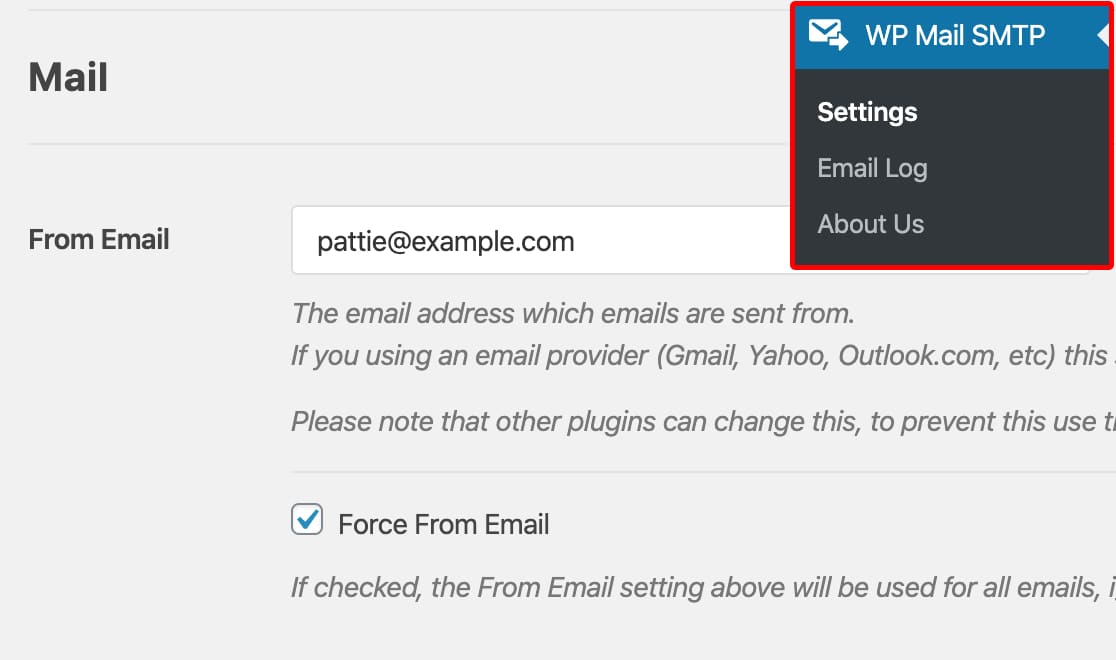
Sobald WP Mail SMTP installiert ist, müssen Sie im linken WordPress-Menü auf WP Mail SMTP klicken, um die Einstellungsseite des Plugins zu öffnen. Wir werden jede dieser Einstellungen im Detail besprechen.
Von E-Mail
Dies ist die E-Mail-Adresse, von der alle E-Mails Ihrer Website gesendet werden.
Sie können auch das Kontrollkästchen Absender-E-Mail erzwingen aktivieren. Wenn Sie möchten, dass die Absender-E-Mail websiteübergreifend gleich ist, erspart Ihnen diese Option die Mühe, die E-Mail-Einstellungen auf Ihrer gesamten Website zu bearbeiten (in allen Formular-E-Mails usw.).
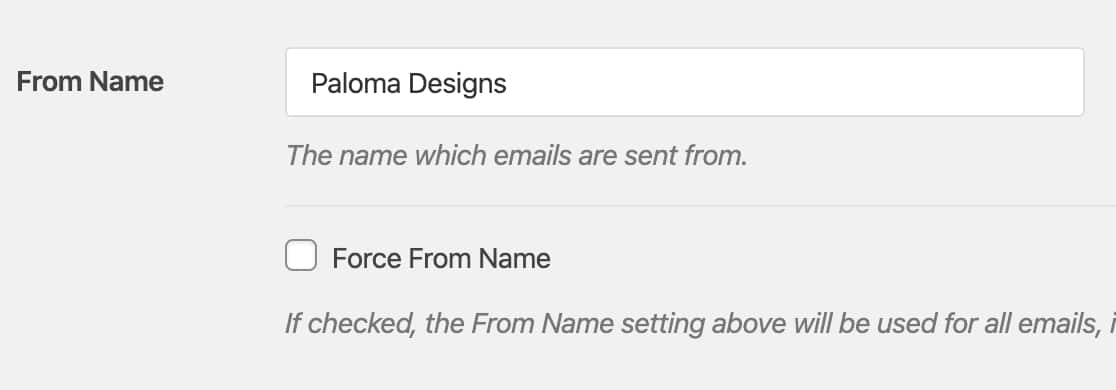
Absendername
Der Absendername wird standardmäßig auf den Namen der Website gesetzt. Sie können dies jedoch in jeden beliebigen Text ändern.
Sie können auch Absendername erzwingen wählen, um diese Einstellung auf E-Mails auf der gesamten Website anzuwenden.
Rückweg
Es wird empfohlen, das optionale Kontrollkästchen Rücksendeadresse zu aktivieren, um die Rücksendeadresse auf die Absender-E-Mail-Adresse abzustimmen. Wenn dies aktiviert ist, sollten Sie eine E-Mail erhalten, wenn Nachrichten aufgrund von Problemen mit der E-Mail des Empfängers zurückgesendet werden.

Mail-Programm
Im Feld Mailer müssen Sie die Option Pepipost auswählen.
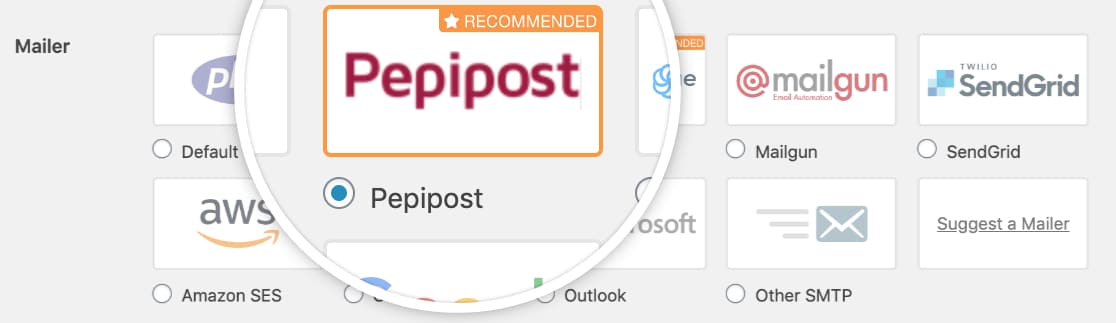
Der letzte Schritt auf dieser Seite ist das Scrollen zum Abschnitt Pepipost und die Eingabe des API-Schlüssels.
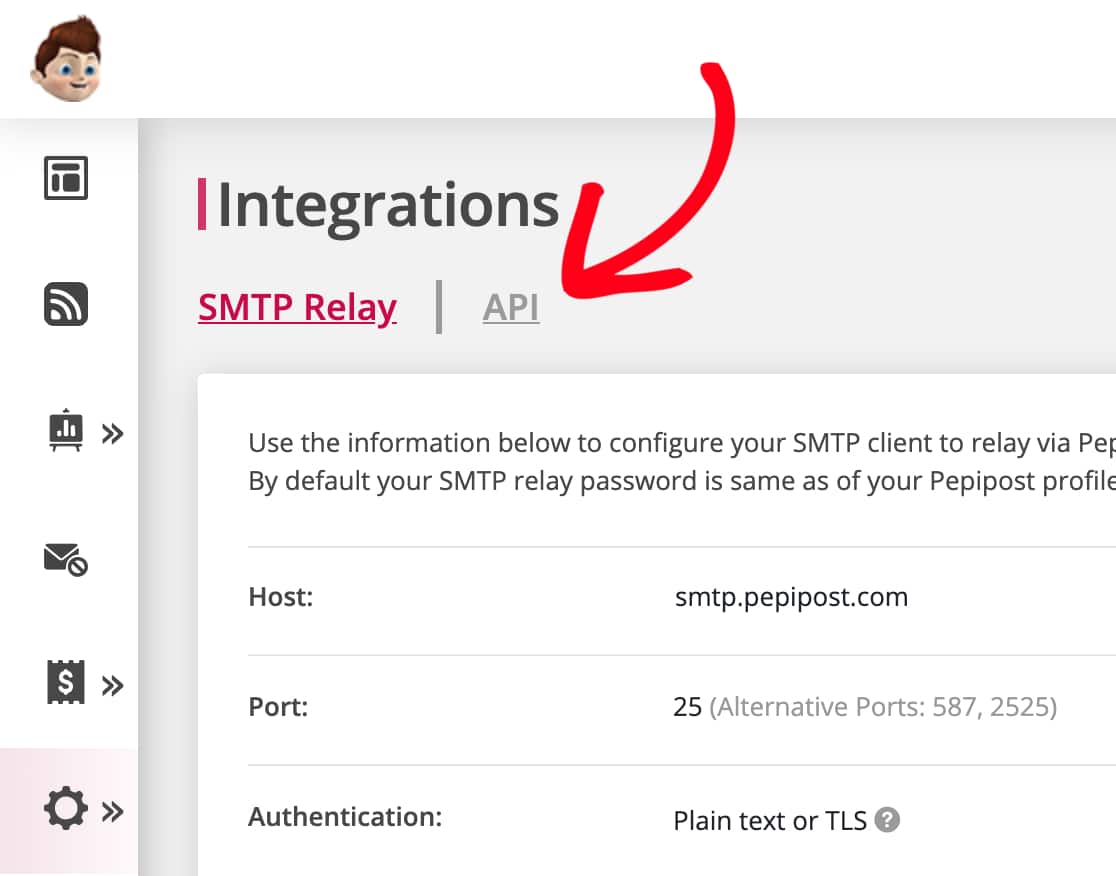
Um diesen Schlüssel zu finden, öffnen Sie die Integrationsseite Ihres Pepipost-Kontos. Klicken Sie dann direkt unter dem Seitentitel auf API.
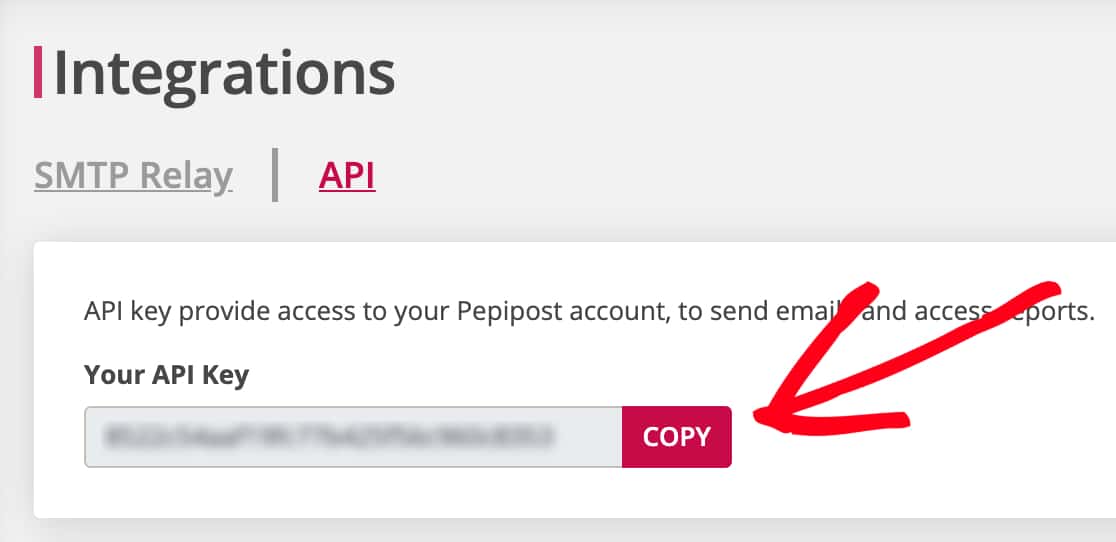
Auf dieser Seite sollte Ihr API-Schlüssel angezeigt werden. Klicken Sie auf die Schaltfläche Kopieren.
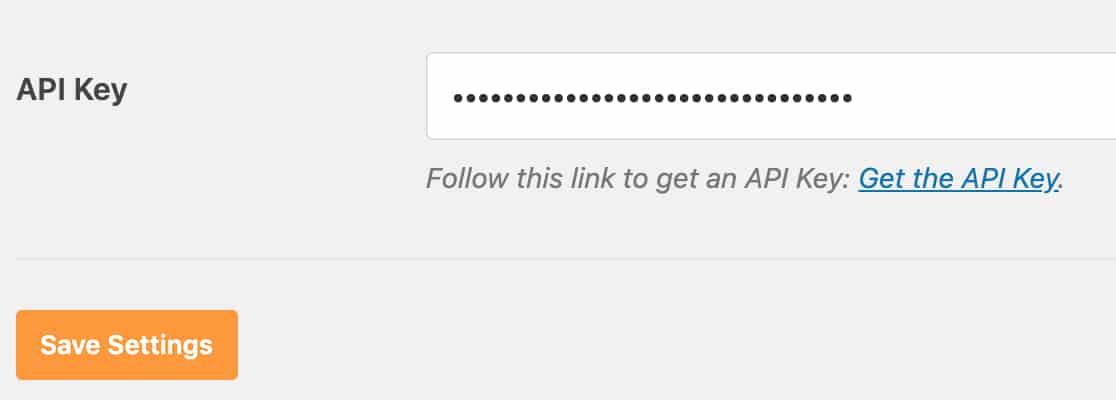
Zurück in den WP Mail SMTP-Einstellungen Ihrer WordPress-Website können Sie diesen in das Feld API-Schlüssel einfügen. Klicken Sie dann auf Einstellungen speichern.
3. Senden einer Test-E-Mail
Hinweis: Stellen Sie vor dem Fortfahren mit diesem Schritt sicher, dass der Verifizierungsprozess aus Schritt 1 abgeschlossen ist. Dies kann eine Weile dauern, daher ist es möglich, dass Sie später darauf zurückkommen müssen.
Nachdem Ihre Einrichtung abgeschlossen ist, können Sie eine Test-E-Mail senden. Klicken Sie dazu auf den Tab E-Mail-Test.
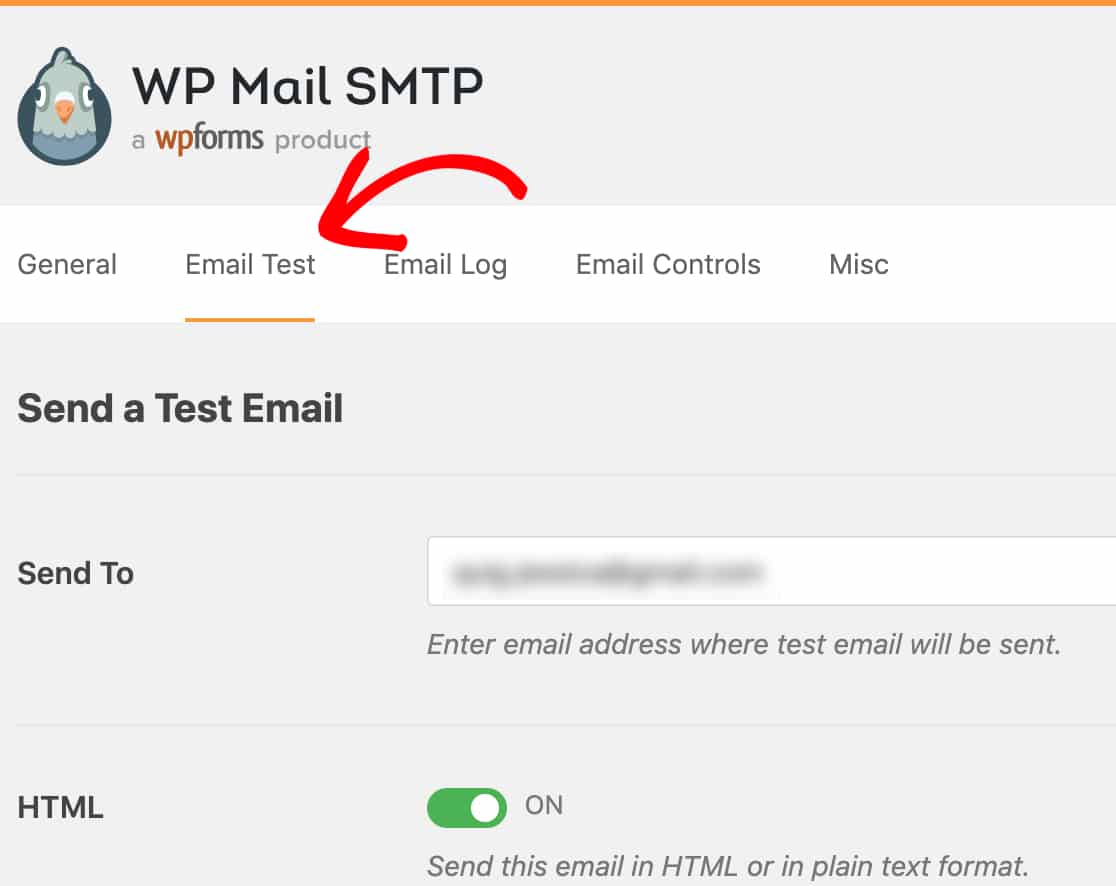
Auf dieser Registerkarte können Sie eine beliebige E-Mail-Adresse eingeben, auf die Sie Zugriff haben, und auf die Schaltfläche E-Mail senden klicken.
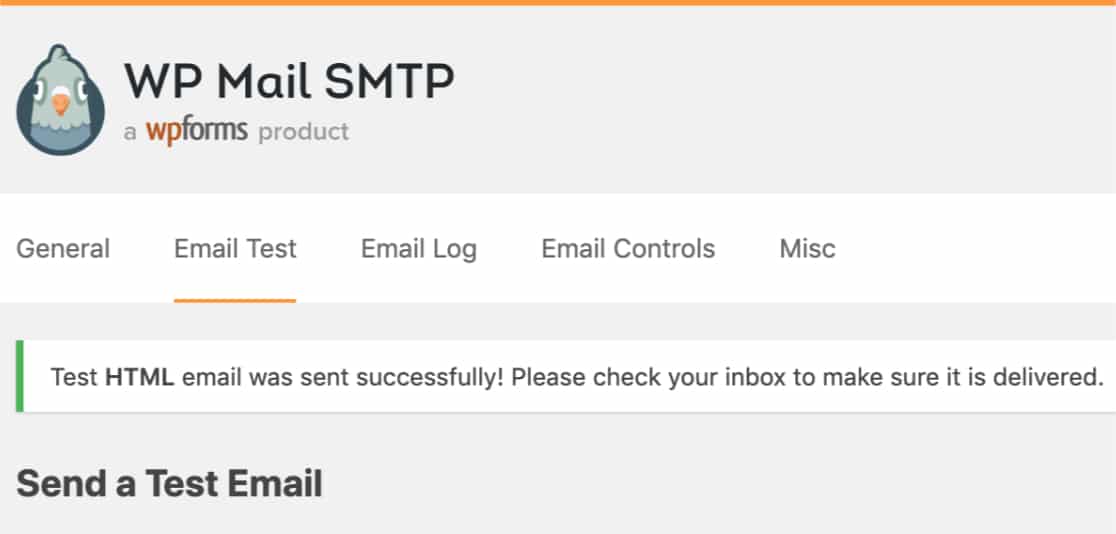
Sobald die E-Mail verarbeitet wurde, sollten Sie eine Erfolgsmeldung sehen.
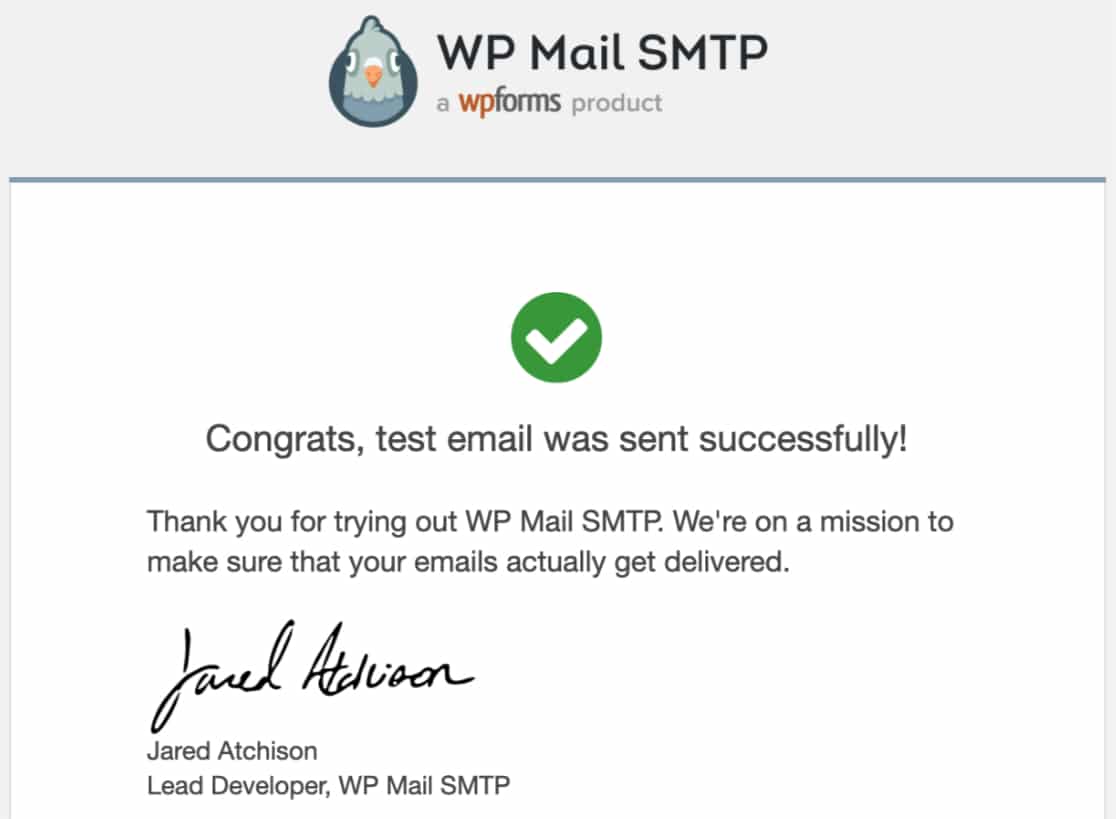
Wenn Sie den Posteingang dieser E-Mail-Adresse überprüfen, sollten Sie bald auch die E-Mail für diesen Test erhalten.
Hinweis: Überprüfen Sie in dieser Test-E-Mail unbedingt, ob die Absenderadresse mit Ihrer Einstellung in WP Mail SMTP übereinstimmt. Wenn die Absenderadressen nicht übereinstimmen, kehren Sie zu Schritt 1 zurück, um zu überprüfen, ob Ihre Domain sowohl verifiziert wurde als auch die Compliance-Prüfung von Pepipost bestanden hat.
Das war's! Sie haben die E-Mail-Zustellungsprobleme Ihrer WordPress-Website mit Pepipost über WP Mail SMTP behoben.