


KI-Zusammenfassung
Hinweis: Diese Anleitung gilt für den Amazon SES Mailer in WP Mail SMTP.
Was dieser Fehler bedeutet
AWS hat die Anfrage abgelehnt, da die Access Key ID oder der Secret Access Key in WP Mail SMTP falsch ist oder der IAM-Benutzer keine Berechtigung zur Verwendung von SES hat.
Häufige Ursachen
- Die nächstgelegene Region in WP Mail SMTP stimmt nicht mit der AWS-Region überein, in der SES konfiguriert ist
- Access Key ID oder Secret Access Key falsch eingegeben (häufig, da der Secret Access Key lang ist und beim Kopieren leicht abgeschnitten wird)
- IAM-Benutzer hat keine
AmazonSESFullAccess-Berechtigungsrichtlinie - Zugriffsschlüssel wurden in AWS IAM deaktiviert oder gelöscht
- Verwendung von Schlüsseln aus einem anderen AWS-Konto als dem, auf dem SES eingerichtet wurde
So beheben Sie das Problem
Hier ist die vollständige Schritt-für-Schritt-Anleitung zur Behebung des Fehlers.
Schritt 1: Überprüfen Sie die nächstgelegene Region
Eine falsche Region verursacht diesen Fehler, selbst bei korrekten Anmeldeinformationen.
Navigieren Sie zunächst zu WP Mail SMTP » Einstellungen und scrollen Sie zum Abschnitt Amazon SES.

Schauen Sie sich anschließend das Dropdown-Menü Nächstgelegene Region an.
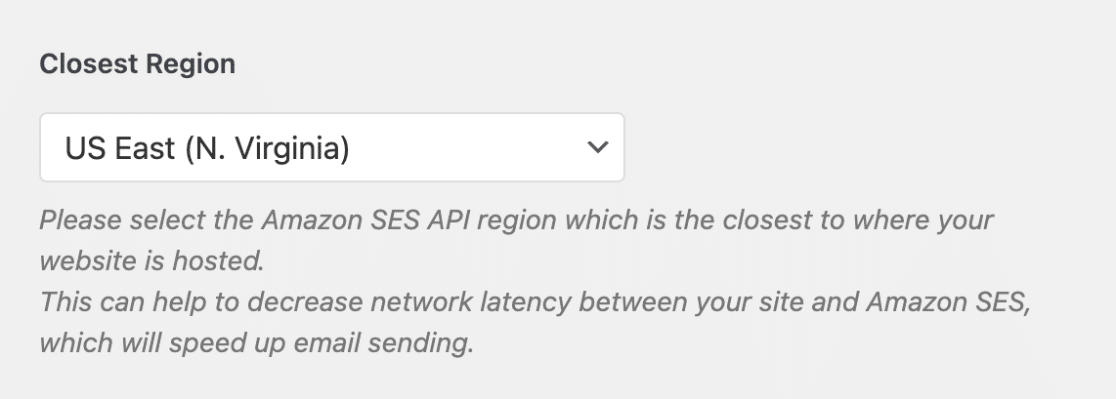
Dies muss mit der Region übereinstimmen, in der Ihr SES-Konto und Ihre Identitäten eingerichtet sind (z. B. US East (N. Virginia), EU (Irland)).
Wenn Sie sich nicht sicher sind, in welcher Region sich Ihr SES befindet, rufen Sie die AWS-Konsole auf, öffnen Sie Amazon SES und überprüfen Sie die Region, die in der oberen rechten Ecke der Seite angezeigt wird.
Wenn die Regionen nicht übereinstimmen, wählen Sie die richtige in WP Mail SMTP aus.
Klicken Sie auf Einstellungen speichern.
Gehen Sie zu WP Mail SMTP » Tools, klicken Sie auf den Tab E-Mail-Test und klicken Sie auf E-Mail senden.
Wenn der Fehler behoben ist, sind Sie fertig. Wenn er weiterhin besteht, fahren Sie mit Schritt 2 fort.
Schritt 2: Überprüfen Sie die Berechtigungen des IAM-Benutzers
Wenn die Region korrekt ist, fehlen dem IAM-Benutzer möglicherweise die erforderlichen Berechtigungen.
Melden Sie sich bei der AWS-Konsole (console.aws.amazon.com) an. Überprüfen Sie den Kontonamen in der oberen rechten Ecke, um sicherzustellen, dass Sie sich im richtigen Konto befinden.
Sobald Sie angemeldet sind, suchen Sie im oberen Suchfeld nach IAM.
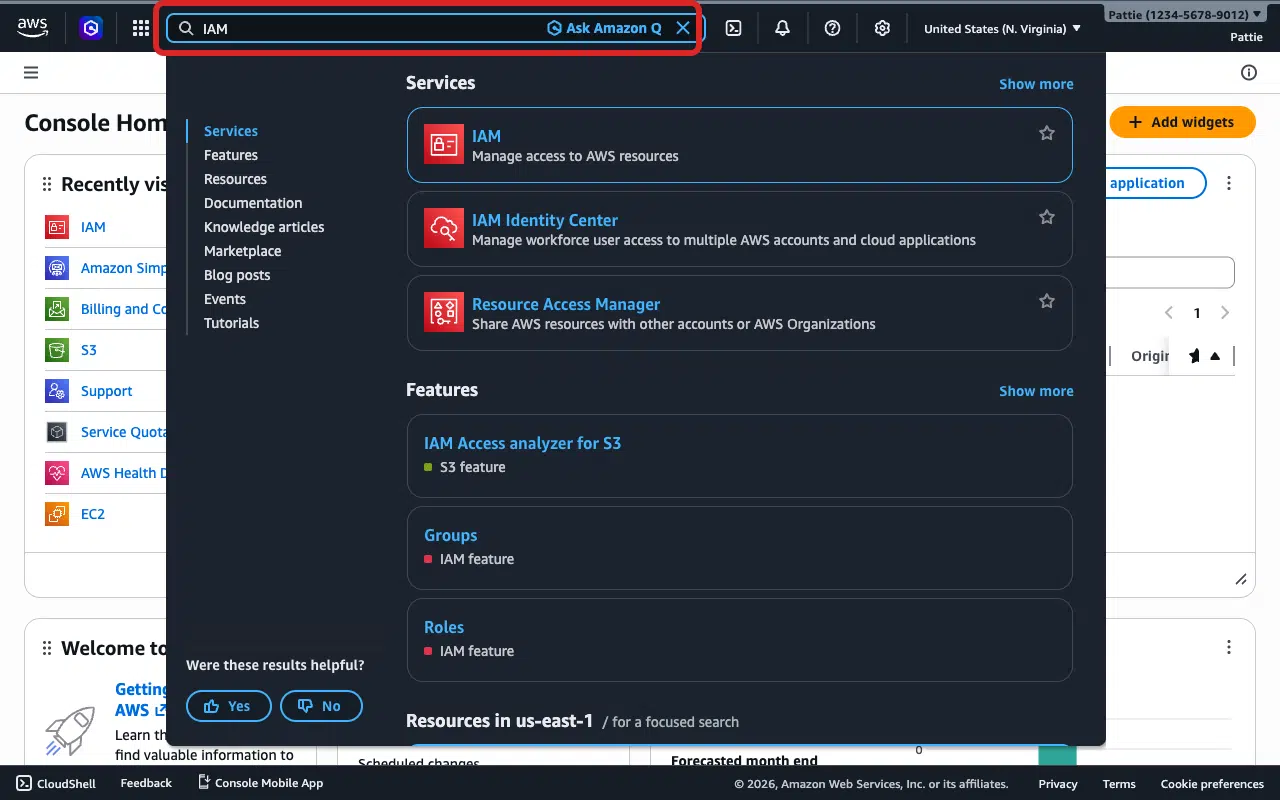
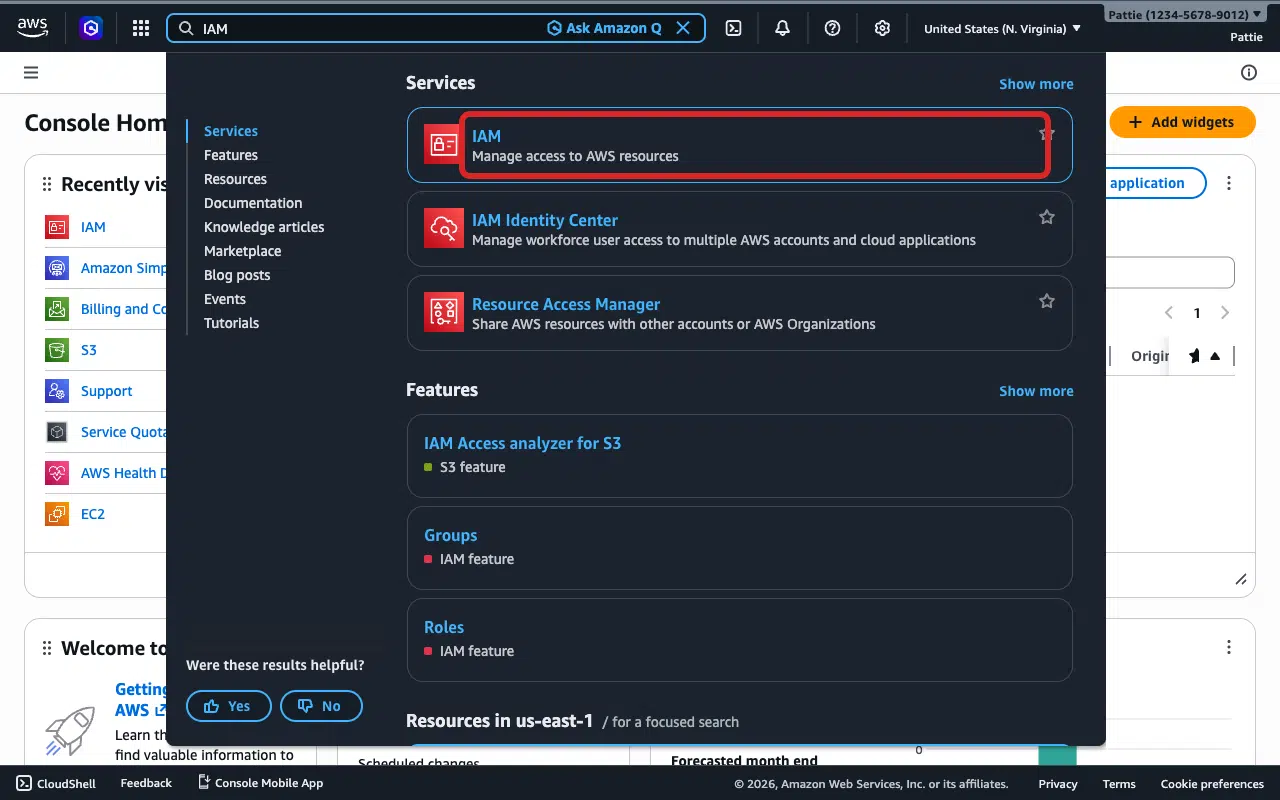
Klicken Sie anschließend in den Suchergebnissen auf IAM.
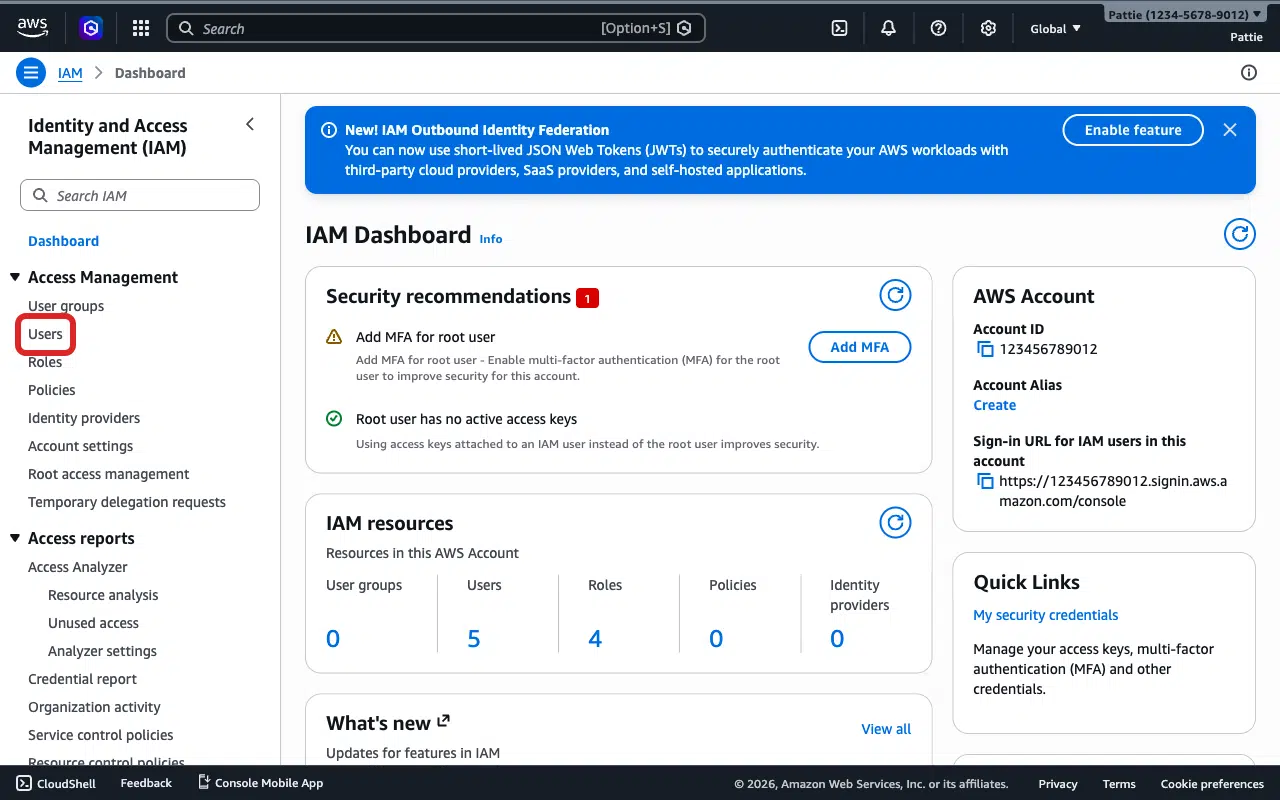
Klicken Sie im IAM-Dashboard auf Benutzer in der linken Seitenleiste.
Klicken Sie auf den Namen des Benutzers, den Sie für WP Mail SMTP erstellt haben (er könnte z. B. yourdomain_wpmailsmtp heißen). Wenn Sie keinen Benutzer sehen, fahren Sie mit Schritt 4 fort.
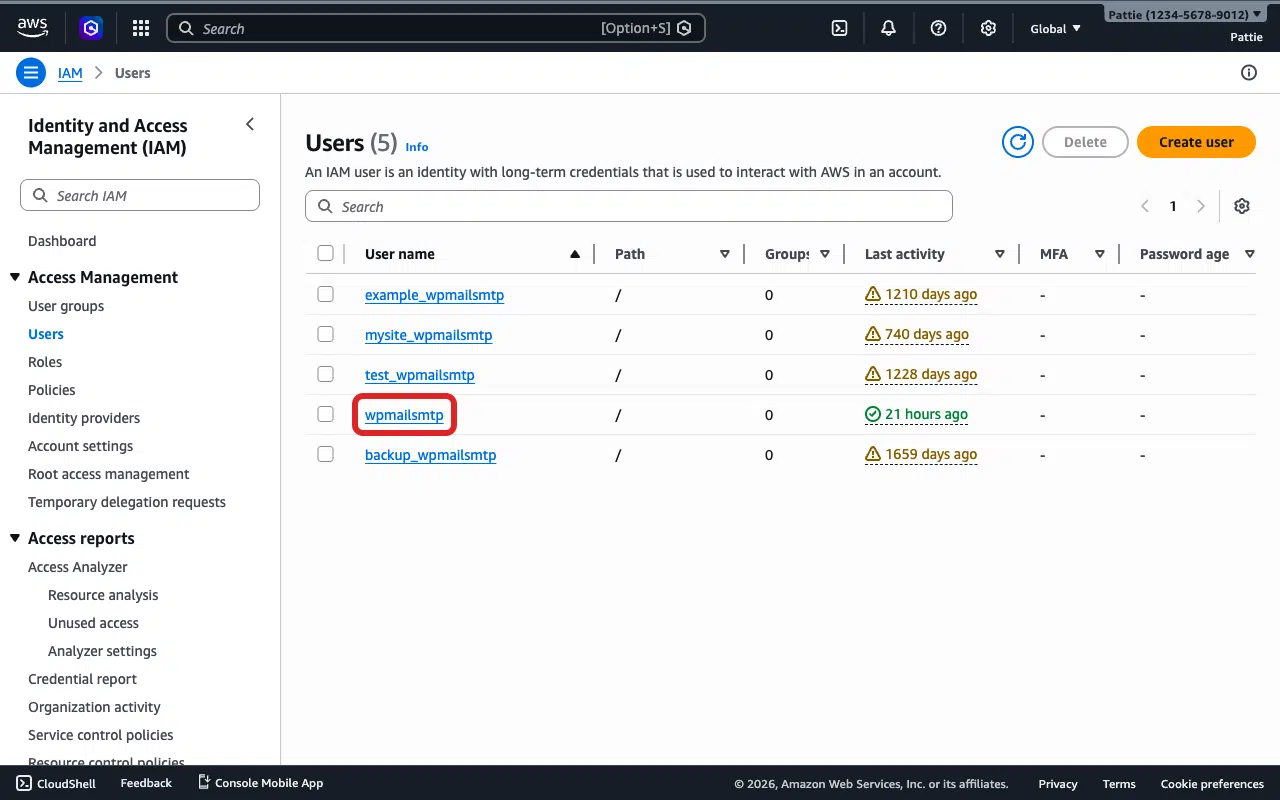
Klicken Sie auf den Tab Berechtigungen. Suchen Sie nach AmazonSESFullAccess in der Liste der Richtlinien. Wenn sie vorhanden ist, sind die Berechtigungen in Ordnung. Fahren Sie mit Schritt 3 fort.
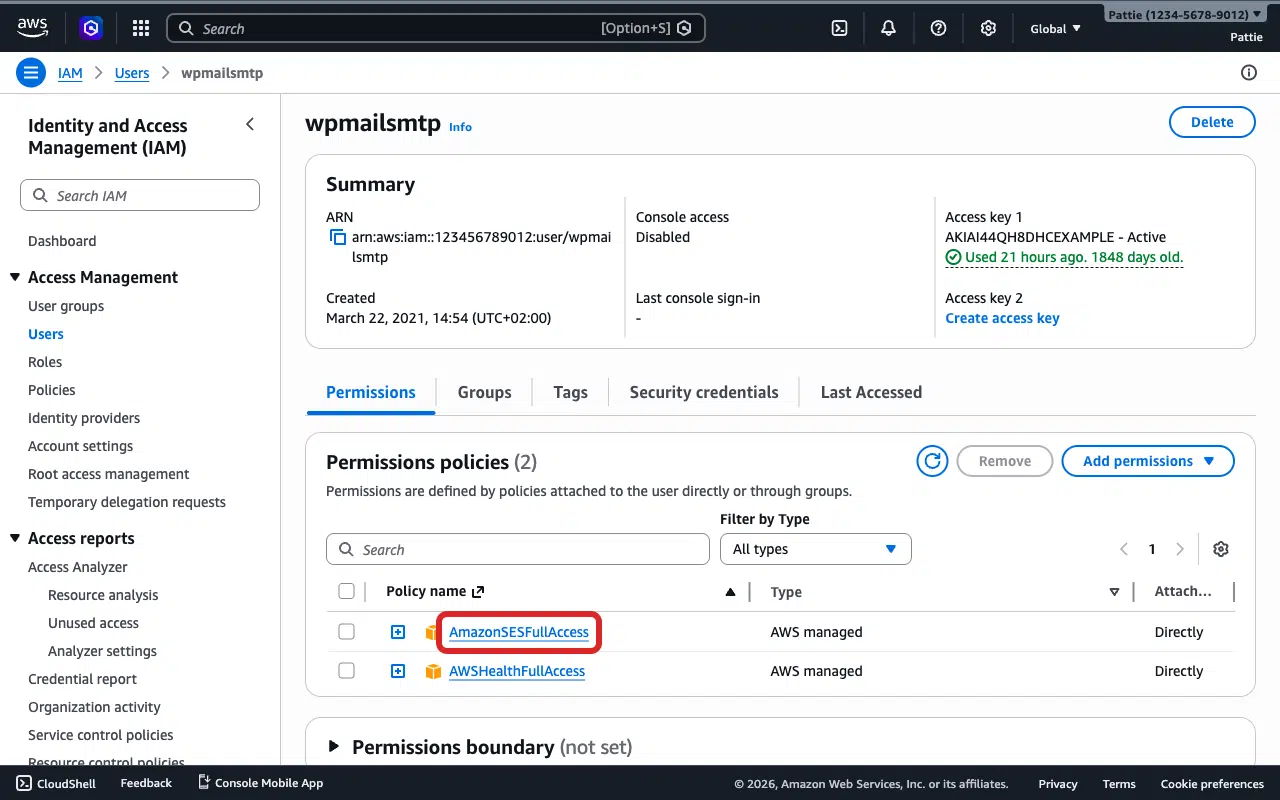
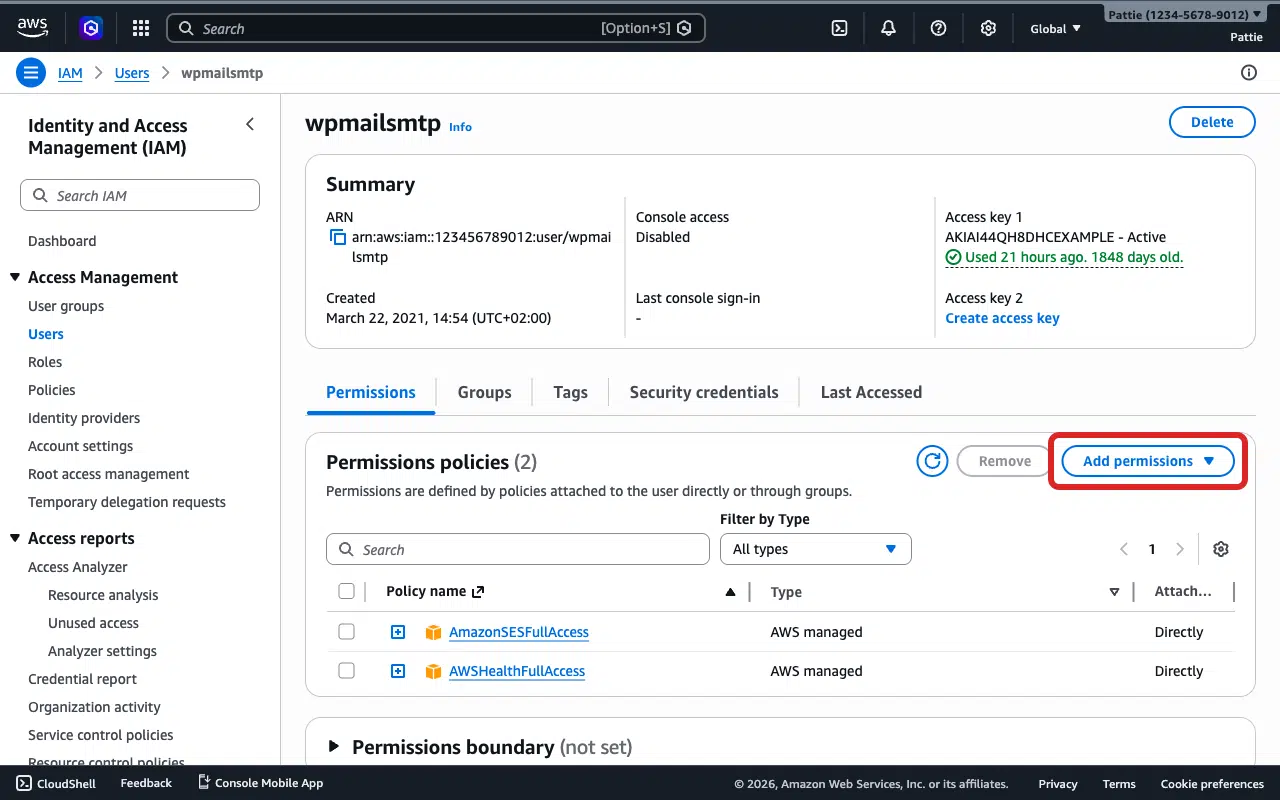
Wenn sie nicht vorhanden ist, klicken Sie auf die Dropdown-Schaltfläche Berechtigungen hinzufügen.
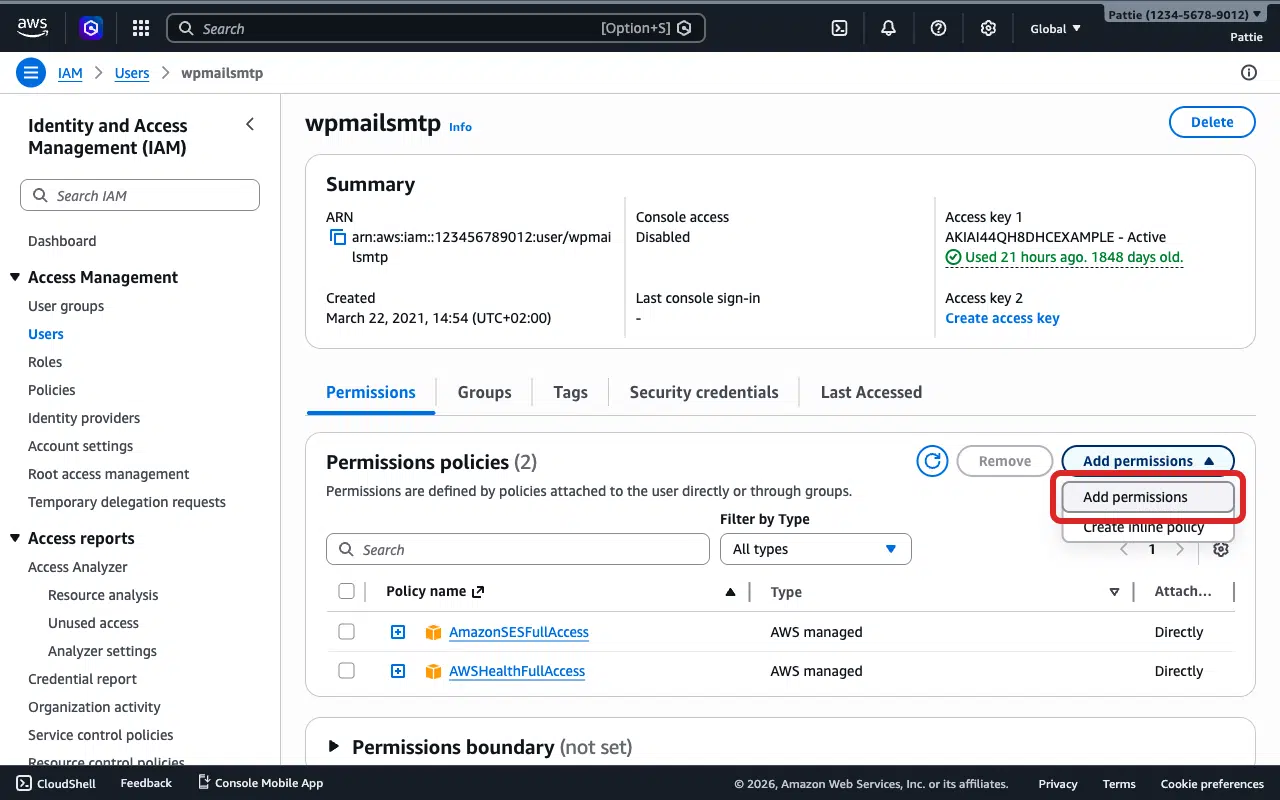
Klicken Sie im Dropdown-Menü auf Berechtigungen hinzufügen.
Wählen Sie Richtlinien direkt anfügen.
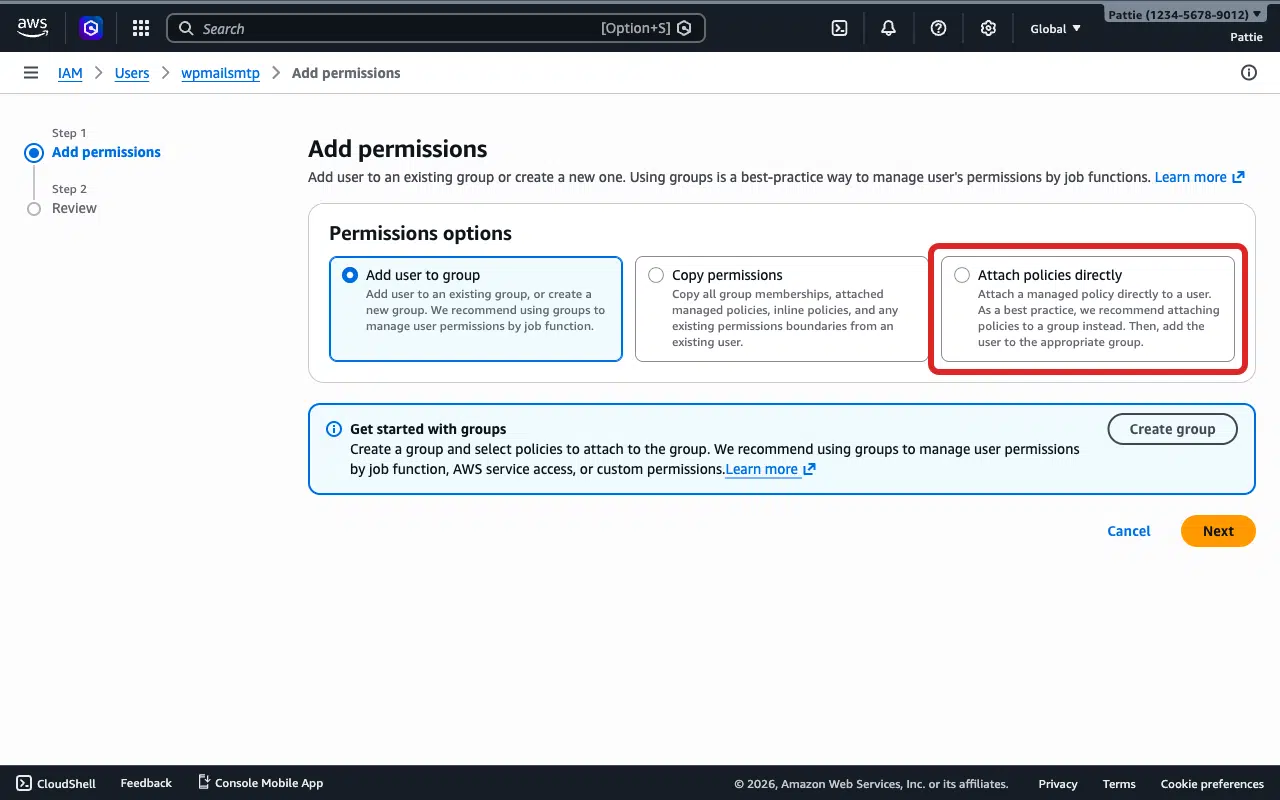
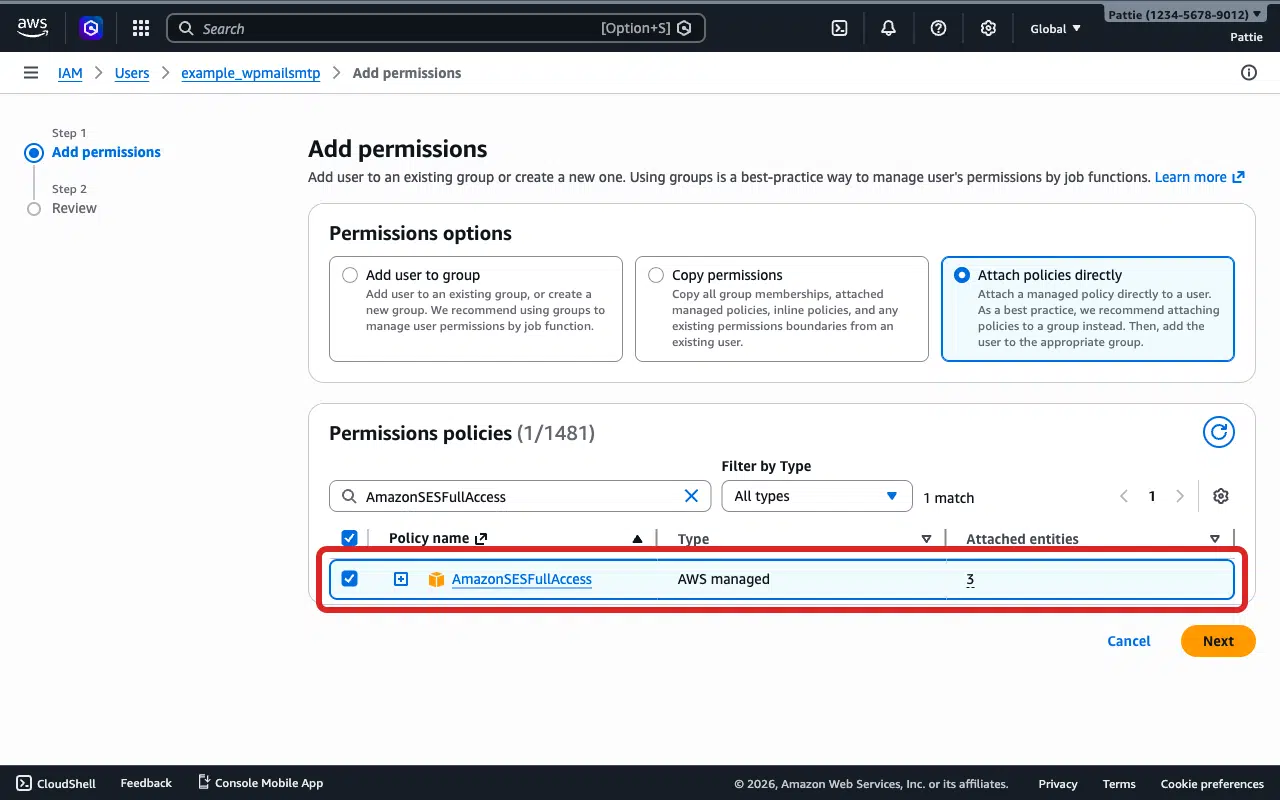
Geben Sie dann AmazonSESFullAccess in die Suchleiste ein und wählen Sie das Kontrollkästchen daneben aus.
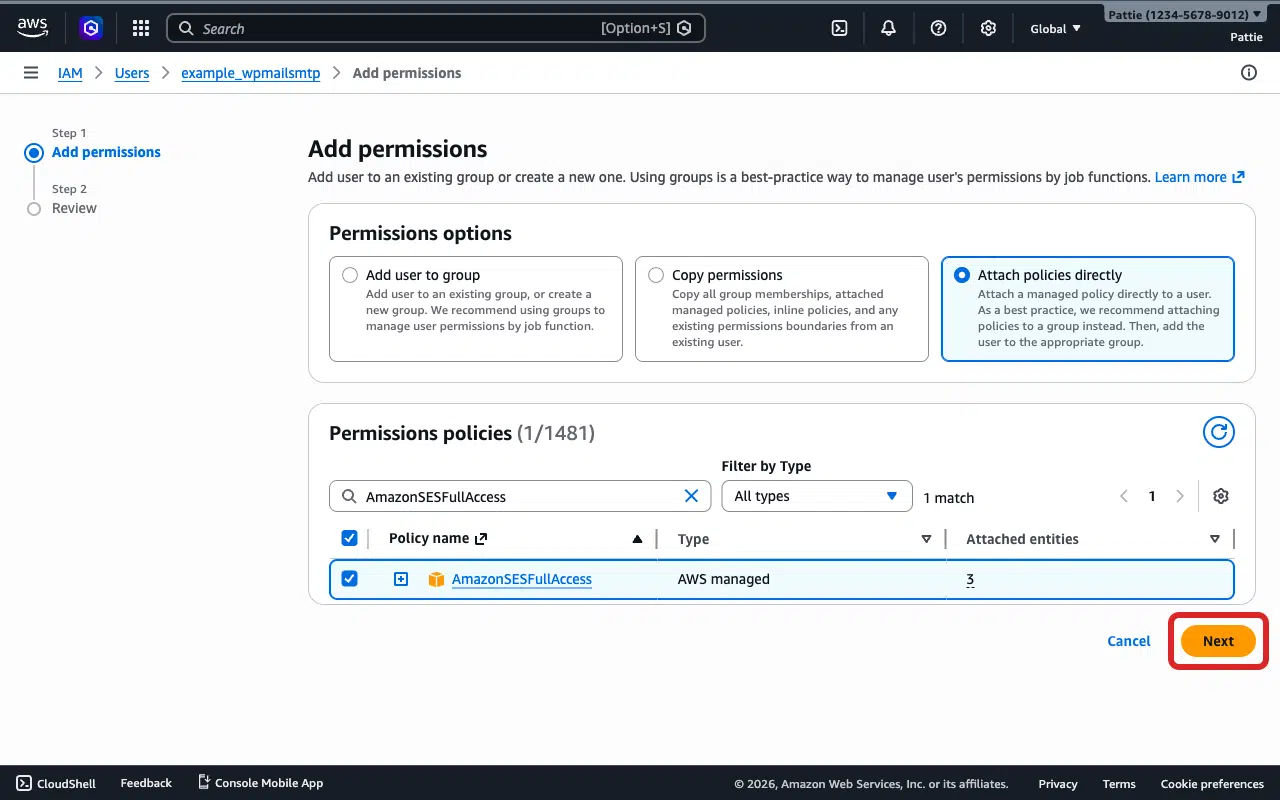
Klicken Sie anschließend auf Weiter, um fortzufahren.
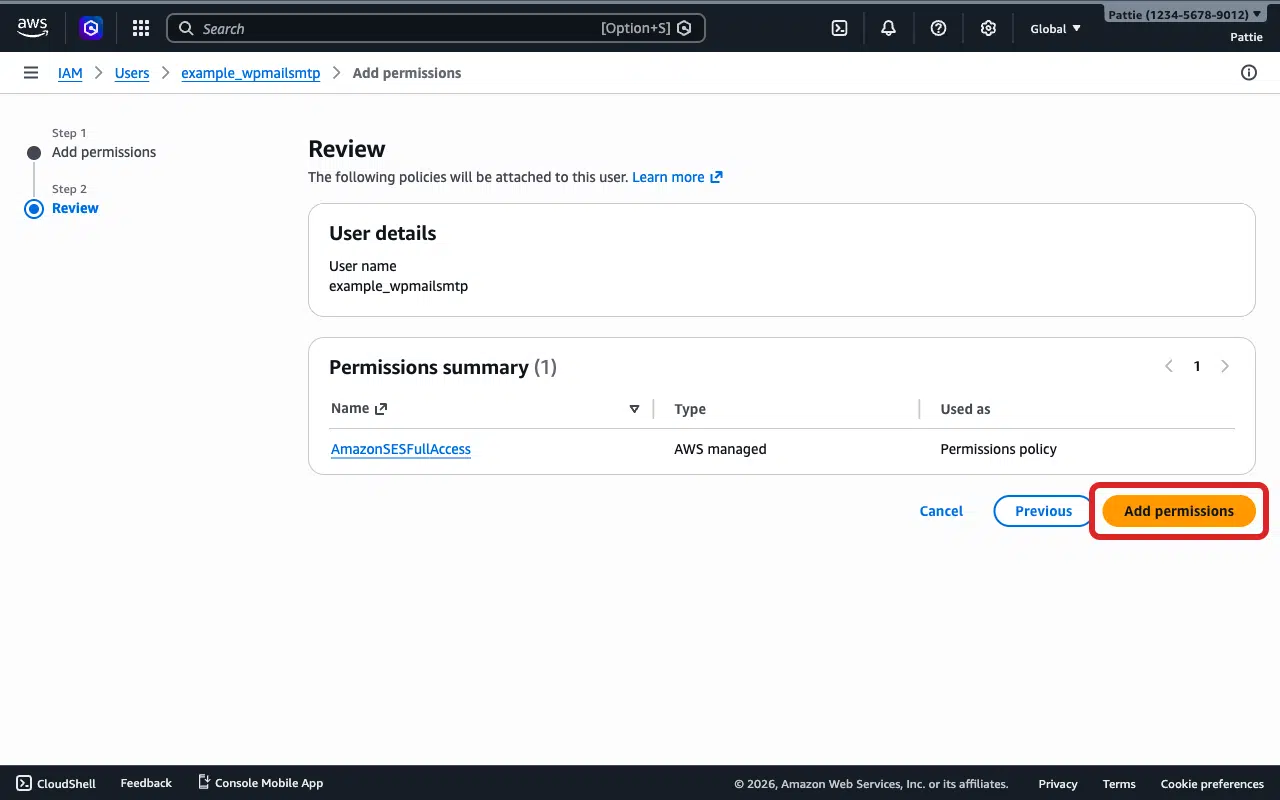
Klicken Sie auf Berechtigungen hinzufügen, um Ihre Änderungen zu speichern.
Um es zu testen, senden Sie eine Test-E-Mail. Gehen Sie dazu zu WP Mail SMTP » Tools, klicken Sie auf den Tab E-Mail-Test und dann auf E-Mail senden.

Wenn der Fehler behoben ist, sind Sie fertig. Wenn er jedoch weiterhin besteht, fahren Sie mit Schritt 3 fort.
Schritt 3: Neuen Zugriffsschlüssel erstellen
AWS erlaubt Ihnen nicht, den geheimen Zugriffsschlüssel nach seiner Erstellung anzuzeigen, sodass Sie keinen vorhandenen erneut kopieren können. Die Lösung besteht darin, ein neues Schlüsselpaar zu erstellen.
Gehen Sie in der AWS-Konsole zu IAM » Benutzer und klicken Sie auf den Namen Ihres Benutzers. Klicken Sie auf den Tab Sicherheitsanmeldeinformationen.
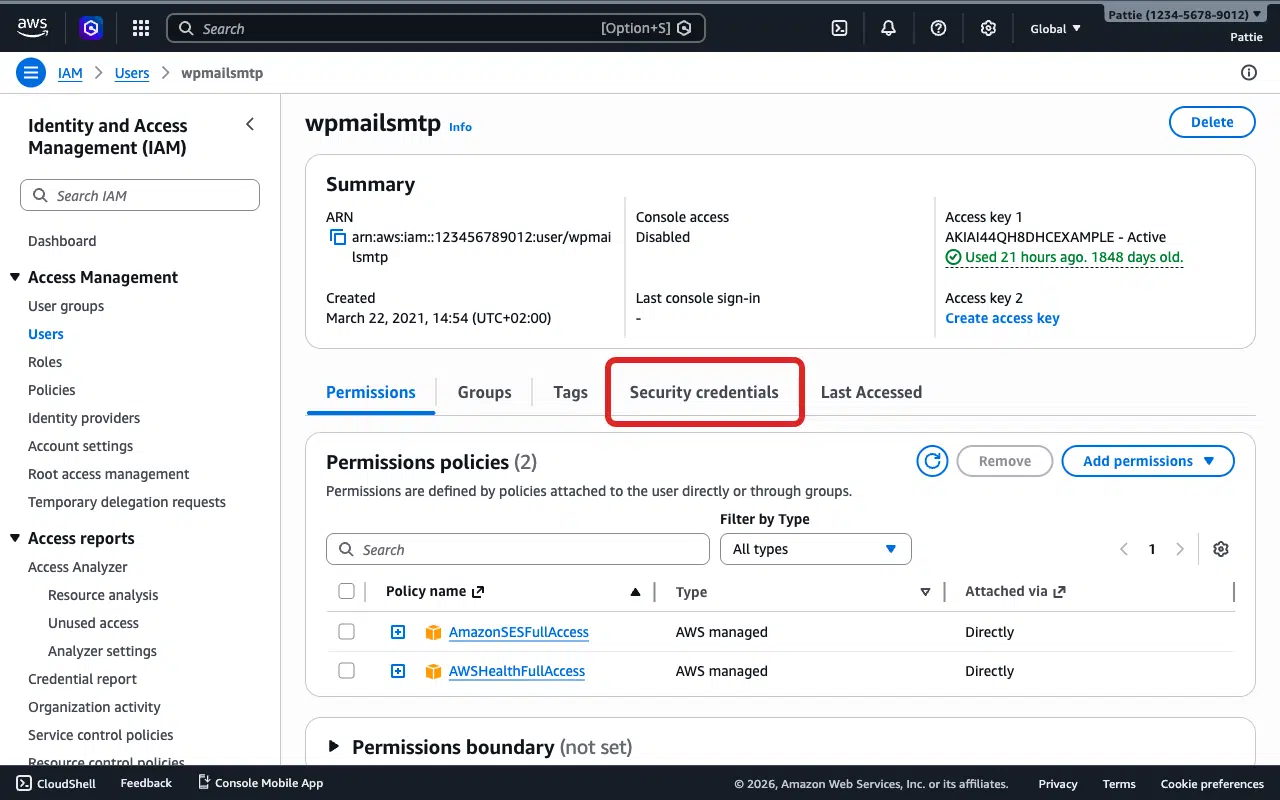
Scrollen Sie nach unten zum Abschnitt Zugriffsschlüssel.
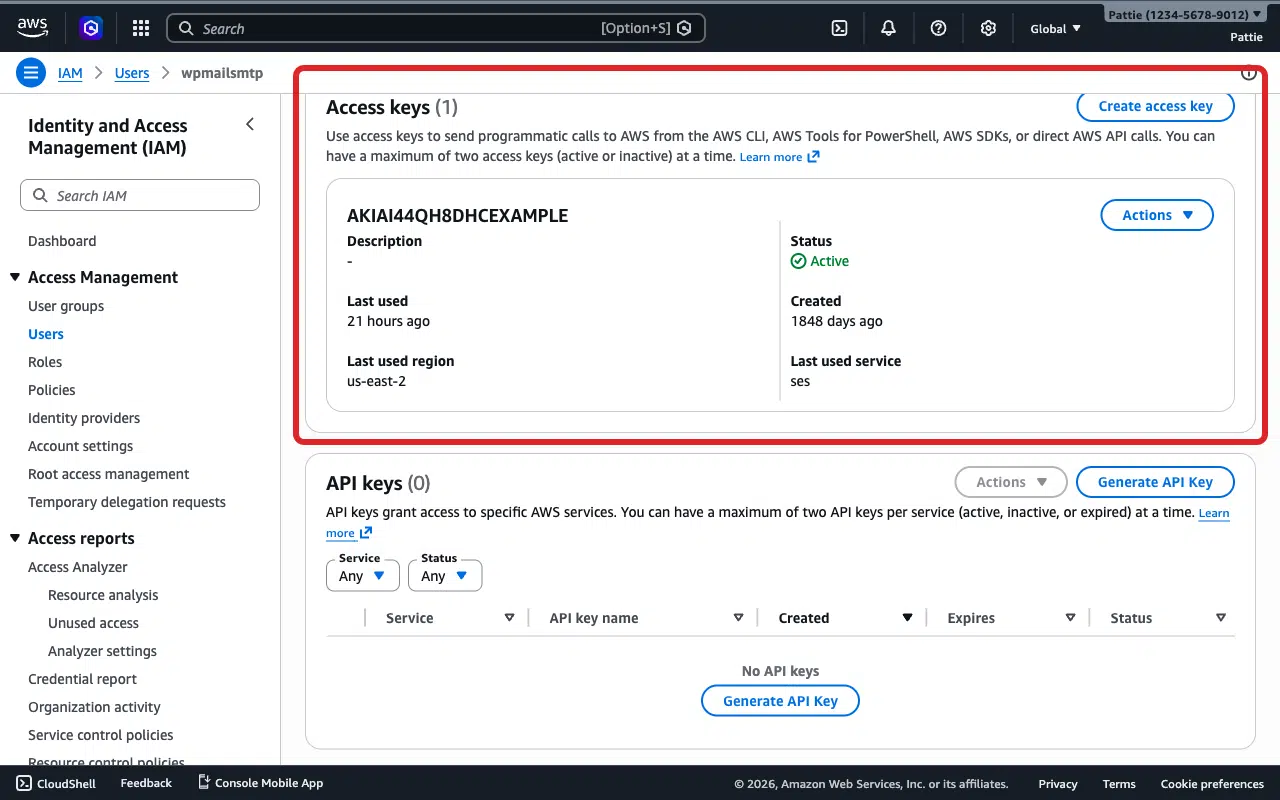
Wenn Sie einen vorhandenen Schlüssel mit dem Status Inaktiv sehen, klicken Sie auf Aktionen » Aktivieren, um ihn wieder zu aktivieren. Wenn der Schlüssel Aktiv ist, der Fehler aber weiterhin besteht, fahren Sie unten fort, um einen neuen zu erstellen.
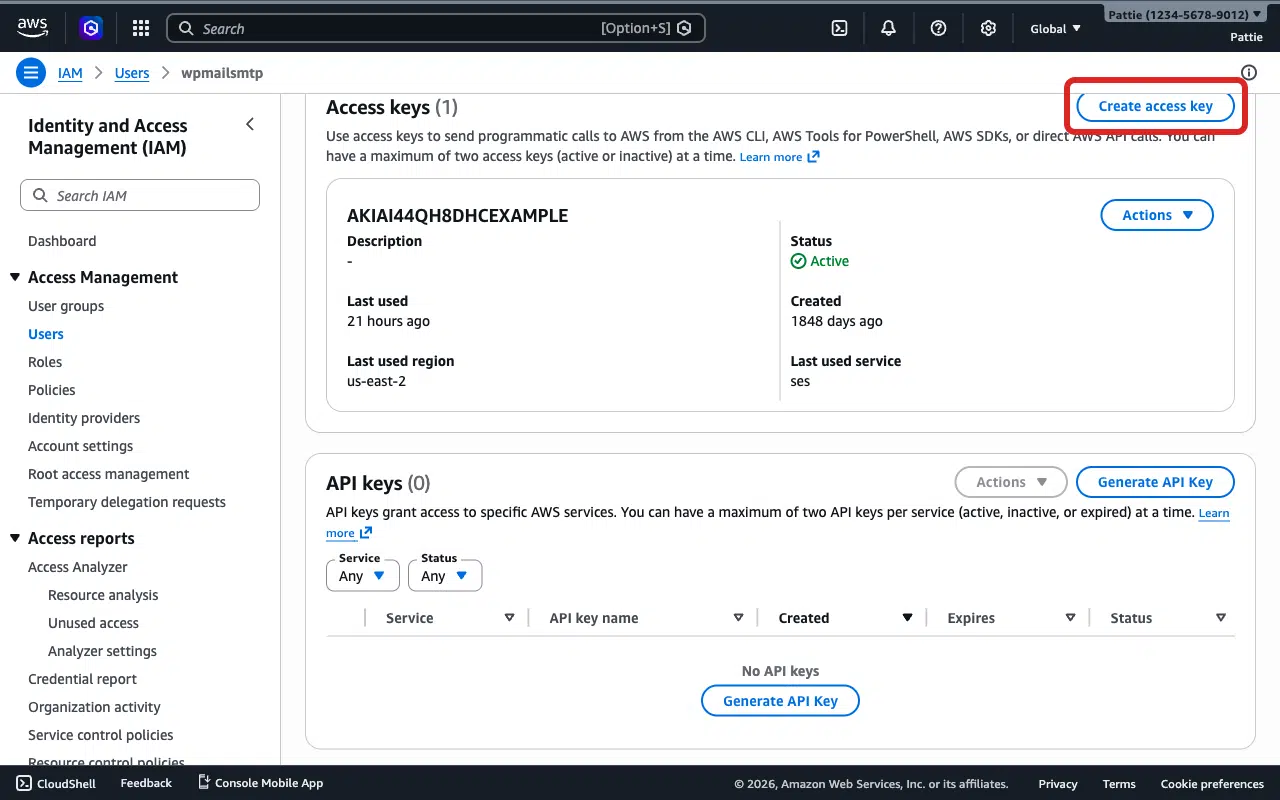
Klicken Sie auf die Schaltfläche Zugriffsschlüssel erstellen.
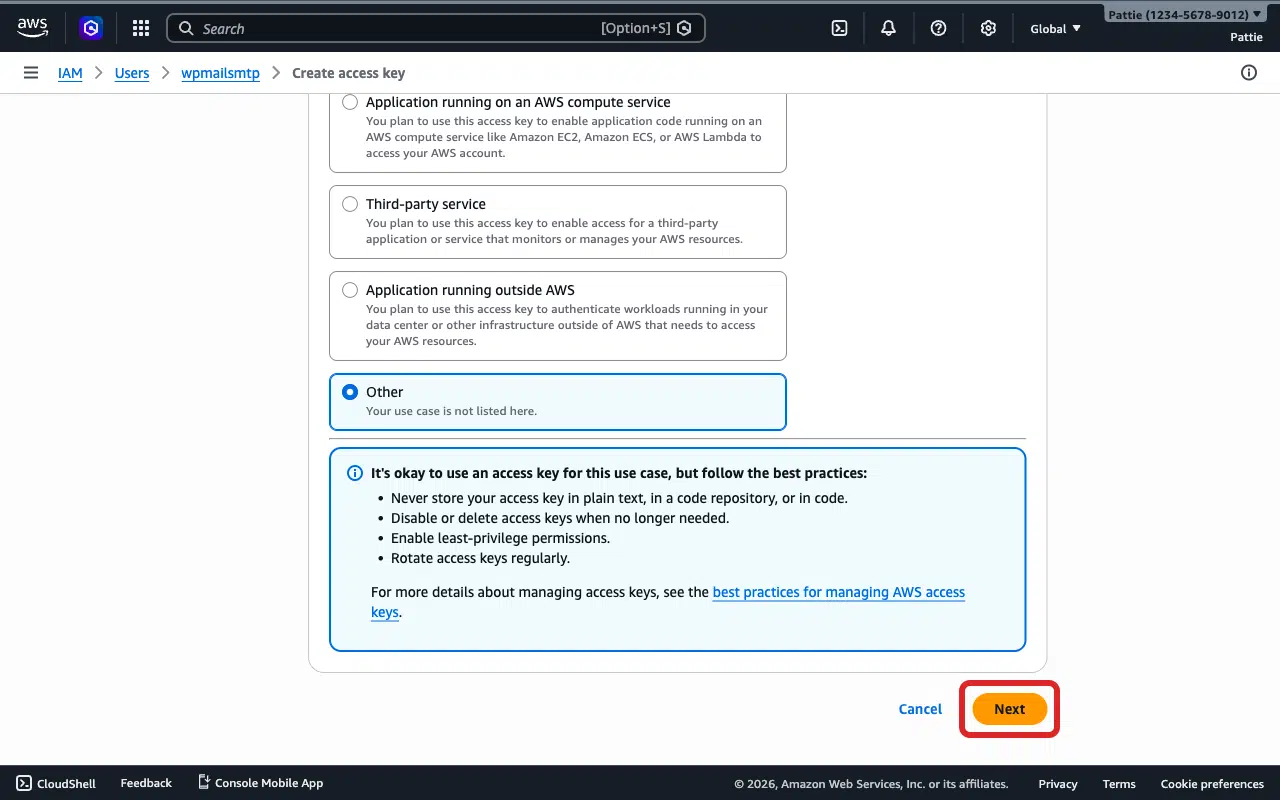
Wählen Sie Andere als Anwendungsfall.
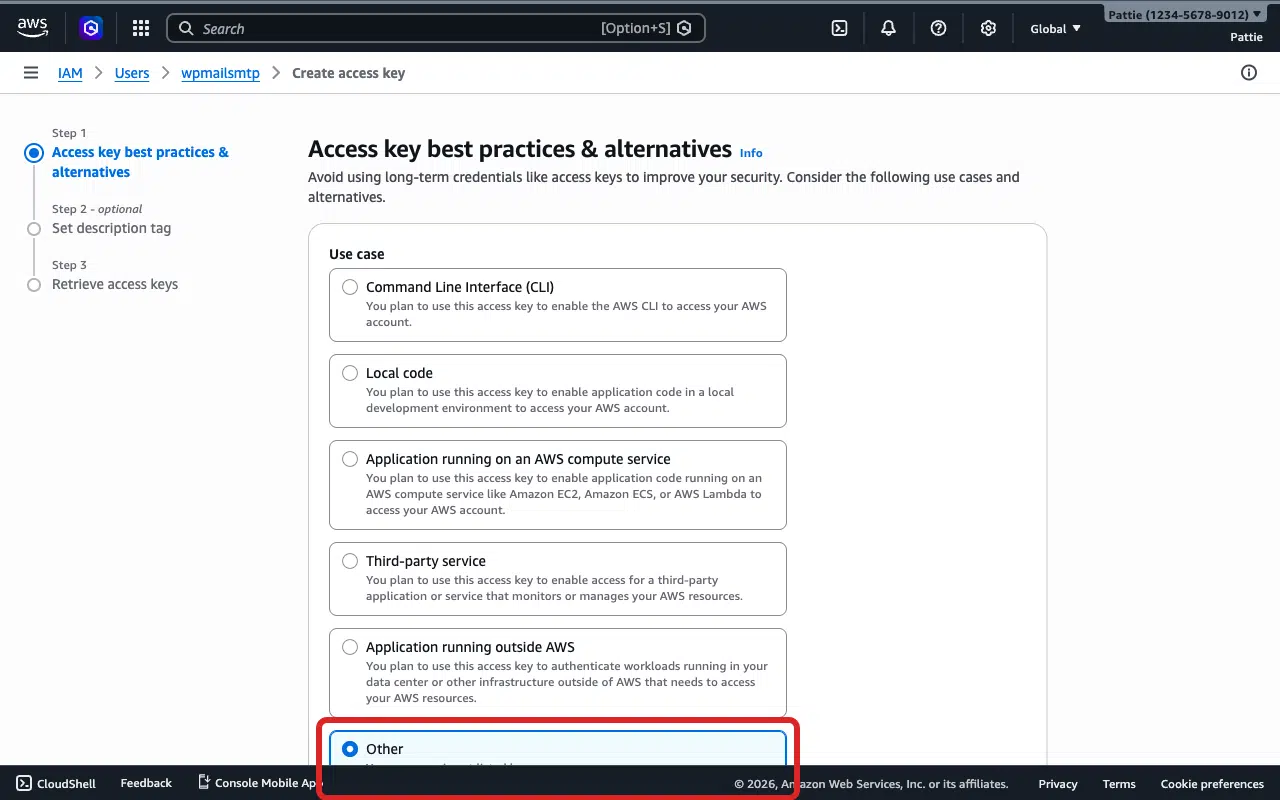
Klicken Sie auf Weiter.
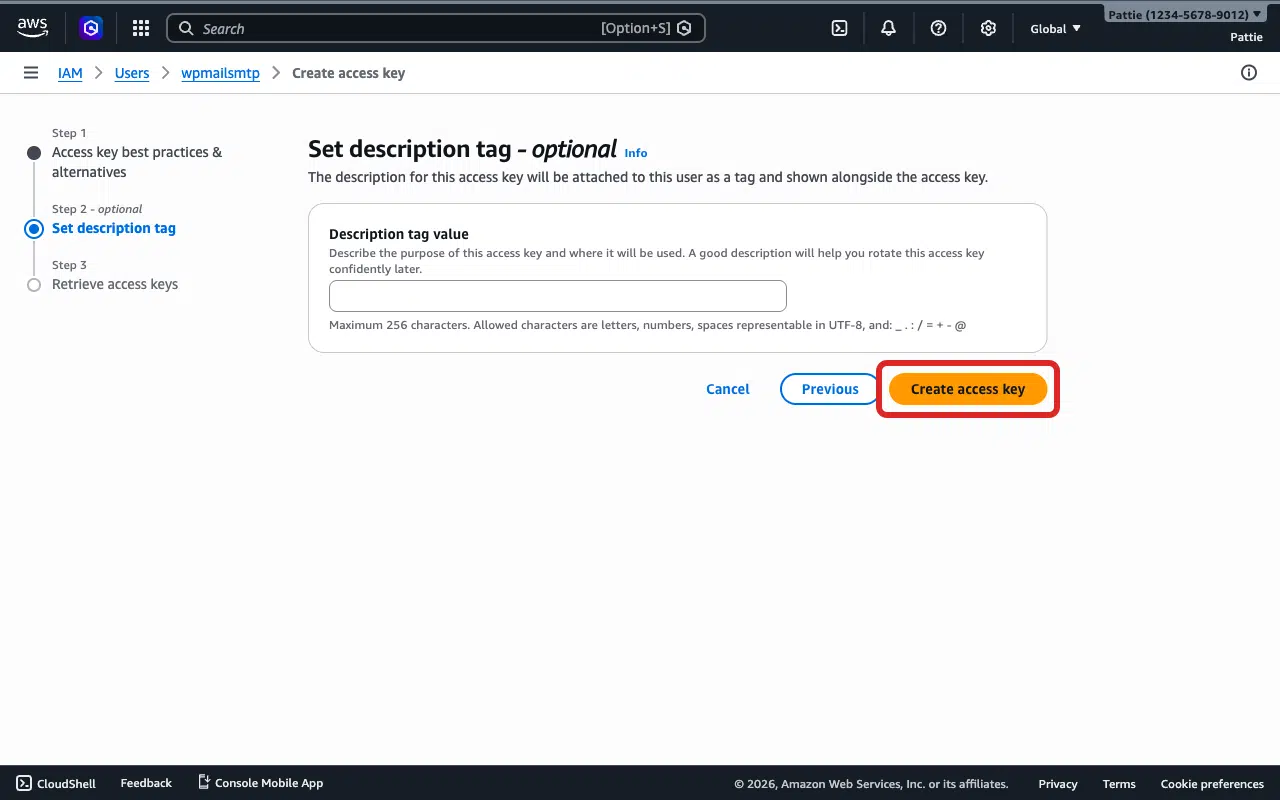
Klicken Sie auf Zugriffsschlüssel erstellen.
Kopieren Sie sowohl die Access Key ID als auch den Secret Access Key. Der Secret Access Key wird nur einmal angezeigt. Speichern Sie ihn daher an einem sicheren Ort, bevor Sie diese Seite schließen.
Gehen Sie zu WP Mail SMTP » Einstellungen und scrollen Sie zum Abschnitt Amazon SES.
Fügen Sie die neue Access Key ID und den Secret Access Key in ihre Felder ein.
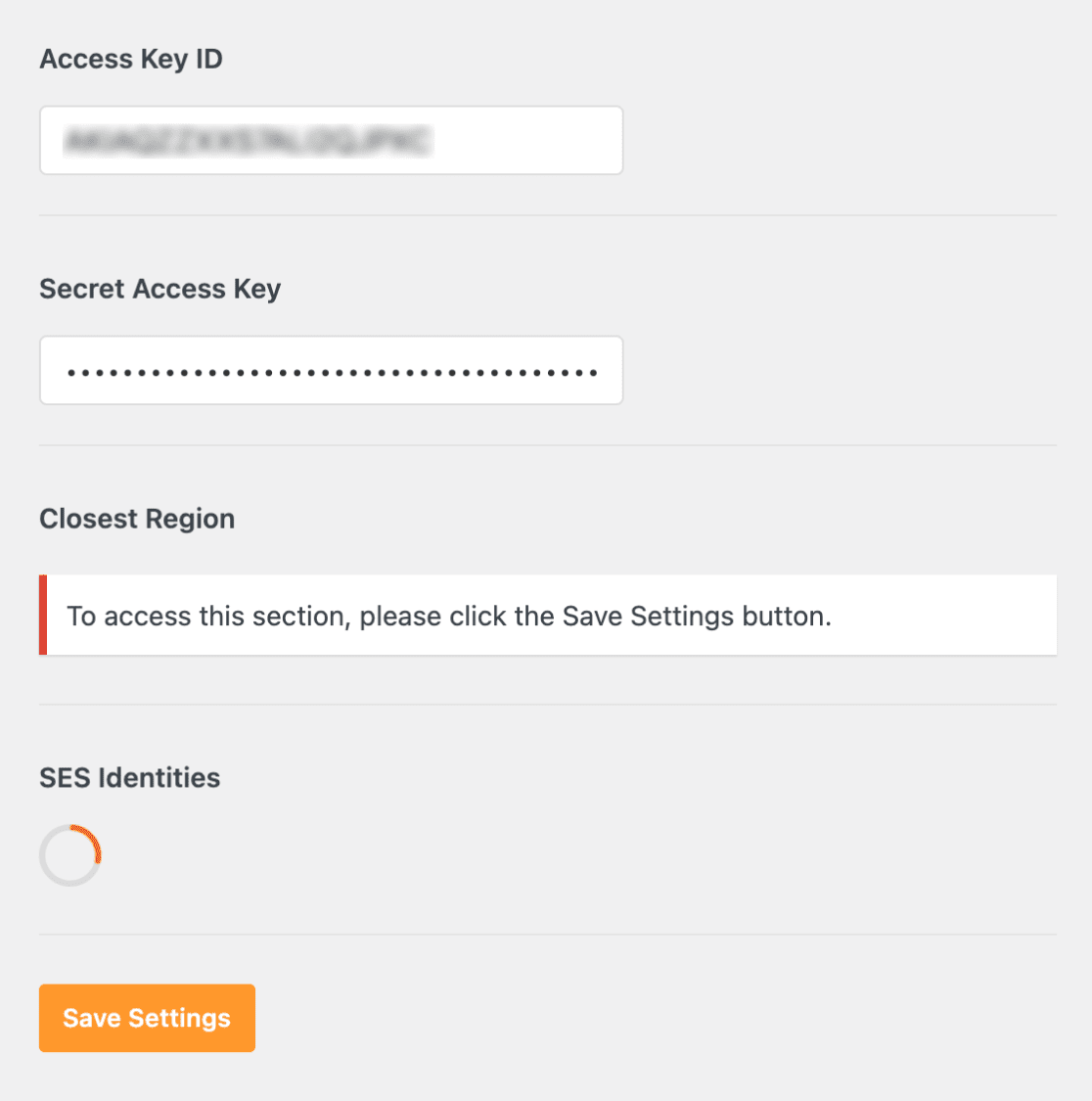
Stellen Sie sicher, dass die Nächstgelegene Region mit Ihrer SES-Region übereinstimmt.
Klicken Sie auf Einstellungen speichern.
Gehen Sie zu WP Mail SMTP » Tools, klicken Sie auf den Tab E-Mail-Test und klicken Sie auf E-Mail senden.
Schritt 4: Wenn Sie noch keinen IAM-Benutzer haben
Wenn Sie keinen Benutzer für WP Mail SMTP in der Liste der IAM-Benutzer sehen, erstellen Sie einen:
Gehen Sie in der AWS-Konsole zu IAM » Benutzer.
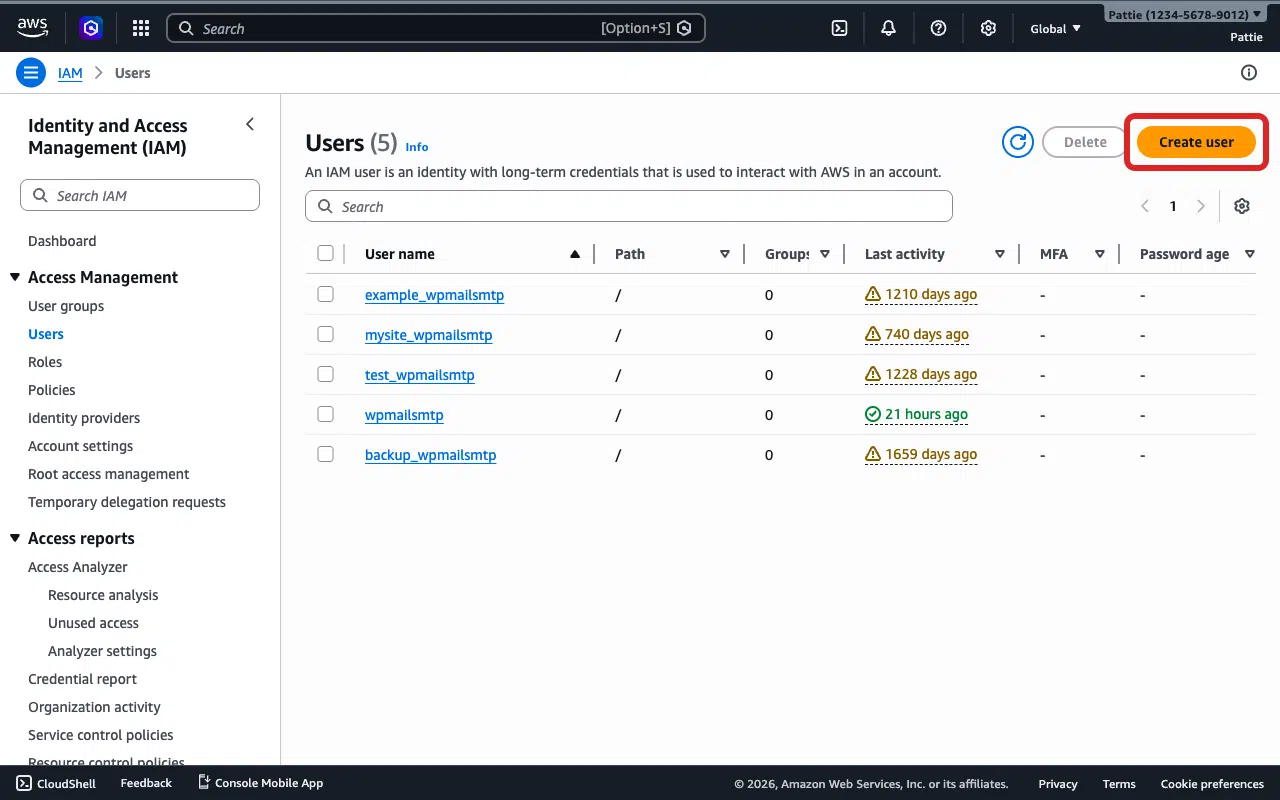
Klicken Sie auf die Schaltfläche Benutzer erstellen.
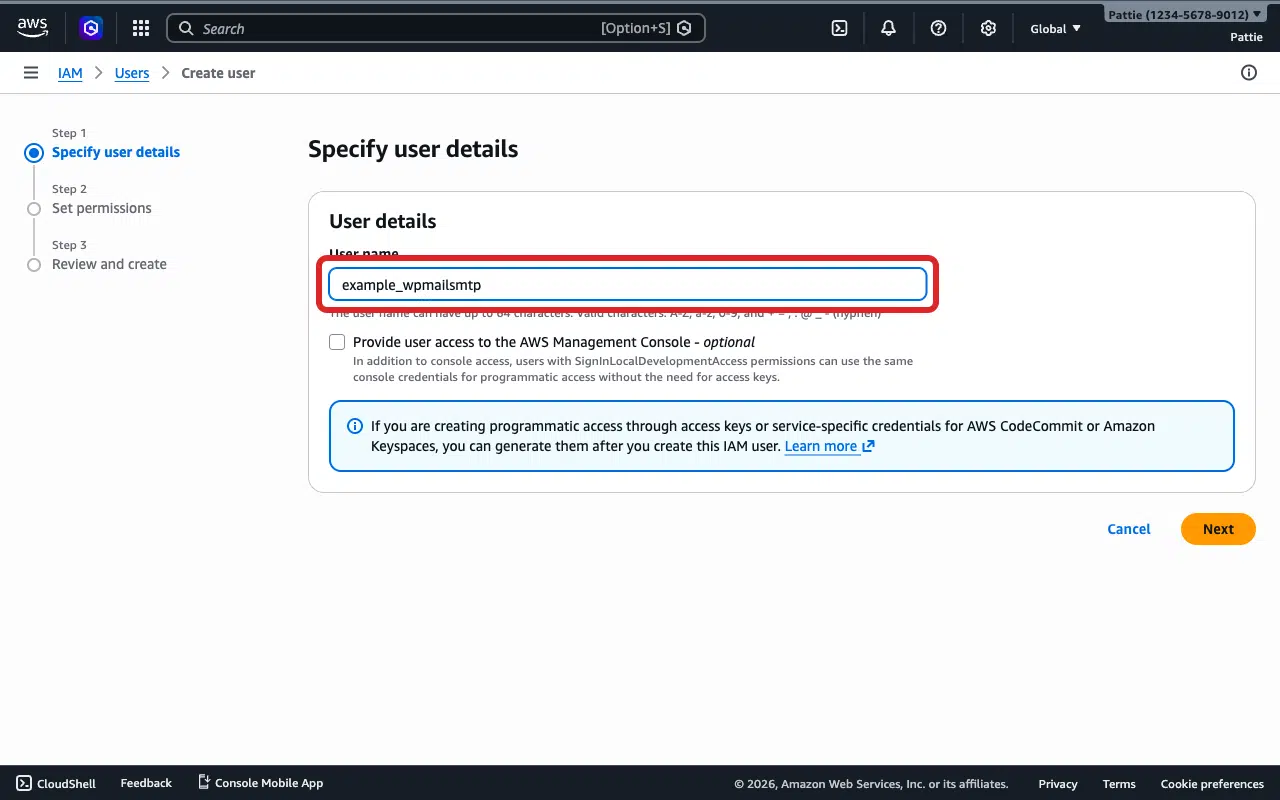
Geben Sie einen Benutzernamen ein (empfohlen: yourdomain_wpmailsmtp, z. B. example_wpmailsmtp).
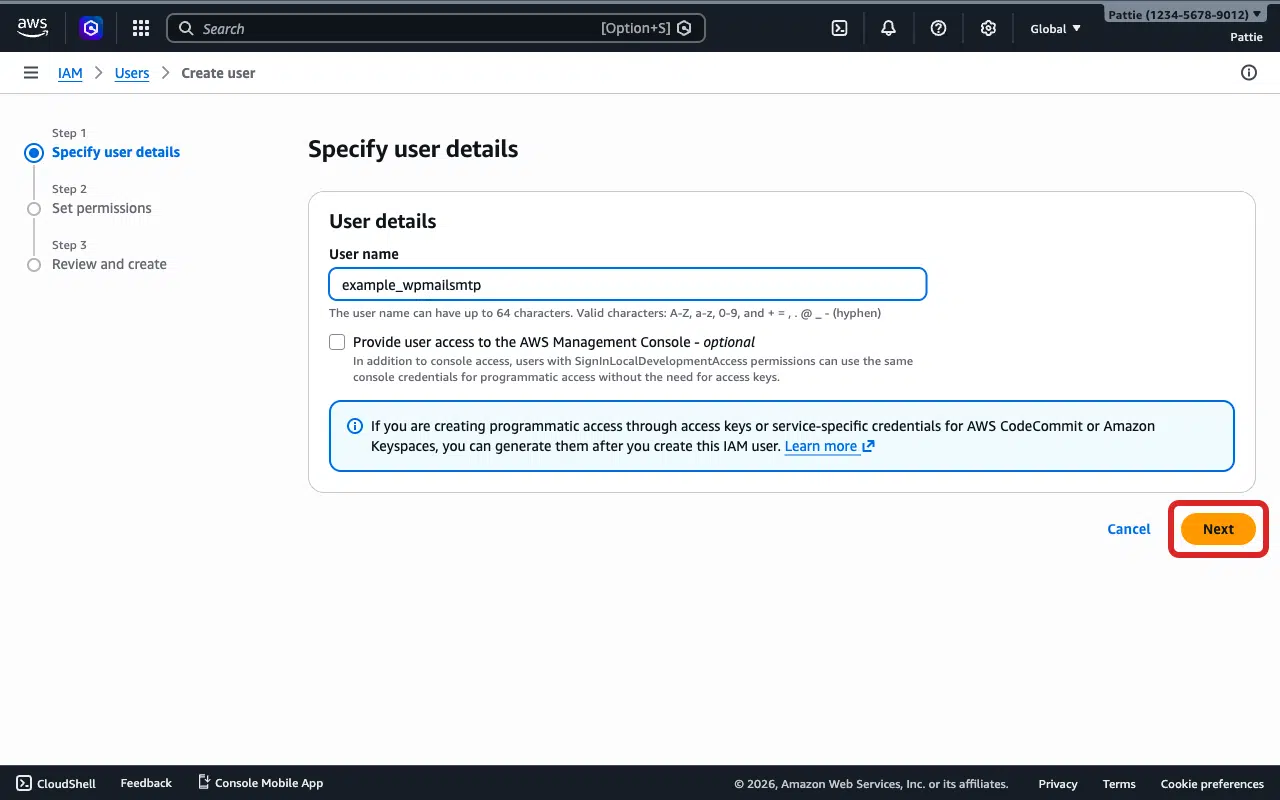
Klicken Sie auf Weiter.
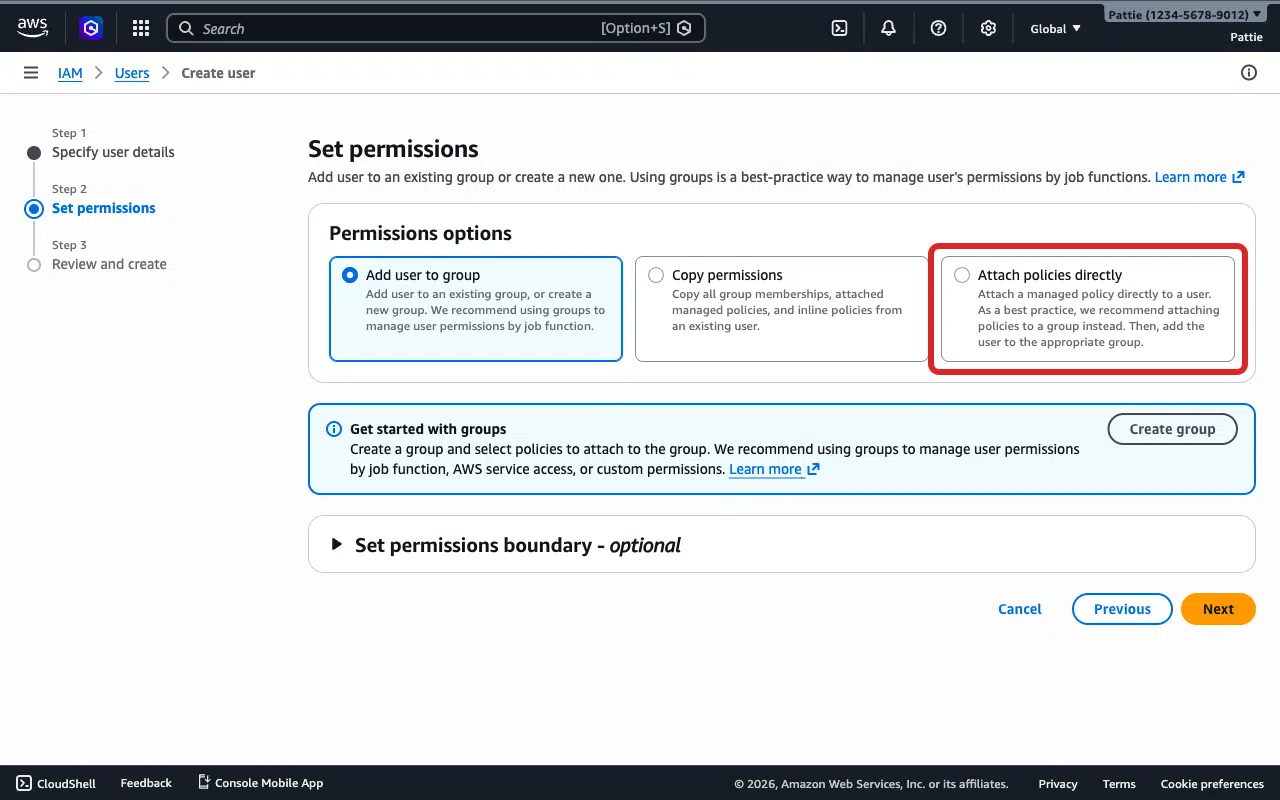
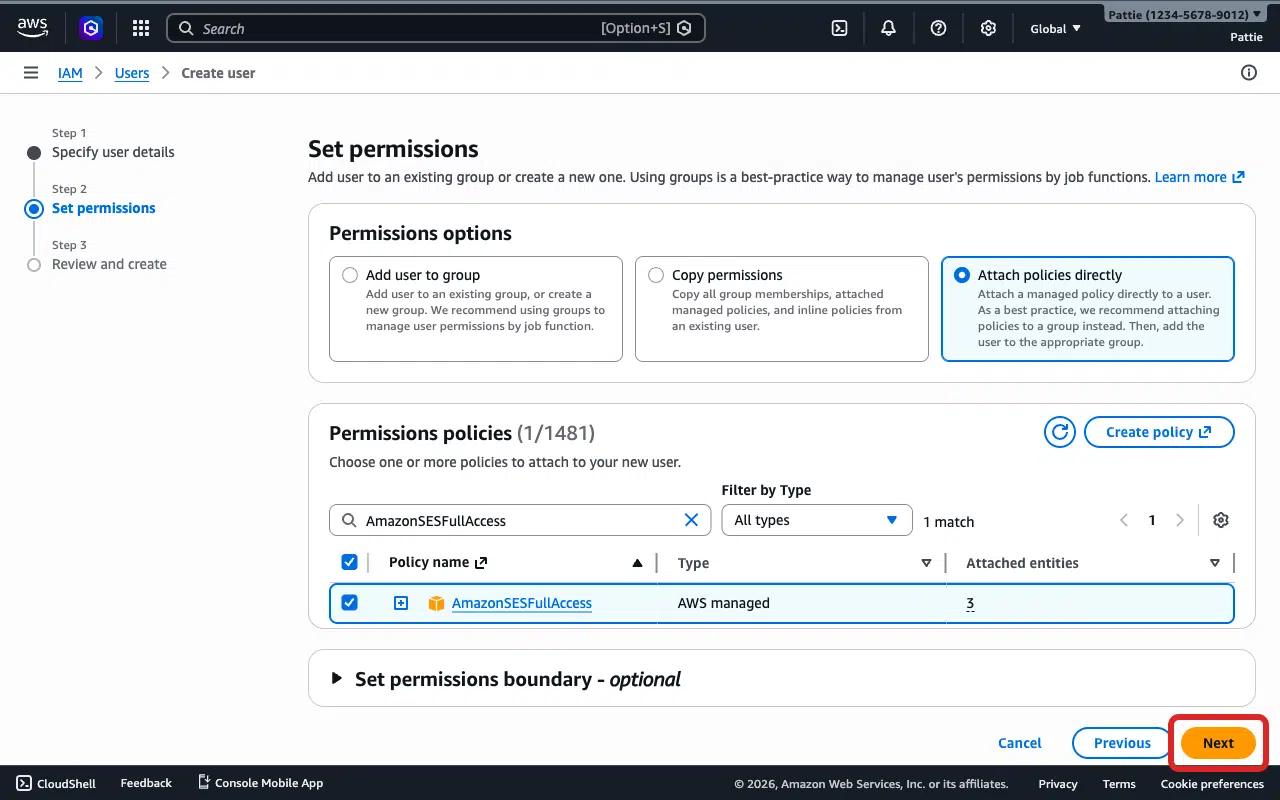
Wählen Sie Richtlinien direkt anfügen.
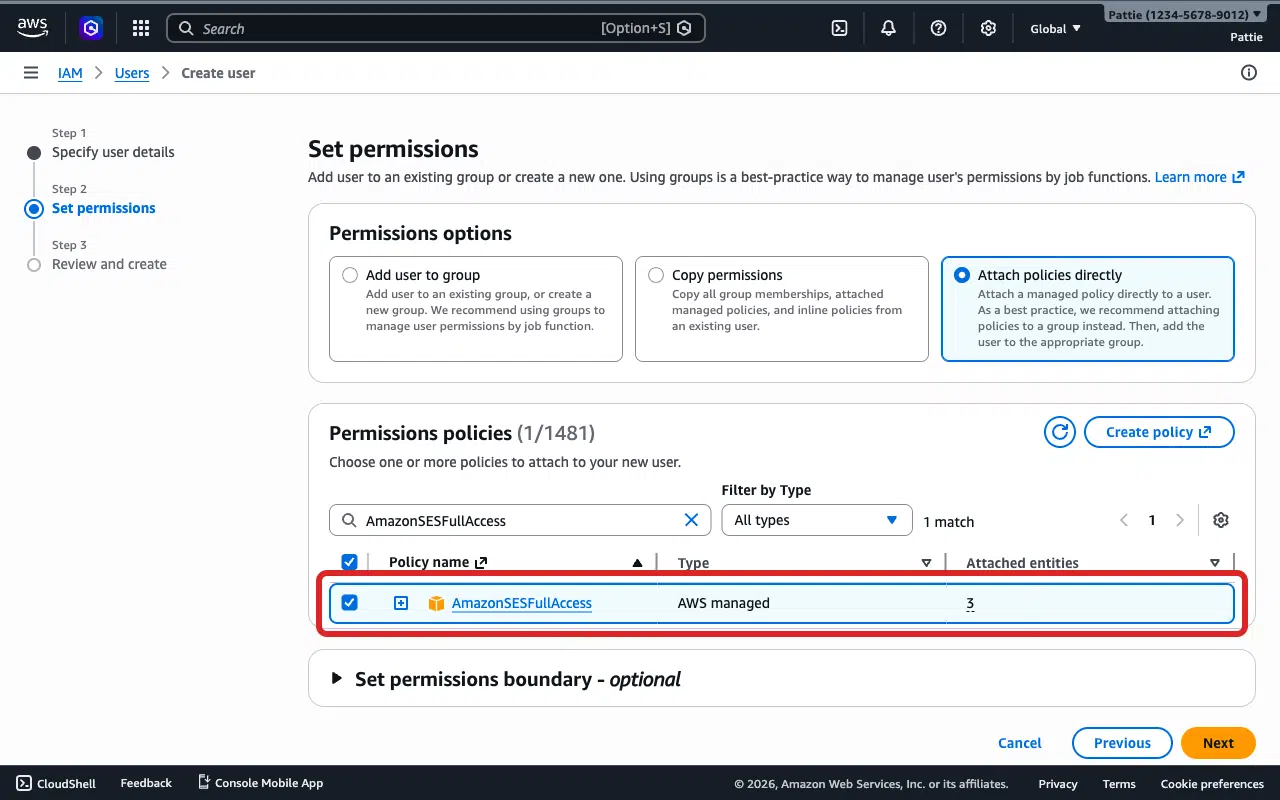
Geben Sie AmazonSESFullAccess in die Suchleiste ein und wählen Sie das Kontrollkästchen daneben aus.
Klicken Sie auf Weiter.
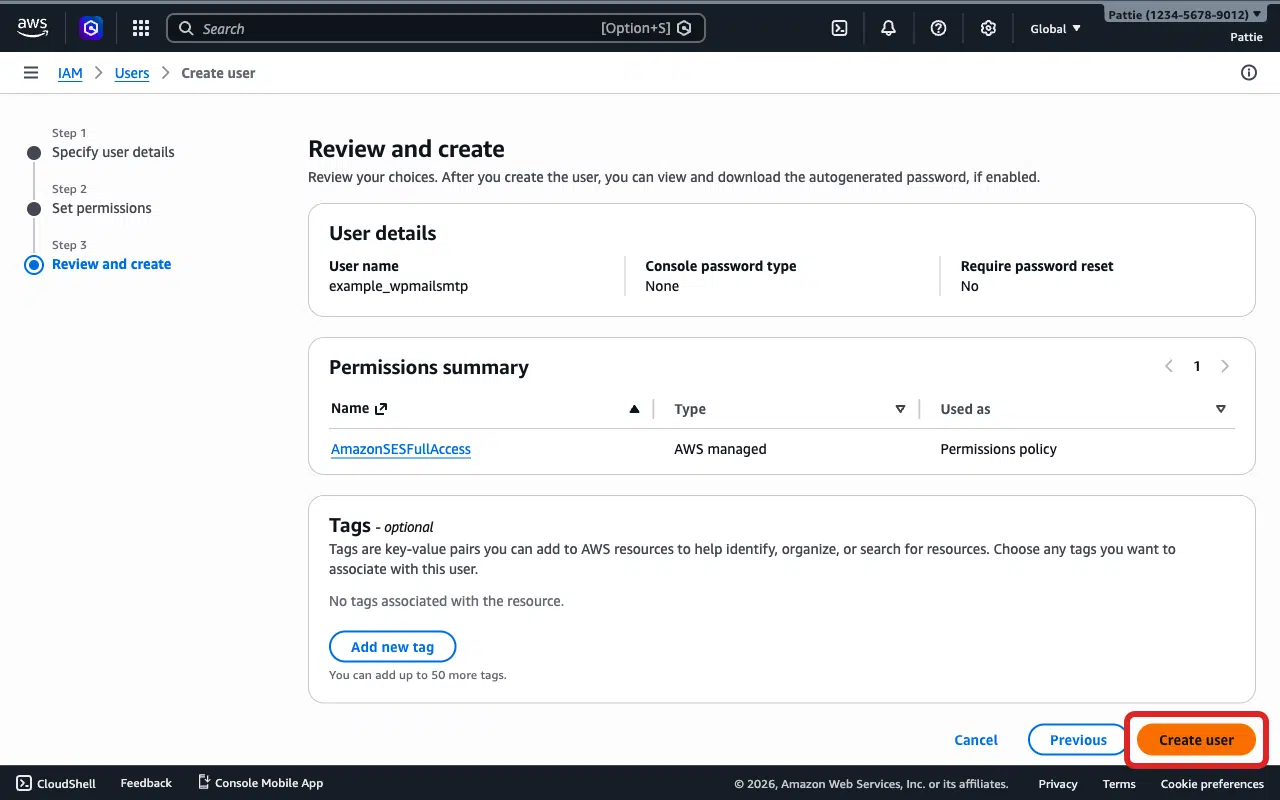
Überprüfen Sie die Details und klicken Sie dann auf Benutzer erstellen.
Befolgen Sie nun Schritt 3 oben, um einen Zugriffsschlüssel für diesen neuen Benutzer zu erstellen.
Notizen
- AWS zeigt den geheimen Zugriffsschlüssel nur einmal an, wenn Sie ihn erstellen. Wenn Sie ihn verloren haben, erstellen Sie einen neuen Schlüssel (Schritt 3).
- Einige AWS-Regionen sind standardmäßig nicht aktiviert (Afrika/Kapstadt, Asien-Pazifik/Hongkong, Asien-Pazifik/Jakarta, Europa/Mailand, Naher Osten/Bahrain). Wenn sich Ihr SES in einer dieser Regionen befindet, müssen Sie die Region zuerst in Ihren AWS-Kontoeinstellungen manuell aktivieren.
Das war's! Sie wissen jetzt, wie Sie den Fehler „Ungültige Signatur oder Anmeldeinformationen“ in Amazon SES beheben und Ihre E-Mails wieder über WP Mail SMTP versenden können.