


KI-Zusammenfassung
Hinweis: Diese Anleitung gilt für den SendGrid Mailer in WP Mail SMTP.
Was dieser Fehler bedeutet
SendGrid verlangt, dass Sie jede Absenderadresse verifizieren, bevor E-Mails gesendet werden können. Dieser Fehler zeigt an, dass die in WP Mail SMTP konfigurierte Absenderadresse nicht mit einer verifizierten Absenderidentität in Ihrem SendGrid-Konto übereinstimmt.
Häufige Ursachen
- Absender-E-Mail nie verifiziert: Sie haben die Adresse in WP Mail SMTP nicht als einzelnen Absender hinzugefügt und die Domain-Authentifizierung deckt sie nicht ab
- Absenderidentität gelöscht: Sie haben einen zuvor verifizierten einzelnen Absender aus dem SendGrid-Konto entfernt
- Domain-Authentifizierung deckt eine andere Domain ab: Die authentifizierte Domain in SendGrid stimmt nicht mit der Domain in der Absender-E-Mail überein (z. B. Sie haben
example.comauthentifiziert, senden aber vonotherdomain.com) - Absender-E-Mail in WP Mail SMTP geändert: Sie haben die Absender-E-Mail in WP Mail SMTP aktualisiert, ohne die neue Adresse oder Domain in SendGrid zu verifizieren
So beheben Sie das Problem
Hier ist die vollständige Schritt-für-Schritt-Anleitung zur Behebung des Fehlers. Wählen Sie Option A, wenn Sie bereits eine verifizierte Absenderidentität haben. Wählen Sie Option B, um schnell eine einzelne Adresse zu verifizieren. Wählen Sie Option C (empfohlen für die Produktion), um eine gesamte Domain zu authentifizieren.
Option A: Absender-E-Mail an eine bereits verifizierte Adresse anpassen
Wenn Sie bereits eine verifizierte Absenderidentität in SendGrid haben, ist die schnellste Lösung, die Absender-E-Mail in WP Mail SMTP anzupassen, damit sie übereinstimmt.
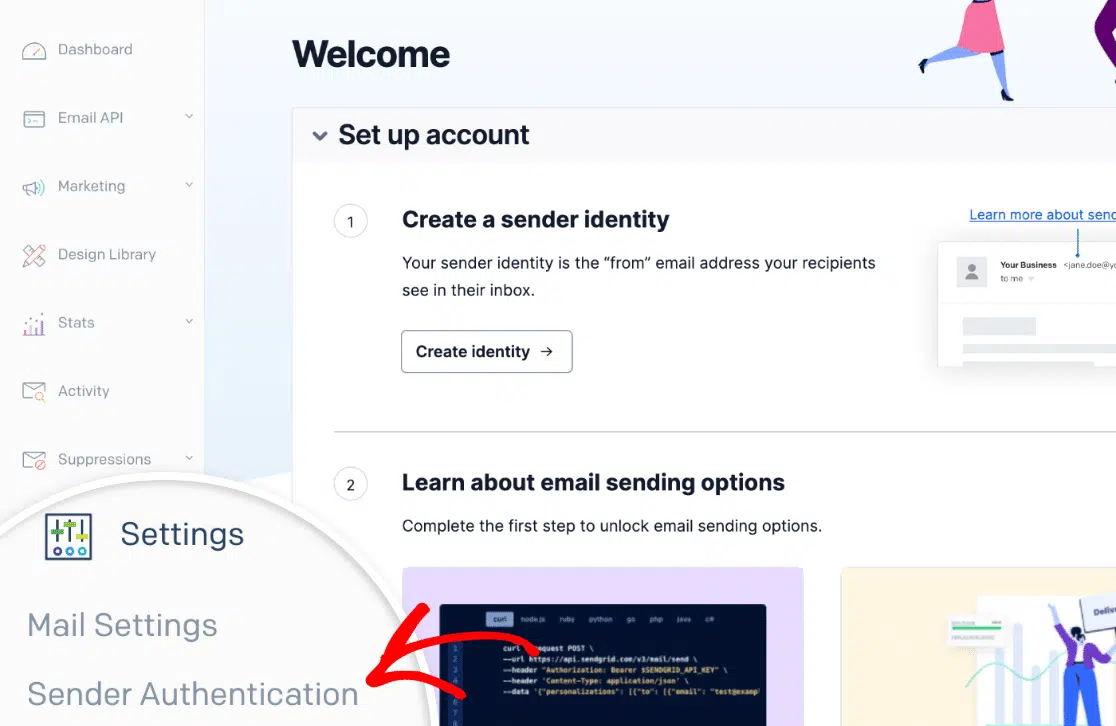
Melden Sie sich zunächst in Ihrem SendGrid-Konto an. Gehen Sie dann zu Einstellungen » Absenderauthentifizierung und notieren Sie, welche Adressen oder Domains bereits verifiziert sind.
Gehen Sie als Nächstes zu WP Mail SMTP » Einstellungen und klicken Sie auf die Registerkarte Allgemein.

Ändern Sie die Absender-E-Mail in eine Adresse, die mit einer verifizierten Absenderidentität übereinstimmt. Aktivieren Sie auch Absender-E-Mail erzwingen, um die Änderungen website-weit anzuwenden.

Stellen Sie sicher, dass Sie Ihre Änderungen anschließend speichern.
Senden Sie abschließend eine Test-E-Mail (siehe Test-E-Mail senden unten).
Wenn Sie keine verifizierten Identitäten haben oder eine andere Absenderadresse verwenden müssen, fahren Sie mit Option B oder C fort.
Option B: Einzelne Absenderadresse verifizieren
Verwenden Sie diese Option, um schnell eine bestimmte E-Mail-Adresse zu verifizieren. Für die Produktion wird die Domain-Authentifizierung (Option C) empfohlen.
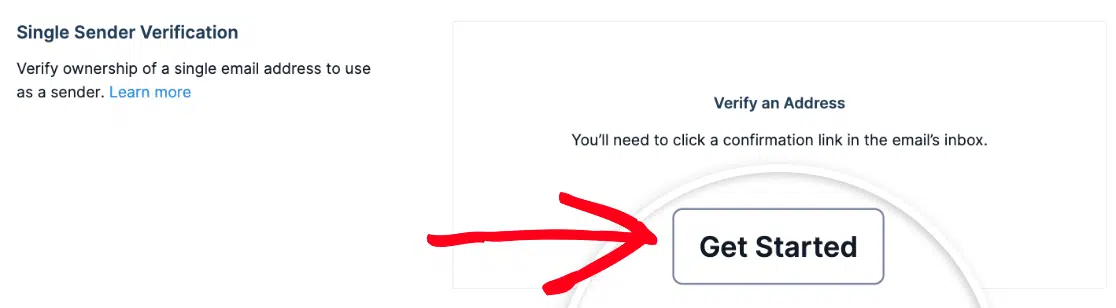
Melden Sie sich zunächst in Ihrem SendGrid-Konto an. Gehen Sie dann zu Einstellungen » Absenderauthentifizierung. Klicken Sie im Abschnitt Einzelne Absenderverifizierung auf Los geht's.
Geben Sie als Nächstes den Absendernamen und die genaue Absender-E-Mail-Adresse ein, die Sie in WP Mail SMTP verwenden möchten, füllen Sie die erforderlichen Felder für die physische Adresse aus und klicken Sie auf Erstellen.
Überprüfen Sie anschließend den Posteingang dieser E-Mail-Adresse. Öffnen Sie die Verifizierungs-E-Mail von SendGrid und klicken Sie auf den Bestätigungslink.
Gehen Sie abschließend zu WP Mail SMTP » Einstellungen und bestätigen Sie, dass die Absender-E-Mail mit der gerade verifizierten Adresse übereinstimmt. Klicken Sie auf Einstellungen speichern und senden Sie dann eine Test-E-Mail (siehe Test-E-Mail senden unten).
Option C: Domain-Authentifizierung einrichten (empfohlen für die Produktion)
Die Domain-Authentifizierung verifiziert die gesamte Domain auf einmal, sodass Sie jede Adresse dieser Domain als Absender-E-Mail-Adresse verwenden können. Sie verbessert auch die Zustellbarkeit und entfernt die Markierung „via sendgrid.net“ aus gesendeten E-Mails.
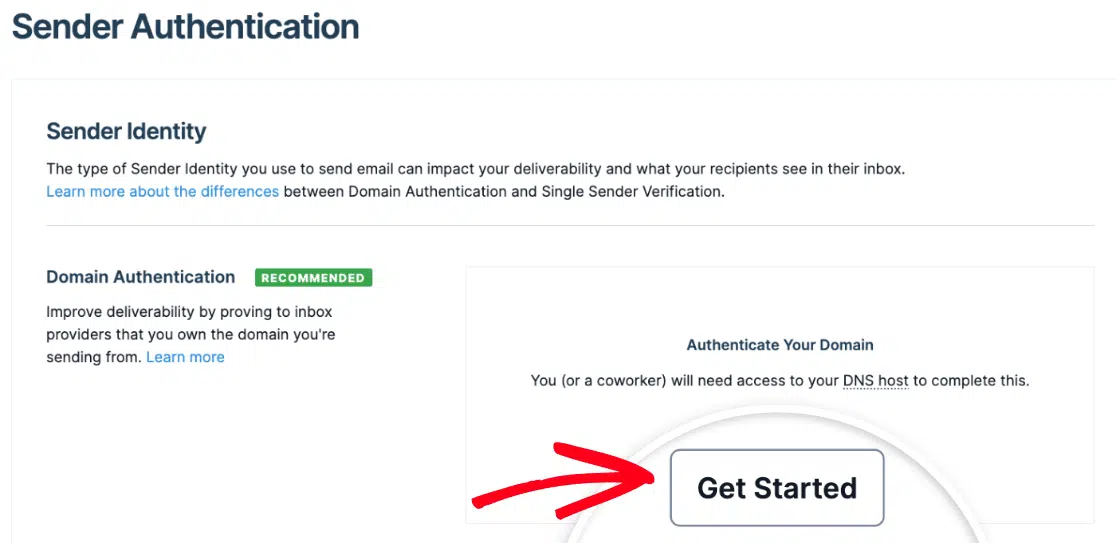
Melden Sie sich zunächst in Ihrem SendGrid-Konto an. Gehen Sie dann zu Einstellungen » Absender-Authentifizierung. Klicken Sie im Abschnitt Domain-Authentifizierung auf Los geht’s.
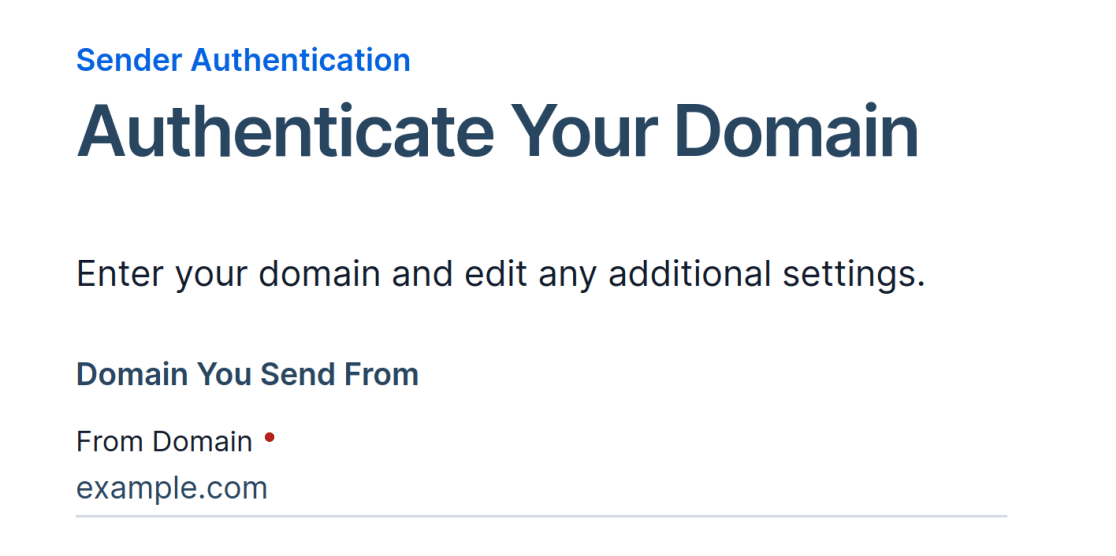
Beantworten Sie als Nächstes die Frage nach dem DNS-Host-Anbieter (wählen Sie Ihren DNS-Anbieter oder „Andere“), wählen Sie Ja für Link-Branding und klicken Sie auf Weiter. Geben Sie dann Ihre Domain ein (z. B. example.com).
Klicken Sie danach auf Erweiterte Einstellungen.
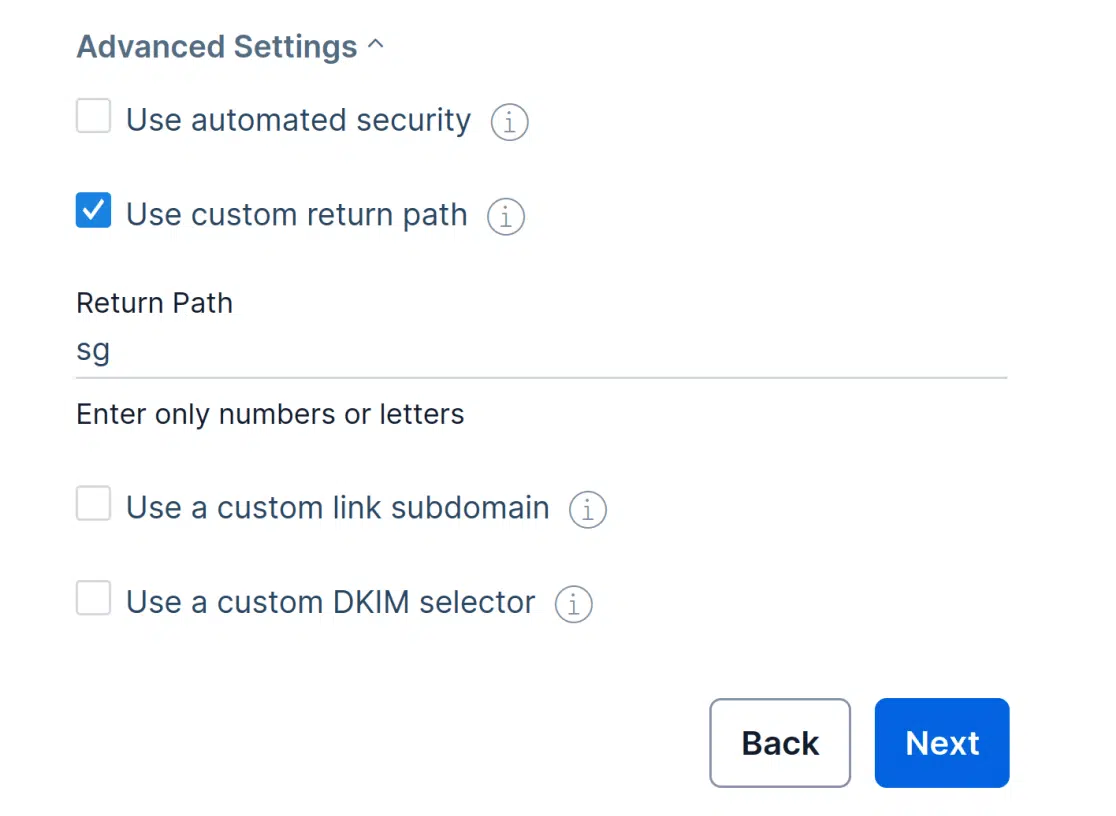
Deaktivieren Sie in den erweiterten Einstellungen „Automatisierte Sicherheit verwenden“ und aktivieren Sie „Benutzerdefinierten Rückgabepfad verwenden“. Geben Sie sg in das Feld Rückgabepfad ein und klicken Sie auf Weiter. SendGrid zeigt die DNS-Einträge an, die Sie hinzufügen müssen.
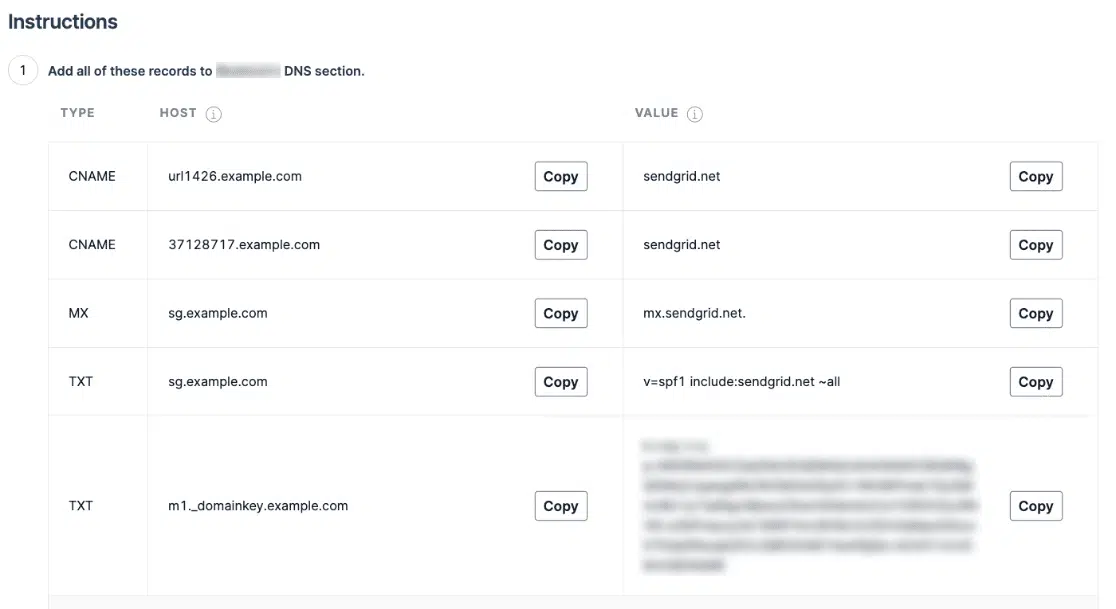
Melden Sie sich dann bei Ihrem DNS-Anbieter (Cloudflare, GoDaddy, Namecheap, Route 53 usw.) an und fügen Sie alle DNS-Einträge genau wie angezeigt hinzu. Kehren Sie zu SendGrid zurück, aktivieren Sie das Kontrollkästchen „Ich habe diese Einträge hinzugefügt“ und klicken Sie auf Überprüfen.

Hinweis: Die DNS-Weitergabe kann bis zu 48 Stunden dauern, ist aber normalerweise viel schneller.
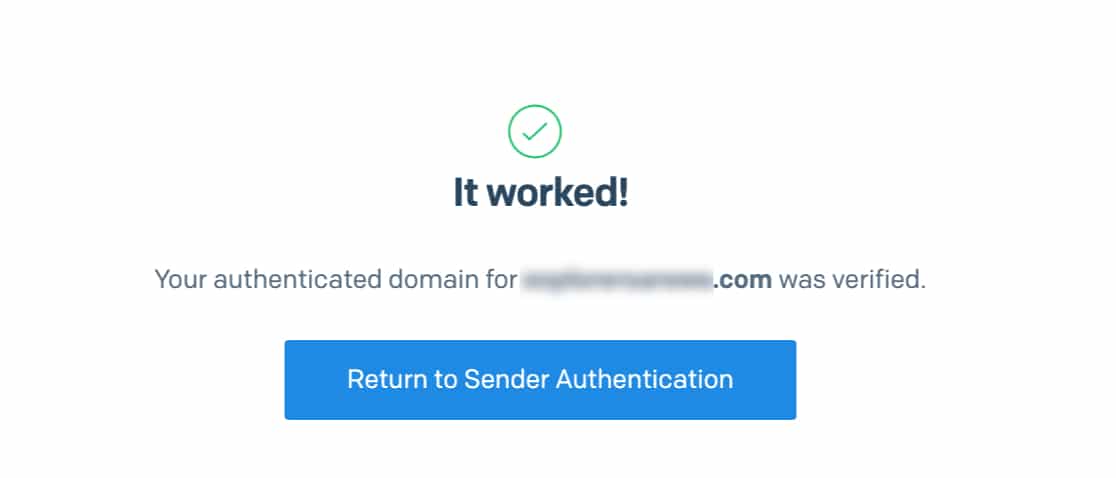
Nachdem SendGrid die Verifizierung bestätigt hat, gehen Sie zu WP Mail SMTP » Einstellungen und klicken Sie auf die Registerkarte Allgemein. Setzen Sie die Absender-E-Mail-Adresse auf eine Adresse in der authentifizierten Domain und aktivieren Sie Absender-E-Mail erzwingen, damit alle ausgehenden E-Mails diese Adresse verwenden.
Setzen Sie dann im Abschnitt SendGrid die Sendedomain auf sg.example.com (entsprechend der von Ihnen gewählten Subdomain plus Ihrer Domain).
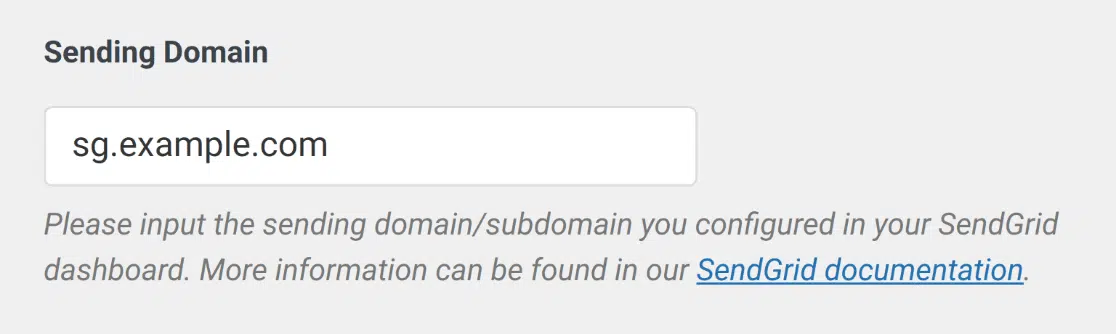
Klicken Sie abschließend auf Einstellungen speichern und senden Sie dann eine Test-E-Mail (siehe Test-E-Mail senden unten).
Senden einer Test-E-Mail
Um die Korrektur zu testen, gehen Sie zu WP Mail SMTP » Tools und klicken Sie auf die Registerkarte E-Mail-Test. Geben Sie eine Empfänger-E-Mail-Adresse in das Feld Senden an ein, lassen Sie den HTML-Schalter aktiviert und klicken Sie auf E-Mail senden.

Überprüfen Sie anschließend, ob eine Erfolgsmeldung angezeigt wird, und prüfen Sie dann den Posteingang des Empfängers, um die Zustellung zu bestätigen.
Notizen
- Domain-Authentifizierung ist der empfohlene Ansatz. Sie verifiziert alle Adressen Ihrer Domain auf einmal und verbessert die Zustellbarkeit. Die Single Sender Verification ist schnell, verbessert aber die Zustellbarkeit nicht.
- Verwenden Sie bei der Domain-Authentifizierung nicht
mailals Subdomain. Dies kann zu Konflikten mit Ihrem Hosting führen. Verwenden Sie stattdessensg. - Verwenden Sie keine Unterstriche in der Subdomain.
- Stellen Sie das Feld Sendedomain in WP Mail SMTP auf die authentifizierte Subdomain plus Ihre Domain ein (z. B.
sg.example.com). - DNS-Änderungen können bis zu 48 Stunden zur Weitergabe benötigen. Wenn die Verifizierung fehlschlägt, warten Sie und versuchen Sie es erneut, bevor Sie die DNS-Einträge beheben.
- Wenn Datensätze korrekt erscheinen, die Verifizierung aber fehlschlägt, überprüfen Sie doppelt auf zusätzliche Leerzeichen oder nachgestellte Punkte, die einige DNS-Anbieter automatisch hinzufügen.
Das war's! Sie wissen jetzt, wie Sie den Fehler „Absenderadresse stimmt nicht mit verifizierter Absenderidentität überein“ in SendGrid beheben und Ihre E-Mails über WP Mail SMTP wieder versenden können.