


KI-Zusammenfassung
Hinweis: Dieser Leitfaden gilt für den SMTP.com Mailer in WP Mail SMTP.
Was dieser Fehler bedeutet
Der Wert Absendername in WP Mail SMTP stimmt nicht mit einem im SMTP.com-Konto konfigurierten Absender überein. SMTP.com verwendet Absendernamen (auch Kanäle genannt), um E-Mails bestimmten Sondereinstellungen und IP-Pools zuzuordnen. Wenn der Name nicht exakt übereinstimmt, lehnt SMTP.com die Anfrage mit dem Fehler „Kanal nicht gefunden“ ab.
Häufige Ursachen
- Das Feld Absendername in WP Mail SMTP enthält einen Tippfehler oder zusätzliche Leerzeichen
- Sie haben den Absender im SMTP.com-Dashboard umbenannt oder gelöscht
- Falsche Groß-/Kleinschreibung (Absendernamen in SMTP.com sind case-sensitiv)
- Die Absender-E-Mail-Domäne in WP Mail SMTP stimmt nicht mit der Domäne überein, die dem Absender in SMTP.com zugeordnet ist
- Das Feld Absendername enthält immer noch einen Standard- oder Platzhalterwert anstelle des Wertes von SMTP.com
So beheben Sie das Problem
Hier ist die vollständige Schritt-für-Schritt-Anleitung zur Behebung des Fehlers.
Schritt 1: Kopieren Sie den Absendernamen von SMTP.com
Der Absendername in WP Mail SMTP muss exakt mit dem Wert übereinstimmen, den SMTP.com für diesen Absender speichert, einschließlich Rechtschreibung und Groß-/Kleinschreibung.
Melden Sie sich zunächst in Ihrem SMTP.com-Dashboard an. Gehen Sie dann im Hauptmenü zur Seite Absender.
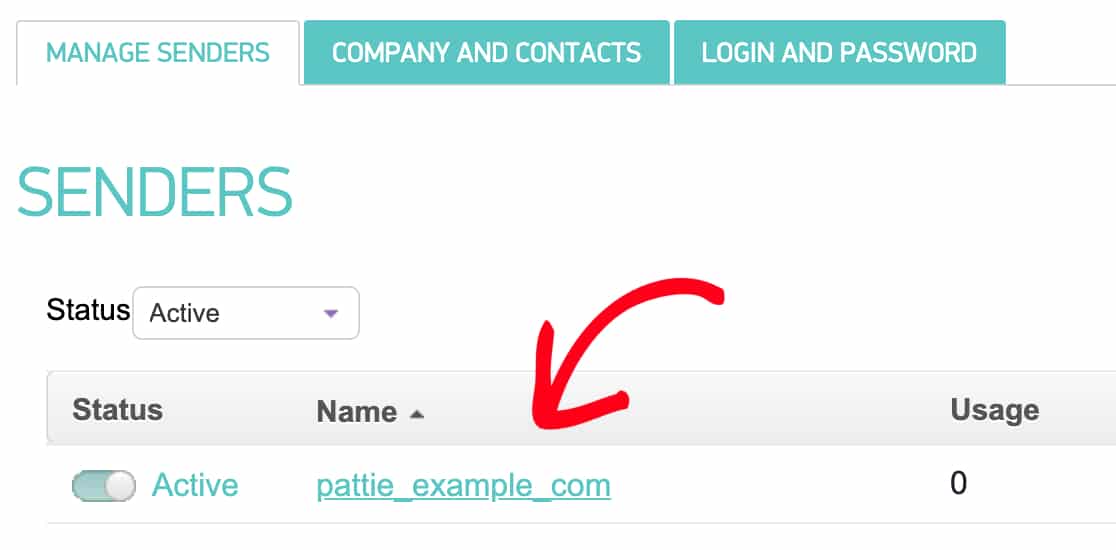
Suchen Sie in der Absendertabelle die Spalte Name. Dies ist der Wert, den WP Mail SMTP benötigt. Kopieren Sie den exakten Wert aus der Spalte Name. Rechtschreibung und Groß-/Kleinschreibung müssen exakt übereinstimmen.
Hinweis: Absendernamen sind case-sensitiv. „MeinKanal“ und „meinkanal“ werden als unterschiedliche Namen behandelt. Kopieren und fügen Sie immer ein, anstatt manuell zu tippen.
Wenn keine Absender in der Tabelle vorhanden sind, erstellen Sie einen in SMTP.com unter Absender, bevor Sie fortfahren. Stellen Sie sicher, dass die Domäne des Absenders mit der Absender-E-Mail-Domäne übereinstimmt, die Sie in WP Mail SMTP verwenden möchten.
Schritt 2: Fügen Sie den Absendernamen in WP Mail SMTP ein
Aktualisieren Sie das Feld in WP Mail SMTP mit dem korrekten Wert, den Sie von SMTP.com kopiert haben.
Gehen Sie zunächst zu WP Mail SMTP » Einstellungen und klicken Sie auf die Registerkarte Allgemein.

Scrollen Sie dann zum Abschnitt Primäre Verbindung und stellen Sie sicher, dass SMTP.com als Mailer ausgewählt ist.

Suchen Sie als Nächstes das Feld Absendername. Oder klicken Sie auf den Link Absendername abrufen neben dem Feld, um die SMTP.com-Absenderseite direkt zu öffnen.

Löschen Sie das Feld Absendername und fügen Sie den Wert ein, den Sie aus der Spalte Name in SMTP.com kopiert haben.
Bestätigen Sie in der Zwischenzeit, dass das Feld Absender-E-Mail eine Adresse auf derselben Domäne verwendet, die Ihrem Absender in SMTP.com zugeordnet ist. Wenn Ihr Absender beispielsweise für example.com konfiguriert ist, sollte die Absender-E-Mail wie [email protected] lauten.
Klicken Sie abschließend auf Einstellungen speichern.
Schritt 3: Senden Sie eine Test-E-Mail
Bestätigen Sie die Korrektur, indem Sie eine Test-E-Mail senden.
Um die Korrektur zu testen, gehen Sie zu WP Mail SMTP » Tools und klicken Sie auf die Registerkarte E-Mail-Test. Geben Sie eine Empfänger-E-Mail in das Feld Senden an ein, lassen Sie den HTML-Schalter aktiviert und klicken Sie auf E-Mail senden.

Wenn Sie fertig sind, suchen Sie nach der Erfolgsmeldung und bestätigen Sie, dass die E-Mail in Ihrem Posteingang angekommen ist.
Notizen
- Die Spalte Name auf der SMTP.com-Absenderseite ist der Wert, der in das Feld Absendername in WP Mail SMTP eingegeben wird. Dies sind die gleichen Dinge: SMTP.com nennt es „Name“ und WP Mail SMTP nennt es „Absendername“.
- Absendernamen sind Groß- und Kleinschreibung zu beachten. „MeinKanal“ und „meinkanal“ werden als unterschiedliche Namen behandelt. Kopieren und fügen Sie immer ein, anstatt manuell zu tippen.
- Wenn der Fehler nach der Aktualisierung des Absendernamens weiterhin besteht, überprüfen Sie, ob der Absender mit demselben Namen, den Sie kopiert haben, noch in SMTP.com vorhanden ist.
Das war's! Sie wissen jetzt, wie Sie den Fehler „Kanal nicht gefunden“ in SMTP.com beheben und Ihre E-Mails wieder über WP Mail SMTP versenden können.