


KI-Zusammenfassung
Hinweis: Diese Anleitung gilt für den Brevo Mailer in WP Mail SMTP.
Was dieser Fehler bedeutet
Der in WP Mail SMTP gespeicherte API-Schlüssel existiert nicht im Brevo-Konto. Brevo hat den Schlüssel nachgeschlagen und „nicht autorisiert: Schlüssel nicht gefunden“ zurückgegeben, da auf deren Seite kein übereinstimmender Schlüssel vorhanden ist.
Häufige Ursachen
- API-Schlüssel wurde aus dem Brevo-Dashboard gelöscht
- Sie haben die maskierte Version eines vorhandenen Schlüssels kopiert, anstatt des vollständigen Schlüssels (Brevo maskiert Schlüssel nach der Erstellung, und der vollständige Schlüssel kann nicht erneut angezeigt werden)
- Tippfehler oder zusätzliche Leerzeichen beim Kopieren des Schlüssels
- API-Schlüssel gehört zu einem anderen Brevo-Konto als dem, das die Absenderdomäne verwaltet
So beheben Sie das Problem
Hier ist die vollständige Schritt-für-Schritt-Anleitung zur Behebung des Fehlers.
Schritt 1: Neuen API-Schlüssel in Brevo generieren
Melden Sie sich bei Ihrem Brevo-Konto an und klicken Sie in der oberen rechten Ecke der Seite auf Ihren Organisationsnamen.
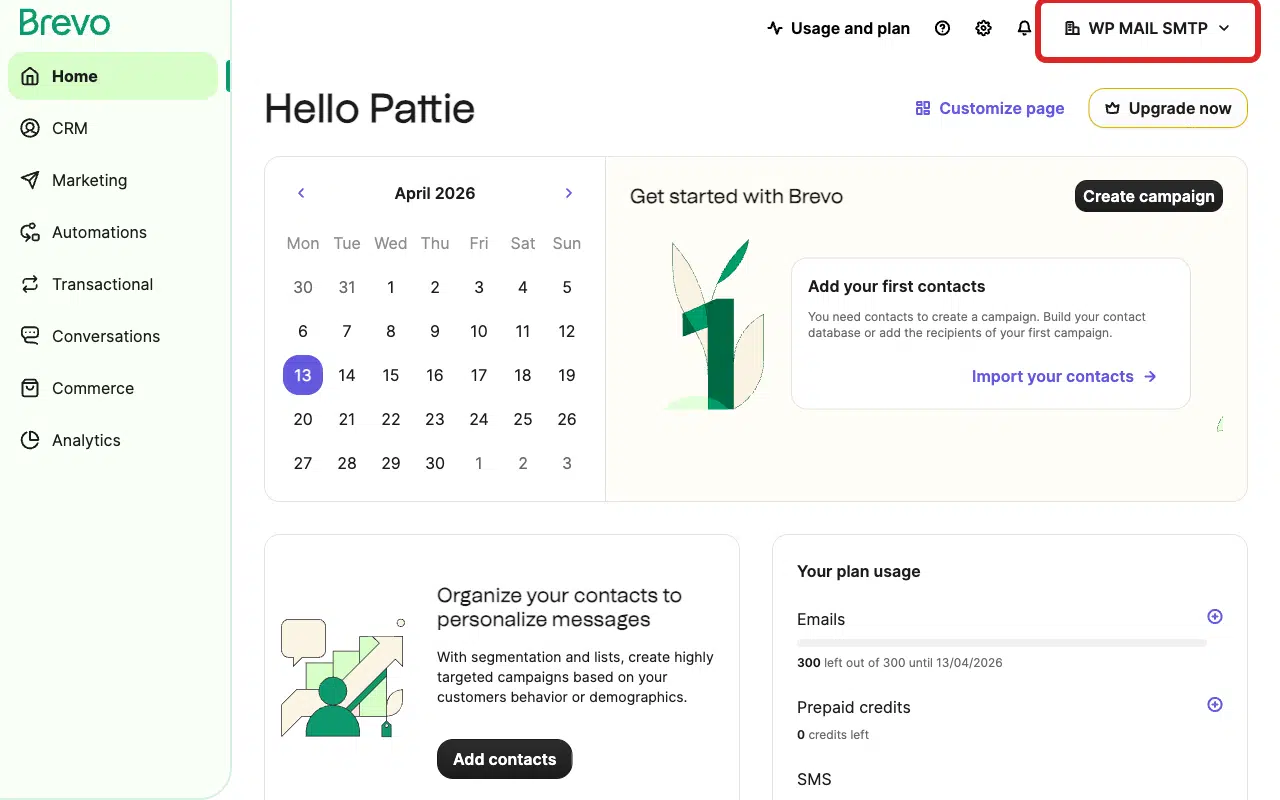
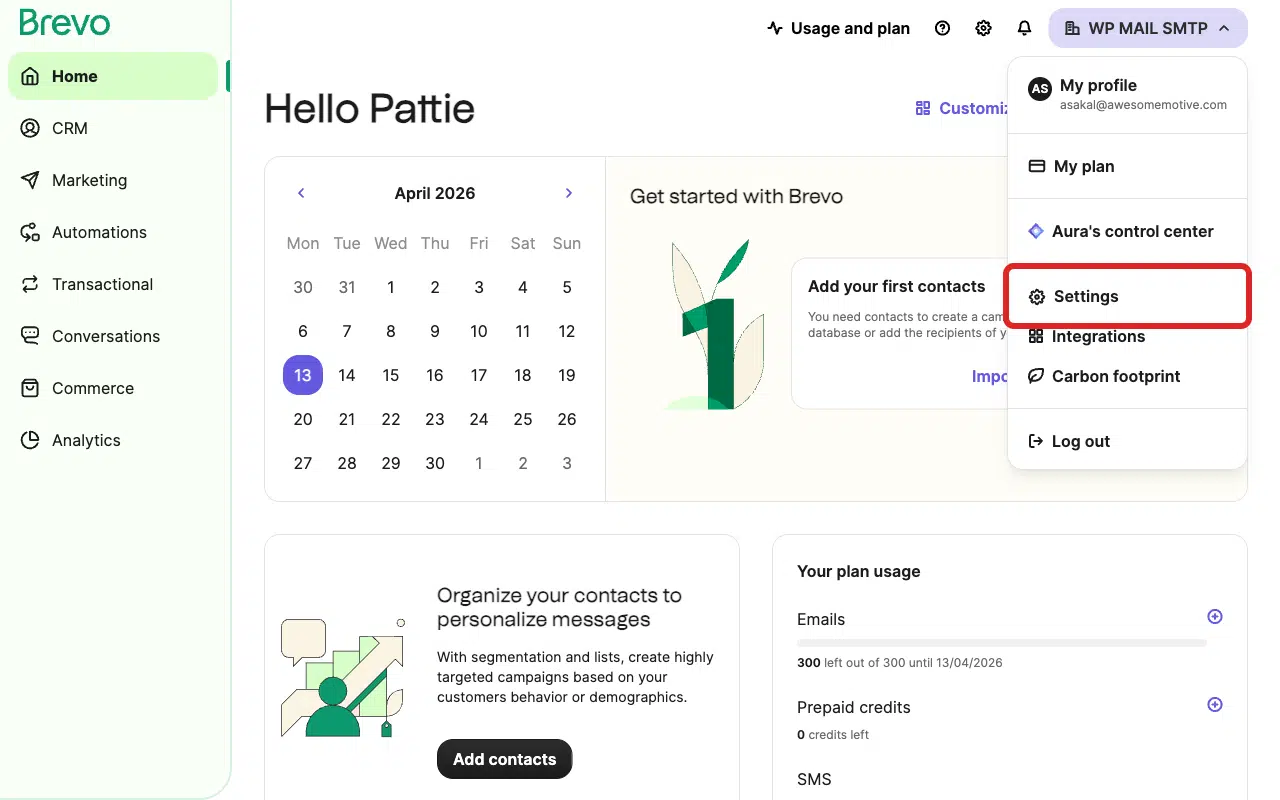
Klicken Sie im Dropdown-Menü auf Einstellungen.
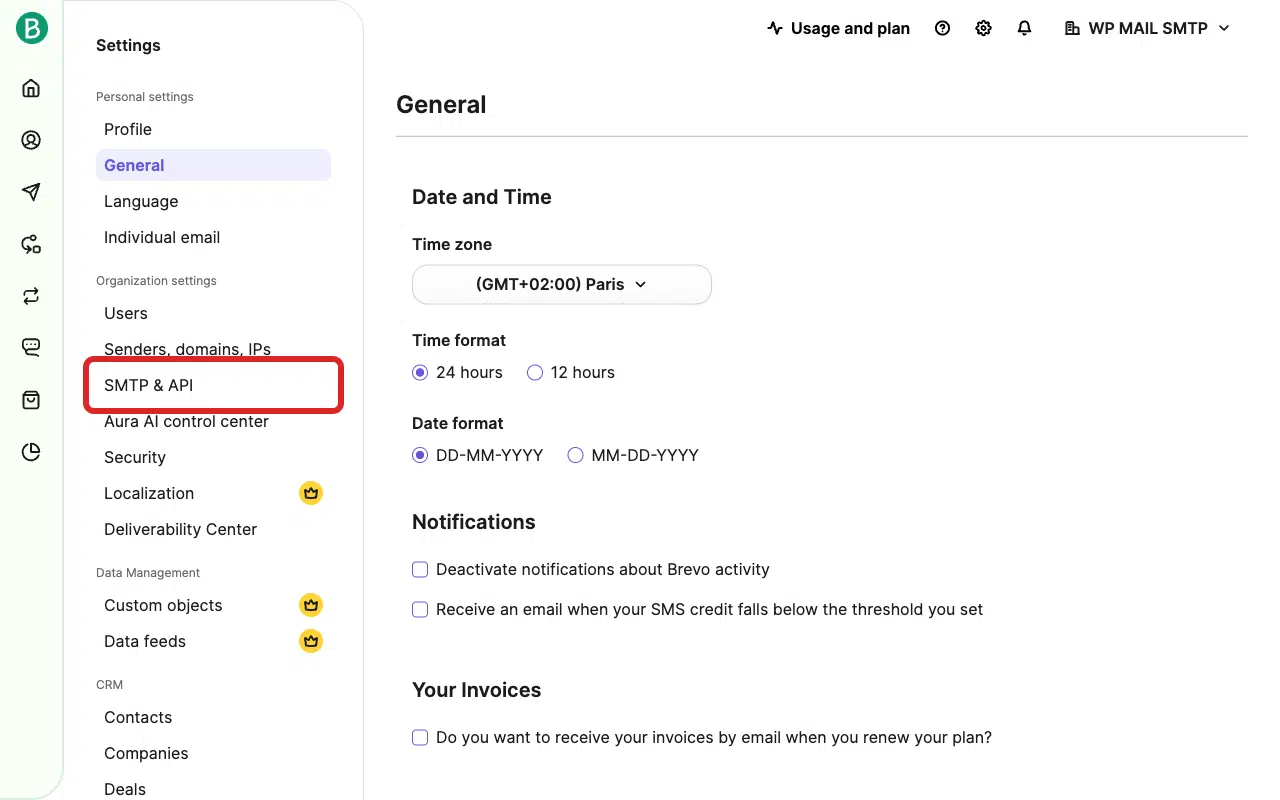
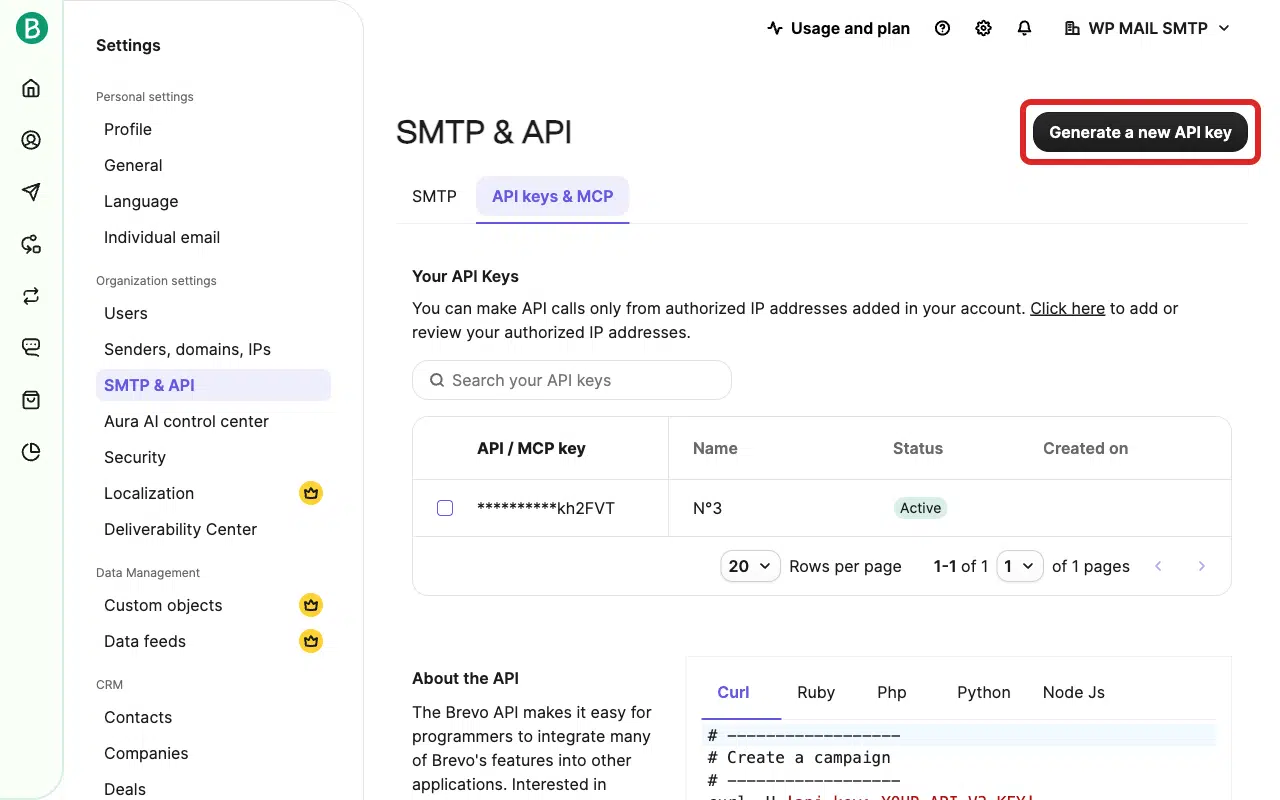
Klicken Sie anschließend in der linken Seitenleiste auf SMTP & API.
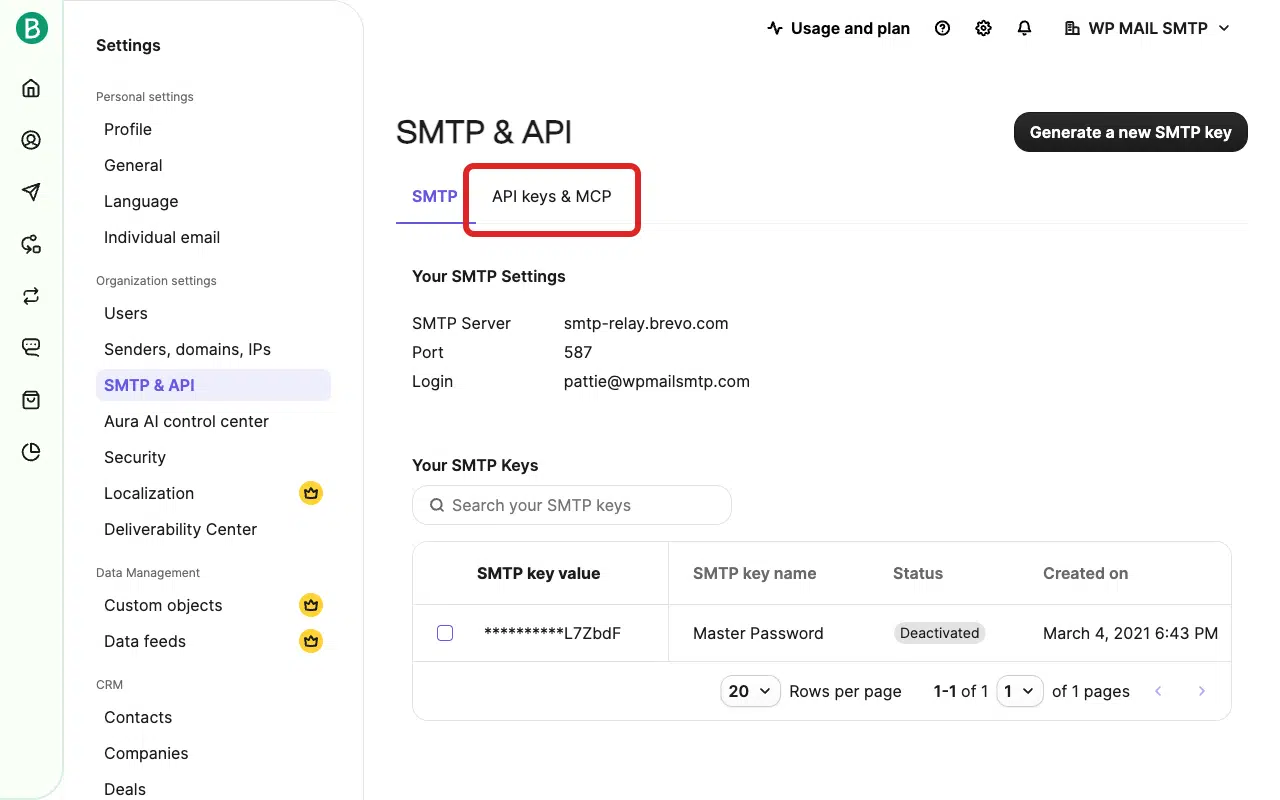
Klicken Sie dann auf den Tab API-Schlüssel & MCP.
Klicken Sie auf die Schaltfläche Neuen API-Schlüssel generieren (oben rechts auf der Seite).
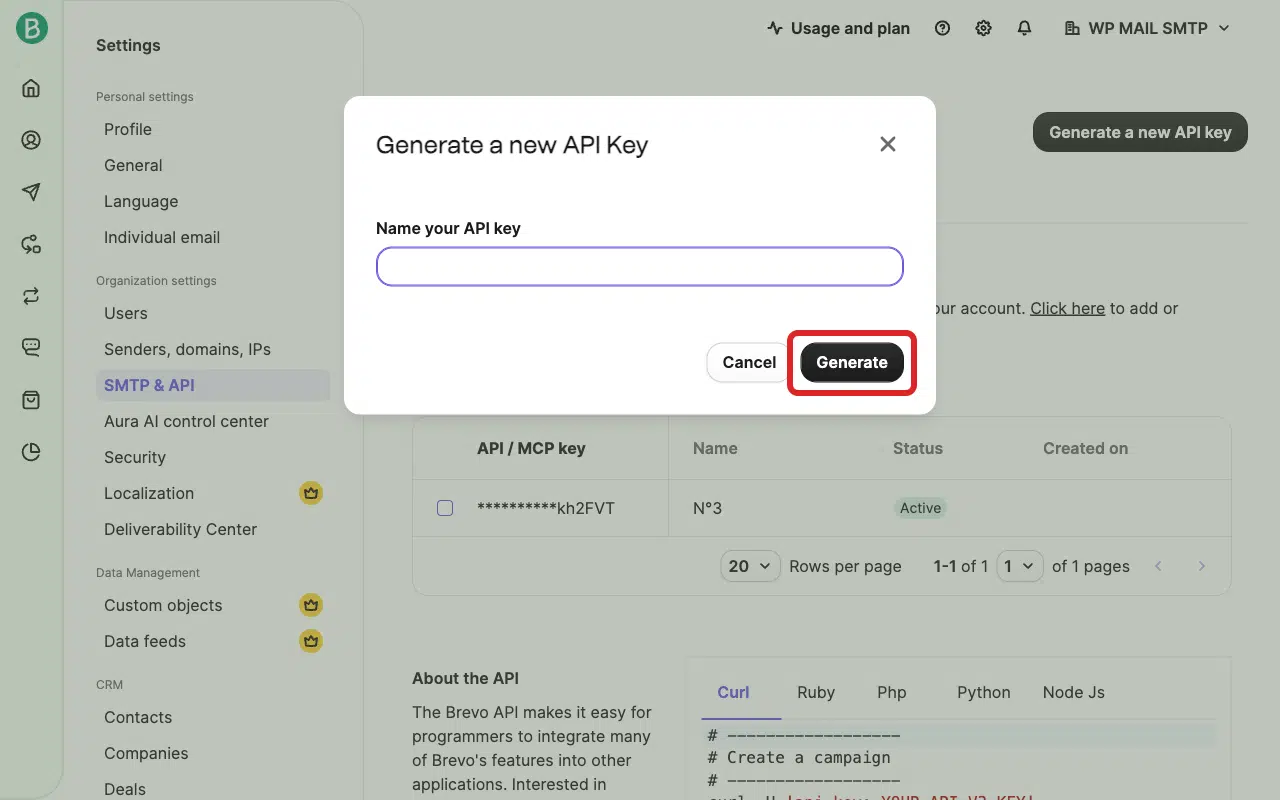
Geben Sie einen Namen für den Schlüssel ein (z. B. „WP Mail SMTP“) und klicken Sie auf Generieren.
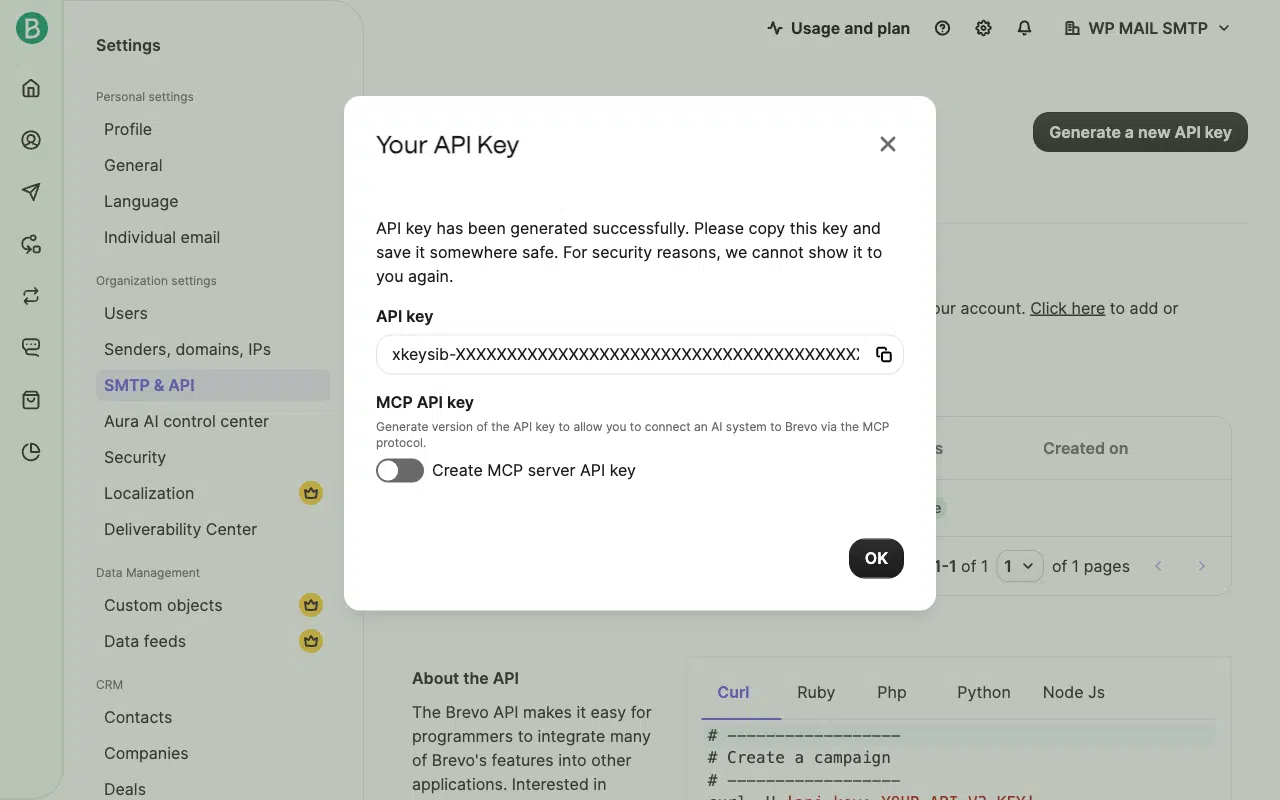
Kopieren Sie den API-Schlüssel sofort aus dem Modal. Der vollständige Schlüssel wird nur einmal angezeigt. Nachdem Sie das Modal geschlossen haben, maskiert Brevo ihn, und Sie können ihn nicht mehr abrufen.
Schritt 2: Neuen Schlüssel in WP Mail SMTP einfügen
Gehen Sie zu WP Mail SMTP » Einstellungen und klicken Sie auf den Tab Allgemein. Scrollen Sie zum Brevo-Abschnitt und leeren Sie das Feld API-Schlüssel.

Fügen Sie dann den neuen API-Schlüssel ein und klicken Sie auf Einstellungen speichern.
Schritt 3: Senden Sie eine Test-E-Mail
Gehen Sie zu WP Mail SMTP » Werkzeuge. Klicken Sie auf den Tab E-Mail-Test.

Geben Sie eine Empfänger-E-Mail in das Feld Senden an ein. Lassen Sie den Schalter HTML eingeschaltet.
Wenn Sie fertig sind, klicken Sie auf E-Mail senden.

Suchen Sie nach der Erfolgsmeldung und überprüfen Sie dann Ihren Posteingang, um zu bestätigen, dass die E-Mail angekommen ist.
Notizen
- Brevo maskiert API-Schlüssel nach der Erstellung. Wenn Sie auf der Seite „API-Schlüssel“ einen teilweise ausgeblendeten Schlüssel sehen, kopieren Sie ihn nicht. Generieren Sie stattdessen einen neuen.
- Der vollständige API-Schlüssel beginnt mit
xkeysib-. Stellen Sie sicher, dass der von Ihnen eingefügte Wert die vollständige Zeichenfolge ohne zusätzliche Leerzeichen enthält. - Wenn der Fehler nach dem Ersetzen des Schlüssels weiterhin besteht, bestätigen Sie, dass Sie mit demselben Brevo-Konto angemeldet sind, dem die in WP Mail SMTP konfigurierte Absenderdomäne gehört.
Das war’s! Sie wissen jetzt, wie Sie den Fehler „Nicht autorisiert: Schlüssel nicht gefunden“ in Brevo beheben und Ihre E-Mails wieder über WP Mail SMTP versenden können.