


Resumen de IA
¿Buscas una solución de envío de correos electrónicos súper fiable en WordPress que pueda funcionar con tu dirección de correo electrónico personalizada? Mailgun es un servicio diseñado específicamente para ayudar a que tus correos electrónicos se envíen correctamente.
Este tutorial te guiará sobre cómo solucionar problemas de envío de correos electrónicos en WordPress utilizando Mailgun con WP Mail SMTP.
¿Qué es Mailgun?
Mailgun es un proveedor de servicios de correo electrónico popular y fiable que puede escalar para admitir grandes cantidades de correos electrónicos. También utiliza una API segura y tiene una prueba gratuita de 3 meses.
Si bien la configuración de Mailgun puede requerir más tiempo que otros remitentes, estos pasos son los que le permiten ser un servicio de envío de correos electrónicos tan fiable.
- Coste: Una cuenta gratuita sin tarjeta de crédito tiene un límite de 100 correos electrónicos al día. Una cuenta gratuita con una tarjeta de crédito añadida permite hasta 3.000 correos electrónicos al mes, basándose en el límite de 100 correos electrónicos/día para una cuenta gratuita. Más allá de esto, los precios comienzan en 15 $ por cada 10.000 correos electrónicos.
- Requisitos del correo electrónico del remitente: Mailgun generalmente funciona bien con cualquier correo electrónico del remitente. Sin embargo, recomendamos usar una dirección de correo electrónico específica del dominio (por ejemplo, [email protected]) para el envío de correos electrónicos más fiable.
- Conclusión: Mailgun se encuentra entre las opciones de envío de correos electrónicos fiables disponibles y ofrece precios muy competitivos. Sin embargo, requiere acceso al DNS (Sistema de Nombres de Dominio) para su configuración.
Nota: ¿Le gustaría que nuestro equipo realizara esta configuración por usted? Con Configuración White Glove, realizaremos toda la configuración y las pruebas del remitente de Mailgun en su sitio.
Para obtener más información sobre los remitentes admitidos, consulte nuestra guía completa de remitentes en WP Mail SMTP.
Registro en una cuenta de Mailgun
Para comenzar este proceso de configuración, necesitará tener una cuenta de Mailgun.
Creación de una cuenta de Mailgun
Si aún no tiene una cuenta con Mailgun, proceda a registrar una cuenta en el sitio web de Mailgun.
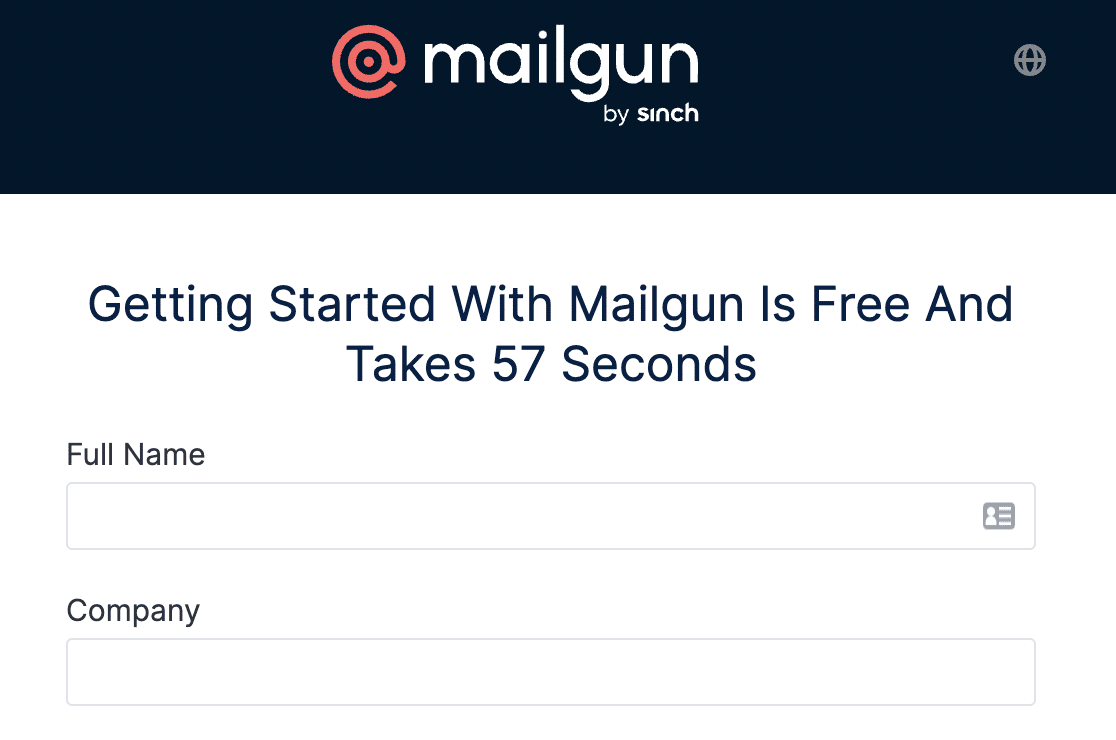
Nota: Las cuentas de Mailgun sin tarjeta de crédito están limitadas a enviar correos electrónicos a solo 5 destinatarios. Aunque todavía es gratuito registrarse, deberá añadir una tarjeta de crédito a su cuenta si desea eliminar estas restricciones. Para obtener más información, consulte la página de registro de Mailgun.
Después de completar el breve formulario de registro, tendrá un par de pasos de verificación adicionales que completar. Múltiples niveles de verificación son lo que permite a Mailgun garantizar mejor los altos estándares de entrega de correo electrónico para todos sus usuarios.
Primero, debería recibir un correo electrónico para verificar su cuenta de Mailgun. Para iniciar el proceso de verificación, deberá hacer clic en el botón Verificar su dirección de correo electrónico.
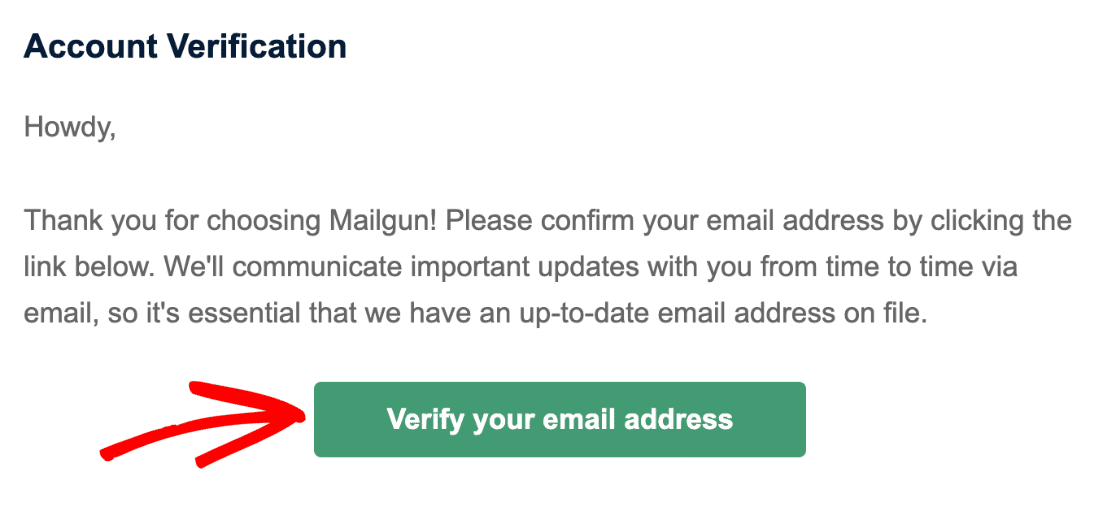
Después de hacer clic en el botón, se le pedirá que introduzca un número de móvil para recibir un código de verificación por SMS.
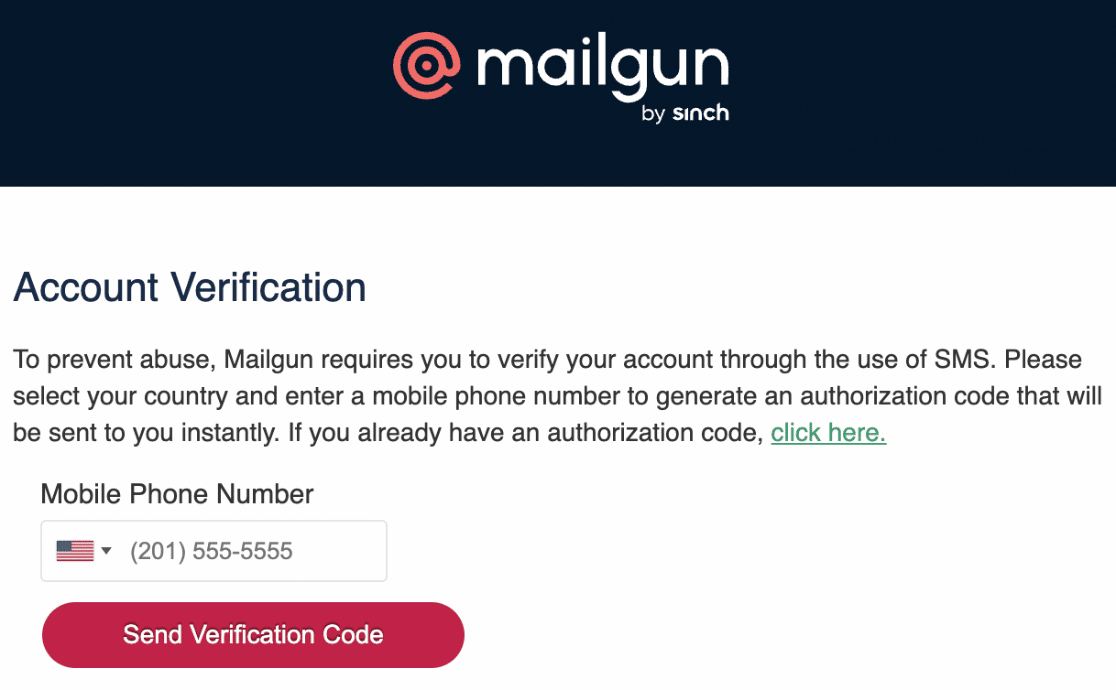
Una vez que haya completado estos pasos, debería iniciar sesión automáticamente en su cuenta de Mailgun.
Añadir un dominio
Ahora que has iniciado sesión, deberías ver tu panel de Mailgun. Cuando estés listo, ve a Envío » Dominios en el menú de la izquierda.
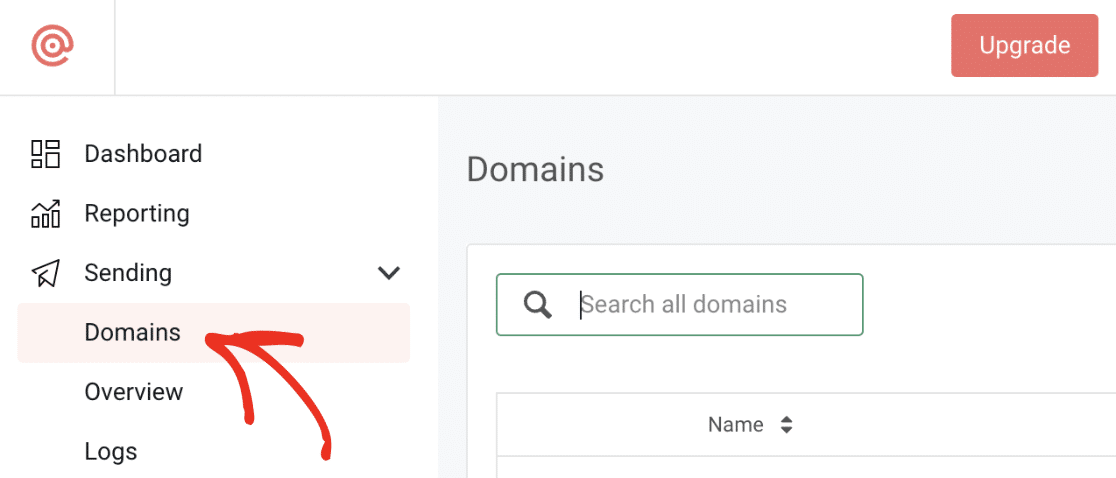
En la página de Dominios, deberás hacer clic en el botón Añadir nuevo dominio.
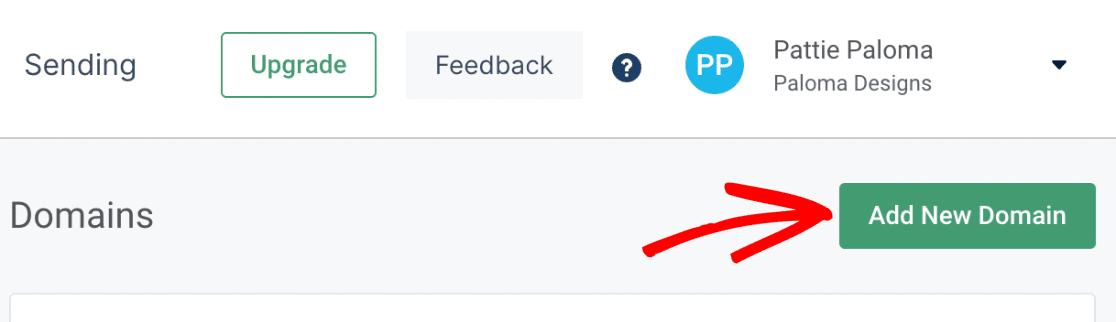
Nota: Si no ves un botón para añadir un nuevo dominio, es probable que aún no hayas introducido una tarjeta de crédito. Mailgun requiere que todas las cuentas (incluso las gratuitas) introduzcan una tarjeta de crédito antes de poder continuar.
A continuación, deberás introducir un subdominio del nombre de dominio de tu sitio web. Un subdominio reemplaza la parte "www" de la dirección de tu sitio web; por ejemplo: "subdominio.ejemplo.com". Los subdominios se pueden utilizar para añadir secciones o directorios separados a tu sitio web (similar a cómo algunos sitios tienen blogs en un subdominio, como blog.ejemplo.com).
En este caso, Mailgun solo utilizará el subdominio para enviar correos electrónicos y no será visible en tu sitio en absoluto.
Puedes introducir un subdominio como mail.ejemplo.com o mg.ejemplo.com. Realmente no importa cómo lo nombres, pero usar "mail" o "mg" deja más claro cuál es el propósito de este subdominio.
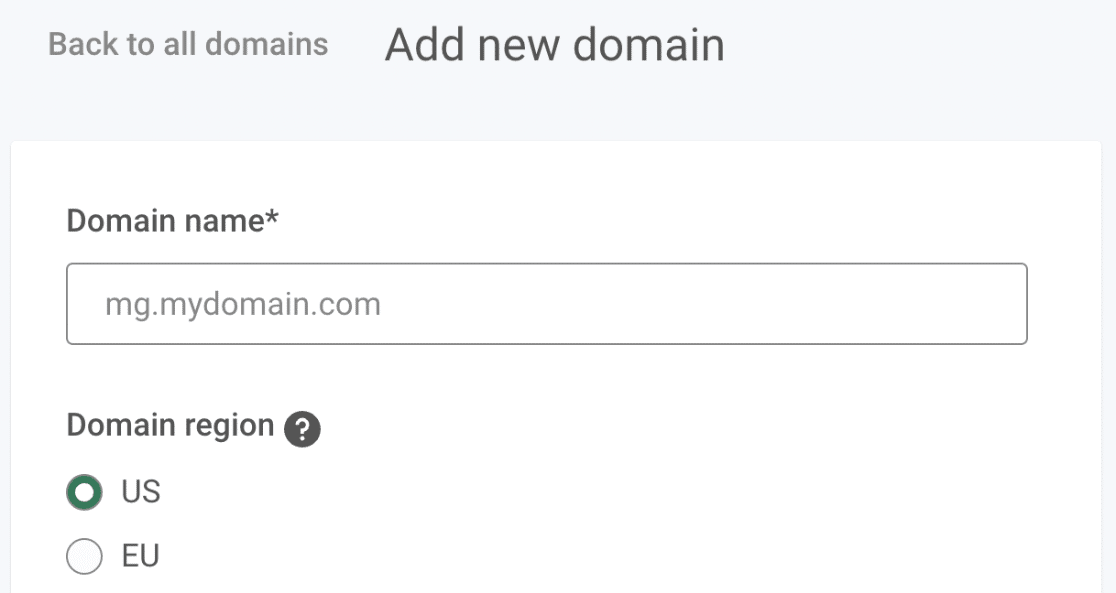
En Región del dominio, deberás elegir entre dos regiones: EE. UU. o UE. Si tu sitio está alojado en la Unión Europea, entonces elige UE. Si tu sitio está alojado en cualquier lugar fuera de la Unión Europea, deja la opción predeterminada EE. UU..

A continuación, haz clic en el desplegable Configuración avanzada (DKIM) para acceder a las opciones avanzadas. Esta configuración añade una capa de seguridad adicional para la protección contra spam.
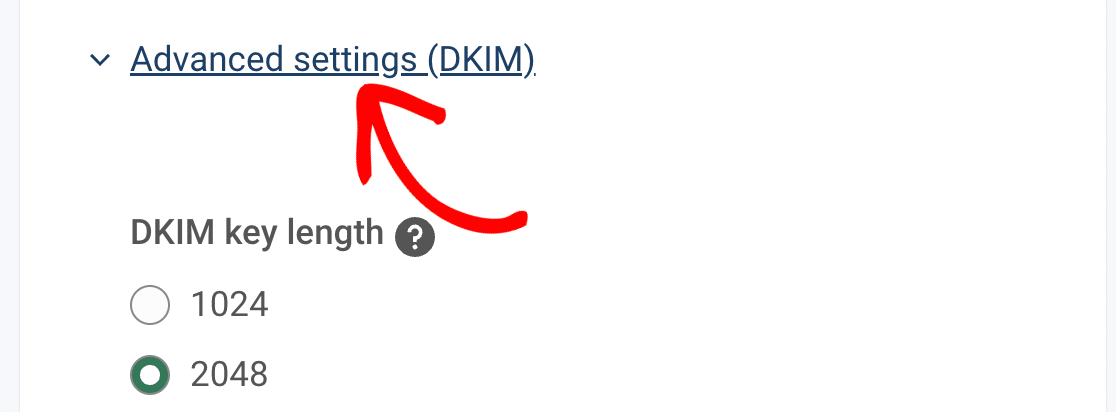
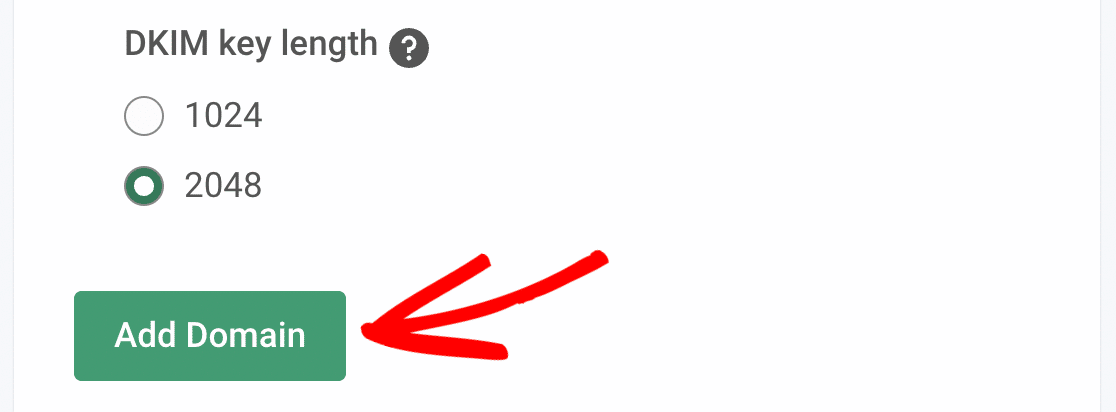
Recomendamos seleccionar la opción 2048, que crea una clave DKIM más larga. Por último, deberás hacer clic en el botón Añadir dominio para continuar.
A medida que continuamos en la siguiente sección, asegúrate de mantener esta pestaña o ventana abierta, ya que volveremos a esta página más tarde.
Verificación de tu dominio
Para proteger a los propietarios de sitios web y a sus visitantes, algunos servicios SMTP (incluido Mailgun) requieren que verifiques tu dominio añadiendo registros a DNS de tu sitio. Para más información sobre por qué es importante verificar tu dominio, consulta la guía de Mailgun.
Primero, deberás abrir la configuración DNS de tu sitio. Si no estás seguro de cómo encontrarla, Mailgun proporciona enlaces útiles en su página de configuración cuando añades un nuevo dominio.
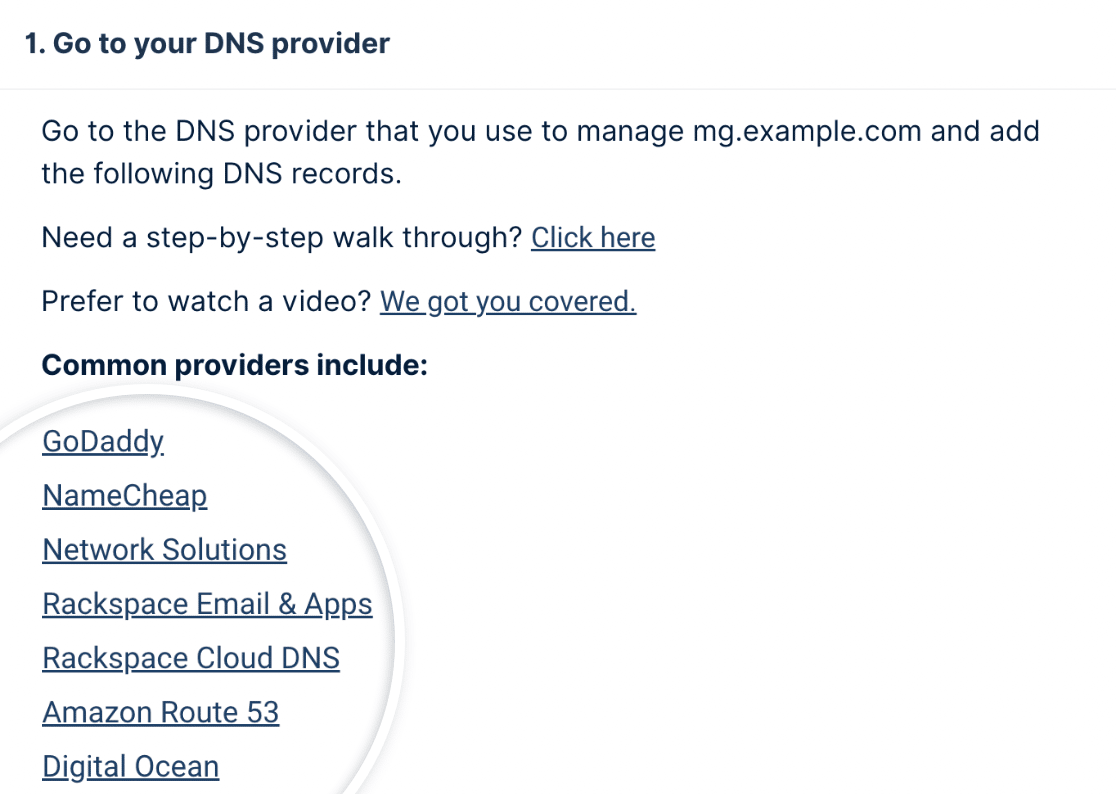
Nota: Si no estás seguro de dónde encontrar la configuración DNS de tu sitio o te sientes inseguro al realizar cambios, ponte en contacto con el proveedor de alojamiento de tu sitio antes de hacer ajustes.
O para más detalles sobre cómo modificar el DNS de un sitio para proveedores de dominios populares, consulta nuestra guía para añadir registros DNS.
Una vez que tu configuración DNS esté abierta, deberías ver una opción para añadir un nuevo registro.
Para que Mailgun pueda verificar tu dominio, deberás añadir dos registros TXT al DNS de tu sitio. Asegúrate de copiarlos cuidadosamente, ya que necesitarás los valores exactos de tu cuenta de Mailgun para que la verificación funcione.
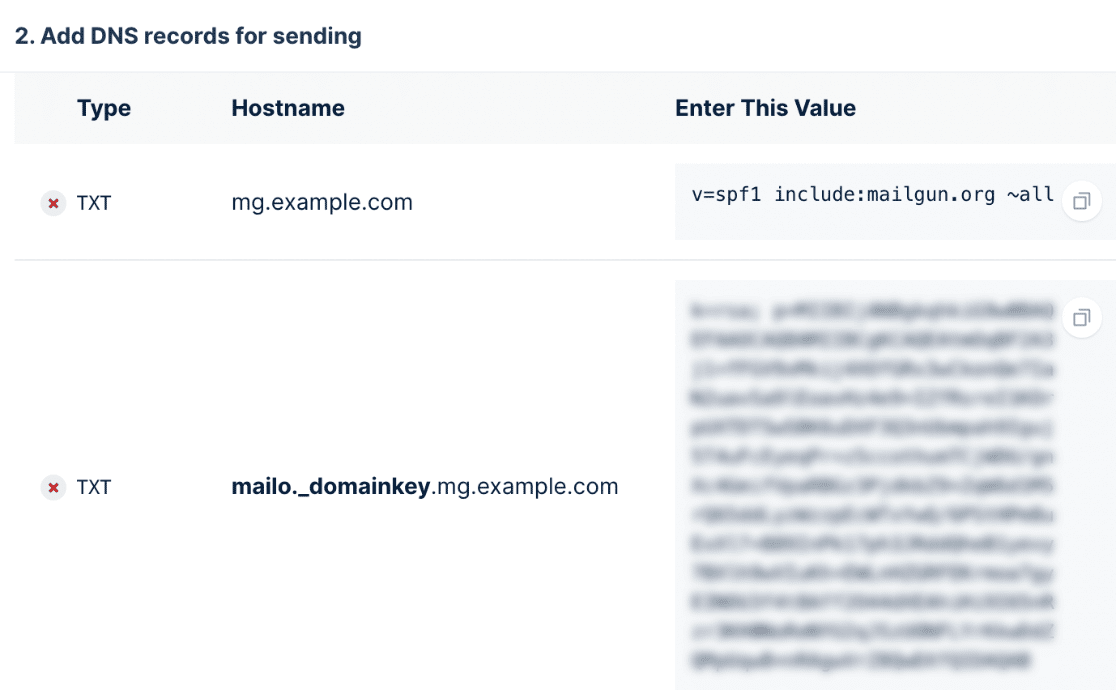
Nota: Si GoDaddy administra tu DNS, entonces ajustarás ligeramente el nombre de host que se muestra en Mailgun. Deberás eliminar tu dominio normal al introducir el nombre de host en tu DNS de GoDaddy. Por ejemplo, en lugar de introducir mg.tudominio.com para el nombre de host del primer registro TXT, solo introducirías mg.
En la configuración DNS de tu sitio, también puedes ver un campo TTL (Tiempo de vida) para el registro. Si se te proporciona una forma de cambiar esto, recomendamos establecer el TTL en un día (o 86400 segundos, dependiendo de las unidades que utilice tu DNS).
Una vez que hayas agregado ambos registros TXT, deberás agregar registros MX de la misma manera. Solo recuerda que debes hacer esto para el subdominio que creaste, no para el dominio principal.
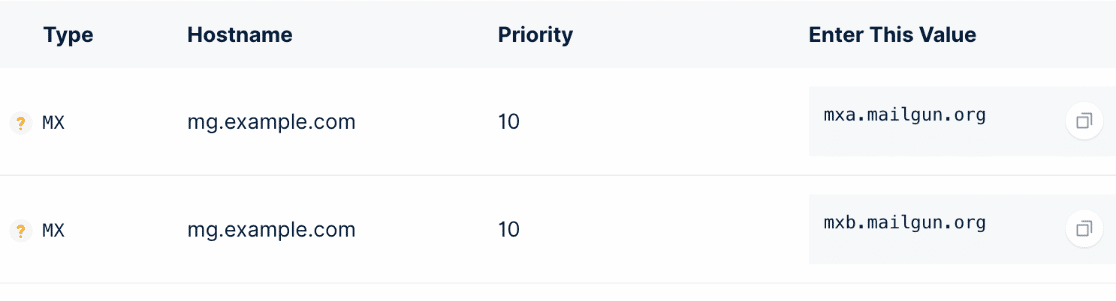
Ahora que has agregado los registros TXT y MX, tu configuración DNS está lista.
Nota: Mailgun también te mostrará un registro CNAME. Sin embargo, puedes ignorarlo ya que no es relevante cuando se usa Mailgun solo para enviar correos electrónicos.
Comprobación del estado de verificación de Mailgun
Ahora Mailgun necesitará verificar que tu dominio tiene los registros DNS adecuados. Esta verificación puede tardar un tiempo (a veces 24-48 horas) porque los registros DNS pueden tardar en actualizarse.
Puedes comprobar el estado de la verificación de tu dominio haciendo clic en el botón Verificar configuración DNS.
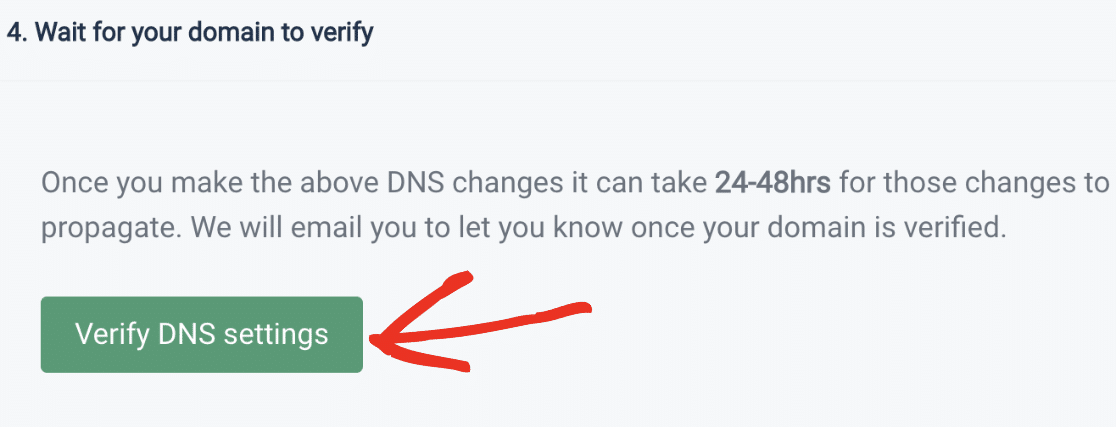
Una vez que Mailgun pueda verificar los cambios DNS que realizaste, mostrará un estado activo junto al nombre de tu dominio.
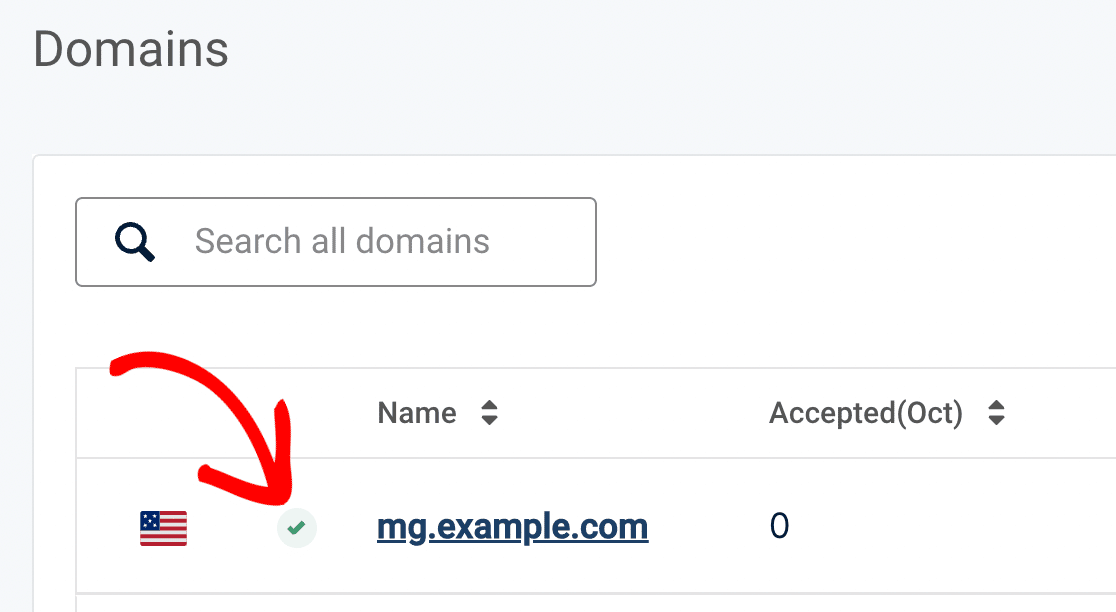
Sin embargo, ¡no hay necesidad de esperar a esto todavía! Puedes pasar al siguiente paso mientras esperas que se complete esta verificación. Solo asegúrate de mantener esta pestaña o ventana abierta, ya que la necesitaremos un poco más tarde.
Configuración de WP Mail SMTP
Ahora que has configurado tu DNS, puedes preparar tu sitio de WordPress para empezar a usar Mailgun con WP Mail SMTP para enviar correos electrónicos.
Si aún no lo has hecho, asegúrate de instalar y activar el plugin WP Mail SMTP.
Después de instalar y activar este plugin, navega a WP Mail SMTP » Ajustes y haz clic en la pestaña General para configurar los ajustes del plugin.

Email de origen
En la parte superior de esta página, puedes establecer el Correo electrónico del remitente y el Nombre del remitente. Por defecto, estos se rellenarán con el correo electrónico de administrador de tu sitio y el nombre del sitio.
Para el Correo electrónico del remitente, puedes usar cualquier dirección de correo electrónico válida. Sin embargo, para obtener mejores resultados, recomendamos usar una dirección de correo electrónico específica del dominio (por ejemplo, [email protected]).
Nota: Puedes usar cualquier dirección de correo electrónico como dirección de correo electrónico del remitente siempre que contenga el dominio que verificaste en tu cuenta de Mailgun. Sin embargo, debe estar conectada a una bandeja de entrada funcional si planeas recibir correos electrónicos en esta dirección.
También puedes elegir marcar la casilla Forzar correo del remitente. Si deseas que el Correo del remitente sea el mismo en todo el sitio, esta opción te ahorrará la molestia de editar la configuración del correo electrónico en todo tu sitio (en todos los correos de formularios, etc.).
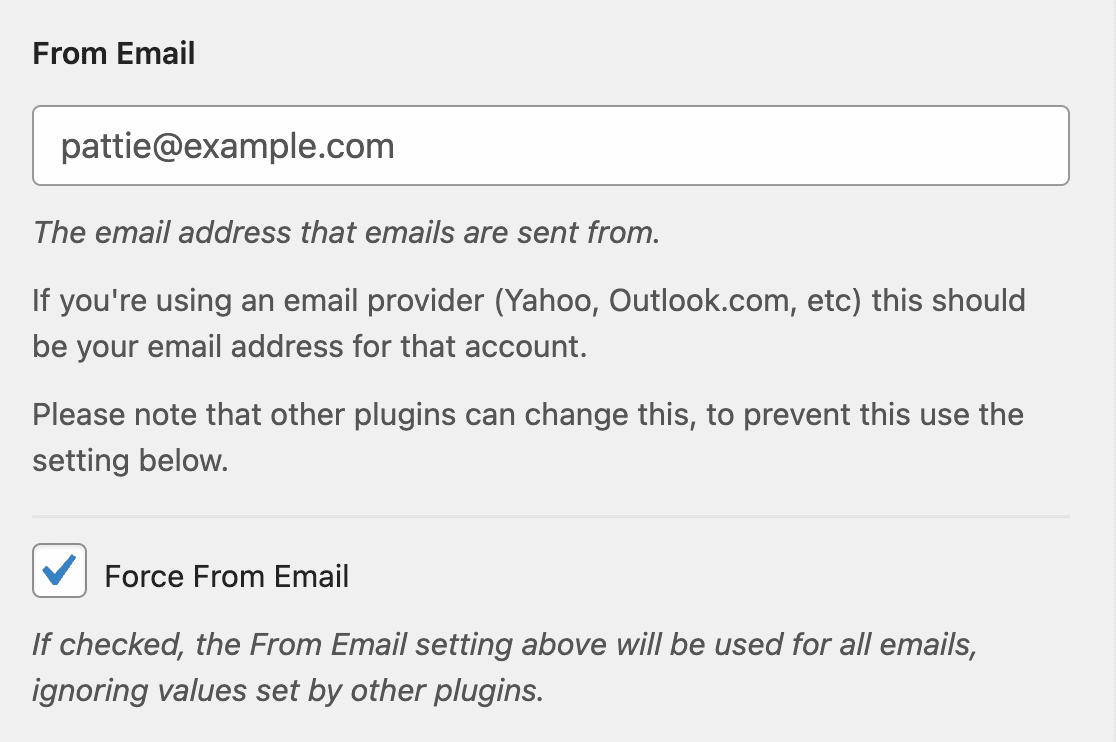
Nota: Para más detalles, consulta nuestra guía para entender cómo funciona el ajuste Forzar correo del remitente.
Nombre de origen
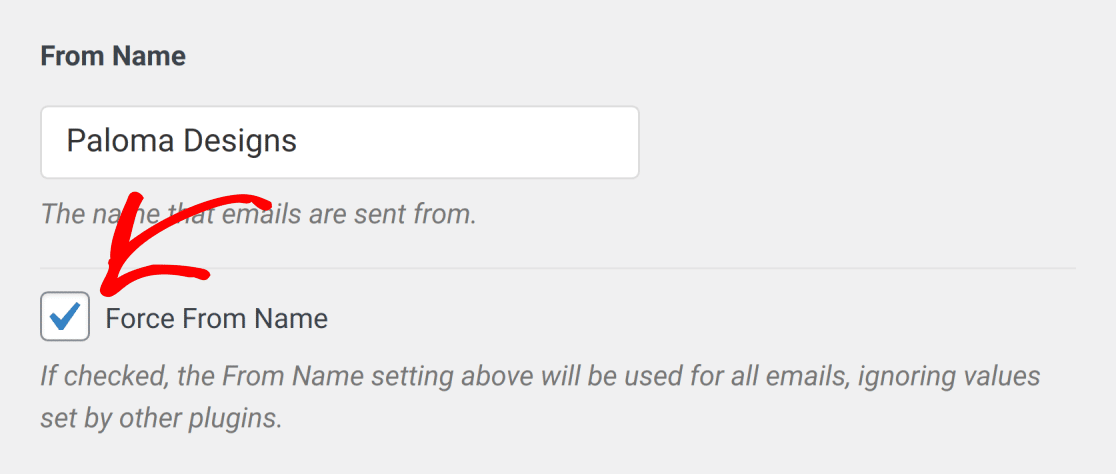
Puedes añadir cualquier Nombre del remitente que desees, y también puedes elegir Forzar nombre del remitente para aplicar esta configuración en todo el sitio.
Ruta de retorno
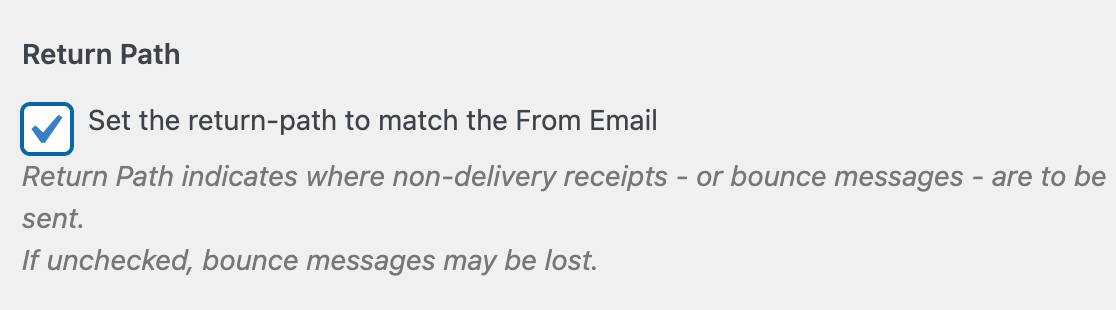
También recomendamos marcar la casilla opcional Ruta de retorno para Establecer la ruta de retorno para que coincida con el correo electrónico del remitente. Con esto habilitado, recibirás un correo electrónico si algún mensaje rebota debido a problemas con el correo electrónico del destinatario.
Remitente
A continuación, deberás seleccionar la opción Mailgun en el campo Mailer.
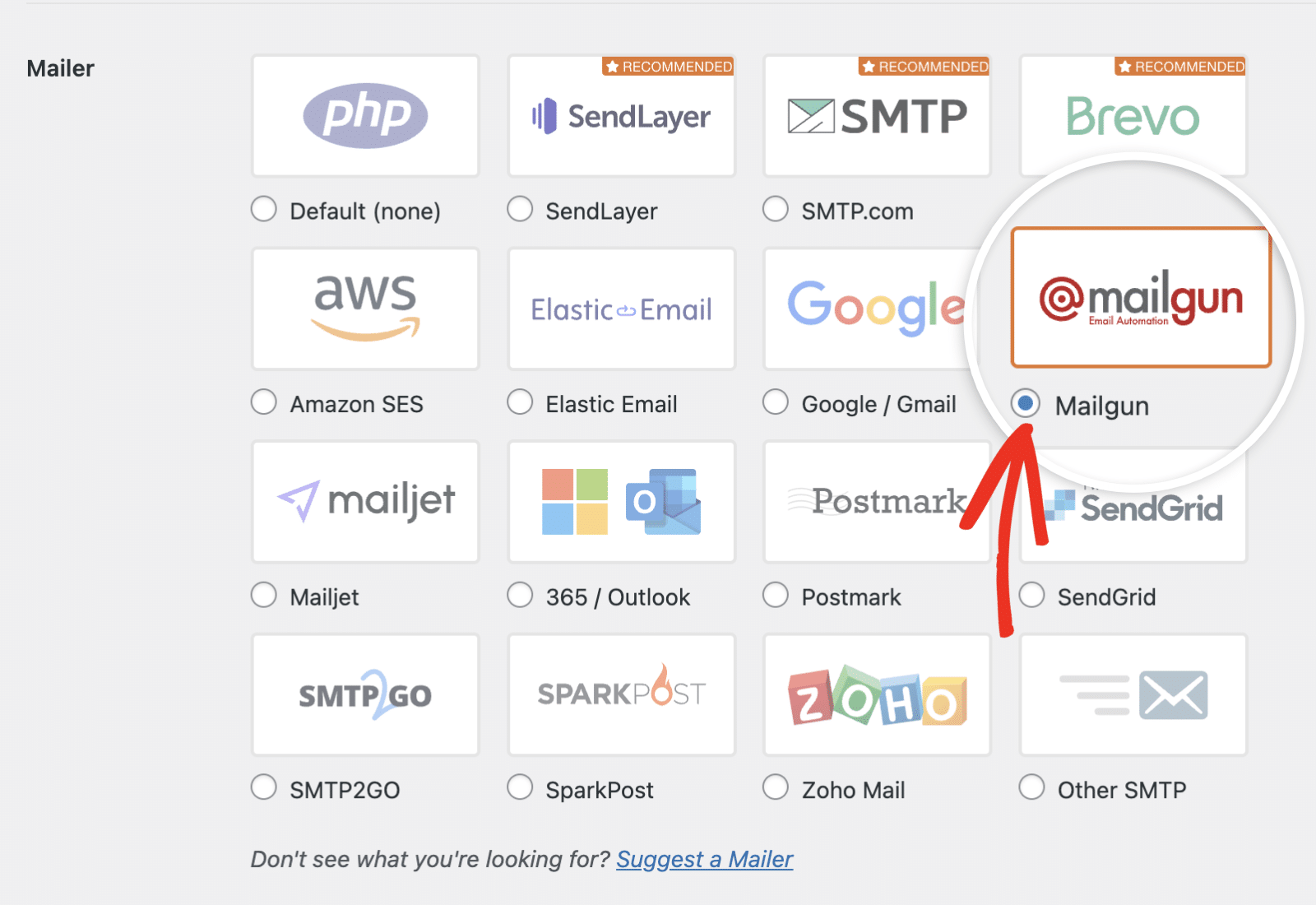
Ahora que has seleccionado Mailgun como tu remitente, aparecerá una nueva sección Mailgun. Aquí, deberás introducir tu clave API de Mailgun e información del dominio.
Clave API de Mailgun
Incluso si tu dominio todavía está pendiente de verificación, Mailgun proporcionará esta información. Es posible que incluso hayas recibido automáticamente un correo electrónico que contiene tu clave API de Mailgun. De lo contrario, deberás volver a la pestaña o ventana con los detalles de tu dominio de Mailgun.
En la esquina superior derecha de tu cuenta de Mailgun, deberás hacer clic en el pequeño círculo con tus iniciales. Luego, selecciona la opción Seguridad de la API.
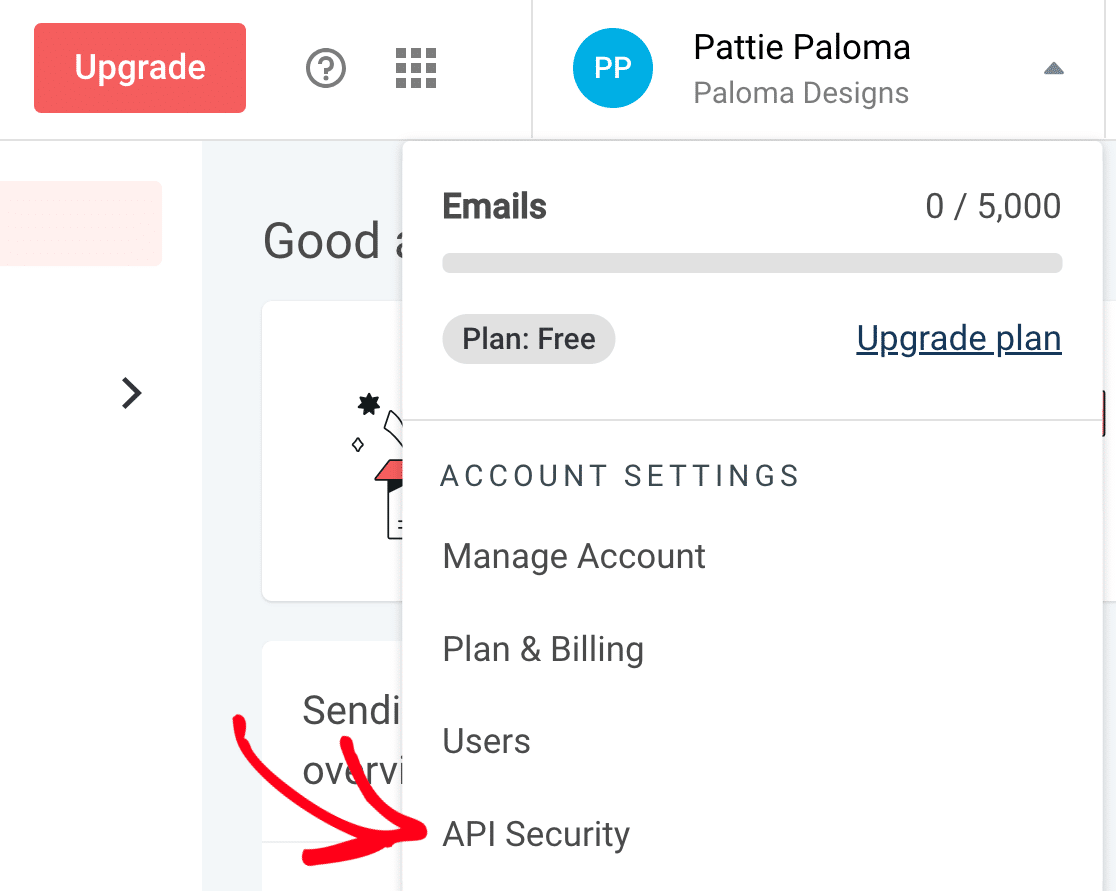
Esto te llevará a una página que incluye tus claves API de Mailgun.
Nota: En tu cuenta de Mailgun, probablemente verás 3 claves API: Clave pública de verificación, Clave de firma de webhook HTTP y Claves API de Mailgun. Recomendamos usar tu clave API de Mailgun para configurar WP Mail SMTP. El uso de la clave API pública de verificación provocará problemas de entregabilidad de correo electrónico en tu sitio web.
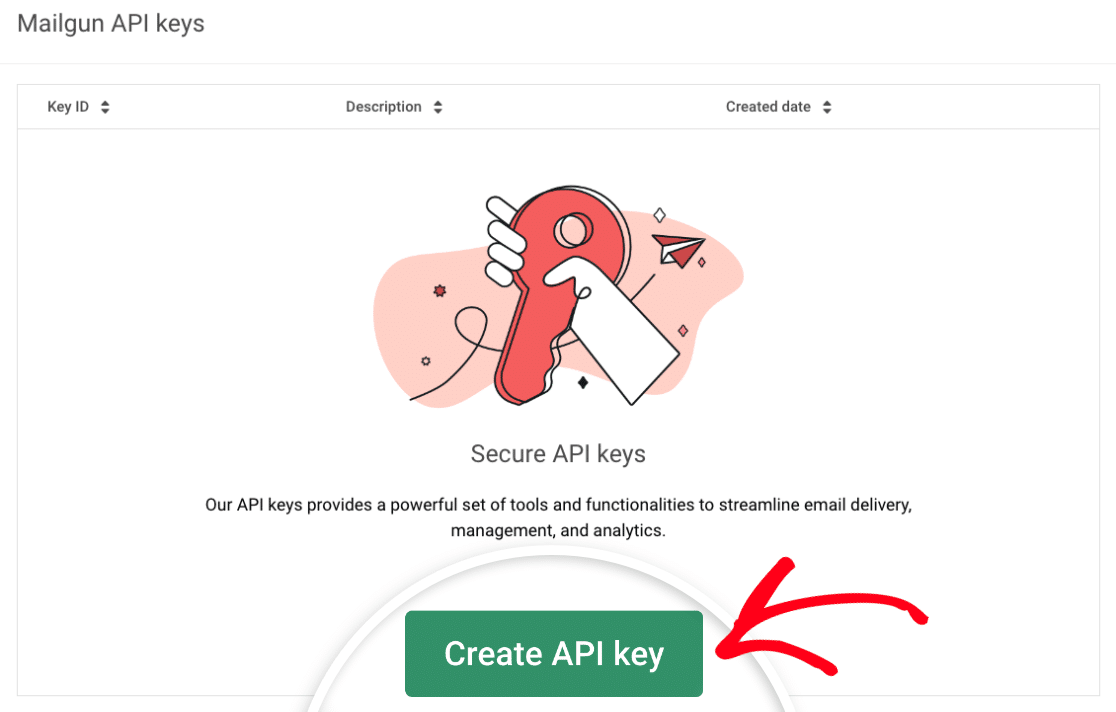
Para generar tu clave API de Mailgun, desplázate hasta la sección Claves API de Mailgun y haz clic en el botón Crear clave API.
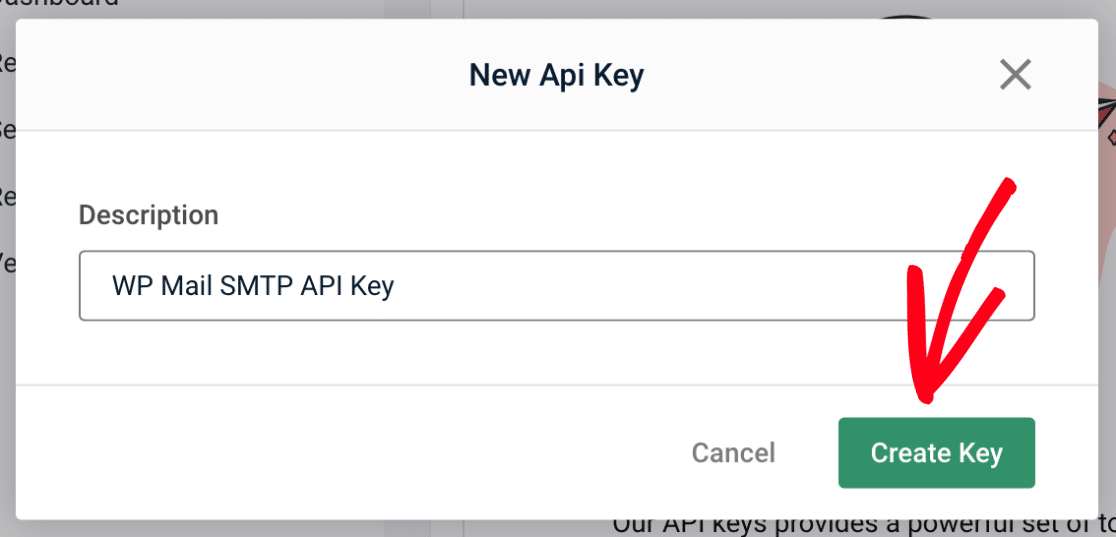
A continuación, aparecerá una ventana modal donde puedes añadir una descripción para tu clave API. Recomendamos añadir una descripción que te ayude a recordar para qué estás utilizando la clave API. Cuando estés listo, haz clic en el botón Crear clave.
A continuación, aparecerá una nueva ventana modal con tu nueva clave API. Asegúrate de copiar la clave y guardarla en un lugar seguro y accesible, ya que la clave solo se muestra una vez. Puedes copiar la clave haciendo clic en el icono de copiar.
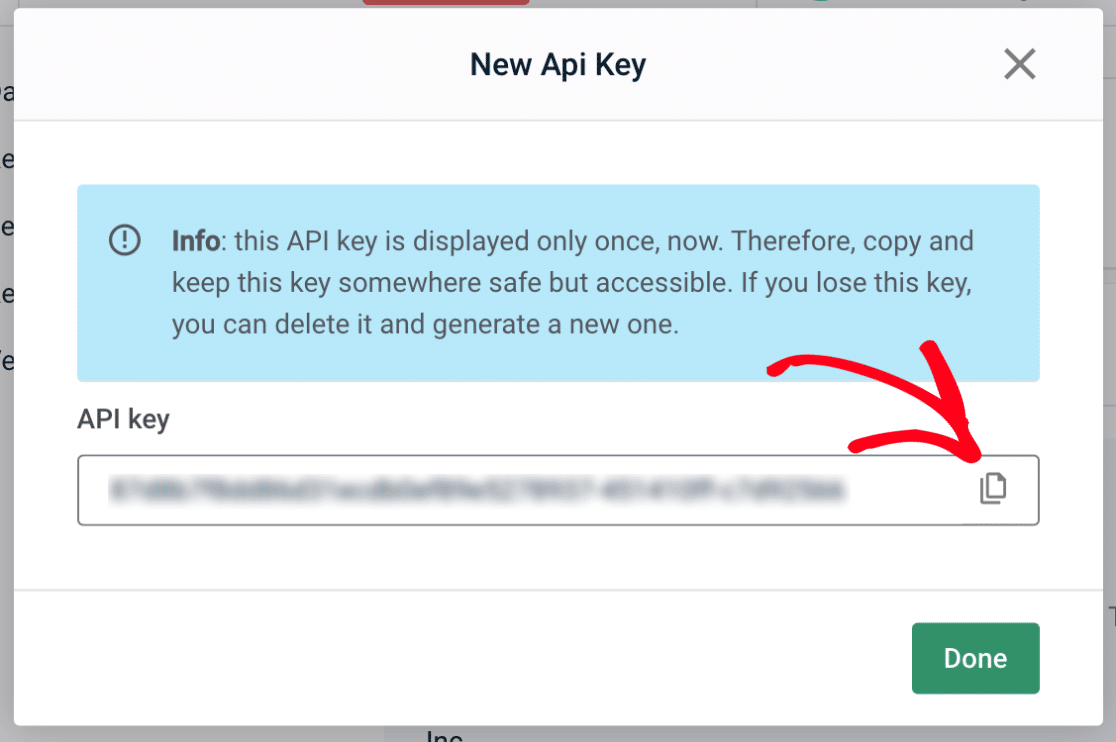
Nota: Si pierdes tu clave API de Mailgun, deberás generar una nueva repitiendo los pasos anteriores en esta sección.
Una vez que hayas copiado el texto de la clave completa, vuelve a la configuración de WP Mail SMTP y pégalo en el campo Clave API de Mailgun.

Nota: Si tienes una cuenta de Mailgun más antigua, es posible que veas un prefijo key- antes de tu clave. Asegúrate de copiar este prefijo y añadirlo también a tu configuración de WP Mail SMTP, ya que omitirlo causará problemas con la verificación.
Nombre de dominio
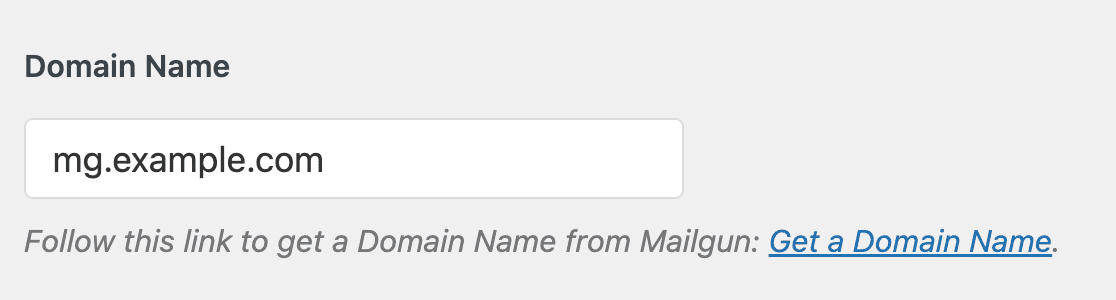
Para el Nombre de dominio, introduce el subdominio que creaste en Mailgun (por ejemplo, mg.example.com).
Región
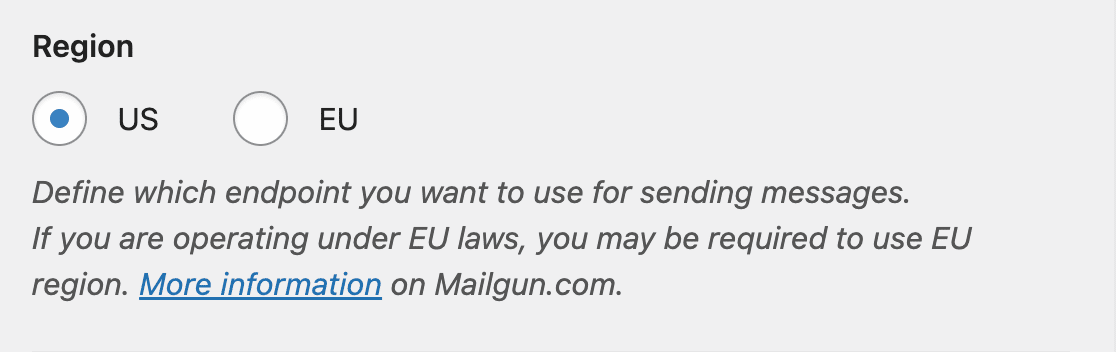
Por último, deberás comprobar la configuración de Región. Esto debe coincidir con lo que configuraste en Mailgun (cualquier persona fuera de la Unión Europea debería seleccionar la opción US).
Nota: Antes de continuar, asegúrate de que el proceso de verificación esté completo. Esto puede llevar tiempo, por lo que es posible que necesites volver a esto más tarde.
Conexión de respaldo
Configurar una Conexión de Respaldo es opcional y no es necesario para completar la configuración de su remitente de Mailgun. Sin embargo, para mejorar aún más la entregabilidad de los correos electrónicos, recomendamos configurar una conexión adicional para que sirva como respaldo en caso de que su Conexión Principal falle.

Nota: ¿Quieres enviar correos electrónicos utilizando diferentes conexiones basadas en un conjunto de reglas o condiciones? Asegúrate de consultar nuestro tutorial de Enrutamiento Inteligente para obtener más información.
Una vez que esta información esté completa, haga clic en Guardar Ajustes para guardar sus cambios.

Envío de un correo electrónico de prueba
Una vez que su dominio esté verificado y sus ajustes se hayan agregado a WP Mail SMTP, es importante enviar un correo electrónico de prueba para asegurarse de que todo funcione correctamente.
Para hacer esto, deberá ir a WP Mail SMTP » Herramientas y luego hacer clic en la pestaña Prueba de Correo Electrónico.

En esta pestaña, puede introducir cualquier dirección de correo electrónico a la que tenga acceso en el campo Enviar A.
Nota: Si has configurado una conexión adicional, podrías elegir entre tu Conexión Principal y otras conexiones al enviar un correo electrónico de prueba.
A continuación, haga clic en el botón Enviar Correo Electrónico para enviar su correo electrónico de prueba.

Después de enviar el correo, deberías ver un mensaje de éxito.

A continuación, revise la bandeja de entrada de la dirección de correo electrónico que introdujo. Debería recibir pronto el correo electrónico de esta prueba.

Preguntas frecuentes
A continuación, compartimos respuestas a algunas de las preguntas más comunes que recibimos sobre el uso de Mailgun con WP Mail SMTP.
¿Necesito usar un subdominio para mi configuración?
Recomendamos usar un subdominio para su configuración de Mailgun. Usar un subdominio ayudará a evitar posibles impactos negativos en la entregabilidad de su sitio en el futuro causados por registros DNS en conflicto.
¿Por qué los correos electrónicos muestran "En nombre de" en la información del remitente?
Ciertos clientes de correo electrónico muestran esta notación (también conocida como notación "En nombre de") en circunstancias específicas. Esto significa que hay una discrepancia entre el dominio que se utiliza en el campo Remitente de un sitio (por ejemplo, mg.example.com) y el dominio utilizado en el campo De del sitio (por ejemplo, example.com).
Si desea evitar que sus correos electrónicos se envíen con la notación "en nombre de", deberá configurar el Correo Electrónico de Remitente de su sitio para usar su subdominio de Mailgun dentro de su configuración SMTP. También es una buena idea revisar cuidadosamente su configuración de Responder A en todos los formularios de su sitio, para que las respuestas de todos sus usuarios se dirijan a un correo electrónico al que tenga acceso.
¿Cómo cambio mi versión TLS dentro de WP Mail SMTP?
La configuración TLS está controlada por el proveedor de alojamiento de un sitio, por lo que la forma más fácil de cambiarla o actualizarla sería ponerse en contacto con su proveedor para que realicen los ajustes.
Nota: A partir del 28 de marzo de 2021, Mailgun ya no admitirá conexiones TLS 1.0 o 1.1. Si desea verificar qué versión de TLS está utilizando su sitio, asegúrese de ponerse en contacto con su proveedor de alojamiento para obtener más información.
¿Puedo usar una clave API de envío en lugar de una clave API de Mailgun?
Puede usar una clave API de envío para configurar WP Mail SMTP. Sin embargo, existen limitaciones al usar una clave API específica del dominio. Una clave API de envío solo funciona para el dominio con el que la configuró. Además, la integración de webhooks no funciona con una clave API específica del dominio.
Para una mejor entregabilidad de los correos electrónicos, recomendamos usar su clave API de Mailgun. Esta clave funciona para todos los dominios que haya configurado en su cuenta de Mailgun.
¡Eso es todo! Ha configurado correctamente su sitio de WordPress para enviar correos electrónicos autenticados con Mailgun.
¿A continuación, le gustaría configurar el registro de correos electrónicos para asegurarse de tener una copia de seguridad de todos los correos electrónicos enviados desde su sitio? Asegúrese de consultar nuestro tutorial sobre el uso de WP Mail SMTP para mantener un registro de todos los correos electrónicos que envía su sitio.