


Resumen de IA
¿Quieres saber si los correos electrónicos de tu sitio WordPress se abren y se hace clic en ellos? Las funciones de seguimiento de correos electrónicos de WP Mail SMTP te permiten supervisar cómo interactúan los destinatarios con tus correos, ayudándote a comprender tus métricas de interacción por correo electrónico.
Esta guía te mostrará cómo habilitar el seguimiento de correos electrónicos y ver tus tasas de apertura y clics en WP Mail SMTP.
Antes de sumergirte en esta guía, asegúrate de haber instalado y activado WP Mail SMTP y verificado tu clave de licencia. También necesitarás activar el registro de correos electrónicos y es posible que debas esperar a que tu sitio recopile algunos datos antes de poder ver la información que se explica a continuación.
Habilitar seguimiento de correos electrónicos
Una vez que WP Mail SMTP esté activo, ve a WP Mail SMTP » Ajustes. Luego, haz clic en la pestaña Registro de correos electrónicos.
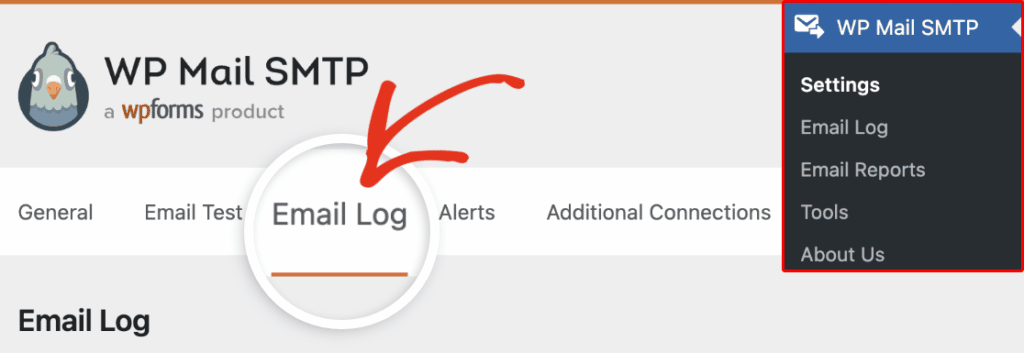
En la página de ajustes, encontrarás los botones de activación Seguimiento de apertura de correos electrónicos y Seguimiento de clics en enlaces. Estas dos configuraciones trabajan juntas para ayudarte a supervisar la interacción por correo electrónico. Esta sección contiene dos configuraciones que trabajan juntas para ayudarte a supervisar la interacción por correo electrónico.

- Seguimiento de apertura de correos electrónicos: Esta opción te permite ver si el destinatario del correo ha abierto el correo electrónico. Cuando está habilitada, WP Mail SMTP rastreará cada vez que un destinatario abra tu correo.
- Seguimiento de clics en enlaces: Esta opción te permite ver si el destinatario ha hecho clic en algún enlace del correo electrónico. Esta función rastrea todas las interacciones de enlaces dentro de tus correos electrónicos.
Después de seleccionar las opciones de seguimiento deseadas, haz clic en Guardar ajustes en la parte inferior de la página para almacenar tus cambios.
Visualización de datos de seguimiento de correos electrónicos
Para ver tus datos de seguimiento de correos electrónicos, haz clic en WP Mail SMTP » Registro de correos electrónicos en el menú de administración de WordPress.
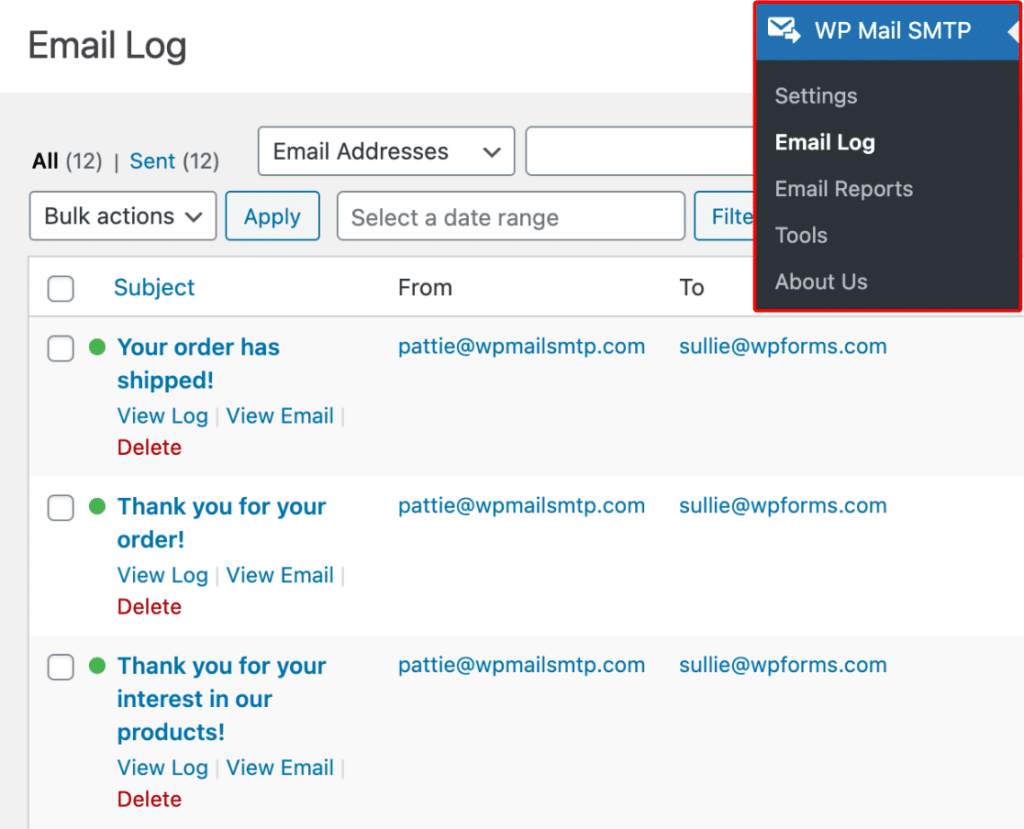
Para ver más detalles de una entrada específica, haz clic en el Asunto de cualquier registro. Esto abrirá una página para el registro de correo electrónico individual.
Nota: Para una guía completa sobre cómo navegar por tus registros de correos electrónicos, consulta nuestro tutorial sobre visualización de registros de correos electrónicos.
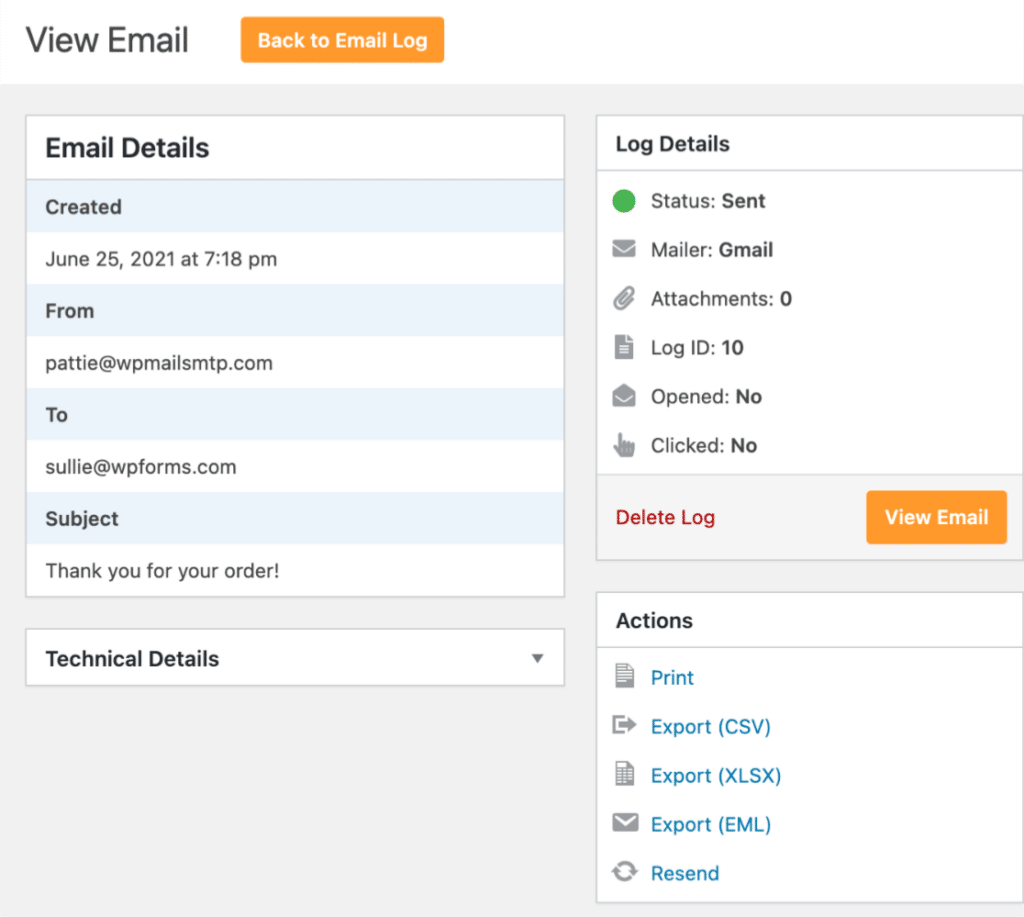
En el registro de correo electrónico individual, verás el estado del seguimiento en la sección Detalles del registro. Aquí, los campos Abierto y Clic muestran Sí o No para indicar si el correo electrónico se abrió y si se hizo clic en algún enlace.

¡Eso es todo! Ahora puedes rastrear las aperturas y clics de correos electrónicos para todos los correos enviados desde tu sitio de WordPress usando WP Mail SMTP.
¿A continuación, te gustaría imprimir o exportar tus datos de seguimiento de correos electrónicos? Consulta nuestra guía sobre impresión y exportación de registros de correos electrónicos para obtener instrucciones paso a paso.