


Résumé IA
Souhaitez-vous en savoir plus sur les paramètres divers dansWP Mail SMTP ?Ces paramètres incluent la désactivation des résumés d'e-mails hebdomadaires, la masquage des annonces, la désinstallation de WP Mail SMTP, et plus encore.
Ce tutoriel couvrira tous les paramètres divers disponibles dans WP Mail SMTP.
Accès aux paramètres divers
Pour accéder aux paramètres divers de WP Mail SMTP, vous devrez aller dans WP Mail SMTP » Paramètres. Cliquez ensuite sur l'onglet Divers en haut de la page.
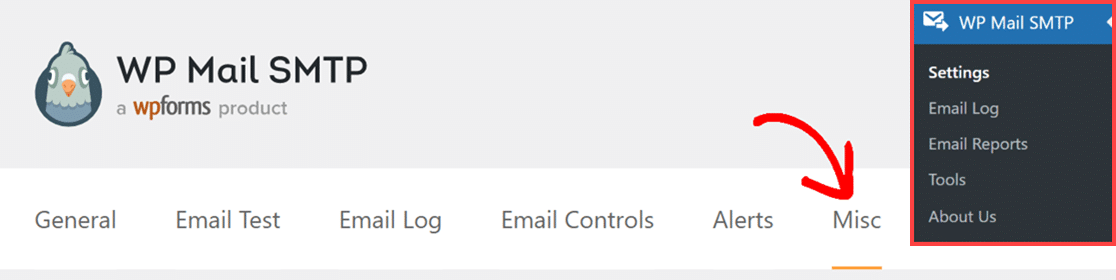
Sur l'écran suivant, vous verrez divers paramètres divers. Nous expliquerons ce que fait chacun de ces paramètres dans les sections suivantes.
Ne pas envoyer
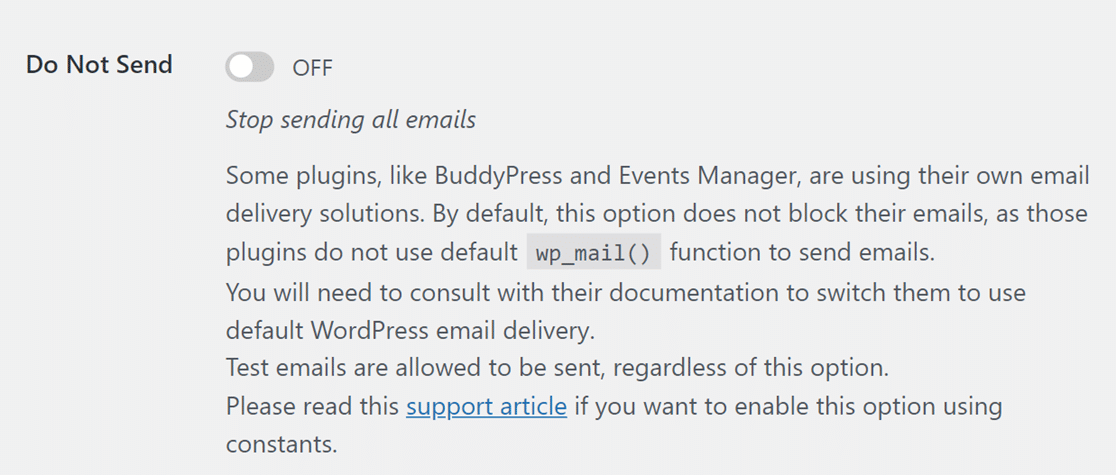
WP Mail SMTP modifie la fonctionnalité de la fonction wp_mail pour assurer la livraison des e-mails via votre service de messagerie sélectionné. L'activation de cette option arrêtera tous les e-mails de votre site WordPress qui utilisent la fonction wp_mail.
Vous pouvez bloquer tous les e-mails sortants de WP Mail SMTP en réglant le bouton bascule Ne pas envoyer sur la position ACTIVÉ.
Masquer les annonces

De temps en temps, l'équipe WP Mail SMTP envoie des notifications à votre tableau de bord WordPress, allant d'annonces importantes à une demande amicale pour envisager de créer un avis sur le plugin.
Pour arrêter de voir de telles annonces de WP Mail SMTP, activez simplement cette option Masquer les annonces.
Masquer les erreurs de livraison d'e-mails
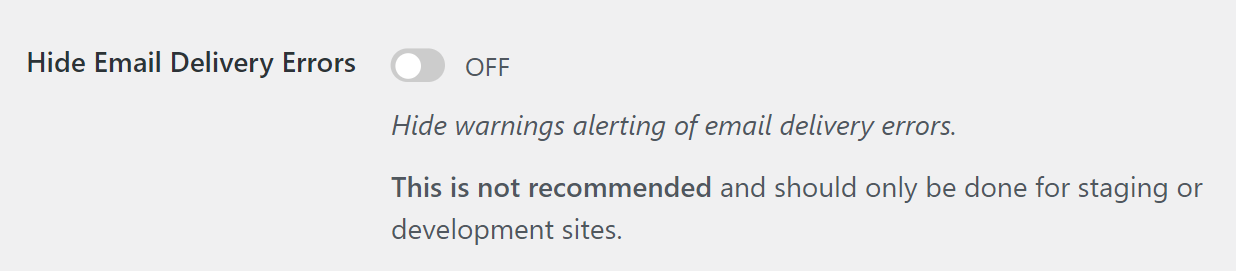
WP Mail SMTP vous informe de la cause sous-jacente des livraisons d'e-mails non réussies. Ces messages d'erreur peuvent être utiles pour identifier la raison des tentatives d'e-mails échouées.
Pour masquer ces alertes sur la page du plugin WP Mail SMTP de votre site, activez l'option Masquer les erreurs de livraison d'e-mails.
Masquer le widget du tableau de bord

Avec le widget du tableau de bord WP Mail SMTP, vous pouvez consulter un résumé de vos journaux d'e-mails en un coup d'œil. Ce widget apparaîtra automatiquement sur votre tableau de bord WordPress dès que vous aurez installé et activé le plugin.
Si vous préférez masquer ce widget du tableau de bord, activez simplement l'option Masquer le widget du tableau de bord.
Désactiver les résumés d'e-mails

WP Mail SMTP collecte les statistiques sur vos e-mails et vous les envoie chaque semaine. Vous pouvez choisir de ne plus recevoir ces résumés en réglant le bouton bascule Désactiver les résumés d'e-mails sur la position ACTIVÉ.
Optimiser l'envoi d'e-mails

Cette option permet l'envoi asynchrone d'e-mails, ce qui signifie que les e-mails sont envoyés en arrière-plan sans affecter la vitesse de chargement de vos pages Web. Cela peut être bénéfique pour les formulaires tels que les formulaires de contact, les inscriptions à la newsletter, les enregistrements d'utilisateurs et les écrans de paiement, où un temps de réponse plus rapide peut améliorer l'expérience utilisateur.
Pour activer cette fonctionnalité, il suffit d'activer l'option Optimiser l'envoi d'e-mails.
Note : L’activation de ce paramètre n’est pas recommandée pour les utilisateurs de sites à faible trafic, car cela pourrait considérablement augmenter le temps de livraison des e-mails. Nous vous suggérons de configurer une tâche cron système pour garantir que vos e-mails sont envoyés selon un calendrier régulier et avec un court délai. Ce paramètre n’est pas non plus destiné à résoudre les problèmes de livraison d’e-mails. Pour le débogage des problèmes d’envoi, consultez notre guide.
Limitation du débit d'e-mails
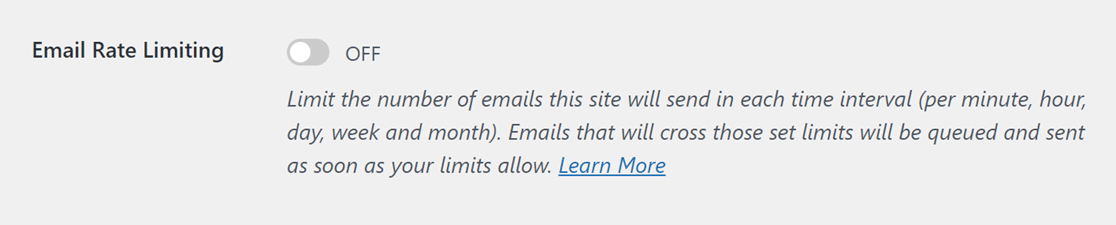
Pour éviter de dépasser les limites d’envoi de votre fournisseur d’e-mails, cette fonctionnalité vous permet de définir le nombre maximum d’e-mails que votre site Web peut envoyer sur une période donnée, par minute, heure, jour, semaine ou mois.
Si un e-mail dépasse cette limite, il est automatiquement planifié pour un envoi ultérieur afin de respecter les limites de votre fournisseur, garantissant ainsi une livraison d’e-mails fluide. Pour définir vos limites d’envoi, activez l’option Limitation du débit d’e-mails.
Lorsque plusieurs limites sont définies, seuls les e-mails qui respectent toutes les limites spécifiées sont envoyés immédiatement. Par exemple, si vous définissez une limite de 10 e-mails par minute et 5 e-mails par heure, seuls 5 e-mails seront envoyés dans l’heure suivante pour respecter la limite horaire.
Note : Cette fonctionnalité peut ne pas convenir aux sites à faible trafic car elle pourrait retarder considérablement la livraison des e-mails. Pour maintenir un calendrier de livraison d’e-mails cohérent et minimiser les retards, nous vous suggérons de configurer une tâche cron système. Pour obtenir des instructions sur la création d’une tâche cron système, consultez la documentation officielle de WordPress.
Désinstaller WP Mail SMTP
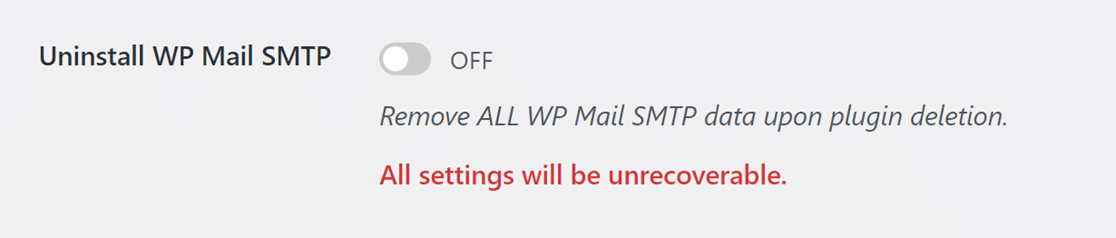
La suppression du plugin WP Mail SMTP de la manière habituelle (en utilisant l’option Supprimer sur votre page Plugins de WordPress) ne supprimera pas complètement les données et conservera vos paramètres, vos journaux d’e-mails et vos clés enregistrées.
Ceci a été conçu pour garantir que vos données et spécificités ne soient pas perdues en cas de suppression accidentelle du plugin ou lors de la suppression du plugin pour le dépannage.
Si vous souhaitez supprimer le plugin WP Mail SMTP ainsi que tous vos paramètres, journaux d’e-mails et clés enregistrées, vous devrez d’abord activer l’option Désinstaller WP Mail SMTP. Ensuite, désactivez et supprimez WP Mail SMTP de la page Plugins de votre site pour supprimer complètement le plugin.
C'est tout ! Vous vous êtes maintenant familiarisé avec les paramètres divers de WP Mail SMTP.
Ensuite, souhaitez-vous apprendre à dépanner les problèmes dans WP Mail SMTP ? Assurez-vous de consulter notre guide sur le dépannage de WP Mail SMTP pour plus de détails.