


Résumé IA
Note : Ce guide s'applique au boîte d'envoi Elastic Email dans WP Mail SMTP.
Ce que signifie cette erreur
La clé API Elastic Email dans WP Mail SMTP est valide, mais Elastic Email a rejeté la requête. Cela signifie généralement que la clé n'a pas la permission nécessaire pour envoyer des e-mails, ou que son accès est restreint.
Causes courantes
- La clé API a été créée sans le niveau de permission Plugin (permission Envoyer des e-mails via HTTP manquante)
- La clé API a une restriction d'IP qui n'inclut pas l'adresse IP de votre serveur
Comment résoudre le problème
Voici le guide complet étape par étape pour résoudre l'erreur.
Étape 1 : Vérifier les permissions de la clé API
La cause la plus fréquente est une clé avec un niveau de permission incorrect. Corrigez-la en modifiant la clé existante.
Commencez par vous connecter à votre compte Elastic Email. Une fois connecté, cliquez sur Paramètres dans la barre latérale.
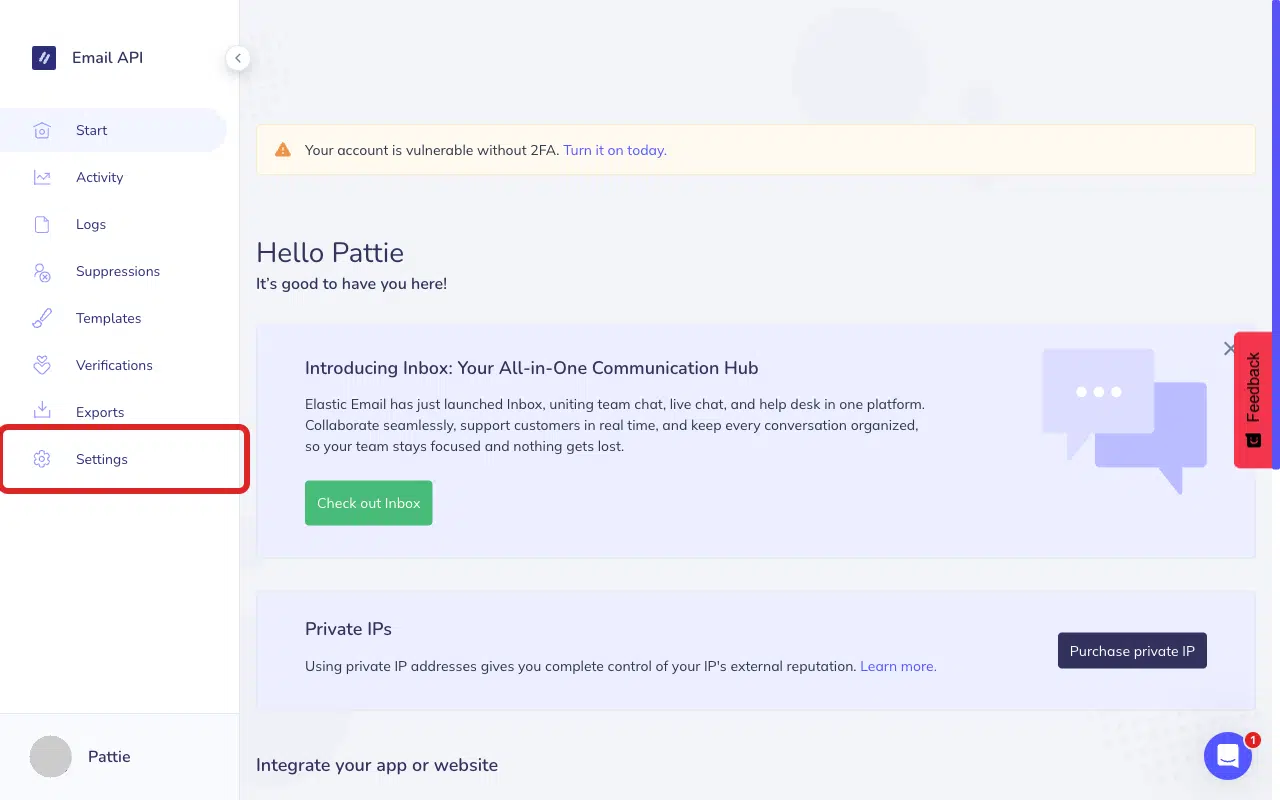
Ensuite, cliquez sur Gérer les clés API et sélectionnez l'icône du menu à trois points (⋯) à côté de votre clé API.
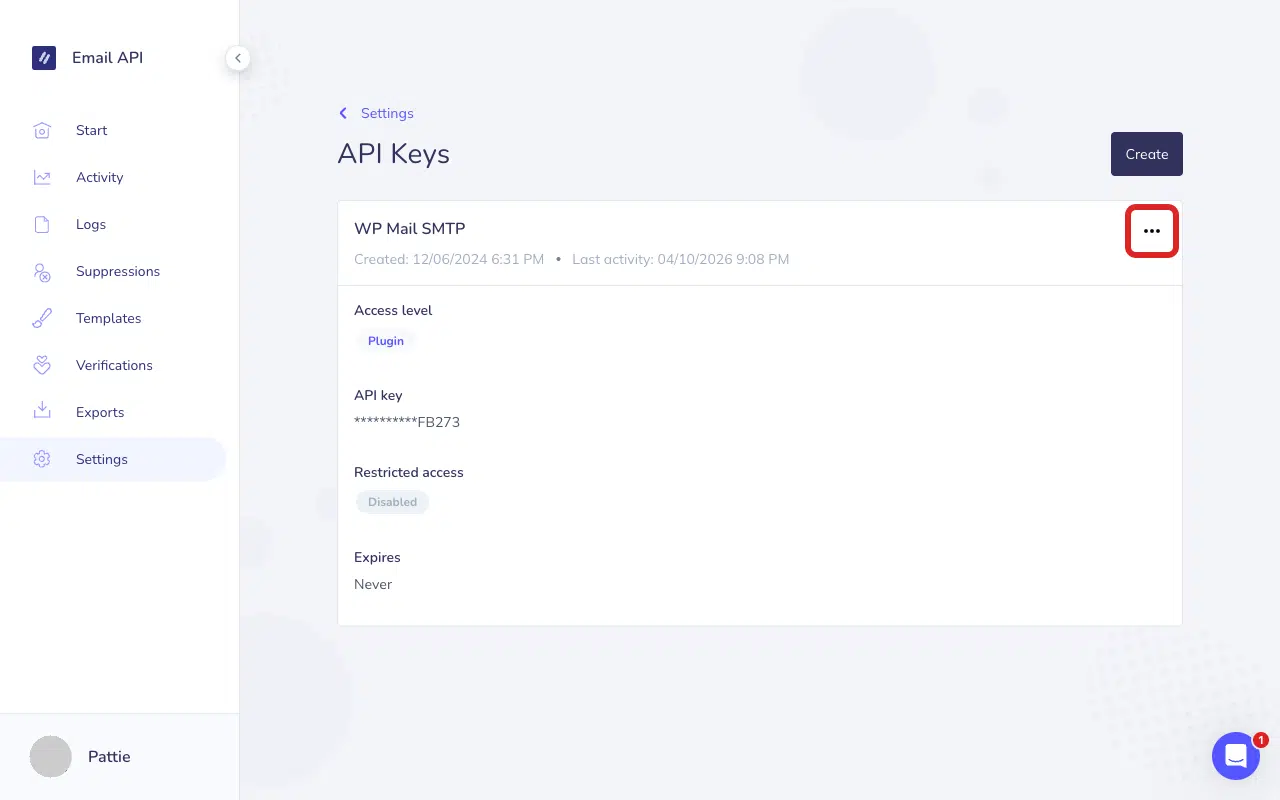
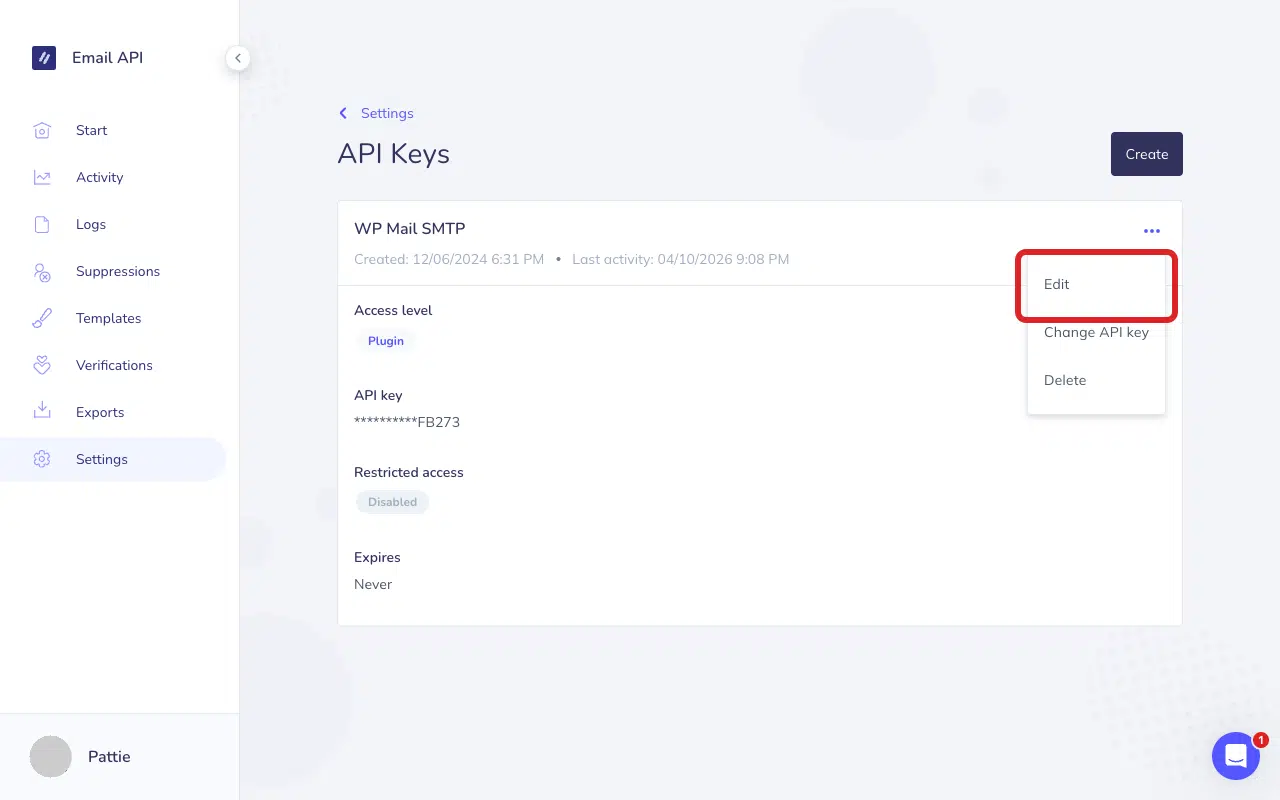
Cliquez sur Modifier pour mettre à jour la permission de la clé API.
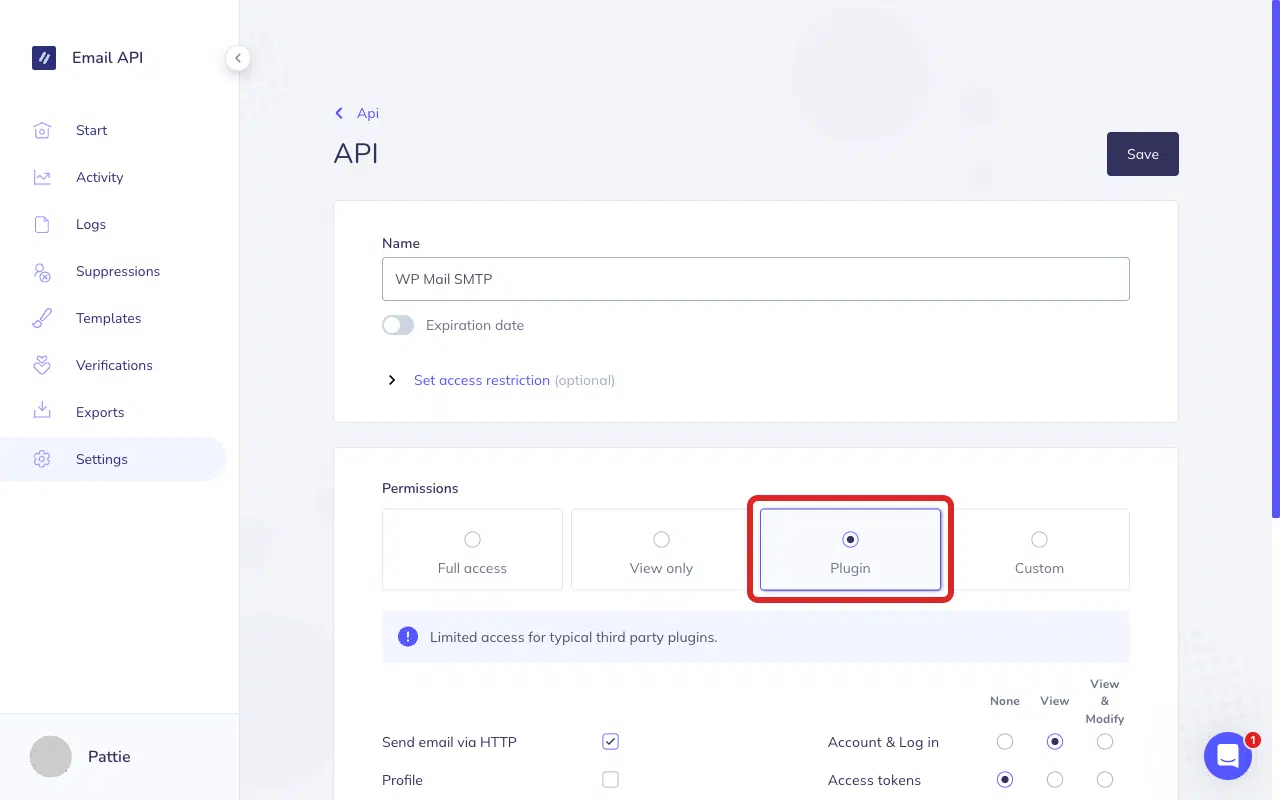
Sous Permissions, sélectionnez Plugin. Cela active automatiquement la permission « Envoyer des e-mails via HTTP » requise par WP Mail SMTP.
Après avoir mis à jour la permission, cliquez sur Enregistrer pour sauvegarder vos modifications.
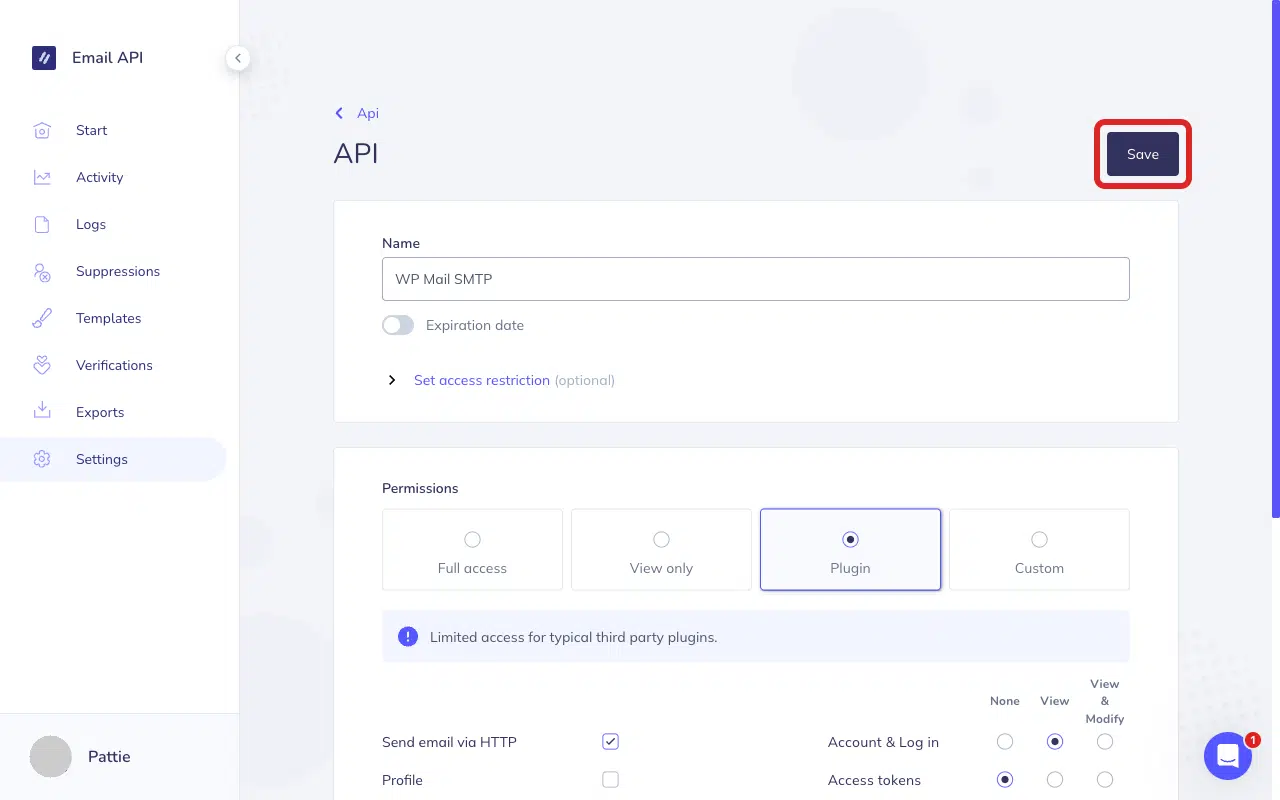
Pour tester la correction, connectez-vous à votre espace d'administration WordPress et accédez à WP Mail SMTP » Outils, cliquez sur l'onglet Test d'e-mail, puis sur Envoyer un e-mail.

Si l'erreur a disparu, vous avez terminé. Si elle persiste, passez à l'étape 2.
Étape 2 : Vérifier la restriction d'IP
Si les permissions sont déjà définies sur Plugin, la clé peut avoir une restriction d'IP qui bloque votre serveur. Voici comment résoudre ce problème :
Retournez au tableau de bord de votre compte Elastic Email et sélectionnez Paramètres dans la barre latérale. Ensuite, cliquez sur Gérer les clés API.
Après cela, cliquez sur l'icône du menu à trois points (⋯) à côté de votre clé API, puis cliquez sur Modifier.
Sur la page des paramètres de l'API, cliquez sur Définir une restriction d'accès (facultatif) pour développer la section.
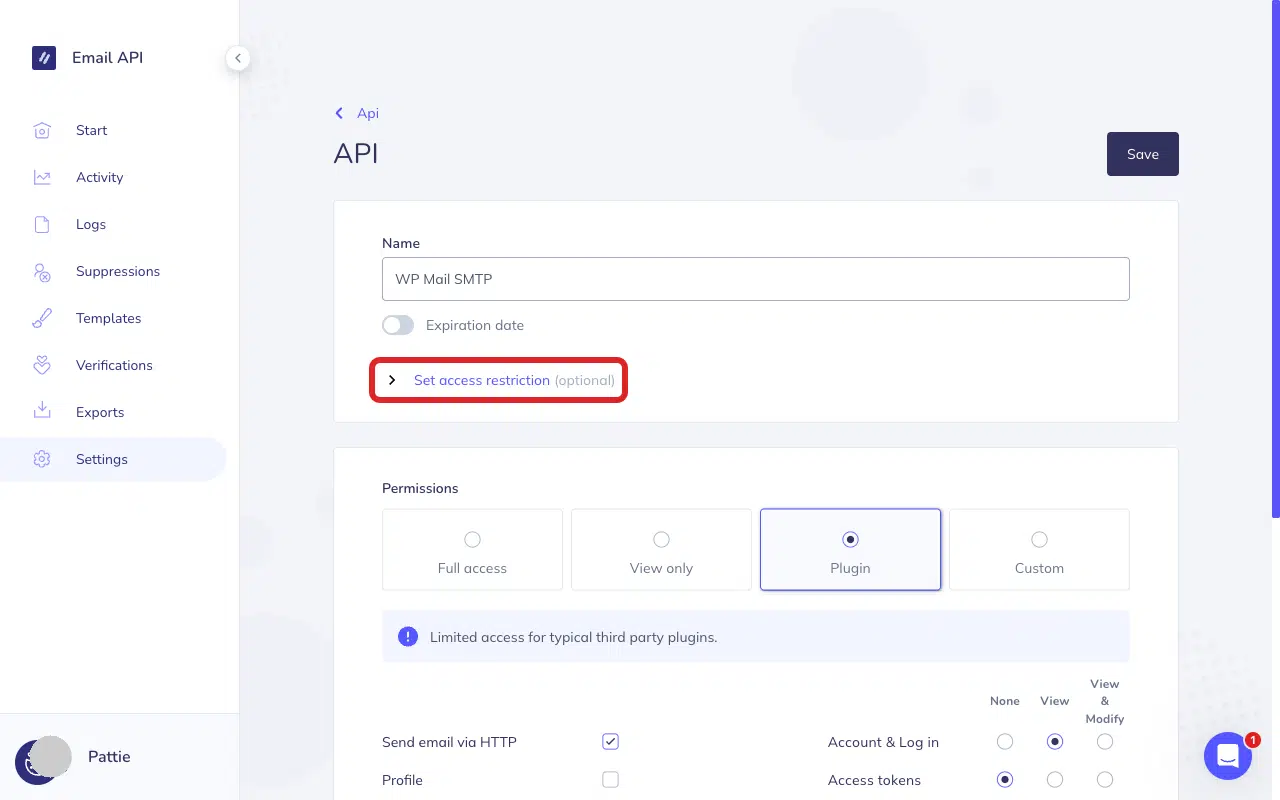
Si le champ IP contient des valeurs, votre clé est limitée à ces adresses IP. Effacez complètement le champ pour supprimer la restriction, ou ajoutez l'adresse IP de votre serveur.
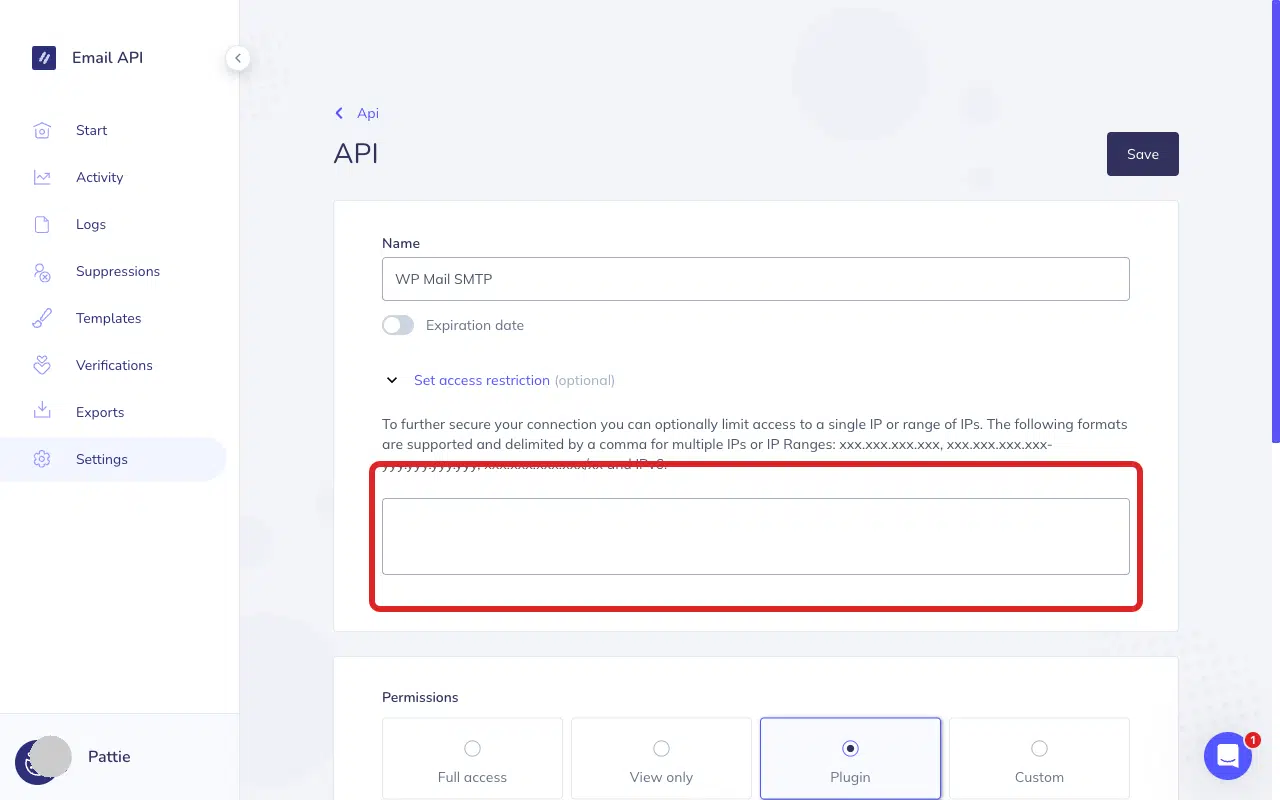
Une fois terminé, cliquez sur Enregistrer pour mettre à jour vos paramètres.
Retournez ensuite dans votre espace d'administration WordPress et envoyez un e-mail de test.
Si l'erreur a disparu, vous avez terminé. Si elle persiste, essayez de créer une nouvelle clé API (voir ci-dessous).
Alternative : Créer une nouvelle clé API
Si vous préférez repartir de zéro avec une nouvelle clé au lieu de modifier celle existante :
Dans Elastic Email, allez dans Paramètres et cliquez sur Créer une clé API supplémentaire.
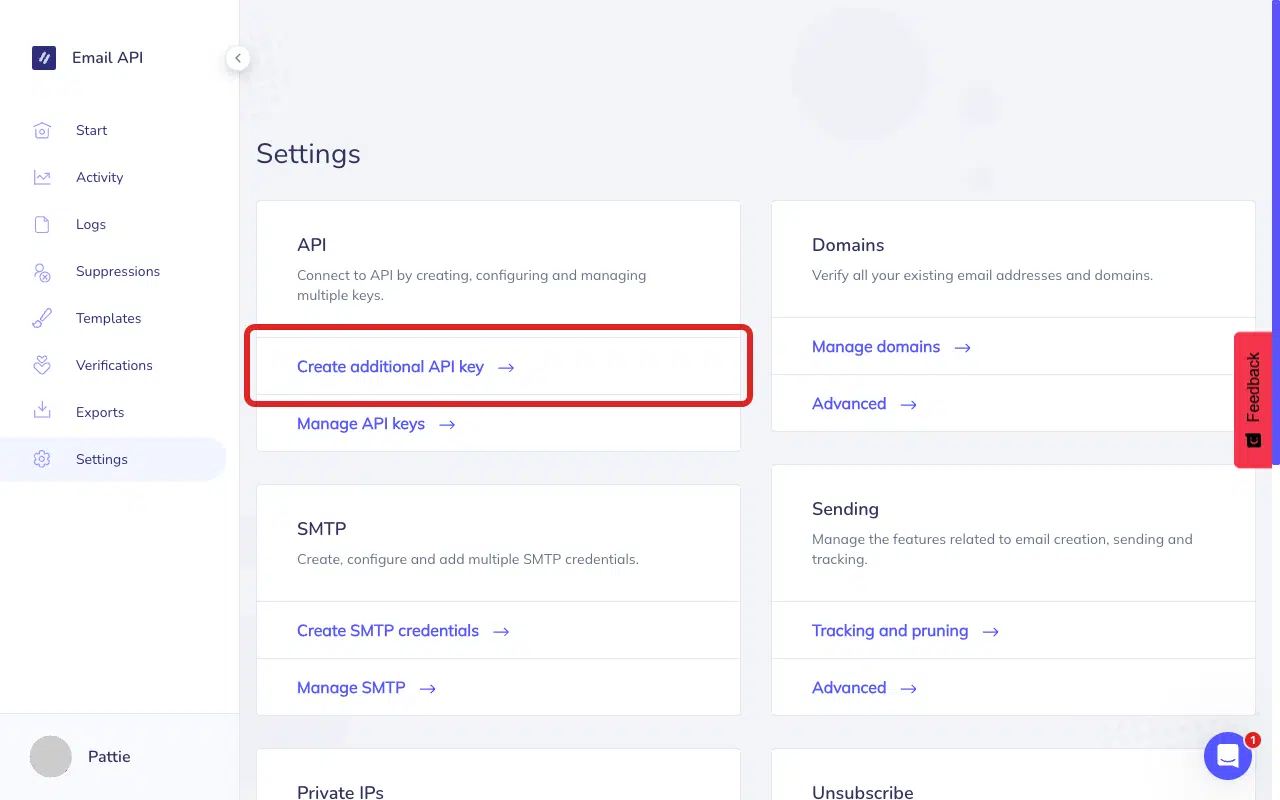
Ensuite, entrez un nom descriptif (par exemple, « WP Mail SMTP »).
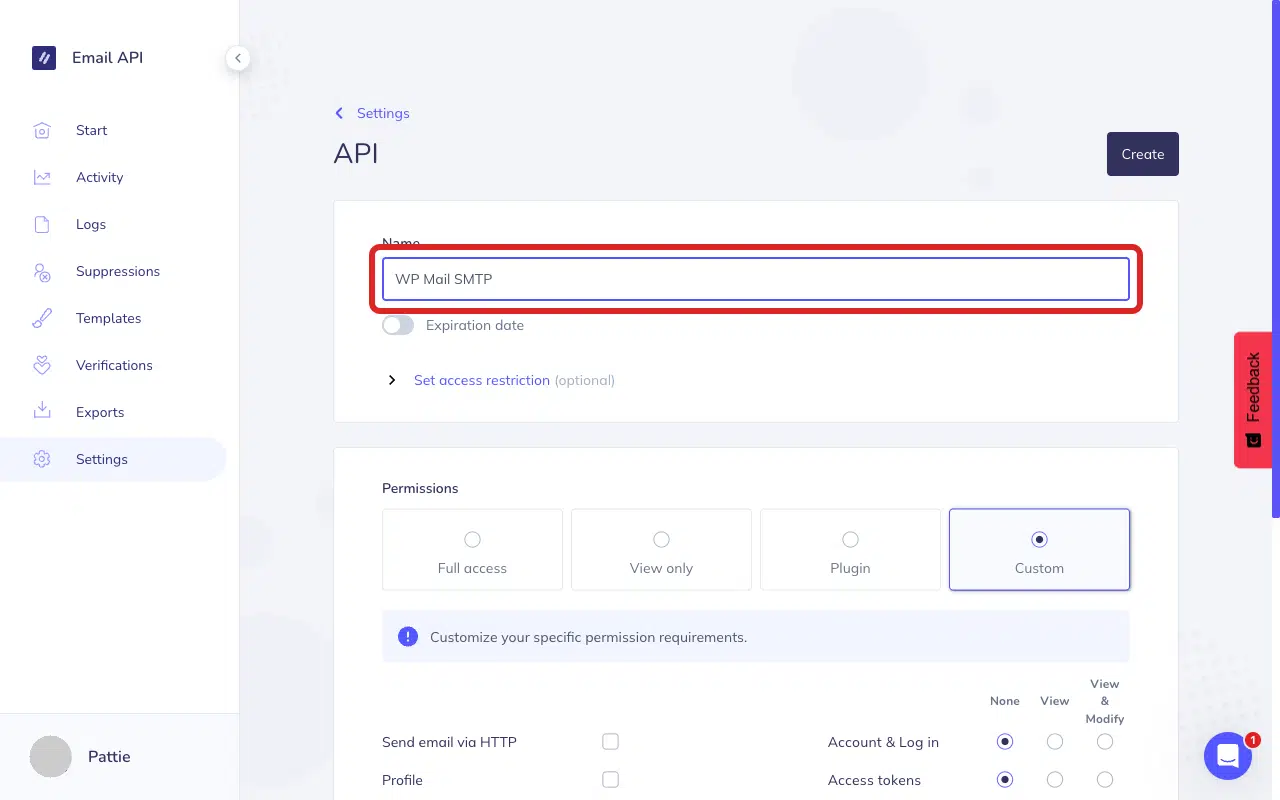
Sous Permissions, sélectionnez le niveau de permission Plugin.
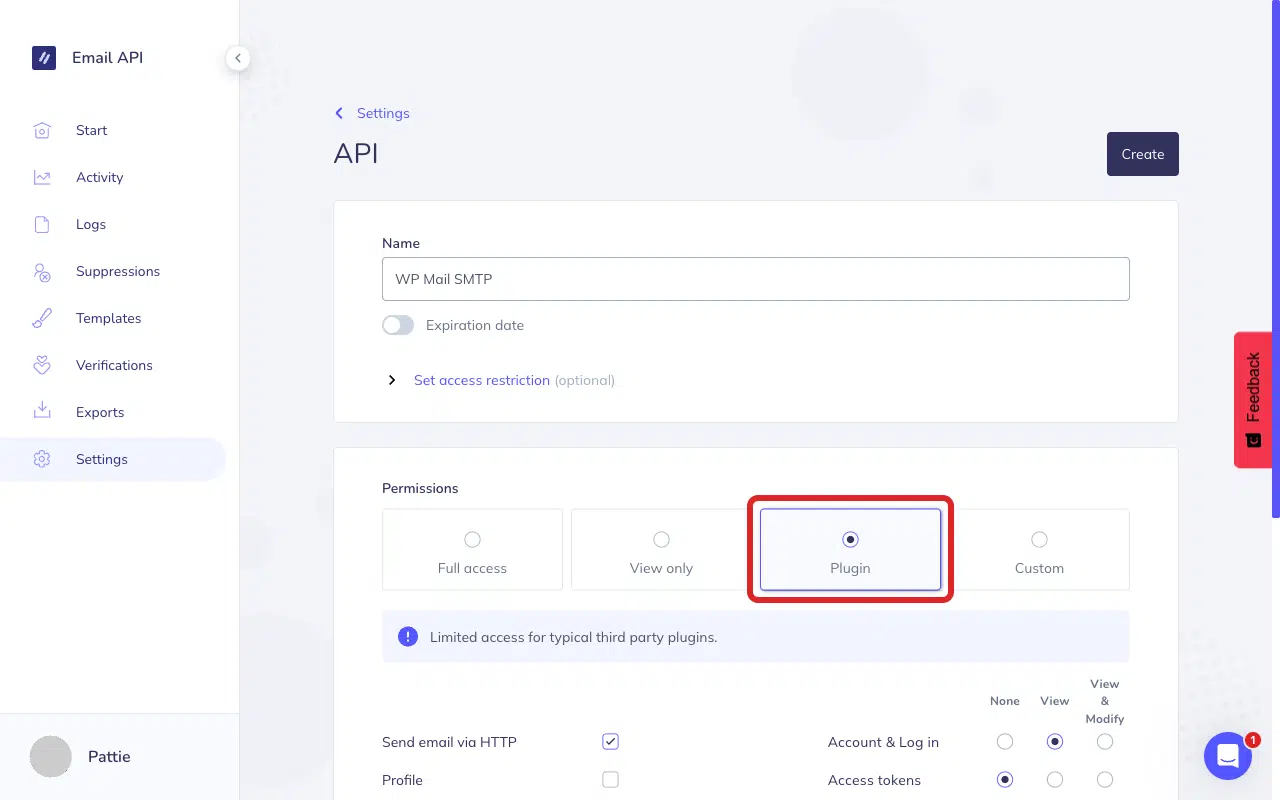
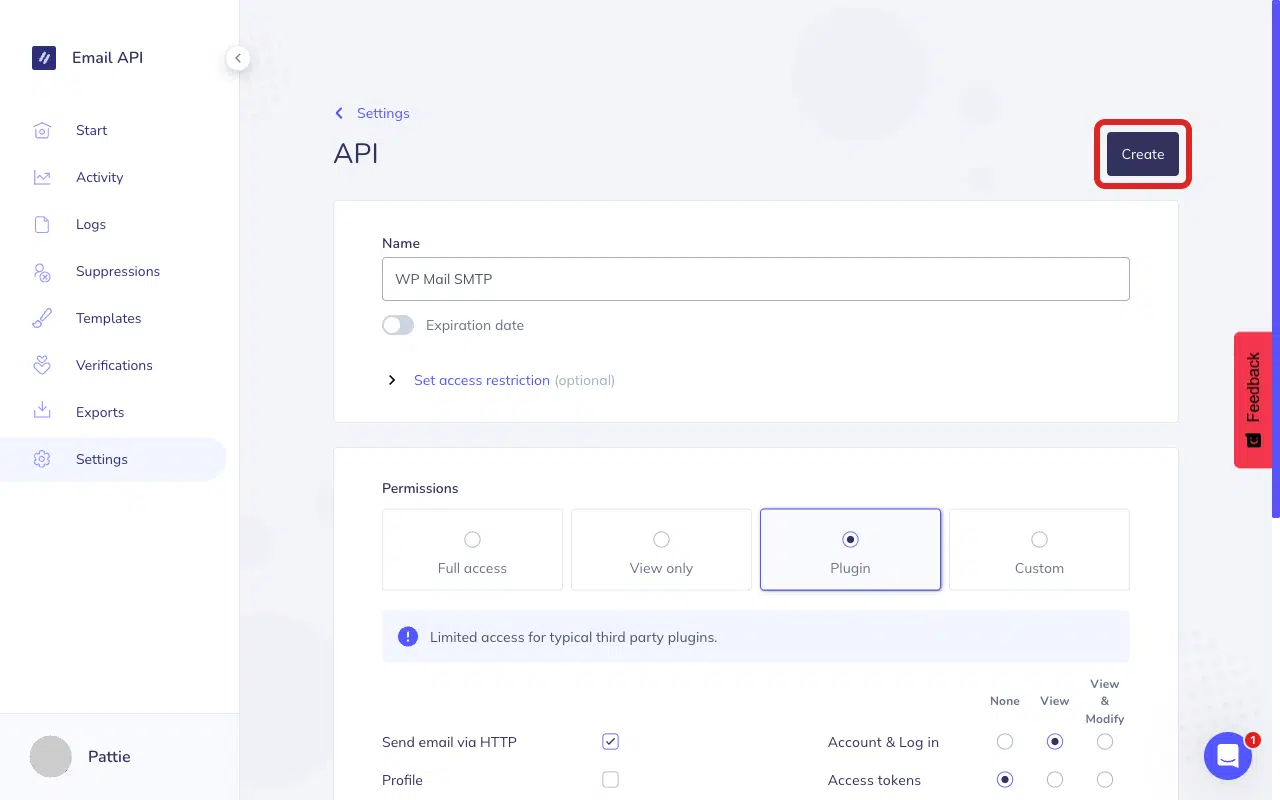
Enfin, cliquez sur Créer pour générer votre clé API.
Copiez immédiatement la clé API. Elastic Email n'affiche la clé complète qu'une seule fois.
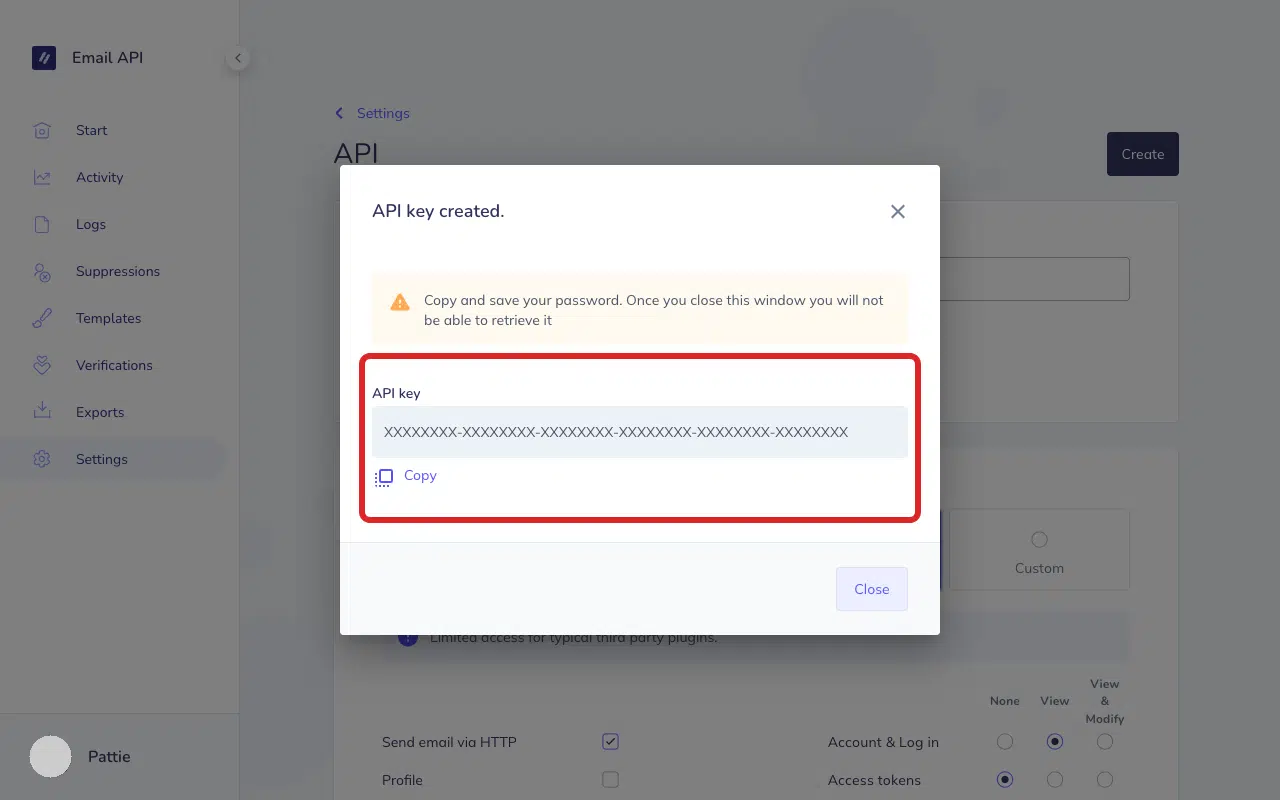
Remarque : Assurez-vous de stocker votre clé API dans un endroit sûr. Après avoir fermé cette boîte de dialogue, vous ne pourrez plus la récupérer.
Dans WP Mail SMTP » Paramètres, faites défiler jusqu'à la section Elastic Email, effacez l'ancien champ Clé API, collez la nouvelle clé et cliquez sur Enregistrer les paramètres.
Notes
- Elastic Email recommande le niveau de permission Plugin pour les intégrations tierces. Il inclut uniquement les permissions dont WP Mail SMTP a besoin.
- Si vous ne connaissez pas l’adresse IP de votre serveur, demandez à votre fournisseur d’hébergement ou supprimez temporairement la restriction IP pour confirmer que c’est la cause.
- Si l’erreur persiste après avoir corrigé les autorisations et les restrictions IP, votre compte Elastic Email est peut-être suspendu ou en cours d’examen. Connectez-vous à Elastic Email et recherchez les bannières d’alerte en haut du tableau de bord. Contactez le support Elastic Email pour résoudre les problèmes au niveau du compte.
C’est tout ! Vous savez maintenant comment corriger l’erreur « Accès refusé » dans Elastic Email et faire en sorte que vos e-mails soient à nouveau envoyés via WP Mail SMTP.