


Résumé IA
Note : Ce guide s'applique au boîte d'envoi Elastic Email dans WP Mail SMTP.
Ce que signifie cette erreur
La clé API Elastic Email dans WP Mail SMTP a dépassé sa date d'expiration et n'est plus valide. Elastic Email vous permet de créer des clés API avec une date d'expiration facultative.
Causes courantes
- La clé API a été créée avec une date d'expiration qui est maintenant dépassée
Comment résoudre le problème
Voici le guide complet étape par étape pour résoudre l'erreur.
Étape 1 : Supprimer la date d'expiration de la clé existante
La solution la plus rapide est de modifier la clé expirée et de supprimer son expiration.
Pour ce faire, connectez-vous à votre compte Elastic Email et cliquez sur Paramètres dans la barre latérale.
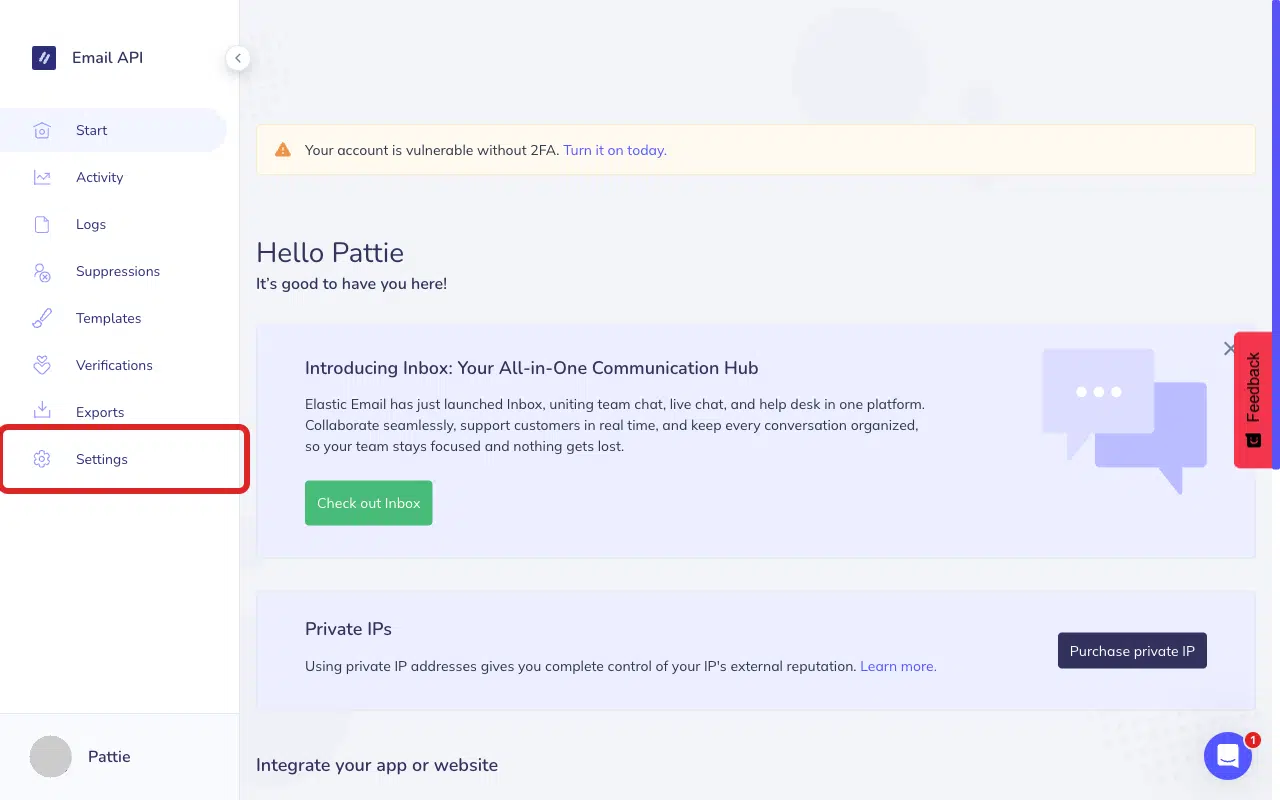
Cliquez ensuite sur Gérer les clés API pour accéder aux paramètres de votre clé API.
Une fois sur place, cliquez sur l'icône du menu à trois points (⋯) à côté de votre clé API.

Ensuite, cliquez sur Modifier.

Décochez la case Date d'expiration. Lorsqu'elle est cochée, elle affiche un sélecteur de date, et votre clé expirée affichera une date passée ici.

Confirmez que la case est décochée et que le sélecteur de date a disparu.

Enfin, cliquez sur Enregistrer pour mettre à jour vos paramètres.

Pour vérifier la correction, allez dans WP Mail SMTP » Outils, cliquez sur l'onglet Test d'e-mail, puis sur Envoyer un e-mail.

Si l'erreur a disparu, vous avez terminé. Si elle persiste, essayez de créer une nouvelle clé API (voir ci-dessous).
Alternative : Créer une nouvelle clé API
Si la clé expirée ne peut pas être réactivée, créez-en une nouvelle sans expiration.
Pour ce faire, retournez au tableau de bord de votre compte Elastic Email et cliquez sur Paramètres dans la barre latérale.
Ensuite, cliquez sur Créer une clé API supplémentaire.

Sur la page de création de la clé API, entrez un nom descriptif (par exemple, « WP Mail SMTP »).

Laissez la case Date d'expiration décochée, afin que la clé n'expire jamais.

Sélectionnez ensuite le niveau d'autorisation Plugin.

Enfin, cliquez sur Créer pour générer votre clé API.

Copiez immédiatement la clé API. Elastic Email n'affiche la clé complète qu'une seule fois. Après avoir fermé cette fenêtre, vous ne pourrez plus la récupérer.

Dans WP Mail SMTP » Paramètres, faites défiler jusqu'à la section Elastic Email et effacez l'ancien champ Clé API.

Après cela, collez la nouvelle clé et cliquez sur Enregistrer les paramètres.

Pour tester, allez dans WP Mail SMTP » Outils, cliquez sur l'onglet Test d'e-mail, puis sur Envoyer un e-mail.
Notes
- Laisser la Date d'expiration décochée signifie que la clé n'expire jamais. Pour les environnements à haute sécurité, définissez une expiration à long terme (par exemple, 1 an) et définissez un rappel de calendrier pour la faire pivoter.
- Utilisez toujours le bouton Copier pour récupérer une nouvelle clé. Vous ne pourrez plus la visualiser après avoir fermé la fenêtre.
C'est tout ! Vous savez maintenant comment corriger l'erreur « Clé API expirée » dans Elastic Email et faire en sorte que vos e-mails soient à nouveau envoyés via WP Mail SMTP.