


Résumé IA
Note : Ce guide s'applique au messageur Amazon SES dans WP Mail SMTP.
Ce que signifie cette erreur
Amazon SES exige que les adresses e-mail ou les domaines soient vérifiés avant de pouvoir envoyer des e-mails. Tous les nouveaux comptes AWS démarrent en mode Sandbox, ce qui signifie que l’adresse d’expéditeur et l’adresse de destinataire doivent être vérifiées. En mode production, seule l’adresse d’expéditeur ou le domaine doit être vérifié.
Causes courantes
- L’e-mail d’expéditeur dans WP Mail SMTP ne correspond à aucune identité vérifiée dans Amazon SES (faute de frappe ou adresse incorrecte)
- Le compte SES est en mode Sandbox, le destinataire de test doit donc également être vérifié (le plus courant pour les nouvelles configurations)
- Le compte SES est toujours en mode Sandbox et nécessite un accès de production pour envoyer à n’importe quel destinataire
- Adresse e-mail d’expéditeur ou domaine non vérifié dans Amazon SES
- Vous avez vérifié l’identité d’envoi dans une région AWS différente de la Région la plus proche dans WP Mail SMTP
Comment résoudre le problème
Voici le guide complet étape par étape pour résoudre l'erreur.
Méthode 1 : Vérifier l’adresse e-mail de l’expéditeur
La cause la plus fréquente est un e-mail d’expéditeur dans WP Mail SMTP qui ne correspond à aucune identité vérifiée dans Amazon SES, souvent une simple faute de frappe.
Pour commencer, accédez à WP Mail SMTP » Paramètres.

Vérifiez le champ E-mail de l’expéditeur en haut de la page.

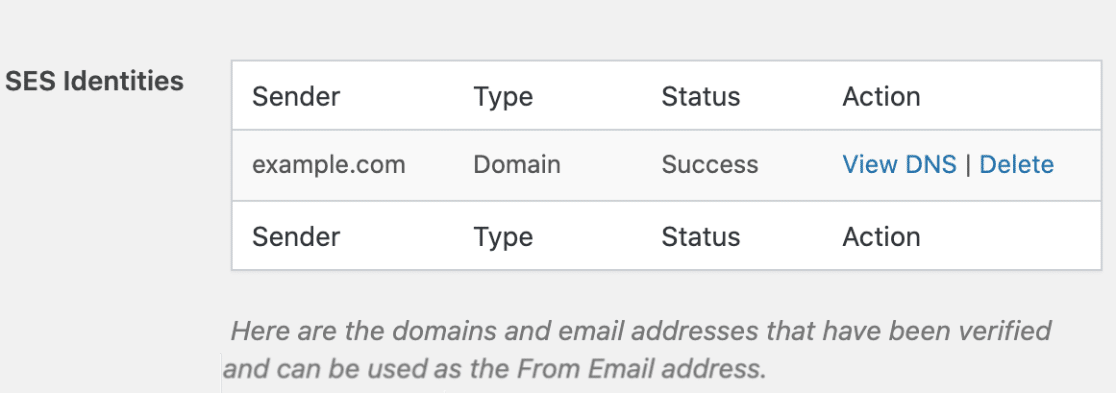
Faites défiler jusqu’à la section Identités SES et confirmez que soit l’adresse e-mail exacte de l’expéditeur apparaît dans la liste avec un statut Succès, soit le domaine de l’e-mail de l’expéditeur (tout ce qui suit le @) apparaît comme un domaine vérifié.
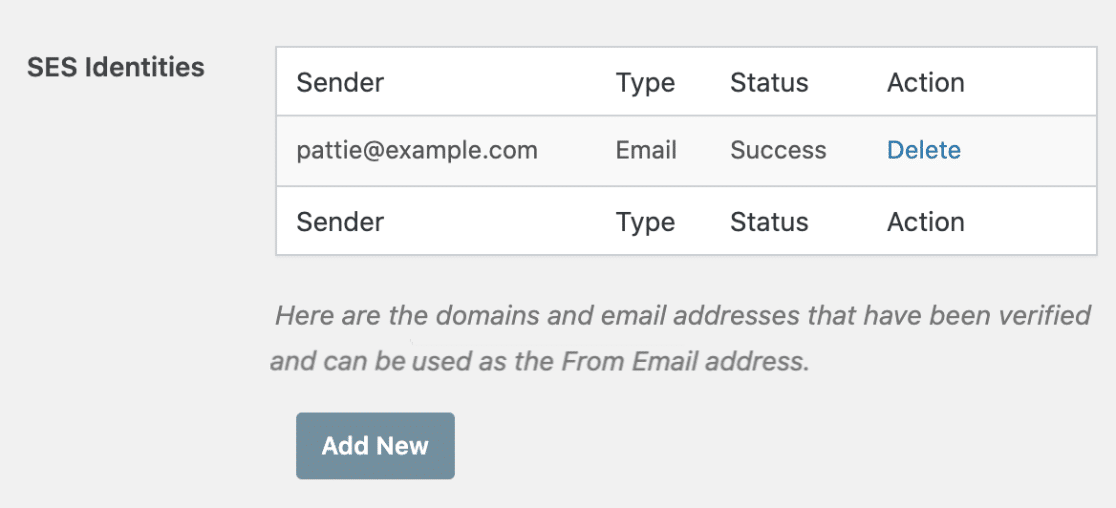
Si l’e-mail de l’expéditeur ne correspond à aucune identité vérifiée, corrigez-le pour qu’il corresponde à l’une d’elles et cliquez sur Enregistrer les paramètres.
Après cela, envoyez un e-mail de test pour vous assurer que tout fonctionne comme prévu.
Si l’erreur a disparu, vous avez terminé. Si elle persiste, passez à la deuxième méthode de dépannage.
Méthode 2 : Vérifier l’identité d’envoi
Si l’e-mail de l’expéditeur est correct mais que l’identité elle-même est manquante ou en attente dans le tableau des identités SES, vérifiez-la maintenant. Si l’identité affiche déjà Succès, passez à l’étape 3.
Accédez à WP Mail SMTP » Paramètres et faites défiler jusqu’à la section Identités SES.
Si l’identité affiche En attente, les enregistrements DNS ne sont peut-être pas encore en place. Cliquez sur Afficher les DNS pour voir les enregistrements CNAME requis et ajoutez ceux qui manquent aux paramètres DNS de votre domaine. Passez à l’étape 4 ci-dessous pour attendre la propagation.
Si votre adresse e-mail d’expéditeur ou votre domaine n’apparaît pas du tout dans le tableau, cliquez sur Ajouter.
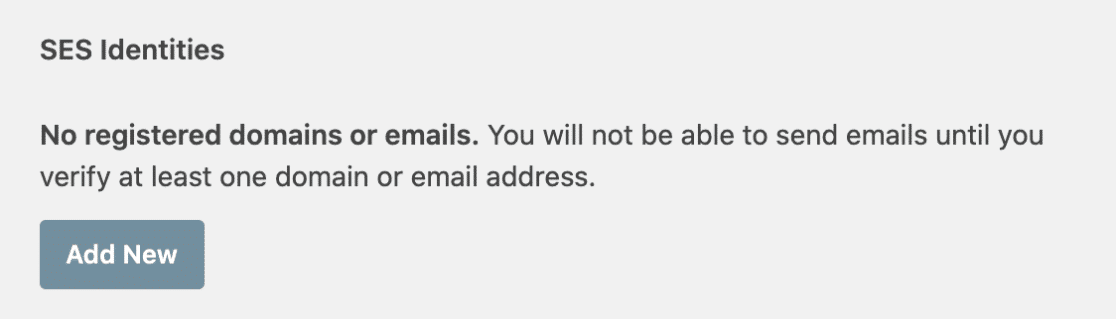
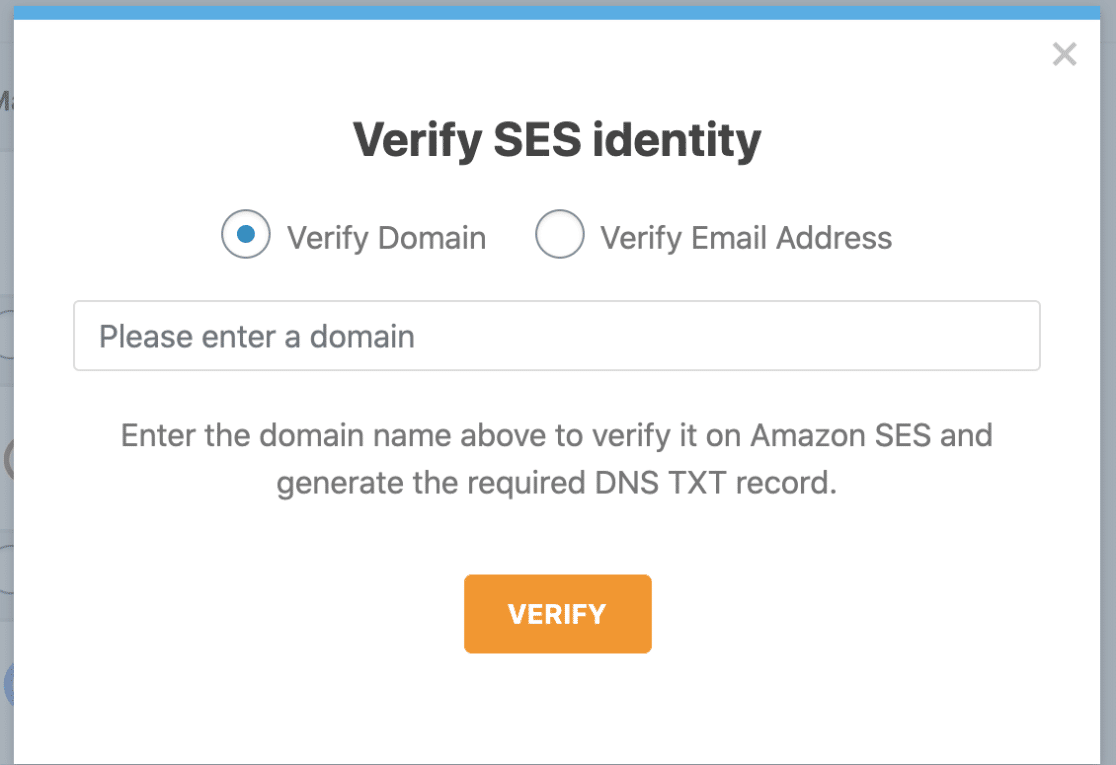
Pour vérifier un domaine (recommandé) :
Sélectionnez l’option Vérifier le domaine. Entrez ensuite votre domaine dans le champ Veuillez entrer un domaine et cliquez sur VÉRIFIER.
Le plugin affiche trois enregistrements CNAME. Ajoutez les trois paires Nom et Valeur aux paramètres DNS de votre domaine.
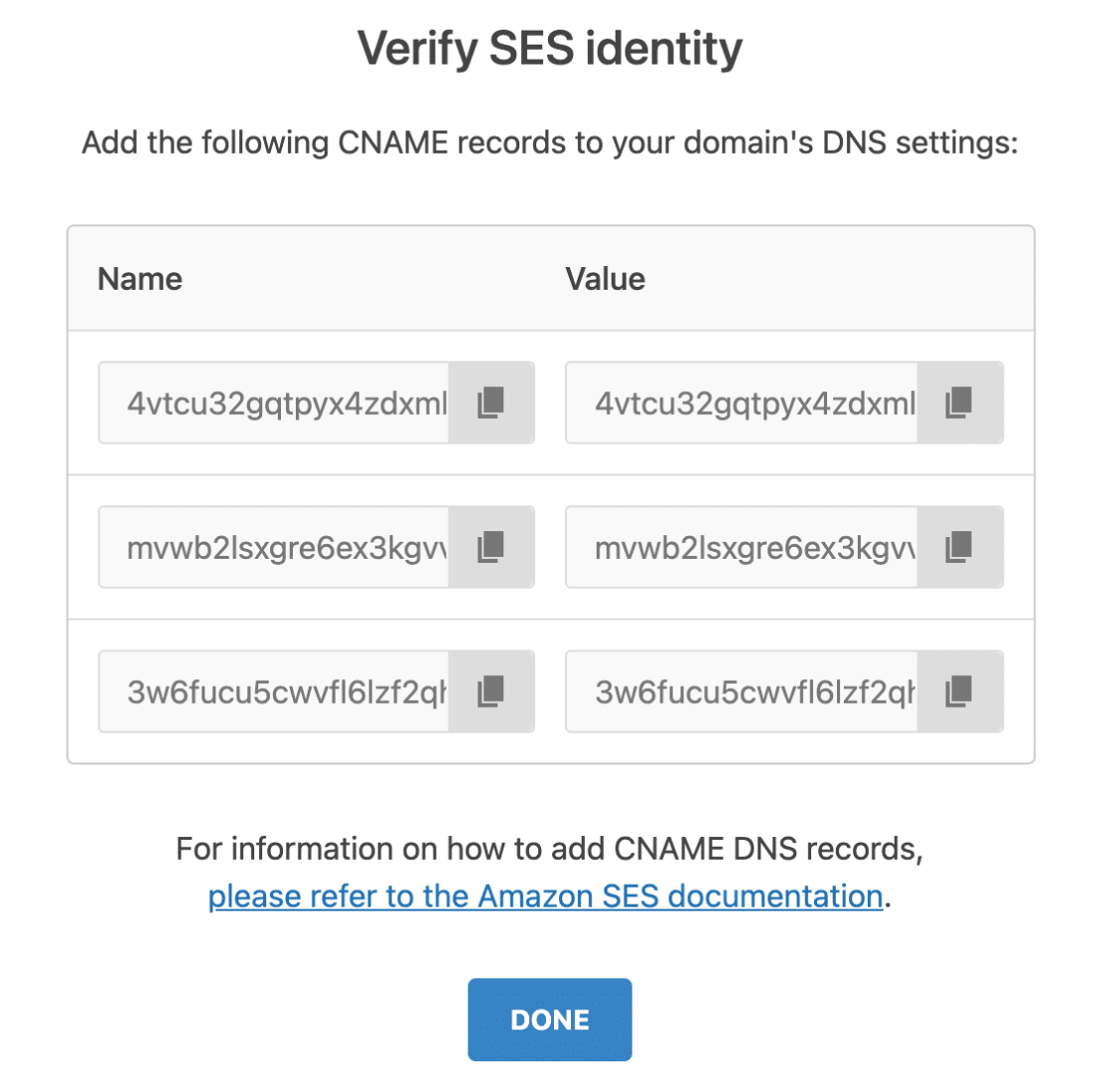
La propagation DNS peut prendre jusqu’à 24 à 48 heures, bien que ce soit généralement plus rapide.
Après avoir ajouté les enregistrements DNS, revenez à WP Mail SMTP » Paramètres et actualisez la page. Le domaine devrait apparaître comme vérifié.
Pour vérifier une adresse e-mail (plus simple) :
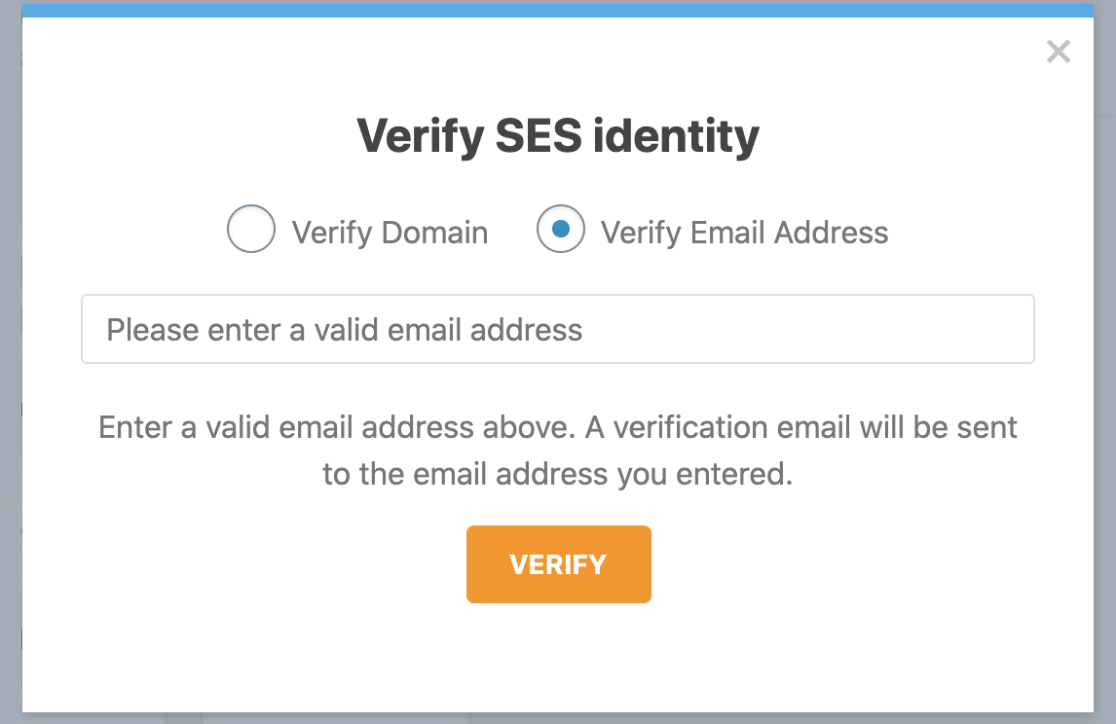
Sélectionnez l'option Vérifier l’adresse e-mail. Entrez ensuite l’adresse e-mail dans le champ Veuillez saisir une adresse e-mail valide et cliquez sur VÉRIFIER.
Vérifiez votre boîte de réception pour un e-mail de vérification d’AWS.
Cliquez sur le lien de vérification dans les 24 heures.
Une fois vérifié, revenez à WP Mail SMTP » Paramètres et actualisez la page. L’e-mail devrait s’afficher comme vérifié.
Si l’erreur a disparu, vous avez terminé. Si elle persiste, passez à la Méthode 3.
Méthode 3 : Vérifier le destinataire du test
Si vous venez de terminer la configuration d’Amazon SES et que vous envoyez votre premier e-mail de test, votre compte est presque certainement en mode Sandbox. En mode Sandbox, l’adresse e-mail du destinataire doit également être vérifiée, pas seulement celle de l’expéditeur.
Pour vérifier l’adresse e-mail du destinataire, accédez à WP Mail SMTP » Paramètres et faites défiler jusqu’à la section Identités SES.
Une fois sur place, cliquez sur Ajouter.
Ensuite, sélectionnez l’option Vérifier l’adresse e-mail. Entrez l’adresse e-mail du destinataire (l’adresse à laquelle vous essayez d’envoyer) dans le champ Veuillez saisir une adresse e-mail valide.
Une fois terminé, cliquez sur VÉRIFIER.
Vérifiez la boîte de réception du destinataire pour un e-mail de vérification d’AWS. Cliquez sur le lien de vérification dans les 24 heures (le lien expire après cela).
Après avoir vérifié l’e-mail, envoyez un e-mail de test pour vous assurer que tout fonctionne comme prévu.
Si l’erreur a disparu, vous avez terminé, mais vous devrez vérifier chaque nouveau destinataire en mode Sandbox. Pour supprimer définitivement cette restriction, passez à la méthode 4.
Méthode 4 : Demander l’accès en production
En mode Sandbox, vous devez vérifier chaque destinataire individuellement. Demander l’accès en production supprime cette restriction afin que vous puissiez envoyer à n’importe quelle adresse e-mail.
Accédez au tableau de bord Quotas de services AWS (console.aws.amazon.com/servicequotas).
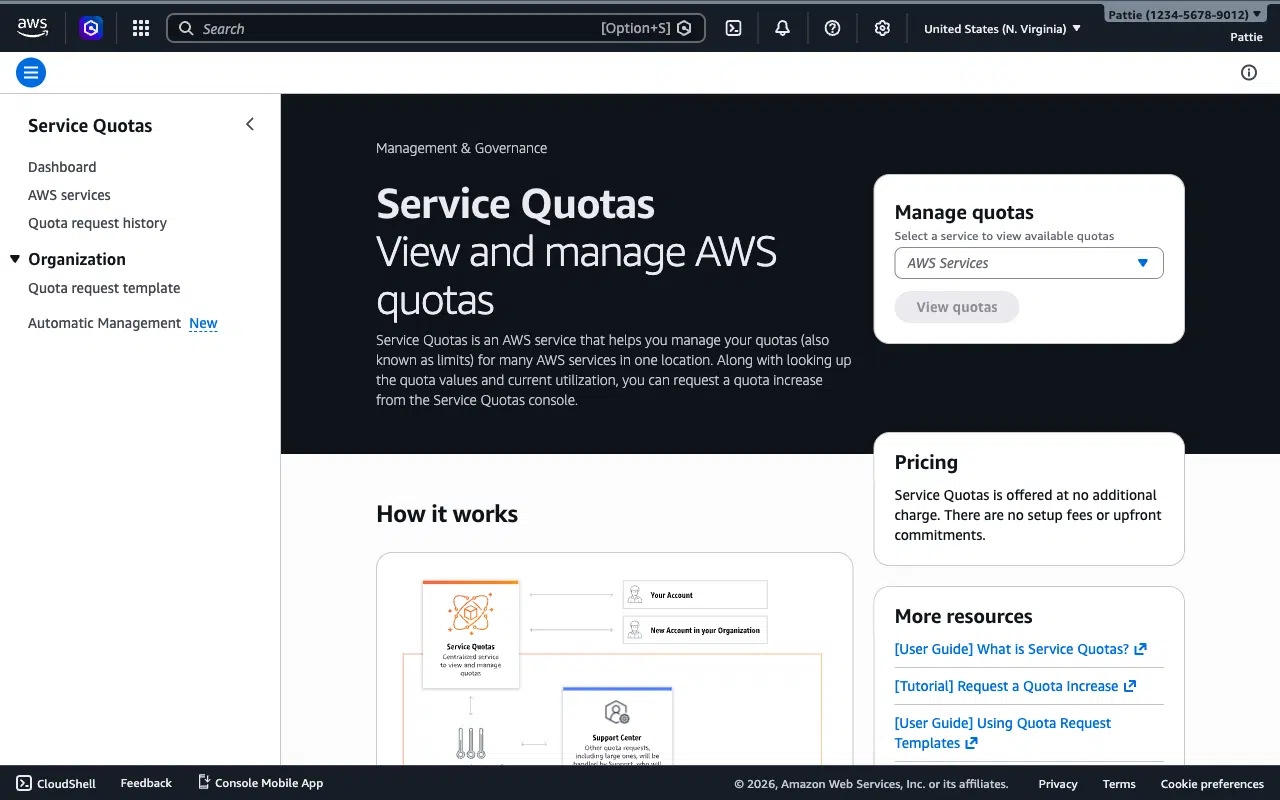
Cliquez sur le menu déroulant Région en haut à droite.
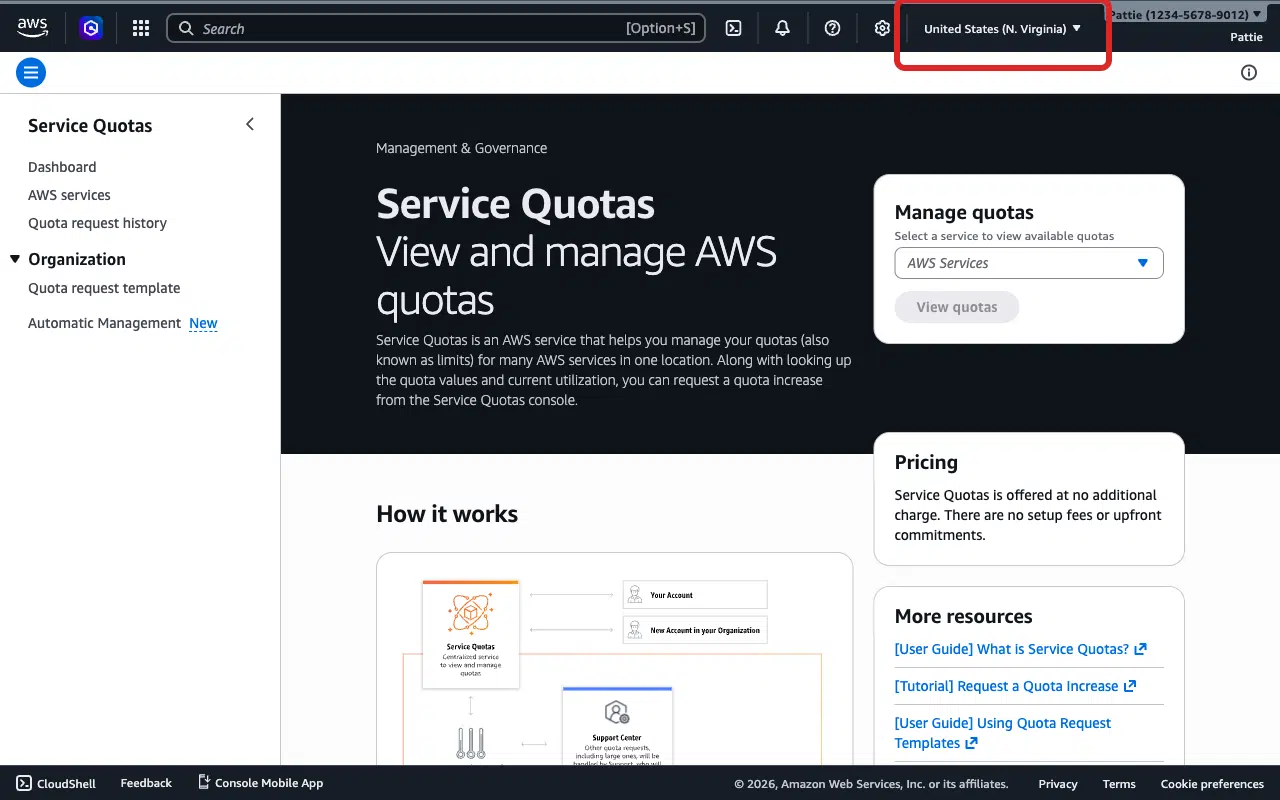
Sélectionnez la région qui correspond à la Région la plus proche dans WP Mail SMTP.
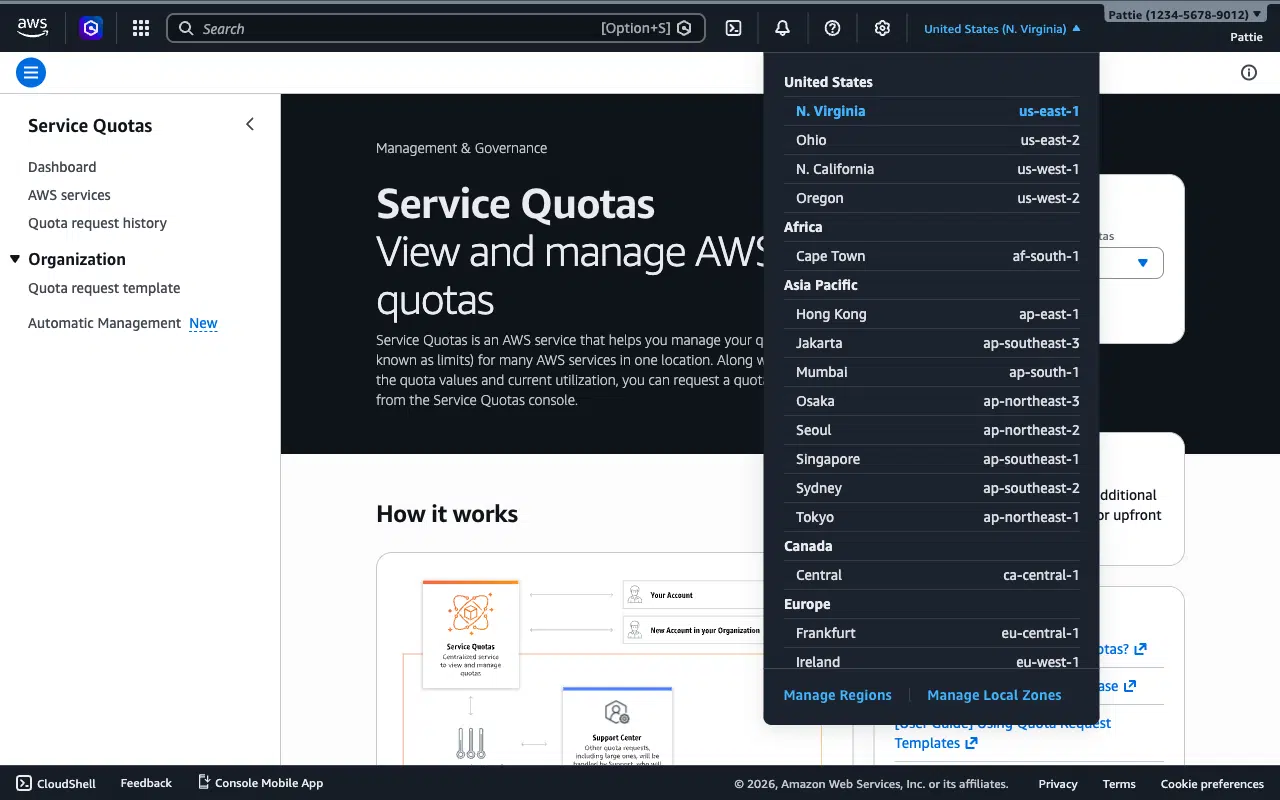
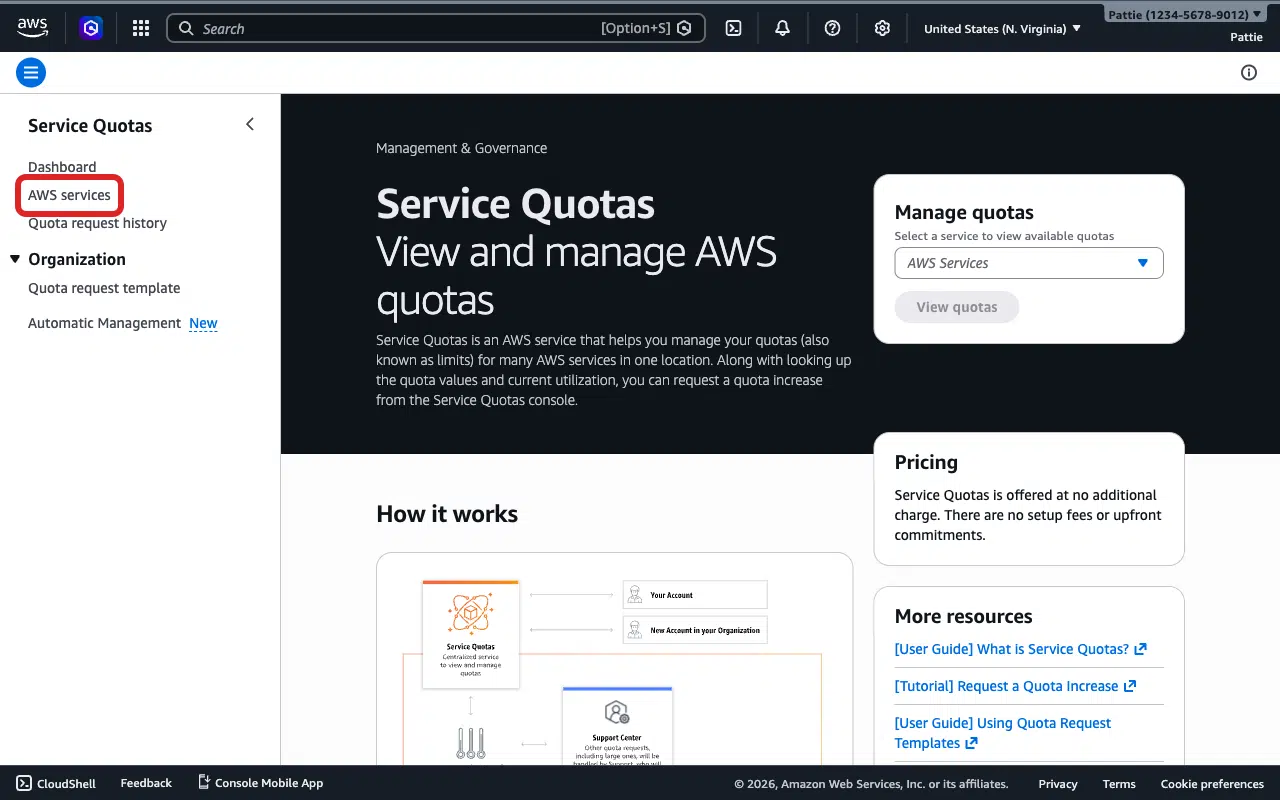
Cliquez sur Services AWS dans la barre latérale gauche.
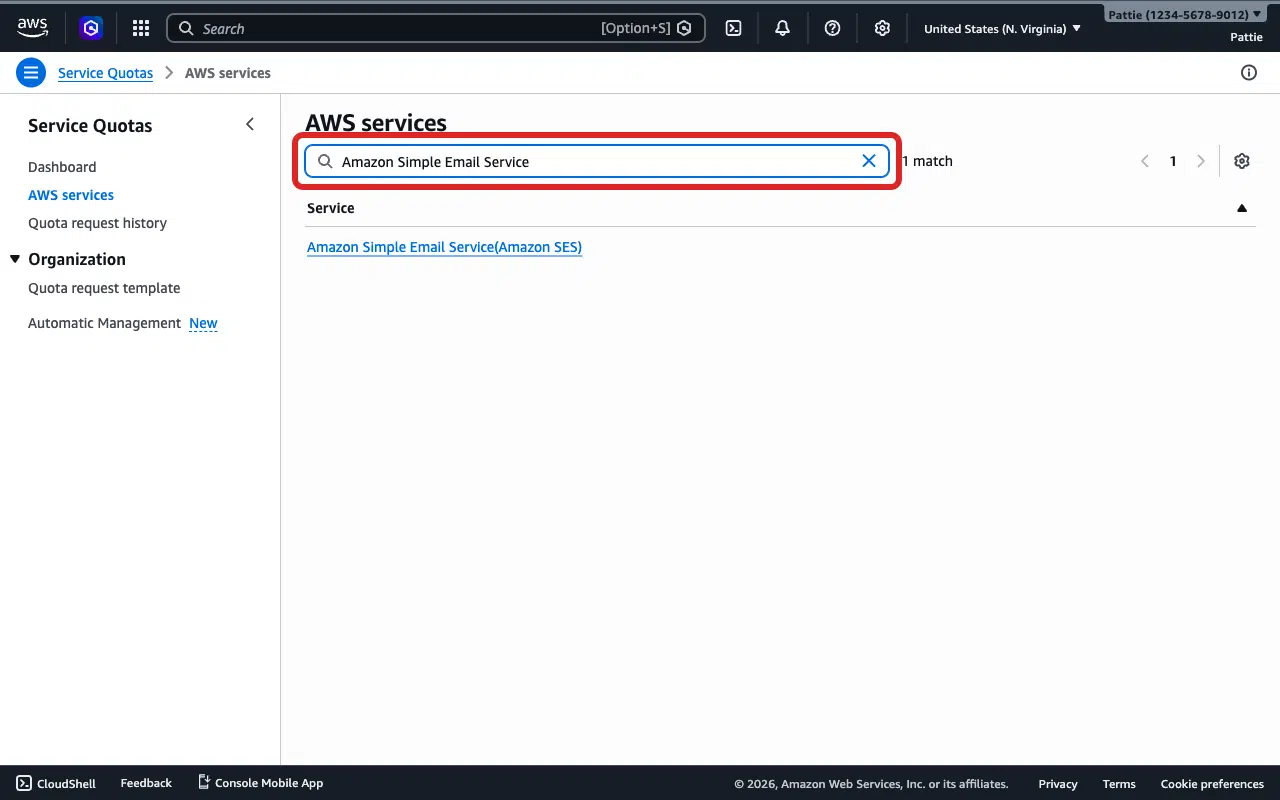
Tapez Amazon Simple Email Service dans la barre de recherche.
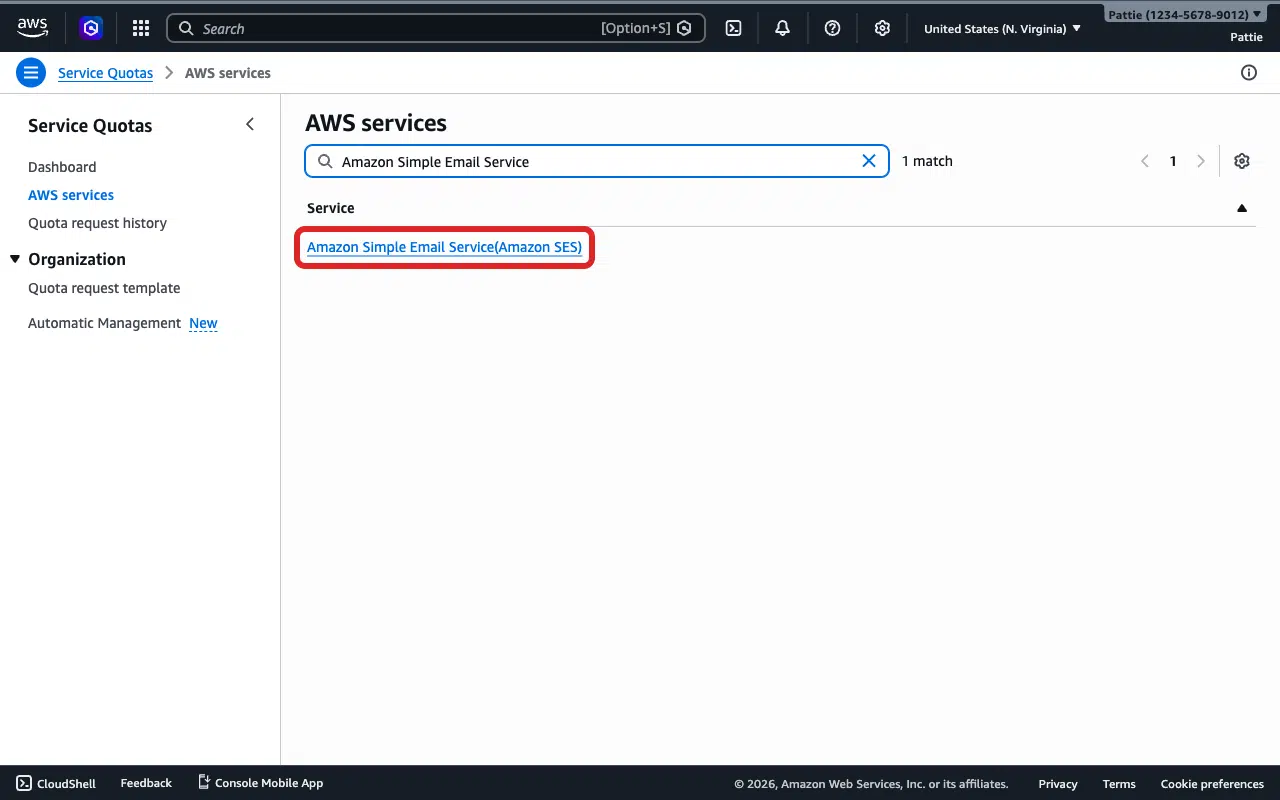
Cliquez sur le résultat Amazon Simple Email Service (Amazon SES).
Sélectionnez l’option à côté de Quota d’envoi.
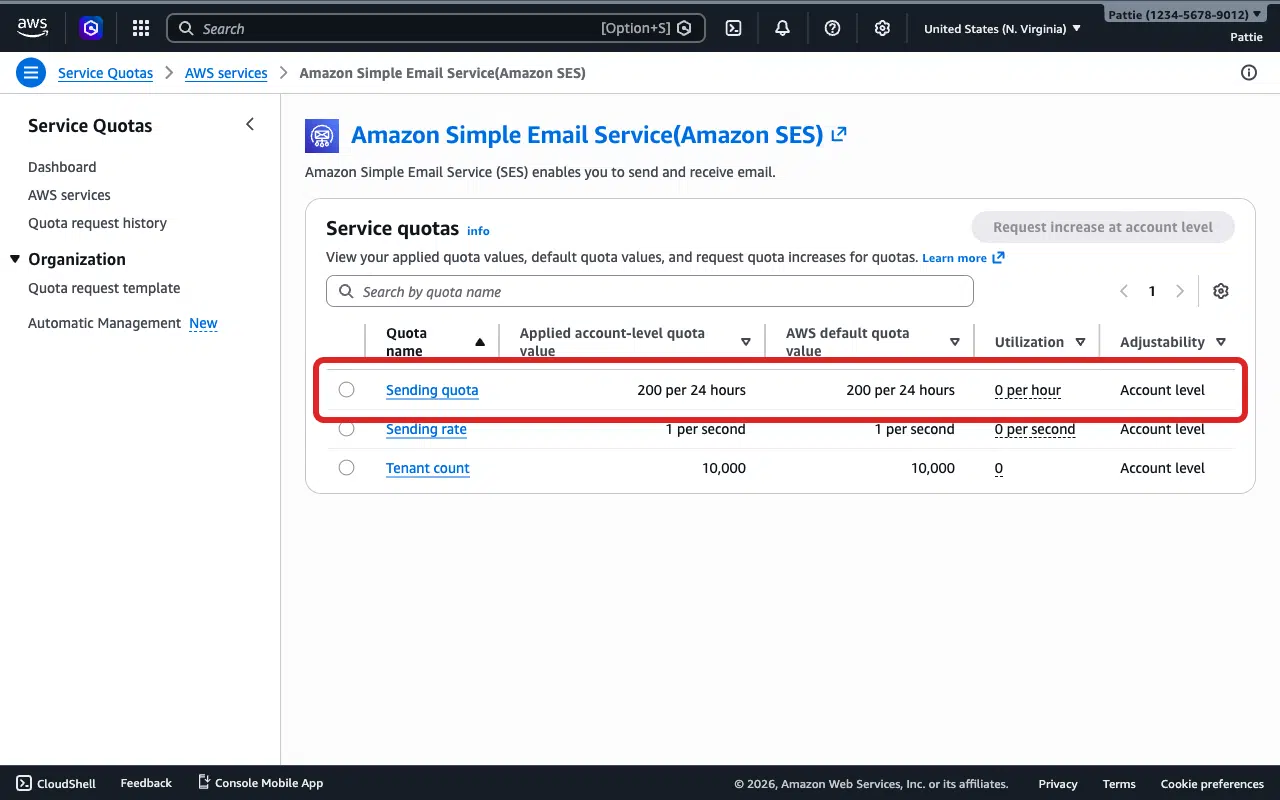
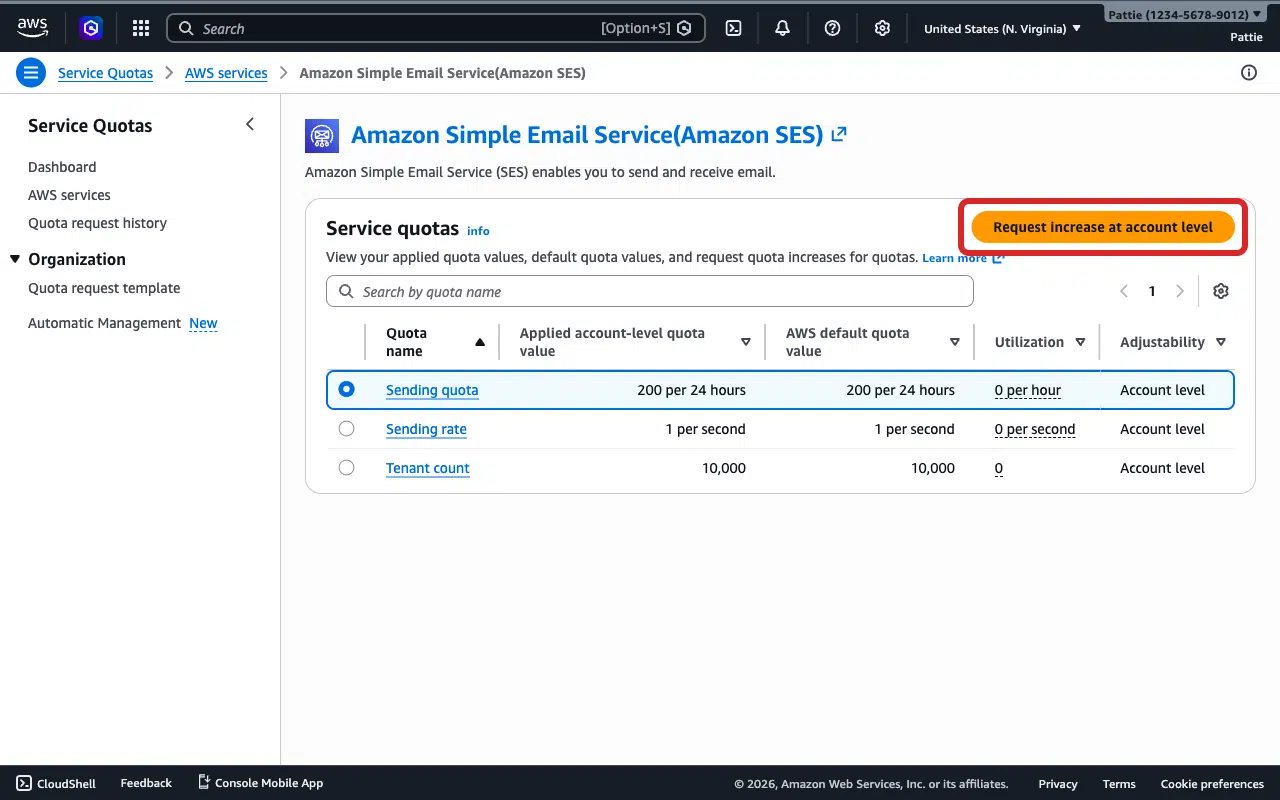
Cliquez sur Demander une augmentation au niveau du compte.
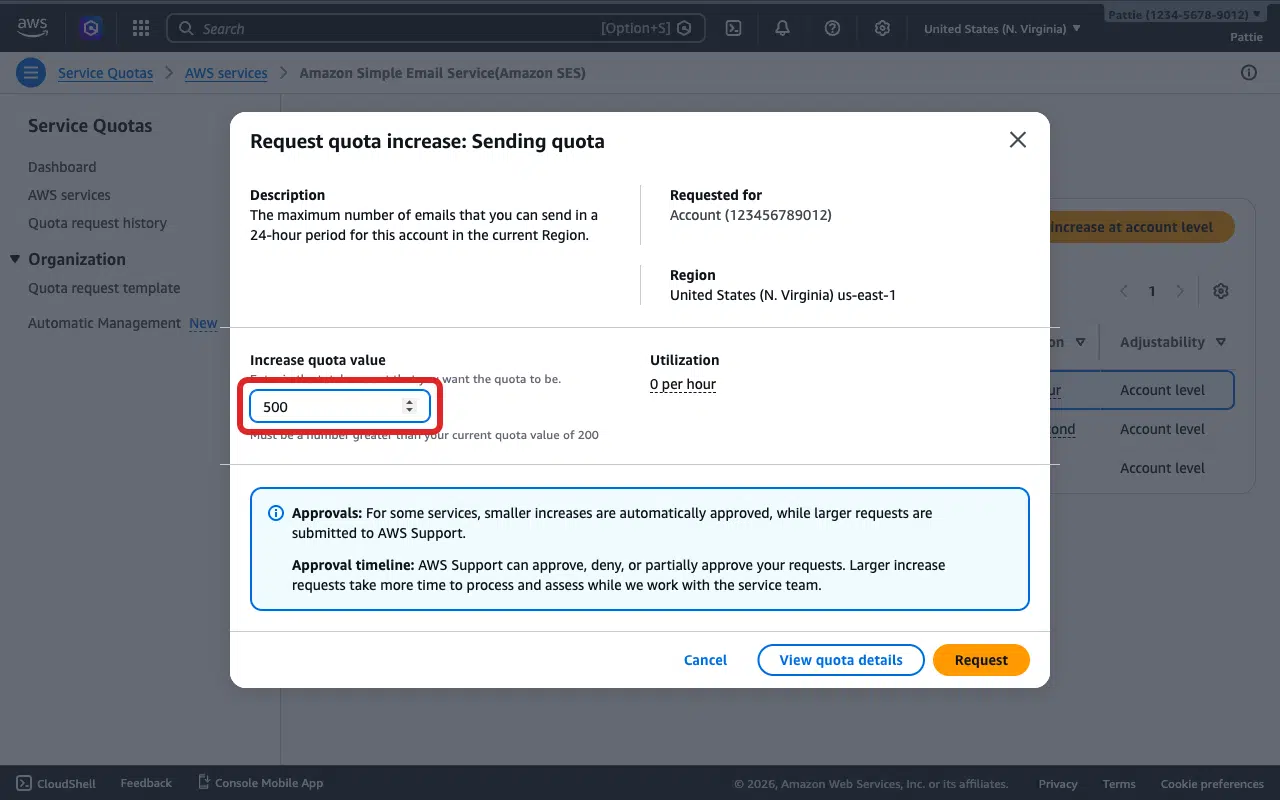
Entrez votre quota d’envoi quotidien souhaité dans le champ Augmenter la valeur du quota (par exemple, 500).
Cliquez sur Demander.
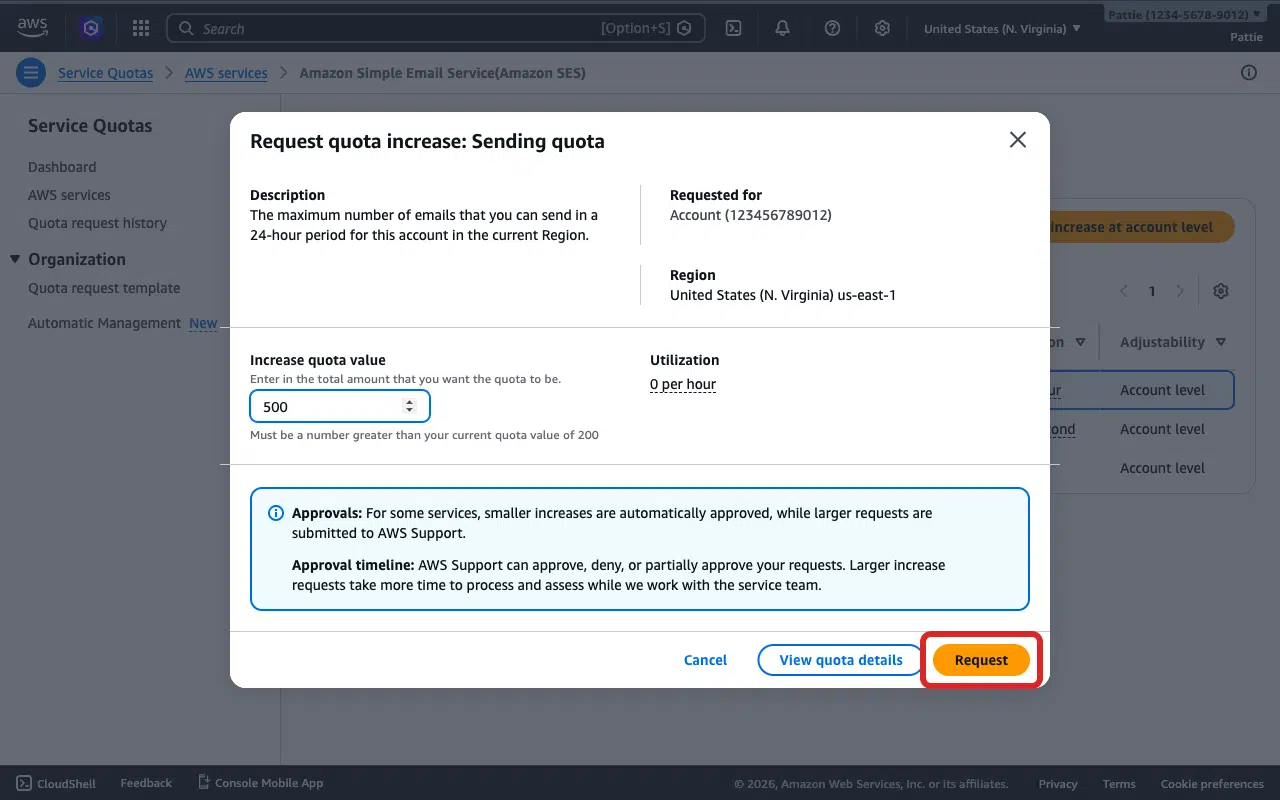
AWS examine et approuve généralement les demandes d’accès en production dans un délai d’un jour ouvrable. Une fois approuvé, vous pouvez envoyer à n’importe quelle adresse e-mail sans vérification du destinataire.
Envoyer un e-mail de test
Après avoir résolu le problème, assurez-vous d’envoyer un e-mail de test pour vérifier que tout fonctionne comme prévu.
Pour ce faire, accédez à WP Mail SMTP » Outils et cliquez sur l’onglet Test d’e-mail.

Ensuite, entrez une adresse e-mail destinataire dans le champ Envoyer à. Laissez le bouton HTML activé.
Une fois terminé, cliquez sur Envoyer l’e-mail.

Recherchez le message de succès, puis vérifiez votre boîte de réception pour confirmer que l’e-mail est arrivé.
Notes
- Les vérifications sont spécifiques à la région. Si WP Mail SMTP est configuré sur US East (N. Virginia), vérifiez les identités dans cette même région. Si la Région la plus proche ne correspond pas, vous obtiendrez cette erreur même avec des identités vérifiées.
- Le lien de l'e-mail de vérification expire dans les 24 heures. Utilisez Renvoyer dans le tableau des identités SES sur une identité d'e-mail en attente pour la réactiver.
- Utilisez Afficher DNS sur une identité de domaine en attente pour réafficher les enregistrements CNAME si nécessaire.
C'est tout ! Vous savez maintenant comment corriger l'erreur « Adresse e-mail non vérifiée » dans Amazon SES et faire en sorte que vos e-mails soient à nouveau envoyés via WP Mail SMTP.