


Résumé IA
Souhaitez-vous surveiller facilement la journalisation des e-mails sur votre site WordPress ? Avec le widget de tableau de bord pour WP Mail SMTP, vous pouvez rapidement afficher un résumé de vos journaux d'e-mails directement depuis votre tableau de bord.
Ce tutoriel vous montrera comment utiliser le widget de tableau de bord WP Mail SMTP.
Affichage du widget de tableau de bord WP Mail SMTP
Le widget de tableau de bord WP Mail SMTP apparaîtra automatiquement dès que vous aurez installé et activé le plugin WP Mail SMTP. Cependant, si vous n'avez pas activé la journalisation des e-mails, il n'affichera aucune information.
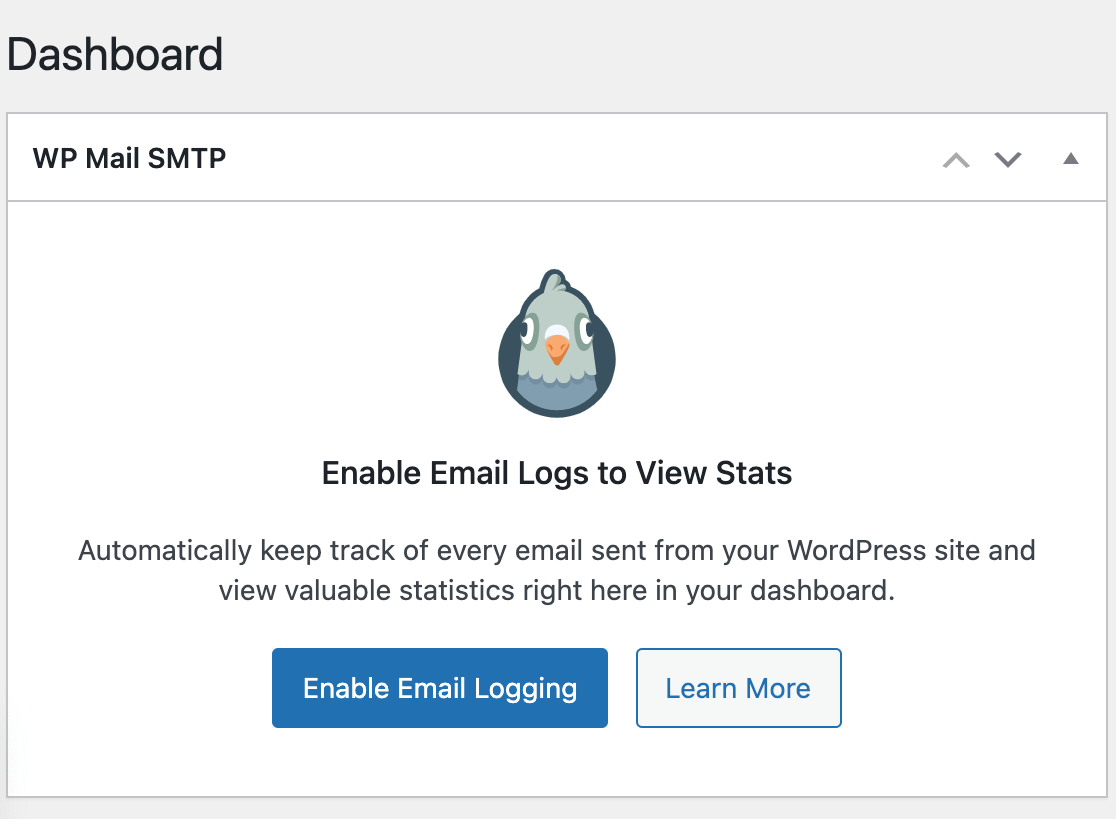
Cliquez sur le bouton Activer la journalisation des e-mails pour accéder rapidement à la page des paramètres où vous pouvez activer cette fonctionnalité.
Sélectionnez la case à cocher à côté de Conserver un enregistrement des détails de base pour tous les e-mails envoyés depuis votre site. Enregistrez ensuite vos paramètres.
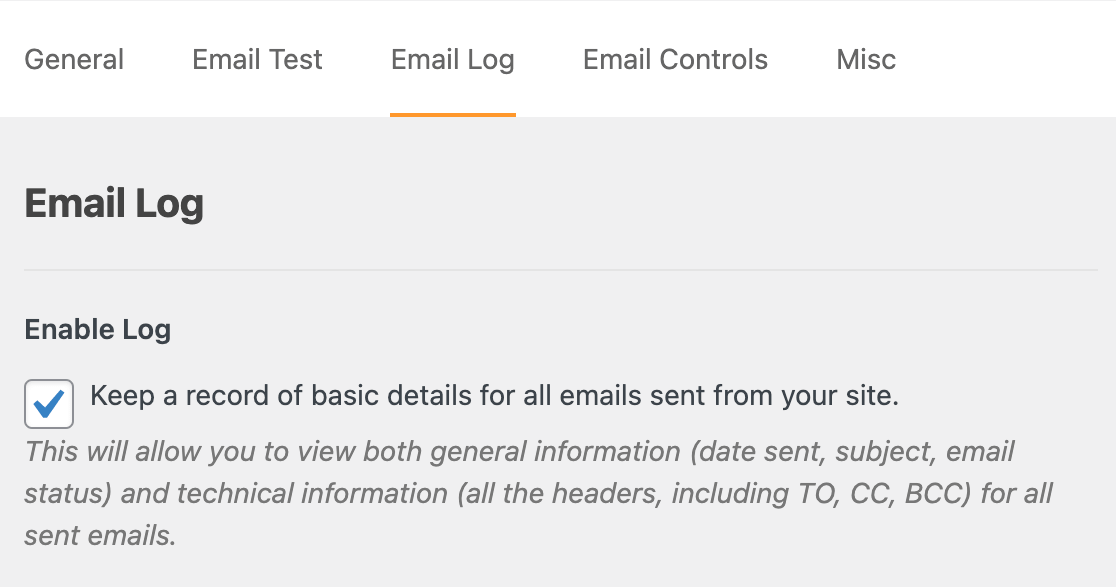
Remarque : Pour plus de détails sur la façon d'activer la journalisation des e-mails dans WP Mail SMTP, veuillez consulter notre guide complet sur cette fonctionnalité.
Pour afficher le widget à tout moment, accédez à Tableau de bord » Accueil dans le menu de gauche de WordPress.
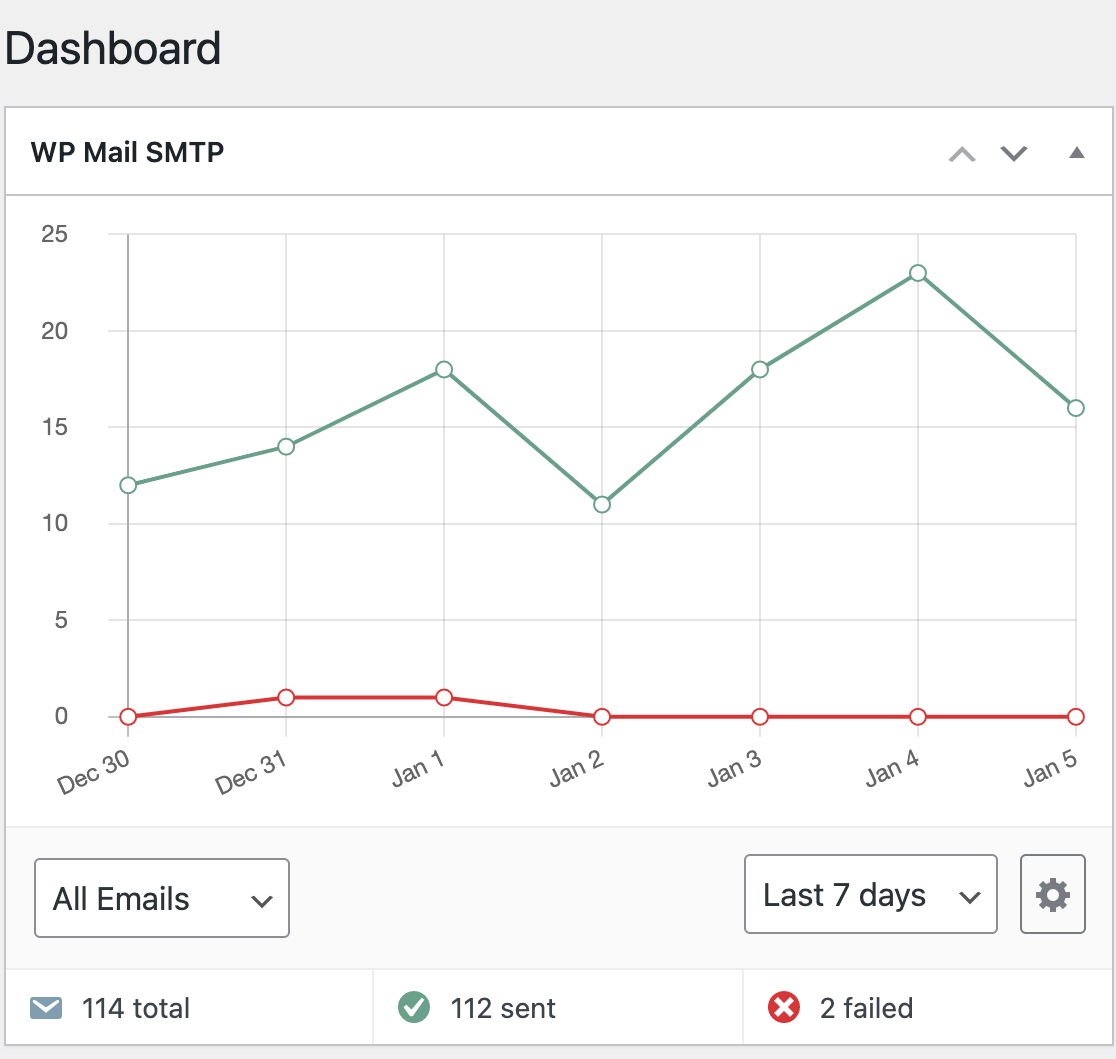
Remarque : Si vous avez dû activer la journalisation des e-mails pour afficher des données dans le widget de tableau de bord, il peut s'écouler jusqu'à 24 heures avant que les données n'apparaissent.
Personnalisation du widget de tableau de bord WP Mail SMTP
Il existe plusieurs façons de personnaliser le widget de tableau de bord WP Mail SMTP pour répondre à vos besoins et préférences.
Filtrage des données du widget de tableau de bord
Par défaut, le widget de tableau de bord affiche les données des 7 derniers jours. Cependant, si vous souhaitez voir des données historiques supplémentaires, vous pouvez ajuster le menu déroulant pour afficher les données des 14 derniers jours ou des 30 derniers jours à la place.
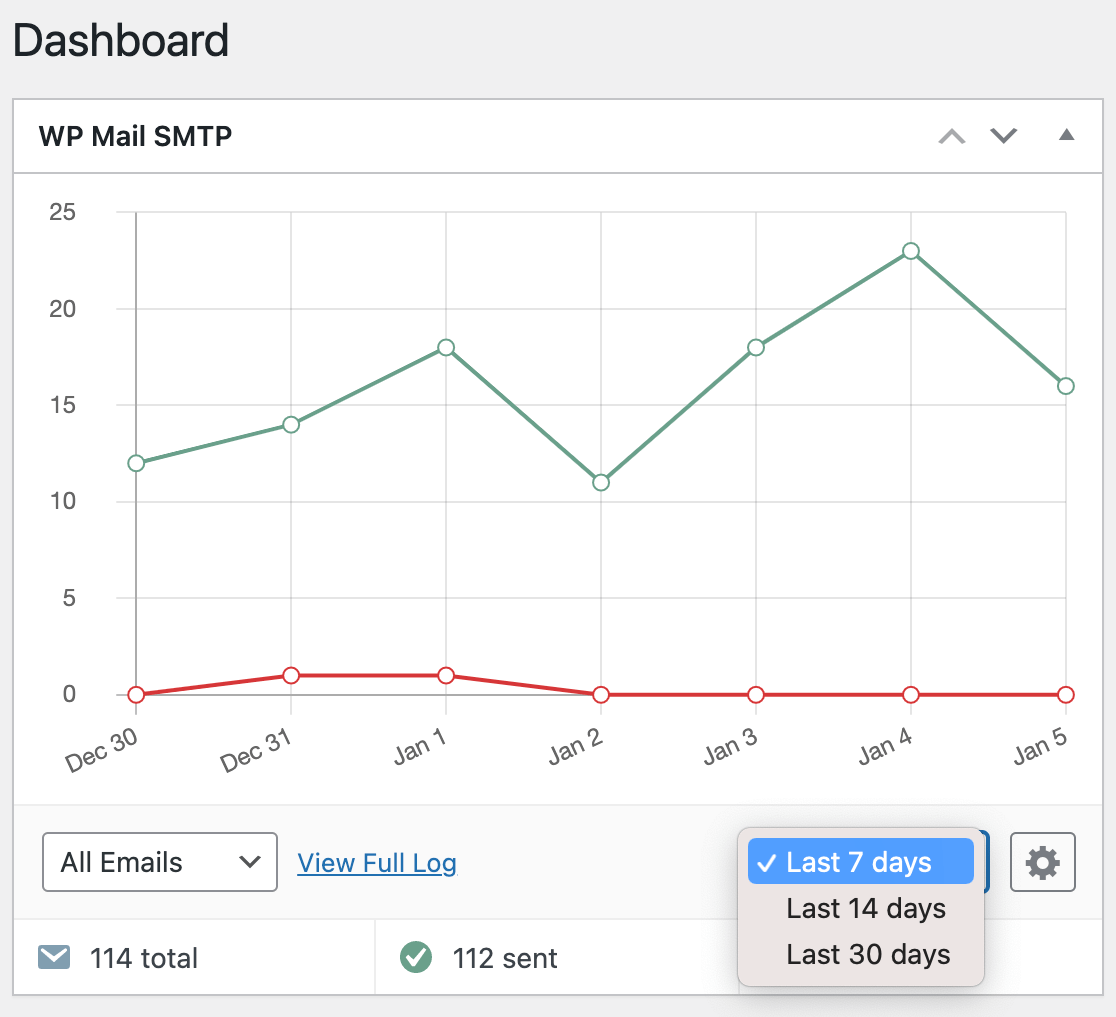
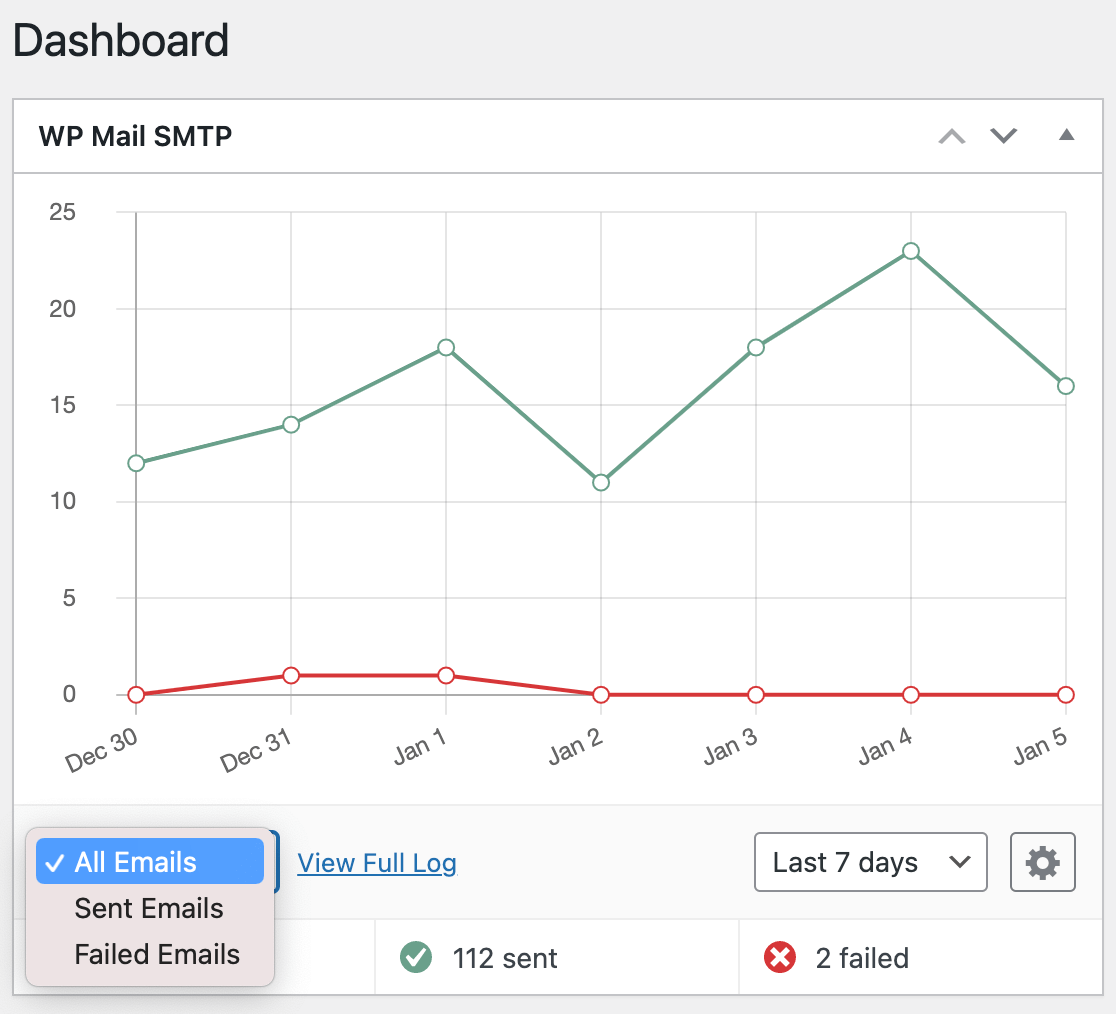
Vous pouvez également choisir d'afficher les données pour tous les e-mails, uniquement les e-mails envoyés ou uniquement les e-mails échoués. Pour changer la vue, cliquez sur le menu déroulant Tous les e-mails. Sélectionnez ensuite les types d'e-mails pour lesquels vous souhaitez afficher des informations.
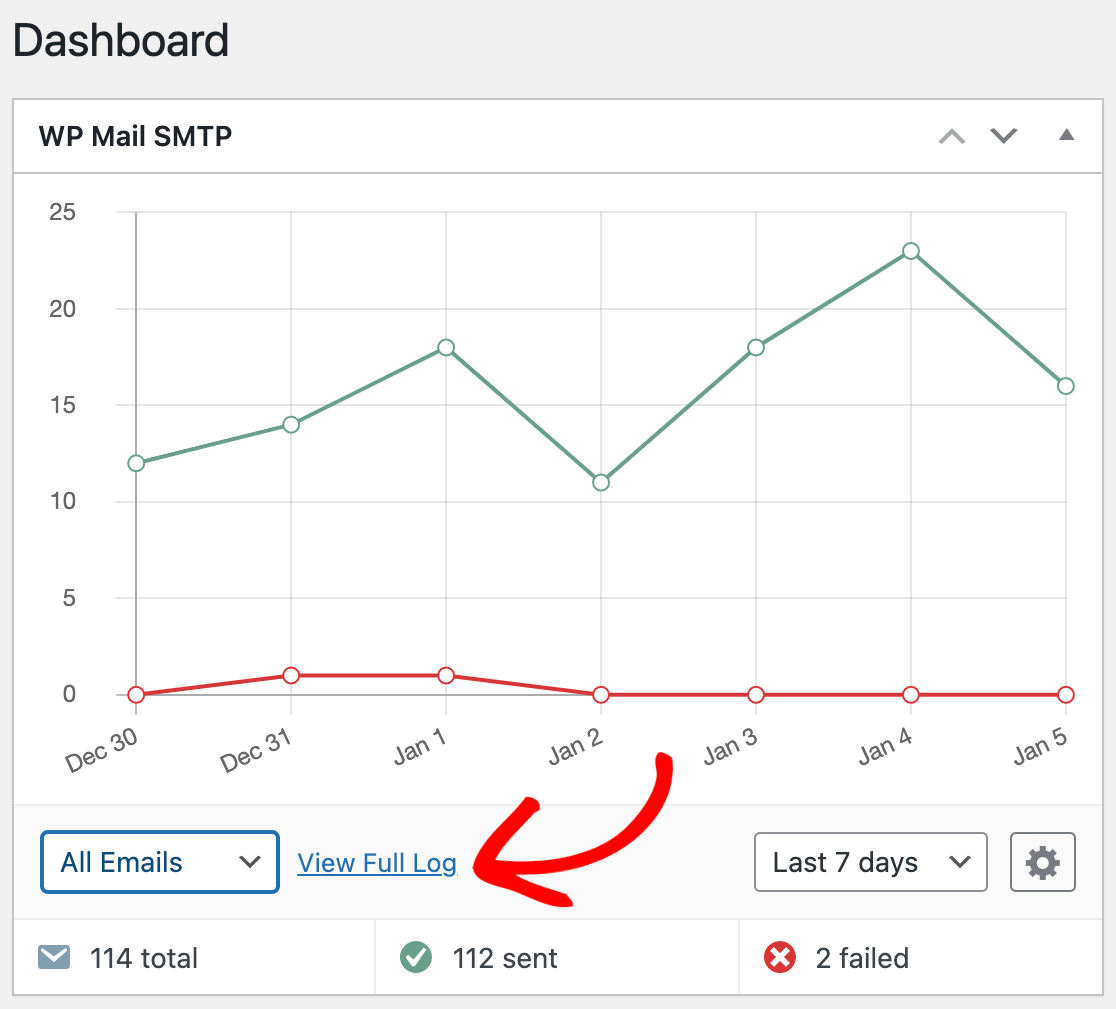
Si vous souhaitez afficher votre journal d'e-mails complet, cliquez sur le lien Afficher le journal complet pour ouvrir votre page de journaux.
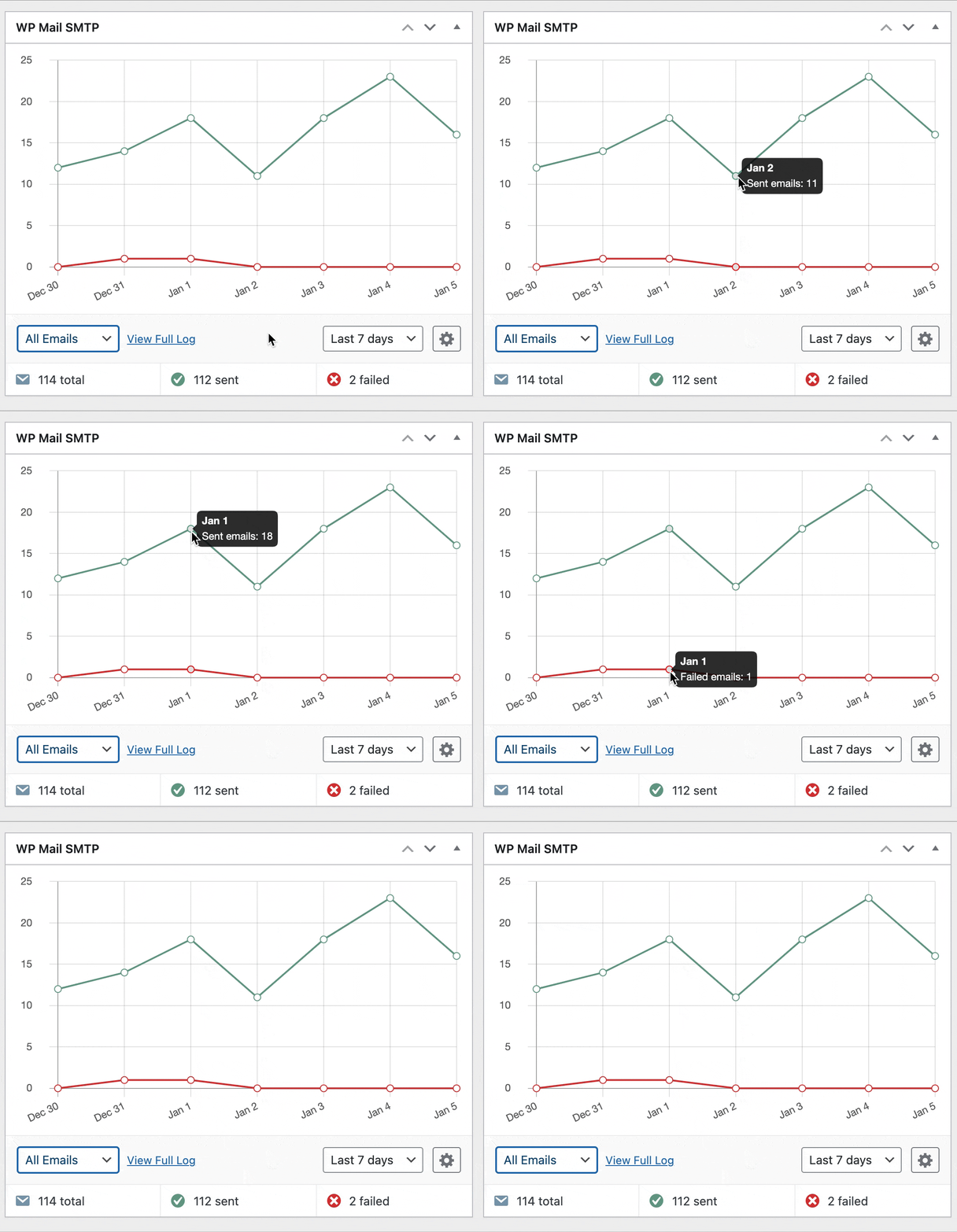
Pour afficher des détails plus spécifiques sur les données d'une date donnée, vous pouvez survoler n'importe quel point du graphique pour voir sa valeur.
Modification du style du graphique du widget de tableau de bord
Si vous souhaitez personnaliser le type de graphique dans lequel vos données sont affichées, cliquez sur l'icône d'engrenage sur le côté droit du widget de tableau de bord. Sélectionnez ensuite une option dans la section Style du graphique.
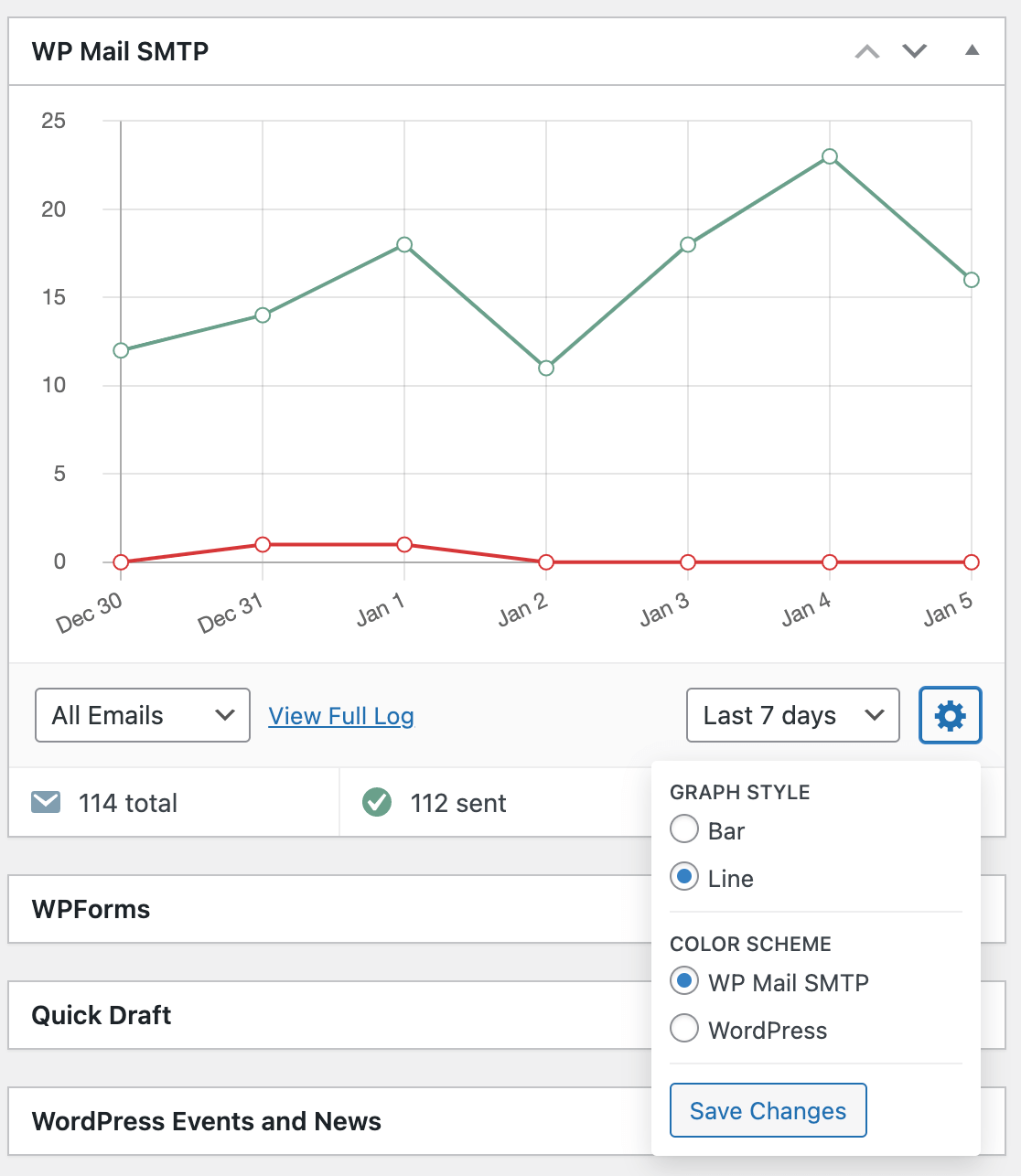
À partir d'ici, vous pouvez également éventuellement changer la palette de couleurs du graphique pour utiliser celle du plugin ou pour qu'elle corresponde à votre zone d'administration WordPress.
Une fois que vous avez terminé de personnaliser le style de votre graphique, assurez-vous de cliquer sur le bouton Enregistrer les modifications pour appliquer vos choix.
Déplacement du widget de tableau de bord
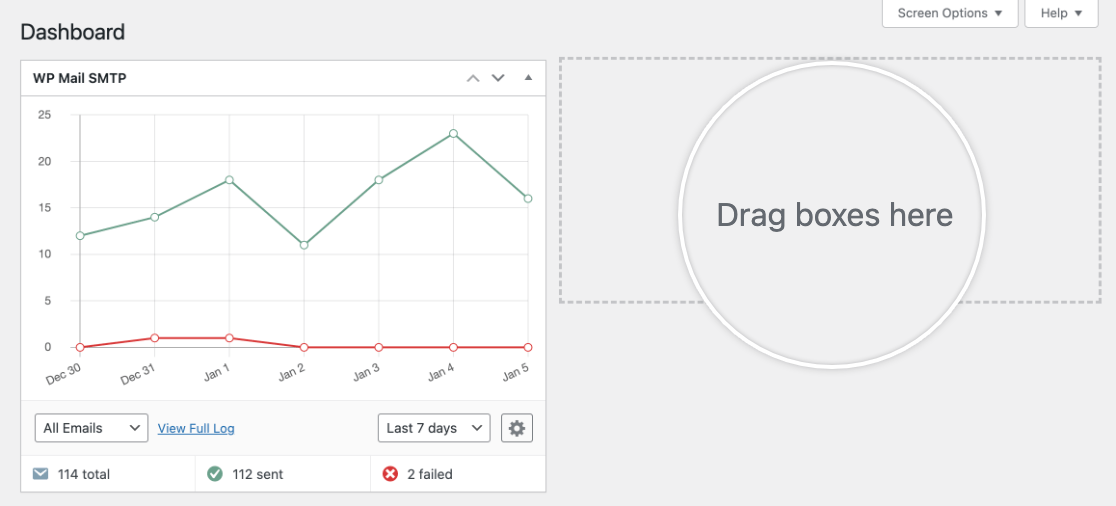
Si vous souhaitez déplacer le widget de tableau de bord WP Mail SMTP vers une autre partie de l'écran, vous pouvez le faire simplement en le faisant glisser et en le déposant.
Masquer le widget de tableau de bord WP Mail SMTP
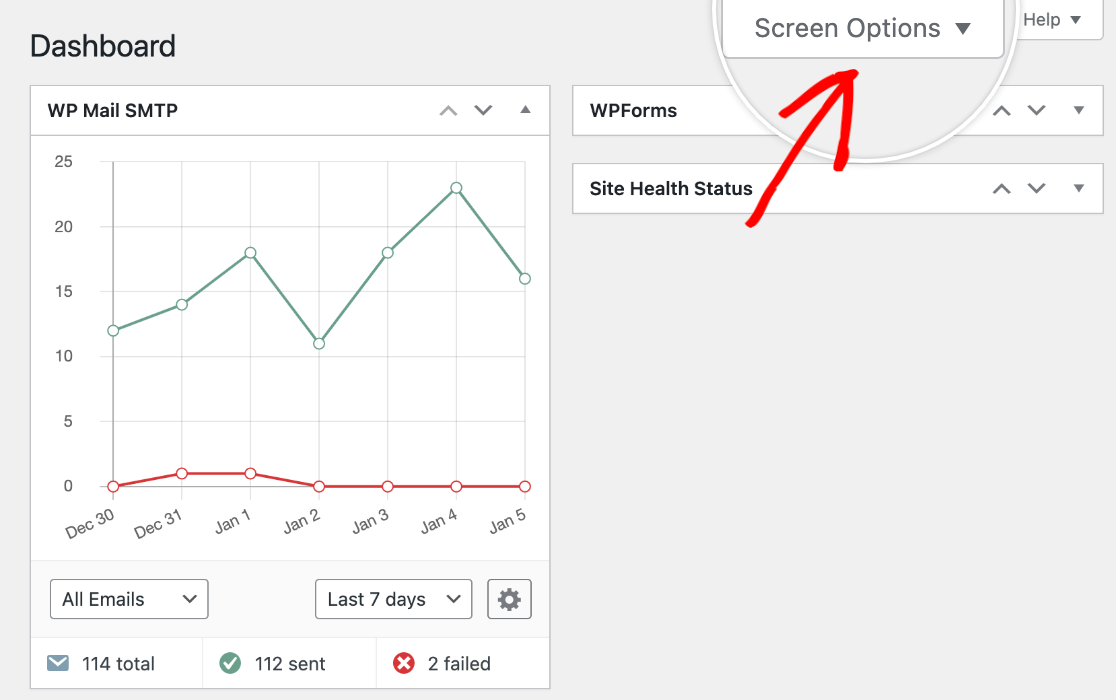
WordPress vous permet de personnaliser les widgets de tableau de bord qui sont visibles sur votre écran d'accueil. Pour masquer le widget de tableau de bord WP Mail SMTP, cliquez sur l'onglet Options de l'écran dans le coin supérieur droit de votre zone d'administration.
Cela révélera des cases à cocher pour tous les widgets de tableau de bord disponibles pour votre site. Décochez celui de WP Mail SMTP pour masquer le widget.
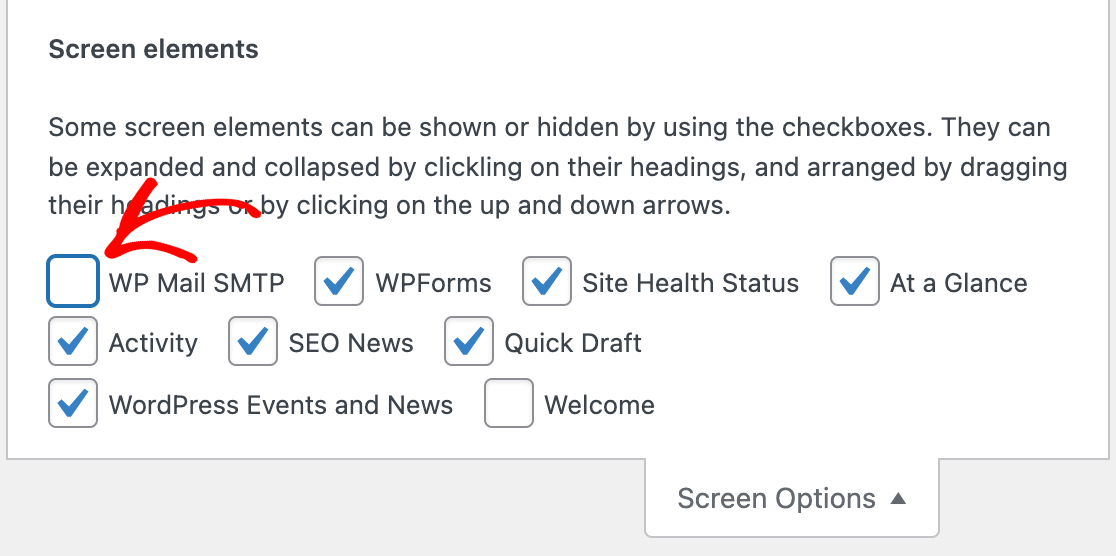
Remarque : Les paramètres des Options d’écran pour le widget de tableau de bord WP Mail SMTP sont spécifiques à l’utilisateur connecté individuellement. Tous les ajustements effectués ne seront pas reflétés pour les autres utilisateurs se connectant au même site.
Si vous souhaitez à nouveau ajouter le widget WP Mail SMTP à votre tableau de bord, ouvrez simplement les Options d’écran et cochez à nouveau sa case. Il affichera toujours les dernières données du journal d’e-mails pour votre site (à condition que vous gardiez les journaux d’e-mails activés).
Si vous préférez simplement masquer temporairement le widget de tableau de bord WP Mail SMTP, vous pouvez le réduire en cliquant sur la flèche dans le coin supérieur droit du widget.
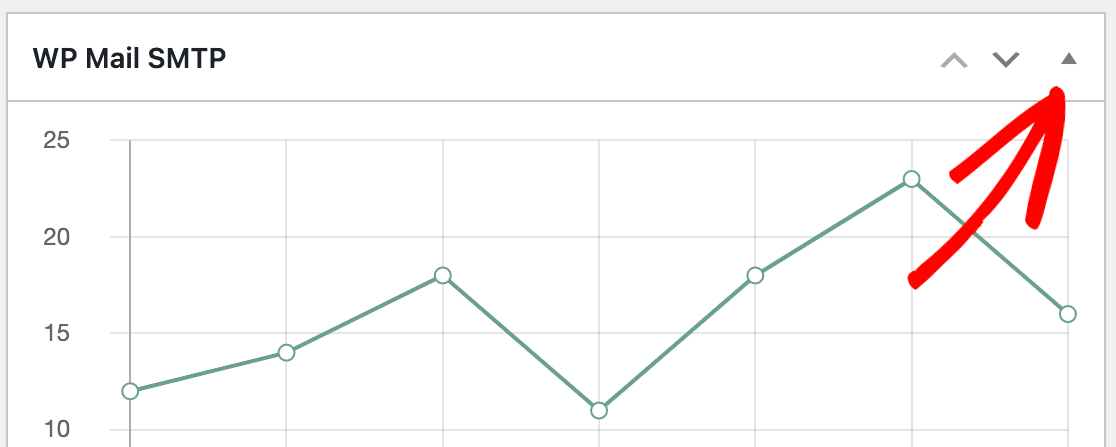
Vous pouvez ensuite ré-agrandir le widget à tout moment pour voir les données d’e-mails de votre site en un coup d’œil.
C'est tout ! Vous pouvez maintenant utiliser le widget de tableau de bord WP Mail SMTP pour visualiser et surveiller rapidement les journaux d’e-mails et les tendances de votre site.
Ensuite, souhaitez-vous résoudre des problèmes au sein de WP Mail SMTP ? Assurez-vous de consulter notre guide sur comment dépanner WP Mail SMTP pour plus de détails.