


Résumé IA
Note : Ce guide s'applique au serveur de messagerie Microsoft 365 / Outlook dans WP Mail SMTP.
Ce que signifie cette erreur
Le jeton d'accès OAuth que WP Mail SMTP utilise pour s'authentifier auprès de Microsoft a expiré ou a été révoqué. Les jetons Microsoft expirent et nécessitent une réautorisation périodique.
Causes courantes
- Le jeton de rafraîchissement OAuth a expiré après 90 jours d'inactivité (le jeton se renouvelle à chaque utilisation dans cette fenêtre)
- Vous avez changé le mot de passe du compte Microsoft
- Un administrateur a révoqué les autorisations de l'application dans Azure AD
- Quelqu'un a modifié l'enregistrement de l'application Azure après que Microsoft a émis le jeton
Comment résoudre le problème
Voici le guide complet étape par étape pour résoudre l'erreur.
Étape 1 : Supprimer la connexion existante
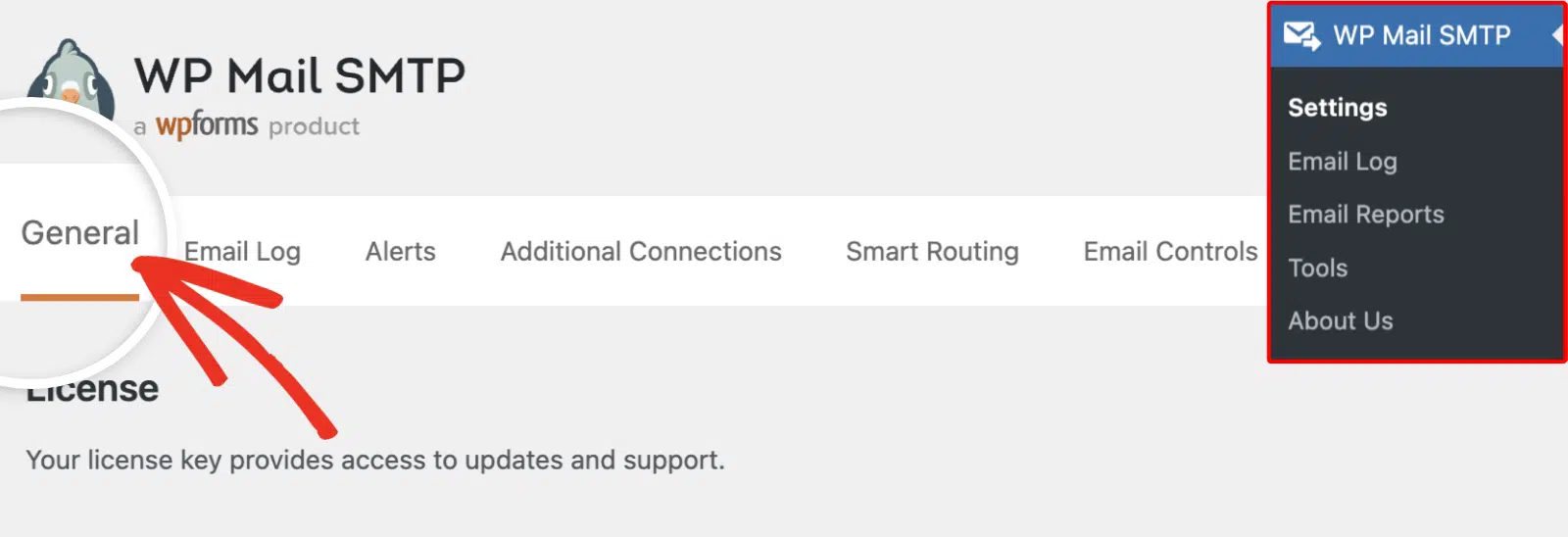
Commencez par vous connecter à votre zone d'administration WordPress et allez dans WP Mail SMTP » Paramètres.
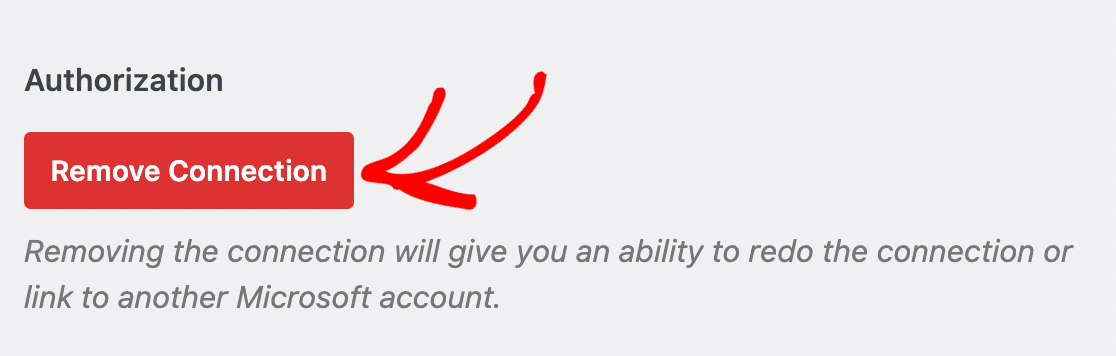
Faites ensuite défiler jusqu'à la section 365 / Outlook et cliquez sur Supprimer la connexion.
Étape 2 : Réautoriser le plugin
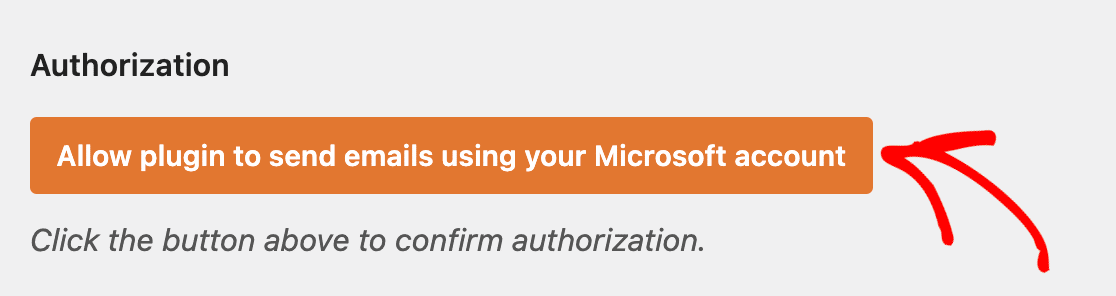
Commencez par cliquer sur Enregistrer les paramètres pour confirmer la déconnexion. Ensuite, cliquez sur Autoriser le plugin à envoyer des e-mails en utilisant votre compte Microsoft.
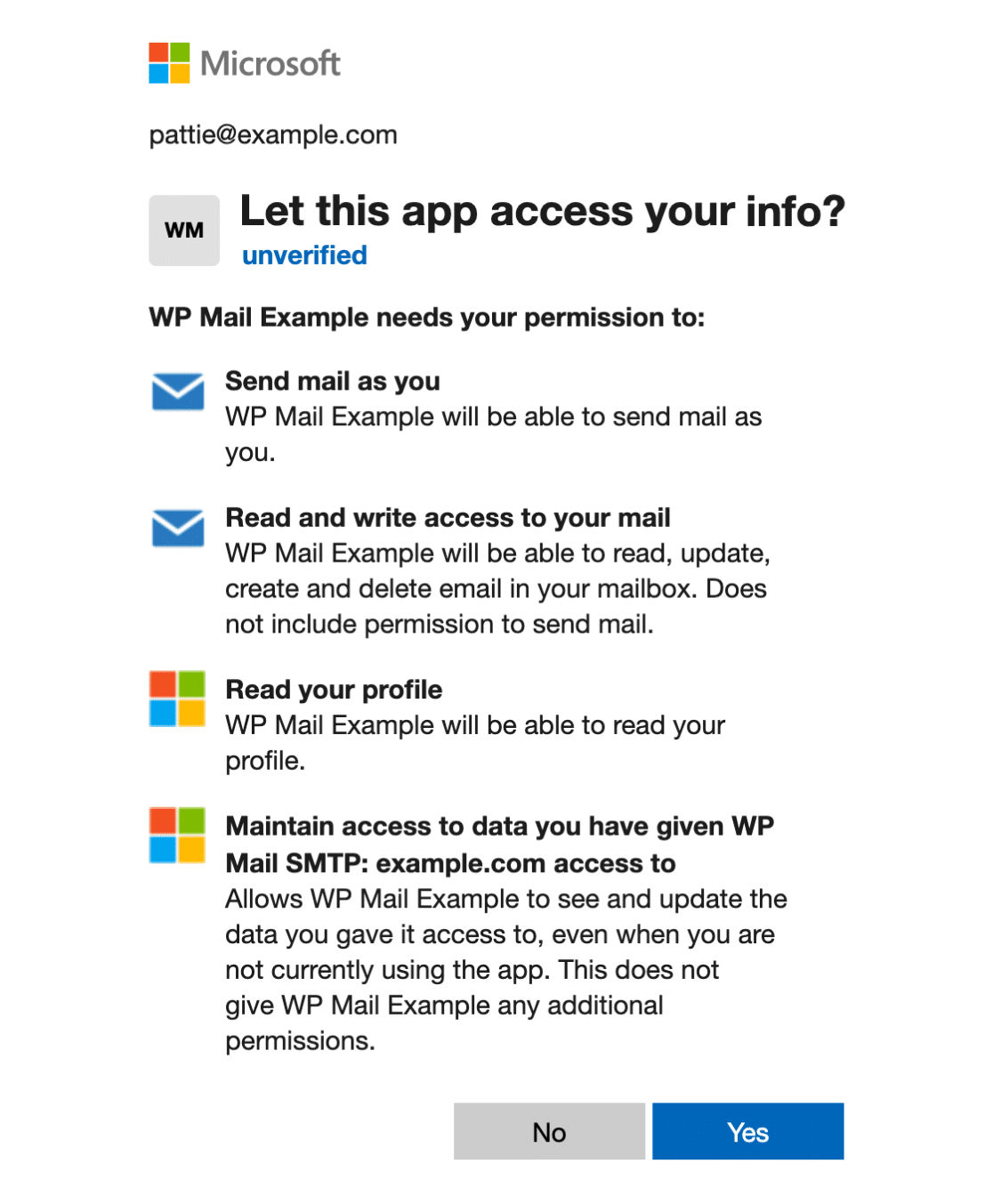
Ensuite, connectez-vous avec votre compte Microsoft dans la fenêtre contextuelle qui apparaît, et cliquez sur Oui pour accorder les autorisations demandées.
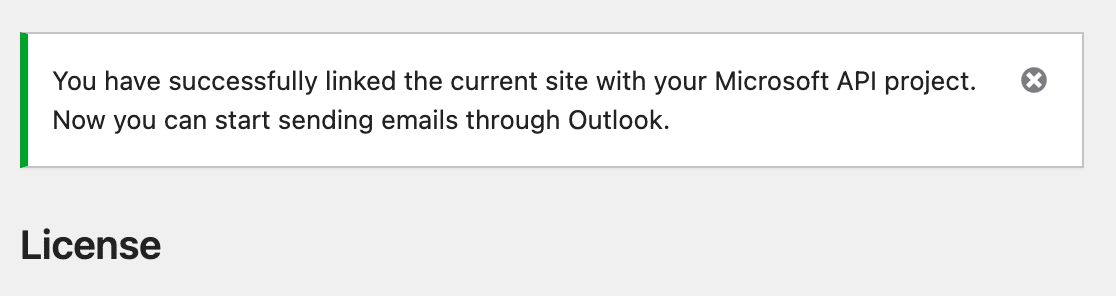
Enfin, attendez que la fenêtre contextuelle se ferme. Recherchez la notification de succès confirmant la connexion.
Étape 3 : Envoyer un e-mail de test
Confirmez la correction en envoyant un e-mail de test.
Pour tester la solution, allez dans WP Mail SMTP » Outils et cliquez sur l'onglet Test d'e-mail. Entrez une adresse e-mail destinataire dans le champ Envoyer à, puis cliquez sur Envoyer l'e-mail.

Une fois terminé, recherchez un message de succès, puis vérifiez votre boîte de réception pour confirmer que l'e-mail est arrivé.
Notes
- Si cette erreur revient fréquemment, vérifiez si vous avez récemment changé le mot de passe de votre compte Microsoft. Les changements de mot de passe invalident tous les jetons OAuth existants.
- Les événements de sécurité tels qu'une connexion suspecte peuvent inciter Microsoft à révoquer immédiatement les jetons.
C'est tout ! Vous savez maintenant comment corriger l'erreur « InvalidAuthenticationToken: Token Expired » dans Microsoft 365 / Outlook et faire en sorte que vos e-mails soient à nouveau envoyés via WP Mail SMTP.