


Résumé IA
Note : Ce guide s'applique au service d'envoi d'e-mails Brevo dans WP Mail SMTP.
Ce que signifie cette erreur
Brevo nécessite une approbation manuelle avant qu'un nouveau compte puisse envoyer des e-mails transactionnels. Cette erreur signifie que la fonctionnalité d'envoi transactionnel du compte n'a pas encore été activée. Brevo examine chaque compte individuellement et n'activera l'envoi qu'une fois la vérification du domaine terminée et que le compte aura passé leur examen.
Causes courantes
- Nouveau compte Brevo qui n'a pas encore été approuvé pour l'envoi transactionnel
- Domaine d'envoi non vérifié, ce que Brevo exige avant d'envisager d'activer le compte
- La demande d'activation du compte n'a jamais été soumise au support Brevo
Comment résoudre le problème
Voici le guide complet étape par étape pour résoudre l'erreur.
Étape 1 : Vérifiez votre domaine d'envoi dans Brevo
Brevo n'activera pas l'envoi transactionnel tant qu'au moins un domaine n'est pas vérifié. Si vous n'avez pas encore ajouté de domaine et vérifié vos enregistrements DNS, terminez d'abord cette étape.
Connectez-vous à votre compte Brevo. Une fois connecté, cliquez sur le nom de votre organisation dans le coin supérieur droit de la page.
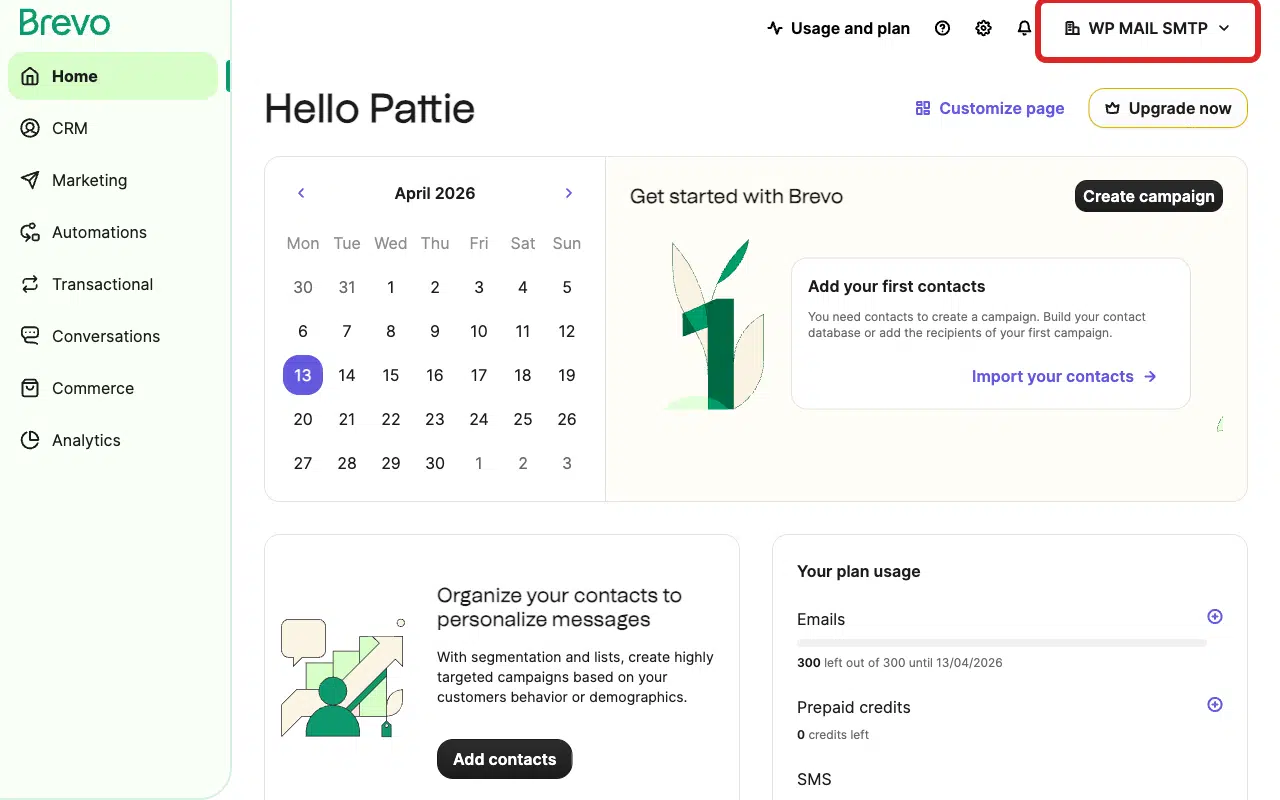
Sélectionnez ensuite Paramètres dans le menu déroulant.
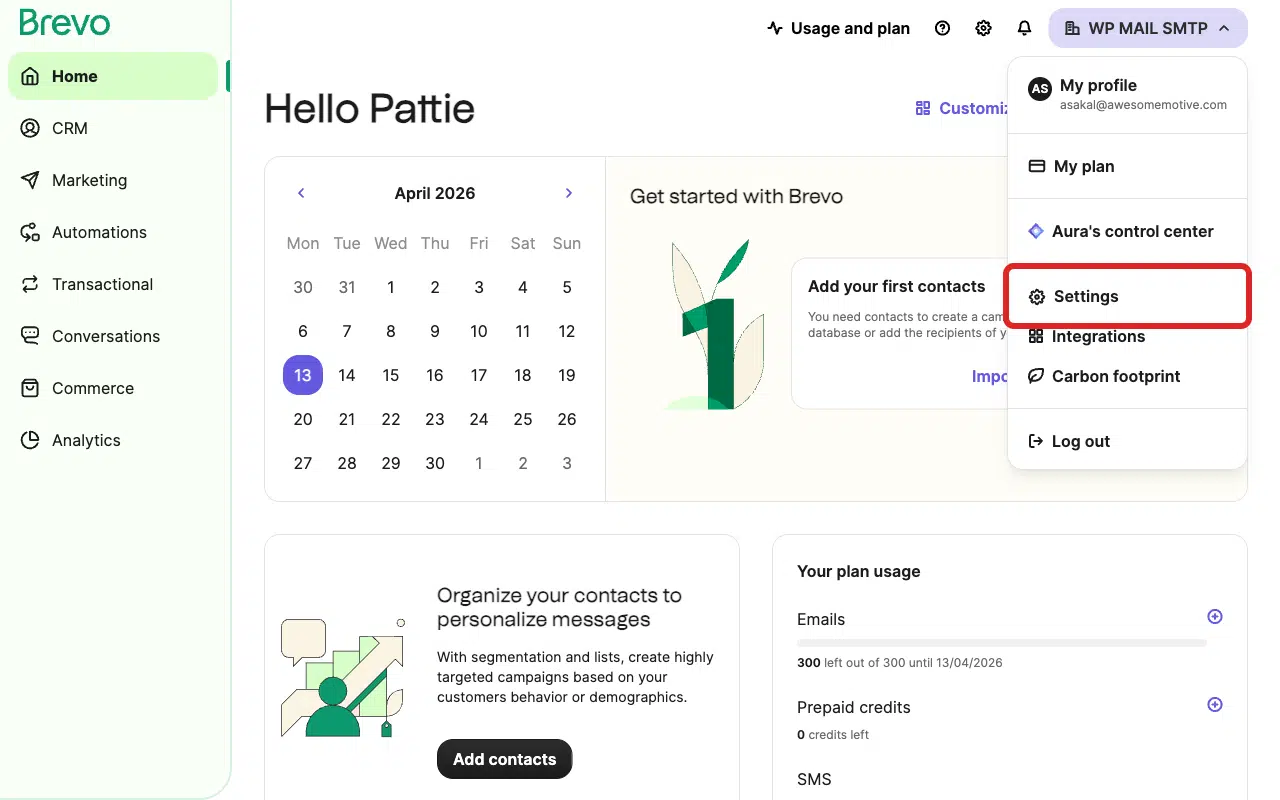
Depuis la page des paramètres, cliquez sur Expéditeurs, domaines, IP dans la barre latérale gauche.
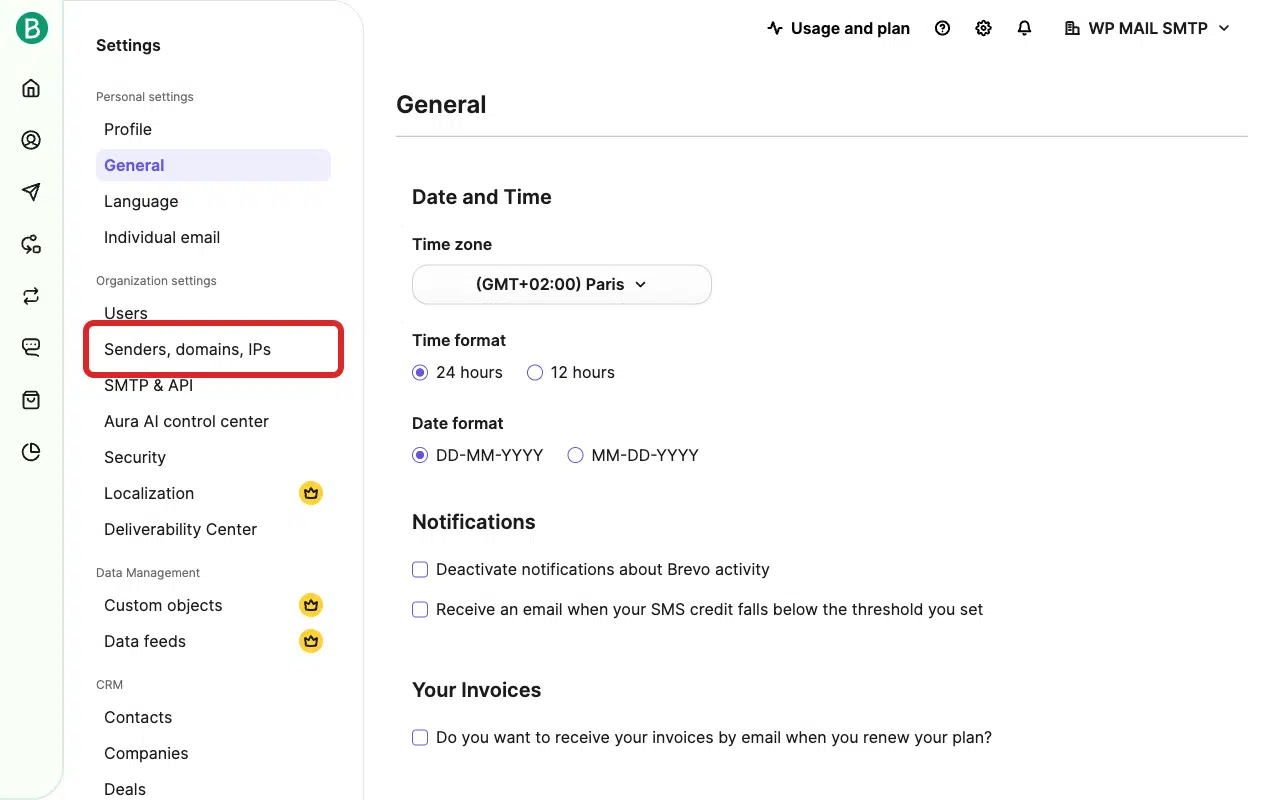
Ensuite, cliquez sur l'onglet Domaines.
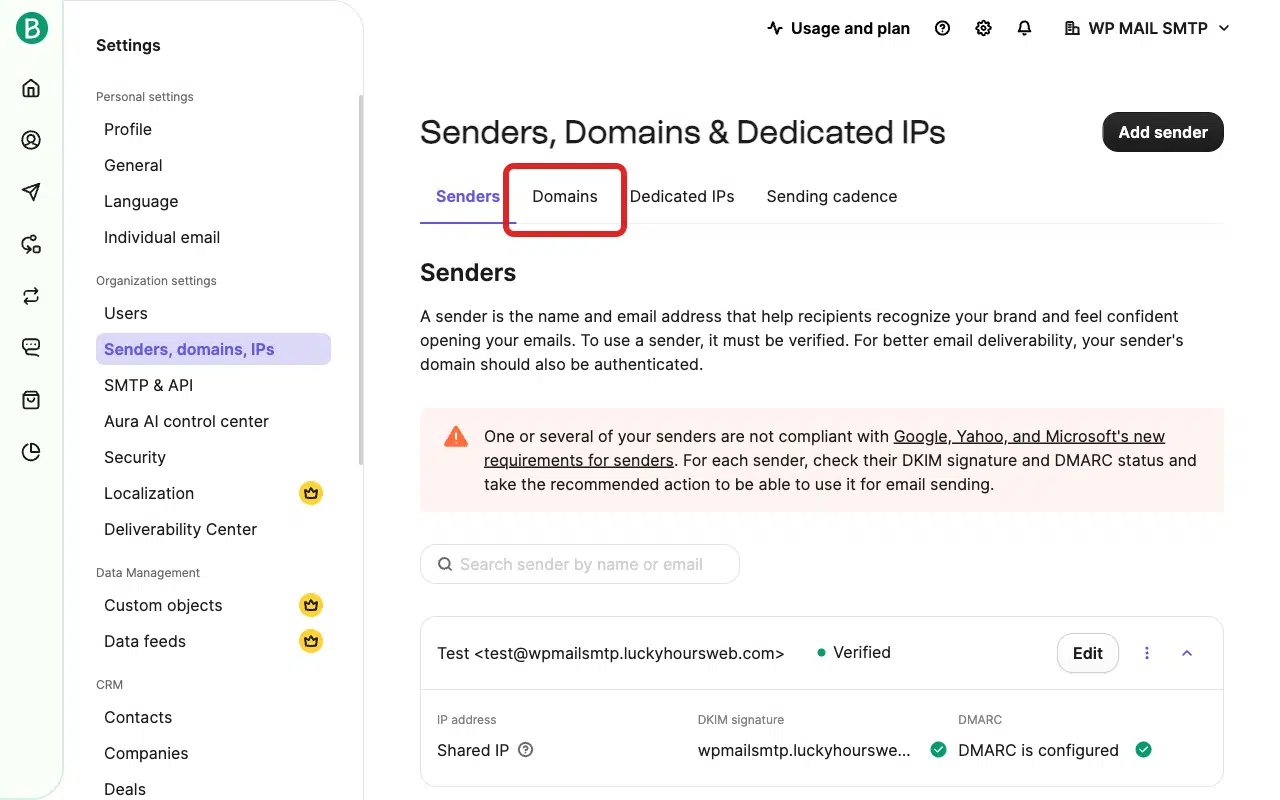
Cliquez sur le bouton Ajouter un domaine.
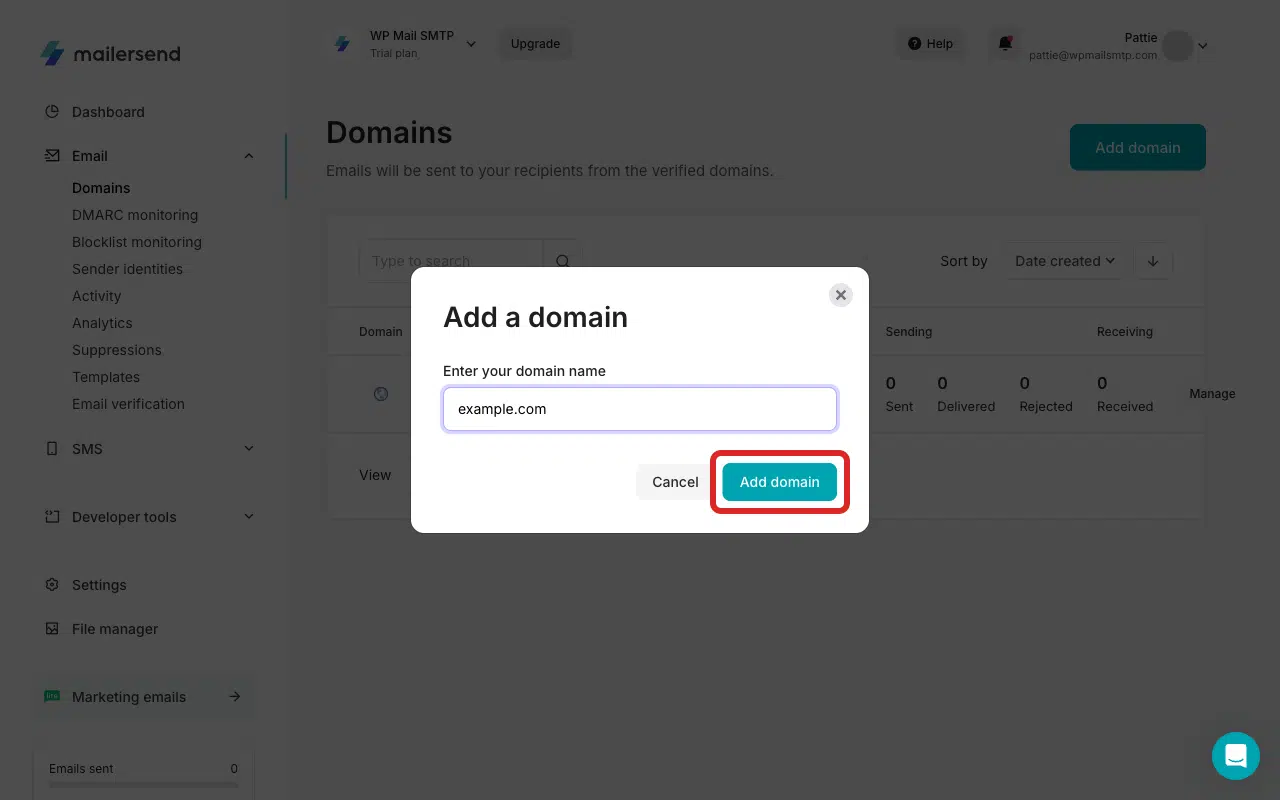
Entrez votre domaine d'envoi dans le champ Nom de domaine. Cliquez ensuite sur Ajouter un domaine pour continuer.
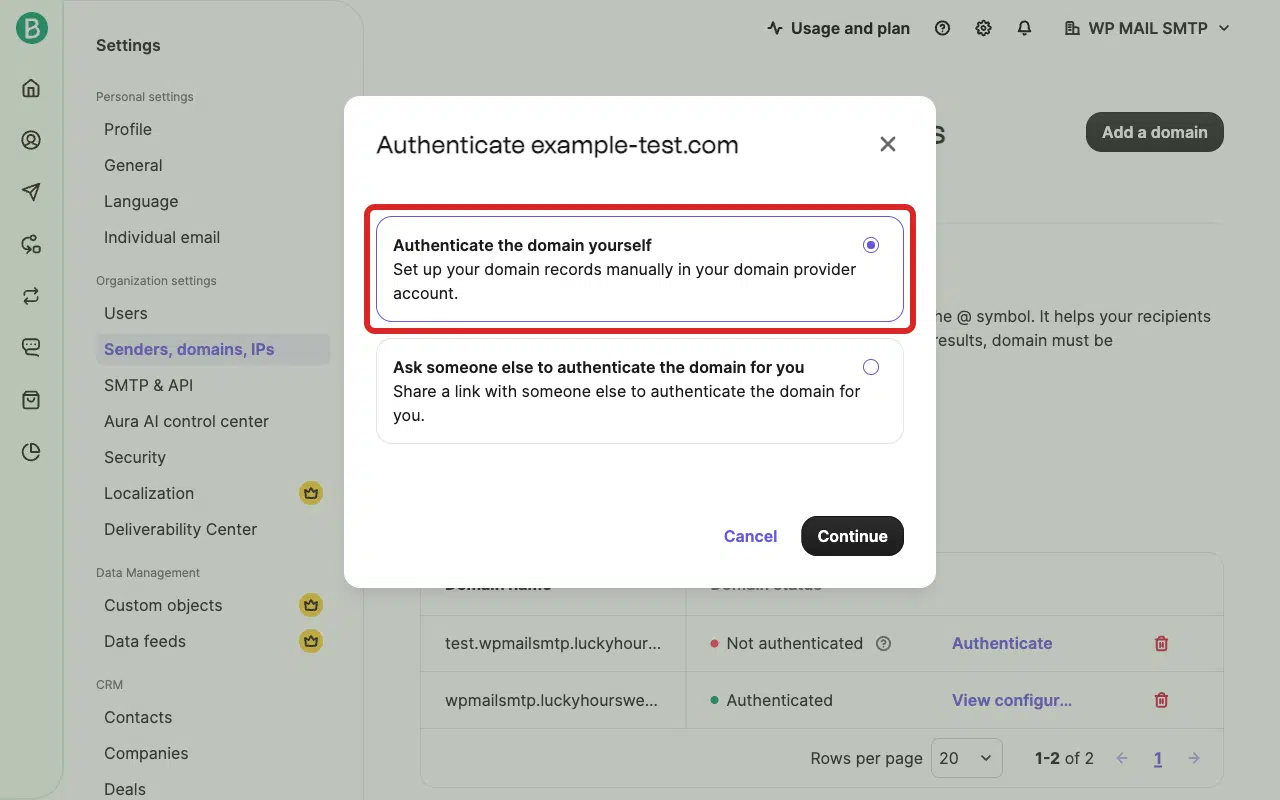
Après cela, sélectionnez Authentifier le domaine vous-même et cliquez sur Continuer pour poursuivre.
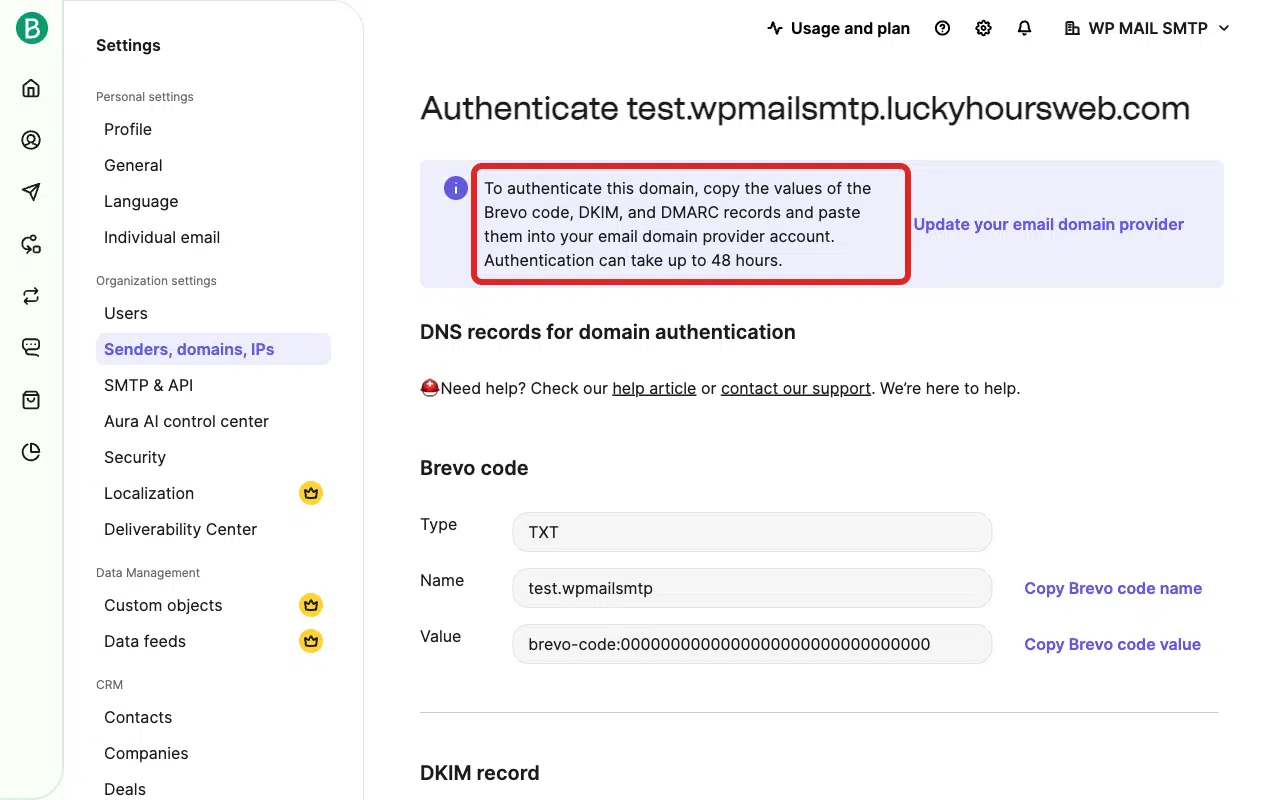
Brevo affichera trois enregistrements DNS à ajouter chez votre fournisseur DNS (Cloudflare, GoDaddy, Namecheap, etc.) :
- Code Brevo (enregistrement TXT)
- Enregistrement DKIM (enregistrement TXT)
- Enregistrement DMARC (enregistrement TXT, facultatif mais recommandé).
Remarque : Si vous avez besoin d'aide pour configurer vos enregistrements DNS, consultez notre guide sur l'ajout d'enregistrements DNS.
Après avoir ajouté tous les enregistrements chez votre fournisseur DNS, retournez sur Brevo et cliquez sur Authentifier ce domaine d'e-mail.
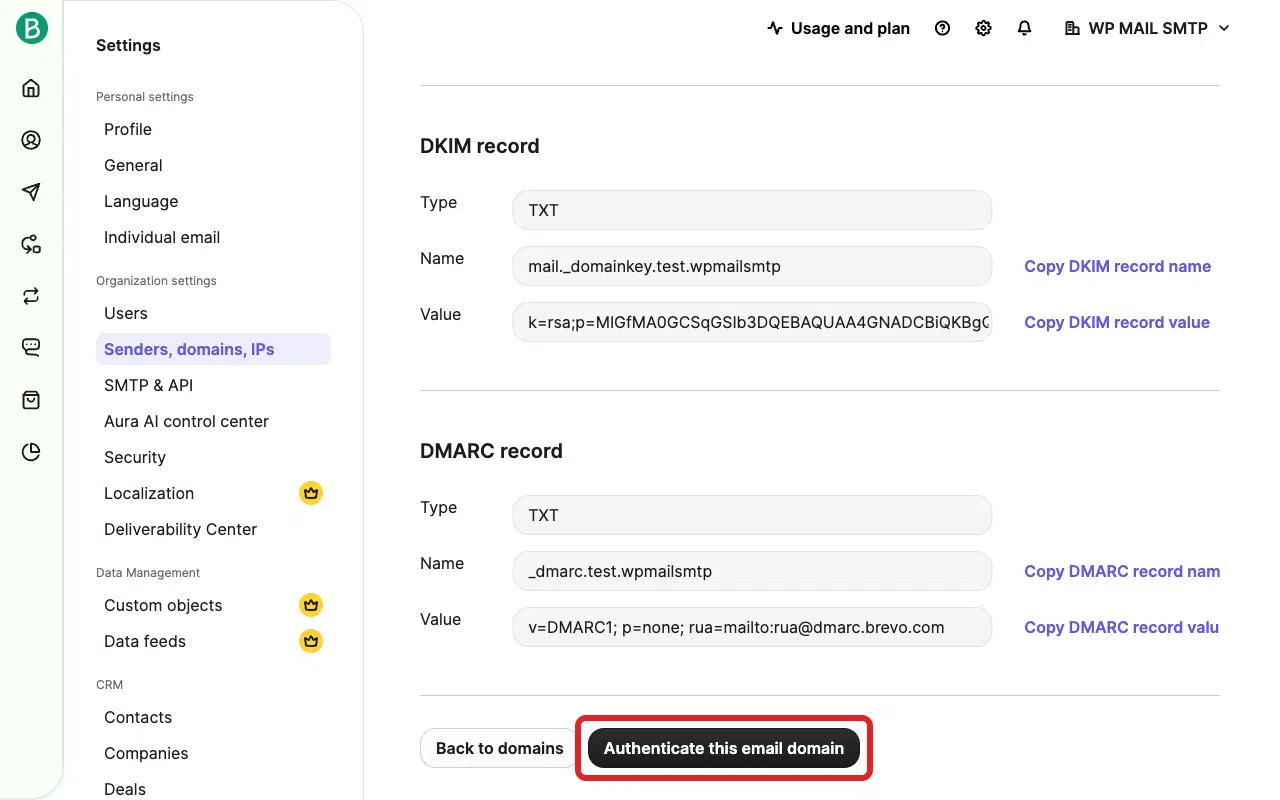
Remarque : La propagation DNS peut prendre jusqu'à 24-48 heures. Si la vérification échoue immédiatement, attendez et réessayez plus tard.
Étape 2 : Demandez l'activation du compte auprès du support Brevo
Une fois votre domaine vérifié, contactez Brevo pour activer l'envoi transactionnel sur votre compte.
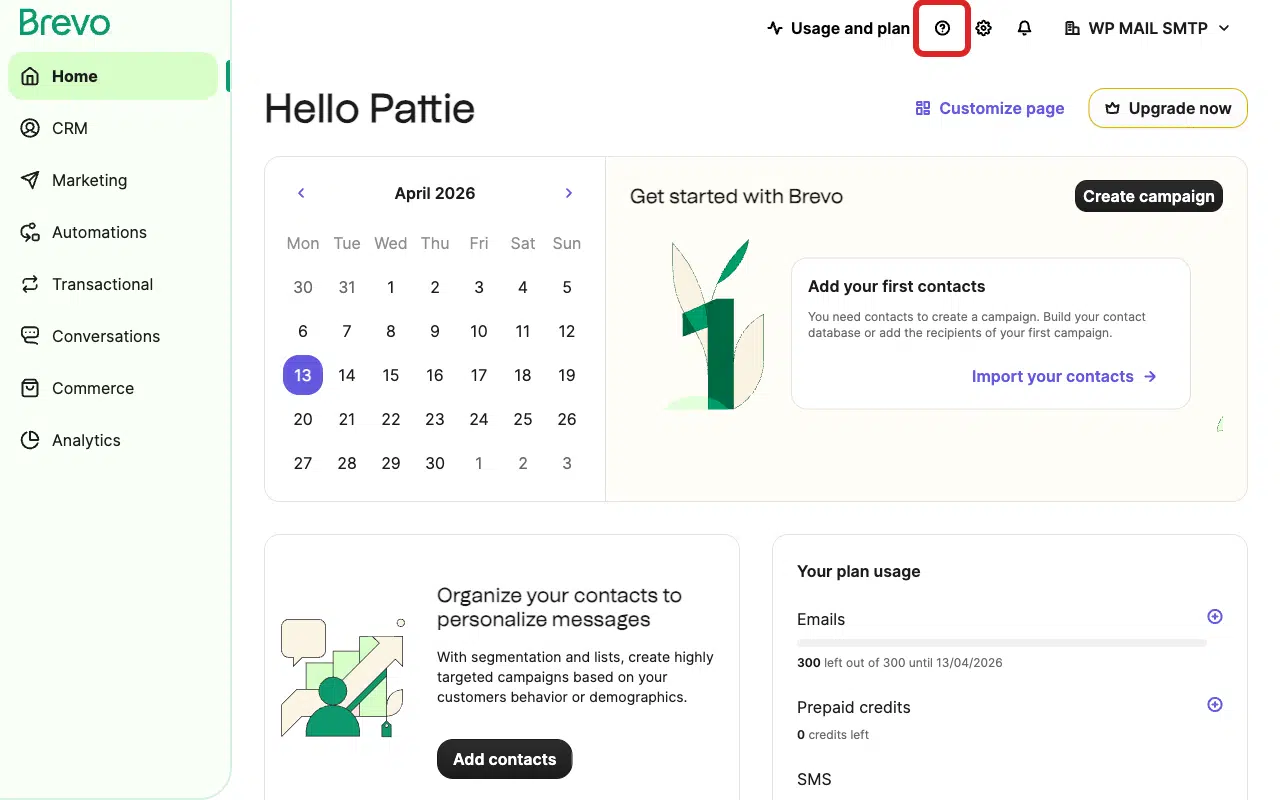
Connectez-vous à votre compte Brevo et cliquez sur l'icône d'aide (?) dans la barre d'en-tête supérieure droite de n'importe quelle page Brevo pour ouvrir le panneau d'aide.
Cliquez sur Support et tickets pour soumettre une demande de support.
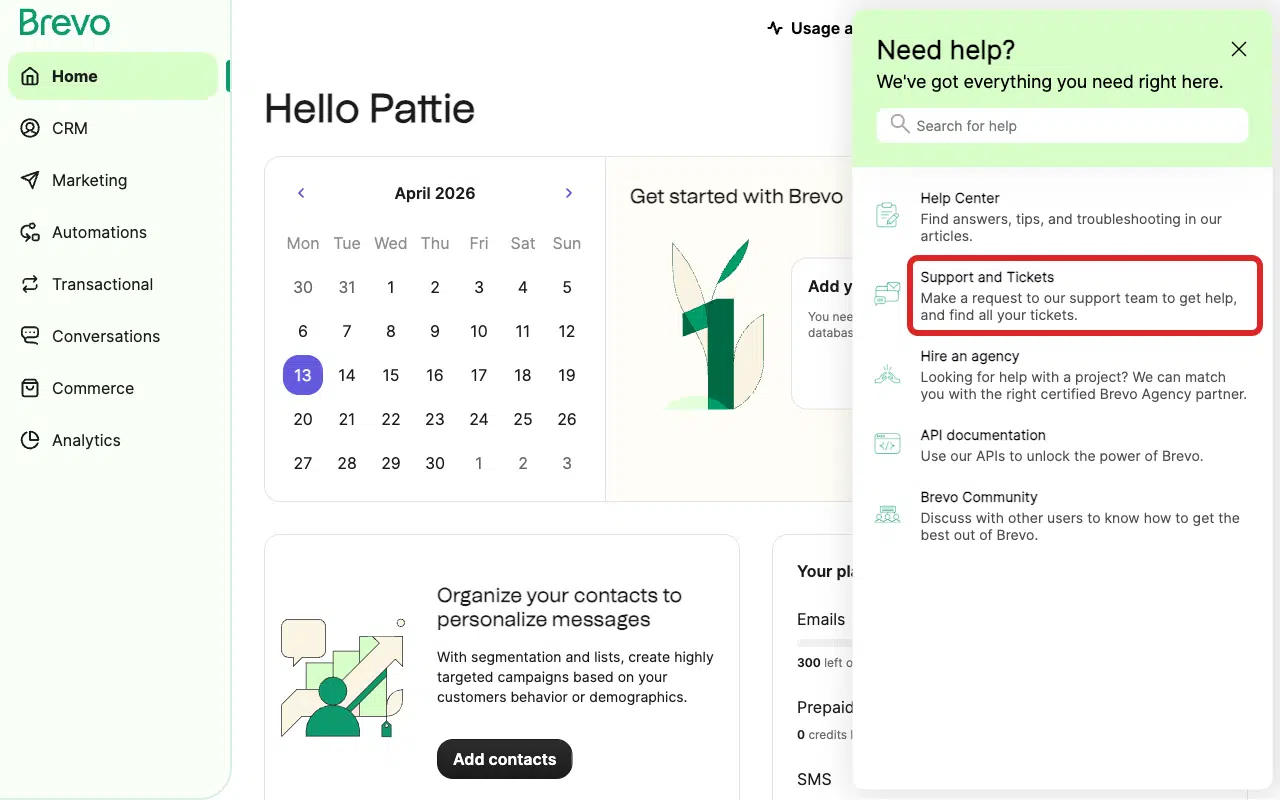
Incluez les informations suivantes dans votre message : l'URL de votre site Web, que vous avez besoin d'activer l'e-mail transactionnel (pas le marketing), le type d'e-mails que vous enverrez (par exemple, notifications de formulaire de contact, confirmations de commande), et votre volume d'envoi mensuel prévu.
Brevo examinera votre compte et vous répondra par e-mail une fois l'activation terminée. Cela prend généralement 1 à 2 jours ouvrables.
Étape 3 : Envoyer un e-mail de test
Une fois que Brevo confirme que votre compte est activé, allez dans WP Mail SMTP » Outils. Cliquez sur l'onglet Test d'e-mail.

Saisissez une adresse e-mail de destinataire dans le champ Envoyer à. Laissez le bouton bascule HTML activé.
Une fois terminé, cliquez sur Envoyer l’e-mail.

Recherchez le message de succès, puis vérifiez votre boîte de réception pour confirmer que l’e-mail est arrivé.
Si l’erreur a disparu, vous avez terminé. Si elle persiste, vérifiez que votre domaine est bien vérifié dans Brevo et que le support Brevo a confirmé l’activation.
Notes
- Il n’y a pas de bouton d’activation en libre-service. Brevo examine et active les comptes manuellement.
- Les comptes gratuits Brevo reçoivent jusqu’à 300 e-mails par jour une fois activés.
- Si vous utilisez GoDaddy pour votre DNS, réglez la TTL à 1 heure pour tous les enregistrements DNS (la valeur par défaut de GoDaddy est plus élevée et ralentit la propagation).
Et voilà ! Vous savez maintenant comment corriger l’erreur « Permission Denied: SMTP Account Not Activated » dans Brevo et faire à nouveau envoyer vos e-mails via WP Mail SMTP.